


Riassunto AI
Desideri un maggiore controllo su chi ha accesso ai tuoi moduli? Con l'addon Form Locker, puoi proteggere i tuoi moduli con password, limitare le iscrizioni e molto altro.
Questo tutorial fornirà una guida passo passo per l'installazione e l'utilizzo dell'addon Form Locker in WPForms.
Requisiti:
- Avrai bisogno di una licenza Pro o superiore per accedere all'addon Form Locker
- Assicurati di aver installato la versione più recente di WPForms per soddisfare la versione minima richiesta per l'addon Form Locker
Iniziare
Innanzitutto, devi assicurarti di aver installato e attivato WPForms. Una volta che tutto è pronto, procedi con l'installazione dell'addon Form Locker.
Tutte le impostazioni per l'addon Form Locker si trovano all'interno del generatore di moduli. Per visualizzare queste opzioni, dovrai creare un nuovo modulo o modificare uno esistente.
Dopo aver aperto il generatore di moduli, vai su Impostazioni » Blocco modulo per verificare le opzioni di Blocco modulo. Discuteremo ciascuna in modo più dettagliato di seguito.
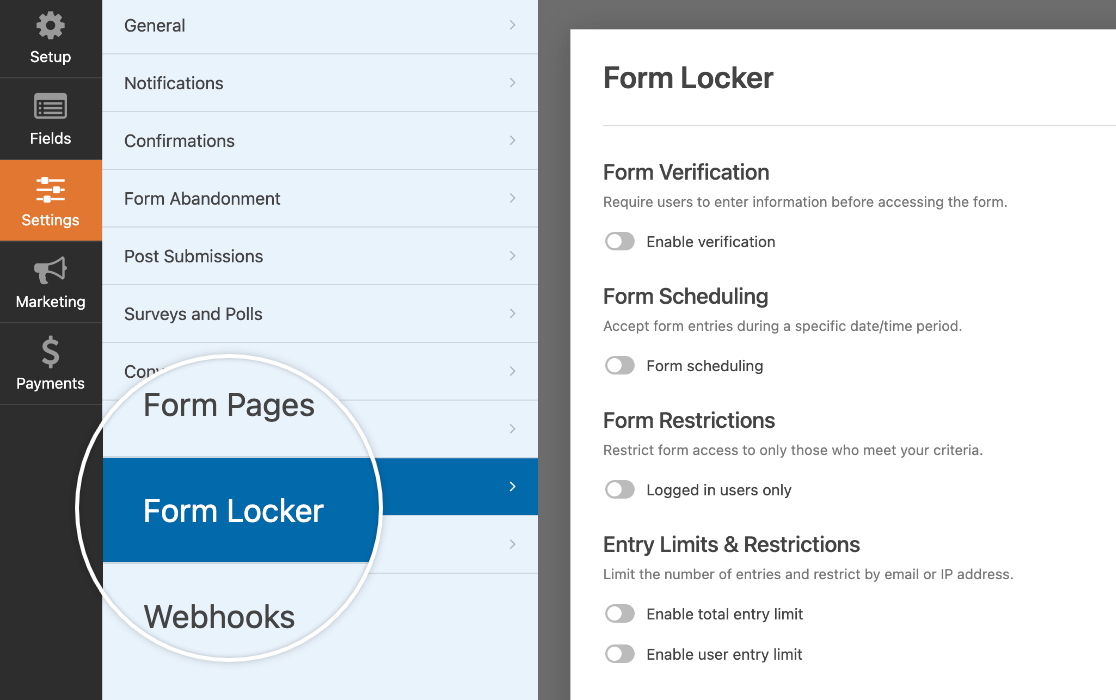
Richiesta di verifica utente
Se desideri che gli utenti inseriscano alcune informazioni prima di accedere ai tuoi moduli, puoi utilizzare le opzioni di verifica del modulo dell'addon Form Locker per richiederlo.
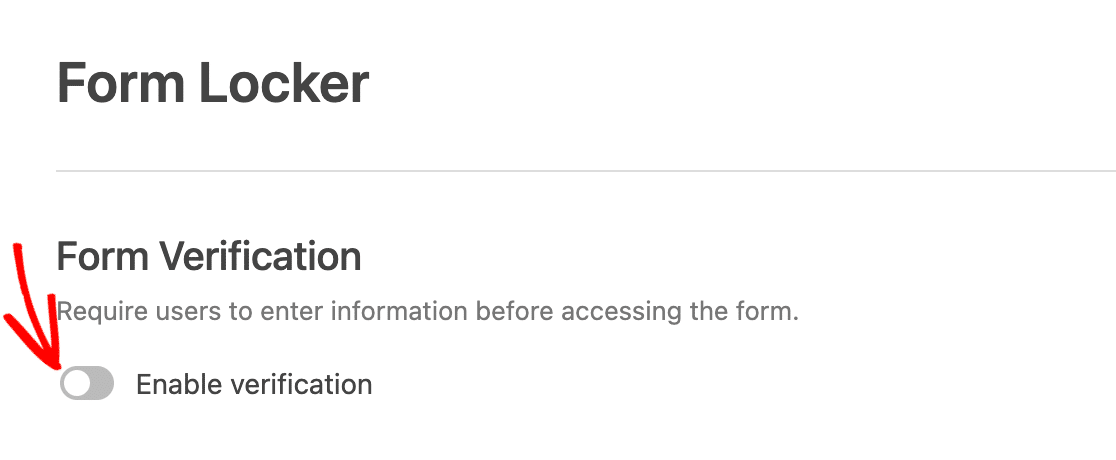
Innanzitutto, attiva l'opzione Abilita verifica nelle impostazioni di Form Locker.
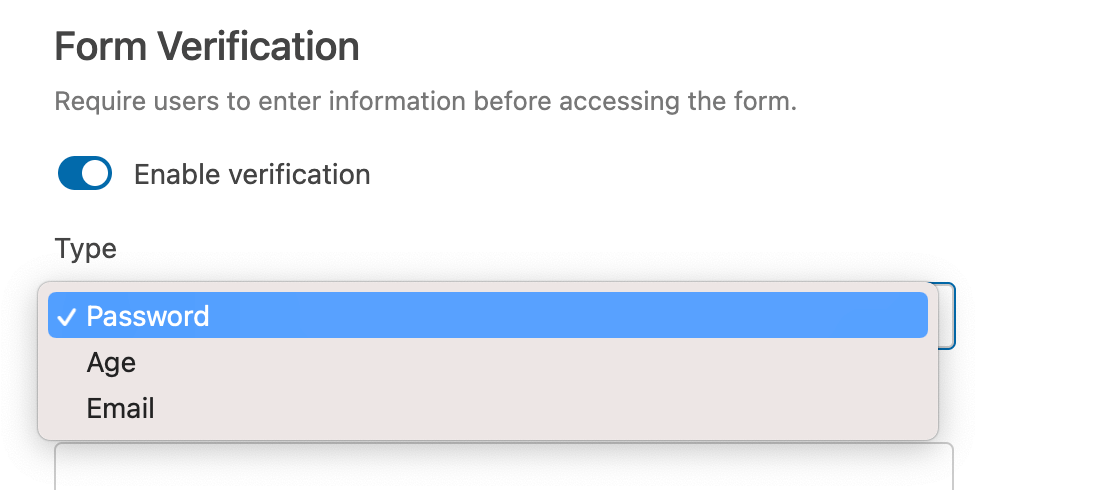
Quindi seleziona tra 3 tipi di verifica: Password, Età o Email.
Richiesta di una password per l'accesso al modulo
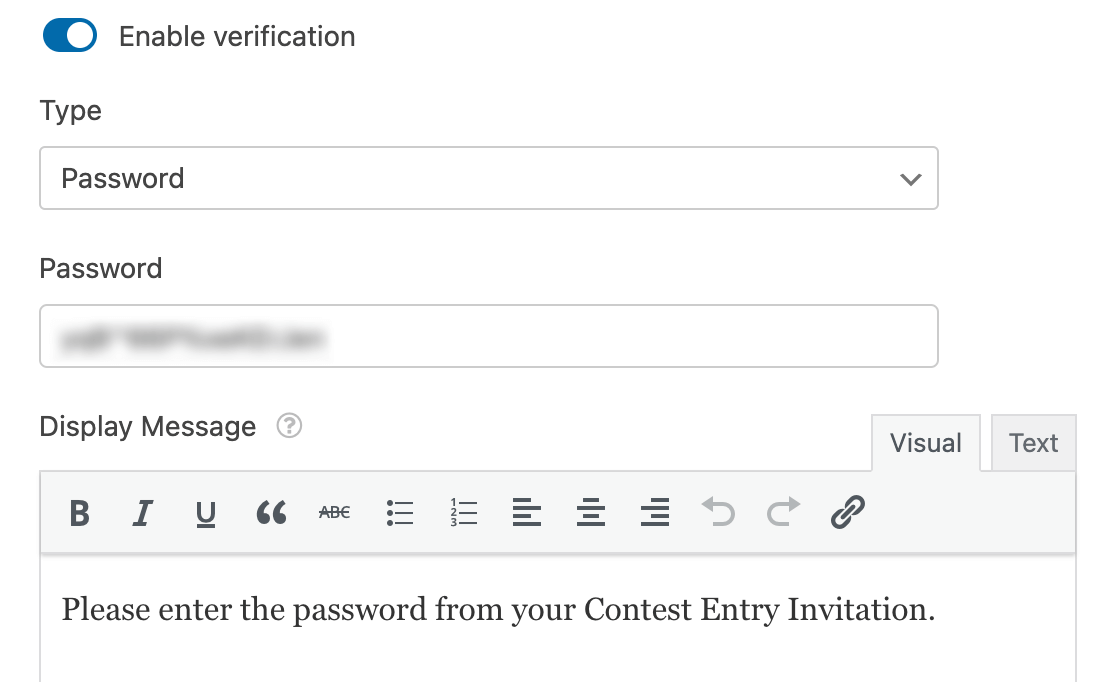
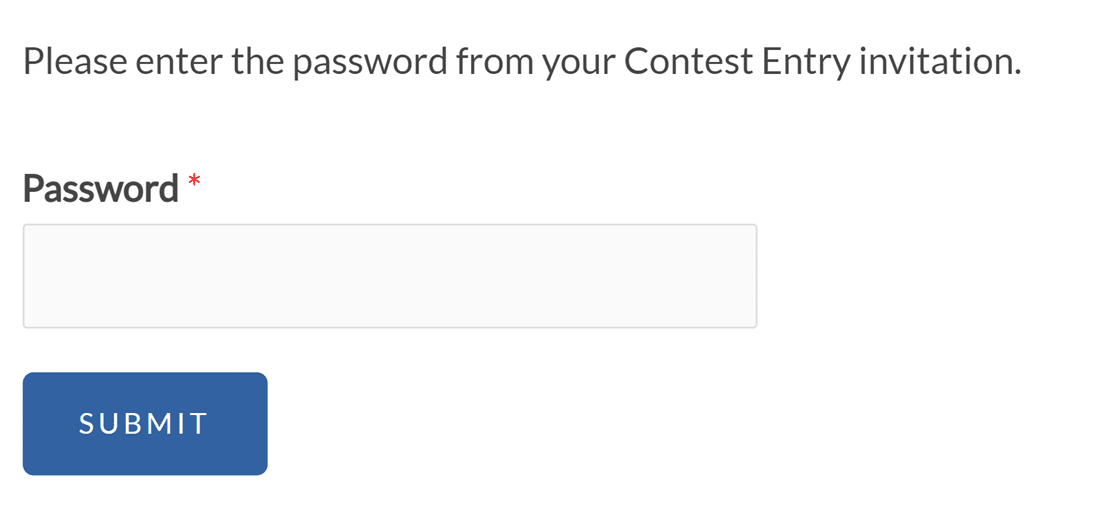
L'opzione di verifica del modulo Password richiederà a tutti gli utenti di inserire una password specifica prima di poter visualizzare il tuo modulo. Puoi impostare qualsiasi password desideri e scrivere un messaggio che verrà visualizzato sopra il campo Password.
Ecco un esempio di come appaiono sul frontend il campo password di verifica del modulo e il messaggio.
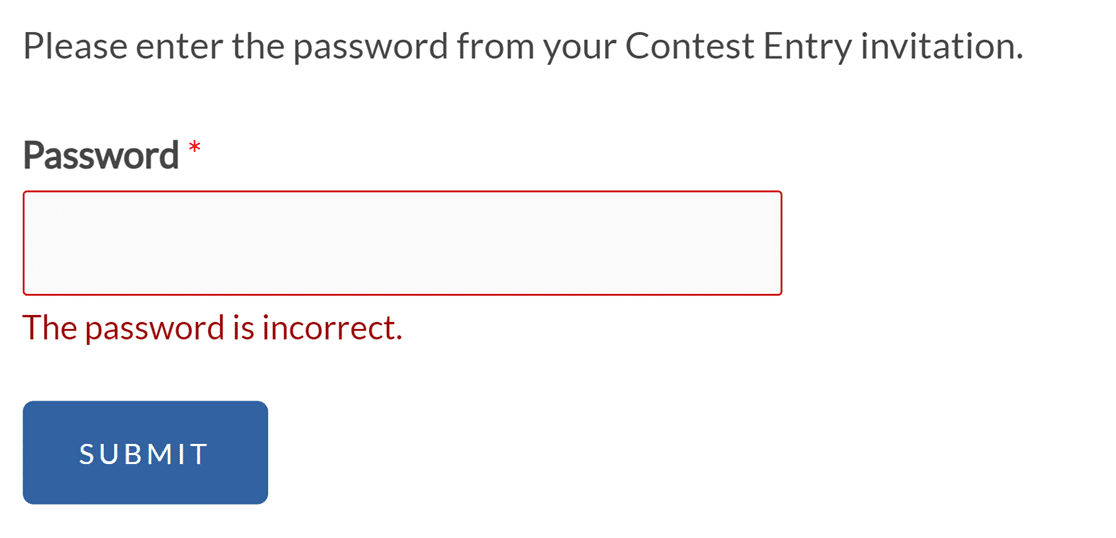
Se gli utenti inseriscono una password errata, vedranno un messaggio di convalida che dice: "La password non è corretta."
Limitazione dell'accesso ai moduli in base all'età
L'opzione di verifica Età richiederà agli utenti di inserire la propria data di nascita per dimostrare la propria età prima di poter visualizzare il tuo modulo.
Sotto Criteri, inserisci un'età in anni. Quindi seleziona tra le seguenti opzioni:
- Minimo: gli utenti devono avere almeno questa età per visualizzare il modulo.
- Uguale a: gli utenti devono avere esattamente questa età per visualizzare il modulo.
- Massimo: gli utenti devono essere più giovani di questa età per visualizzare il modulo.
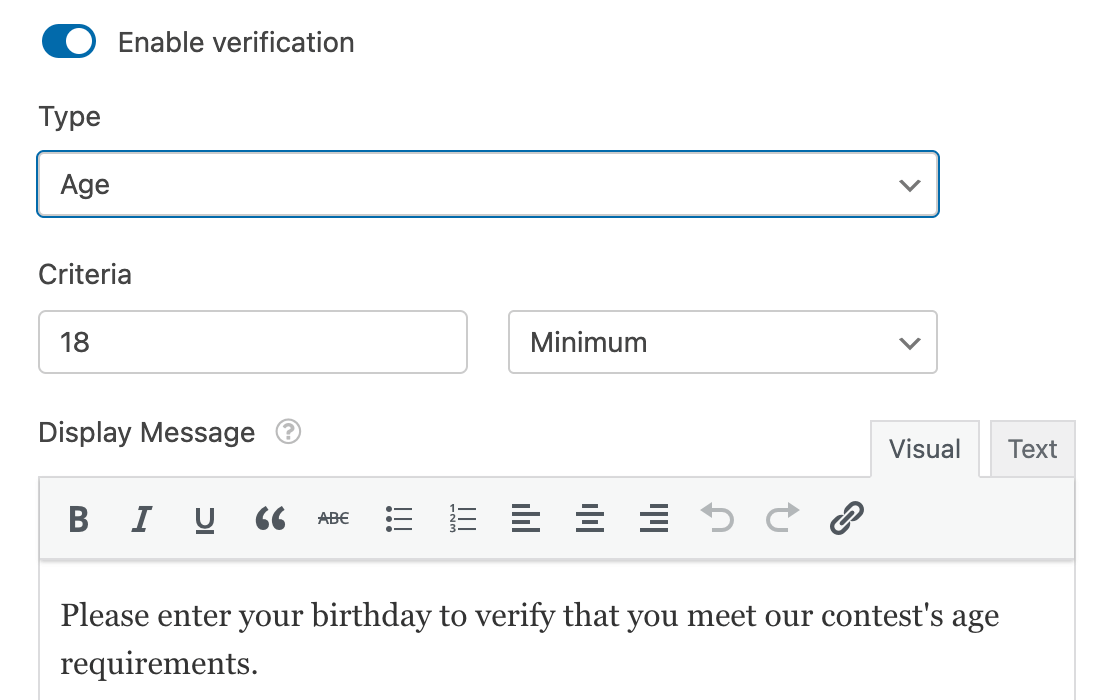
Puoi anche inserire un messaggio che apparirà sopra i campi di verifica dell'età.
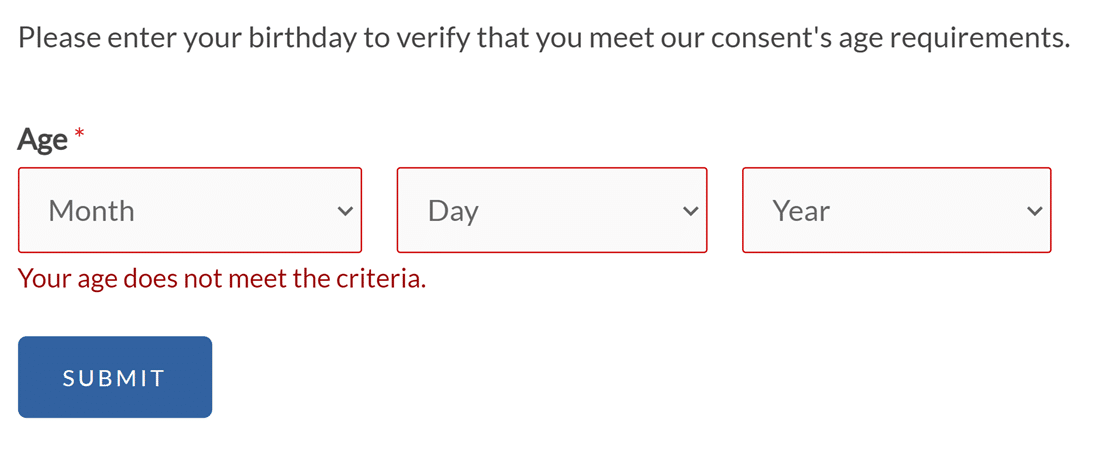
Sul frontend, gli utenti vedranno 3 menu a discesa che utilizzeranno per inserire le proprie date di nascita.
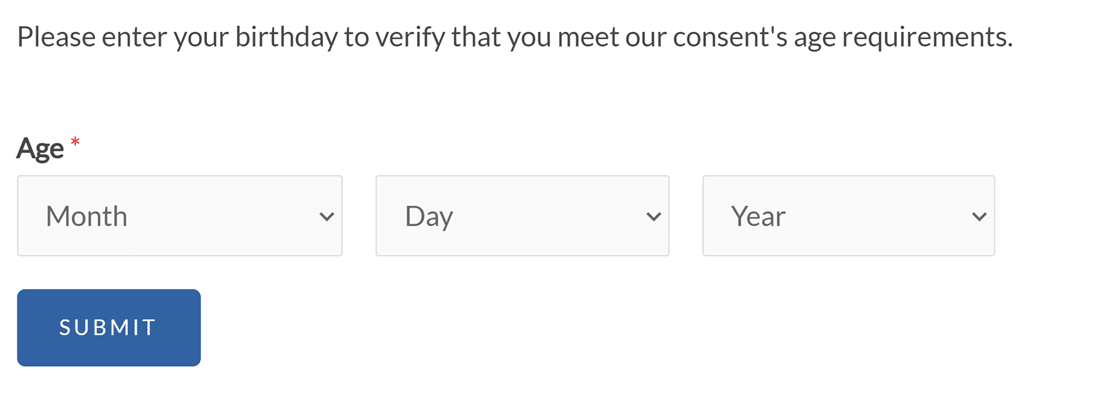
Se la loro età non soddisfa i requisiti che hai impostato, vedranno un messaggio che dice: "La tua età non soddisfa i criteri."
Nota: Devi modificare il messaggio di verifica dell'età nel tuo modulo? La nostra documentazione per sviluppatori fornisce una guida dettagliata sulla personalizzazione di questo messaggio per soddisfare le tue esigenze.
Verifica accesso modulo tramite email
Un altro modo per verificare l'identità degli utenti prima di consentire loro di visualizzare il tuo modulo è implementare la verifica dell'e-mail. Questo può aiutare a ridurre le voci di spam.
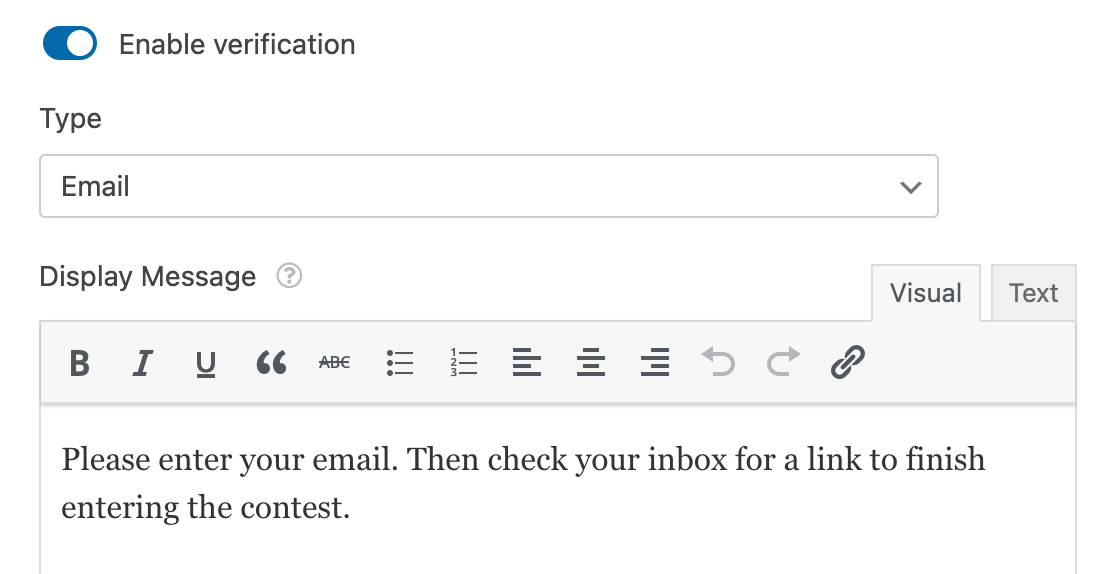
Se lo desideri, crea un messaggio personalizzato da visualizzare sopra il campo e-mail.
Sul frontend, agli utenti verrà chiesto di fornire i propri indirizzi e-mail.
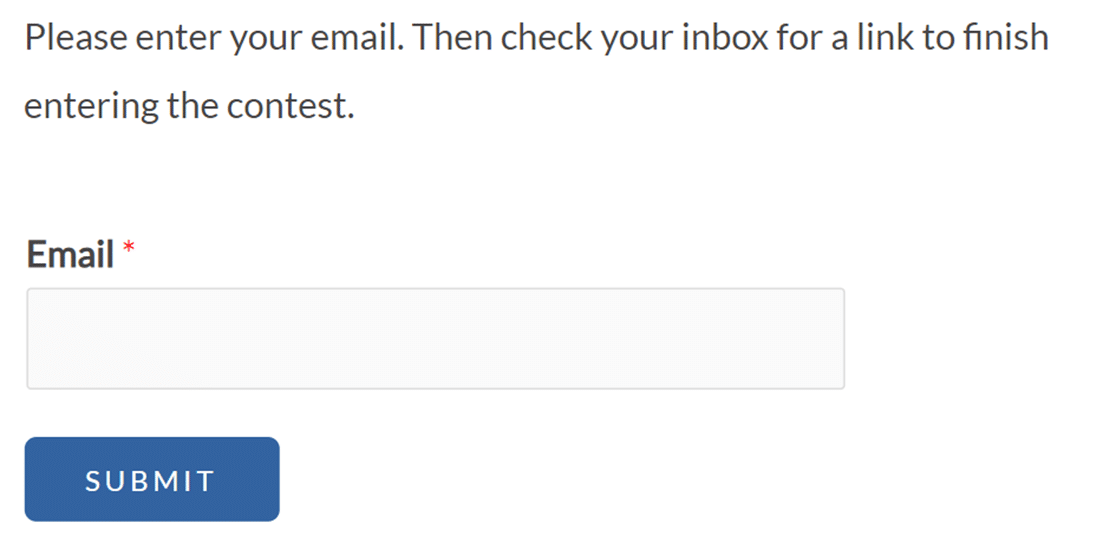
Una volta inviato un indirizzo e-mail, vedranno un messaggio che li istruisce a controllare la loro casella di posta per il link di verifica.

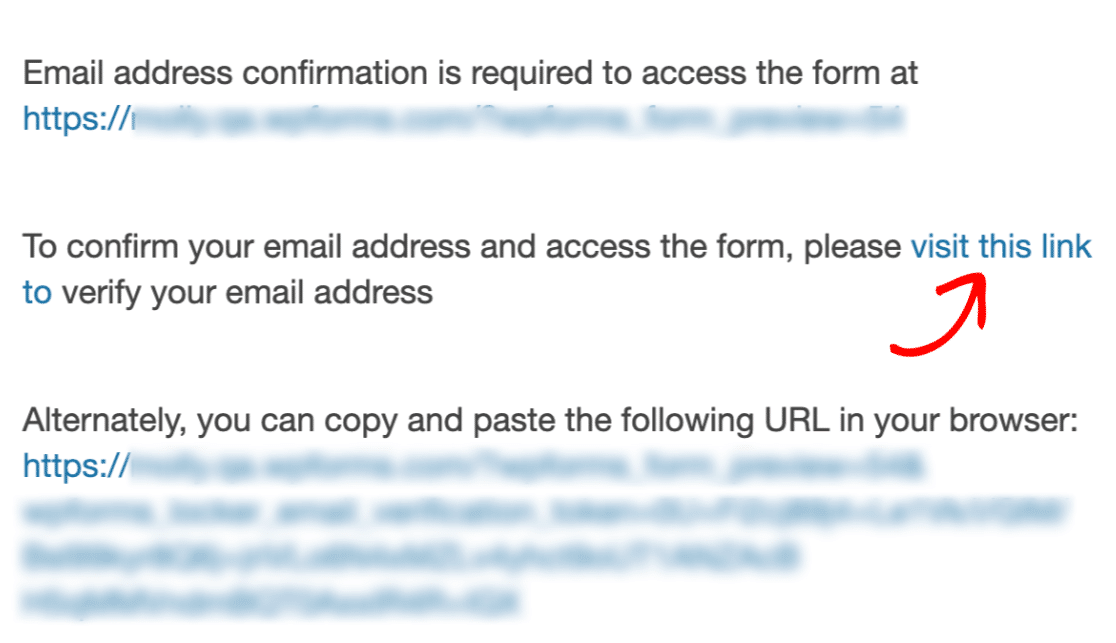
Quindi dovranno fare clic sul link nell'e-mail per visualizzare il tuo modulo e compilarlo.
Pianificazione dell'accesso ai moduli
L'opzione Pianificazione modulo ti consente di impostare la data e l'ora in cui un modulo diventerà accessibile, nonché quando verrà chiuso e smetterà di accettare invii. Per abilitare questa funzionalità, attiva l'impostazione Pianificazione modulo.
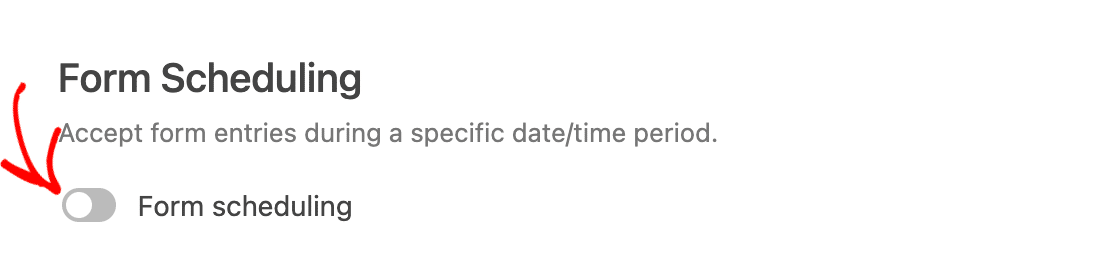
Una volta attivata questa impostazione, verranno visualizzati campi aggiuntivi:
- Data di inizio e Ora di inizio: Quando aprire automaticamente il modulo.
- Data di fine e Ora di fine: Quando chiudere automaticamente il modulo.
- Messaggio di chiusura: Visualizzato al posto del modulo quando la pianificazione determina che il modulo non è disponibile.
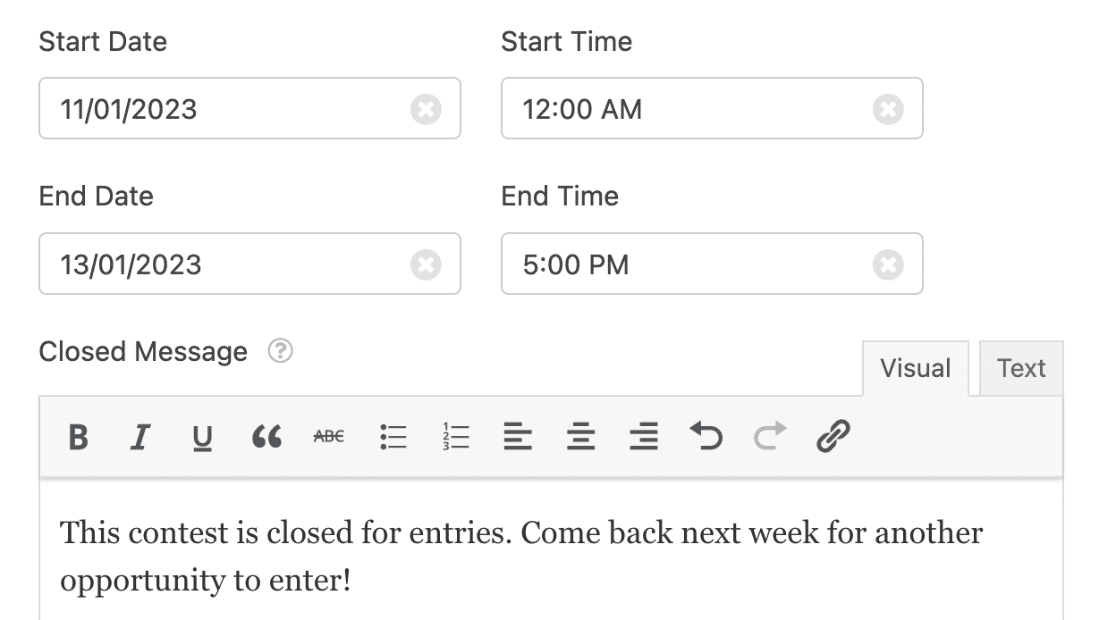
Puoi anche lasciare vuoti i campi di fine e impostare solo un orario di apertura del modulo, o viceversa.
Se gli utenti accedono al tuo modulo prima o dopo il periodo di apertura, vedranno il messaggio di chiusura specificato nelle impostazioni di Blocco modulo.

Limitazione dell'accesso agli utenti connessi
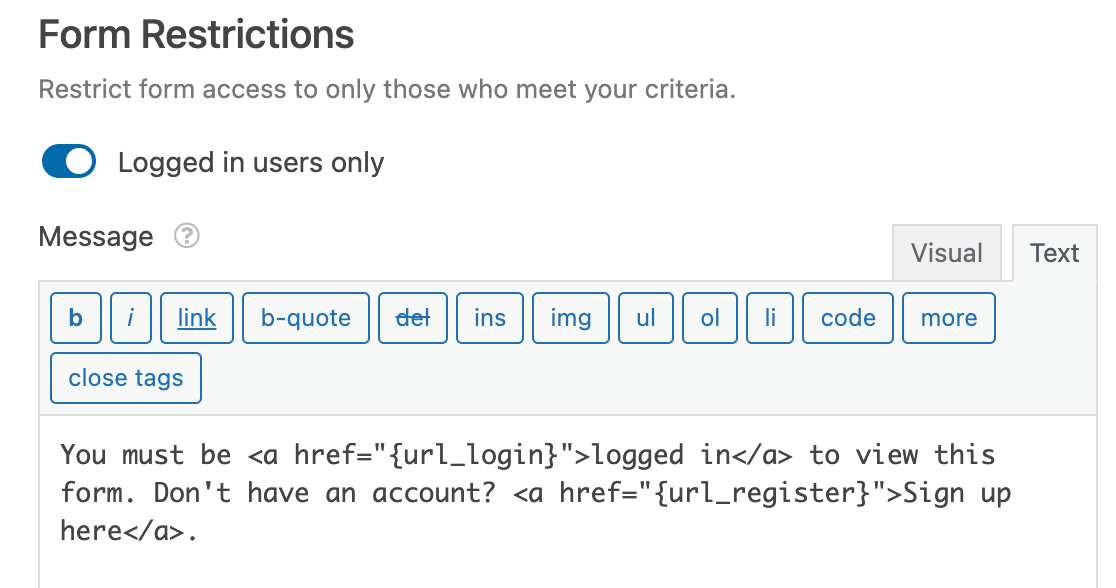
In alcuni casi, potresti voler consentire solo agli utenti connessi di visualizzare il tuo modulo. L'opzione Restrizioni modulo ti consente di applicare questa regola.
Per abilitare questa funzionalità, attiva l'impostazione Solo utenti connessi. Quindi puoi inserire un messaggio da visualizzare ai visitatori che tentano di accedere al tuo modulo ma non sono connessi.
Ecco come appare il nostro messaggio di esempio sul frontend.
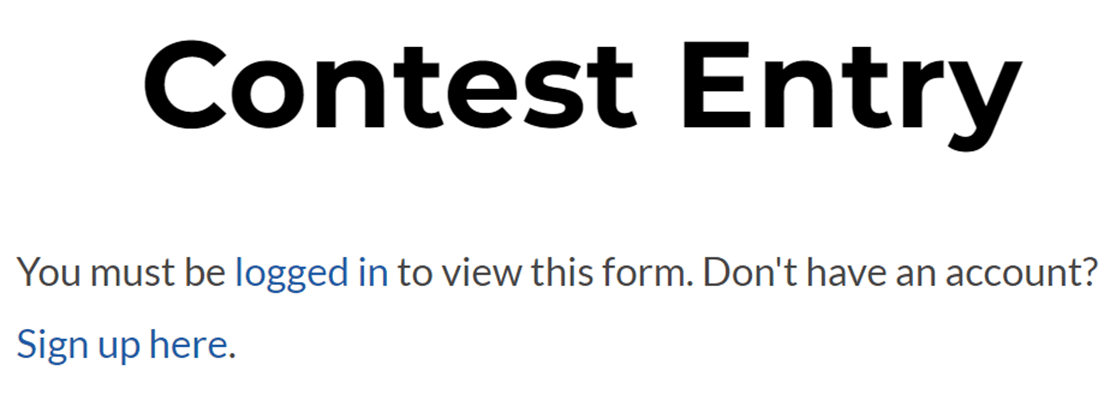
Nota: Vuoi visualizzare link alle pagine di accesso e registrazione del tuo sito come nel nostro esempio sopra? Consulta la nostra guida completa all'uso degli Smart Tag in WPForms per maggiori dettagli.
Limitazione delle voci
In alcuni scenari, potresti voler limitare il numero di invii che un modulo accetterà o impedire agli utenti di inviare il tuo modulo più volte. L'addon Blocco modulo ti consente di fare entrambe le cose.
Limitare il numero totale di invii per un modulo
Se desideri impostare un limite al numero di invii consentiti per un modulo, attiva l'opzione Abilita limite totale di invii nelle impostazioni di Blocco modulo.
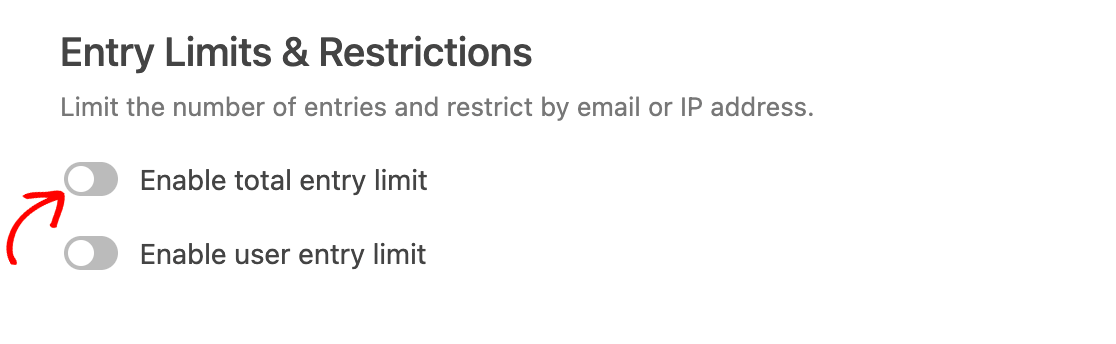
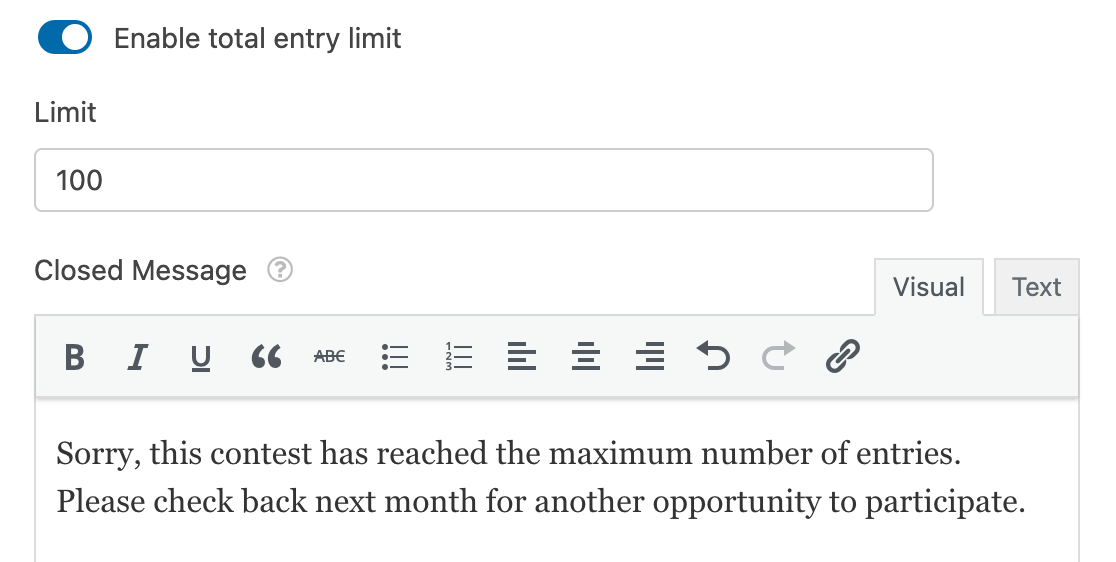
Una volta attivata questa opzione, verranno visualizzati campi aggiuntivi:
- Limite: Il numero massimo di invii totali consentiti per il modulo.
- Messaggio di chiusura: Il messaggio che verrà visualizzato dopo aver raggiunto il limite di invii.
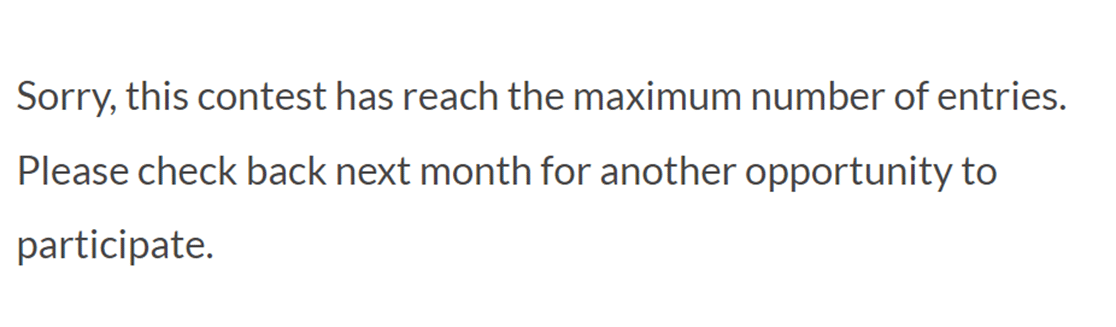
Sul frontend, gli utenti vedranno il tuo messaggio visualizzato in questo modo una volta che il numero massimo di invii è stato effettuato.
Nota: Per visualizzare il numero rimanente di voci consentite per un modulo, è possibile utilizzare uno specifico snippet di codice PHP. Per una guida sull'implementazione di questa funzionalità, consultare la nostra documentazione per sviluppatori.
Limitare le voci dello stesso utente
Se desideri impedire allo stesso utente di inviare più voci, puoi limitare il numero di invii da un singolo indirizzo IP, indirizzo email o entrambi.
Innanzitutto, attiva l'opzione Abilita limite voci utente.
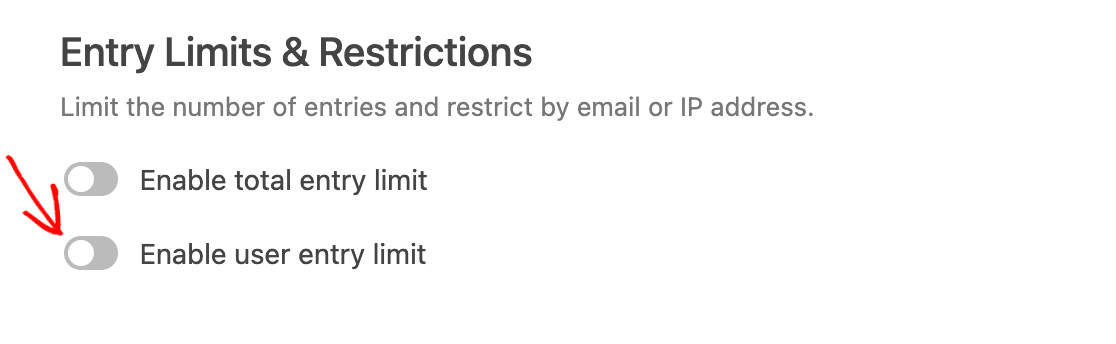
Quindi seleziona la casella per il/i valore/i che desideri utilizzare per limitare le voci.
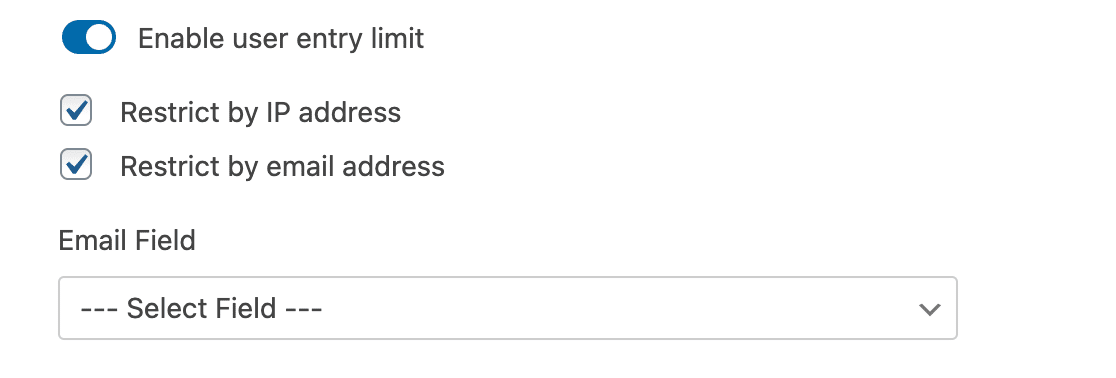
Se selezioni l'opzione Limita per indirizzo email, dovrai anche specificare quale campo nel tuo modulo contiene l'email dell'utente selezionandolo dal menu a discesa Campo email.
Successivamente, inserisci il numero massimo di voci che desideri gli utenti possano inviare nel campo Limite. Quindi utilizza il menu a discesa accanto ad esso per selezionare come desideri che il limite venga applicato. Di seguito, abbiamo delineato le opzioni disponibili:
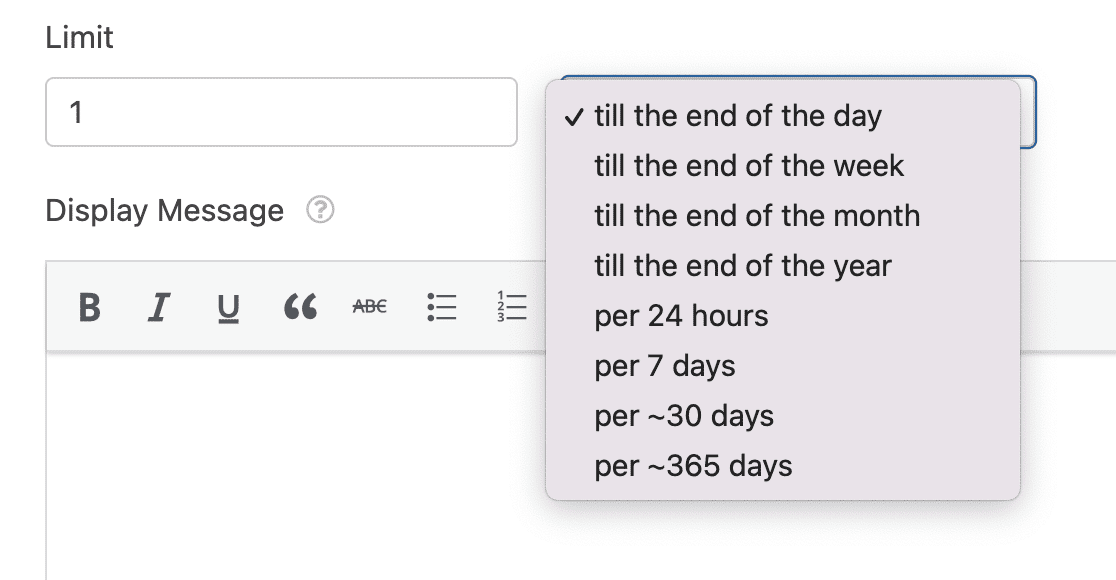
- Fino alla fine della giornata
- Fino alla fine della settimana
- Fino alla fine del mese
- Fino alla fine dell'anno
- Ogni 24 ore
- Ogni 7 giorni
- Ogni ~30 giorni
- Ogni ~365 giorni
Per il nostro esempio, imposteremo il limite a 1 voce per utente fino alla fine del mese. Questa opzione reimposterebbe il modulo e consentirebbe all'utente una nuova voce all'inizio di ogni mese.
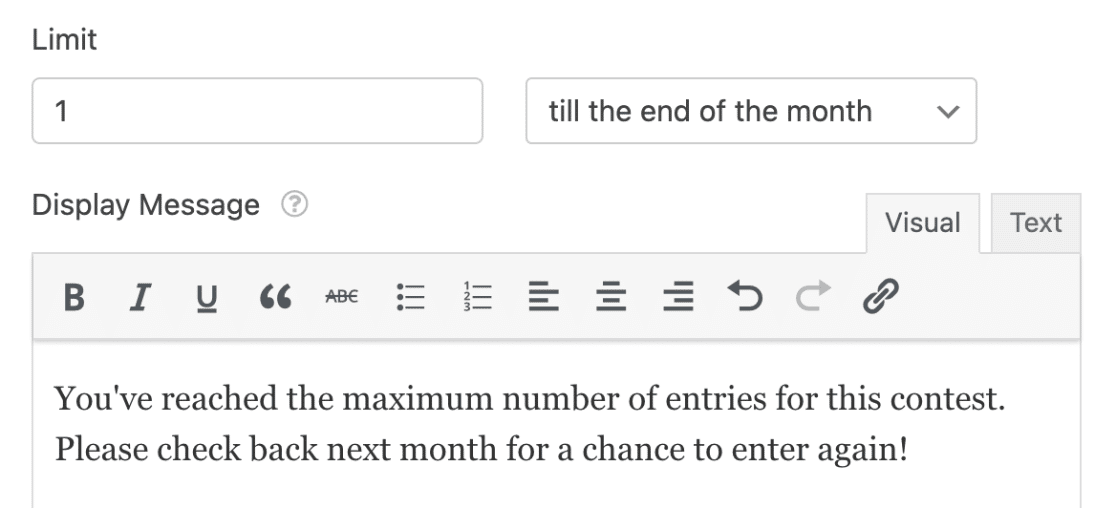
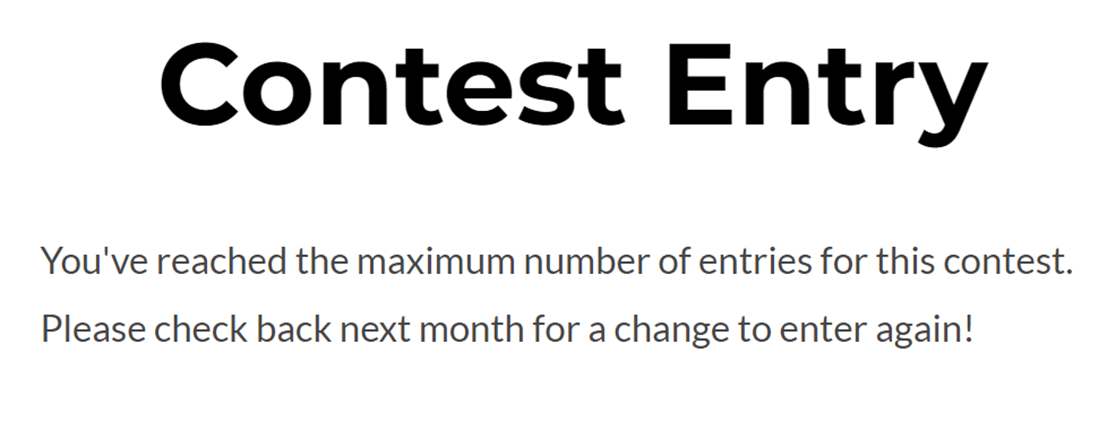
Infine, inserisci il messaggio che desideri visualizzare agli utenti che raggiungono il limite di voci. Sul frontend, apparirà qualcosa di simile.
Richiesta di risposte univoche nei campi del modulo
Un altro modo per limitare le voci per un modulo è richiedere risposte univoche per determinati campi. Questo può impedire l'invio di dati con lo stesso nome, email o altri dettagli identificativi.
Puoi richiedere risposte univoche per i seguenti tipi di campo:
- Nome
- Telefono
- Sito web
- Password
- Testo a riga singola
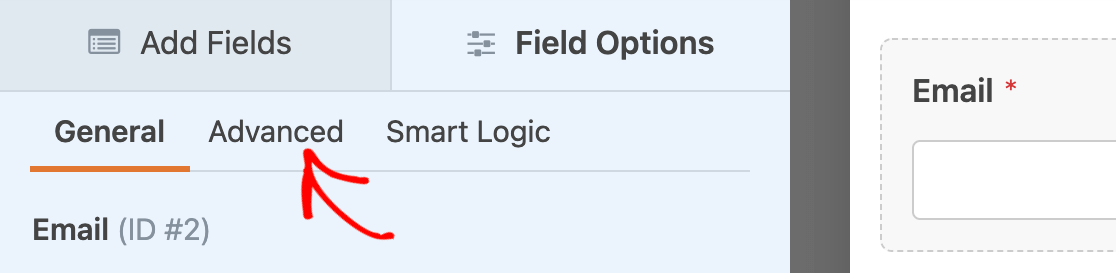
Per farlo, fai clic sul campo nell'area di anteprima del form builder per aprire il pannello Opzioni campo. Quindi fai clic sulla scheda Avanzate.
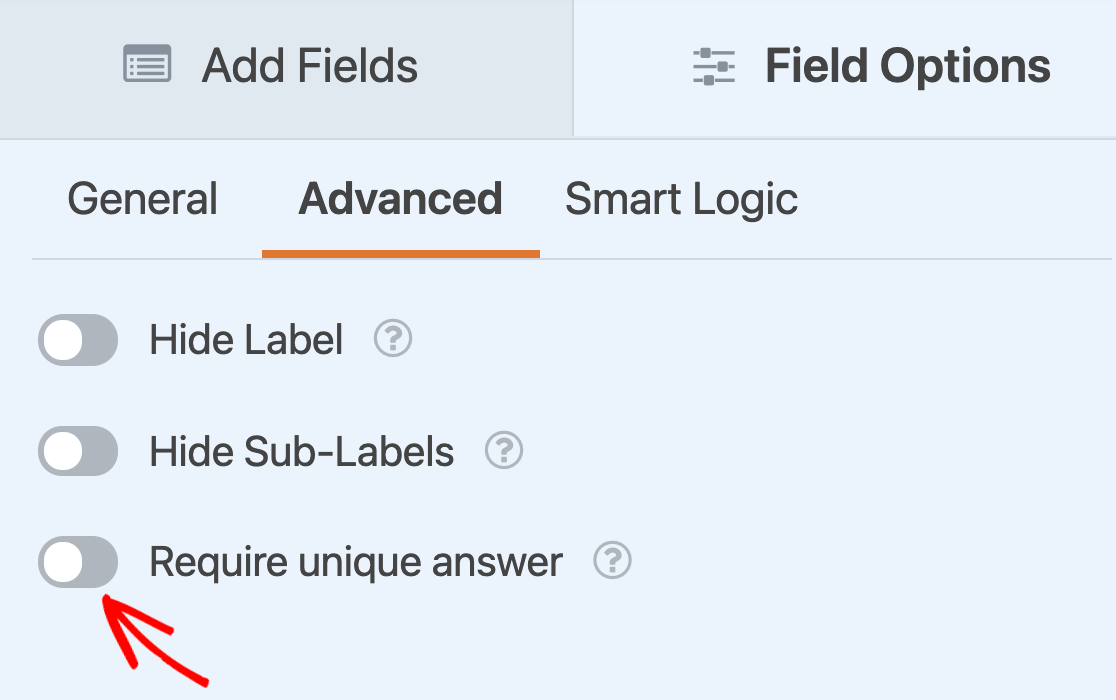
Successivamente, scorri fino in fondo alle opzioni avanzate del campo e attiva l'impostazione Richiedi risposta univoca.
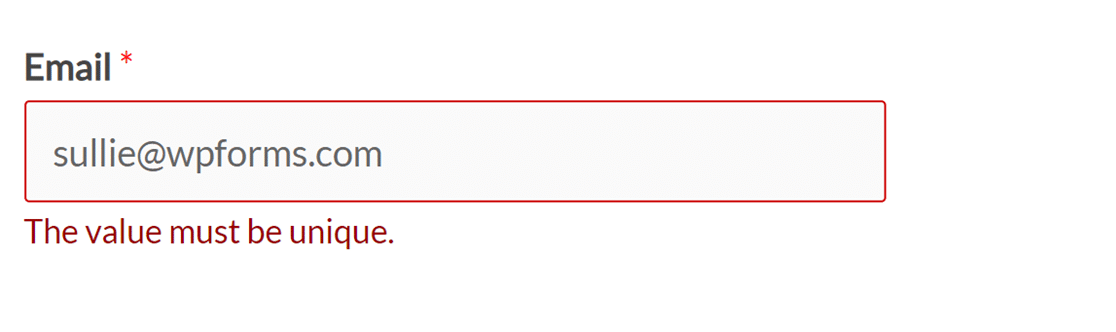
Quando questo modulo viene pubblicato, se un utente tenta di inserire un indirizzo email già inviato in precedenza, vedrà un messaggio che dice: "Il valore deve essere univoco."
Nota: Vuoi personalizzare il messaggio di errore per i campi che richiedono risposte univoche? Consulta il nostro tutorial su come modificare i messaggi di convalida per una guida passo passo.
Fatto! Ora puoi utilizzare il componente aggiuntivo Form Locker per limitare l'accesso ai tuoi moduli.
Successivamente, desideri raccogliere statistiche e generare report sui dati raccolti nei tuoi moduli? Assicurati di dare un'occhiata al nostro componente aggiuntivo Sondaggi e Quiz per portare la funzionalità del tuo modulo al livello successivo.


