


Riassunto AI
Desideri visualizzare facilmente statistiche e risultati per le informazioni che raccogli nei tuoi moduli? Con sondaggi e questionari, puoi analizzare facilmente i dati, generare report e persino condividere i risultati con i tuoi utenti.
Questo tutorial ti mostrerà come installare e configurare l'Addon Sondaggi e Questionari per WPForms.
- Creazione di un Modulo Sondaggio o Questionario
- Abilitazione del Report Sondaggi
- Visualizzazione dei Risultati dei Questionari
- Generazione di Report Sondaggi
- Personalizzazione delle Impostazioni Grafico
- Anteprima dei Risultati dei Sondaggi nella Pagina delle Voci
- Esportazione e Stampa dei Report Sondaggi
- Domande frequenti
Requisiti:
- Avrai bisogno di una licenza Pro o superiore per accedere all'addon Sondaggi e Questionari
- Assicurati di aver installato l'ultima versione di WPForms per soddisfare la versione minima richiesta per l'addon Sondaggi e Questionari
Prima di iniziare, assicurati di installare il plugin WPForms sul tuo sito WordPress. Una volta che la tua licenza è verificata, potrai rapidamente installare e attivare l'Addon Sondaggi e Questionari.
Creazione di un Modulo Sondaggio o Questionario
Dopo che l'addon è stato installato e attivato, puoi abilitare la funzionalità sondaggio per qualsiasi modulo nuovo o esistente sul tuo sito. Per accedere al costruttore di moduli, crea un nuovo modulo o modifica uno esistente.
Il componente aggiuntivo Sondaggi e Questionari ti consente di utilizzare la Scala Likert, il Net Promoter Score e i campi di Classificazione per raccogliere facilmente feedback o altre informazioni dagli utenti. Tuttavia, puoi includere uno qualsiasi dei seguenti campi nei risultati del tuo sondaggio:
- Testo a riga singola
- Testo paragrafo
- Menu a discesa
- Caselle di controllo
- Scelta multipla
- Valutazione
- Scala Likert
- Net Promoter Score
- Classificazione
Una volta che hai personalizzato le opzioni di ciascun campo a tuo piacimento, salva le modifiche.
Nota: Vuoi creare rapidamente nuovi moduli sondaggio o questionario? WPForms include diversi modelli pronti per l'uso con l'Addon Sondaggi e Questionari, incluso il Modello di Modulo Sondaggio Soddisfazione Cliente. Per saperne di più, consulta il nostro tutorial completo su come utilizzare i modelli.
Abilitazione del Report Sondaggi
Sono disponibili due tipi di reporting: Report Sondaggi e Risultati Questionari. Il Report Sondaggi raccoglierà le statistiche dei risultati dei campi e le visualizzerà nella tua area di amministrazione WordPress, mentre i Risultati Questionari possono essere aggiunti al tuo sito affinché i tuoi utenti possano visualizzarli.
Nel tuo modulo, puoi scegliere di abilitare Report Sondaggi, Risultati Questionari o entrambi. In questa sezione, ci concentreremo specificamente sulle opzioni di Report Sondaggi.
Abilitazione del Report Sondaggi per l'Intero Modulo (Opzione più Semplice)
Il modo più semplice per aggiungere rapidamente la funzionalità sondaggio è abilitarla per l'intero modulo. Questo calcolerà i risultati del sondaggio per tutti i campi supportati.
Per configurare la funzionalità sondaggio per l'intero modulo, vai su Impostazioni » Sondaggi e Questionari nel costruttore di moduli.
Da qui, attiva l'opzione Abilita Report Sondaggi.

Abilitazione del Report Sondaggi per Campi Individuali (Opzione Avanzata)
In alcuni moduli, potresti non dover calcolare i risultati per l'intero modulo. Per un maggiore controllo, puoi invece abilitare la funzionalità di sondaggio per singoli campi nel tuo modulo.
Innanzitutto, devi disabilitare la funzionalità di sondaggio a livello di modulo disabilitando l'opzione Abilita report sondaggio da Impostazioni » Sondaggi e questionari.
Quindi, fai clic su Campi per tornare alla schermata principale di creazione del modulo. Nell'area di anteprima, fai clic sul campo per il quale desideri abilitare i report per aprire il suo pannello Opzioni campo. Fai clic sulla scheda Avanzate, quindi seleziona la casella per Abilita report sondaggio.

Puoi abilitare i report dei sondaggi in questo modo per quanti campi desideri, purché il componente aggiuntivo Sondaggi e questionari li supporti.
Nota: Sfortunatamente, WPForms non include un'opzione per visualizzare i risultati dei sondaggi sul frontend. Vedi le domande frequenti qui sotto per i dettagli.
Visualizzazione dei Risultati dei Questionari
I risultati dei questionari visualizzeranno un riepilogo di tutti i dati raccolti per un campo, o più campi, nel tuo modulo. Inoltre, puoi abilitare sia i report dei sondaggi che i risultati dei questionari per lo stesso modulo, se lo desideri.
I risultati dei questionari possono essere raccolti e visualizzati per i seguenti tipi di campo:
Nota: Se desideri ridurre il bias d'ordine nelle opzioni che fornisci, considera la randomizzazione delle scelte per i campi Caselle di controllo e Scelta multipla.
L'opzione più semplice è visualizzare i dati del questionario nel messaggio di conferma del tuo modulo. Tuttavia, tratteremo anche un'opzione più avanzata che ti consente di visualizzare i risultati del questionario ovunque sul tuo sito.
Visualizzazione dei risultati dei questionari in un messaggio di conferma (opzione più semplice)
Per visualizzare rapidamente e facilmente i risultati dei questionari ai tuoi utenti, puoi abilitarli a livello di modulo.
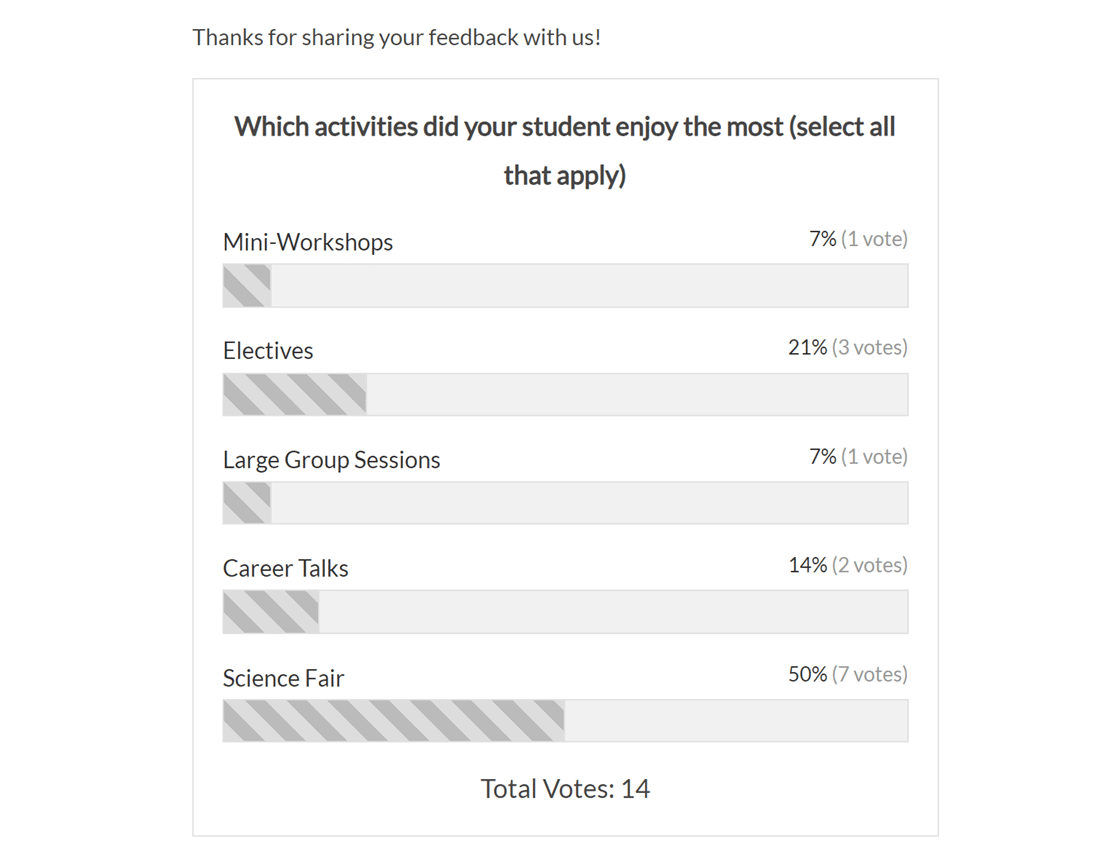
Ciò calcolerà automaticamente quanti utenti selezionano ogni scelta per tutti i campi a discesa, caselle di controllo e scelta multipla. Quindi, i risultati di questi campi verranno visualizzati agli utenti dopo che avranno inviato il modulo, sotto il messaggio di conferma.
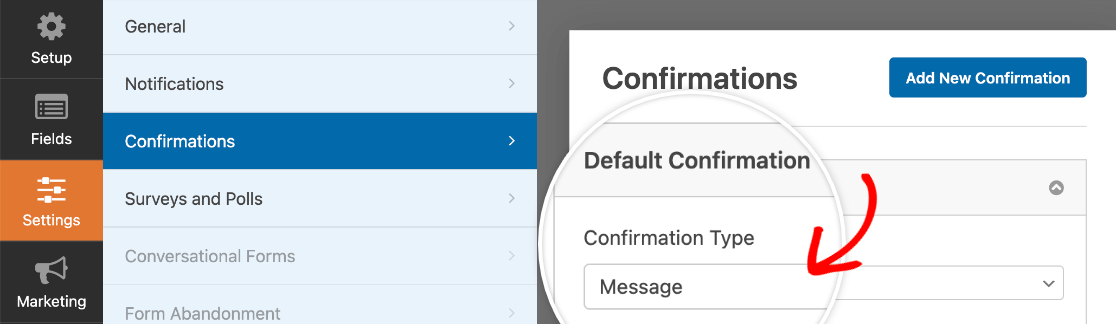
Per configurare questo, assicurati prima che il tuo modulo utilizzi il tipo di conferma Messaggio. Puoi farlo andando su Impostazioni » Conferma e scegliendo l'opzione Messaggio.
Successivamente, vai su Impostazioni » Sondaggi e questionari. Qui, dovrai selezionare Abilita risultati questionari. Ricorda, puoi anche avere l'opzione dei risultati del sondaggio abilitata, se lo desideri.

Una volta abilitati i risultati dei questionari, verranno visualizzati immediatamente dopo che un utente invia il modulo, insieme a qualsiasi testo del messaggio di conferma.
Visualizzazione di risultati personalizzati dei questionari ovunque sul tuo sito (opzione avanzata)
Nota: Solo i risultati dei questionari possono essere visualizzati sul frontend con lo shortcode. I risultati dei sondaggi sono visualizzabili solo nell'area di amministrazione.
Se desideri visualizzare risultati dei questionari più personalizzati, puoi utilizzare uno shortcode invece di (o in aggiunta a) abilitare i risultati dei questionari all'interno del messaggio di conferma del tuo modulo.
Per questa opzione, non è necessario che i risultati dei questionari siano abilitati per il tuo modulo.
Per iniziare, assicurati di avere almeno un campo a Selezione, Caselle di controllo o Scelta multipla nel tuo modulo. Questi sono i campi che puoi utilizzare per raccogliere i dati del sondaggio.
Successivamente, puoi aggiungere lo shortcode dei risultati del sondaggio a una pagina o a un articolo, o anche a una barra laterale o ad altre aree widget che accettano shortcode.
Ecco un esempio dello shortcode necessario:
[wpforms_poll form_id="23" field_id="7" label="true" counts="true"]
Puoi personalizzare i seguenti valori per questo shortcode a seconda di quali opzioni di modulo, campo e visualizzazione desideri includere:
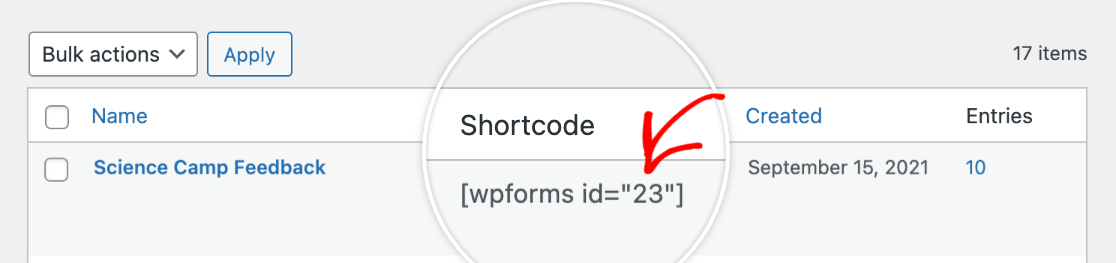
form_id: L'ID del modulo identifica quale modulo desideri utilizzare per visualizzare i risultati del sondaggio. Per trovare facilmente il numero dell'ID del modulo, vai su WPForms » Tutti i moduli e guarda nel campo dello shortcode.
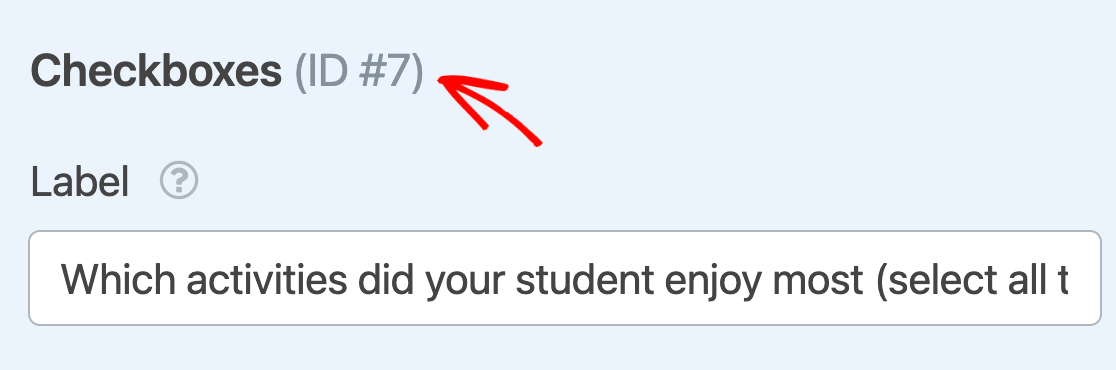
field_id: L'ID del campo indica quale campo a Selezione, Caselle di controllo o Scelta multipla desideri utilizzare per visualizzare i dati. Puoi trovare questo ID nella parte superiore del pannello Opzioni campo per ogni campo.
label: Questo determinerà se l'etichetta del campo è inclusa in cima ai risultati del sondaggio. Per visualizzare l'etichetta del campo, imposta il valore su"true". Per nascondere l'etichetta del campo, impostalo su"false".counts: Con questa opzione, puoi scegliere se visualizzare il numero di voti per ogni opzione. Per visualizzare il conteggio dei voti, imposta il valore su"true". Per nascondere il conteggio, impostalo su"false".
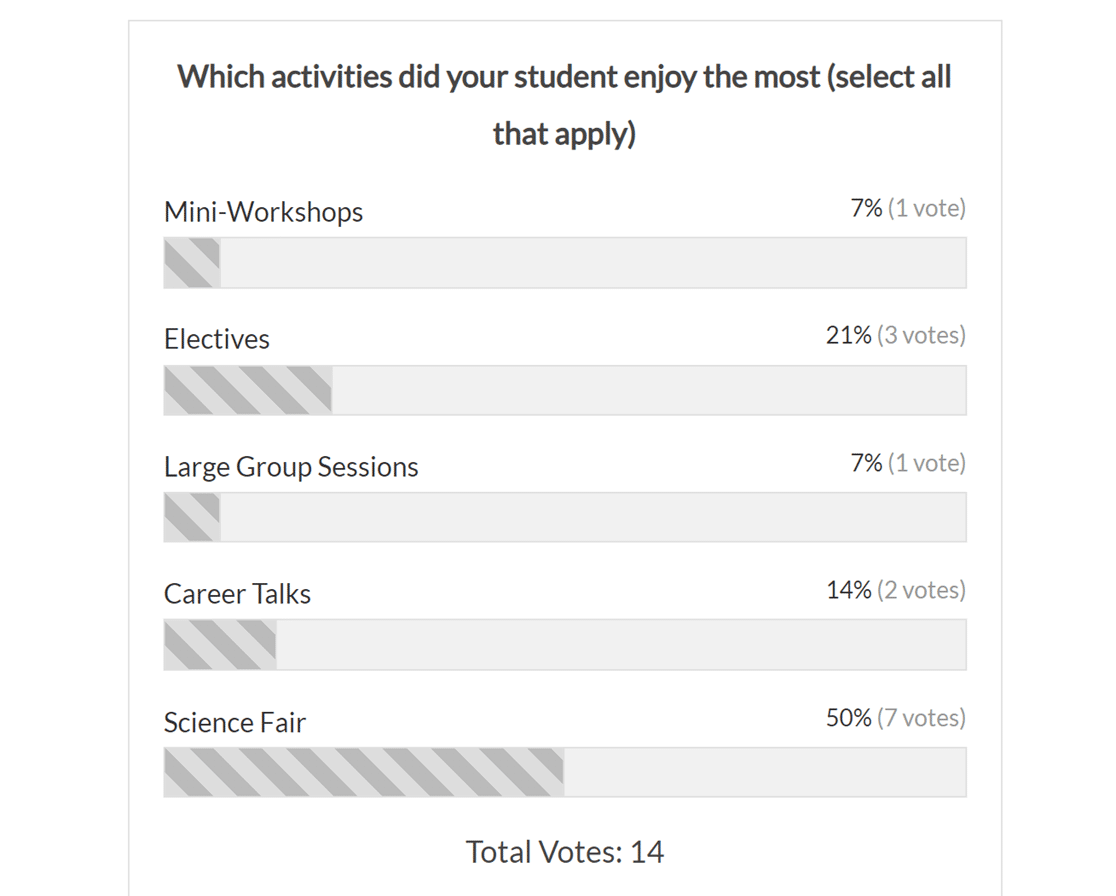
Sul frontend, i risultati del tuo sondaggio appariranno più o meno così:
Generazione di Report Sondaggi
Una volta abilitata la segnalazione dei sondaggi per un modulo, potrai visualizzare i dati per tutti i campi applicabili.
Nota: Se hai già raccolto delle voci per un modulo e decidi di abilitare la segnalazione dei sondaggi in qualsiasi momento, i report dei sondaggi includeranno anche questi dati precedenti.
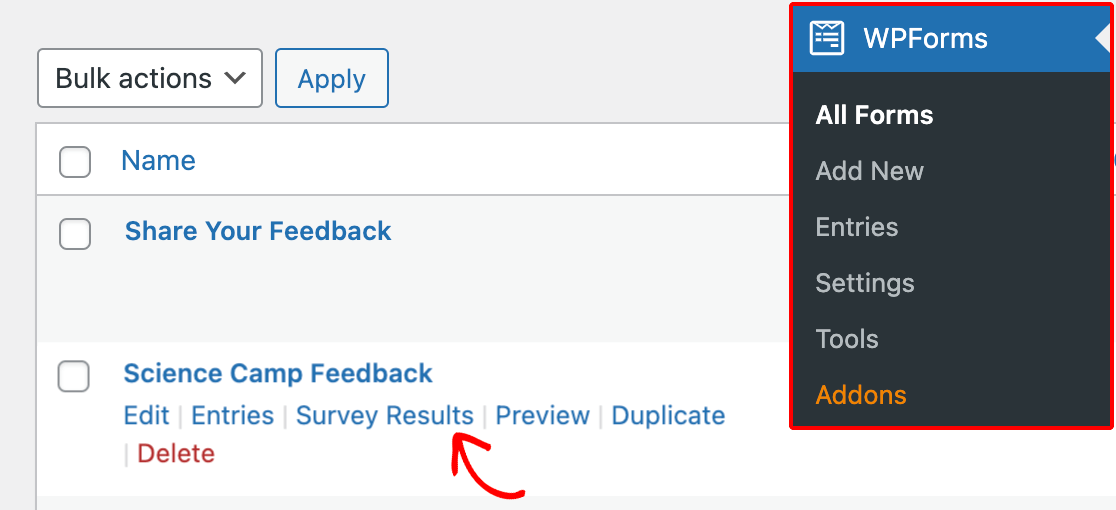
Per generare un report per un modulo, vai su WPForms » Tutti i moduli e passa il mouse sul titolo del modulo per visualizzare opzioni aggiuntive. Quindi, fai clic su Risultati del sondaggio.
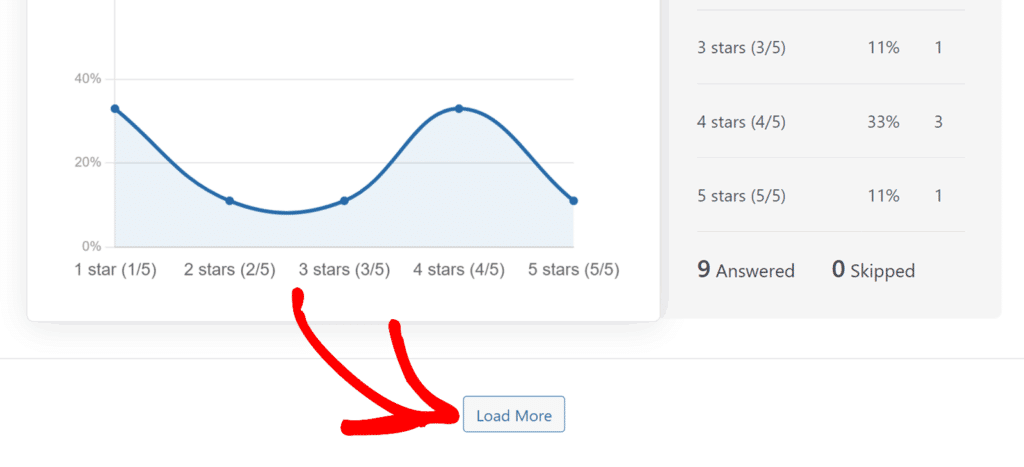
La pagina Risultati del sondaggio mostra ogni campo riportabile del tuo modulo, ognuno nella propria scheda con un grafico (quando applicabile) e una ripartizione delle risposte. Per mantenere la pagina veloce con sondaggi più lunghi, inizialmente vengono mostrati solo i primi 5 campi. Scorri fino in fondo e fai clic su Carica altro per rivelare il resto.
Da questa pagina, filtra le risposte, personalizza come viene visualizzato ogni grafico ed esporta o stampa i tuoi risultati. Esamineremo ciascuna di queste opzioni nelle sezioni seguenti.
Filtrare i Risultati dei Sondaggi
Per restringere le risposte mostrate nella pagina Risultati del sondaggio, utilizza il menu Filtri in alto a destra della prima scheda del campo. I filtri vengono configurati una volta su questo campo, quindi applicati a ogni campo con un grafico supportato nel report.

Filtro per intervallo di date
Il filtro Intervallo di date limita le risposte a un periodo di tempo specifico. Scegli tra gli intervalli predefiniti (Tutto il tempo, Oggi, Ieri, Ultimi 7 giorni, Ultimi 30 giorni, Ultimi 90 giorni o Ultimo anno), oppure seleziona Personalizzato per scegliere le tue date di inizio e fine.
Filtro per domanda e risposta
Sotto Intervallo Date, la sezione Domande e Risposte elenca ogni domanda nel tuo sondaggio insieme alle sue scelte di risposta. Seleziona le singole risposte per includere solo le voci in cui gli utenti hanno selezionato tali opzioni specifiche. Per includere tutti coloro che hanno risposto a una determinata domanda, seleziona l'etichetta della domanda stessa. Questo selezionerà automaticamente tutte le sue risposte.
Salvataggio e Gestione dei Filtri
Dopo aver selezionato i filtri, puoi salvarli per riutilizzarli.
Per salvare la configurazione corrente dei filtri, fai clic sull'icona salva sotto i filtri. Per selezionare rapidamente tutte le caselle di controllo in un gruppo di filtri, fai clic sull'icona più. Per deselezionare tutte le caselle di controllo in un gruppo di filtri, fai clic sull'icona meno.

Personalizzazione delle Impostazioni Grafico
Per modificare la visualizzazione di un singolo grafico, fai clic sull'icona dell'ingranaggio nell'angolo in alto a destra di qualsiasi scheda campo che abbia un grafico.

Sono disponibili le seguenti opzioni:
- Stile Grafico: Scegli tra Linea (predefinito), Barra Verticale, Barra Orizzontale o Torta.
- Linea Grafico: Solo per grafici a linee. Scegli tra linee Precise o Arrotondate.
- Colore Grafico: Scegli un colore predefinito (Grigio, Blu o Arancione) o scegli un colore personalizzato. Questa opzione non è disponibile per i grafici a torta, che utilizzano un colore separato per ogni fetta.
- Dimensione Grafico: Regola lo spazio occupato dal grafico rispetto all'elenco delle risposte. Le opzioni sono SM (grafico 25%), MD (50%), LG (75%) o XL (grafico e risposte affiancati a larghezza intera).
- Nascondi Grafico: Attiva per nascondere il grafico per questo campo e mostrare solo la tabella delle risposte.
- Applica a Tutti i Grafici: Nella pagina Risultati Sondaggio, attiva questa opzione per applicare le impostazioni correnti a tutti i grafici del report contemporaneamente.
Al termine, fai clic su Salva Modifiche per mantenere le tue selezioni.

Il formato e le opzioni incluse per ogni campo dipenderanno dal tipo di campo. Li tratteremo di seguito.
Report Campi a Selezione Singola, Caselle di Controllo, Scelta Multipla e Valutazione
Per uno qualsiasi di questi tipi di campo, vedrai un grafico a sinistra e una tabella dei risultati a destra, insieme ai totali su quanti utenti hanno risposto e quanti hanno saltato la domanda.
Per impostazione predefinita, le scelte elencate nella tabella appariranno in ordine dalla più alle meno risposte. Per cambiare l'ordine di ordinamento, fai clic sull'intestazione della colonna Risposte nella tabella.

Report Campi Scala Likert
Per i campi Scala Likert, i dati vengono visualizzati in una tabella che mostra il numero di voti per ogni opzione e la percentuale di utenti che hanno scelto ciascuna di esse.
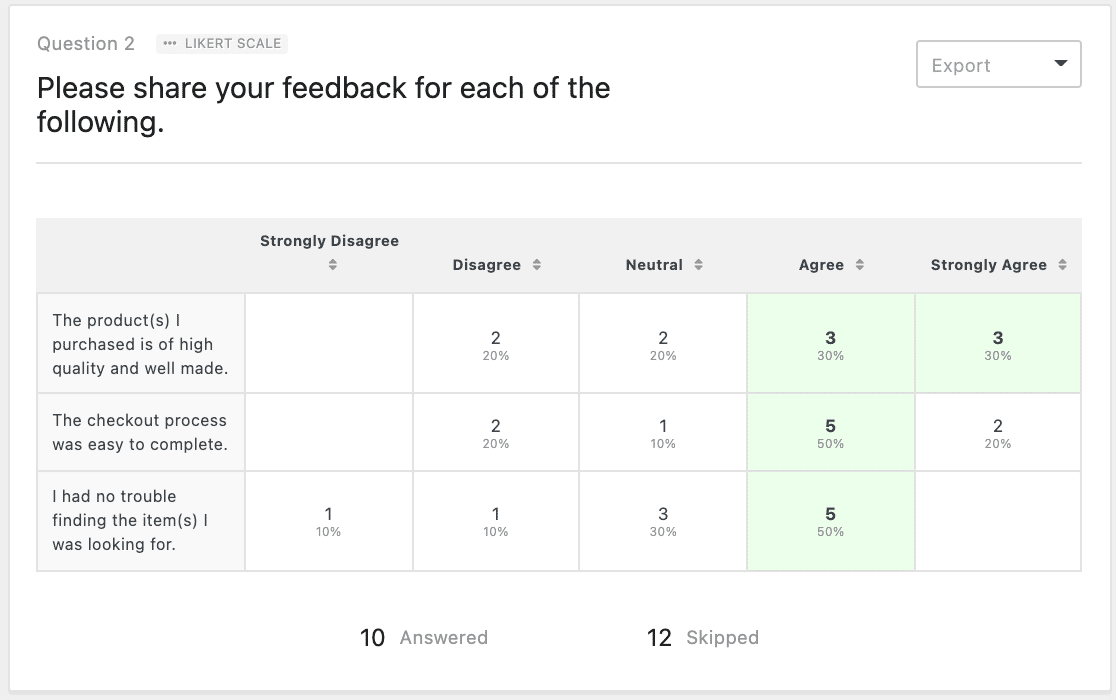
Per impostazione predefinita, le righe della Scala Likert appaiono nell'ordine in cui sono state impostate nel tuo modulo. Per cambiare l'ordine di ordinamento, fai clic su una qualsiasi delle opzioni nella parte superiore della tabella.
Report Campi Net Promoter Score
Un campo Net Promoter Score (NPS) chiederà agli utenti di rispondere utilizzando una scala di valutazione da 0 a 10. In base al numero selezionato, l'approccio NPS divide gli utenti in tre categorie: Promotori, Passivi e Detrattori.
Nei risultati di un campo NPS, vedrai un grafico dei conteggi dei punteggi a sinistra e una tabella a destra che mostra il numero e la percentuale di utenti in ciascuna categoria. WPForms calcola automaticamente il tuo Net Promoter Score complessivo e lo visualizza accanto alla tabella.

Se desideri maggiori dettagli sul significato di queste categorie o sul tuo punteggio complessivo, consulta il nostro tutorial sul Net Promoter Score.
Rapporti sul campo di classificazione
Per i campi di Classificazione, la tabella dei risultati mostra 2 metriche per ogni opzione: Volte al primo posto, il numero di utenti che hanno posizionato l'opzione per prima, e Classifica, la sua posizione media in tutte le risposte. Una classifica inferiore significa che gli utenti hanno solitamente posizionato l'opzione in cima.
Il grafico mostra la classifica media di ogni opzione, con le opzioni elencate nell'ordine in cui appaiono nel tuo modulo. Se cambi il grafico in un grafico a barre o a torta, mostrerà invece quante volte ogni opzione è stata classificata al primo posto. Poiché ogni invio contiene una classifica completa, i conteggi Risposte e Saltate non vengono visualizzati per questo tipo di campo.

Report per campi di testo a riga singola e testo di paragrafo
I report per questi tipi di campo mostreranno il testo inserito dagli utenti e la data e l'ora dell'inserimento correlato. Per aprire l'inserimento completo, fai clic sull'icona all'estrema destra di una risposta.
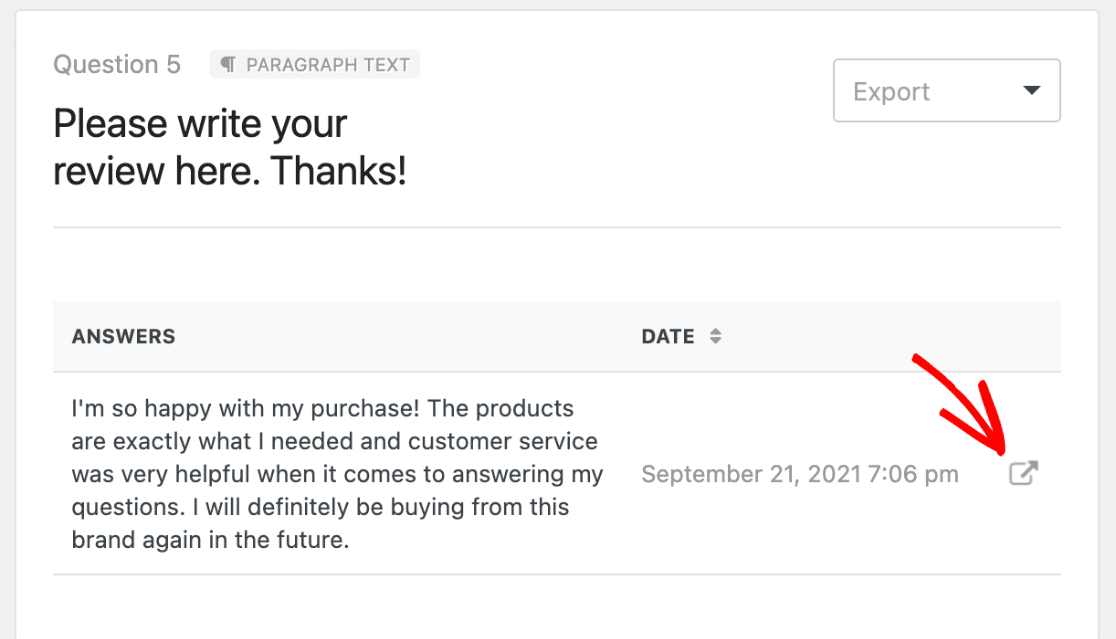
Poiché questi tipi di campo non producono un grafico, i menu Filtri e Impostazioni grafico non sono disponibili per essi. Utilizza il menu Esporta in alto a destra della scheda campo per salvare o stampare le risposte.
Anteprima dei Risultati dei Sondaggi nella Pagina delle Voci
Quando visualizzi gli inserimenti per qualsiasi modulo con la generazione di report del sondaggio abilitata, un'anteprima del risultato di un singolo campo sarà visibile nella parte superiore della pagina.
Il nome del campo appare in alto a sinistra nell'anteprima, accanto a un'icona che ne indica il tipo. Per passare a un'altra domanda, fai clic sul nome del campo per aprire il menu a discesa e selezionare un'altra domanda.

Le schede di anteprima nella pagina Inserimenti includono gli stessi menu Filtri, Impostazioni grafico ed Esporta della pagina Risultati del sondaggio, sebbene i filtri qui si applichino solo al campo attualmente visualizzato in anteprima e non vengano salvati come predefiniti.
Quando sei pronto per visualizzare il report completo per tutti i campi, fai clic su Visualizza risultati del sondaggio sotto la tabella delle risposte.

Esportazione e Stampa dei Report Sondaggi
Ogni scheda campo nelle pagine Risultati del sondaggio e Inserimenti include un menu Esporta in alto a destra. Usalo per salvare o stampare un singolo campo, o per esportare il report completo del sondaggio.

Esportazione dei Risultati dei Sondaggi
Per salvare i risultati del sondaggio come immagine o PDF, fai clic sul pulsante Esporta su qualsiasi scheda campo e imposta le opzioni:
- Esporta: Seleziona Domanda corrente per esportare solo questo campo, o Tutte le domande per esportare il report completo.
- Contenuto (solo esportazioni di singoli campi): Scegli Grafico + Dati per includere sia il grafico che la tabella delle risposte, o Solo grafico per esportare solo il grafico.
- Formato: Salva come JPG o PDF.
Una volta effettuate le selezioni, fai clic su Esporta risultati.
Stampa dei Report Sondaggi
Per stampare i risultati del sondaggio, apri il menu Esporta su qualsiasi scheda campo e seleziona Stampa come formato. Scegli Domanda corrente per stampare un singolo campo, o Tutte le domande per stampare il report completo.

L'anteprima di stampa utilizza le impostazioni del grafico correnti per ogni campo. Dalla finestra di dialogo di stampa del tuo browser, scegli di inviare il report a una stampante o di salvarlo come PDF.
Domande frequenti
Queste sono le domande più frequenti sui sondaggi e sui sondaggi in WPForms.
Posso visualizzare i risultati del sondaggio sul frontend?
Al momento, non esiste un modo integrato per visualizzare i risultati del sondaggio sul frontend utilizzando WPForms. Se desideri renderli disponibili ai tuoi utenti, puoi salvare i risultati del sondaggio come immagine JPG e incorporarla in una pagina del tuo sito.
Posso unire i risultati del sondaggio di due campi?
Attualmente, non esiste un modo per unire i risultati del sondaggio da due campi separati in WPForms.
Posso nascondere le opzioni del sondaggio che non ricevono voti dai risultati?
Sì, è possibile configurare il tuo sondaggio per visualizzare solo le opzioni che hanno ricevuto voti. Per una guida completa su questa impostazione, visita la nostra documentazione per sviluppatori.
Fatto! Ora puoi creare sondaggi e quiz, oltre a generare report e visualizzare i risultati ai tuoi utenti.
Successivamente, desideri saperne di più sulle opzioni per il campo Valutazione? Assicurati di consultare il nostro tutorial sul campo Valutazione per i dettagli su tutte le sue opzioni di personalizzazione integrate.


