


Riassunto AI
Vuoi personalizzare ciò che gli utenti vedono dopo aver inviato un modulo sul tuo sito? In WPForms, puoi facilmente regolare le impostazioni di conferma per visualizzare un messaggio di successo, portare gli utenti su un'altra pagina del tuo sito o persino reindirizzarli su un dominio diverso.
Questa guida ti mostrerà come impostare ogni tipo di conferma modulo disponibile in WPForms.
Innanzitutto, assicurati che WPForms sia installato e attivato sul tuo sito e verifica la tua licenza. Quindi dovrai creare un nuovo modulo o modificare uno esistente.
Dopo aver aperto il generatore di moduli e personalizzato i campi del tuo modulo, vai su Impostazioni » Conferme.
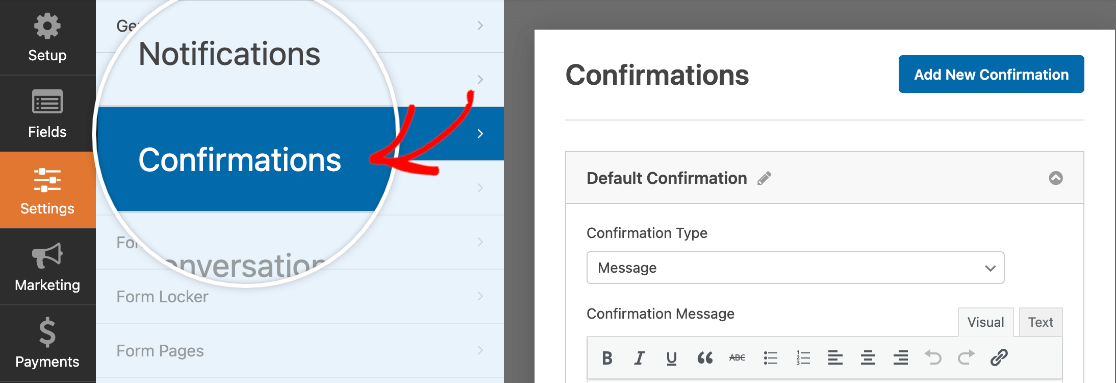
Qui, selezionerai tra tre opzioni di Tipo di conferma: visualizzazione di un messaggio, visualizzazione di una pagina e reindirizzamento a un URL. Abbiamo spiegato ciascuna in dettaglio di seguito.
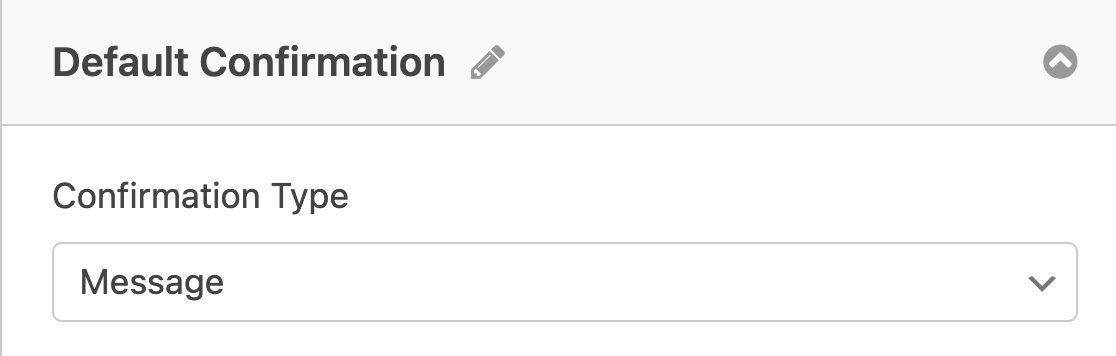
Visualizzazione di un messaggio di conferma
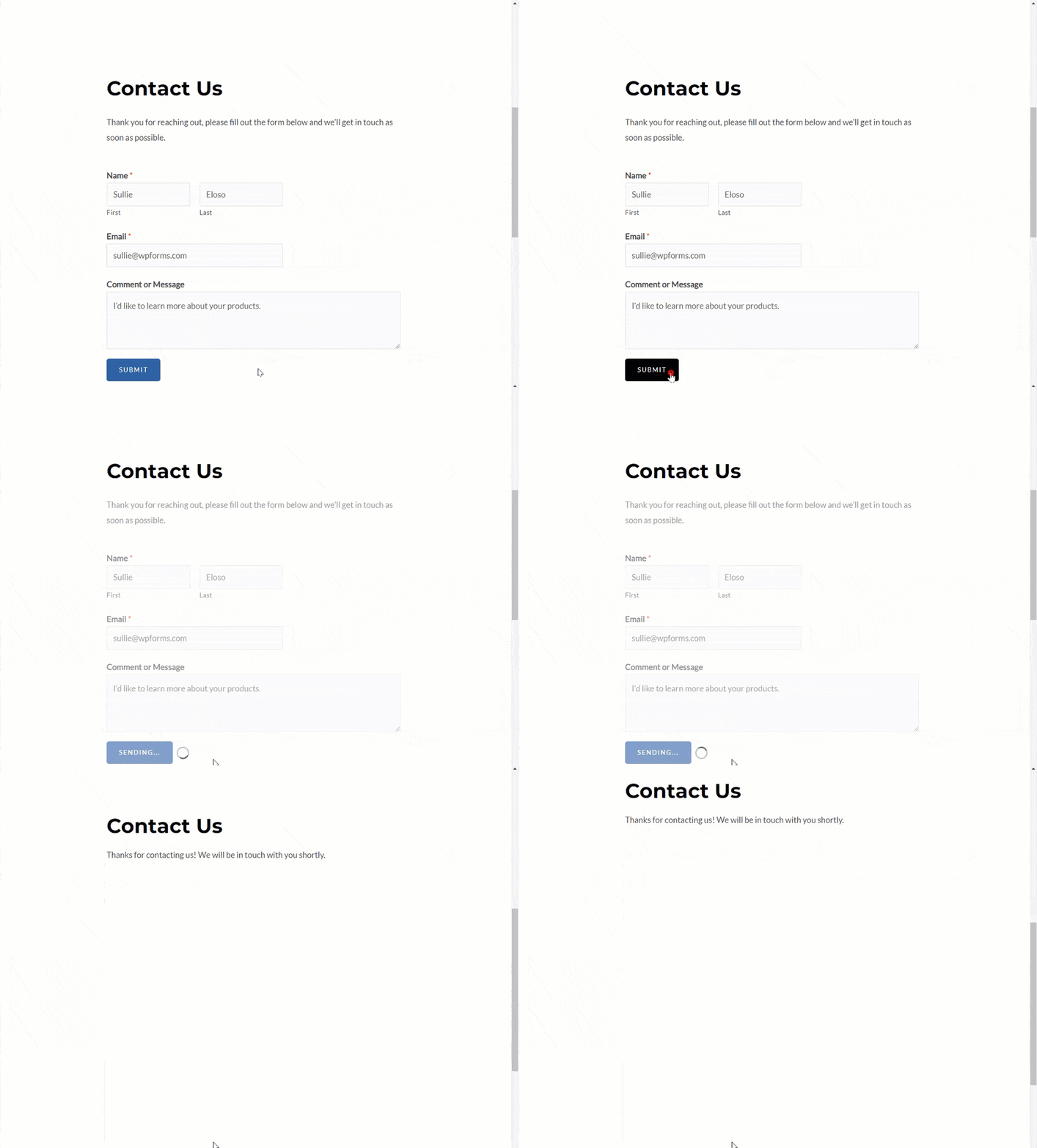
In WPForms, Messaggio è il tipo di conferma predefinito. Quando un utente invia un modulo, questo messaggio verrà visualizzato al posto del modulo incorporato.
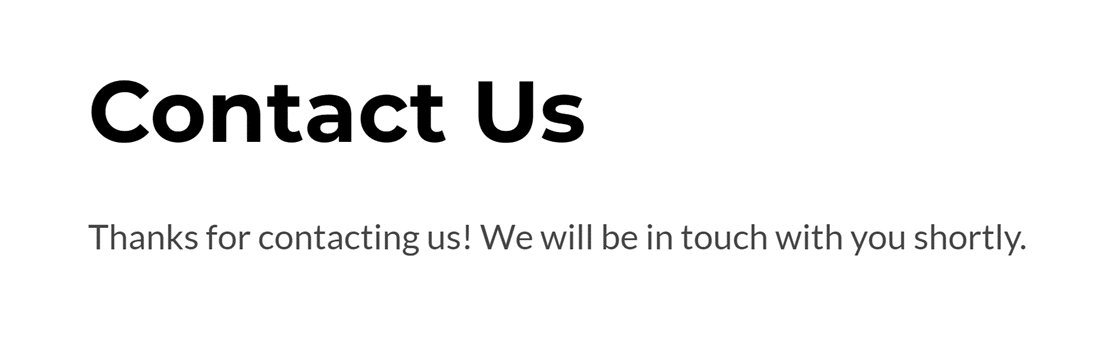
Puoi personalizzare questo messaggio come preferisci. Ecco alcune idee da considerare:
- Rendi il tuo messaggio più personale: Abbiamo raccolto alcuni suggerimenti su come assicurarti che il tuo messaggio di conferma sia amichevole e utile per i visitatori.
- Offri incentivi: Se desideri incoraggiare gli utenti a inviare i tuoi moduli, considera di offrire un lead magnet scaricabile. Puoi aggiungere un link per il download nel tuo messaggio di conferma.
- Imposta conferme condizionali: Se desideri visualizzare messaggi di conferma diversi in base agli input e alle selezioni degli utenti, puoi applicare la logica condizionale alle tue conferme.
Opzioni aggiuntive per il messaggio di conferma
L'editor del messaggio di conferma ti consente di personalizzare il tuo messaggio e aggiungere facilmente stili di testo di base, se lo desideri.

Puoi anche aggiungere un'immagine al tuo messaggio di conferma. Per farlo, fai clic sul pulsante Aggiungi media nella barra degli strumenti dell'editor.

Puoi anche scegliere di includere Smart Tag nel tuo messaggio di conferma. Questo estrarrà dati da altre parti del tuo sito o dalle voci dell'utente e li visualizzerà nel tuo messaggio.
Fai clic sul pulsante Smart Tags alla fine della barra degli strumenti dell'editor per visualizzare le opzioni disponibili che puoi includere nel tuo messaggio di conferma.

Nota: Per ulteriori informazioni su come estrarre dati dal tuo sito o dalle voci degli utenti nei tuoi messaggi di conferma, consulta la nostra guida completa all'uso degli Smart Tag in WPForms.
Puoi anche scegliere se abilitare o meno l'animazione di scorrimento predefinita attivando o disattivando l'opzione etichettata Scorri automaticamente al messaggio di conferma.

Quando questa impostazione è abilitata, un effetto di scorrimento porterà la visualizzazione dell'utente in cima al messaggio di conferma quando invia il modulo.
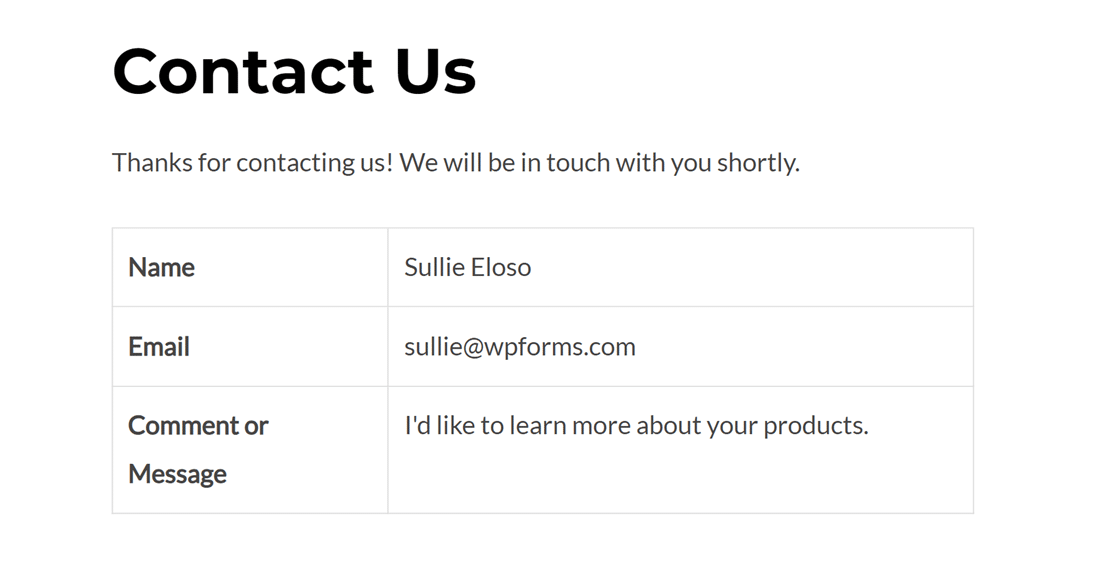
Infine, puoi attivare l'opzione per mostrare un'anteprima della voce. Questo visualizzerà l'input e le selezioni dell'utente dopo il messaggio di conferma.

Nota: Per tutti i dettagli sulla visualizzazione delle anteprime delle voci, consulta il nostro tutorial completo su come mostrare le anteprime delle voci in WPForms.
Quando l'opzione di anteprima della voce è attivata, potrai scegliere tra quattro stili di anteprima. Sul frontend, l'anteprima della voce apparirà più o meno così.
Visualizzazione di una pagina
Con il tipo di conferma Mostra pagina, puoi reindirizzare gli utenti a un'altra pagina del tuo sito dopo che hanno inviato il tuo modulo.
Quando selezioni Mostra pagina dal menu Tipo di conferma, apparirà un menu a discesa aggiuntivo con un elenco di tutte le pagine pubblicate sul tuo sito. Seleziona semplicemente quella a cui desideri inviare gli utenti al momento dell'invio del modulo.
Oltre alle pagine pubblicate del tuo sito, questo menu a discesa include anche l'opzione Torna alla pagina precedente (Referrer). Selezionandola, gli utenti torneranno alla pagina su cui si trovavano prima di inviare il modulo.

Sotto la selezione della pagina, vedrai anche un campo etichettato Parametri URL. Questo ti consente di aggiungere parametri di stringa di query personalizzati all'URL reindirizzato.
Ad esempio, l'aggiunta di ?status=success potrebbe consentire al tuo sito di visualizzare un avviso "Modulo inviato con successo" se il tuo tema o plugin è configurato per controllare tale parametro. Puoi anche utilizzare i parametri per attivare altre azioni, come la visualizzazione di un messaggio "Account aggiornato con successo" dopo il reindirizzamento con la funzionalità di aggiornamento utente dell'addon Registrazione utente.
Nota: Devi creare e pubblicare la pagina che desideri utilizzare per le conferme prima di poter configurare questo tipo di conferma. Per assistenza nella creazione di una nuova pagina in WordPress, consulta l'articolo sulle pagine del WordPress Codex.
Questa opzione viene spesso utilizzata per reindirizzare gli utenti a una pagina di ringraziamento. Per suggerimenti ed esempi, consulta il nostro articolo su come creare una pagina di ringraziamento efficace.
Reindirizzamento a un URL
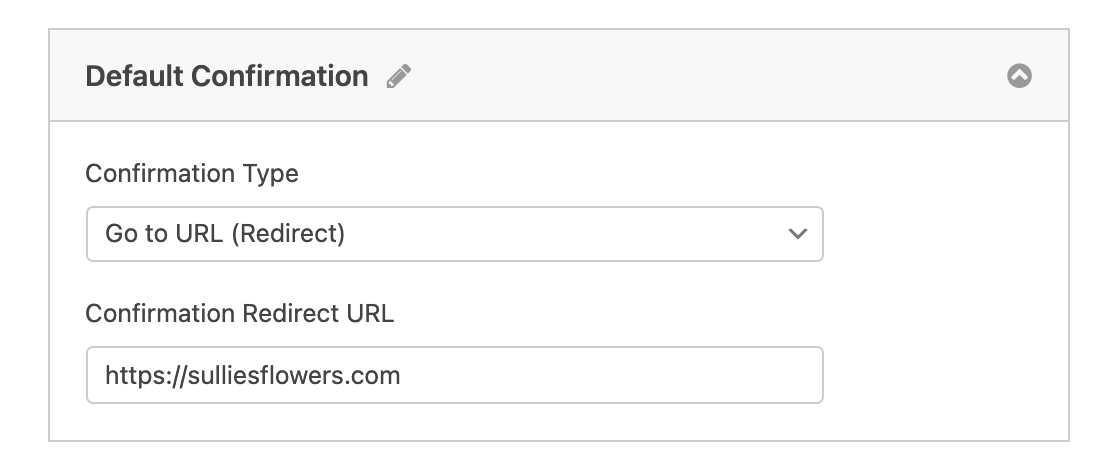
Il tipo di conferma Vai a URL (Reindirizza) è utile se desideri inviare gli utenti a un sito diverso o se hai bisogno di creare una struttura URL specializzata per uno sviluppo più complesso.
Quando selezioni questa opzione nelle impostazioni di conferma del tuo modulo, apparirà un campo in cui inserire l'URL a cui desideri inviare gli utenti dopo aver completato il tuo modulo.
Nota: Per personalizzazioni avanzate, come la visualizzazione di messaggi personalizzati utilizzando i dati del modulo sulla tua pagina di reindirizzamento, consulta la nostra documentazione per sviluppatori su questo argomento.
Domande frequenti
Di seguito, abbiamo risposto ad alcune delle domande più frequenti sull'impostazione dei messaggi di conferma del modulo.
Posso personalizzare il colore di sfondo dei messaggi di conferma?
Sì. Una volta ottenuto il selettore CSS per il messaggio di conferma, puoi cambiare i colori per abbinarli a quello che preferisci. Di seguito è riportato il selettore CSS per il messaggio di conferma:
.wpforms-confirmation-container-full, div[submit-success]>.wpforms-confirmation-container-full:not(.wpforms-redirection-message) {
background: #e0ffc7;
border: 1px solid #b4d39b;
box-sizing: border-box;
}
Nota: Se sei nuovo nell'uso del CSS, assicurati di consultare la nostra guida introduttiva al CSS.
Dovrai copiare il codice e aggiungerlo al tuo sito. Una volta aggiunto il codice, aggiorna la propriet
background
al colore che desideri utilizzare. Se desideri aggiornare anche il colore del testo, utilizza la propriet
color
per impostarlo.
Nota: Se gli stili CSS personalizzati non vengono visualizzati, aggiungi !important dopo ogni propriet
per sovrascrivere gli stili predefiniti.
Puoi utilizzare il plugin WPCode per aggiungere facilmente codice CSS personalizzato al tuo sito web. Per i passaggi su come utilizzare questo plugin, consulta il nostro tutorial su come aggiungere snippet di codice personalizzati a WordPress.
Posso usare gli shortcode nei messaggi di conferma di WPForms?
S puoi usare gli shortcode nei tuoi messaggi di conferma di WPForms. Per sapere come implementarlo, fai riferimento alla nostra documentazione per sviluppatori che fornisce istruzioni passo passo sull'incorporamento degli shortcode nei messaggi di conferma.
Fatto! Ora puoi impostare le conferme per ciascuno dei tuoi moduli.
Successivamente, desideri personalizzare le notifiche del tuo modulo? Dai un'occhiata al nostro tutorial su come impostare le notifiche email dei moduli.


