


Riassunto AI
Desideri utilizzare gli shortcode nei messaggi di conferma del tuo modulo? Per impostazione predefinita, WPForms non elabora gli shortcode nei messaggi di conferma, ma puoi abilitare questa funzionalità con un semplice snippet PHP.
Questa guida ti mostrerà come visualizzare gli shortcode, come i codici QR, nel messaggio di conferma del tuo modulo.
Installazione del plugin Shortcodes Ultimate
In questo esempio, aggiungeremo uno shortcode QR Code per il nostro messaggio di conferma utilizzando un plugin gratuito. Questo passaggio è ovviamente facoltativo poiché potresti già avere un plugin per shortcode installato o shortcode integrati a tua disposizione.
Se scegli di utilizzare il plugin suggerito in questo tutorial, scarica il plugin Shortcodes Ultimate e installalo sul tuo sito WordPress.
Per assistenza su come aggiungere un plugin al tuo sito, potresti voler consultare la guida di WPBeginner su come installare un plugin.
Creazione dello Shortcode
Per creare lo shortcode QR necessario, dovrai seguire la loro documentazione su come creare il tuo shortcode QR.
[su_qrcode data="https://myexamplesite.com/refer-a-friend-discount" size="200" align="center" color="#F73F43" background="#ffffff"]
Configurazione del tuo modulo
Una volta installato e attivato il nostro plugin per shortcode, è ora di creare il modulo.
Se hai bisogno di aiuto per creare un modulo, consulta la nostra guida alla creazione del tuo primo modulo.
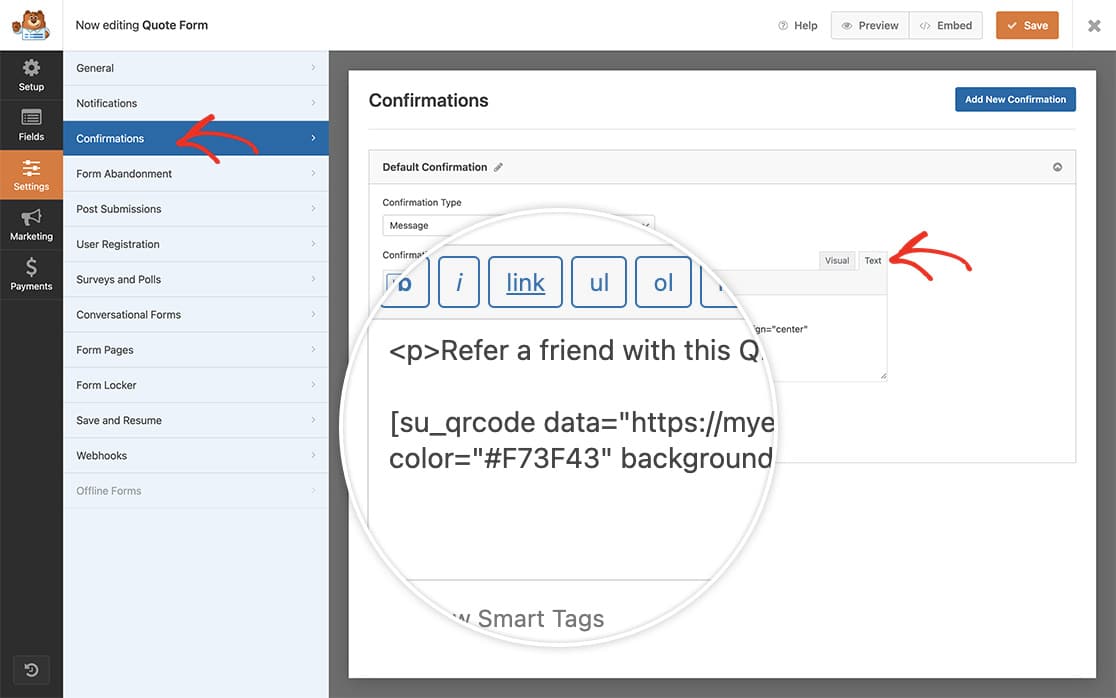
Una volta aggiunti tutti i campi del modulo, dalla scheda Impostazioni, fai clic su Conferme in modo da poter aggiungere il nostro shortcode al messaggio di conferma.
Una volta nella scheda Conferme, fai clic sulla scheda Testo dove si trova il messaggio di conferma e incolla il tuo shortcode sotto il tuo messaggio.
Abilitazione dell'elaborazione degli shortcode
Ora è il momento di aggiungere lo snippet al nostro sito.
Se non sei sicuro di come aggiungere codice personalizzato, consulta la nostra guida su come aggiungere snippet di codice.
/**
 * Enable shortcodes in the confirmation message
 *
 * @link https://wpforms.com/developers/how-to-display-shortcodes-inside-the-confirmation-message/
 */
function wpf_dev_shortcodes_to_confirmation( $content ) {
    return do_shortcode( $content );
}
add_filter( 'wpforms_process_smart_tags', 'wpf_dev_shortcodes_to_confirmation', 12, 1 );
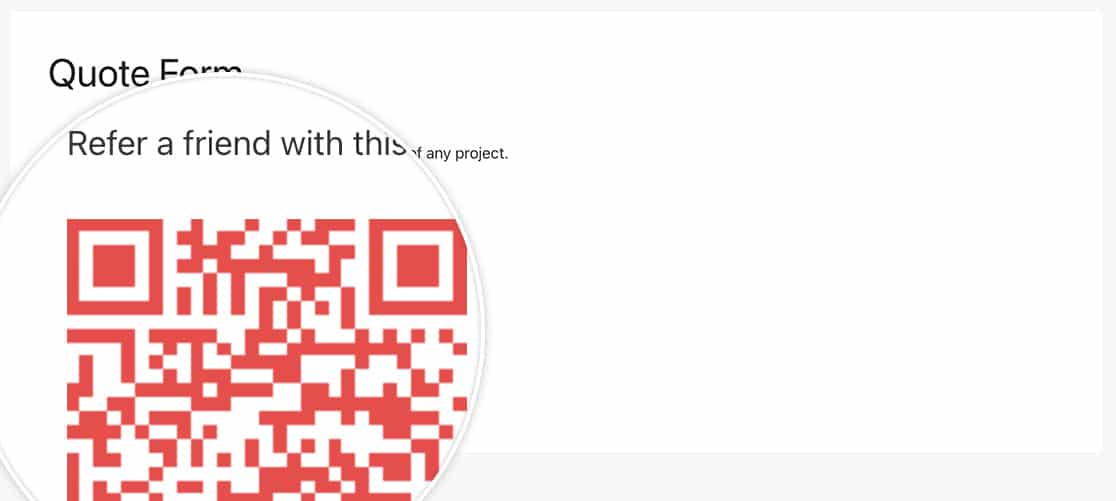
Quando i tuoi visitatori completeranno il tuo modulo, vedranno ora lo shortcode all'interno del messaggio di conferma!
E questo è tutto ciò che ti serve per visualizzare qualsiasi shortcode all'interno dei messaggi di conferma. Desideri personalizzare il messaggio di conferma per adattarlo al tuo brand? Dai un'occhiata al nostro articolo su come rimuovere lo stile a box dei messaggi di conferma.


