


Riassunto AI
Un nuovo cliente si è appena iscritto tramite il tuo modulo. Qual è il passo successivo? Creare manualmente un certificato, un contratto o la loro prima fattura PDF?
È in quel processo manuale che si verificano errori costosi. Un errore di battitura nel contratto, l'importo errato su una fattura o un certificato obsoleto ti fanno apparire poco professionale fin dall'inizio.
Con WPForms, puoi generare un PDF da ogni invio di modulo senza toccare nulla. L'add-on PDF integrato gestisce fatture, certificati, contratti e riepiloghi delle notifiche.
Come generare PDF personalizzati con WPForms
Ora, impostiamo tutto questo sul tuo sito. Segui queste istruzioni per automatizzare il tuo flusso di lavoro documentale in pochi minuti.
- Passaggio 1: Installa il plugin WPForms
- Passaggio 2: Attiva l'Addon PDF
- Passaggio 3: Crea o Modifica il Tuo Modulo
- Passaggio 4: Imposta la Configurazione del PDF
- Passaggio 5: Scegli il Tuo Modello e Stile
- Passaggio 6: Imposta le dimensioni della pagina, l'orientamento e le regole di accesso
- Passaggio 7: Testa e avvia il tuo sistema PDF
Passaggio 1: Installa il plugin WPForms
La maggior parte dei plugin per moduli ti fa fare salti mortali per creare documenti professionali. WPForms adotta un approccio diverso includendo la generazione di PDF come funzionalità principale.
Con WPForms Pro, ottieni l'accesso all'Addon PDF, oltre ad altre potenti funzionalità come pagamenti Stripe, logica condizionale e integrazioni di email marketing.
Ciò che mi piace di più di WPForms per questo particolare lavoro è che il generatore di PDF si trova all'interno del generatore di moduli, quindi stai modificando il documento proprio accanto ai campi che lo compilano.

Se non hai ancora installato WPForms, procedi prima con l'installazione. Richiede solo un minuto. E se non sei sicuro di come installare un plugin in WordPress, puoi consultare questa guida passo passo per assistenza.
Una volta installato e pronto, avrai tutto il necessario per iniziare a creare un PDF personalizzato con uno stile coerente e senza bisogno di codice.
Ottieni subito WPForms Pro! :)
Passaggio 2: Attiva l'Addon PDF
Dopo aver installato il plugin WPForms e averlo attivato, vai alla tua bacheca di WordPress e seleziona WPForms » Addons.

Nella barra di ricerca, digita "PDF". Una volta che appare l'Addon PDF di WPForms, fai clic sul pulsante Installa Addon e poi, dopo qualche secondo, attivalo.

L'addon PDF genera automaticamente PDF stilizzati dalle tue voci del modulo. Include diverse categorie di modelli, oltre 40 temi colore e controllo completo sul tuo branding.
Anche i plugin PDF di terze parti possono fare una versione di questo, ma comunicano con WPForms tramite hook e mantengono le proprie schermate di template separate.
Ciò ti lascia con un secondo sistema da aggiornare ogni volta che rinomini un campo o aggiungi una notifica. L'addon integrato legge gli stessi dati del modulo e la logica condizionale che WPForms utilizza già, quindi non c'è nulla da sincronizzare.
Passaggio 3: Crea o Modifica il Tuo Modulo
Prima di addentrarti nelle impostazioni PDF, hai bisogno di un modulo con i campi giusti per il tuo documento. Vai su WPForms » Aggiungi Nuovo per creare un nuovo modulo.

Successivamente, scegli un modello che corrisponda al tuo obiettivo. Per le fatture, inizia con il modello Modulo d'Ordine. Per i certificati, prova il modulo Registrazione Evento.
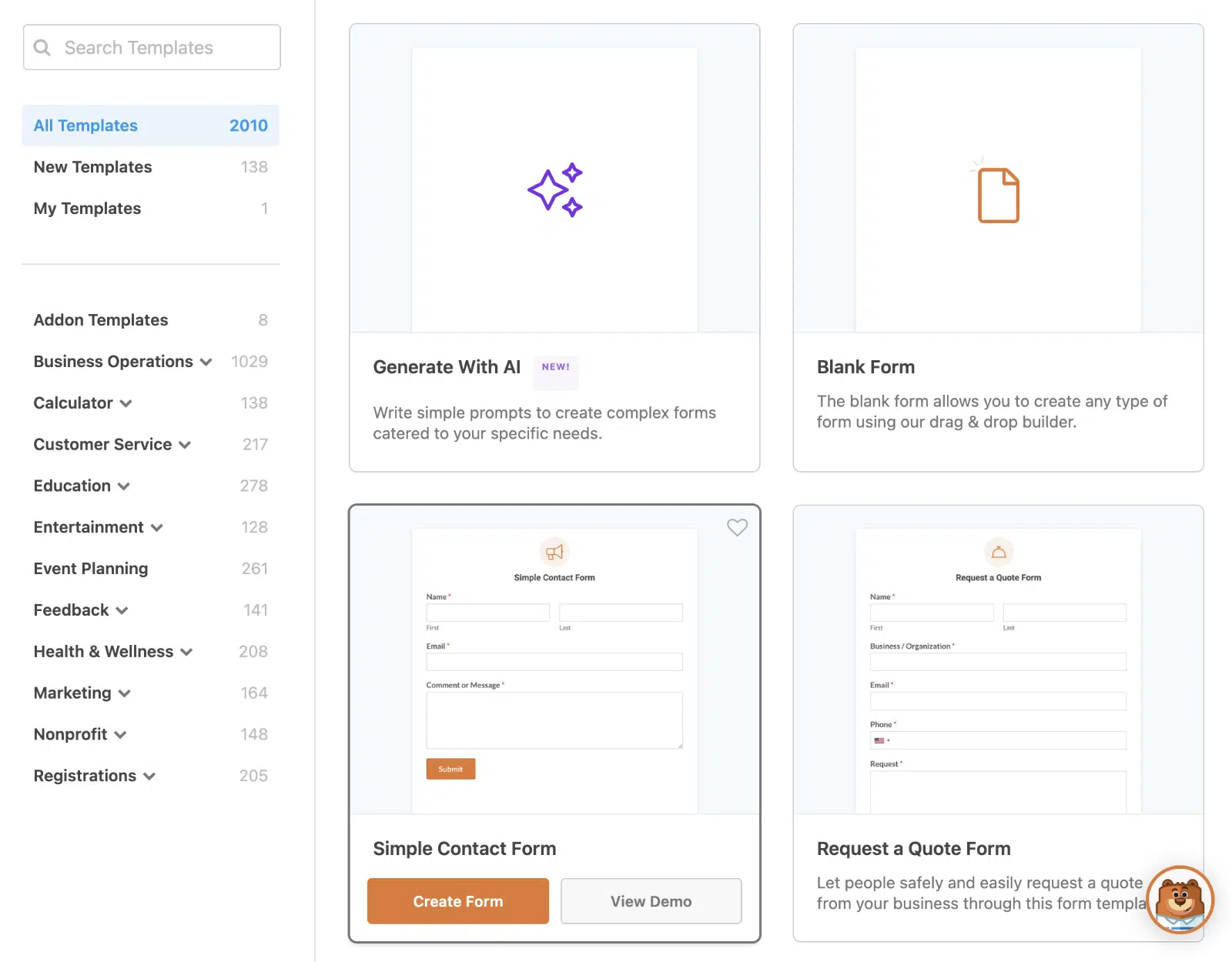
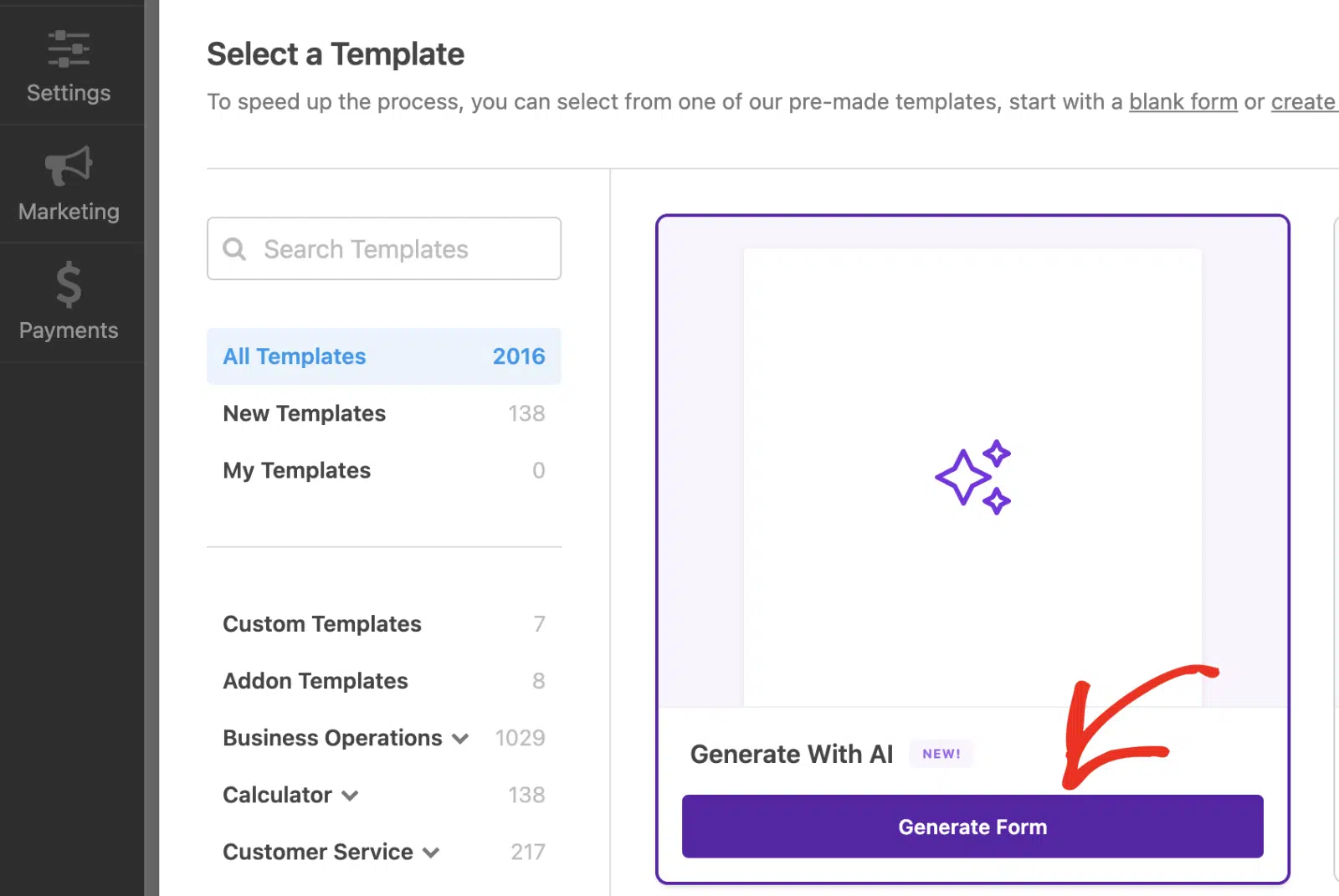
Puoi anche usare Genera con AI per velocizzare rapidamente il processo di creazione del modulo. Passando il mouse sopra, viene visualizzato il pulsante Genera Modulo. Dovrai fare clic su questo pulsante per procedere.
Puoi anche usare il Modulo Vuoto se preferisci iniziare da zero. Includi campi Nome ed Email per la personalizzazione, campi Menu a tendina o Casella di controllo per servizi o prodotti, e campi Numerici per quantità o importi.
È meglio pensare al documento finale quando si aggiungono i campi. Ad esempio, un modulo di registrazione a un corso potrebbe necessitare dei campi Nome Corso, Data di Inizio e Istruttore per generare certificati appropriati.
Passaggio 4: Imposta la Configurazione del PDF
Con il tuo modulo pronto, naviga su Impostazioni » PDF nell'editor del modulo. Fai clic sul pulsante Aggiungi nuovo PDF per creare il tuo primo documento.

Dai al tuo PDF un nome descrittivo nella finestra popup e fai clic su OK. Vedrai l'editor PDF con un'anteprima live a sinistra e tutte le opzioni di personalizzazione a destra.

Nelle impostazioni di base, il campo Nome file utilizza per impostazione predefinita il nome del tuo modulo più “.pdf”, anche se puoi personalizzarlo o aggiungere tag intelligenti per nomi dinamici come “Fattura-{entry_id}.pdf”.
Ogni volta che qualcuno invia il tuo modulo, WPForms raccoglie i suoi dati e genera automaticamente il PDF. Non devi copiare nulla o formattare un singolo campo a mano.
Scegli quali notifiche email devono includere questo PDF come allegato e abilita la Logica condizionale se desideri che i PDF vengano generati solo in determinate condizioni.
Passaggio 5: Scegli il Tuo Modello e Stile
Il componente aggiuntivo PDF include quattro categorie di modelli, ognuna progettata per diverse esigenze aziendali.
- Notifiche corrispondono agli stili delle email per riepiloghi semplici.
- Documenti offrono layout flessibili per contratti e candidature.
- I modelli Finanziari sono costruiti specificamente per fatture e pagamenti.
- Certificati forniscono layout di premi e completamento.
Se i certificati sono il tuo caso d'uso principale, c'è una guida separata sui certificati PDF dai risultati dei quiz che copre anche l'aspetto del punteggio.
Seleziona una Categoria dal menu a discesa, quindi scegli uno Stile all'interno di quella categoria. Per questo tutorial, utilizzerò la categoria Finanziaria e lo stile Moderno, poiché voglio creare una fattura PDF.

Se non sei sicuro su quale modello e stile utilizzare, sentiti libero di fare clic sul pulsante Visualizza tutti i modelli per sfogliare ogni opzione con anteprime live.

Ora arriva la parte divertente di personalizzare il modello. Fai clic su qualsiasi campo nel pannello delle impostazioni per vedere un contorno rosso attorno ad esso nell'anteprima, in modo da sapere esattamente cosa stai modificando.
Sostituisci il testo segnaposto con i tuoi contenuti. Per aree di contenuto più ampie, utilizza l'editor di testo integrato per aggiungere titoli, testo in grassetto, elenchi puntati e persino formattazione HTML.
Il vero potere deriva dai tag intelligenti. Fai clic sull'icona Tag intelligente accanto a qualsiasi campo e seleziona dai campi del tuo modulo per estrarre dati dinamici, come l'utilizzo dell'ID modulo come numero di fattura.

Puoi anche cambiare i colori del testo usando il selettore di colori accanto a ciascun campo, e attivare o disattivare elementi opzionali come badge o blocchi firma in base alle tue esigenze.

Successivamente, vai alla sezione Aspetto per rendere il PDF veramente tuo. Scegli tra oltre 40 temi predefiniti nel menu a discesa Tema, ognuno dei quali mostra anteprime dei colori per aiutarti a decidere rapidamente.

Vuoi personalizzare ulteriormente? Fai clic su Modifica colori tema per regolare la palette. WPForms crea automaticamente una copia del tema invece di sovrascrivere l'originale, quindi puoi sempre ripristinarlo.

Sotto i controlli del tema si trovano le impostazioni che fanno la maggior parte del lavoro per abbinare un documento a uno stile di brand reale.
- Sfondo pagina Imposta il colore dietro l'intero documento e offre alcuni motivi di immagine se un colore piatto sembra troppo semplice.
- Sfondo contenitore Controlla il pannello su cui si trova il tuo contenuto, inclusi il suo colore e se gli angoli sono arrotondati.
- Bordo contenitore Aggiunge una cornice attorno a quel pannello, e ne imposti separatamente lo stile, la larghezza e il colore.
Un template finanziario con un contenitore bianco su una pagina grigio tenue e un sottile bordo si legge come una fattura appropriata, mentre lo stesso template lasciato alle sue impostazioni predefinite si legge più come una stampa di modulo.
Puoi anche caricare il tuo logo cliccando su Carica immagine (supporta file .png, .gif, .jpg e .svg). Imposta la Dimensione del logo su Piccola, Media, Grande o Intera e scegli la sua Posizione su Sinistra, Centro o Destra.

Passaggio 6: Imposta le dimensioni della pagina, l'orientamento e le regole di accesso
La sezione Avanzate è quella che la maggior parte delle persone salta, perché le impostazioni predefinite producono già un file che ha un bell'aspetto sullo schermo, ed è anche dove decidi come il documento viene stampato e chi è autorizzato ad aprirlo.
- Dimensioni carta Ti offre A4 accanto a Letter e Legal, e la scelta giusta dipende da dove si trovano i tuoi lettori piuttosto che da dove ti trovi tu.
- Letter è lo standard negli Stati Uniti e in Canada, mentre A4 copre quasi tutto il resto, quindi un documento dimensionato per la regione sbagliata viene stampato con margini scomodi.
- Orientamento Verticale funziona per fatture e contratti, mentre Orizzontale ti offre lo spazio orizzontale di cui solitamente hanno bisogno tabelle e certificati larghi.

Per un maggiore controllo su chi può visualizzare il PDF, puoi anche attivare Abilita restrizioni di accesso, che ti consente di limitare un PDF generato agli utenti connessi, a ruoli specifici, a individui nominati o a chiunque possieda la password.
Un PDF generato si trova al proprio URL e, senza alcuna restrizione, quell'URL funziona per chiunque riceva il link. Questo è un motivo sufficiente per attivarlo per fatture e contratti firmati.

Passaggio 7: Testa e avvia il tuo sistema PDF
Dopo aver creato il tuo modulo e configurato il tuo PDF, fai clic su Salva per conservare le tue impostazioni, quindi invia una voce di prova per vedere il tuo PDF in azione. Vai su WPForms » Voci e fai clic su Visualizza sulla tua voce di prova.
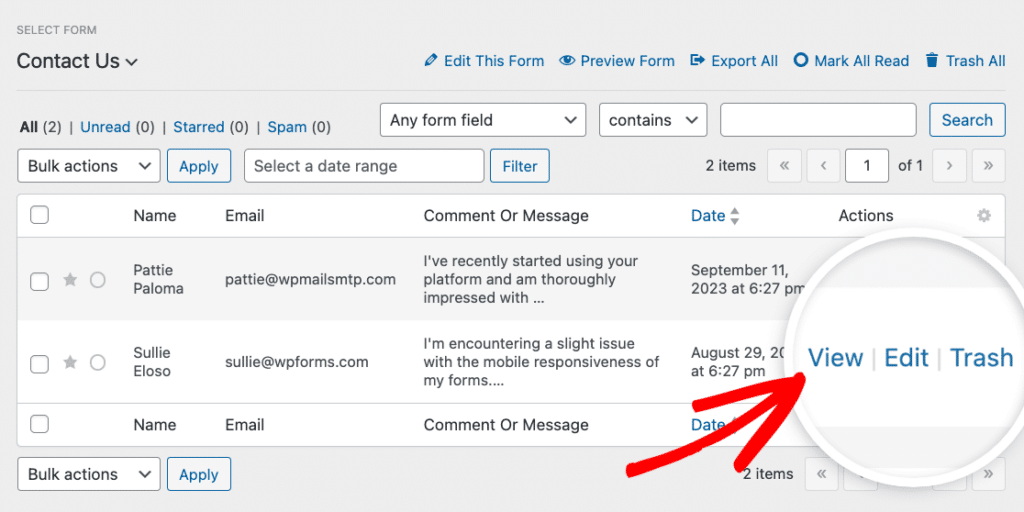
Troverai un link per il download nella sezione PDF della pagina della voce. Aprilo per rivedere la formattazione, il branding e il popolamento dinamico dei contenuti.

Se hai impostato il PDF come allegato email, controlla anche la tua casella di posta. Assicurati che il PDF sia arrivato con la notifica e che appaia corretto quando aperto dall'email.
Per una guida completa su questa configurazione, vedi come inviare un allegato PDF nelle email di notifica. Apri anche il PDF sul tuo telefono per confermare che il layout regga su schermi più piccoli.
Se tutto sembra a posto, pubblica il tuo modulo e inizia a raccogliere le voci. Puoi rivedere e scaricare tutti i tuoi PDF generati dalla dashboard di gestione delle voci di WPForms.
FAQ su Come Creare PDF Brandizzati con WPForms
Imparare a creare PDF brandizzati con WPForms è un argomento di interesse popolare tra i nostri lettori. Ecco le risposte ad alcune domande comuni al riguardo:
Che tipi di PDF posso creare con WPForms?
Il componente aggiuntivo PDF supporta quattro tipi principali di documenti:
- semplici riepiloghi di notifica che corrispondono agli stili delle tue email,
- documenti flessibili come contratti e domande,
- documenti finanziari come fatture e ricevute,
- certificati professionali per corsi o premi.
Ogni categoria include molteplici stili di design per soddisfare le tue esigenze di branding.
Ho bisogno di competenze di codifica per personalizzare i modelli PDF?
Assolutamente no. Il componente aggiuntivo PDF include un editor visivo con personalizzazione drag-and-drop.
Puoi modificare il testo, cambiare i colori, caricare loghi e inserire contenuti dinamici utilizzando smart tag, tutto tramite un'interfaccia intuitiva con anteprima live.
Posso creare più tipi di PDF dallo stesso modulo?
Sì, puoi impostare più PDF per un singolo modulo. Usa la logica condizionale per generare documenti diversi in base alle selezioni dell'utente, come l'invio di fatture ai clienti paganti e ricevute semplici per download gratuiti, tutto dallo stesso modulo di registrazione.
Quanto sono sicuri i PDF generati?
WPForms include restrizioni di accesso per i PDF. Puoi limitare la visualizzazione agli utenti connessi, a ruoli utente specifici o proteggere i documenti con password.
Ciò mantiene sicure le informazioni sensibili come fatture e contratti, consentendo comunque una facile distribuzione ai destinatari autorizzati.
Posso inviare automaticamente i PDF via email ai compilatori del modulo?
Assolutamente. Nelle impostazioni PDF, scegli quali notifiche email devono includere il tuo PDF come allegato. Il documento viene generato e inviato automaticamente quando qualcuno invia il tuo modulo.
Di quale licenza WPForms ho bisogno per il componente aggiuntivo PDF?
Il componente aggiuntivo PDF richiede una licenza Pro o superiore. Questo ti dà anche accesso a logica condizionale, elaborazione dei pagamenti, integrazioni di email marketing e oltre 40 altri potenti componenti aggiuntivi per creare flussi di lavoro di automazione aziendale completi.
Posso generare PDF da voci di modulo esistenti?
Sì. Il componente aggiuntivo PDF utilizza i dati delle voci del tuo modulo per creare ogni documento, quindi funziona sia con le nuove richieste che con le voci che erano già nel tuo sistema quando hai attivato il componente aggiuntivo. Una volta configurata la tua configurazione PDF, ogni nuova richiesta genera automaticamente il documento.
Qual è la differenza tra il componente aggiuntivo PDF di WPForms e i plugin PDF di terze parti?
Il componente aggiuntivo PDF di WPForms è integrato direttamente nel plugin. Condivide gli stessi dati del modulo, la logica condizionale e il sistema di notifica che WPForms utilizza già, quindi non c'è nulla di aggiuntivo da configurare separatamente.
I plugin PDF di terze parti si connettono tramite hook, il che può significare configurazioni aggiuntive e potrebbero non supportare tutte le funzionalità di WPForms in modo nativo.
Se desideri un'analisi più approfondita dei casi d'uso dei documenti, consulta la trasformazione delle richieste di modulo in contratti e fatture.
Successivo, Come aggiungere un campo fotocamera al tuo modulo WordPress
Hai mai provato a caricare una foto in un modulo e ti sei ritrovato a scorrere tonnellate di screenshot, meme e foto di vacanze solo per trovare quella giusta?
Ecco perché il campo Fotocamera in WPForms sembra un piccolo miracolo. Permette alle persone di scattare una foto o un video istantaneamente, direttamente dalla fotocamera del loro dispositivo, senza mai lasciare il modulo.
Crea subito il tuo modulo WordPress! :)
Pronto a creare il tuo modulo? Inizia oggi stesso con il plugin per la creazione di moduli WordPress più semplice. WPForms Pro include molti modelli gratuiti e offre una garanzia di rimborso di 14 giorni.
Se questo articolo ti è stato utile, seguici su Facebook e X (Twitter) per altri tutorial e guide gratuite su WordPress.





