


Riassunto AI
La settimana scorsa ho inviato un'email di newsletter con un piccolo errore di battitura. Ovviamente, l'ho notato circa 20 minuti dopo l'invio dell'email. (So che stai già andando nella tua casella di posta per trovarla…)
Un errore di battitura in una newsletter è una cosa. Ma lo stesso piccolo errore in un contratto cliente o in una fattura di progetto può essere veramente costoso. Dimostra solo che puoi guardare direttamente un errore e il tuo cervello ti darà comunque un pollice in su con sicurezza.
Un rischio che non vuoi correre con contratti e fatture.
Non temere: è qui che entra in gioco l'automazione. Ti mostrerò come usare WPForms per trasformare automaticamente le tue richieste di modulo in PDF impeccabili e professionali. Iniziamo!
Trasformare le invii di moduli in contratti e fatture
Perché la Generazione Automatica di Documenti?
Siamo onesti, non hai scelto la tua professione perché hai una profonda passione per le attività amministrative. Automatizzare la creazione dei tuoi documenti non è solo un trucco intelligente… È un modo per riconquistare la tua sanità mentale e proteggere la tua professionalità.
- Sembra un Professionista: L'automazione garantisce che ogni documento inviato sia perfettamente formattato, splendidamente brandizzato e privo di errori di battitura.
- Elimina l'Errore Umano: Quando i dati vengono estratti direttamente dal modulo, non invierai mai una fattura a "Jon" quando il suo nome è "John". Le informazioni corrette vanno nel posto giusto, ogni volta.
- Imposta e Dimentica: Allega i PDF alle email e falli inviare istantaneamente dopo l'invio del modulo. È il tuo flusso di lavoro, ora in autopilota.
Crea ora il tuo modulo WordPress
Il Tuo Nuovo Assistente: L'Addon PDF
La magia dietro questa operazione è il nostro addon PDF.
Questo potente strumento, disponibile nel nostro piano WPForms Pro e superiori, è la tua macchina personale per la generazione di documenti. Prende i dati grezzi inseriti nel modulo e li trasforma in un PDF pulito e professionale pronto per qualsiasi situazione:
- Contratti cliente e proposte di progetto
- Fatture dettagliate e ricevute di pagamento
- Ricevute di donazione personalizzate e accordi di volontariato
- Certificati di completamento o biglietti per eventi
Vuoi costruire il tuo bot per la gestione delle pratiche? Immergiamoci.
Passaggio 1: Prepara l'Addon
Dal tuo pannello di controllo WordPress, naviga su WPForms » Addons. Trova l'Addon PDF, fai clic su Installa Addon, e poi assicurati che sia Attivato.

Passaggio 2: Avvia un Nuovo Modulo PDF
Vai al modulo che desideri utilizzare. All'interno del costruttore di moduli, fai clic su Impostazioni » PDF, quindi fai clic sul pulsante Aggiungi Nuovo PDF.

Quindi dai al tuo nuovo PDF un nome memorabile.
Passaggio 3: Scegli un Modello (Non Iniziare da Zero)
Abbiamo dotato l'addon di modelli per documenti Finanziari, Documenti formali, Certificati e altro ancora.

Scegline uno che assomigli a ciò di cui hai bisogno e potrai personalizzarlo da lì.
Passaggio 4: Metti al Lavoro i Tuoi Dati con i Tag Intelligenti
Gli Smart Tag sono il modo in cui estrai i dati direttamente dall'invio del modulo e li inserisci perfettamente nel tuo PDF.
Fai clic su un punto del tuo modello in cui desideri aggiungere informazioni utente, fai clic sulla piccola icona Smart Tag e scegli il campo corrispondente dal tuo modulo.

- Per un accordo con il cliente, puoi estrarre il nome dell'utente e i servizi selezionati direttamente nel corpo del tuo modello legale.
- Per creare una fattura, puoi mappare il totale del pagamento del tuo modulo e le selezioni dei prodotti nelle voci di riga.
- Per una ricevuta di donazione istantanea, puoi mappare il campo "Importo donazione" per creare una ricevuta personalizzata e deducibile dalle tasse.
Passaggio 5: Rendilo Bello
Nella scheda Aspetto, puoi dare sfogo alla tua creatività. Carica il tuo logo, scegli tra oltre 40 Temi colorati e seleziona i tuoi font.

Ciò garantisce che i tuoi documenti automatizzati non solo funzionino in modo impeccabile, ma abbiano anche un aspetto fantastico.
Alcuni modelli includono anche elementi opzionali come un badge, un blocco firma o un campo data. Per contratti e fatture, una firma sarebbe fantastica.

Passaggio 6: Mettilo in Autopilota
Per completare l'automazione, indica al PDF dove andare. Nelle impostazioni del PDF, usa il menu a discesa Notifiche per allegare il tuo nuovo e splendente PDF all'email di conferma.

Ora, quando qualcuno preme "invia", il tuo documento perfettamente realizzato viene generato istantaneamente e inviato.
Dove Trovare i Tuoi Documenti Generati
Se hai mai bisogno di accedere a un documento, vai semplicemente su WPForms » Voci. Tutti i tuoi PDF sono salvati lì insieme al loro invio, pronti per te in qualsiasi momento.
Fai semplicemente clic su Visualizza sul modulo per il quale desideri vedere il PDF.

Nella pagina troverai un link per scaricare il PDF che è stato creato per quell'invio nella sezione PDF.

A proposito di fatture...
Tutto questo parlare di fatturazione professionale è un buon promemoria per tenere in ordine i tuoi libri contabili. Per i tuoi registri, avrai probabilmente bisogno di una fattura per il tuo acquisto WPForms.
Non preoccuparti, ci pensiamo noi. Questa è una funzionalità separata gestita nel tuo account WPForms, non sul tuo sito web.
- Componente aggiuntivo PDF: Per creare documenti per i tuoi utenti (clienti, donatori, acquirenti, ecc.).
- Area Account: Per ottenere una fattura per la tua contabilità.
Accedi semplicemente al tuo account WPForms, fai clic sulla scheda Fatturazione e potrai generare una fattura per qualsiasi acquisto.
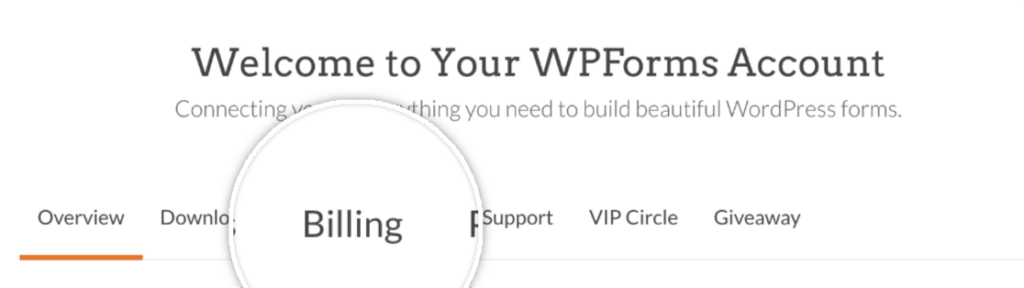
Abbiamo una guida completa proprio qui: Come creare una fattura in WPForms.
Ora, vai e automatizza!
Ora hai il potere di eliminare una delle parti più noiose del tuo lavoro. Vai avanti, recupera il tuo tempo e bandisci il panico di trovare un errore dopo che è troppo tardi.
Crea ora il tuo modulo WordPress
FAQ
Di cosa ho bisogno per iniziare a generare automaticamente documenti come contratti e fatture in WPForms?
Per utilizzare questa funzionalità, avrai bisogno di una licenza WPForms Pro (o superiore) e di avere il componente aggiuntivo PDF installato e attivato sul tuo sito WordPress. Tutto qui per iniziare a costruire il tuo flusso di lavoro.
Come finiscono le informazioni del modulo automaticamente nel PDF?
Il processo utilizza una funzionalità chiamata Smart Tag. Nell'editor PDF, è sufficiente mappare i campi del tuo modulo (come Nome, Email o Importo Pagamento) ai punti corrispondenti nel modello del documento. WPForms quindi estrae automaticamente i dati inviati dall'utente nel PDF finale.
Che tipi di documenti posso creare con questa funzionalità?
Sebbene contratti e fatture siano usi popolari, puoi creare quasi ogni tipo di documento. Il sistema è abbastanza flessibile per ricevute di donazione personalizzate, biglietti per eventi, certificati di completamento, accordi di servizio firmati e altro ancora.
Posso personalizzare il PDF per adattarlo al mio brand?
Sì! Il componente aggiuntivo PDF ti dà il pieno controllo sull'aspetto. Puoi caricare il tuo logo, scegliere tra decine di temi di colore e personalizzare i font per garantire che ogni documento corrisponda perfettamente allo stile del tuo brand.
Successivamente, Semplifica l'Onboarding dei Tuoi Clienti
Automatizzare contratti e fatture è una vittoria enorme per il tuo flusso di lavoro, ma è solo una parte della creazione di un'esperienza cliente veramente fluida. Dopotutto, un modulo di acquisizione goffo o infinite email di andata e ritorno possono ancora creare frustrazione prima che inizi il lavoro vero e proprio.
Ora che hai ottimizzato le tue pratiche burocratiche, risolviamo il resto del percorso. Lasciaci mostrarti come semplificare l'intero processo di onboarding dei tuoi clienti utilizzando WPForms.
Pronto a creare il tuo modulo? Inizia oggi stesso con il plugin per la creazione di moduli WordPress più semplice. WPForms Pro include molti modelli gratuiti e offre una garanzia di rimborso di 14 giorni.
Se questo articolo ti è stato utile, seguici su Facebook e X (Twitter) per altri tutorial e guide gratuite su WordPress.





