


Riassunto AI
Collegare WPForms con WooCommerce può rendere la gestione del tuo negozio online più facile di quanto ti aspetti, anche se non conosci una sola riga di codice.
Ci sono passato anch'io, volendo semplificare il processo di checkout, raccogliere i dettagli dei clienti o aggiungere funzionalità extra al mio negozio WooCommerce senza il mal di testa di configurazioni complicate.
Integrando WPForms con WooCommerce, puoi configurare rapidamente moduli personalizzati per pagamenti, ordini di prodotti e feedback dei clienti, il tutto rimanendo all'interno di WordPress.
In questa guida, ti mostrerò come utilizzare il plugin Uncanny Automator per collegare WPForms a WooCommerce in pochi minuti, senza bisogno di codice!
Collega WPForms con WooCommerce! :)
Integrazione WPForms WooCommerce
Puoi collegare facilmente i due plugin con Uncanny Automator, che è uno dei miei plugin preferiti in assoluto e ti permette di collegare plugin, app e siti web in modo rapido e semplice, senza codice e API complicati.
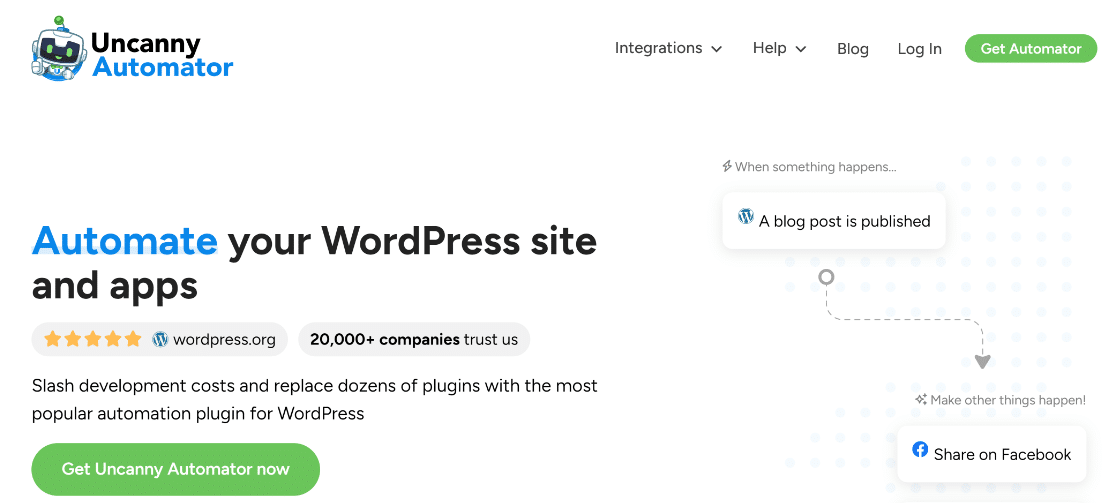
Imposterai dei "trigger" in un plugin che causeranno un'azione nell'altro plugin. Ad esempio, il trigger in WPForms potrebbe essere l'invio di un modulo di cancellazione da parte di un utente, e l'azione potrebbe essere la cancellazione del suo ordine in WooCommerce.
Vediamo le istruzioni passo passo per configurare WPForms e WooCommerce e utilizzare Uncanny Automator per collegarli e creare un modulo di cancellazione ordini automatizzato.
Passaggio 1: Installa e Attiva il Plugin WPForms
Se non hai ancora installato il plugin WPForms, puoi seguire questa guida su come installare e attivare i plugin in WordPress.

Puoi collegare qualsiasi versione di WPForms a WooCommerce, inclusa WPForms Lite. Tuttavia, per accedere a funzionalità più avanzate, ti consiglio di passare alla versione premium!
Aggiorna subito a WPForms Pro! 🙂
Passaggio 2: Ottieni WooCommerce per WordPress
Ora che hai installato WPForms, puoi procedere e installare WooCommerce se non è già attivo sul tuo sito.

WooCommerce è un plugin gratuito e puoi installarlo direttamente dalla tua bacheca di WordPress. Segui la guida all'installazione dei plugin se non sei sicuro del processo.
Passaggio 3: Crea un modulo di cancellazione ordini
In questo esempio, creerò un modulo di cancellazione ordini in WPForms e lo collegherò a WooCommerce in modo che lo stato dell'ordine venga automaticamente impostato su "cancellato" quando il modulo viene inviato.
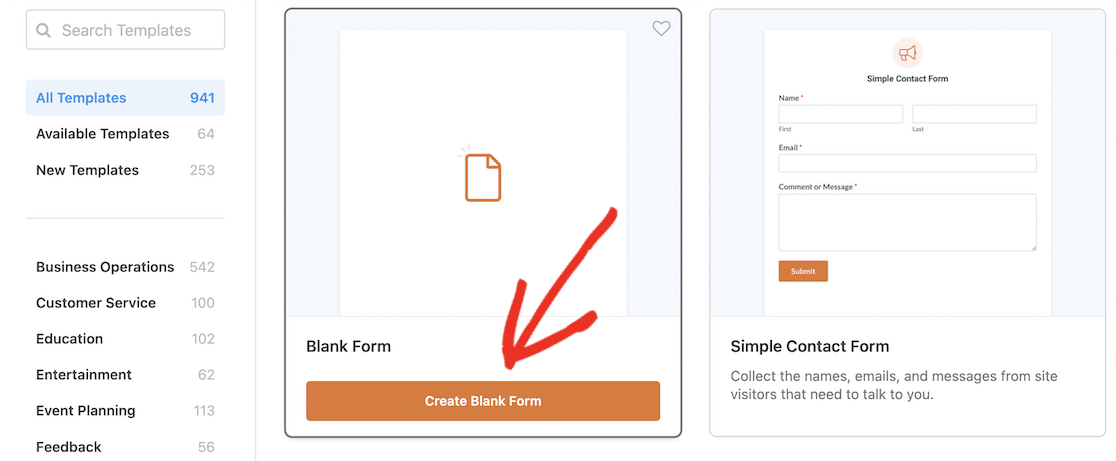
Per iniziare, dobbiamo creare un modulo di cancellazione ordini di base. Vai su WPForms » Aggiungi nuovo e inserisci un nome per il tuo modulo, qualcosa come "Cancellazione Ordine".

Dato che sarà un modulo molto semplice, inizieremo con un modulo vuoto invece di usare un modello. Fai clic sul pulsante Crea modulo vuoto.
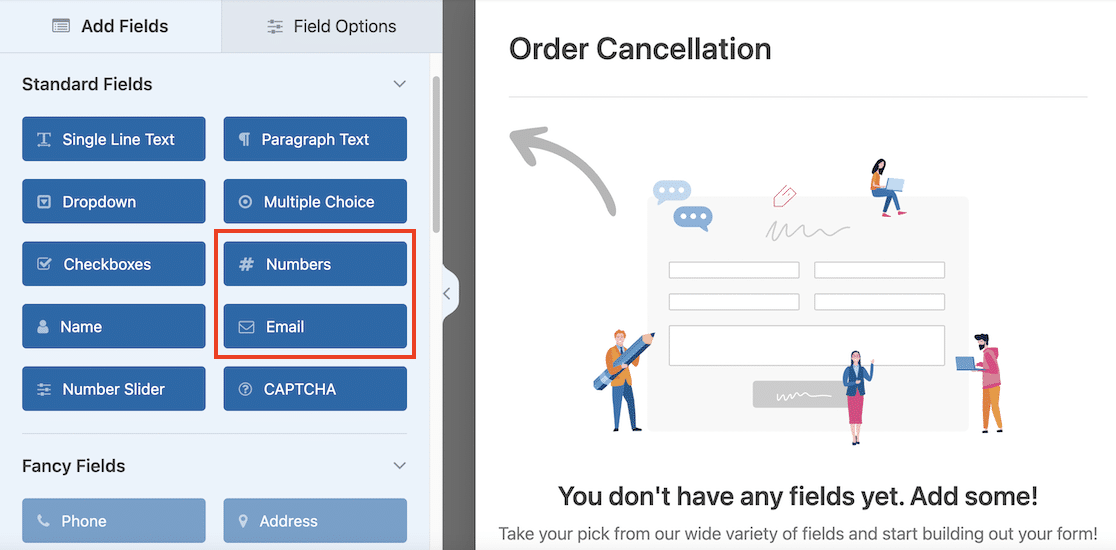
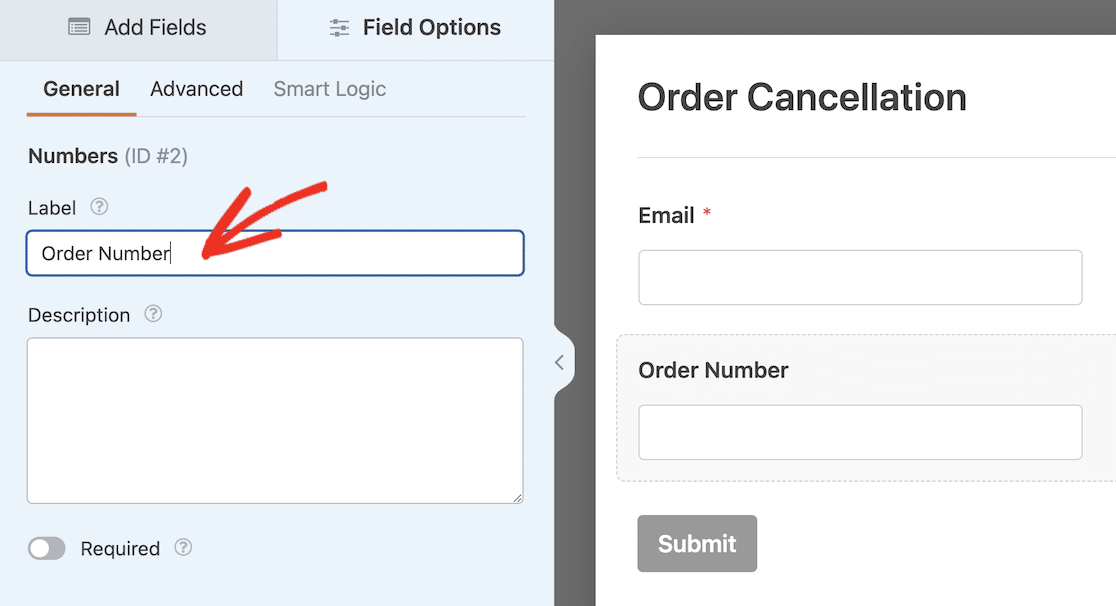
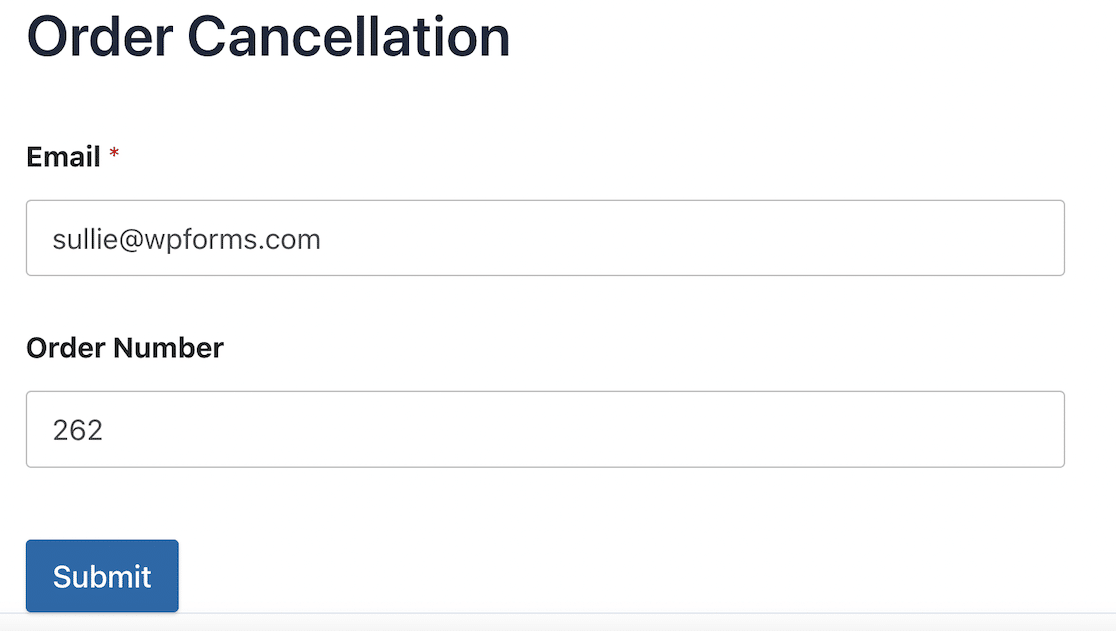
Per creare il tuo modulo, tutto ciò che devi fare è trascinare e rilasciare i campi del modulo dal pannello a sinistra. Inizia trascinando un campo Email, seguito da un campo Numeri.
Fai clic sul campo Numeri e cambia l'Etichetta nel pannello Opzioni campo in "Numero ordine".
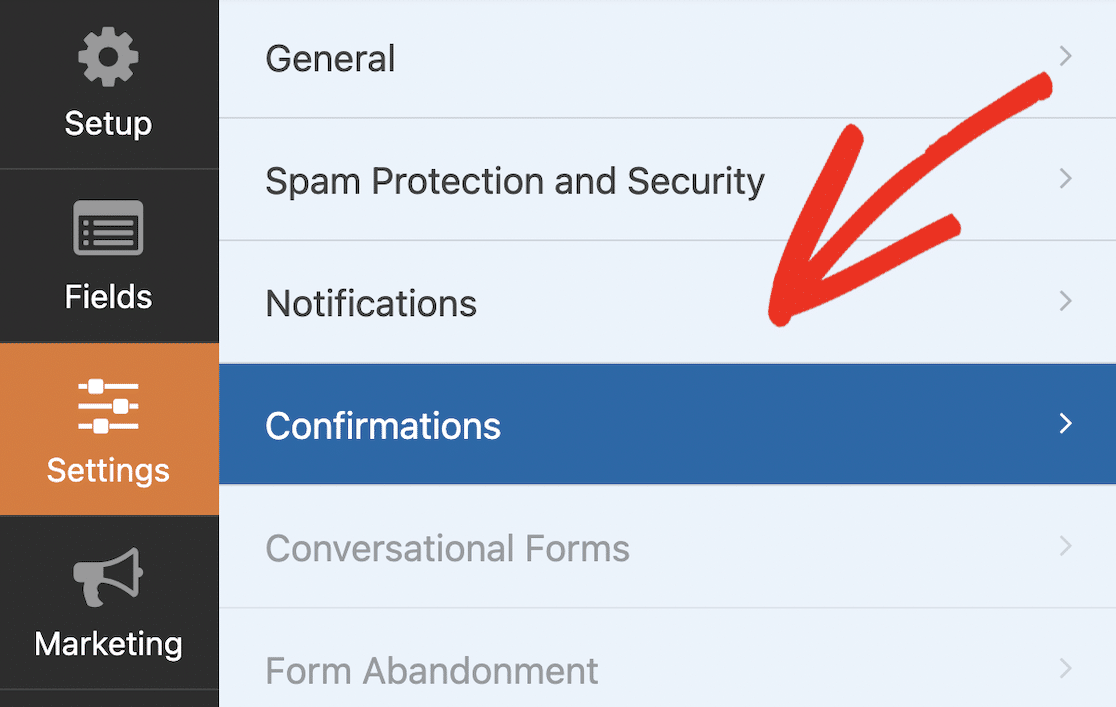
Infine, modifichiamo il messaggio di conferma quando un utente invia il modulo. Nell'editor del modulo, vai su Impostazioni » Conferme.
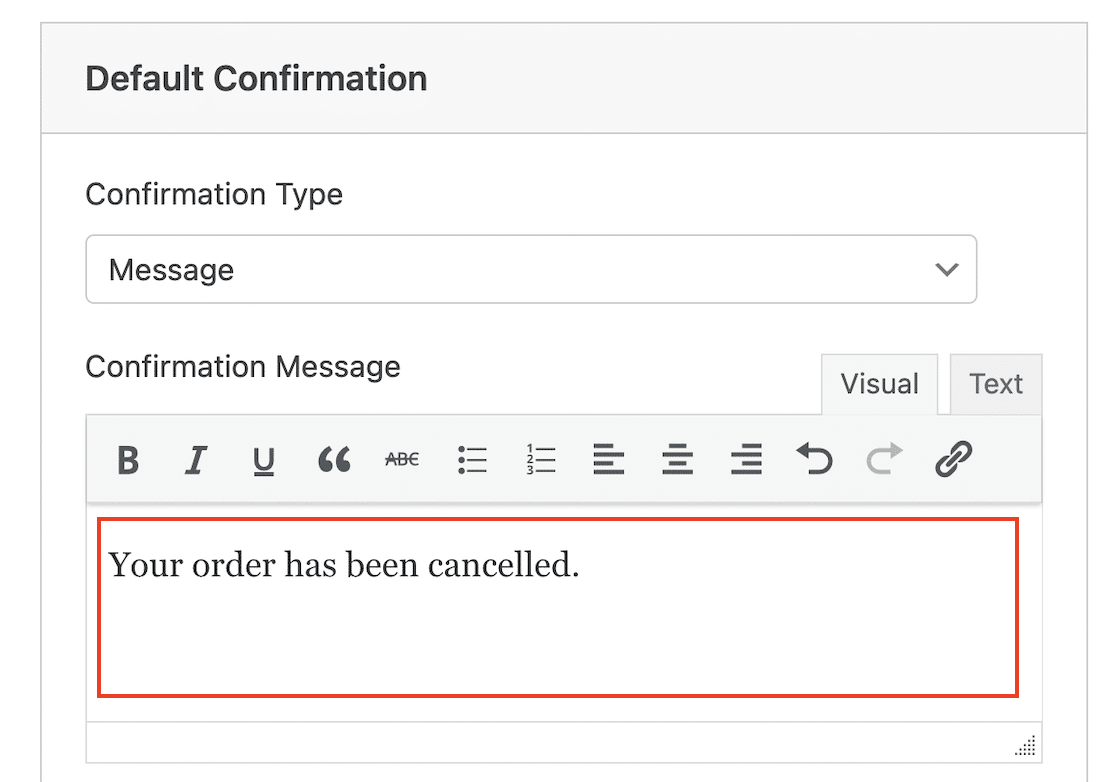
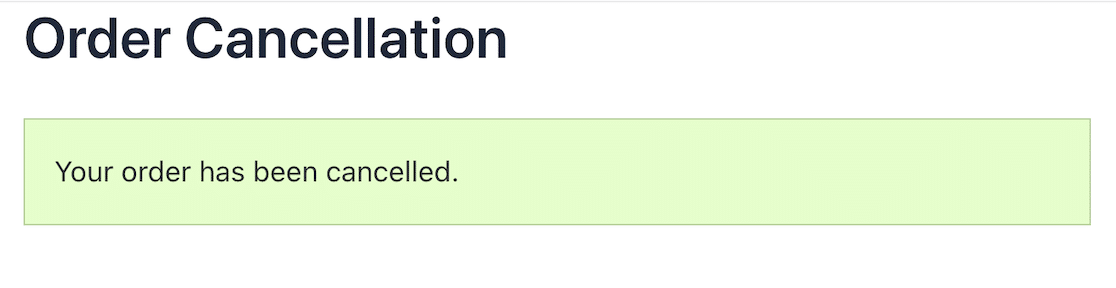
Modifica il messaggio di conferma in qualcosa come "Il tuo ordine è stato cancellato." Dai un'occhiata a questa guida per maggiori informazioni su come modificare la conferma per il tuo modulo.
In questo esempio, ho creato un modulo di cancellazione dell'ordine molto semplice, ma se vuoi, puoi aggiungere altri campi e persino utilizzare logica condizionale (se hai WPForms Pro) per creare un modulo con più funzionalità.
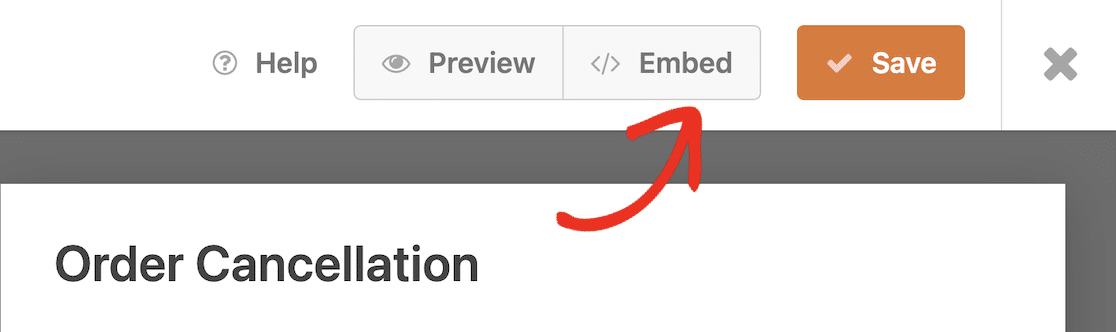
Ora che il tuo modulo è pronto, puoi pubblicarlo sul tuo sito. Per rendere il tuo modulo live, fai semplicemente clic sul pulsante Incorpora nell'editor del modulo, che aprirà una finestra popup.
Qui hai due opzioni: pubblicare il modulo su una pagina esistente o fare clic su Crea nuova pagina per creare una pagina per il tuo modulo.

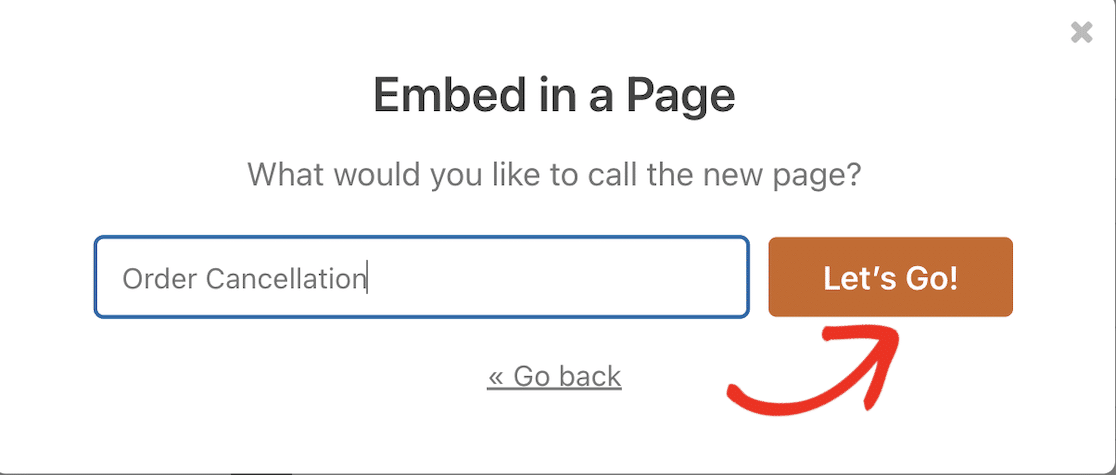
Per questo passaggio, creerò una nuova pagina. Questo mi chiederà di digitare un nome per la pagina. Una volta fatto, fai clic sul pulsante Iniziamo! per creare la tua pagina.
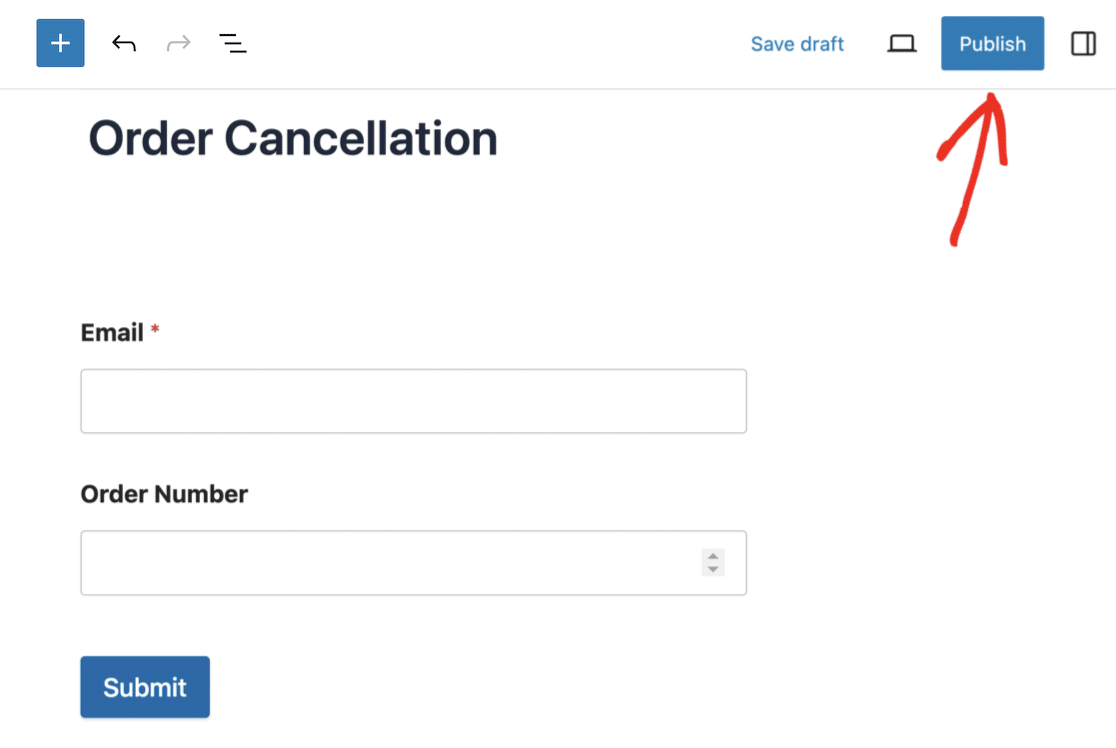
Puoi aggiungere testo e altri elementi a questa pagina se lo desideri. Quando sei soddisfatto, fai clic sul pulsante Pubblica. Ti verrà chiesto di ricontrollare le impostazioni.
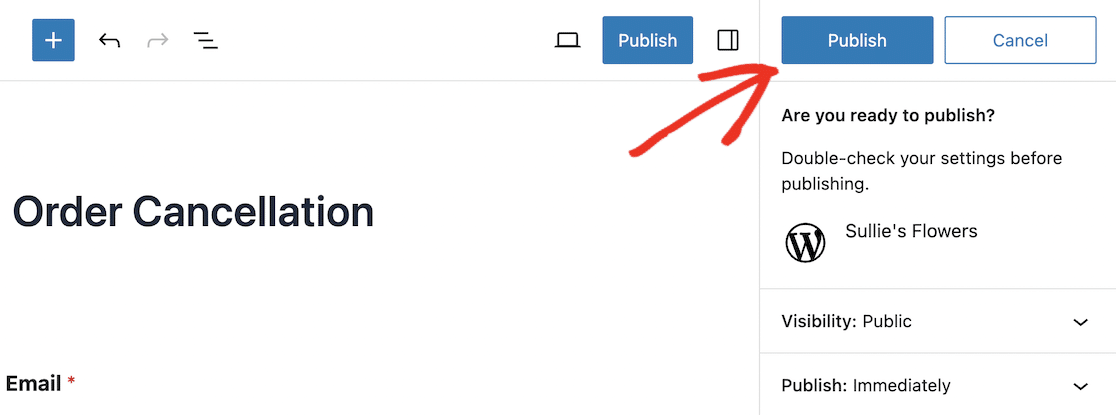
È anche una buona idea cambiare la visibilità della pagina in Privata o protetta da password in modo da poter testare il tuo modulo prima di renderlo pubblico. Fai clic sul pulsante finale Pubblica per rendere il tuo modulo live sul tuo sito.
Ora che il tuo modulo di cancellazione dell'ordine è pronto per l'uso, il passo successivo è installare Uncanny Automator in modo da poter inviare le voci del modulo a WooCommerce.
Passaggio 4: Installa Uncanny Automator in WordPress
Uncanny Automator Pro include oltre 1.000 trigger e azioni, inclusi trigger aggiuntivi per WooCommerce, come:
- Un utente aggiunge un prodotto al carrello
- Un utente recensisce un prodotto
- Lo stato dell'ordine di un utente cambia in uno stato specifico
- Un pagamento fallisce su un ordine
Alcune delle azioni pro che puoi creare in WooCommerce e WPForms includono:
- Crea un ordine con un prodotto
- Cambia il prezzo di un prodotto
- Imposta un ordine su uno stato specifico
- Registra un nuovo utente
Per questo esempio, voglio impostare un ordine specifico su uno stato specifico ("annullato"), quindi dobbiamo installare Uncanny Automator Pro.
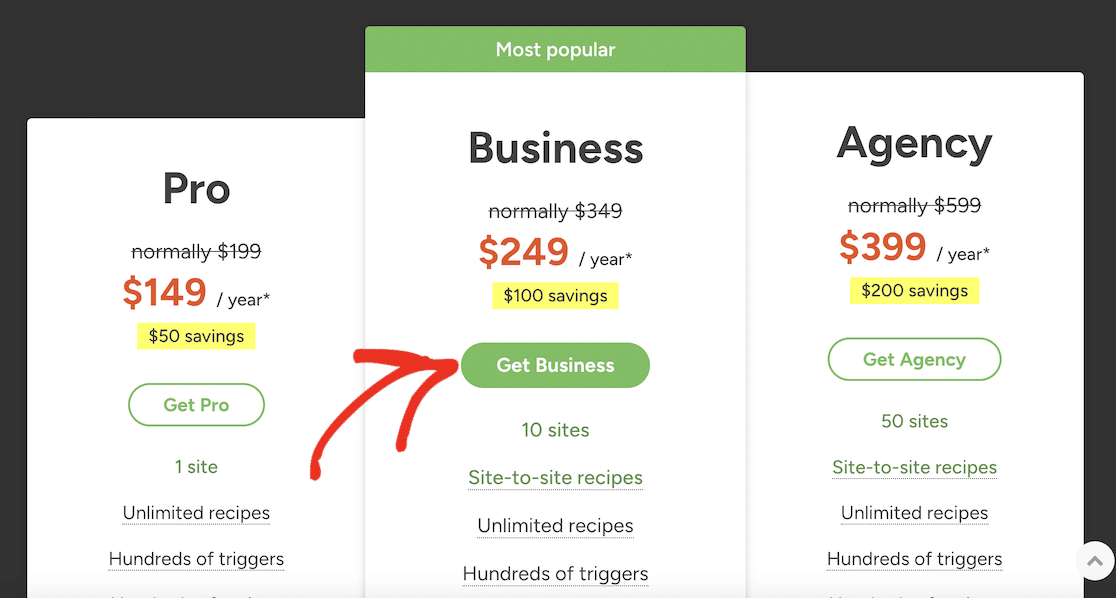
Vai alla pagina dei prezzi di Uncanny Automator e fai clic sul pulsante per ottenere il piano scelto.
Compila i tuoi dati di pagamento e fai clic sul pulsante per completare il checkout.
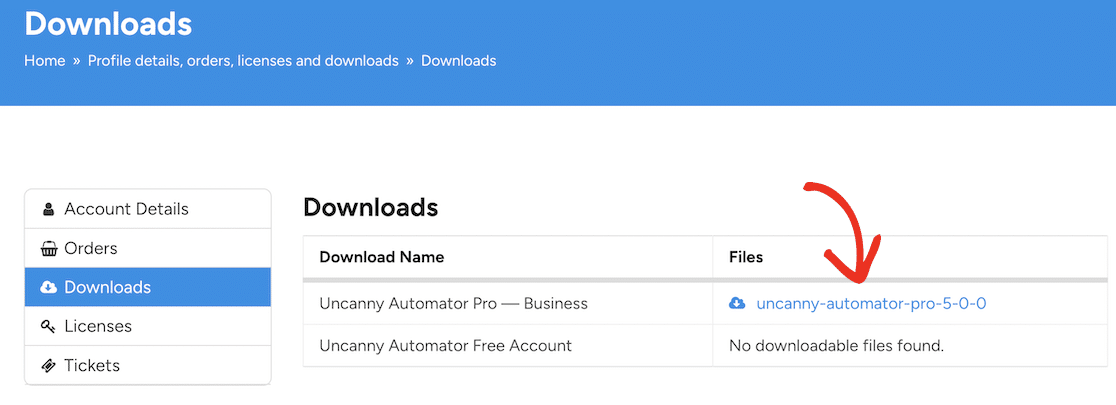
Una volta acquistato il plugin, puoi accedere al tuo account Uncanny Automator e scaricarlo dalla pagina Download.
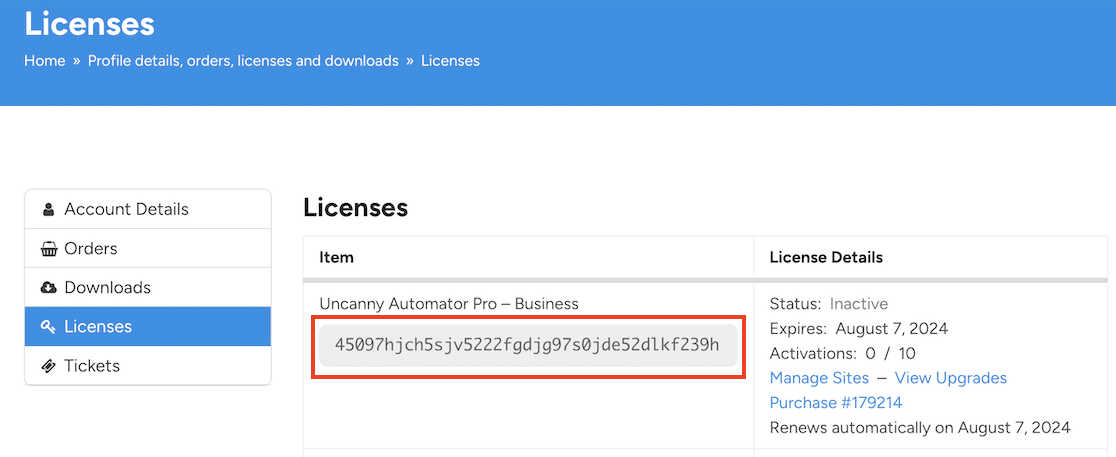
Avrai anche bisogno della chiave di licenza, che puoi copiare facendo clic su Licenze nel menu.
Ora, torna al tuo sito WordPress e installa il plugin.
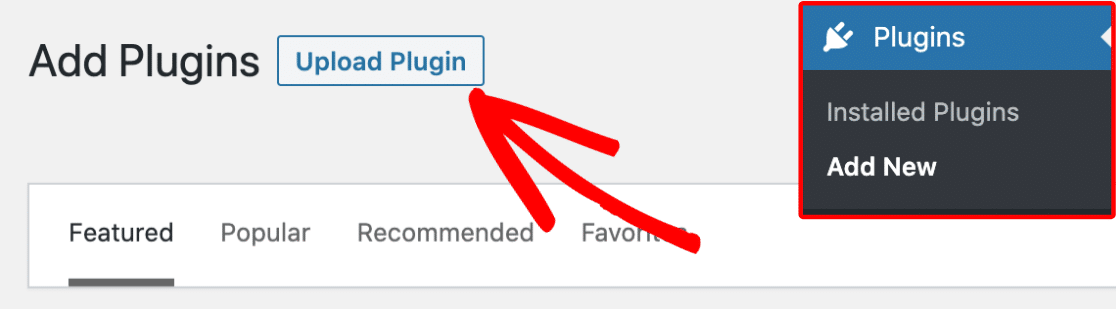
Vai su Plugin » Aggiungi nuovo e fai clic sul pulsante Carica plugin.
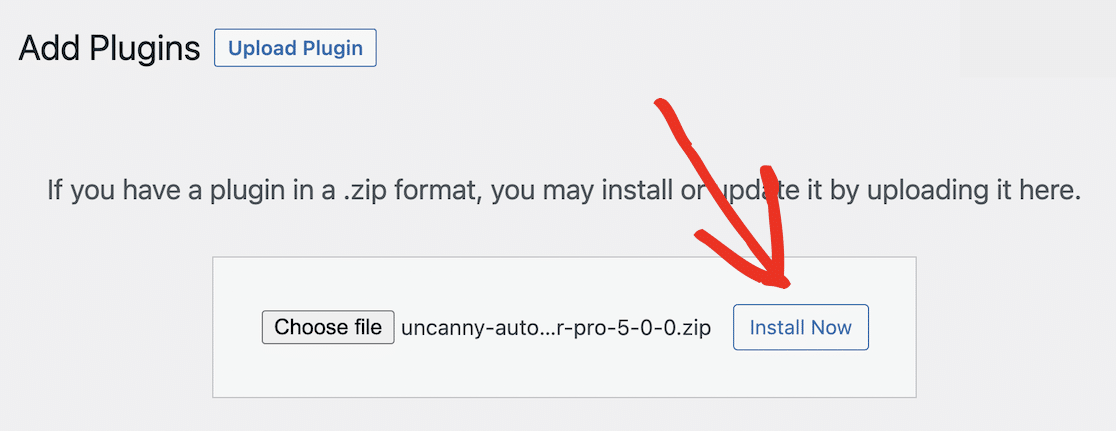
Fai clic sul pulsante Scegli file e trova il file zip che hai scaricato da Uncanny Automator.
Fai clic sul pulsante Installa ora per installare il plugin. Questo dovrebbe richiedere solo pochi istanti.
Infine, fai clic sul pulsante Attiva plugin.
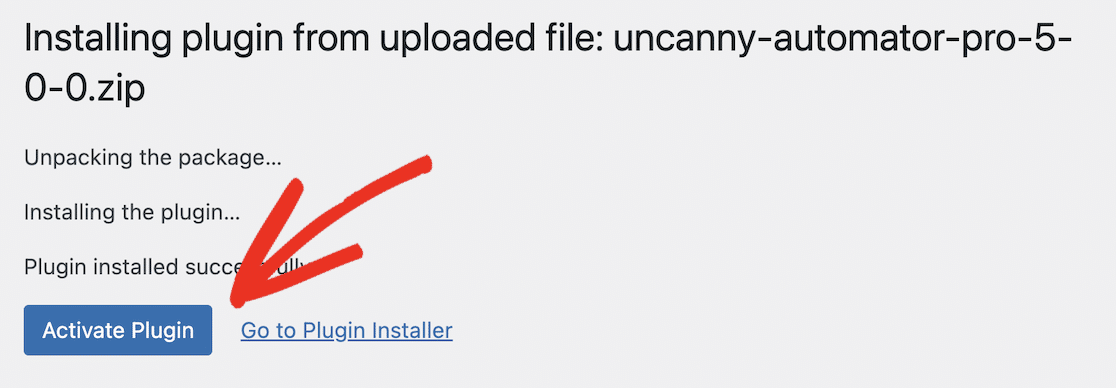
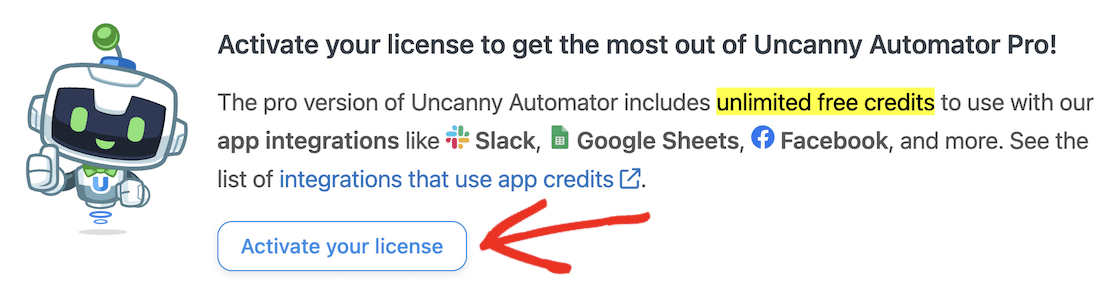
Assicurati di attivare il plugin inserendo la tua chiave di licenza. Puoi farlo dalla tua dashboard di Uncanny Automator. Vai su Automator nel menu della tua dashboard di WordPress e fai clic sul pulsante Attiva la tua licenza.
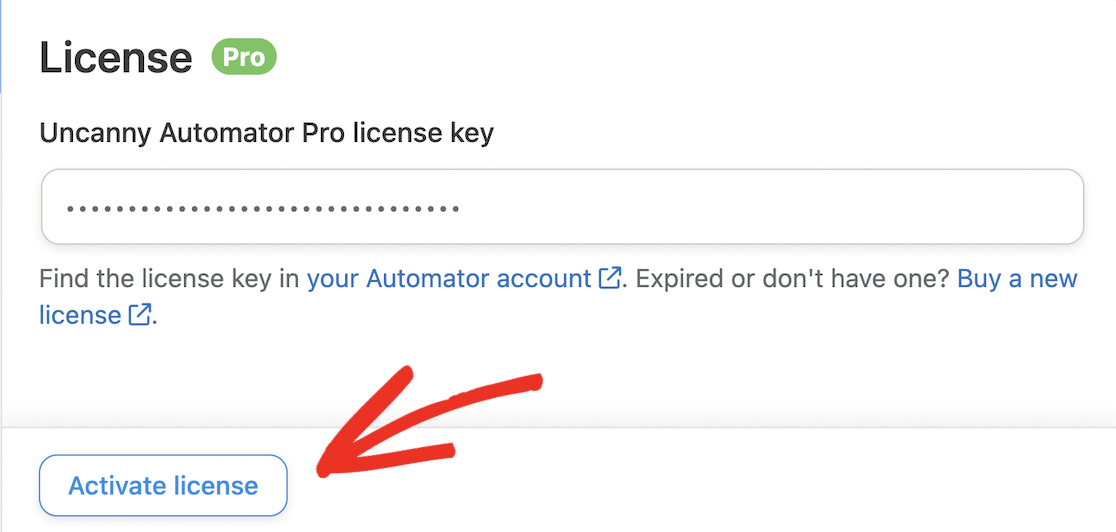
Incolla la licenza che hai copiato dal sito Uncanny Automator e fai clic sul pulsante Attiva licenza.
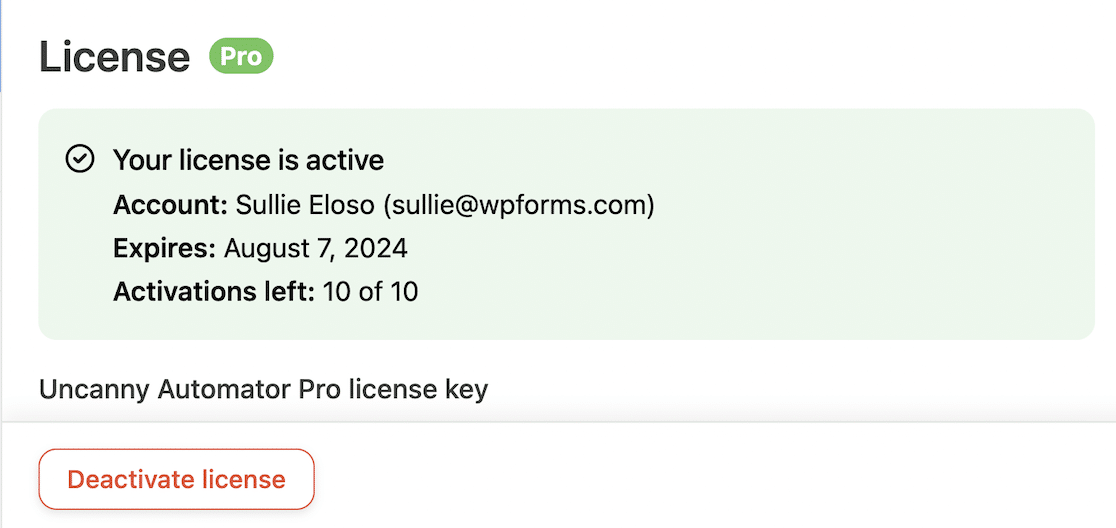
Dovresti vedere un messaggio di conferma che la tua licenza è attiva.
Una volta installato e attivato Uncanny Automator, puoi procedere con il collegamento di WooCommerce e WPForms.
Passaggio 5: Crea una ricetta Uncanny Automator
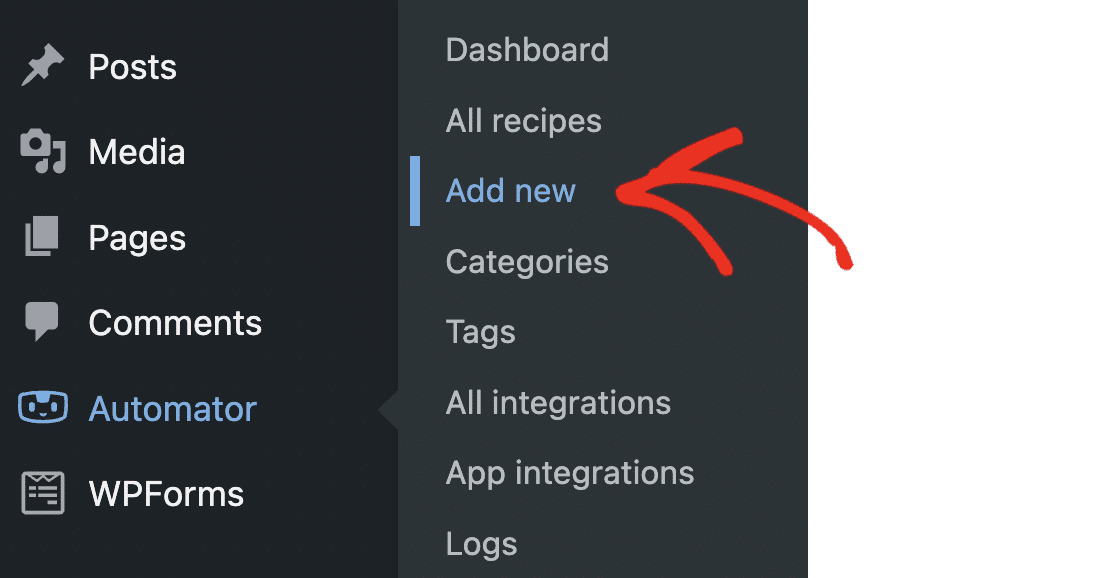
Per collegare WPForms a WooCommerce, dobbiamo creare un'automazione del flusso di lavoro. Questo viene chiamato ricetta in Uncanny Automator. Nella tua bacheca di WordPress, vai su Automator » Aggiungi nuova.
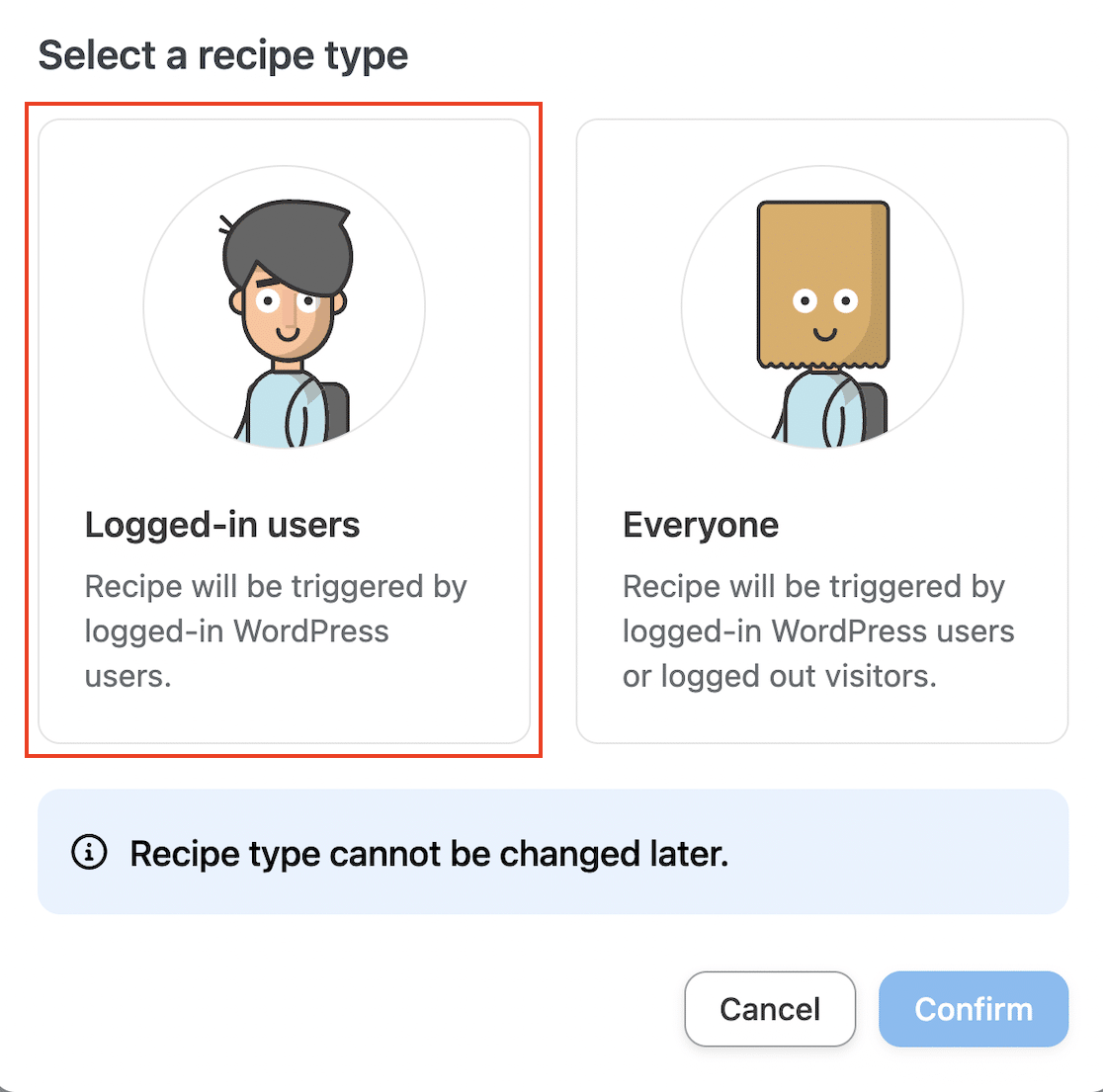
Vedrai un invito a selezionare un tipo di ricetta. Se scegli Utenti connessi, solo gli utenti che hanno effettuato l'accesso al tuo sito WordPress potranno attivare la ricetta.
Le ricette per Tutti possono essere attivate sia da utenti connessi che da visitatori generici. È importante scegliere l'opzione giusta qui, poiché non puoi cambiarla in seguito.
Le ricette per tutti sono disponibili solo in Uncanny Automator Pro. Ai fini di questo tutorial, utilizzeremo Utenti connessi.
Ciò aiuterà anche a impedire agli spammer di inviare il modulo. Tuttavia, se hai abilitato il checkout ospite in WooCommerce, dovrai creare la ricetta per tutti, poiché i tuoi clienti non avranno un account sul tuo sito.
Scegli Utenti connessi e fai clic sul pulsante Conferma per continuare.
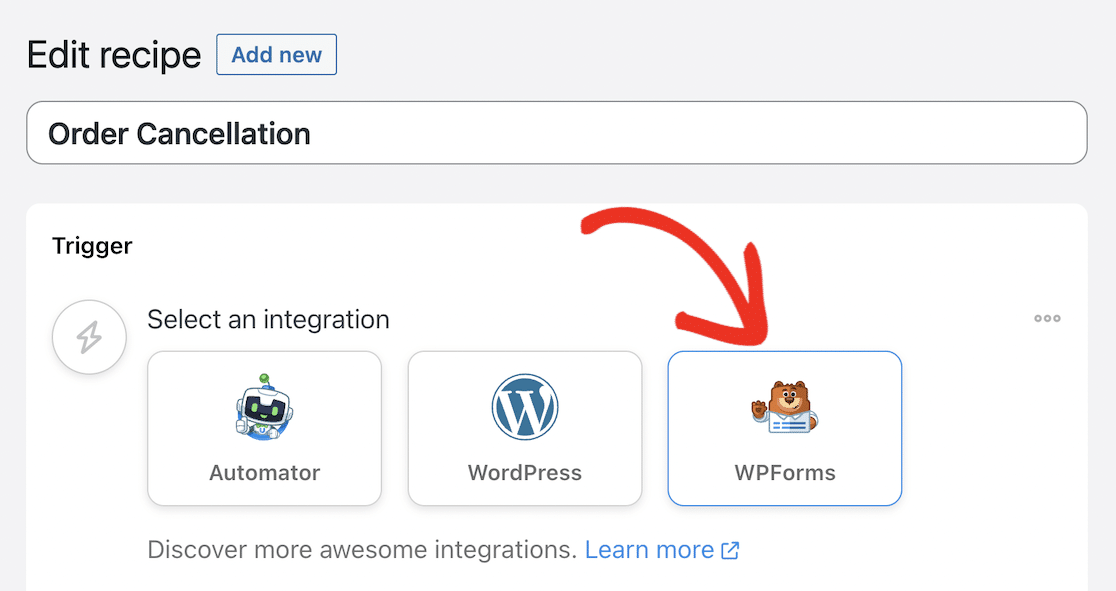
Inserisci un nome per la tua ricetta. In questo esempio, attiveremo una modifica dello stato dell'ordine da un invio di modulo. Ho chiamato la mia ricetta "Annullamento ordine". Quindi, fai clic su WPForms per selezionare un trigger.
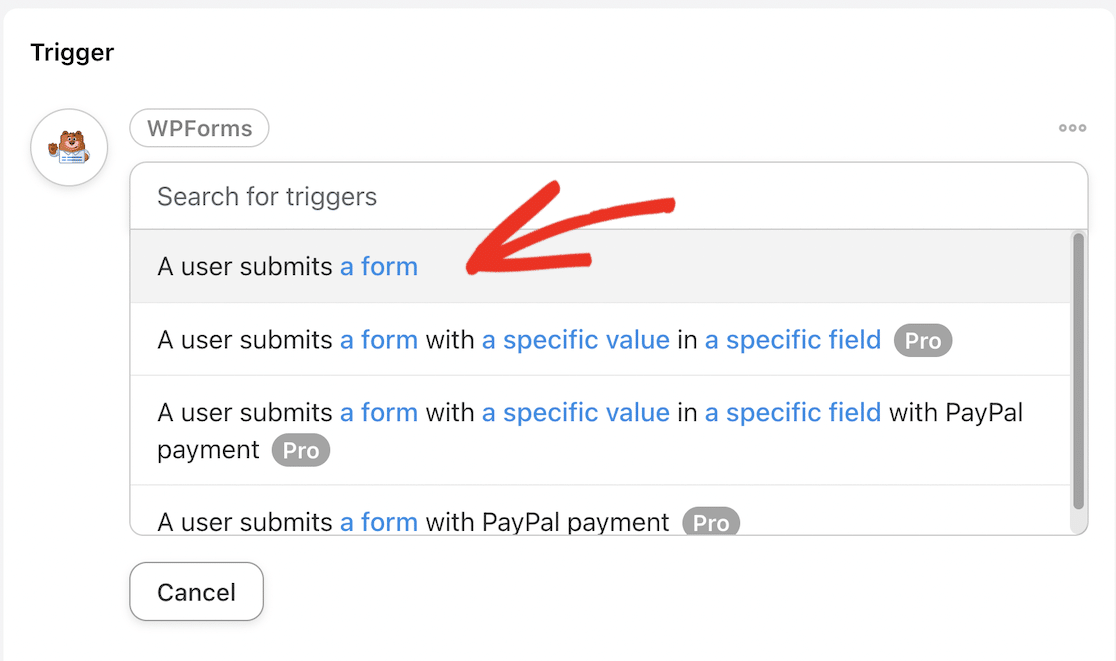
Scegli "Un utente invia un modulo" come trigger.
Ora, scorri l'elenco a discesa per trovare il modulo di annullamento ordine che hai creato in precedenza. Selezionalo e fai clic sul pulsante Salva.
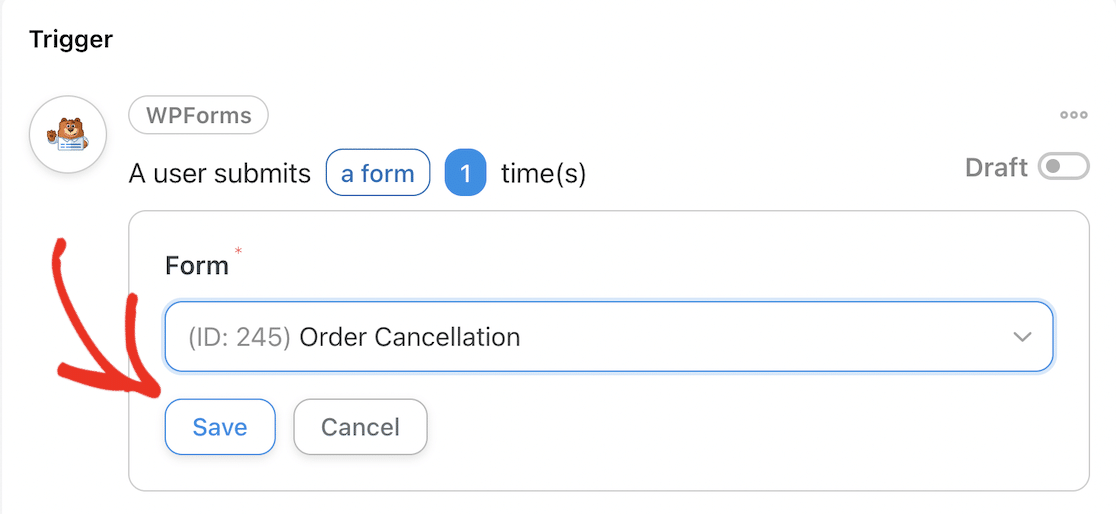
Il tuo trigger dovrebbe ora essere attivo.

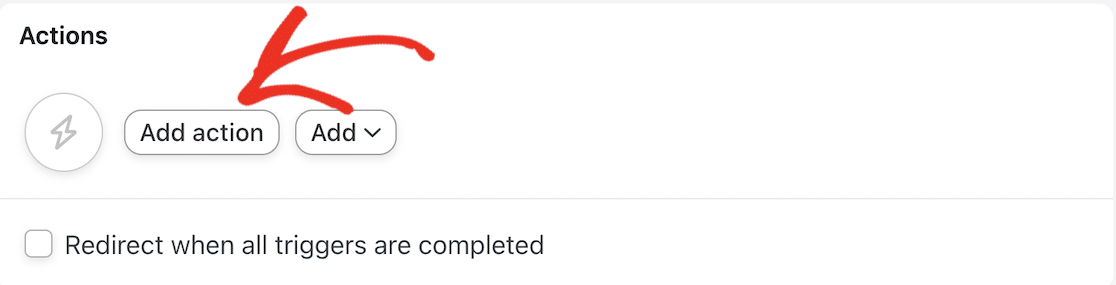
Scorri verso il basso fino a Azioni e fai clic sul pulsante Aggiungi azione.
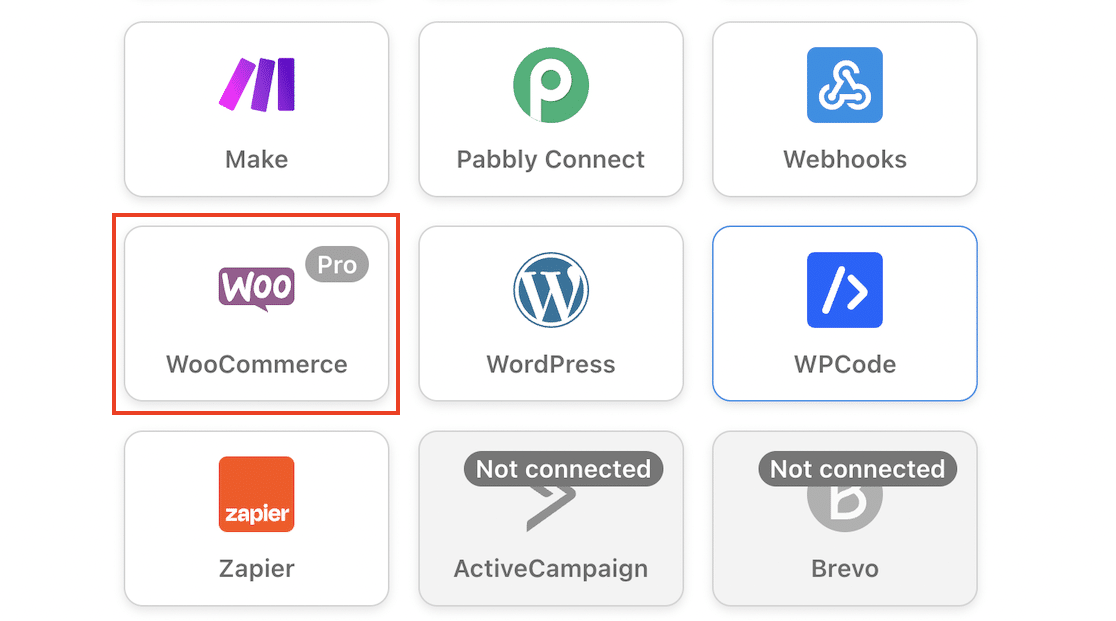
Scorri verso il basso per trovare l'integrazione WooCommerce e fai clic per selezionarla.
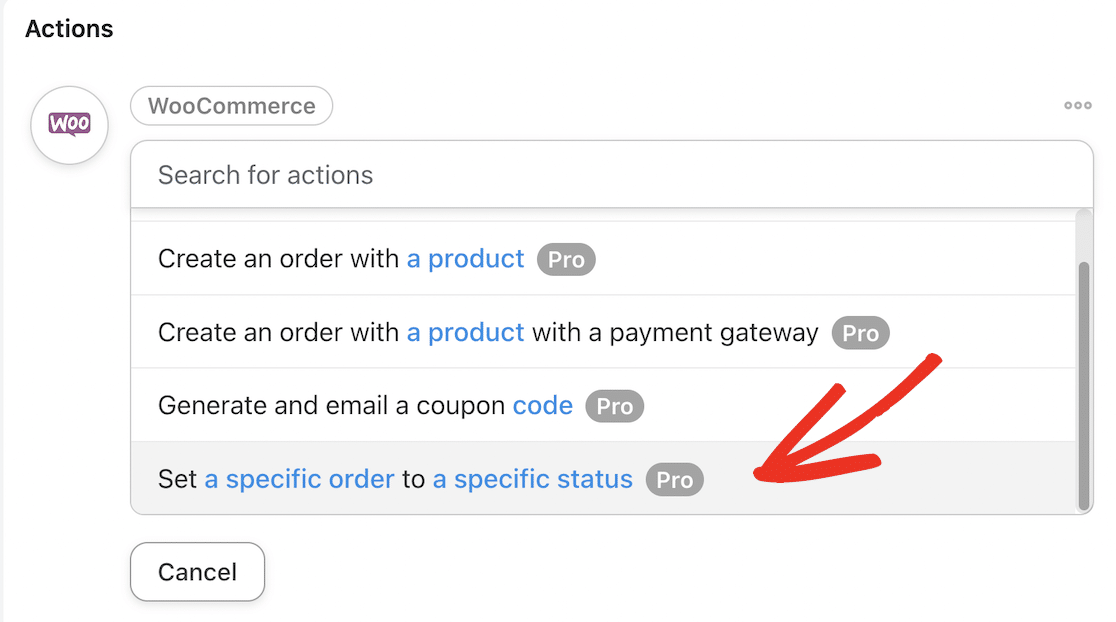
Trova l'azione "Imposta un ordine specifico a uno stato specifico" nell'elenco a discesa e selezionala.
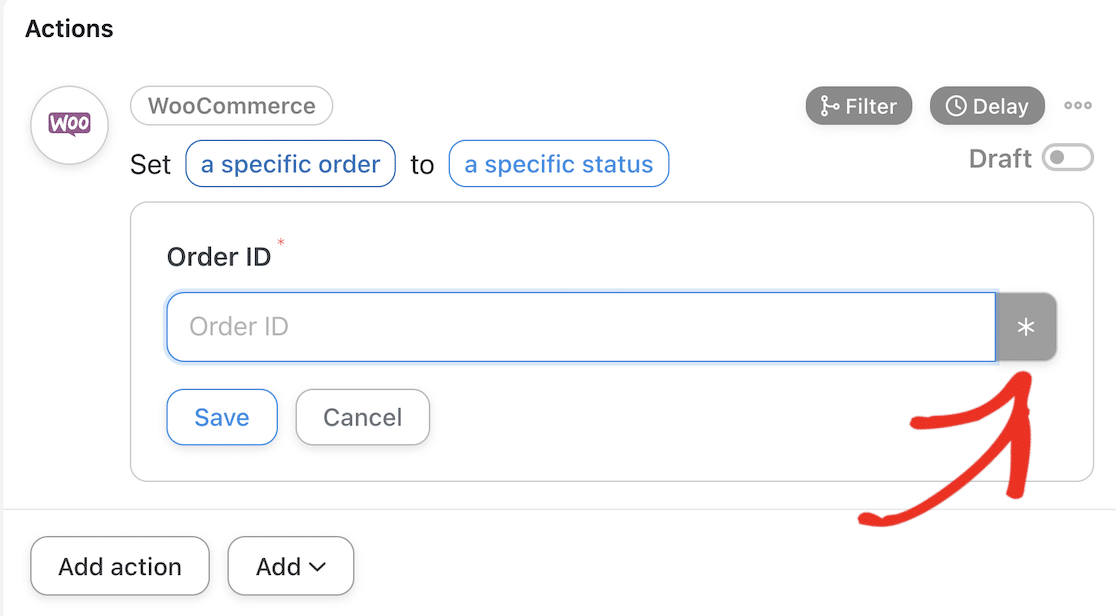
Fai clic sull'icona a forma di asterisco accanto al campo ID ordine.
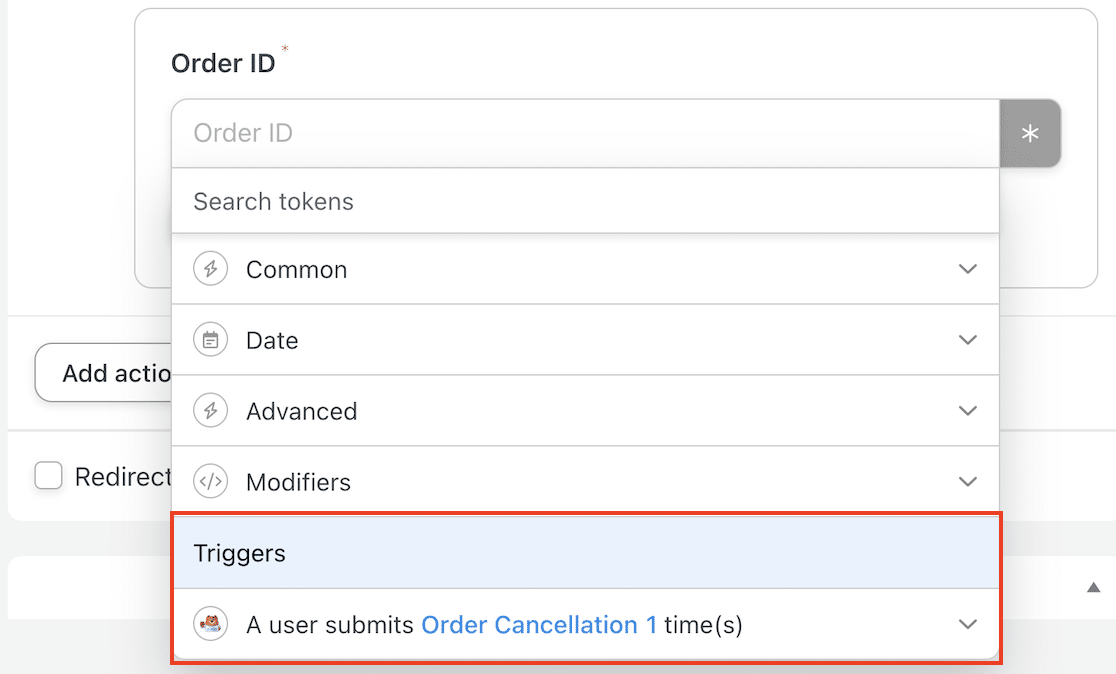
Nell'elenco a discesa che appare, scorri verso il basso fino a Trigger.
Fai clic sulla freccia accanto a "Un utente invia Annullamento ordine 1 volta/i" per scegliere il campo del tuo modulo da collegare all'ID ordine in WooCommerce.
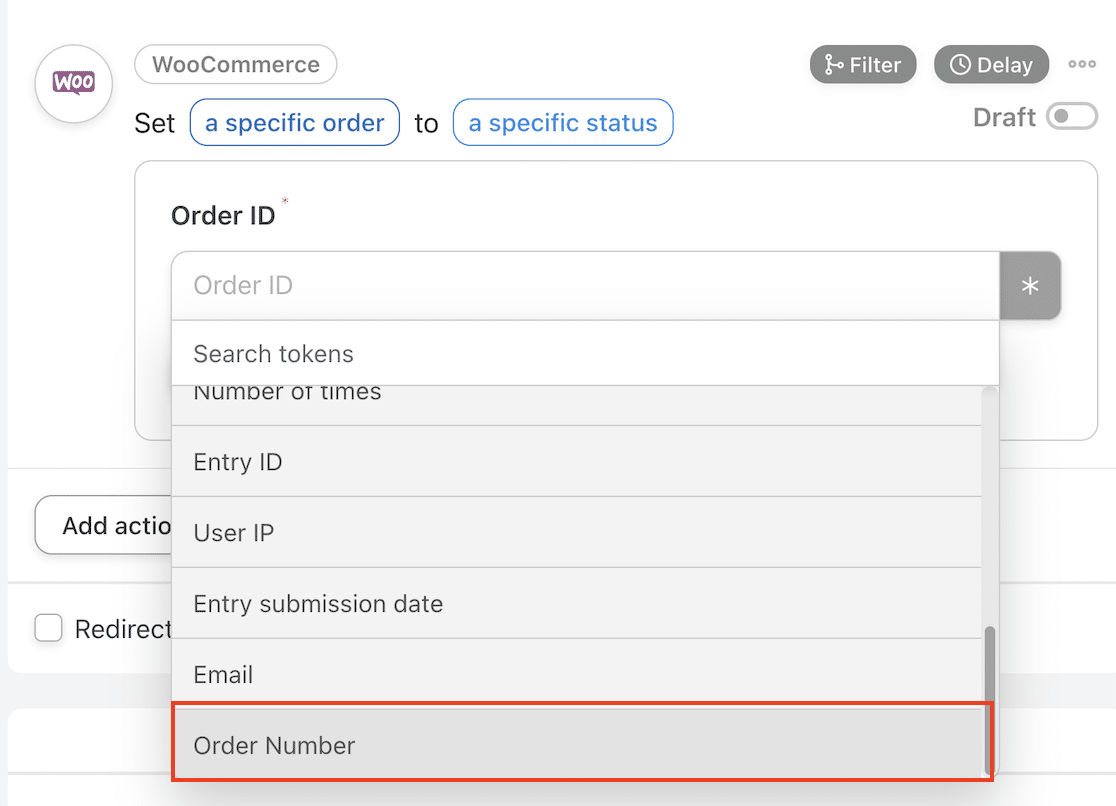
Scorri verso il basso per trovare il tuo campo Numero d'ordine e fai clic per selezionarlo.
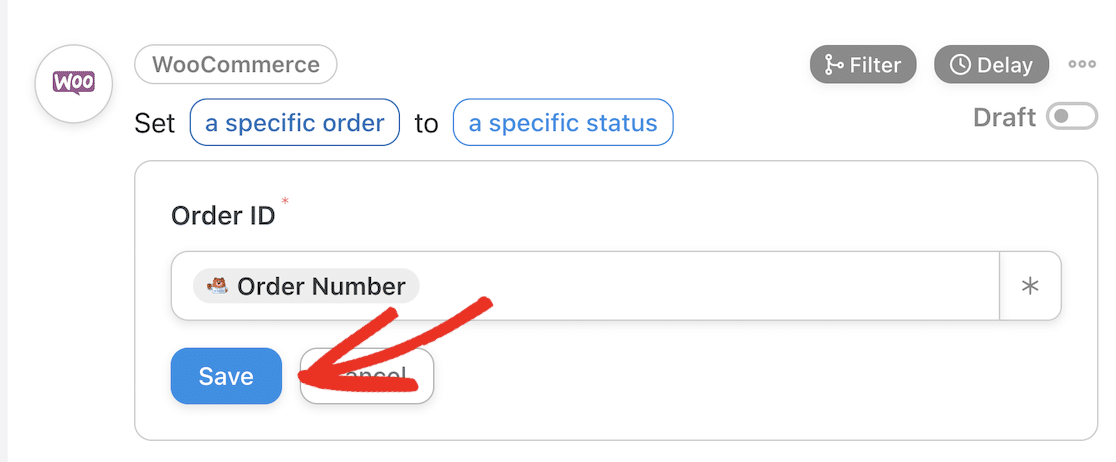
Fai clic sul pulsante Salva e continua per scegliere l'azione specifica che desideri intraprendere.
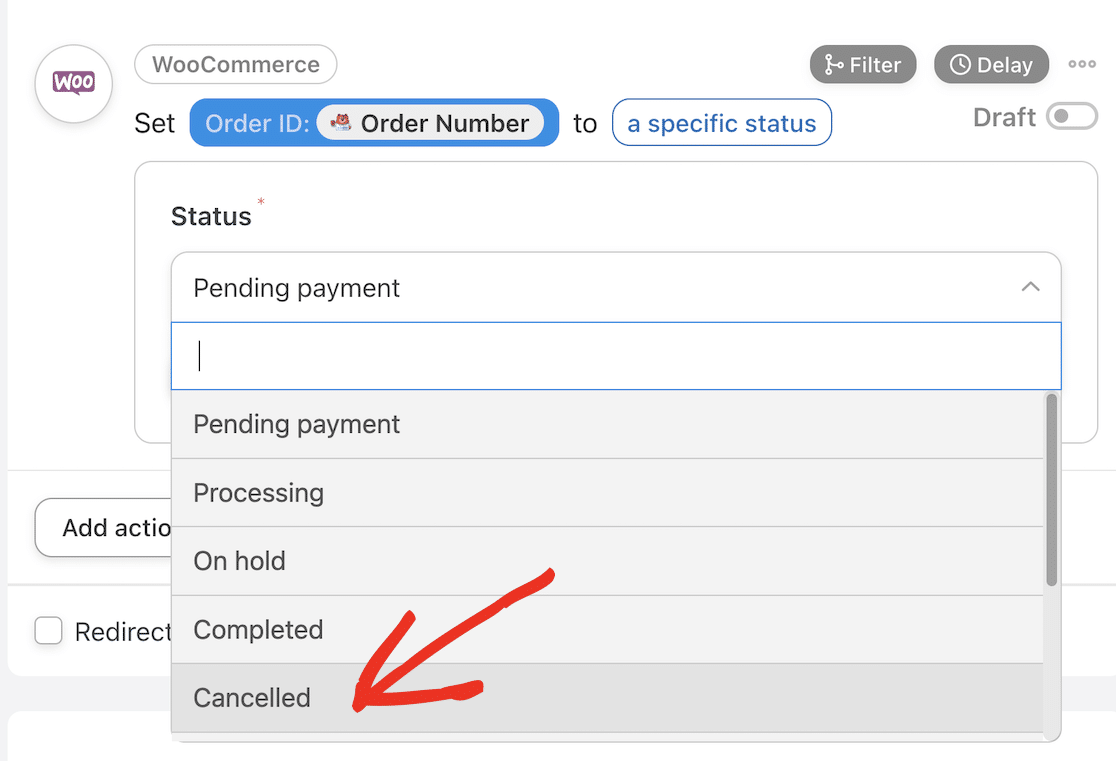
Nell'elenco a discesa, scorri verso il basso e seleziona "Annullato".
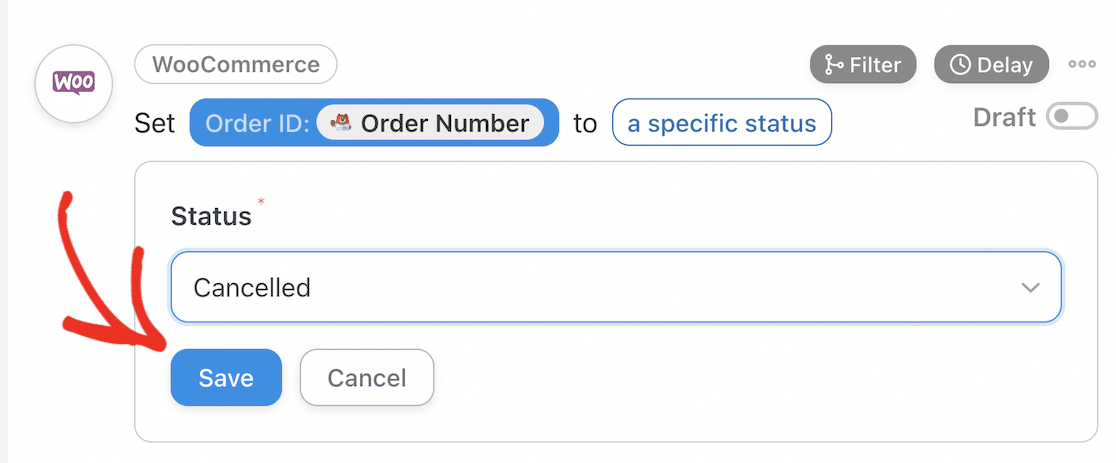
Fai clic sul pulsante Salva per salvare la tua azione.
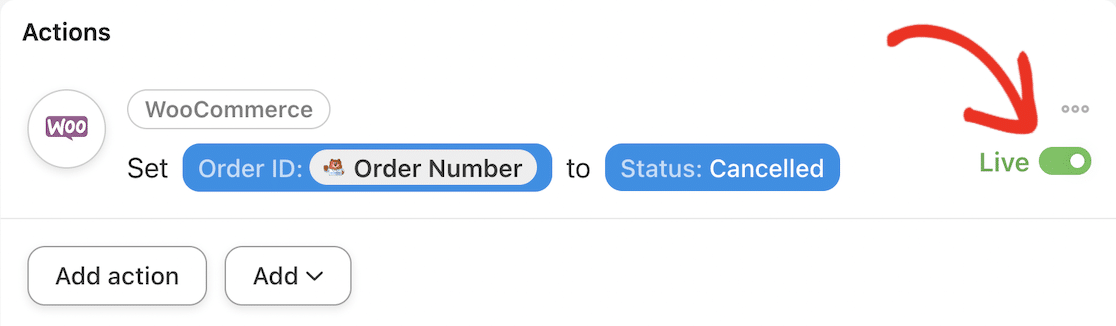
La tua azione dovrebbe ora essere Attiva.
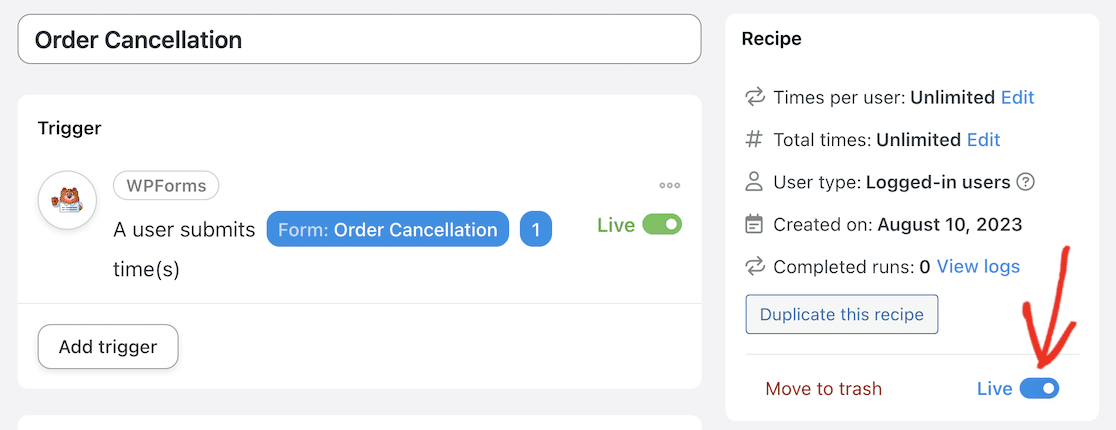
Infine, non dimenticare di cambiare lo stato della tua ricetta da Bozza ad Attiva.
Verifichiamo se funziona!
Passaggio 6: Testa l'integrazione WPForms WooCommerce
Puoi creare alcuni ordini fittizi in WooCommerce per testare. Un modo semplice per farlo è attivare "Contrassegno alla consegna" come metodo di pagamento nelle impostazioni di pagamento di WooCommerce. Puoi quindi completare liberamente il checkout e creare un ordine con dati fittizi.
Prendi nota del numero d'ordine e dell'indirizzo email inserito al momento del checkout, e verifica che l'ordine sia andato a buon fine e sia visibile nella tua bacheca WordPress sotto WooCommerce » Ordini.

Ora torna al front-end del tuo sito e naviga alla pagina di annullamento dell'ordine. Inserisci l'indirizzo email e il numero d'ordine dell'ordine fittizio e invia il modulo.
Vedrai un messaggio di conferma che il tuo ordine è stato annullato. Dovresti anche ricevere un'email di notifica che ti informa dell'annullamento.
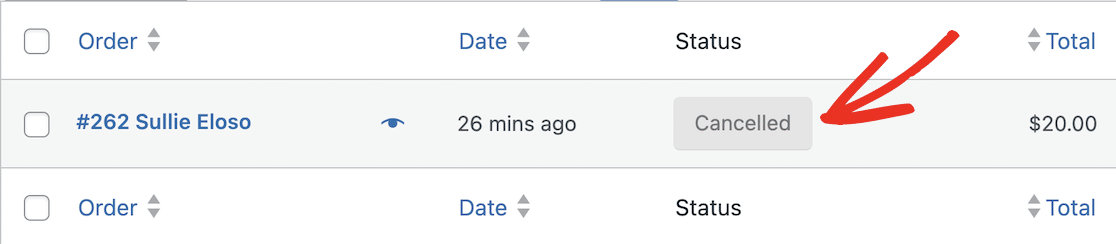
Ora, torna ai tuoi ordini WooCommerce nella tua bacheca WordPress e controlla lo stato dell'ordine. Se tutto è stato configurato correttamente, dovresti vedere lo stato dell'ordine cambiato in "Annullato".
Ben fatto! Hai collegato correttamente WPForms a WooCommerce e creato un modulo di annullamento ordini. Ricorda, questo è solo un esempio di automazione che puoi impostare con Uncanny Automator.
Oltre a collegare WPForms a WooCommerce, puoi inviare dati dai tuoi moduli online al tuo CRM, alla piattaforma di email marketing e a Zapier per creare integrazioni e automazioni quasi illimitate.
Vedi l'elenco completo di trigger e azioni per farti un'idea di cos'altro puoi automatizzare ora che hai imparato a collegare i plugin.
Collega WPForms con WooCommerce! :)
FAQ — Integrazione WPForms WooCommerce
Posso creare un modulo d'ordine in WPForms?
Puoi facilmente creare moduli d'ordine e moduli di pagamento in WPForms con il generatore di moduli drag-and-drop. WPForms include anche l'integrazione Stripe integrata, quindi puoi consentire agli utenti di pagare gli ordini direttamente con carta di credito senza bisogno di un altro plugin eCommerce.
Come creo automaticamente ordini in WooCommerce?
Puoi creare automaticamente ordini in WooCommerce utilizzando il plugin Uncanny Automator. Ad esempio, se vuoi inviare un regalo gratuito agli utenti quando si registrano sul tuo sito, puoi collegare WPForms a WooCommerce in modo che un ordine venga creato automaticamente quando il modulo di registrazione viene inviato.
Come posso creare un modulo di registrazione personalizzato per WooCommerce?
Il modulo di registrazione utenti di WooCommerce è piuttosto basilare. Sebbene tu possa personalizzarlo modificando il codice, è molto più semplice utilizzare un plugin per moduli come WPForms per creare il tuo modulo di registrazione personalizzato. Puoi quindi collegare questo modulo a WooCommerce per creare automaticamente un utente quando il modulo viene inviato.
Esiste un'alternativa a WooCommerce?
Se vuoi vendere prodotti sul tuo sito WordPress senza installare WooCommerce, dovresti considerare WPForms come alternativa. WPForms rende facile accettare ordini e pagamenti se stai vendendo solo pochi prodotti e non vuoi il fastidio di installare e mantenere una piattaforma eCommerce completa.
WPForms ha un'integrazione WooCommerce integrata?
WPForms non include un componente aggiuntivo dedicato per WooCommerce, ma ciò non significa che tu debba scrivere codice. Il metodo senza codice in questa guida utilizza Uncanny Automator per collegare i due plugin. Puoi anche collegarli tramite piattaforme di automazione come Zapier o Make utilizzando i componenti aggiuntivi di WPForms. Tutti e tre ti consentono di attivare un'azione WooCommerce da un invio di modulo senza modificare i file del tuo tema.
Posso aggiungere un modulo WPForms a una pagina di prodotto WooCommerce?
Sì, puoi incorporare un modulo WPForms in una pagina di prodotto WooCommerce. Una volta creato il tuo modulo, puoi incorporarlo in qualsiasi pagina utilizzando l'editor a blocchi o uno shortcode. È utile per richieste di personalizzazione del prodotto, domande sui preordini o iscrizioni "avvisami quando tornerà disponibile". Se desideri che l'invio crei o aggiorni un ordine in WooCommerce, collega il modulo con Uncanny Automator utilizzando la stessa configurazione di trigger e azione trattata sopra.
Ho bisogno di Uncanny Automator Pro per collegare WPForms e WooCommerce?
Puoi collegare i due con la versione gratuita di Uncanny Automator, ma l'azione specifica di WooCommerce utilizzata in questo tutorial, l'impostazione di un ordine a uno stato specifico, fa parte di Uncanny Automator Pro. Il piano gratuito copre comunque un generoso set di trigger e azioni, quindi vale la pena installarlo prima per vedere se fa ciò di cui hai bisogno prima di effettuare l'aggiornamento. Avrai anche bisogno di Pro se desideri che la tua ricetta venga eseguita per i visitatori non registrati anziché solo per gli utenti registrati.
Successivamente, Installa Altri Plugin WooCommerce per Migliorare il Tuo Negozio
Ora che hai avuto un piccolo assaggio di come altri plugin WordPress possono migliorare l'esperienza del cliente e rendere la gestione del tuo negozio più rapida e semplice, potresti voler considerare altre opzioni.
Abbiamo compilato un elenco dei migliori plugin WooCommerce per aiutarti a sfruttare al meglio il tuo negozio online. Puoi anche scoprire come archiviare le voci di WPForms in Google Sheets in modo da poter tenere traccia delle cancellazioni dei tuoi ordini.
Crea ora il tuo modulo WordPress
Pronto a creare il tuo modulo? Inizia oggi stesso con il plugin per la creazione di moduli WordPress più semplice. WPForms Pro include molti modelli gratuiti e offre una garanzia di rimborso di 14 giorni.
Se questo articolo ti è stato utile, seguici su Facebook e X (Twitter) per altri tutorial e guide gratuite su WordPress.





