


Riassunto AI
Compilare un modulo lungo può sembrare un compito noioso. Quando i visitatori vedono troppi campi compressi in un'unica schermata, è più probabile che abbandonino senza completarlo.
Un modulo in più passaggi risolve questo problema suddividendo un modulo lungo in pagine più piccole, in modo che le persone rispondano a poche domande alla volta invece di affrontare tutti i campi contemporaneamente. Ho lavorato con i moduli per anni e, da quello che ho visto, funzionano quasi sempre meglio quando si raccolgono molte informazioni.
Se ti stai chiedendo come impostarne uno in WordPress, non preoccuparti, non è così complicato come sembra. Ti guiderò attraverso il modo in cui di solito lo faccio usando WPForms.
Ecco perché è importante. La ricerca dimostra che avere più di 3 campi modulo su una singola pagina può ridurre il tuo tasso di conversione.
Come creare un modulo multi-step in WordPress
Se stai creando un lungo modulo di registrazione, un sondaggio dettagliato o un funnel di lead generation, un modulo multi-step migliora l'esperienza dei tuoi visitatori e ti fa ottenere più completamenti.
Di seguito, ti guiderò attraverso tutto ciò che devi sapere per impostarne uno, partendo dal perché funzionano, per poi passare al tutorial passo-passo.
- Cos'è un modulo multi-step?
- Perché usare un modulo multi-step?
- Quale plugin per moduli in più passaggi dovresti usare?
- Passaggio 1: Installa un plugin per la creazione di moduli multi-step
- Passaggio 2: Crea un nuovo modulo e aggiungi i campi
- Passaggio 3: Suddividi il tuo modulo in più parti
- Passaggio 4: Personalizza notifiche e conferme
- Passaggio 5: Aggiungi il modulo multi-step al tuo sito WordPress
- Consenti ai visitatori di salvare e completare in seguito
- FAQ sui Moduli Multi-Step per WordPress
- Un modulo multi-step rallenterà il mio sito web?
- Quando dovrei usare un modulo multi-step?
- Quali tipi di moduli convertono meglio nel layout multi-step?
- Come posso progettare un modulo in più passaggi?
- Quanti passaggi dovrebbe avere un modulo in più passaggi?
- I moduli in più passaggi funzionano su dispositivi mobili?
- Come Creo un Modulo Multi-Step in Elementor?
- Posso creare un modulo multi-step senza un plugin?
- Qual è la differenza tra un modulo multi-step e un modulo lead?
- Successivamente, Dai un'occhiata ad alcuni esempi di moduli multi-step
Cos'è un modulo multi-step?
Un modulo in più passaggi è un modulo suddiviso su due o più pagine, in cui i visitatori completano una sezione, fanno clic su Avanti e passano alla sezione successiva fino all'invio. Lo vedrai anche chiamato modulo multipagina, modulo multi-parte o procedura guidata per moduli. Descrivono tutti la stessa cosa.
La maggior parte dei moduli multi-step include un indicatore di avanzamento (una barra, cerchi o breadcrumb) che mostra agli utenti quanto sono avanti. Questo dà alle persone un senso di slancio e rende anche i moduli lunghi gestibili.

Ecco perché è importante. La ricerca dimostra che avere più di 3 campi modulo in una singola pagina può ridurre il tuo tasso di conversione.
Quando suddividi quei campi su più passaggi, riduci il sovraccarico visivo e dai agli utenti il permesso di concentrarsi su una cosa alla volta. In WPForms, questo è gestito dalla funzionalità moduli multipagina, che aggiunge per te le interruzioni di pagina, i pulsanti di navigazione e la barra di avanzamento.
Perché usare un modulo multi-step?
Se ti stai chiedendo se il tuo modulo ha effettivamente bisogno di più passaggi, ecco le situazioni in cui li ho visti fare la differenza maggiore:
- Riduci l’abbandono dei moduli. Gli utenti hanno maggiori probabilità di completare le informazioni richieste quando queste sono suddivise in pagine anziché presentate come un lungo scorrimento. E se ancora abbandonano a metà strada, WPForms può catturare le voci parziali in modo che il lead non vada perso del tutto.
- Incoraggia la concentrazione. Raggruppare domande simili (informazioni personali su una pagina, preferenze su un'altra) aiuta gli utenti a riflettere sulle loro risposte invece di affrettarsi.
- Raccogli solo ciò di cui hai bisogno. Con la logica condizionale, puoi mostrare pagine diverse in base alle risposte precedenti. Qualcuno che seleziona "Segnalazione bug" vede domande di follow-up diverse rispetto a qualcuno che sceglie "Richiesta generica".
- Migliora l'esperienza mobile. I moduli lunghi sono particolarmente fastidiosi su schermi piccoli. I moduli multi-step suddividono il contenuto in blocchi gestibili che funzionano molto meglio su telefoni e tablet.
I casi d’uso comuni includono moduli di candidatura, sondaggi multipagina, moduli di registrazione eventi, flussi di checkout, moduli di onboarding clienti e moduli di richiesta di supporto.
La domanda che mi viene posta più spesso è quanti campi appartengono a ciascun passaggio. Io punto a 3 o 5, e cerco di mantenere l’intero modulo sotto i 4 passaggi. Meno campi per pagina rendono ogni schermata rapida da scansionare, e meno pagine significano meno possibilità che qualcuno si arrenda prima della fine. Metti le domande più facili per prime, come nome ed email, e salva qualsiasi cosa richieda un vero sforzo per l’ultima pagina. A quel punto le persone avranno già investito impegno e saranno più propense a finire.
Una precisazione degna di nota. Se il tuo modulo ha solo 4 o 5 campi, dividerlo in passaggi di solito peggiora le cose, non le migliora. Hai aggiunto clic senza rimuovere alcun onere reale. I moduli multipagina si giustificano quando il modulo è veramente lungo o quando risposte diverse dovrebbero inviare le persone su percorsi diversi.
Quale plugin per moduli in più passaggi dovresti usare?
WordPress non crea moduli multipagina da solo, quindi il plugin che scegli decide cosa il tuo modulo può effettivamente fare. La maggior parte dei costruttori di moduli pubblicizza il supporto multipagina, ma la profondità varia molto una volta superata la semplice interruzione di pagina.
Queste sono le funzionalità che controllerei prima di impegnarmi in una:
- Interruzioni di pagina: Il requisito di base. Puoi dividere il modulo dove vuoi, con tutte le pagine di cui hai bisogno?
- Indicatori di avanzamento: Cerca più di uno stile. Una barra di avanzamento si adatta a un flusso di checkout, mentre i breadcrumb con etichette si adattano a un’applicazione in cui le persone vogliono sapere cosa sta arrivando.
- Logica condizionale tra le pagine: Questa è la funzionalità che separa un vero costruttore multipagina da un modulo con interruzioni di pagina. Consente alle risposte nella pagina uno di decidere quali domande appaiono nella pagina due.
- Modalità una domanda alla volta: Un layout diverso dalle interruzioni di pagina standard, utile per la cattura di lead e quiz in cui si desidera la massima concentrazione.
- Salva e riprendi: Per lunghe applicazioni, le persone hanno bisogno di uscire e tornare senza perdere le loro risposte.
- Gestione delle voci: Vuoi che le sottomissioni siano memorizzate nella tua dashboard, non solo inviate via email.
WPForms copre tutti e sei, motivo per cui continuo a tornare ad esso. Le interruzioni di pagina, la logica condizionale e gli stili multipli di indicatori di avanzamento fanno parte del costruttore, e i componenti aggiuntivi Lead Forms e Save & Resume gestiscono gli ultimi due.
Se stai cercando specificamente un'opzione gratuita, sii consapevole del compromesso. I plugin gratuiti generalmente ti offrono interruzioni di pagina e poco altro, quindi perdi la logica condizionale e l'archiviazione delle voci, che sono le due cose che rendono la creazione di un modulo lungo degna di nota in primo luogo. WPForms Lite include il generatore drag and drop e il generatore di moduli AI, ma i moduli multipagina iniziano con la licenza Basic. Se il gratuito è un requisito fondamentale per te, la nostra raccolta di plugin gratuiti per moduli WordPress confronta ciò che ognuno offre effettivamente.
Passaggio 1: Installa un plugin per la creazione di moduli multi-step
Per creare un modulo multi-step in WordPress, avrai bisogno di un plugin che possa effettivamente fare il lavoro pesante, e WPForms è quello che raccomando sempre. Viene fornito con oltre 2.100 modelli di moduli, quindi puoi iniziare da un layout pronto all'uso invece che da una tela bianca.
Ciò che mi piace di più di WPForms è quanti modi offre per creare moduli multi-step. Non sei bloccato con un solo metodo.
Vuoi suddividere il tuo modulo in pagine chiare? Trascina semplicemente un campo Interruzione di pagina. Hai bisogno di guidare gli utenti attraverso una domanda alla volta, come un imbuto? È qui che l'Addon Moduli Lead si rivela utile.
E se hai poco tempo, puoi persino usare il generatore di moduli AI di WPForms per impostare tutto in pochi secondi. L'ho usato io stesso, ed è un vero risparmio di tempo.

Una breve nota sulla licenza prima di installare. I moduli multipagina e la logica condizionale iniziano con la licenza Basic, quindi questo è il minimo per il metodo di interruzione di pagina nel Passaggio 3. L'addon Lead Forms è una funzionalità Pro, così come Salva e Riprendi. Opterei per Pro se desideri che tutti e tre i metodi siano disponibili per te.
Per iniziare, acquista la licenza Pro. Quindi, installa WPForms sul tuo sito web. Se non sei sicuro di come installare un plugin in WordPress, puoi consultare questa guida passo passo per assistenza.
Una volta installato e pronto, avrai tutto il necessario per iniziare a creare un modulo multi-pagina che funzioni davvero, una sezione alla volta.
Aggiorna subito a WPForms Pro!
Passaggio 2: Crea un nuovo modulo e aggiungi i campi
Ora, creiamo il tuo modulo multi-passo in WordPress. Dalla tua dashboard, vai su WPForms » Aggiungi Nuovo per creare un nuovo modulo.

Successivamente, dai un nome al tuo modulo. Puoi chiamarlo come preferisci. Per questa guida, ho chiamato il mio "Modulo Multi-Passo WordPress" solo per mantenere le cose chiare.
Ora vedrai alcune opzioni. Puoi iniziare da zero con il Modulo Vuoto, ma se vuoi un avvio rapido (che è quello che faccio di solito), scegli un modello come Modulo di Contatto Semplice e fai clic su Usa Modello.

Questo ti dà una base su cui lavorare, così non parti da zero. Una volta aperto il generatore di moduli, noterai due aree principali. Sulla sinistra, troverai l'elenco dei campi che puoi aggiungere.
Nel frattempo, sul lato destro dello schermo, puoi vedere un'anteprima modificabile del tuo modulo, dove puoi trascinare e rilasciare altri campi a tuo piacimento.

Il Modulo di Contatto Semplice viene già fornito con elementi di base come Nome, Email e Messaggio. È un buon punto di partenza, ma io costruisco sempre su quello in base al tipo di modulo che sto creando.
Per uno dei miei moduli recenti, ho aggiunto alcuni campi in più:
- Nome azienda – Utilizzo del campo Testo a riga singola
- Titolo Professionale – Utilizzando lo stesso campo Testo a Riga Singola
- Sito Web – Utilizzando il campo Sito Web/URL dalla sezione Campi Fantasia
- Settore – Utilizzo di un campo Casella di controllo con scelte come IT, Produzione, Vendita al dettaglio e Sanità
- Paese/Regione – Utilizzo di un menu a discesa con opzioni come Stati Uniti, Canada, Australia e Regno Unito
- Come ci hai conosciuto? – Utilizzo di un altro menu a discesa con opzioni come Google, Facebook e LinkedIn
Puoi fare clic su qualsiasi campo per apportare modifiche o aggiungerne di tuoi. L'idea qui è di raccogliere le informazioni di cui hai effettivamente bisogno. Niente di più, niente di meno.
Una volta che hai i tuoi campi al posto giusto, sei pronto per iniziare a suddividere il tuo modulo in passaggi. È qui che le cose iniziano a diventare interessanti.
Passaggio 3: Suddividi il tuo modulo in più parti
Ora che il tuo modulo è pronto, è il momento di dividerlo in parti più piccole e, credimi, WPForms rende questa parte piuttosto facile. Hai un paio di modi diversi per farlo, a seconda di quello che stai cercando.
Se vuoi suddividere il tuo modulo in sezioni con una barra di avanzamento e pulsanti indietro/avanti, il campo Interruzione di pagina è la soluzione ideale. Lo uso quasi sempre quando creo moduli più lunghi in cui gli utenti devono vedere a che punto sono.
Ma se sei più concentrato sulla creazione di moduli che pongono una domanda alla volta, dovrai dare un'occhiata all'Addon Moduli Lead. L'ho usato quando avevo bisogno di un layout più mirato, specialmente su dispositivi mobili, e funziona davvero bene.
Infine, puoi creare l'intero modulo multi-step utilizzando il generatore di moduli AI. Non devi sceglierne uno subito. Ti guiderò attraverso tutte le opzioni in modo che tu possa scegliere ciò che si adatta meglio al tuo modulo.
Metodo 1: Aggiungi il campo Interruzione di pagina
Usalo quando vuoi un classico modulo multipagina con una barra di avanzamento e pulsanti indietro/avanti, e il tuo visitatore dovrebbe vedere diversi campi correlati in ogni pagina.
Una volta aggiunti e personalizzati tutti i campi del modulo, devi aggiungere il campo modulo Interruzione di pagina al tuo sito. Ogni volta che aggiungi un'Interruzione di pagina, il modulo verrà suddiviso e verrà creata una nuova pagina.
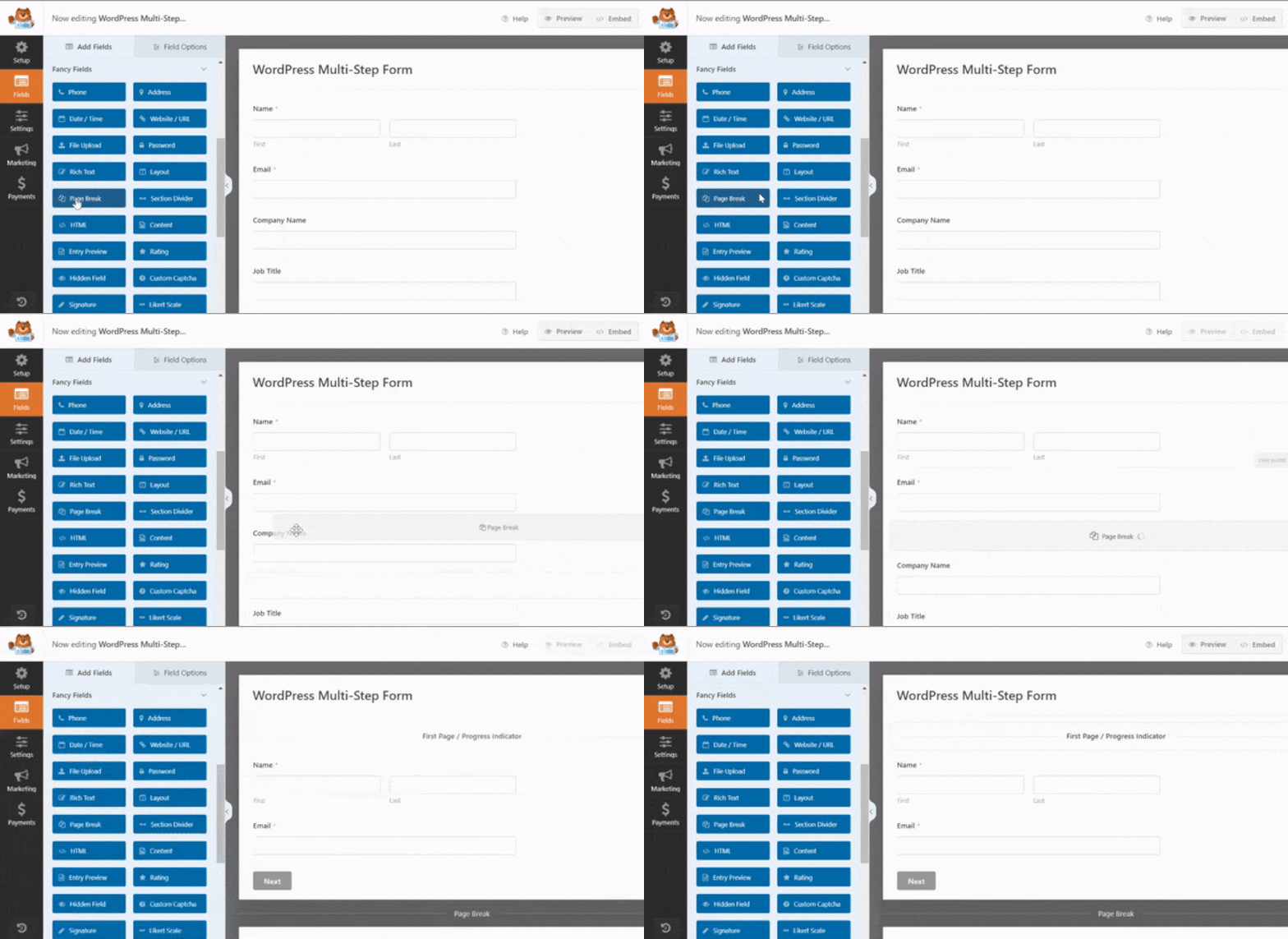
Per iniziare a suddividere il tuo modulo, trascina il campo modulo Interruzione di pagina, che si trova sotto Campi Fantasia, dal pannello di sinistra al pannello di destra.
Assicurati di posizionarlo esattamente dove desideri che avvenga la prima interruzione. Di solito penso al flusso delle domande prima di aggiungerlo, questo aiuta a evitare confusione in seguito.

“💡 Suggerimento Pro: Usa sezioni logiche per le Interruzioni di pagina per un'esperienza utente intuitiva e senza intoppi. Ad esempio, raggruppa le informazioni personali in una pagina, le preferenze in un'altra e le domande dettagliate nella pagina finale per evitare di sopraffare gli utenti.”
- Kacie Cooper, Scrittrice presso WPForms
Se il tuo modulo ha più di due parti, ripeti semplicemente lo stesso passaggio ovunque tu abbia bisogno della prossima interruzione. WPForms non limita il numero di passaggi che puoi creare, quindi sei libero di creare tutte le sezioni di cui hai bisogno.
Detto questo, ho scoperto che meno passaggi tendono a funzionare meglio. Cerca di non esagerare, poiché troppe pagine possono stancare le persone e farle abbandonare a metà.

Una volta che i tuoi passaggi sono al loro posto, puoi far sì che la barra di avanzamento abbia l'aspetto desiderato. La modifico sempre un po' per mantenere gli utenti in carreggiata.
Personalizza la barra di avanzamento del modulo multi-pagina
Quando qualcuno inizia a compilare un modulo lungo, aiuta molto mostrargli a che punto è arrivato. Utilizzando un indicatore di avanzamento sul tuo modulo, puoi informare gli utenti sulle diverse sezioni del tuo modulo.
In questo modo, sapranno sempre dove si trovano nel tuo modulo e quanto resta da compilare prima di fare clic su Invia.
Per renderti le cose super facili, WPForms viene fornito con tre diverse barre indicatrici in stile breadcrumb per i tuoi moduli multi-step:
- Connettori: mostra una barra di connessione e i titoli delle pagine di ogni parte del tuo modulo.
- Cerchi: mostra un cerchio e il titolo della pagina per ogni pagina del tuo modulo multi-step.
- Barra di avanzamento: indica l'avanzamento del modulo man mano che l'utente lo compila.
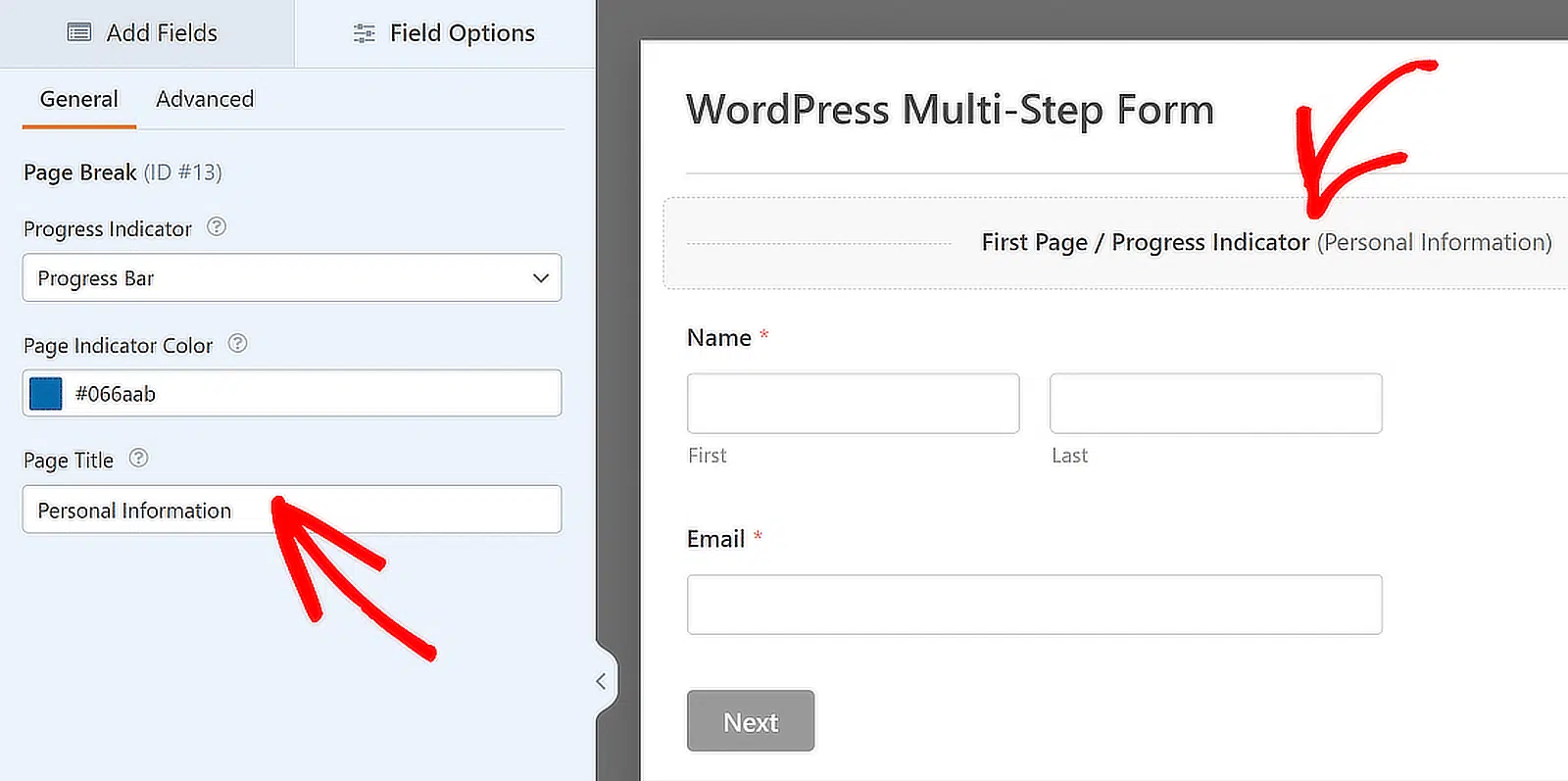
Per personalizzare la barra di avanzamento e il titolo della prima pagina del tuo modulo multi-step, fai clic sulla sezione di interruzione della Prima Pagina.
Un nuovo pannello apparirà nel riquadro di anteprima. Da qui, puoi:
- Scegli il tipo di Indicatore di Avanzamento che desideri
- Modifica il Colore dell'Indicatore di pagina tramite uno strumento di selezione del colore
- Modifica il titolo della pagina in modo che gli utenti sappiano in quale parte del modulo si trovano se scegli l'opzione Cerchi o Connettori.
Personalizza il Titolo della Pagina Successiva e il Testo del Pulsante
Per personalizzare il titolo della pagina successiva e il pulsante che porta i visitatori del sito alla pagina successiva del tuo modulo, fai clic sulla sezione Interruzione di Pagina che hai creato.
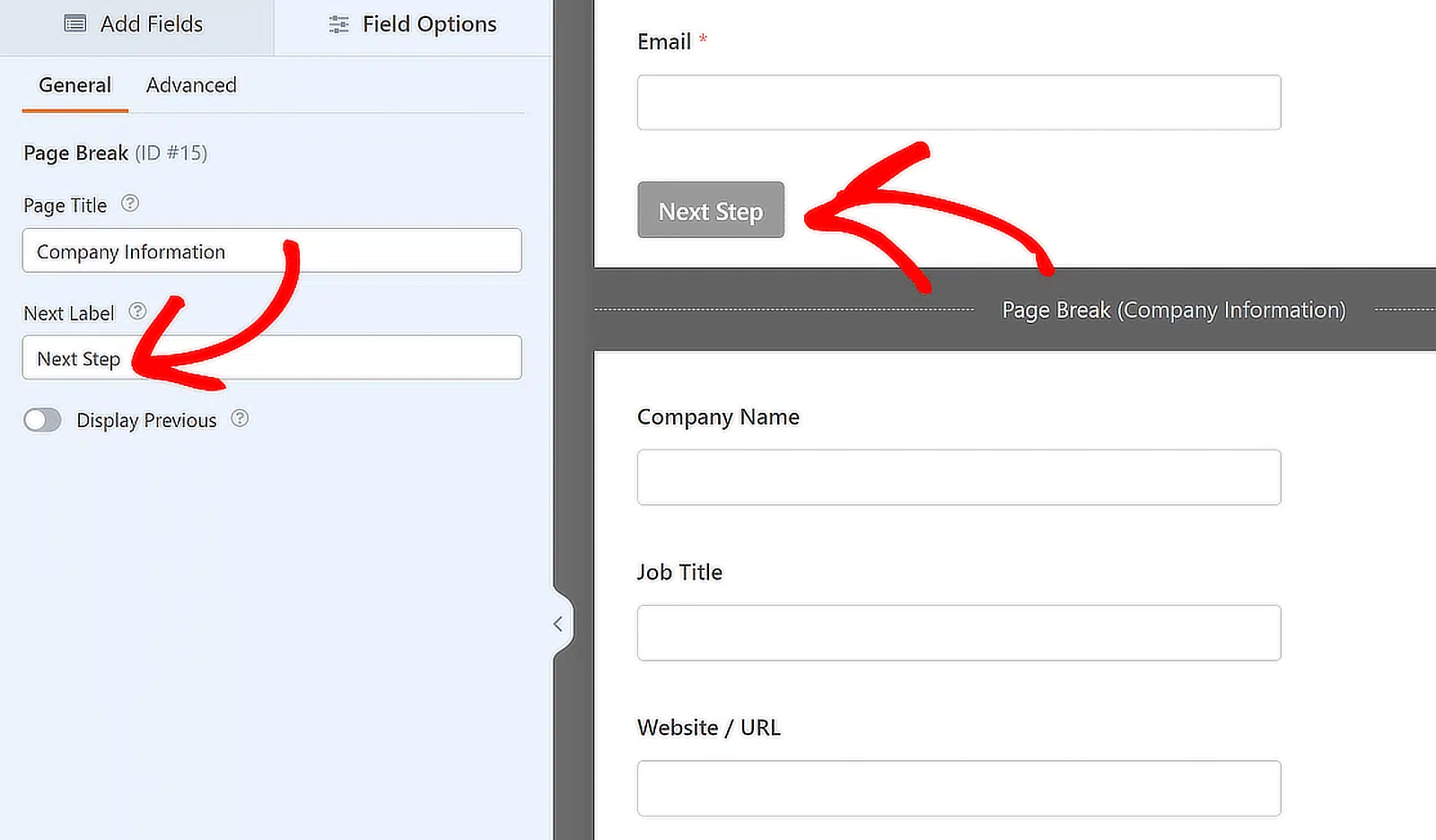
Puoi anche attivare la funzionalità che ti consente di mostrare ai visitatori del sito un pulsante di pagina Precedente. In questo modo potranno tornare alla pagina precedente del tuo modulo, se necessario.
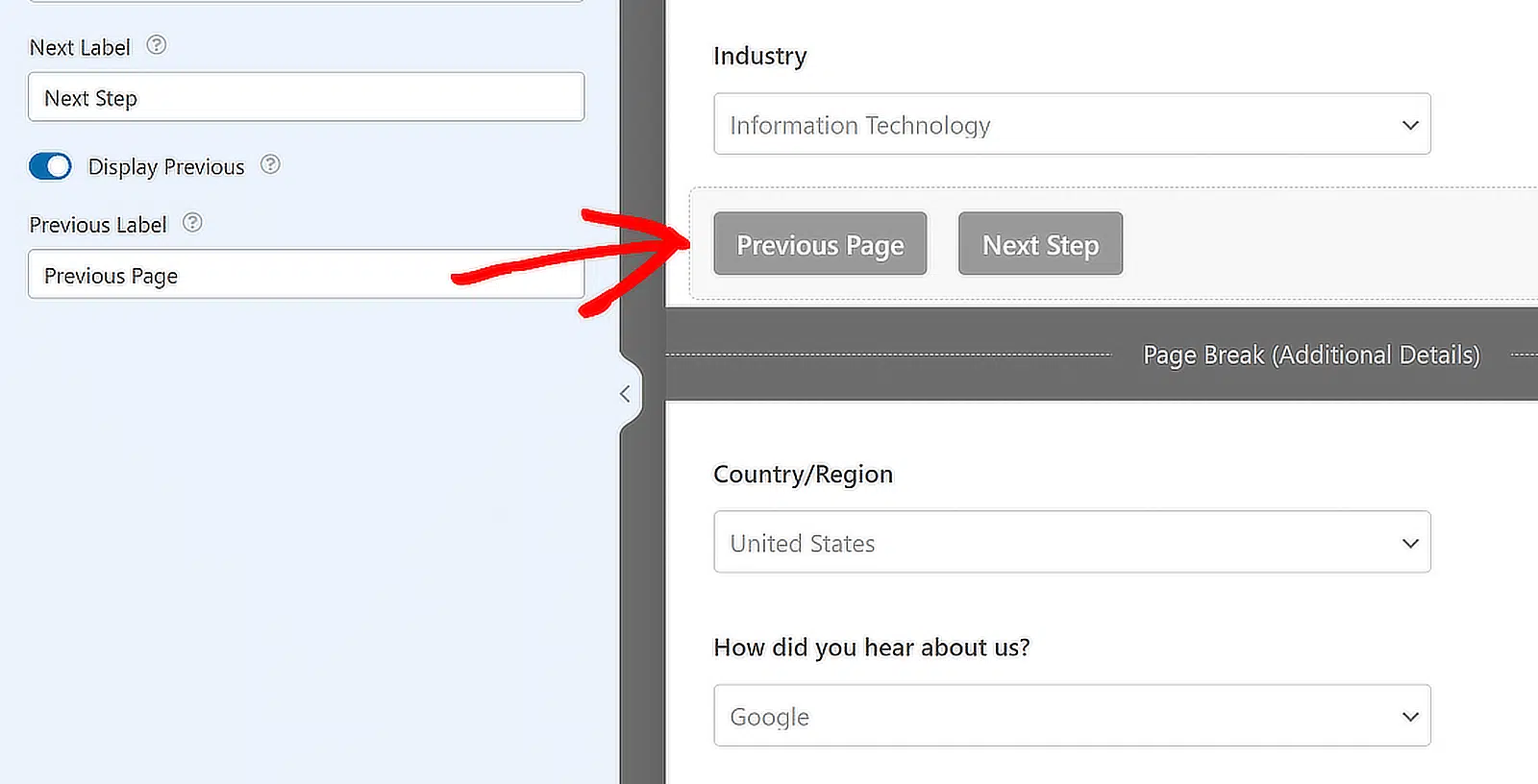
Quando fai questo, avrai la possibilità di modificare il testo utilizzando il pulsante. Una volta terminata la creazione di tutte le interruzioni di pagina, fai clic su Salva.
Mostra passaggi diversi con logica condizionale
Le interruzioni di pagina dividono il tuo modulo allo stesso modo per tutti. La Logica Condizionale Intelligente va oltre e cambia le domande che una persona vede in base a ciò che ha già risposto.
Supponiamo che la prima pagina chieda se qualcuno è un nuovo cliente o un cliente esistente. I clienti esistenti possono ricevere un campo numero di conto nella seconda pagina, mentre i nuovi clienti ricevono invece una serie di domande di qualificazione. Nessuno sfoglia campi che non lo riguardano, e le tue voci tornano più pulite.
Per configurare questo, fai clic sul campo che desideri controllare, apri la scheda Logica Intelligente e attiva Abilita Logica Condizionale. Quindi crea la tua regola, qualcosa come mostra questo campo se Tipo Cliente è Cliente Esistente. Puoi applicare la stessa regola a un'intera pagina impostandola sul campo Pausa Pagina anziché su una singola domanda.
La logica condizionale è disponibile con la licenza Basic e superiori, quindi è inclusa con tutto ciò di cui hai bisogno per le interruzioni di pagina.
Metodo 2: Utilizza l'Addon Moduli di Lead
Usalo quando il tuo obiettivo è la cattura di lead e desideri che i visitatori vedano una domanda alla volta in un layout focalizzato, piuttosto che una pagina di campi raggruppati.
Mentre il campo Interruzione di Pagina funziona bene per la maggior parte dei moduli multi-step, a volte hai bisogno di qualcosa di un po' più mirato, specialmente se il tuo obiettivo è raccogliere lead una domanda alla volta
È qui che il componente aggiuntivo Moduli Lead può davvero aiutare. Ho usato questo componente aggiuntivo quando volevo guidare i visitatori attraverso passaggi brevi e focalizzati come un quiz o un modulo di registrazione rapida. Se desideri una guida più completa di questo approccio da solo, abbiamo una guida dedicata alla creazione di un modulo lead multi-step.
Per iniziare, vai alla tua bacheca di WordPress e seleziona WPForms » Addon. Nella barra di ricerca, digita Moduli di Lead. Una volta che appare, fai clic su Installa Addon e poi su Attiva.

Abilita modalità modulo Lead
Una volta installato e attivato l'Addon Moduli di Lead, torna al modulo su cui stai lavorando.
Fai clic sulla scheda Impostazioni all'interno del costruttore di moduli, quindi scegli Moduli di Lead dal menu. Vedrai un'opzione chiamata Abilita Modalità Modulo di Lead. Procedi e attivala.

A questo punto, apparirà un messaggio che ti informerà che il layout del tuo modulo sta per cambiare. È normale. Fai semplicemente clic sul pulsante Abilita Moduli di Lead per continuare.

L'ho fatto molte volte e, a meno che il tuo modulo non sia pieno di campi, il passaggio avviene solitamente in pochi secondi. WPForms dividerà ora automaticamente il tuo modulo in passaggi.

Una volta fatto, vedrai il tuo modulo ristrutturato in sezioni ordinate e individuali. Puoi ancora trascinare gli elementi, aggiungere nuovi campi o modificare l'ordine, qualunque cosa funzioni meglio per il tuo flusso.

Una volta impostato il tuo modulo, puoi regolarne l'aspetto sul tuo sito. Questo è uno dei motivi per cui mi piace usare l'Addon Moduli di Lead.
Stilizza il Tuo Modulo di Lead
All'interno delle impostazioni dei Moduli di Lead, troverai diverse opzioni per aggiornare il design. Queste modifiche verranno visualizzate sul front-end, quindi aiutano a dare al tuo modulo un aspetto più rifinito senza bisogno di codice.
Ecco cosa puoi controllare:
- Titolo Modulo: Puoi aggiungere un titolo personalizzato in cima al tuo modulo. Di solito uso questo spazio per dare agli utenti un'idea rapida di cosa serve il modulo.
- Colore accento: Questo modifica l'aspetto dei tuoi pulsanti, della barra di avanzamento e delle icone. Il selettore di colori integrato semplifica la corrispondenza con lo stile del tuo sito.
- Animazione scorrimento: Quando questa opzione è attiva, gli utenti vengono riportati all'inizio del modulo dopo aver fatto clic sul pulsante "Avanti". Ho trovato utile questa opzione per le pagine più lunghe in cui il modulo potrebbe altrimenti sembrare disconnesso.

Il tuo Modulo Lead può essere ulteriormente personalizzato con l'aiuto di impostazioni aggiuntive. Per accedere a queste impostazioni, devi attivare le Impostazioni di Stile Avanzate.
Per separare il modulo lead dagli altri elementi della pagina, puoi anche attivare l'opzione Contenitore modulo, che lo racchiuderà in un contenitore.

Metodo 3: Genera modulo con AI
Usalo quando sai approssimativamente cosa vuoi chiedere ma non vuoi inserire ogni campo manualmente, e preferiresti iniziare da una bozza funzionante che puoi modificare.
Se preferisci non creare il tuo modulo da zero, puoi lasciare che l'AI lo faccia per te. Ho utilizzato questa funzionalità più volte quando avevo bisogno di preparare un modulo velocemente, ed è onestamente uno degli strumenti più utili all'interno del builder.
Inizia andando su WPForms » Nuovo, e passa il mouse sopra il pulsante viola Genera con AI. Quindi, fai clic sul pulsante Genera Modulo per passare al generatore di moduli AI.

Questo è il punto in cui puoi descrivere il tipo di modulo che desideri. Puoi digitare il tuo prompt o scegliere tra i suggerimenti a sinistra, come registrazione eventi o sondaggio di feedback dei clienti.

Una volta inserito il tuo prompt, qualcosa come "Crea un modulo di generazione lead multi-step con campi per nome, email, azienda, paese, interesse per il prodotto," l'AI impiega alcuni secondi per crearlo per te.
Ciò che è davvero fantastico è che non si limita a inserire tutti i campi in un unico lungo modulo. Se il tuo prompt include più argomenti, lo strumento utilizza automaticamente i Separatori di pagina per dividere il modulo in passaggi.

Puoi visualizzare tutto in anteprima proprio lì. Se il modulo sembra buono, fai clic su Usa questo modulo, e verrà caricato nel builder dove potrai apportare modifiche, riorganizzare i campi o regolare i titoli delle sezioni.
Ho usato questo metodo quando avevo poco tempo o avevo bisogno di creare qualcosa per i test. Elimina le congetture e ti fornisce un solido punto di partenza in pochi secondi.
Una volta apportate le modifiche al modulo generato dall'AI, assicurati di fare clic su Salva. È facile dimenticare quel passaggio, l'ho imparato a mie spese!

Passaggio 4: Personalizza notifiche e conferme
Il prossimo passo importante è personalizzare le notifiche e i messaggi di conferma del tuo modulo multi-step. Inizia navigando nell'opzione Notifiche dalla scheda Impostazioni sul lato sinistro del builder del modulo.
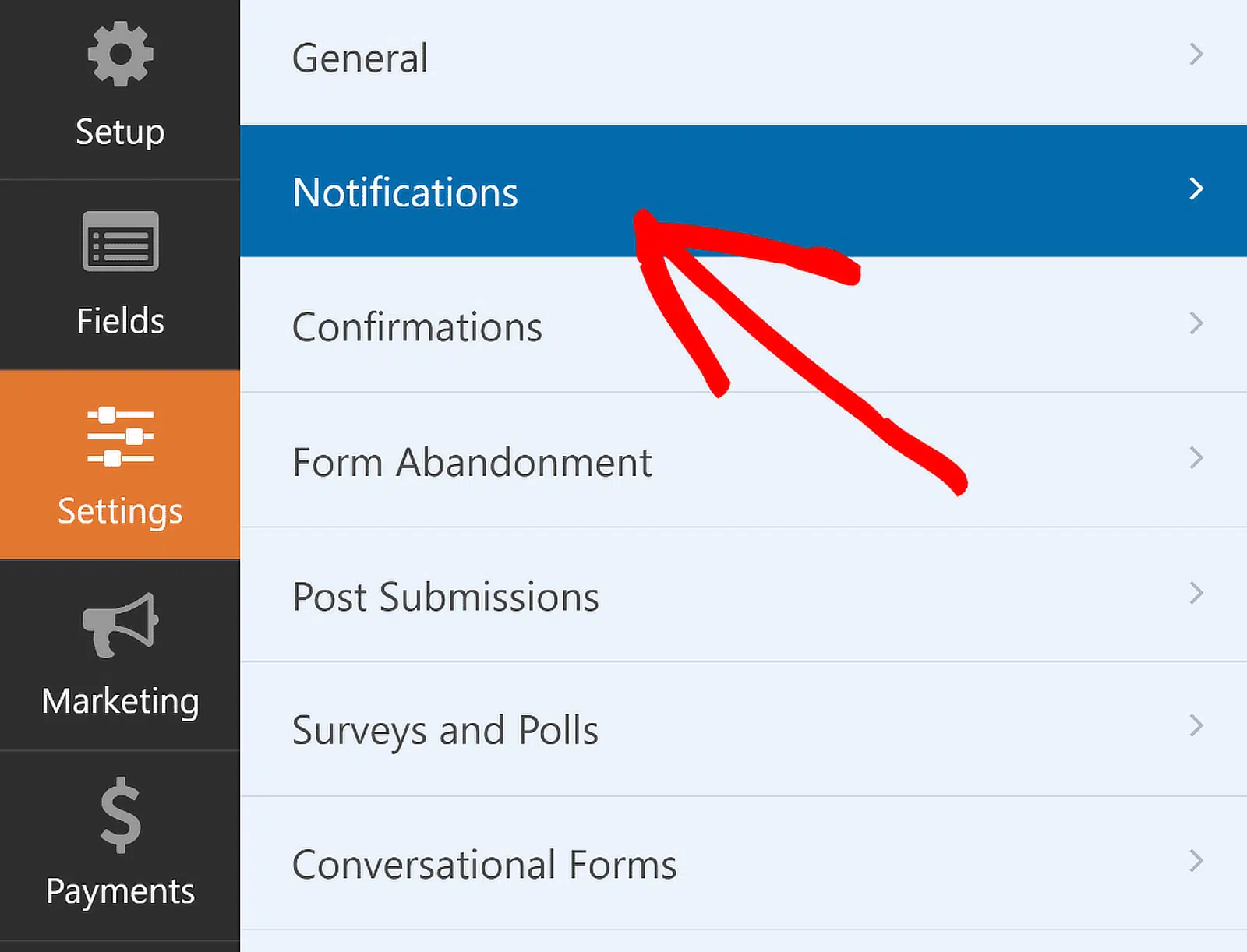
Puoi modificare le impostazioni di notifica predefinite, come la riga dell'oggetto, o cambiare le email dei destinatari secondo necessità da qui.
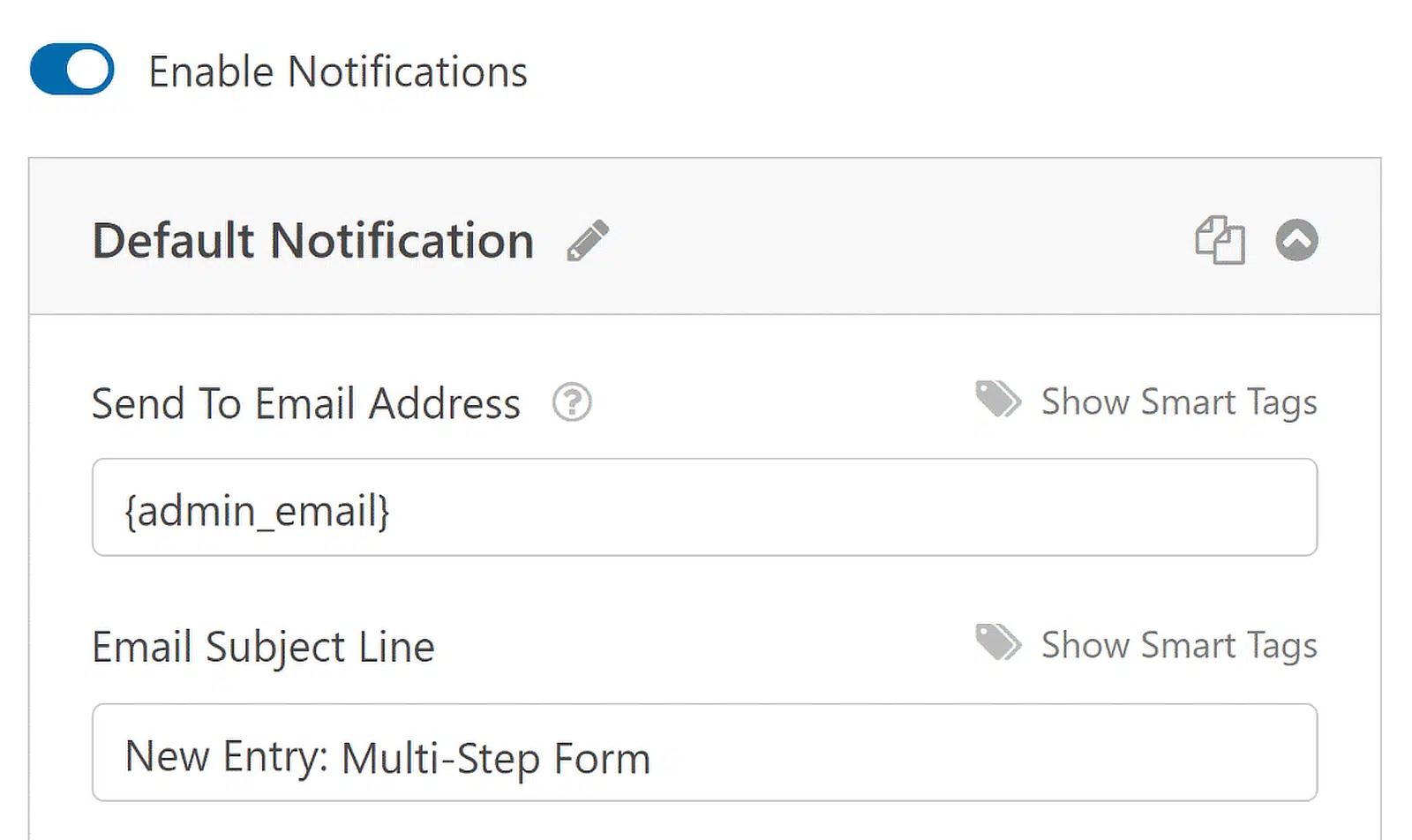
Se usi i Tag Intelligenti, puoi anche notificare l'indirizzo email dell'utente quando invia un modulo, facendogli sapere che l'hai ricevuto e che sarai in contatto a breve.
Ciò è particolarmente vero per i moduli multi-pagina in WordPress. Per assistenza con questo passaggio, consulta la nostra documentazione su come impostare le notifiche dei moduli in WordPress.
Una volta fatto, naviga semplicemente su Conferme nel menu Impostazioni per configurare le risposte per l'invio corretto dei moduli.
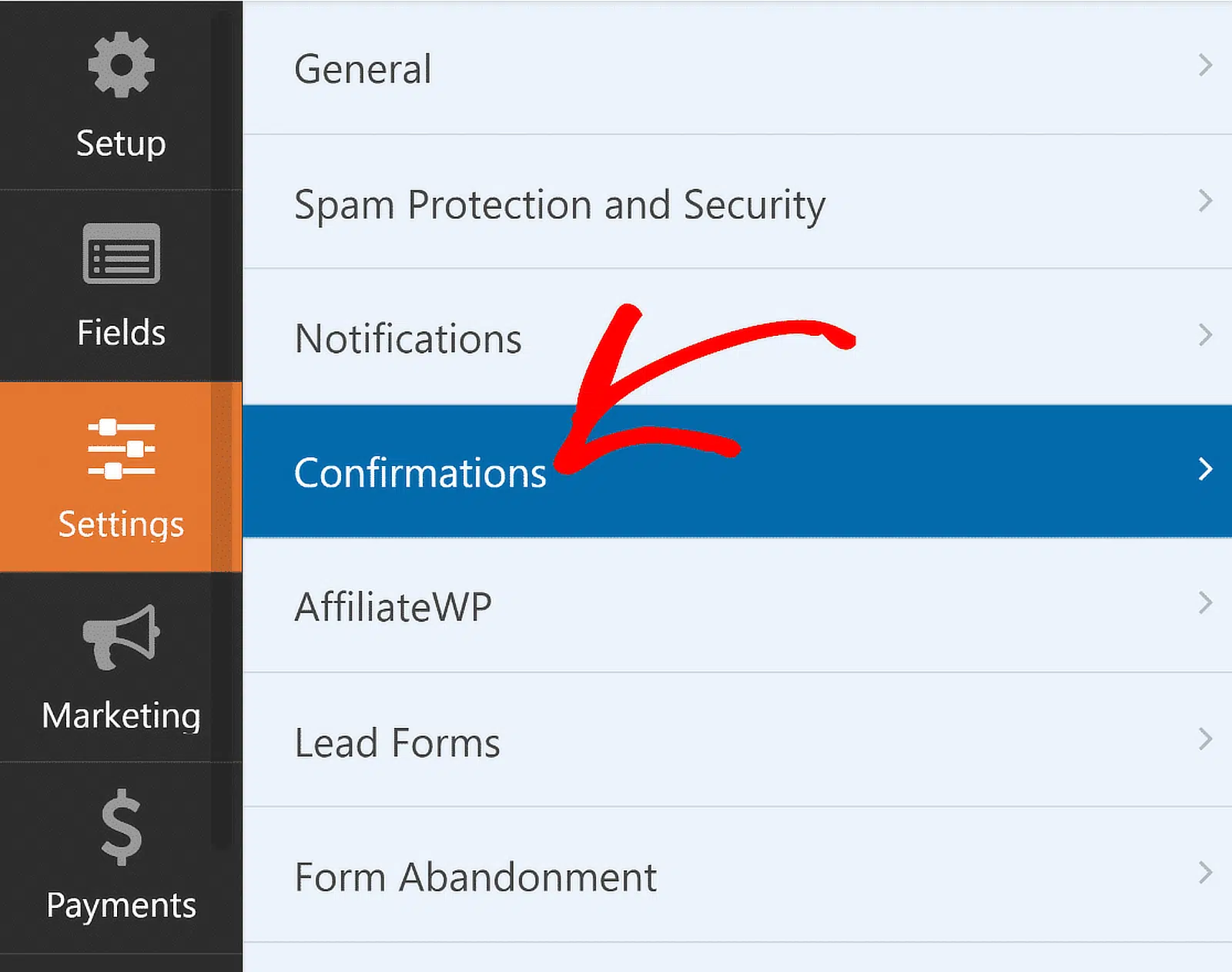
Ora, seleziona il Tipo di Conferma (messaggio, visualizzazione pagina o reindirizzamento) che funziona meglio per il tuo sito web e configura le sue opzioni.
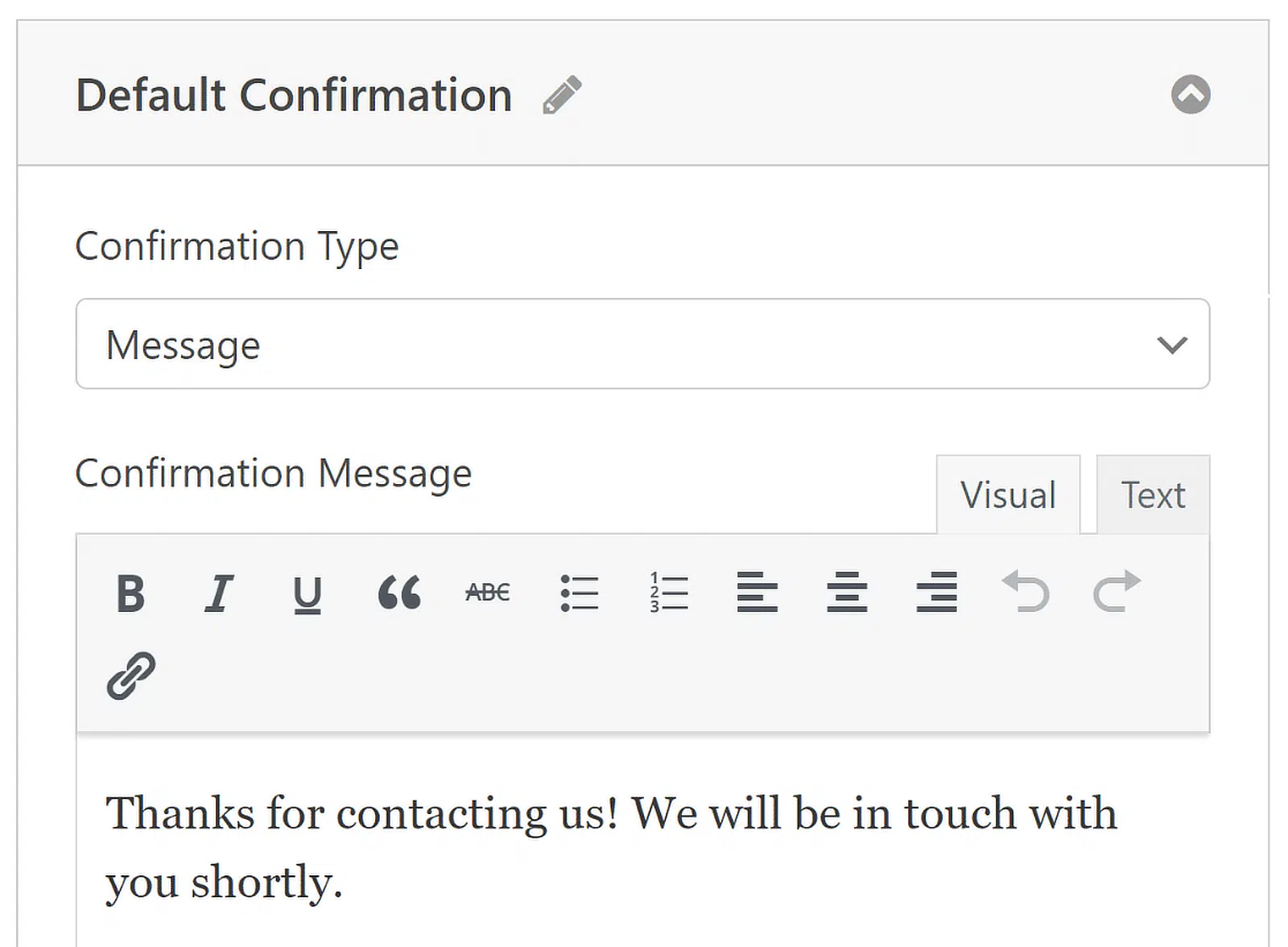
Puoi facilmente modificare il messaggio di successo e informare i clienti sui passaggi successivi. Per assistenza con altri tipi di conferma, consulta la nostra documentazione su come impostare le conferme dei moduli.
Passaggio 5: Aggiungi il modulo multi-step al tuo sito WordPress
WPForms ti consente di aggiungere i tuoi moduli in più punti del tuo sito web, incluse le tue pagine, i post del blog e i widget della barra laterale.
Diamo un'occhiata all'opzione di posizionamento più comune: l'incorporamento in pagine/post. Per iniziare, fai clic sul pulsante Incorpora nella parte superiore del generatore di moduli.

Puoi scegliere di pubblicare il modulo su una pagina esistente o crearne una nuova, dopodiché verrai reindirizzato all'editor a blocchi di WordPress.

Quindi, scegli un nome per la pagina in cui desideri incorporare il tuo modulo e fai clic sul pulsante Iniziamo. Immediatamente, vedrai aprirsi l'editor a blocchi di WordPress. Il tuo modulo multi-parte sarà già incorporato all'interno.

Ora, puoi pubblicare direttamente questa pagina per lanciare il tuo modulo o provare a apportare alcune modifiche stilistiche per dargli un tocco in più.
Utilizzare un modulo ben stilizzato è una buona pratica per farlo risaltare e catturare l'attenzione del visitatore. E WPForms lo rende incredibilmente facile.
Fai semplicemente clic sull'area attorno al modulo incorporato nell'editor della pagina per aprire un nuovo pannello sulla destra. Qui troverai tutte le opzioni di stile di base e avanzate per WPForms.
Per stilizzare rapidamente il tuo modulo, puoi selezionare un tema pronto all'uso nella sezione Tema del Modulo. In questo esempio, sto usando il tema Frost (che è uno dei miei preferiti).
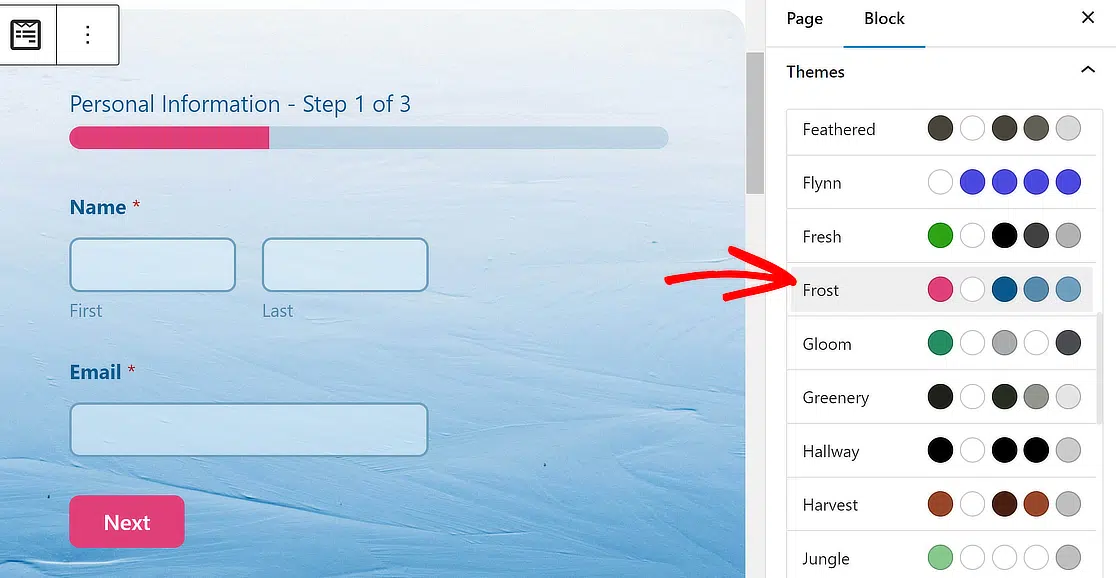
Sentiti libero di provare altri temi; hai molte opzioni. Se ti piace sperimentare direttamente, puoi anche personalizzare manualmente diversi elementi del modulo in modo più preciso.
Quando sei pronto per procedere, fai clic sul pulsante Pubblica e il tuo modulo WordPress multi-step sarà online! Ecco come appare il mio modulo sul frontend dopo la pubblicazione.
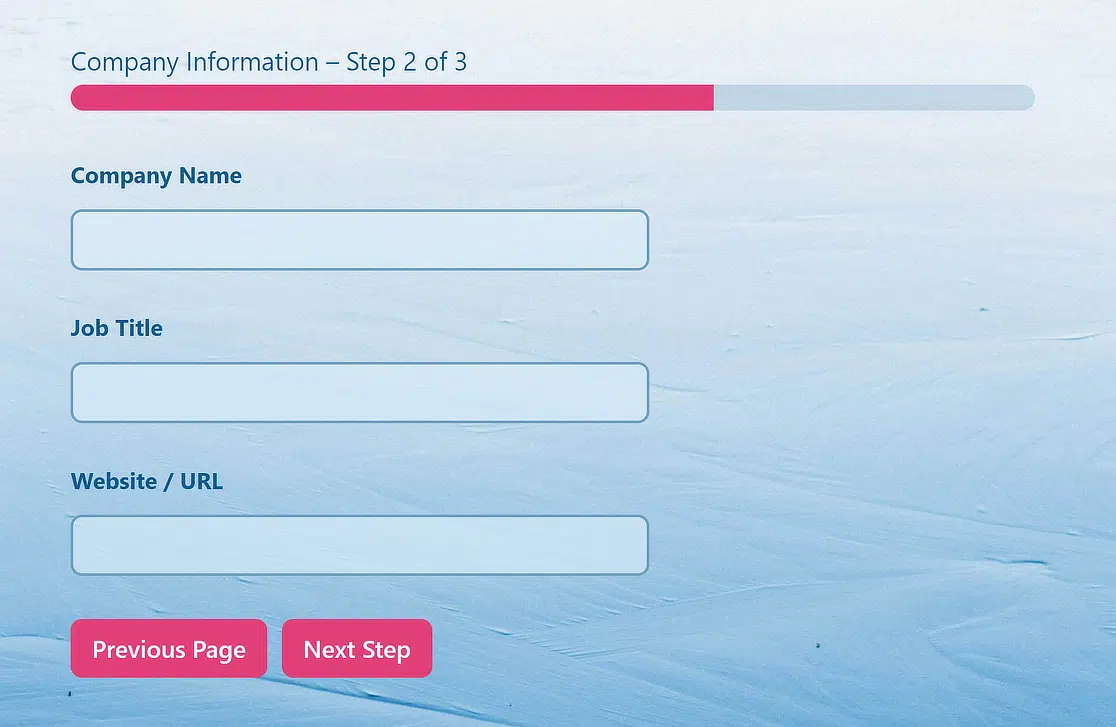
Ed ecco fatto! Ora sai come creare un modulo multi-step in WordPress e puoi iniziare subito a migliorare la tua esperienza utente e il tuo tasso di conversione.
Crea Eleganti Moduli Multi-Step Ora
Consenti ai visitatori di salvare e completare in seguito
Più lungo è il tuo modulo, più è probabile che qualcuno lo inizi in un momento sbagliato. Arrivano alla pagina tre di una candidatura di lavoro, si rendono conto di aver bisogno di un documento che non hanno a portata di mano e chiudono la scheda. Tutto ciò che hanno digitato è perso e la maggior parte delle persone non ricomincerà.
Il componente aggiuntivo Salva e Riprendi risolve questo problema. Aggiunge un link sotto il tuo modulo che salva tutto ciò che è stato compilato finora e invia via email al visitatore un URL per riprendere esattamente da dove si era interrotto, su qualsiasi dispositivo.
Attiverei questa opzione per qualsiasi cosa richieda più di qualche minuto per essere completata. Candidature di lavoro, moduli di sovvenzione, questionari di ammissione dettagliati e sondaggi multipagina sono i candidati ovvi. Per un breve modulo di cattura lead, saltalo, poiché il link aggiuntivo dà solo alle persone un motivo per rimandare.
Una volta che hai una licenza Pro, il componente aggiuntivo si installa da WPForms » Componenti aggiuntivi e lo abiliti per modulo in Impostazioni » Salva e Riprendi. Puoi scrivere il tuo testo di avviso e impostare per quanto tempo un'iscrizione salvata rimane disponibile prima di scadere. La nostra documentazione ti guida su come impostarlo in un paio di minuti.
FAQ sui Moduli Multi-Step per WordPress
I moduli a pi\u00f9 passaggi sono un argomento popolare tra i nostri lettori. Ecco alcune domande frequenti che riceviamo sui moduli multipagina, le barre di avanzamento e la creazione di un modulo a pi\[u00f9 passaggi in WordPress senza codice.
Un modulo multi-step rallenterà il mio sito web?
I moduli multi-step creati con WPForms sono altamente reattivi e ottimizzati per non influire sulla velocità della pagina.
Di conseguenza, non rallenteranno il tuo sito web, sia che tu stia utilizzando moduli classici a pi\[u00f9 passaggi o i moduli di acquisizione contatti lead forms pi\[u00f9 moderni a pi\[u00f9 pagine progettati per aumentare le conversioni.
Tuttavia, non possiamo garantire come la velocità della tua pagina sarà influenzata se stai utilizzando plugin per moduli di contatto diversi da WPForms.
Quando dovrei usare un modulo multi-step?
Dovresti usare moduli multi-step per ridurre la lunghezza di un modulo complesso. Sebbene non esista una regola generale per quando sia ideale usare un modulo multi-step, è una decisione che dovrebbe essere presa dopo aver misurato le prestazioni del tuo modulo.
Se hai un modulo abbastanza lungo e il tasso di abbandono è alto, allora dividere il tuo modulo in più passaggi dovrebbe essere una delle prime cose da provare.
Quali tipi di moduli convertono meglio nel layout multi-step?
Il layout multi-step è eccellente per un modulo lungo che richiede dettagli considerevoli dal rispondente.
Alcuni tipi comuni di moduli per i quali potresti voler considerare l'uso del layout multi-step e dei campi condizionali includono moduli di candidatura, sondaggi dettagliati, moduli di checkout e moduli di assistenza clienti.
Come posso progettare un modulo in più passaggi?
Raggruppa prima le tue domande per argomento, quindi decidi dove inserire le interruzioni di pagina. Ogni passaggio dovrebbe coprire un argomento, come i dettagli di contatto, quindi i dettagli del progetto, quindi il budget, in modo che il modulo abbia una logica ovvia.
Metti le tue domande pi\[u00f9 facili nella prima pagina. Nome ed email non richiedono riflessione e, una volta che qualcuno ha iniziato, \[u00e8 molto pi\[u00f9 probabile che continui. Salva tutto ci\[u00f2 che richiede sforzo per i passaggi successivi.
Aggiungi un indicatore di avanzamento in modo che le persone possano vedere quanto manca, etichetta ogni pagina con un breve titolo descrittivo anzich\[u00e9 "Pagina 2", e attiva il pulsante Precedente in modo che chiunque commetta un errore di battitura possa tornare indietro e correggerlo senza ricominciare.
Quanti passaggi dovrebbe avere un modulo in più passaggi?
Due o quattro passaggi vanno bene per la maggior parte dei moduli, con circa 3-5 campi per ciascuno.
Ogni pagina aggiuntiva \[u00e8 un clic in pi\[u00f9 e un altro momento in cui qualcuno pu\[u00f2 decidere che ne ha abbastanza. Se ti ritrovi a pianificare sei o sette passaggi, la soluzione migliore \[u00e8 solitamente tagliare i campi piuttosto che aggiungere pagine. Chiediti su quali risposte agirai veramente e scarta il resto.
L'eccezione \[u00e8 un modulo che utilizza la logica condizionale per indirizzare le persone su percorsi diversi. L\[u00ec, un conteggio di passaggi pi\[u00f9 elevato va bene perch\[u00e9 nessuna singola persona li vede tutti.
I moduli in più passaggi funzionano su dispositivi mobili?
S\[u00ec, e il mobile \[u00e8 dove aiutano di pi\[u00f9. Un modulo che necessita di uno scorrimento infinito su un telefono \[u00e8 molto pi\[u00f9 facile da completare quando \[u00e8 suddiviso in brevi schermate.
WPForms crea moduli reattivi per impostazione predefinita, quindi le tue interruzioni di pagina, l'indicatore di avanzamento e i pulsanti di navigazione si adattano tutti alle dimensioni dello schermo da soli, senza alcuna configurazione aggiuntiva da parte tua.
Se il mobile \[u00e8 la tua principale fonte di traffico, il componente aggiuntivo Lead Forms vale la pena di essere considerato. Mostrare una domanda alla volta rimuove quasi del tutto lo scorrimento, il che si adatta meglio a uno schermo piccolo rispetto a una pagina di campi raggruppati.
Come Creo un Modulo Multi-Step in Elementor?
Il processo è molto simile! Dai un'occhiata alla nostra guida su come creare un modulo multi-step in Elementor.
Posso creare un modulo multi-step senza un plugin?
WordPress.com ora include un blocco nativo Modulo Multi-Step tramite Jetpack, che ti consente di creare moduli multi-step di base senza installare un plugin separato.
Tuttavia, è limitato nella personalizzazione. Non offre logica condizionale, stili multipli di barre di avanzamento, modalità modulo lead o opzioni di stile.
Se hai bisogno di un maggiore controllo sul design e sul comportamento del tuo modulo, un costruttore di moduli dedicato come WPForms ti offre una flessibilità significativamente maggiore.
Qual è la differenza tra un modulo multi-step e un modulo lead?
Un modulo multi-step tradizionale utilizza le Interruzioni di Pagina per dividere un modulo lungo in sezioni, con una barra di avanzamento e navigazione indietro/avanti.
Un modulo lead (come quello che puoi creare con il componente aggiuntivo Moduli Lead di WPForms) adotta un approccio diverso. Presenta una domanda alla volta in un layout focalizzato e privo di distrazioni.
Entrambi riducono l'affaticamento del modulo, ma i moduli lead tendono a funzionare meglio per flussi brevi e ad alta conversione come iscrizioni e quiz, mentre i moduli multi-step sono più adatti per la raccolta di dati più lunghi come candidature o sondaggi.
Successivamente, Dai un'occhiata ad alcuni esempi di moduli multi-step
Se stai cercando ispirazione per moduli multipagina, dai un'occhiata a questa raccolta di esempi di moduli multi-step. E se stai cercando altri plugin WordPress che rendano il tuo sito più facile da usare, dai un'occhiata a queste raccolte:
- Migliori Plugin WordPress GRATUITI
- Migliori plugin per i social media
- Migliori Plugin per Page Builder
- Migliori plugin di backup
- I migliori strumenti No Code
- Migliori Plugin per Log Email
Aumenta le conversioni con un modulo a pi\[u00f9 passaggi ora!
Pronto a creare il tuo modulo? Inizia oggi stesso con il plugin per la creazione di moduli WordPress più facile. WPForms Pro include molti modelli gratuiti e offre una garanzia di rimborso di 14 giorni.
Se questo articolo ti è stato utile, seguici su Facebook e Twitter per altri tutorial e guide gratuite su WordPress.





Non riesco a capire la Barra di Avanzamento. Quando clicco sulla prima Interruzione di Pagina, non ottengo opzioni per una barra di avanzamento.
Ciao Joseph! Puoi selezionare le tue opzioni per la Barra di Avanzamento cliccando sulla prima sezione di interruzione di pagina, come mostrato qui:
Ma penso che tu abbia ragione, sarebbe una buona idea avere anche quelle opzioni quando si clicca su Interruzione di Pagina. Grazie per il suggerimento! Lo segnalerò agli sviluppatori :)
Domanda:
È possibile “navigare” tra le diverse ‘pagine’ del modulo impostando collegamenti in una barra laterale, in alto o in basso?
Ottima domanda! Purtroppo al momento non è possibile, ma è un’ottima idea, la inoltrerò ai nostri sviluppatori. Grazie! Puoi iscriverti alla nostra newsletter settimanale (utilizzando il modulo nella barra laterale o in fondo a questa pagina) se desideri essere avvisato quando verranno rilasciate nuove funzionalità.
Sarebbe bello ricevere una notifica o un messaggio per ogni parte completata. In altre parole, se il cliente rinuncia alla seconda parte, almeno otteniamo le informazioni che ha compilato nella parte 1.
Ciao Luis!
Puoi ottenere questo in parte, utilizzando il nostro componente aggiuntivo Abbandono Modulo. Può inviarti notifiche via email di abbandono una volta che un utente rinuncia e chiude la scheda del browser con il modulo o si è spostato su una scheda del browser diversa.
Spero che questo aiuti.
Buona giornata 🙂
Per moduli lunghi e multipagina, sarebbe fantastico se fosse possibile per l'utente poter tornare a completare un modulo parzialmente compilato in un secondo momento.
Ciao Mark,
È un ottimo suggerimento. Grazie! Lo inoltrerò al nostro team. Per ora, puoi usare il nuovo componente aggiuntivo Abbandono Modulo per seguire gli utenti che non completano l'intero modulo.
Ciao,
Posso scaricare tutte le voci del modulo insieme in un unico file Excel?
Ciao Moiz,
Anche se non siamo in grado di esportare direttamente in un file Excel, offriamo un'opzione di esportazione CSV in cui puoi facilmente esportare tutte le voci di un modulo in una volta. Ecco il nostro tutorial sulle esportazioni CSV, che spiega come funziona in modo più dettagliato.
Da lì, puoi aprire il CSV con un programma di fogli di calcolo come Excel e convertire il file in un formato diverso, se lo desideri.
Spero che questo aiuti! Se hai altre domande sui CSV o su qualsiasi altra cosa, facccelo sapere 🙂
Ciao, mi piacerebbe poter usare il tuo plugin ma non posso permettermi i piani di prezzo pro o agency. Mi stavo chiedendo se c'è un modo con la versione da $ 39 all'anno per aggiungere le funzionalità PayPal o Stripe, oltre a poter suddividere il modulo in più pagine che funzioni benissimo come ho visto in un video demo a questo prezzo? In caso contrario... Ci sono piani di pagamento poiché sono disabile e ho un reddito fisso e non posso permettermi questi prezzi tutti in una volta, all'anno. Grazie
Ciao Don,
Nessun problema: tutte le funzionalità multipagina, come quelle descritte in questo tutorial, sono incluse in qualsiasi livello di licenza a pagamento.
Spero che questo aiuti! Se hai domande, facccelo sapere 🙂
Ciao,
Voglio usare il tuo plugin ma prima devo chiarire la mia esigenza.
Ho bisogno di un campo email ma l'utente deve inserire un ID email univoco. Intendo dire che se l'email esiste nel database, ci sarà un errore.
Ho bisogno di un modulo di due pagine, il che significa che dopo aver compilato la prima pagina, l'utente verrà reindirizzato a un secondo link, quindi invierà il modulo e questo invierà un'email all'amministratore e all'utente insieme ai dati che l'utente ha compilato nella pagina precedente.
Per favore, fammelo sapere al più presto in modo che possa acquistarlo.
Grazie
Ciao,
Sembra che possiamo fornire ciò che stai descrivendo attraverso una combinazione del nostro addon Registrazione Utente e dei nostri moduli multipagina (descritti sopra).
I nostri moduli multipagina possono essere creati con qualsiasi livello di licenza a pagamento, e la registrazione utente è disponibile con il nostro livello di licenza Pro o superiore.
Spero che questo aiuti! Se desideri maggiori dettagli o hai altre domande, contattaci e il nostro team sarà felice di aiutarti 🙂
WP Form supporta più lingue?
Ciao Shanur,
Ottima domanda. Attualmente abbiamo diverse opzioni linguistiche integrate nei nostri moduli, e ci sono una serie di plugin/strumenti di traduzione per fornire ulteriori opzioni di traduzione. Ecco il nostro tutorial sulla traduzione dei moduli che fornisce molti più dettagli.
Spero che questo aiuti! 🙂
CIAO,
Penso che il tuo plugin possa risolvere i miei problemi, ma ho alcune domande prima di acquistarlo. Con il tuo piano tariffario Basic è possibile creare un modulo multi-step con campi obbligatori che impediscano all'utente di vedere il passaggio successivo prima di compilare questi stessi campi? Altra cosa, è possibile inviare il modulo del passaggio corrente invece di inviarlo solo alla fine? Quello che voglio è raccogliere i dati dall'utente passo dopo passo per evitare di perdere il suo tracciamento nel caso in cui l'utente compili solo uno dei passaggi.
Per favore, fammelo sapere al più presto.
Grazie
Ciao Luis,
Certo, per impedire all'utente di andare avanti senza completare una pagina, dovresti semplicemente rendere obbligatori quei campi. Quando i campi sono obbligatori, all'utente non è consentito procedere alla pagina successiva finché quei campi non sono stati completati (vedranno messaggi di validazione, come quelli mostrati qui).
Anche se attualmente non abbiamo un modo per inviare il modulo ogni volta che l'utente passa a una nuova pagina del modulo, abbiamo uno strumento per acquisire le voci non completate: il nostro addon Form Abandonment. Quando utilizzato, questo catturerà le voci anche se l'utente non invia il modulo.
Se hai altre domande o desideri maggiori dettagli, contattaci e saremo felici di aiutarti! 🙂
Salve, mi stavo chiedendo come cambiare il testo "Passo". Ad esempio, nell'opzione barra di avanzamento, potresti avere Titolo Pagina – Passo 1 di 3. Ma come posso cambiare la parola "Passo" con qualcos'altro come "Domanda".
Grazie.
Ciao Mark,
Al momento non disponiamo di un modo integrato per modificare questo testo. Tuttavia, potresti considerare l'utilizzo di un plugin di sostituzione di stringhe come Say What. Utilizzato più spesso per le traduzioni, questo plugin ti permetterà di sostituire blocchi di testo come questo. Non posso dire di averlo provato mantenendo l'inglese (solo per passare a una lingua diversa), ma è quello che suggerirei di esaminare.
Spero che questo aiuti! Se hai altre domande, contattaci 🙂
Salve,
È possibile inviare parti di un modulo compilato a indirizzi email separati?
la prima pagina va a [email protected]
la seconda parte va a [email protected]
etc
Inoltre, ho bisogno del nome in ogni messaggio email.
Ciao Stefan,
Saremmo felici di aiutarti a configurare tutto! Quando hai un momento, scrivici al supporto in modo che possiamo assisterti.
Se hai una licenza WPForms, hai accesso al nostro supporto via email, quindi per favore invia un ticket di supporto.
Altrimenti, forniamo un supporto gratuito limitato nel forum di supporto di WPForms Lite su WordPress.org.
Grazie :)
Vorrei creare, diciamo, un modulo di fatturazione in cui un sottomodulo viene incorporato nel modulo principale.
Ad esempio, il modulo principale conterrà la fattura di vendita e la data, e il sottomodulo conterrà le informazioni sugli articoli come numeri di parte, descrizione, quantità, prezzo unitario e prezzo totale. Il sottomodulo può contenere molte righe di articoli.
Il tuo plugin WPform può progettare questi tipi di moduli?
Ciao Joe – Non sembra che WPForms sia adatto a questo progetto, ma apprezziamo la considerazione!
C'è un modo per dare una risposta preimpostata a seconda dell'opzione scelta dall'utente nel modulo? Vorremmo avere un modulo a scelta multipla, ma fornire un output pre-scritto a seconda della loro selezione, in modo che possano vederlo prima di passare alla domanda successiva. Grazie!
Ciao J,
Non abbiamo un modo per mostrare risposte preimpostate a seconda della selezione di un utente mentre sta ancora compilando il modulo. Quello che puoi fare, tuttavia, è creare email di notifica condizionali in base alle selezioni in un modulo. Tutto ciò richiede la logica condizionale, che è integrata in tutte le nostre licenze a pagamento.
Abbiamo un ottimo tutorial su come configurare questo qui.
Spero che questo aiuti!
Ciao, è possibile avere 2 opzioni di "caratteri piccoli" sotto il pulsante di invio? Vorremmo chiedere alle persone che si registrano con noi se non desiderano ricevere nostre notizie, ecc.? In caso contrario, posso lasciarlo com'è appena sopra il pulsante di invio, ma è possibile personalizzare il testo di queste (solo) con un carattere più piccolo rispetto al resto del modulo?
Ciao Jo,
Al momento non è possibile aggiungere campi modulo sotto il pulsante di invio, ma ho un suggerimento su come impostare facilmente quel testo speciale: utilizzare la nostra opzione speciale "Termini di servizio". Ecco un tutorial che mostra screenshot e dettagli su come impostare questo.
Spero che questo aiuti! 🙂
Ciao, ho acquistato una licenza a $ 39 e si suppone che abbia l'opzione per creare più pagine, ma quando metto il modulo online dopo la prima domanda appare solo la barra di avanzamento e non il resto del modulo. C'è un'impostazione speciale per correggere questo?
Ciao Lyron,
Mi dispiace per il problema! Sembra decisamente strano, quindi, quando hai un momento, contatta il nostro team di supporto e loro potranno indagare sul problema.
Grazie!
Sto cercando il seguente plugin di funzionalità:
Voglio che l'utente compili il modulo che sarà in più passaggi, l'utente può salvare questo modulo in qualsiasi passaggio per modificarlo in seguito dal front-end. Quando l'utente avrà completato tutti i passaggi, il modulo dovrebbe essere salvato nel profilo utente. Sì, l'utente può modificarlo se vuole modificarlo. e l'utente può inviare un altro modulo. E il modulo può essere molti per l'utente che lui/lei può compilare.
Ogni passaggio dell'utente dovrebbe essere salvato nella dashboard per monitorare il record dell'utente.
Fammi sapere se hai questa funzionalità.
Ciao Awais, grazie per le domande!
Attualmente, non abbiamo un'opzione integrata per consentire agli utenti di salvare e continuare a compilare i moduli in seguito. Mi scuso per l'eventuale confusione!
Nel caso in cui desideri salvare dove l'utente ha lasciato il modulo, puoi provare a utilizzare il nostro addon Form Abandonment.
Spero che questo aiuti 🙂
Quindi, una volta inviato il modulo, l'utente sarà in grado di vederlo e modificarlo nel profilo in seguito?
Ciao Manan,
Attualmente, non abbiamo un'opzione integrata in WPForms per consentire agli utenti di modificare le loro voci inviate nell'area del profilo utente. Concordo che sarebbe molto utile, però. Ho preso nota della richiesta di funzionalità e la terremo in considerazione mentre pianifichiamo la nostra roadmap per il futuro.
Mi scuso per l'eventuale disagio!
Buona giornata 🙂
Prima di decidere di acquistare questo prodotto, vorrei sapere se la logica condizionale può essere utilizzata anche su un'altra pagina a seconda di ciò che l'utente ha inserito nella prima pagina. Non solo per la stessa pagina. Ad esempio, quello di cui ho bisogno è che se l'utente seleziona le prime due opzioni viene indirizzato come al solito, ma se seleziona le ultime 3 opzioni nella prima pagina, la terza pagina avrà un aspetto leggermente diverso. Spero che abbia senso. Apprezzerei molto una risposta.
Ciao Manjinder!
Sì, funzionerà in questo modo. L'unica cosa è che la logica condizionale non può essere applicata alle pagine, intendo per il campo Page Break.
Tuttavia, puoi assolutamente visualizzare/nascondere un campo nella pagina 2 a seconda dell'input dell'utente in un campo nella pagina 1.
Spero che questo aiuti.
Buona giornata 🙂
È possibile dividere un modulo multipagina su diverse pagine di WordPress?
Ad esempio, mettere la prima parte del modulo (tre campi) sulla "home page" e la seconda parte del modulo (altri cinque campi) su un'altra pagina del sito WordPress?
Grazie in anticipo per la vostra risposta!
Ciao Manuel!
Attualmente, non esiste un'opzione integrata per ottenere questo risultato.
In alternativa, puoi creare due moduli separati e, una volta che un utente invia il primo, questo reindirizzerà al secondo con la funzionalità Reindirizzamento di conferma.
Spero che questo aiuti.
Buona giornata 🙂
È possibile avere una barra di avanzamento tra i 2 moduli separati, ovvero Modulo 1 (50%) > invio reindirizzamento > Modulo 2 (100%)?
Grazie in anticipo!
Ciao Matthew – Al momento non disponiamo della funzionalità per visualizzare l'indicatore di percentuale tra due moduli separati. Concordo che sarebbe utile e lo aggiungerò al nostro tracker delle richieste di funzionalità.
ciao, ho creato un modulo di registrazione multi-step usando WP form – modello vuoto. ma ora WordPress non lo riconosce come modulo di registrazione, quindi ogni volta che gli utenti si registrano, l'amministratore non può approvare. come risolvere? grazie
Ciao Lisa.
Il modulo di registrazione WPForms non sostituirà completamente il modulo di registrazione di WordPress. Puoi creare una pagina di registrazione sul tuo sito e incorporare lì un WPForms. Quindi inserisci un link a questa pagina da qualche parte nell'intestazione del tuo sito in modo che gli utenti possano accedervi semplicemente per registrarsi sul tuo sito.
Spero che questo aiuti.
Buona giornata 🙂
Ciao! È possibile procedere alla pagina successiva non appena un utente ha fatto la sua selezione? Ho una selezione di immagini in cui l'utente può scegliere tra diverse opzioni – idealmente dovrebbe procedere al passaggio successivo del modulo senza richiedere all'utente di fare clic su "successivo". Grazie!
Ciao Robin – Al momento non disponiamo di una funzionalità di scorrimento automatico. Concordo che sarebbe molto utile, tuttavia. Ho preso nota della richiesta di funzionalità e la terremo in considerazione mentre pianifichiamo la nostra roadmap per il futuro.
Grazie per il suggerimento!
Anche a me piacerebbe molto vedere quella funzionalità. Ho un modulo con una dozzina di pagine e ritengo che sia troppo lavoro per i visitatori dover fare clic su AVANTI dopo ogni opzione di immagine.
Ciao Ronald – Capisco quanto possa essere utile. Ho aggiunto il tuo voto alla richiesta di funzionalità. Se può essere d'aiuto, abbiamo un Modulo Conversazionale che scorre alla domanda successiva dopo aver risposto alle domande correnti. Non è nel formato multipagina, però.
Spero che questo aiuti e grazie per il suggerimento!
Ciao,
È possibile che il modulo attivi un popup in un modulo multi-step. Ecco un esempio [URL Rimosso]
Grazie.
Saluti,
Myles.
Ciao Myles – Ottima domanda!
Ci sono diversi plugin di tipo popup/lightbox disponibili su WordPress.org, come Popup Maker, con cui alcuni clienti hanno riportato successo.
In realtà, qualsiasi plugin che ti permetta di usare uno shortcode dovrebbe funzionare con lo shortcode di WPForms. Se desideri un tutorial più generale, ti consiglio questo articolo di WPBeginner
Spero che questo aiuti! Per ulteriore assistenza, ti preghiamo di contattare il nostro supporto :)
L'utente può salvare il modulo e continuare più tardi?
Avete una funzione di salvataggio e continuazione successiva? Possono apportare modifiche e reinviare?
Puoi salvare le informazioni su ogni passaggio in modo da averle ancora nel caso in cui il modulo non venga inviato?
Ciao Dinesh - Attualmente, non abbiamo un'opzione integrata per consentire agli utenti di salvare e continuare a inviare moduli in seguito. Ho preso nota della richiesta di funzionalità e la terremo in considerazione mentre pianifichiamo la nostra roadmap per il futuro.
Nel caso in cui desideri salvare dove l'utente ha lasciato il modulo, puoi provare a utilizzare il nostro addon Form Abandonment.
Spero che questo aiuti 🙂
come passare automaticamente al passaggio successivo in un modulo multi-step
Ciao Muhammad - Attualmente, non abbiamo un modo integrato per far progredire automaticamente gli utenti a un'altra pagina senza un pulsante 'Invia' o 'Avanti'. Concordo sul fatto che sarebbe molto utile, però. Ho preso nota della richiesta di funzionalità e la terremo in considerazione mentre pianifichiamo la nostra roadmap per il futuro.
Se hai altre domande o hai bisogno di aiuto, non esitare a contattare il nostro team di supporto che sarà felice di aiutarti :)
Sto usando un modulo multi-step
L'utente fa clic su Avanti e appare il passaggio successivo, ma il primo campo nella pagina non riceve il focus, piuttosto l'utente deve fare clic sulla casella.
È un bug o l'effetto previsto?
Ciao Yoni - Ottima domanda! Non abbiamo un modo integrato per aggiungere l'autofocus ai campi del modulo, ma può essere fatto con un po' di codice se sei disposto ad aggiungerlo. Ecco un buon articolo su come aggiungere l'autofocus ai campi del modulo. Assicurati di controllare la sezione FAQ di questo articolo poiché fornisce il codice per il modulo multi-step.
Buona giornata 🙂
Posso creare più di un modulo e usarlo gratuitamente nel plugin WPForms Lite?
per favore, signore, aiutami a saperlo per conferma.
Ciao Safiqul - Sì, puoi assolutamente creare più di un modulo in WPForms Lite. Tuttavia, il modulo multi-step è una funzionalità Pro.
Spero che questo aiuti!
Salve. Ho domande pre-vendita. Come possiamo contattarci online? per favore scrivi alla mia email (scritta nel modulo di invio)
Ciao Vlad, saremmo felici di aiutarti! Potresti per favore contattarci all'assistenza con maggiori dettagli su cosa vorresti poter fare?
Grazie :)
Ho un negozio online che vende abiti su misura. Ho bisogno di integrare un modulo per i clienti dove possano aggiungere le loro misure e poi visualizzarle nella sezione Il mio account. Avete plugin o add-on che facciano questa configurazione?
Ciao Naya, mi scuso, non abbiamo un modo integrato per farlo, tuttavia, la soluzione alternativa più vicina sarebbe creare una pagina privata visibile solo agli utenti connessi, quindi potresti usare codice personalizzato come spiegato in questo documento per mostrare le voci a quell'utente.
Se hai ulteriori domande in merito, non esitare a contattare il nostro team di supporto.
Buona giornata 🙂
C'è un modo per far sì che la interruzione di pagina invii la prima pagina come modulo separato? E poi l'utente avrebbe la possibilità di inviare la seconda parte/pagina come modulo separato?
Ciao Kylie, non abbiamo una funzionalità per inviare il primo e il secondo modulo individualmente come hai menzionato. Ho aggiunto il tuo voto alla lista delle richieste future per miglioramenti futuri.
Nel frattempo, per ottenere ciò che hai menzionato, l'alternativa più vicina che posso suggerire è:
– potresti usare il metodo di popolamento dinamico dei campi per inviare i dati dal primo modulo al secondo modulo utilizzando l'URL di reindirizzamento dal primo modulo.
– Per fare ciò, imposteresti il metodo di conferma del primo modulo su 'Vai a URL (Reindirizzamento)'
– Successivamente, per costruire l'URL con la stringa di query, puoi consultare il nostro tutorial
Per ulteriore aiuto su questo, facci sapere in supporto in modo che possiamo assisterti.
Se hai una licenza WPForms, hai accesso al nostro supporto via email, quindi ti preghiamo di inviare un ticket di supporto. Altrimenti, forniamo un supporto gratuito limitato nel forum di supporto di WPForms Lite su WordPress.org.
Grazie! :)
Salve, ho bisogno del pulsante precedente nell'ultima pagina del modulo multi-step insieme al pulsante di invio. Quindi, in un modulo multi-pagina a 2 pagine, ci dovrebbe essere la possibilità di tornare indietro. Per favore, ho bisogno di questa funzionalità.
Ciao Dapo, per abilitare il pulsante "Precedente" per l'ultima pagina del tuo modulo multi-pagina, dovrai fare clic sulla linea tratteggiata sopra il pulsante di invio nell'editor del modulo. Fai riferimento a questo screencast. Questo aprirà le Opzioni campo per aggiungere un pulsante "Precedente" all'ultima pagina del tuo modulo.
Spero che questo aiuti!
Ciao,
È possibile inviare un'email di verifica sul primo modulo e un'email di conferma sul secondo modulo allo stesso cliente senza chiedere l'email del cliente sul secondo modulo?
Un buon esempio è che voglio che un cliente invii informazioni personali sul primo modulo, quindi tramite il link di verifica fornito dall'email di verifica, vada al modulo successivo che sono le informazioni aziendali e riceva un'email di conferma dopo l'invio.
Devo avere l'email del cliente come "obbligatoria" su entrambi i moduli o c'è un modo in cui il secondo modulo possa fare riferimento all'indirizzo email aggiunto nel primo modulo?
Ciao Lekan! Se la tua email di verifica viene generata dalla nostra funzione Notifiche, puoi generare un URL all'interno del corpo del messaggio che rimandi al tuo secondo modulo e includa valori di stringa di query per precompilare i campi del tuo secondo modulo.
Abbiamo alcune informazioni su come impostare il tuo secondo modulo per accettare valori di stringa di query e su come creare l'URL in questo articolo.
Per impostare l'email del tuo primo modulo con l'URL, abbiamo un articolo qui che viene impostato con un'idea simile.
Spero che questo aiuti 🙂 Se hai ulteriori domande in merito, ti preghiamo di contattarci se hai un abbonamento attivo. In caso contrario, non esitare a porci alcune domande nei nostri forum di supporto.
Grazie!
Il progresso verrà salvato per ogni passaggio? Se l'utente non invia il modulo, i passaggi completati verranno salvati e mi saranno visibili?
Ciao Adebayo!
Il modulo multipagina di per sé non ha la capacità di salvare il progresso del modulo, tuttavia abbiamo due componenti aggiuntivi che possono aiutarti con questo.
Il primo è il nostro componente aggiuntivo Form Abandonment, di cui puoi saperne di più qui: https://wpforms.com/docs/how-to-install-and-use-form-abandonment-with-wpforms/
L'altro è il nostro componente aggiuntivo Save and Resume, rilasciato di recente, di cui puoi saperne di più su: https://wpforms.com/docs/how-to-install-and-use-the-save-and-resume-addon-with-wpforms/
Questi funzionano in modi leggermente diversi, ma entrambi saranno in grado di catturare informazioni parziali da farti rivedere.
Spero che questo aiuti a chiarire 🙂 Se hai ulteriori domande in merito, ti preghiamo di contattarci se hai un abbonamento attivo. In caso contrario, non esitare a porci alcune domande nei nostri forum di supporto.
Questo modulo è stato davvero utile ma quel pulsante "avanti" deve essere migliorato. Sto cercando un nuovo modulo perché il tasso di conversione del mio sito web è diminuito e ciò è principalmente dovuto a quell'opzione del pulsante "avanti". Dovete trovare un modo per aggirarlo.
Ciao Nj - Mi dispiace sentire dei problemi che stai riscontrando!
Quando hai un momento, potresti contattare il nostro team di supporto con ulteriori dettagli sui problemi che stai riscontrando con il pulsante "Avanti"? Saremo felici di aiutarti con possibili soluzioni e approfondimenti!
Grazie e facci sapere 🙂
Sto cercando un modo per fare tre cose con lo stesso modulo:
1. Pagina 1: Avere un campo nella prima schermata che dica "Di cosa è questa immagine?" e poi un campo per il nome dell'oggetto.
2. Pagina 2: Nome e indirizzo email... ma il campo dell'indirizzo email deve chiedere alla persona di aggiungere nuovamente il proprio indirizzo email e verificare che sia lo stesso di quello inserito in precedenza.
3. Aggiungere il nome e l'indirizzo email al mio CRM, che ha un generatore di moduli ma non ha queste funzionalità. Quindi, sono curioso di sapere come collegare l'output con il codice fornito dal codice del modulo del CRM in modo che i contenuti vengano aggiunti al CRM.
Ciao Marty!
Da quello che hai descritto, il nostro plugin dovrebbe essere in grado di fornire ciò di cui hai bisogno. Tuttavia, non era chiaro con quale CRM stessi cercando di integrarti, quindi non posso fornire alcuna risposta in merito.
Potresti per favore contattarci con dettagli più specifici in merito e farci sapere con quale CRM stai cercando di integrarti, in modo da poterti fornire maggiore chiarezza?
Grazie!
Come saltare una interruzione di pagina e inviare semplicemente il modulo dove non viene visualizzato alcun campo a causa della logica condizionale. Ad esempio, nella prima pagina abbiamo un campo che dice "Se vuoi saperne di più" e un altro campo che dice "no grazie". quindi se l'utente seleziona "no grazie". dovrebbe inviare il modulo... invece di questo. dopo aver selezionato "no grazie" Passa alla pagina successiva dove abbiamo inserito un campo "maggiori dettagli" ma questo appare solo condizionalmente quando l'utente seleziona "Se vuoi saperne di più"... poiché appare condizionalmente... il modulo viene mostrato vuoto nella pagina successiva subito dopo aver selezionato "no grazie"... Spero tu abbia capito.
Ciao Jekesh!
Attualmente, non abbiamo un modo per applicare la logica condizionale a un'intera pagina. Concordo sul fatto che sarebbe molto utile, però. Ho preso nota della richiesta di funzionalità e la terremo in considerazione mentre pianifichiamo la nostra roadmap per il futuro.
Nel caso possa essere d'aiuto, ecco due idee da considerare come potenziali alternative:
1) Potresti includere tutti i contenuti condizionali in una pagina esistente (una pagina che ha altri contenuti). In questo modo, nessuna pagina apparirà mai vuota. Ad esempio, se la seconda pagina apparisse vuota per alcuni utenti e la terza per altri, potresti provare a combinare questi campi in un'unica pagina.
2) In alternativa, potresti includere un campo HTML che appare condizionalmente solo quando gli altri contenuti sono nascosti. In questo modo, potresti aggiungere del testo per far sapere all'utente che non si sta perdendo nulla e che può continuare alla pagina successiva.
Mi scuso per non avere esattamente l'opzione che stai cercando, ma spero che una di queste idee ti sia d'aiuto! Se hai ulteriori domande in merito, contattaci.
Grazie! :)
Ho moduli multi-step in 5 passaggi.
Se il mio utente abbandona il mio sito al passaggio 3. Quando torna, posso reindirizzarlo al passaggio 3?
Ciao, al momento, quando si riprendono i moduli multi-step, non abbiamo una funzionalità integrata per reindirizzare gli utenti nella versione che hai descritto.
Ho preso nota del tuo interesse per questa funzionalità e ho aggiunto la tua email alla nostra lista per ricevere aggiornamenti su questa funzionalità.
Grazie!
posso aggiungere un pulsante "salva e avanti" ad ogni passaggio. perché a volte tutti i passaggi non vengono completati in una volta.
Ciao Bhagwat, Sì, l'addon Salva e Riprendi funziona su ogni pagina dei moduli Multi-Step. Per abilitare la funzionalità Salva e Riprendi, dai un'occhiata a questa ottima guida.
Detto questo, nel caso in cui tu stia riscontrando delle difficoltà, e per assicurarci di rispondere alla tua domanda nel modo più completo possibile, potresti contattare il nostro team con alcuni dettagli aggiuntivi?
Per favore, invia un ticket di supporto qui e saremo lieti di aiutarti ulteriormente!
Grazie.
Ho creato un modulo multi-step ma non riesco a trovare il pulsante successivo una volta incorporato nella pagina.
Ciao Bilal, puoi aggiungere un pulsante Avanti mentre usi l'interruzione di pagina per il tuo modulo, come mostrato in questa cattura dello schermo.
Ecco un ottimo articolo che spiega i Titoli delle Pagine, il Testo dei Pulsanti e i Pulsanti Indietro su un modulo multi-step.
Per ulteriore assistenza, ti suggerisco di contattare il nostro team di supporto.
Grazie :)
È possibile ottenere un'esportazione dei dati in formato xml? O ci sono altri modi per importare i dati in un altro software?
Ciao Joans, Attualmente, non abbiamo un modo integrato per esportare le voci in formato XML. Concordo sul fatto che sarebbe molto utile, però. Ho preso nota della richiesta di funzionalità e la terremo in considerazione mentre pianifichiamo la nostra roadmap per il futuro.
Grazie e buona giornata!
Dopo aver salvato il modulo, è possibile visualizzare la voce e avere due pulsanti, uno per la "Conferma" e uno per "modifica"
Ciao Elaina,
Non abbiamo una funzionalità integrata per aggiungere i pulsanti che hai menzionato. Tuttavia, per ora, premendo il pulsante Indietro, l'utente può apportare modifiche/modificare nuovamente il modulo e per conferma, il modulo dovrà essere inviato tramite il Pulsante di Invio.
Tuttavia, considero ancora che sarebbe un'ottima richiesta di funzionalità e aggiungerò il tuo voto per la stessa.
Grazie :)
La mia pagina Contattaci ha 2 caselle di controllo:
'Sì, Voglio Fare Volontariato' e 'Sì, Voglio Donare'
Dopo aver cliccato sul pulsante Invia, vorrei che l'utente venisse reindirizzato alla mia pagina Donazioni solo se l'utente clicca su 'Sì, Voglio Donare',
Ciao Anthony,
Ciò può essere ottenuto consentendo agli utenti di vedere diversi eventi di conferma del modulo (cosa succede dopo l'invio del modulo) in base al loro input nel modulo. Abbiamo un tutorial dettagliato qui.
Grazie,
OK – non ero sicuro se gli eventi di conferma avvenissero DOPO l'invio del modulo. Ci proverò.