


Riassunto AI
Vuoi sfruttare la potenza di un generatore di moduli con logica condizionale?
La logica condizionale ti consente di impostare regole su come un modulo dovrebbe comportarsi in base alle selezioni e agli inserimenti dell'utente. Ciò significa che puoi mostrare e nascondere campi secondo necessità, inviare diverse conferme e notifiche via email e molto altro.
In questa guida ti mostrerò come utilizzare la logica condizionale nei moduli di WordPress, con sette casi d'uso che puoi copiare direttamente nella tua configurazione.
Aggiungi logica condizionale ai moduli di WordPress
Cos'è la logica condizionale nei moduli di WordPress?
Un modulo con logica condizionale è un modulo dinamico che cambia in base all'input dell'utente. Ad esempio, un modulo di sondaggio potrebbe utilizzare la logica condizionale per mostrare domande diverse a utenti diversi in base alle loro risposte precedenti.
Se utilizzata correttamente, la logica condizionale è uno strumento potente che può migliorare l'esperienza utente mostrando solo i campi del modulo più pertinenti per loro.
WPForms chiama questa logica condizionale intelligente, e inizia dalla licenza Basic. WPForms Lite non la include, il che è bene saperlo prima di pianificare un modulo basato su di essa.

Come funziona la logica condizionale in WPForms
Ogni regola di logica condizionale in WPForms è costruita dalle stesse quattro parti, quindi una volta impostata una, tutte le altre seguiranno la stessa forma.
Fai clic su qualsiasi campo nel generatore di moduli per aprire il suo pannello Opzioni Campo, quindi apri la scheda Logica Intelligente e attiva Abilita Logica Condizionale. Otterrai una riga di menu a discesa da compilare:
- Mostra/Nascondi: Se la regola rivela il campo o lo nasconde quando le tue condizioni sono soddisfatte.
- Seleziona Campo: Il campo la cui risposta questa regola osserva.
- Confronto: Le tue opzioni sono è, non è, vuoto, non vuoto, contiene, non contiene, inizia con, finisce con, maggiore di, e minore di.
- Seleziona Scelta: Il valore rispetto al quale stai testando. Si disattiva se hai scelto vuoto o non vuoto.
I confronti non fanno distinzione tra maiuscole e minuscole, quindi non devi necessariamente far corrispondere la capitalizzazione quando digiti un valore. Una regola gestisce la maggior parte delle situazioni, ma puoi impilarne quante ne hai bisogno.
Fai clic sul pulsante E quando due condizioni devono essere vere contemporaneamente, o su Aggiungi Nuovo Gruppo quando una qualsiasi condizione dovrebbe essere sufficiente da sola. La guida su logica condizionale AND e OR illustra entrambi i modelli con esempi pratici.
La logica condizionale va ben oltre i campi del modulo, quindi puoi applicarla anche a notifiche via email, messaggi di conferma, integrazioni di marketing su una licenza Plus e impostazioni di pagamento su Pro. Se desideri il riferimento completo per ogni opzione, la documentazione sulla logica condizionale copre tutto.
Modi per utilizzare la logica condizionale per creare moduli eccezionali
WPForms è un costruttore di moduli drag-and-drop con logica condizionale integrata nel plugin principale anziché aggiunta come componente aggiuntivo separato, quindi ogni caso d'uso di seguito è impostato dall'interno del costruttore di moduli con cui stai già lavorando.
| Caso d'uso | Cosa fa | Dove impostarlo | Livello minimo |
|---|---|---|---|
| 1. Mostra informazioni pertinenti | Rivela istruzioni e domande specifiche per ruolo | Opzioni campo » Logica intelligente | Base |
| 2. Follow-up del sondaggio | Pone domande diverse in base a una valutazione | Opzioni campo » Logica intelligente | Base (Likert richiede Pro) |
| 3. Conferme alternative | Invia un messaggio di ringraziamento personalizzato | Impostazioni » Conferme | Base |
| 4. Modulo di contatto multiplo | Indirizza ogni messaggio al reparto giusto | Impostazioni » Notifiche | Base |
| 5. Instradamento lead | Invia automaticamente i lead al team giusto | Impostazioni » Notifiche | Base |
| 6. Pagina di conferma specifica | Reindirizza le persone in base alle loro risposte | Impostazioni » Conferme | Base |
| 7. Campi appropriati all'età | Mostra domande diverse a gruppi di età diversi | Opzioni campo » Logica intelligente | Base |
1. Mostra solo le informazioni più pertinenti
Un modo semplice per ottenere un grande impatto con la logica condizionale è utilizzarla per mostrare le informazioni più pertinenti. Aiuta a evitare moduli inutilmente lunghi.
Ecco un esempio di modulo di candidatura che chiede ai candidati di selezionare prima il ruolo per cui si stanno candidando.
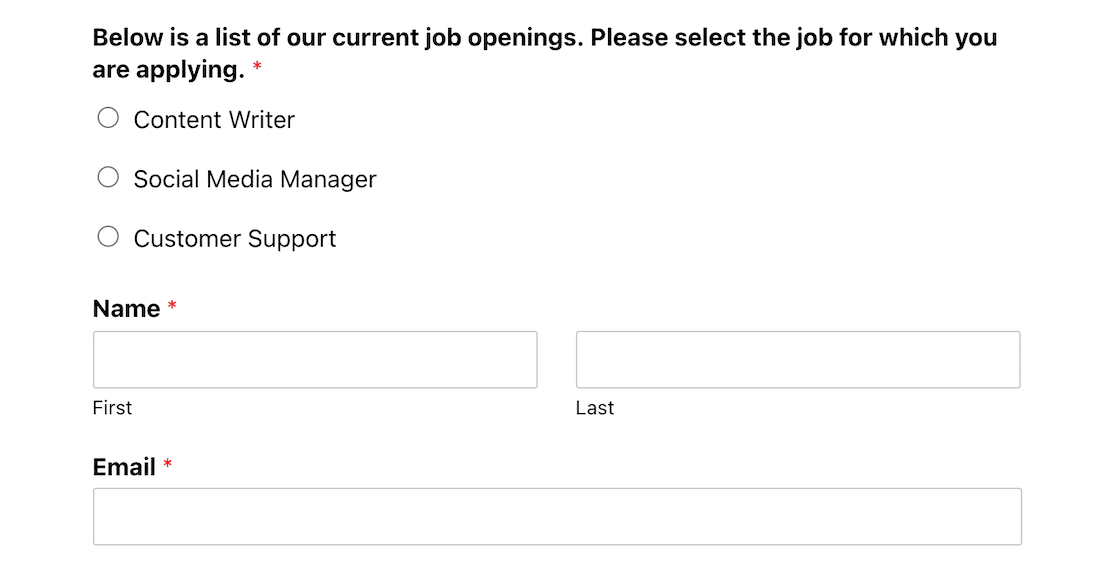
Il resto del modulo sembra piuttosto basilare, ma guarda cosa succede quando selezioni il pulsante di opzione per una di quelle posizioni a cui candidarsi.
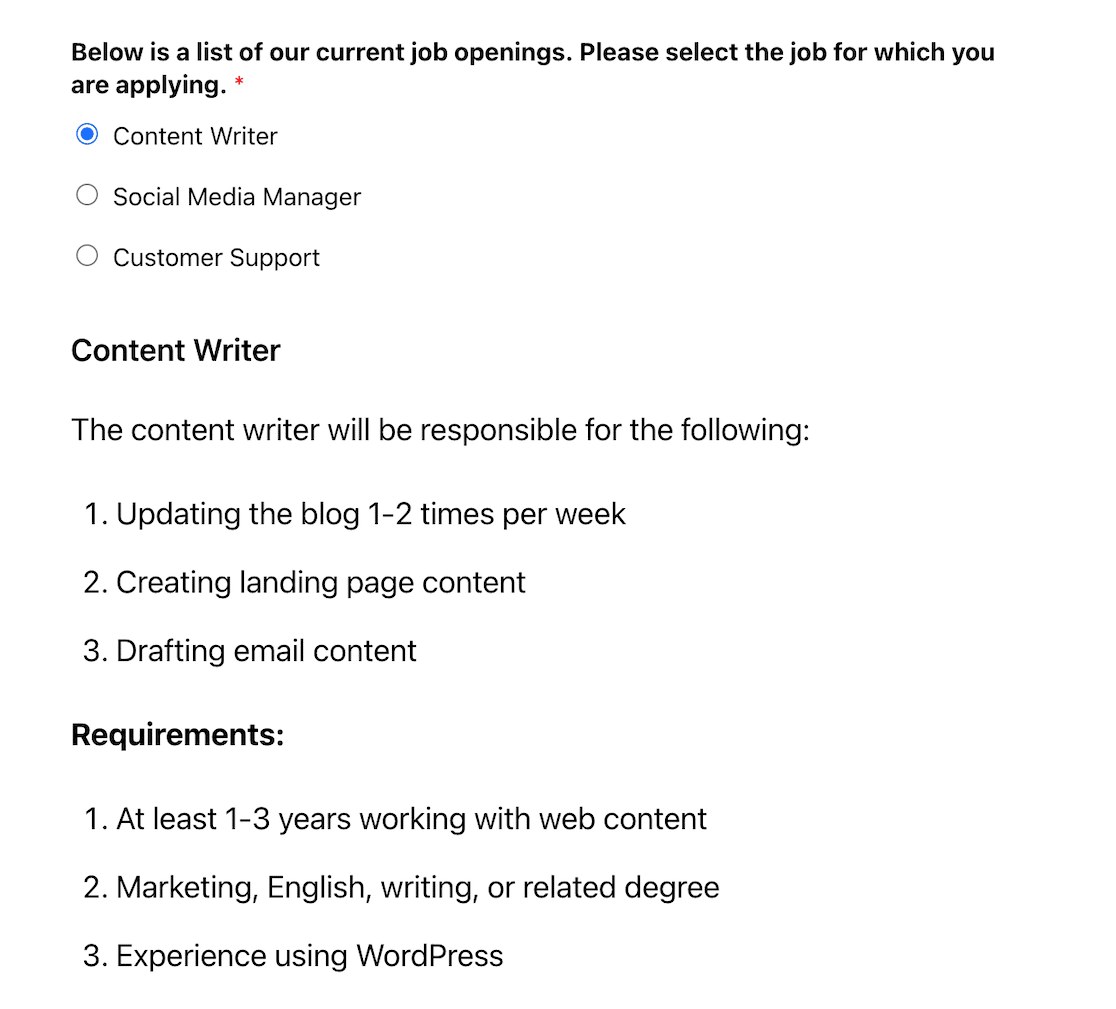
Appaiono una breve descrizione del lavoro e i requisiti specifici per quella posizione. In fondo al modulo, ci sono domande specifiche per il ruolo a cui il candidato deve rispondere per candidarsi.
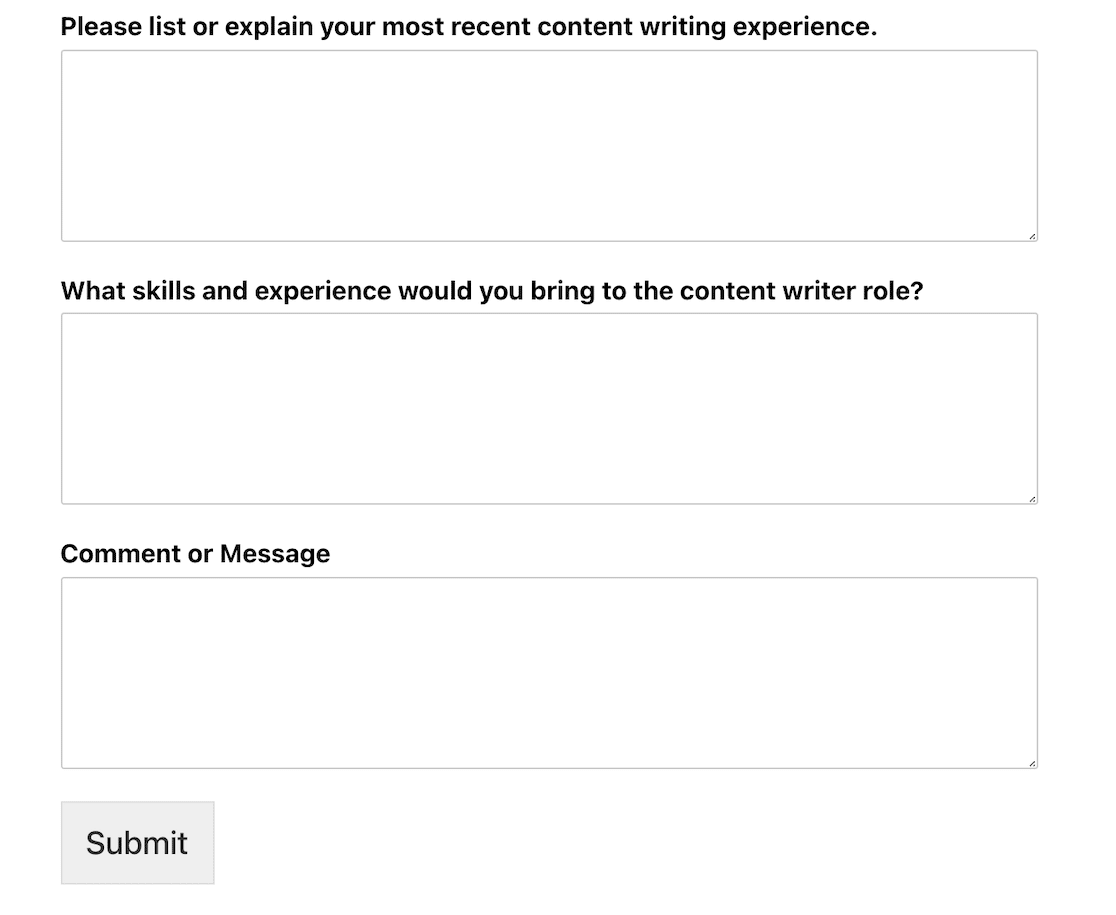
Come avviene questo? Tramite la logica condizionale, che può migliorare significativamente il tuo processo di assunzione. Diamo un'occhiata alle impostazioni di questo modulo per vedere come funziona.
Nel generatore di moduli, puoi vedere che la domanda che chiede quale ruolo interessa loro è un campo a scelta multipla. Successivamente, abbiamo utilizzato il campo Contenuto per aggiungere maggiori informazioni su ciascun ruolo.
Per far apparire il campo Contenuto con le istruzioni per il ruolo selezionato, fai semplicemente clic sul campo per accedere alle sue Opzioni campo e quindi seleziona la scheda Logica intelligente.
Da lì, puoi abilitare la Logica condizionale e creare una regola per mostrare il campo Contenuto appropriato quando viene selezionato un ruolo specifico utilizzando il campo Scelte multiple.
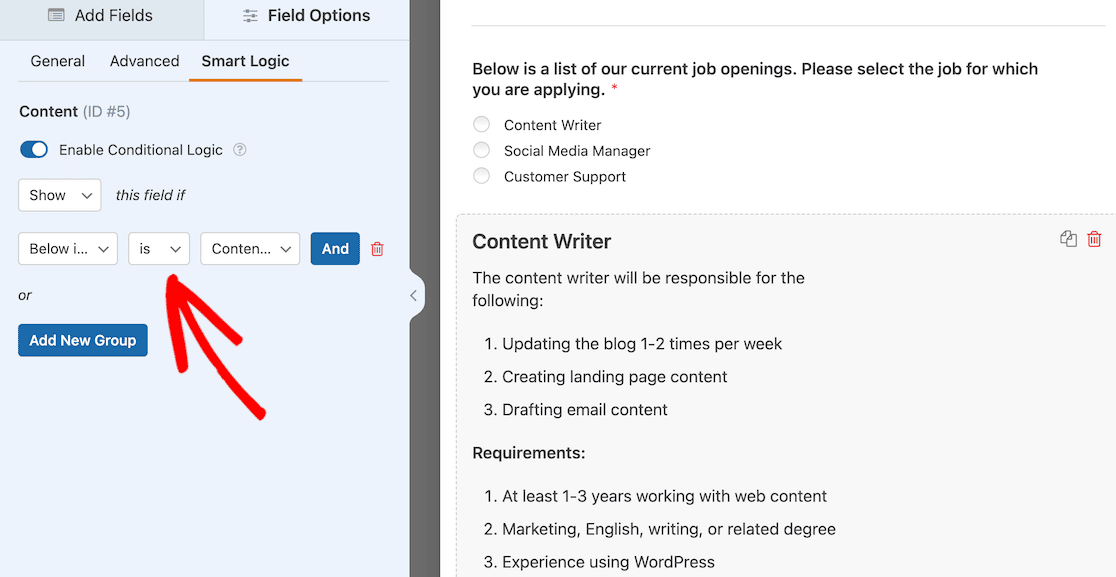
Puoi aggiungere istruzioni uniche per ogni ruolo inserendo più istanze del campo Contenuto e quindi ripetendo lo stesso processo sopra.
2. Raccogli feedback aggiuntivi nei sondaggi
Supponiamo che tu abbia creato un sondaggio clienti super semplice utilizzando WPForms. È qualcosa che i clienti possono completare in meno di un minuto.
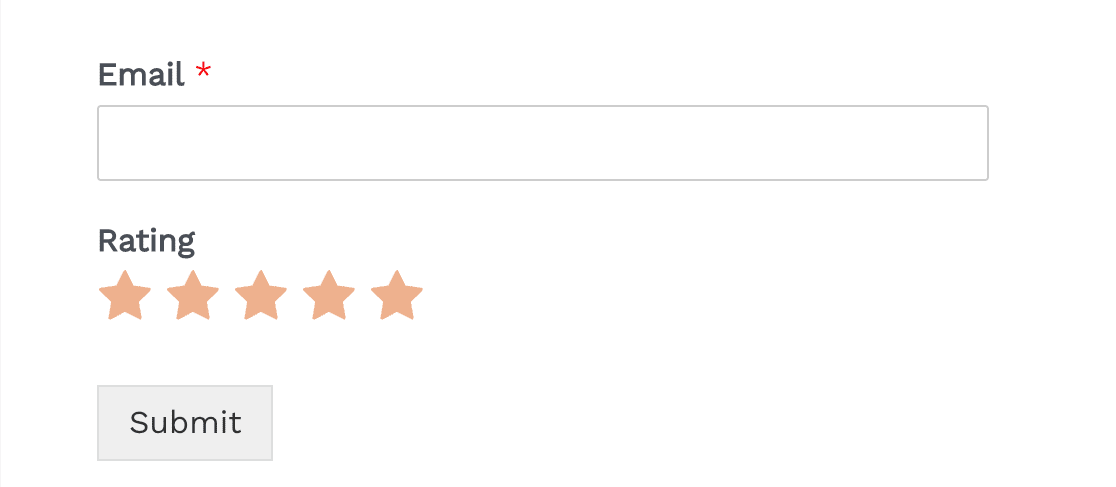
Ma forse vuoi maggiori informazioni a seconda del tipo di valutazione che un utente fornisce. Sia che un utente ti dia una valutazione bassa o alta, sarebbe un'informazione preziosa per capire cosa devi correggere e cosa stai facendo bene.
Possiamo impostare questo modulo di feedback in modo che la logica condizionale attivi un set di domande se qualcuno risponde in un modo e un altro set di domande se risponde in un altro modo.
Per impostare ciò, vai nel tuo costruttore di moduli e aggiungi un campo Paragrafo con la domanda di follow-up che vuoi porre.
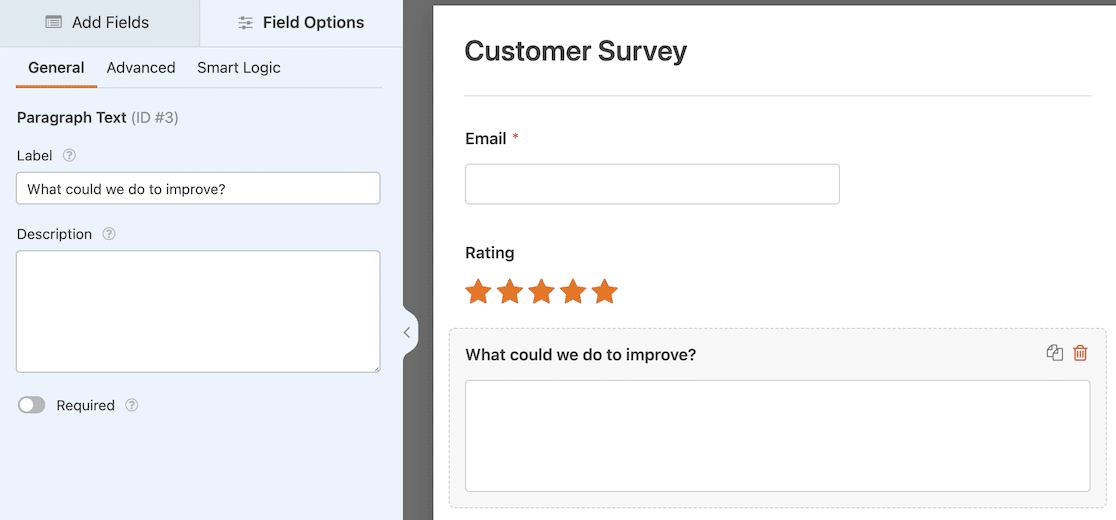
Poiché questa è una domanda che porresti se ottieni un punteggio basso, la imposteremo come campo condizionale. Con le impostazioni del campo aperte per quella domanda, facciamo clic sulla scheda Logica intelligente nelle impostazioni del campo a sinistra.
Quindi utilizziamo l'interruttore per abilitare Logica Condizionale e impostare le regole. Vogliamo che la regola dica che se il campo di valutazione riceve un punteggio inferiore a 3 stelle (cioè 1 o 2 stelle), la domanda "cosa potremmo fare per migliorare?" verrà visualizzata.
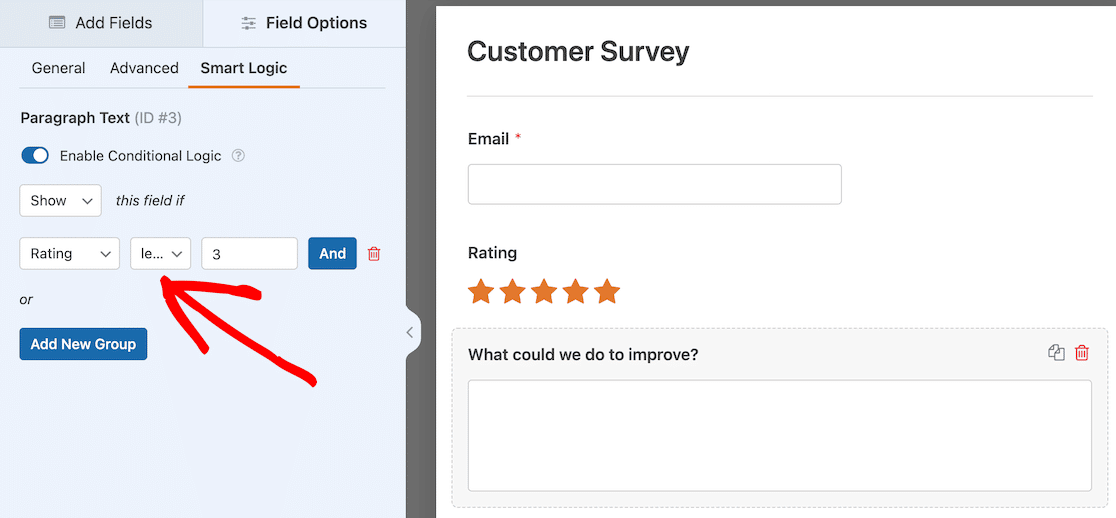
Successivamente, imposteremo una regola simile per le valutazioni superiori a 2.
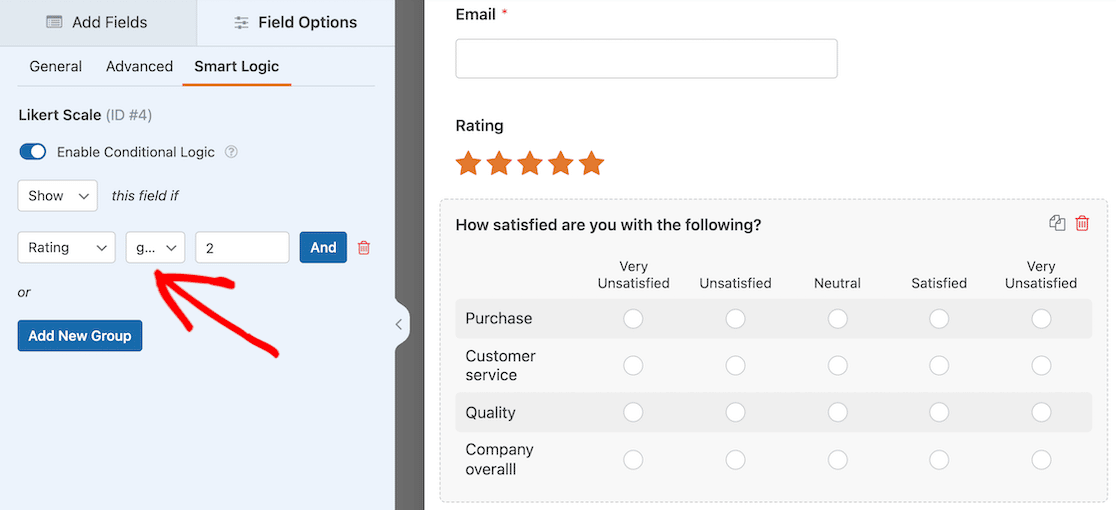
Per feedback positivi, abbiamo creato una Scala Likert per chiedere ai rispondenti quanto sono soddisfatti di specifici aspetti dell'attività. Nelle impostazioni del campo per la Scala Likert, abbiamo selezionato la scheda Logica Intelligente in alto.
Questa volta impostiamo la regola per mostrare questa opzione se la valutazione è maggiore di 2. Ciò significa che una valutazione da 3 a 5 è considerata positiva, e quegli utenti vedranno la domanda della Scala Likert apparire non appena forniranno la loro valutazione.
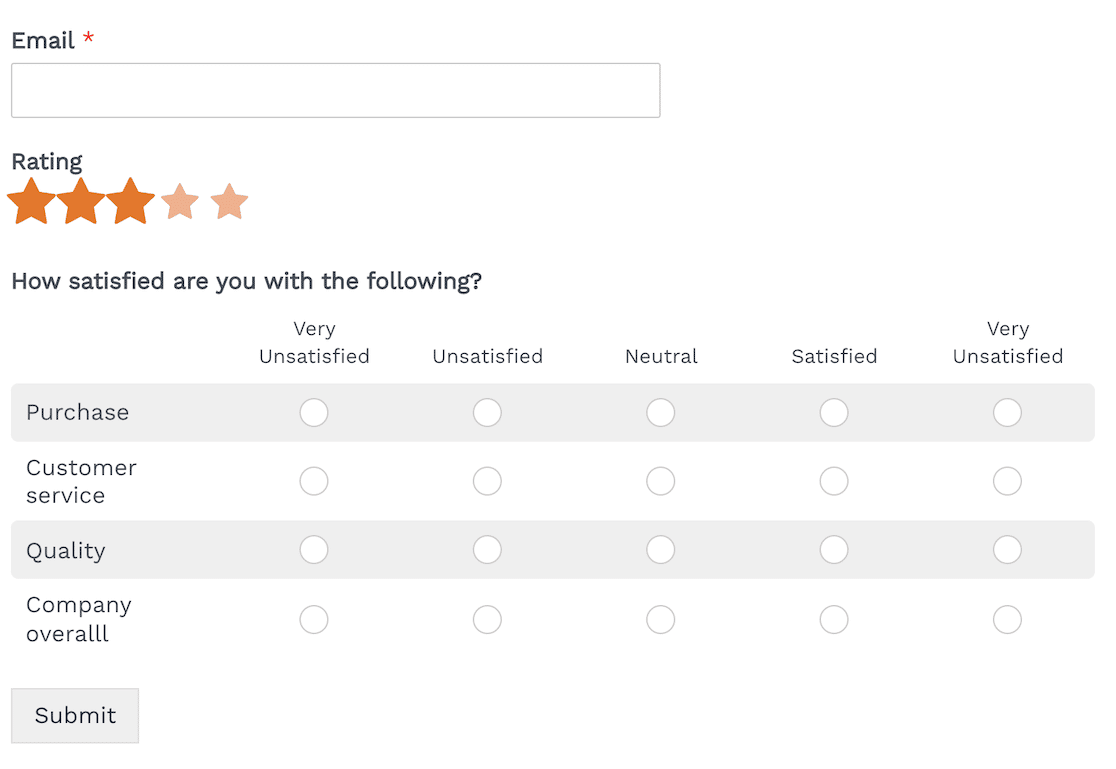
Una volta soddisfatto delle tue opzioni di logica condizionale, puoi pubblicare il tuo sondaggio. Qui vedi che qualcuno che dà un punteggio di 3 o superiore vede la Scala Likert.
Qualcuno che valuta 2 o inferiore vedrà invece la domanda di miglioramento.
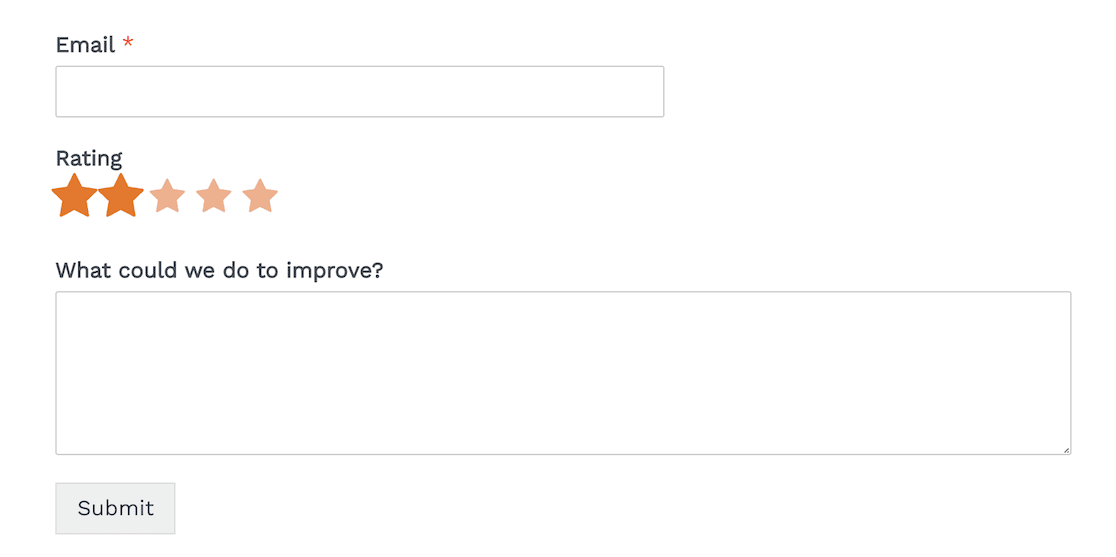
Il sondaggio è ancora molto semplice, ma la logica condizionale significa che gli utenti vedranno solo le informazioni più pertinenti per loro.
3. Imposta conferme alternative
Su ogni modulo che crei con WPForms, puoi impostare una risposta di conferma predefinita. Dopo ogni invio del modulo, l'utente riceverà quella risposta.
Ma cosa succede se vuoi usare conferme diverse in base alle informazioni che l'utente ha fornito nel modulo?
È allora che puoi usare la logica condizionale per impostare conferme alternative. È facile da fare con il nostro costruttore di moduli online facile da usare.
Seguiamo un esempio in cui creeremo una conferma alternativa che verrà inviata solo agli utenti che indicano di avere domande di fatturazione.
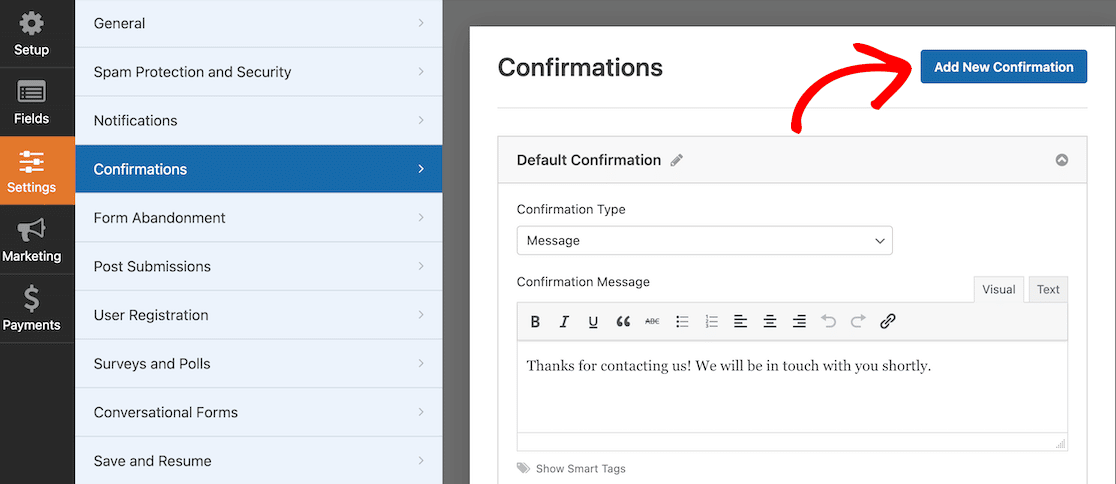
Con il tuo modulo aperto nel costruttore di moduli WPForms, fai clic su Impostazioni » Conferme nel menu di sinistra. In alto, fai clic sul pulsante Aggiungi Nuova Conferma.
Successivamente, dovrai dare un nome alla tua nuova conferma. Gli utenti non vedranno il nome che gli dai. Semplifica solo i tuoi flussi di lavoro interni.
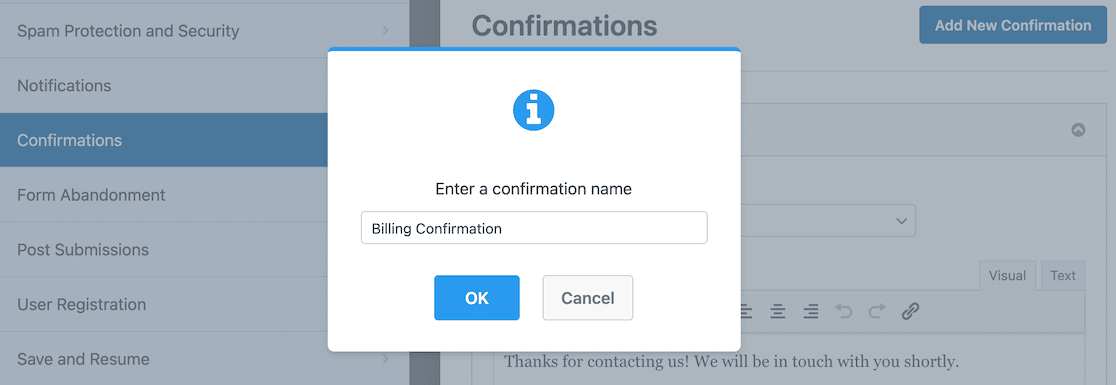
Una volta che hai assegnato un nome alla conferma e l'hai confermata, una nuova conferma appare sopra quella predefinita. Nel nostro esempio, abbiamo creato una nuova conferma di fatturazione per gli utenti che hanno indicato nel modulo di avere domande sulla fatturazione.
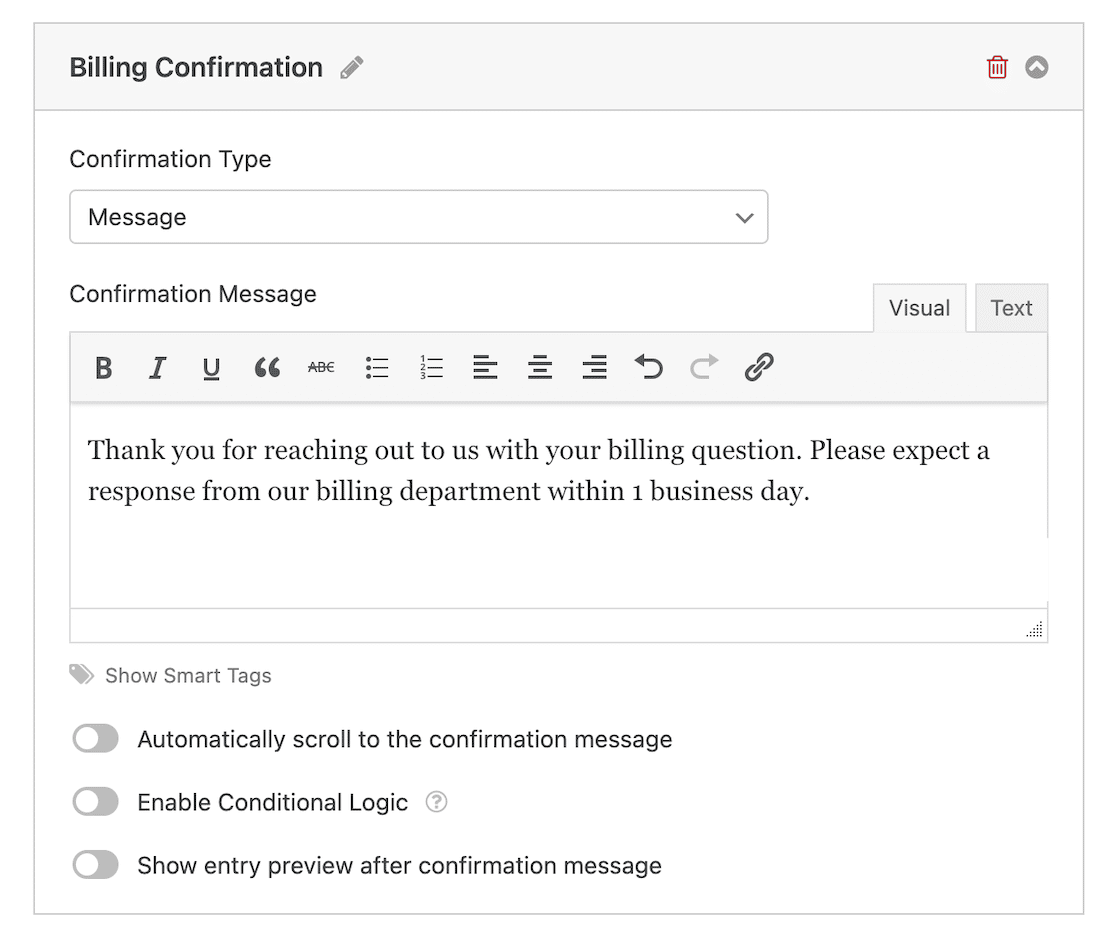
Puoi vedere che abbiamo personalizzato il messaggio per far sapere ai clienti cosa aspettarsi una volta inviato il modulo.
Successivamente, configureremo la logica condizionale. Per fare ciò, è necessario impostare il pulsante di attivazione accanto all'opzione su Abilita logica condizionale.
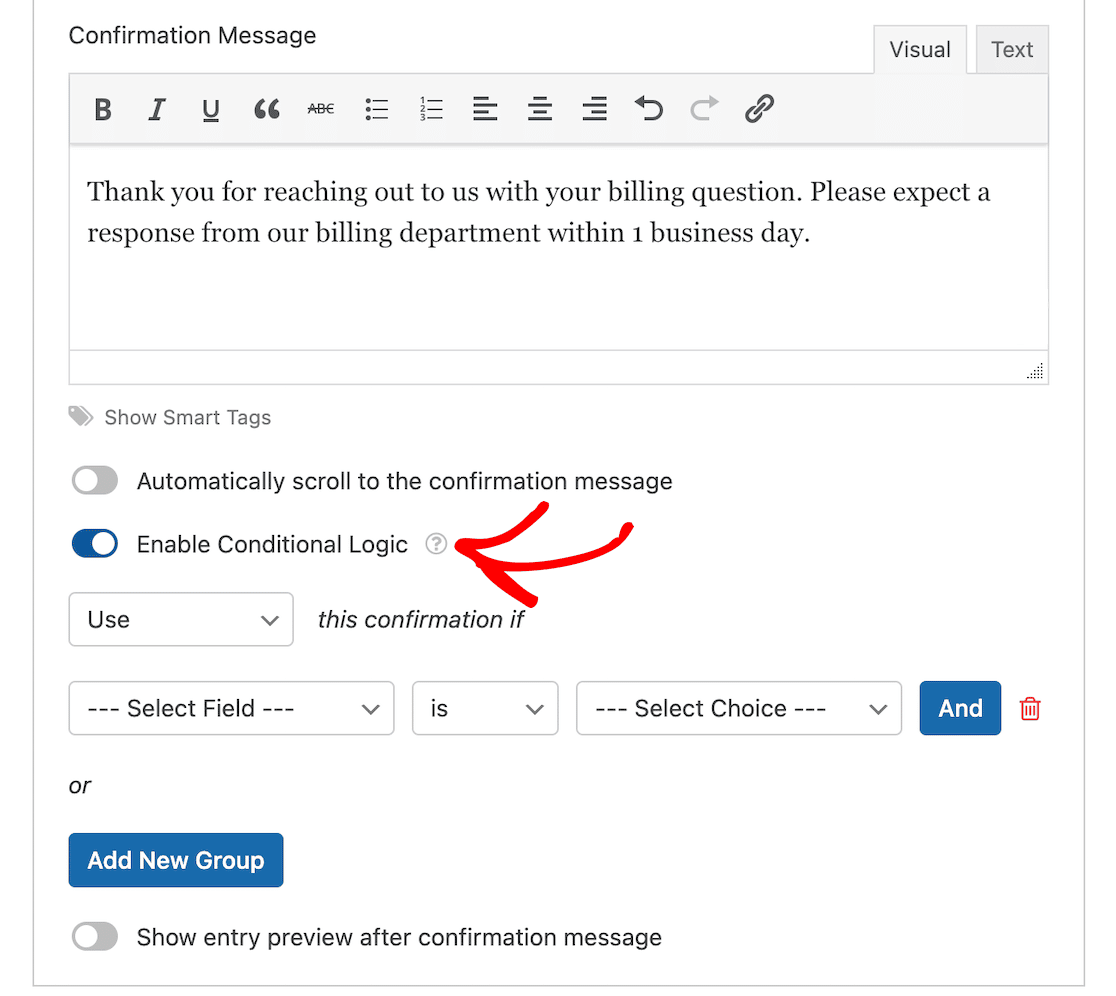
Quando lo fai, ottieni opzioni su quando inviare questa specifica conferma. I tipi di campo che vedi dipenderanno da ciò che è presente nel tuo modulo.
Vogliamo che questa conferma venga inviata agli utenti che hanno indicato nel modulo di contatto corrispondente che la loro domanda riguarda la fatturazione.
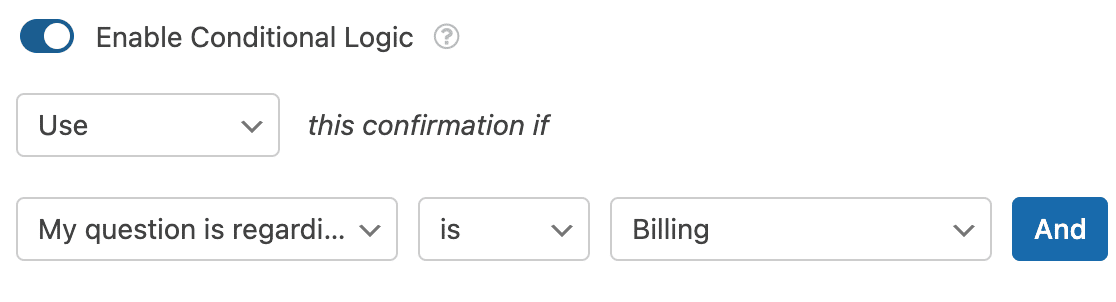
Salva il modulo e questo messaggio di conferma verrà inviato a tutti coloro che soddisfano i criteri impostati.
Puoi aggiungere tutte le conferme e le condizioni necessarie, e la guida conferme condizionali del modulo copre gli altri tipi di conferma che puoi attivare in questo modo.
4. Crea un modulo di contatto multiplo
Basandoci sul nostro ultimo esempio, cosa succederebbe se potessi configurare il tuo modulo in modo che le notifiche raggiungano sempre le persone giuste?
Invece di un'unica casella di posta che riceve tutti i messaggi, le domande di fatturazione potrebbero andare alla fatturazione, le domande di vendita alle vendite e così via.
Invece di creare nuovi moduli per ogni dipartimento, puoi ottenere questo risultato con la logica condizionale. Innanzitutto, devi assicurarti che ci sia un campo sul tuo modulo per consentire agli utenti di indicare dove desiderano indirizzare le loro domande.
Un modo semplice per raggiungere questo obiettivo è con un elenco a discesa.
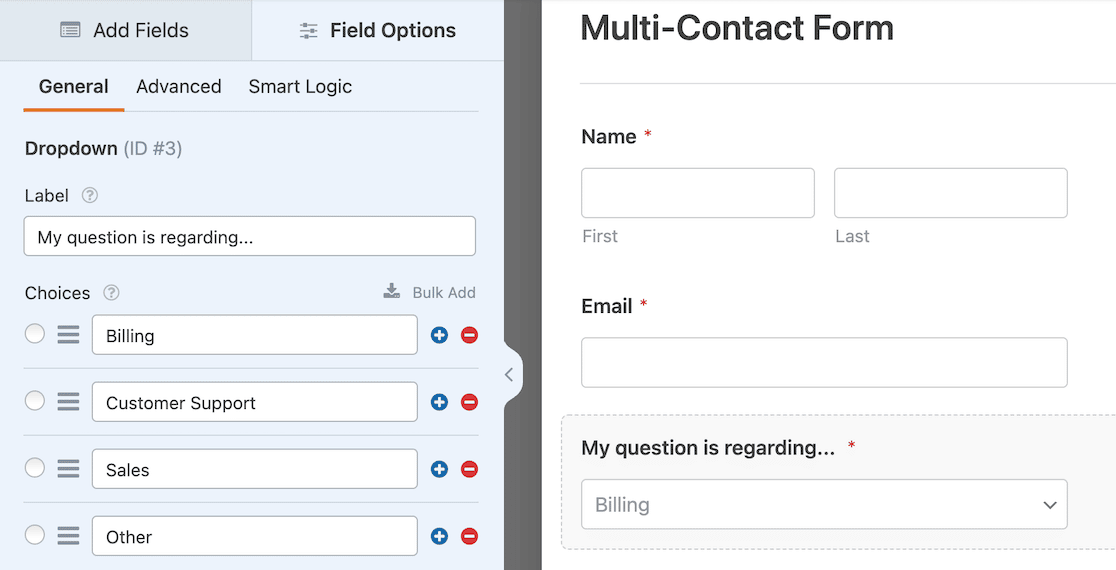
Questo campo sarà la base per le impostazioni della logica condizionale e dirà al modulo dove inviare ogni messaggio.
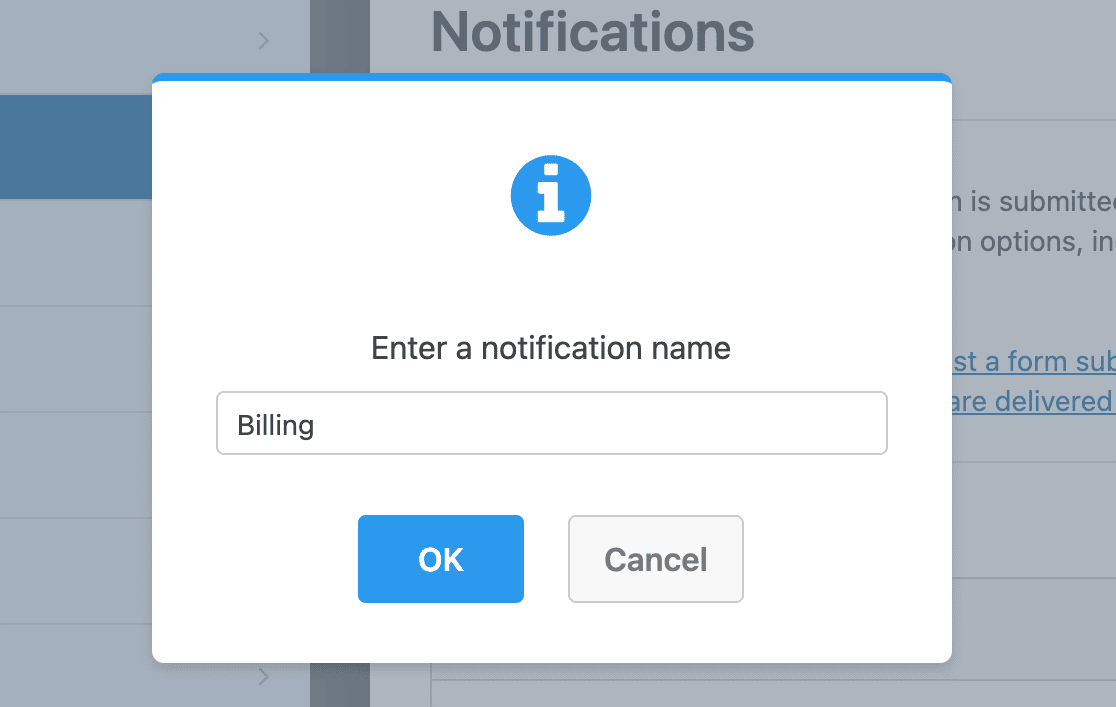
Con il tuo modulo aperto nell'editor di moduli WPForms, fai clic su Impostazioni » Notifiche nel menu a sinistra. In alto, fai clic sul pulsante Aggiungi nuova notifica. Quando lo fai, otterrai una richiesta per nominare la tua notifica.
In questo caso, vogliamo notificare il reparto fatturazione quando qualcuno ha una domanda sulla fatturazione, quindi la chiameremo così. Il nome è solo per i tuoi scopi organizzativi e non è pubblico.
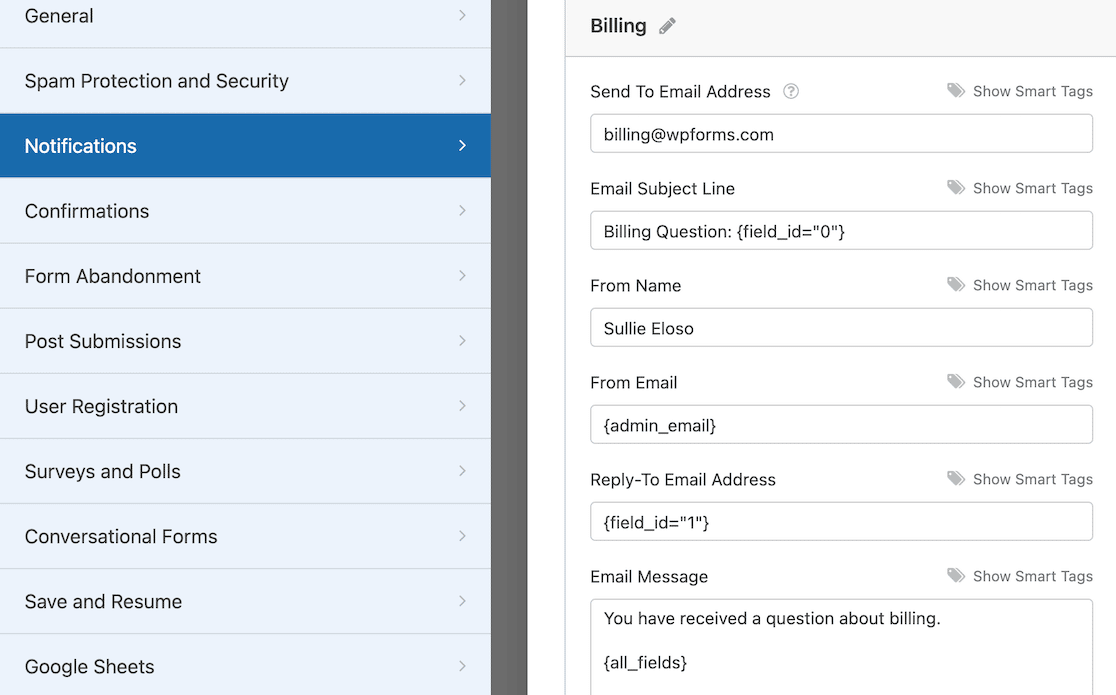
Quando la tua nuova notifica è impostata, la prima cosa che puoi fare è inserire un indirizzo email per quella notifica. Nel nostro esempio, abbiamo utilizzato un indirizzo email di fatturazione poiché si tratta di domande sulla fatturazione.
Puoi anche regolare gli altri campi del modulo, se lo desideri.
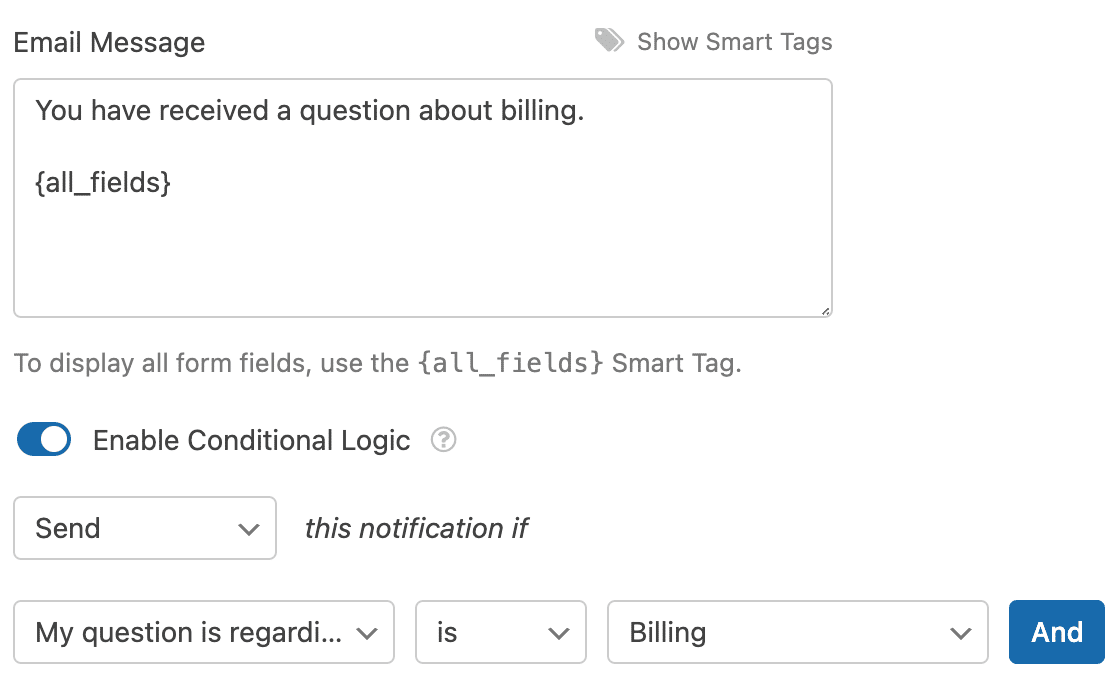
Sotto l'ultimo campo delle notifiche per il Messaggio email, troverai l'interruttore per abilitare la logica condizionale. Una volta fatto ciò, puoi impostare le condizioni.
Nel nostro esempio, vogliamo notificare il reparto fatturazione quando qualcuno indica nel nostro modulo di contatto di avere una domanda sulla fatturazione.
Possiamo anche personalizzare il messaggio email per adattarlo alla natura della richiesta.
Tutto qui. Puoi aggiungere un nuovo messaggio di conferma per ogni reparto corrispondente al tuo modulo di contatto e utilizzare la logica condizionale per assicurarti che il team giusto riceva sempre il messaggio.
5. Imposta l'instradamento dei lead
Utilizzando un processo simile all'impostazione del modulo multi-contatto sopra, puoi anche impostare l'instradamento dei lead con la logica condizionale. Supponiamo che tu abbia un modulo che stai utilizzando per acquisire lead in una landing page o in un popup sul tuo sito.
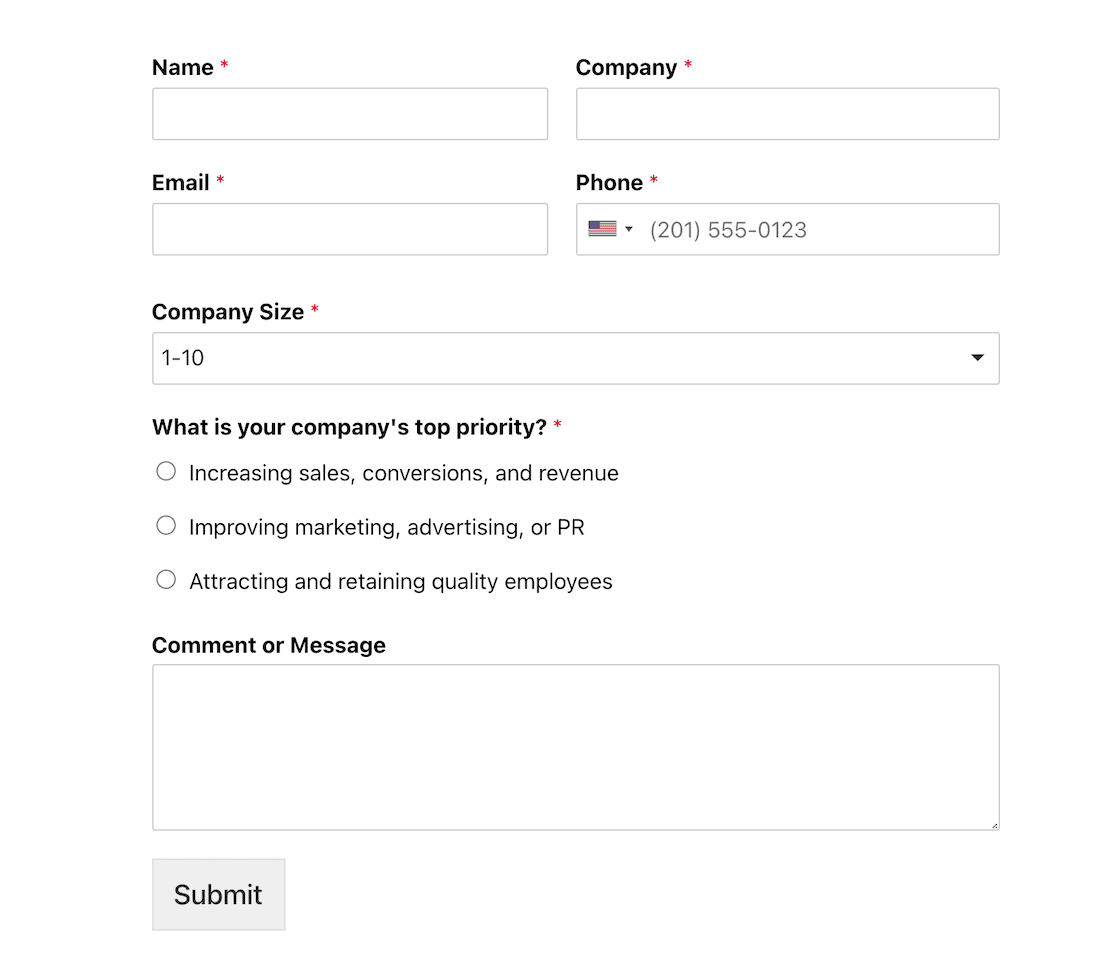
Vuoi che il team giusto riceva il lead in base alla risposta. Per iniziare, segui i passaggi dell'esempio precedente con il modulo multi-contatto.
Vai su Impostazioni » Notifiche e fai clic su Aggiungi nuova notifica. Nel caso del nostro modulo, avremo bisogno di 3 notifiche per instradare i lead. Iniziamo con le vendite.
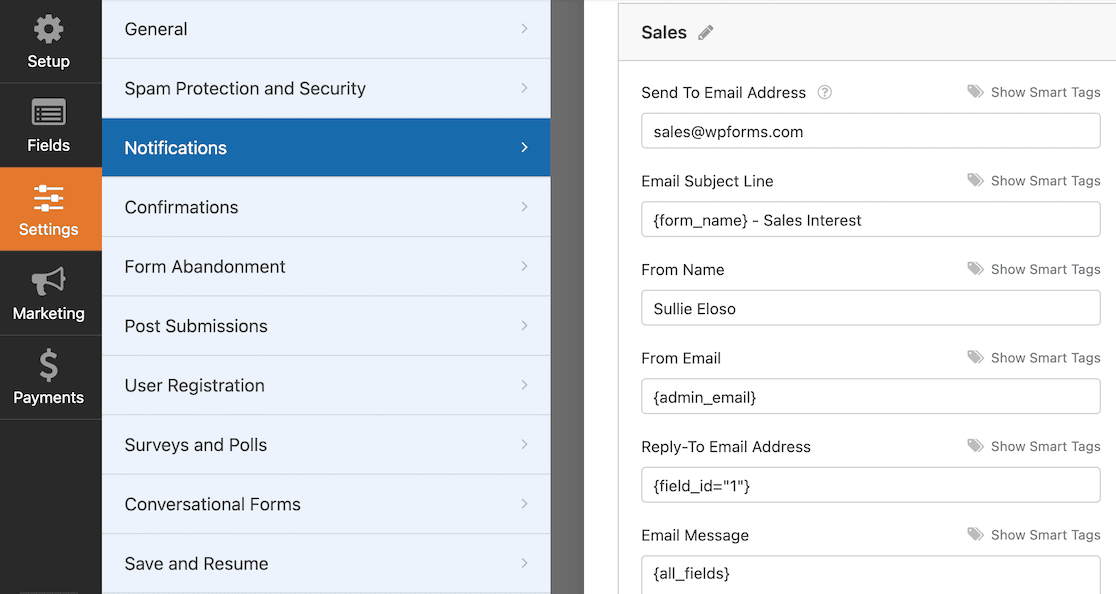
Assicurati che il campo Invia all'indirizzo email contenga un indirizzo email per il tuo team di vendita. Successivamente, abiliterai la logica condizionale in fondo alla tua nuova notifica.
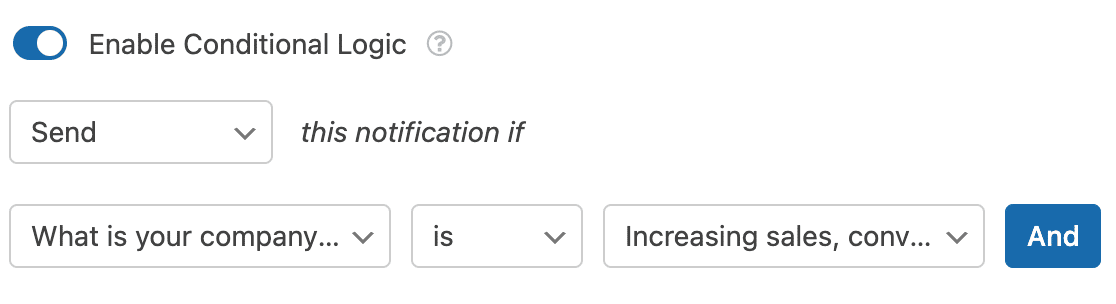
Ripeti questi passaggi per ogni tipo di lead nel tuo modulo e sappi che il messaggio arriverà sempre al team giusto. Clienti e potenziali clienti apprezzeranno il tempo di risposta ridotto!
6. Invia gli utenti a una pagina di conferma specifica
Supponiamo che tu abbia un modulo di sondaggio in cui gli utenti possono indicare il loro interesse a unirsi alla tua organizzazione o a ricevere maggiori informazioni.
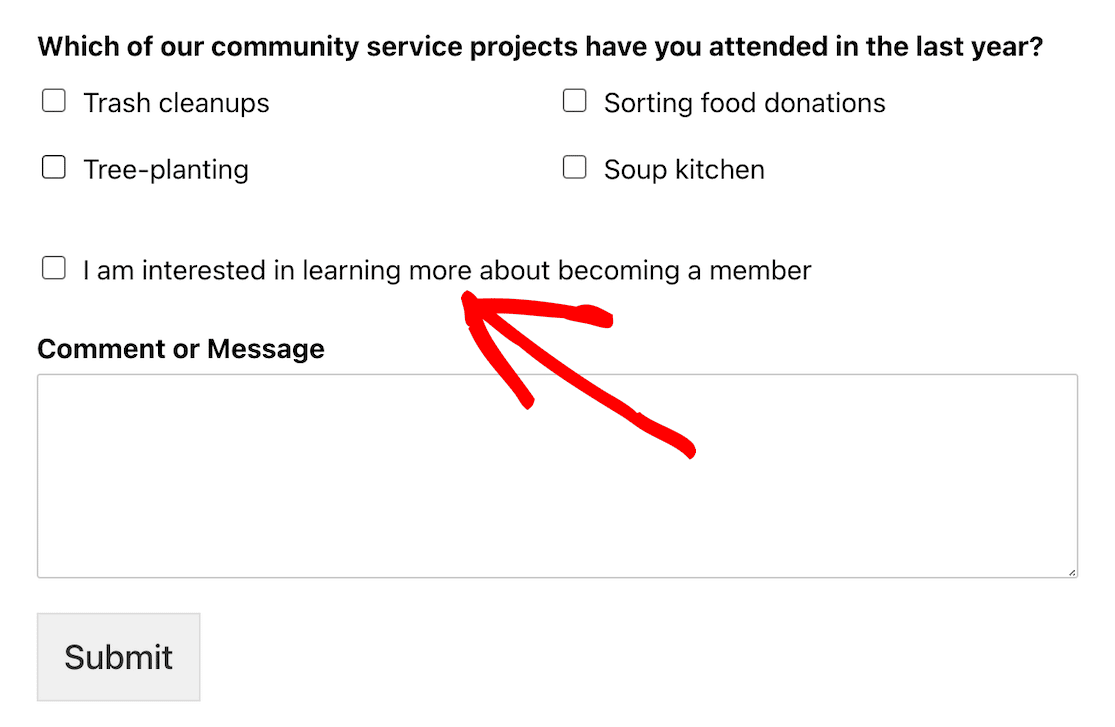
In tal caso, una pagina di conferma specifica può indirizzarli a ulteriori informazioni o risorse.
Ancora una volta, inizieremo andando su Impostazioni » Conferme » Aggiungi nuova conferma nelle impostazioni del tuo modulo. Dai un nome alla tua nuova conferma.
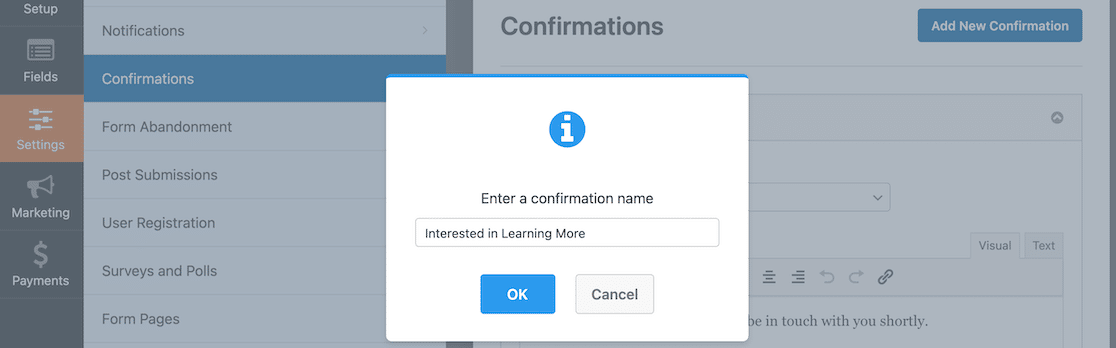
La conferma predefinita è un messaggio, ma se vuoi inviare gli utenti a una pagina specifica, dovrai modificare l'impostazione del tipo di conferma.
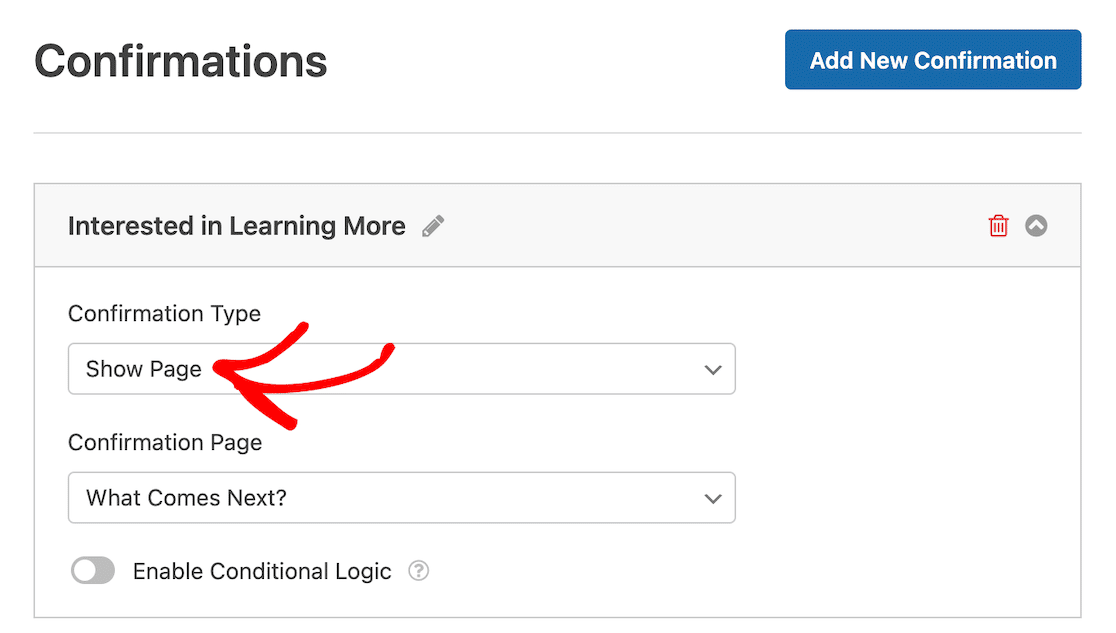
Dopo aver modificato il tipo di conferma in Mostra pagina, potrai selezionare quale pagina del tuo sito WordPress desideri utilizzare per la pagina di conferma.
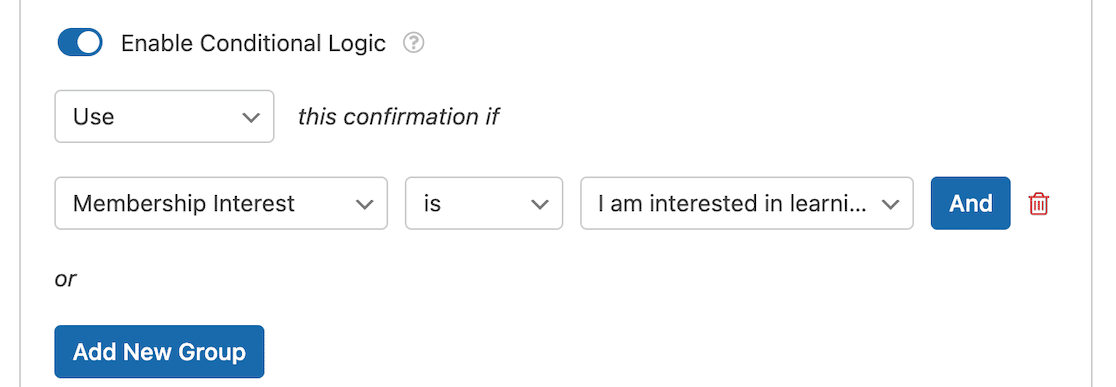
Dopo aver abilitato la logica condizionale, puoi configurare le impostazioni. In questo esempio, vogliamo che l'utente atterri su questa pagina di conferma dopo aver selezionato la casella di controllo nel modulo che indica che è interessato a saperne di più sull'adesione.
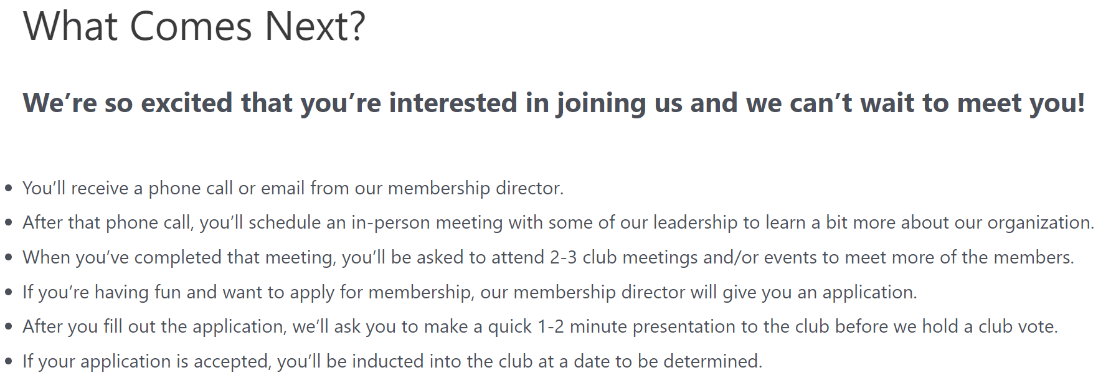
Dopo aver salvato queste impostazioni, tutti gli utenti interessati a saperne di più verranno reindirizzati a una landing page che li informerà sui prossimi passi.
7. Mostra campi del modulo appropriati all'età
A volte potresti scoprire che non tutte le opzioni di risposta del tuo modulo sono appropriate all'età per chiunque possa rispondere. Un caso d'uso che possiamo esaminare è il nostro modello di modulo per il registro dei libri del programma di lettura.
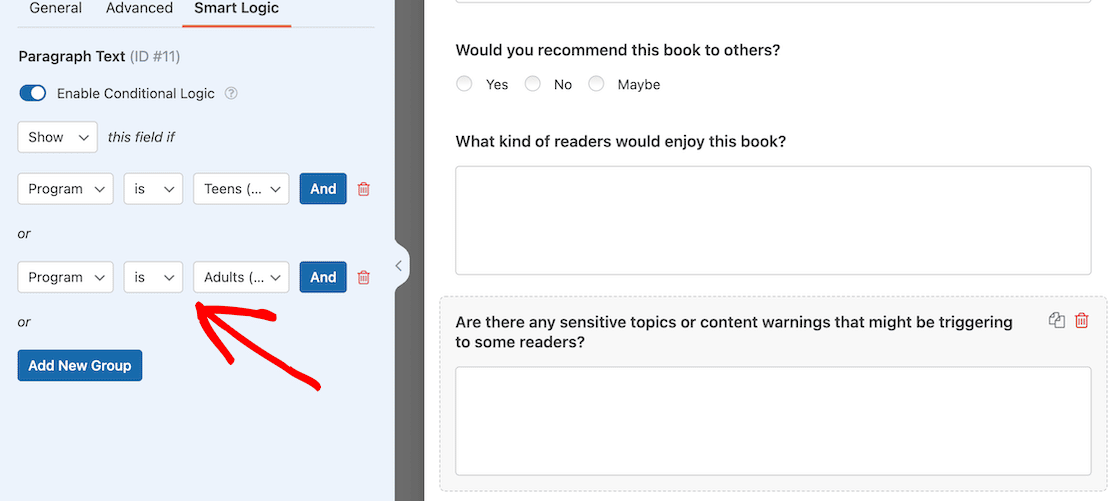
Poiché fai domande diverse a bambini e adulti sui loro libri, abbiamo dovuto impostare domande diverse. Una di queste era se ci fossero avvisi di contenuto che avrebbero dato alle persone prima di leggere un particolare libro.
Questa non è una domanda che si applica o ha senso per i bambini, quindi possiamo applicare la logica condizionale in modo che venga visualizzata solo quando qualcuno seleziona il programma per adolescenti o adulti.
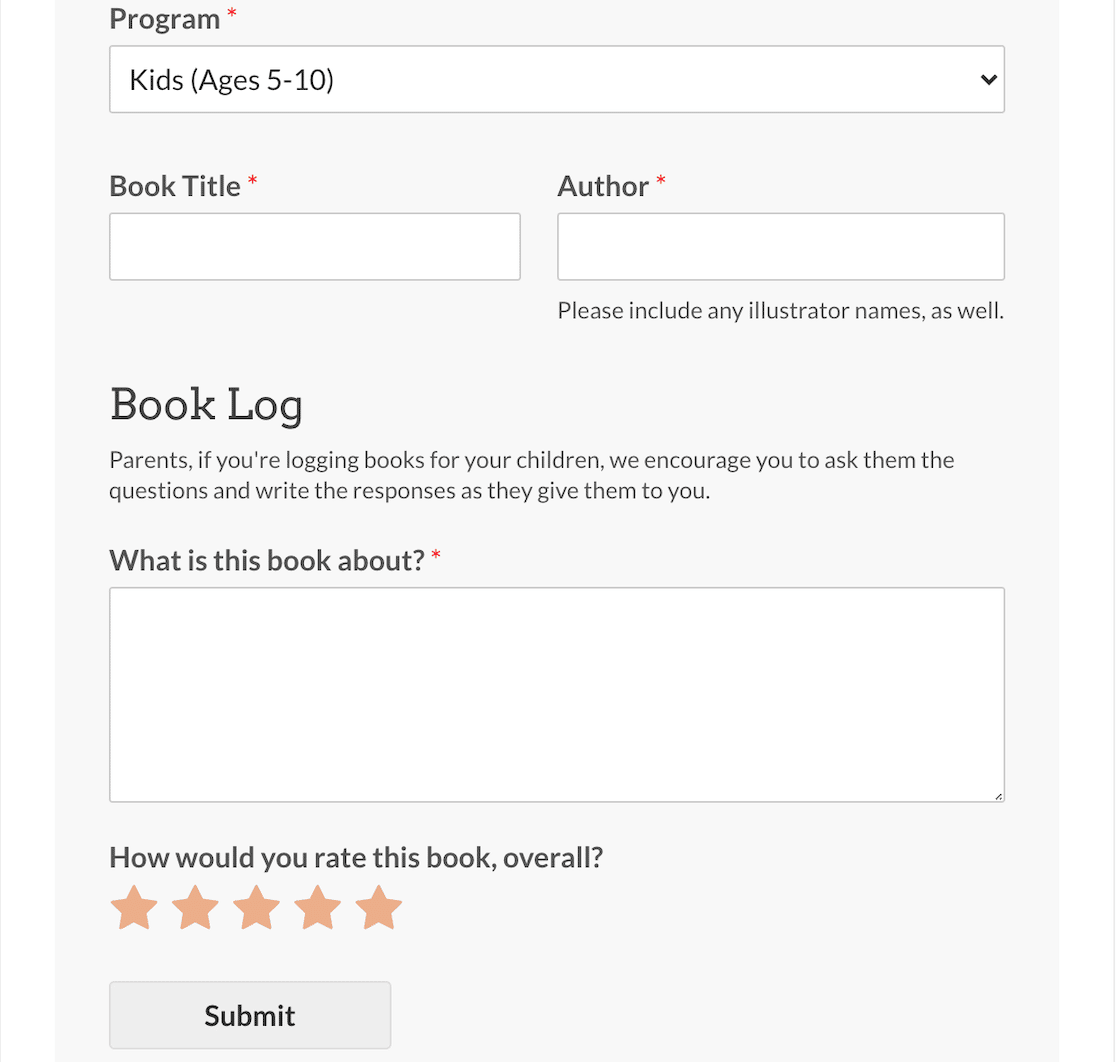
Quando il modulo è attivo, puoi vedere che quando viene selezionato il programma per bambini, il modulo è molto semplice e qualcosa che i genitori possono facilmente chiedere ai propri figli e compilare.
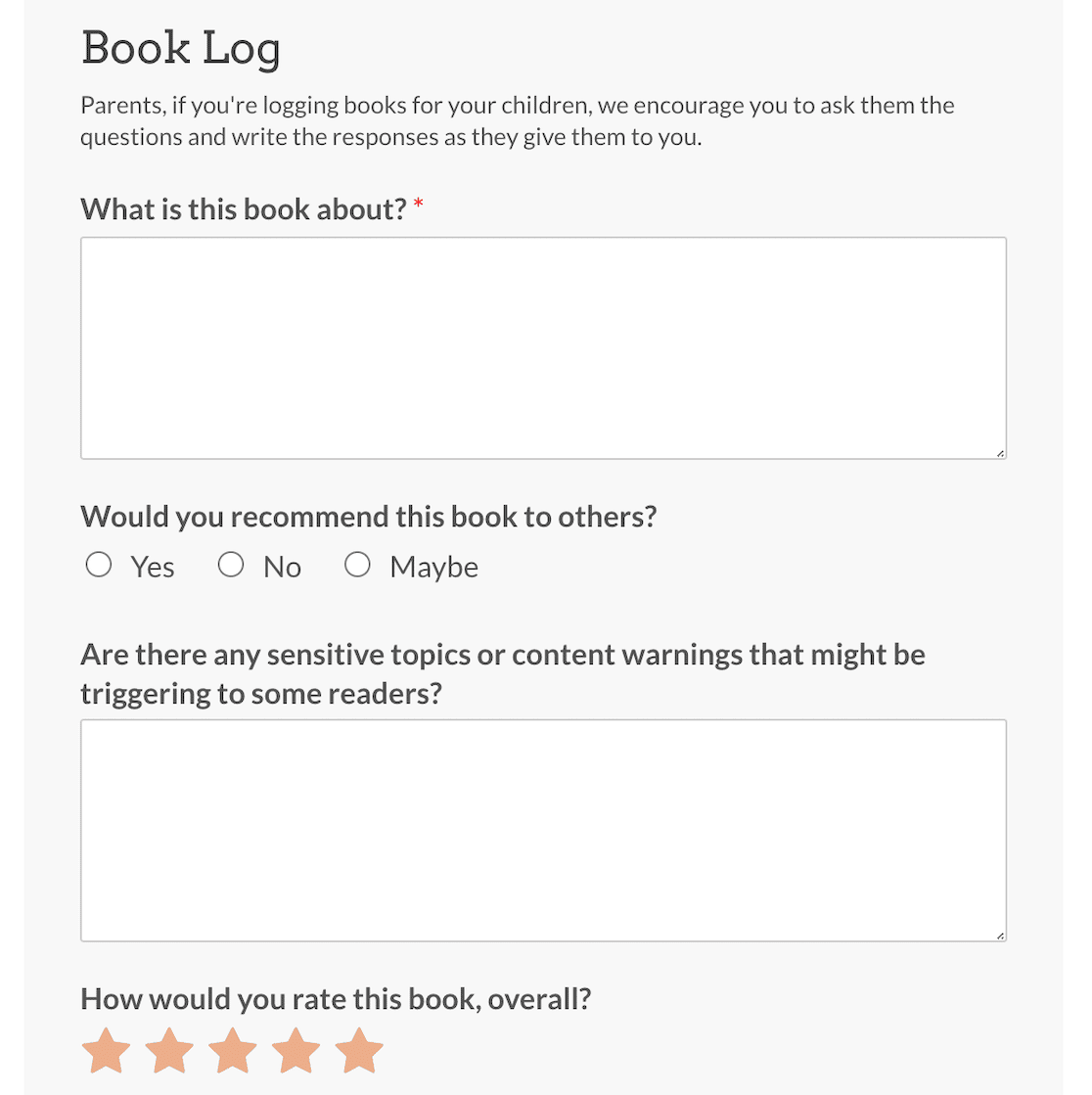
Ma quando viene selezionato il programma per adulti, il modulo diventa più complesso.
E questo è tutto! Ora che sai come utilizzare la logica condizionale in diversi modi, sei pronto per creare moduli dinamici eccezionali per i tuoi utenti.
Ognuno di questi sette esempi si basa sui quattro menu a discesa iniziali di questa guida, che è la parte da ricordare. Una volta compreso il costruttore di regole, ogni nuovo caso d'uso si riduce a decidere quale campo la regola deve monitorare.
Domande frequenti sulla logica condizionale nei moduli di WordPress
La logica condizionale emerge spesso una volta che le persone iniziano a creare moduli con più di una manciata di campi. Ecco le domande che mi vengono poste più spesso sull'utilizzo della logica condizionale nei moduli WordPress.
Cos'è la logica condizionale nei moduli di WordPress?
È un insieme di regole se/allora che modificano il tuo modulo in base a ciò che qualcuno seleziona o digita. Le regole possono mostrare o nascondere campi, decidere quale notifica email inviare e controllare quale messaggio di conferma o pagina la persona vede dopo l'invio.
Ho bisogno di WPForms Pro per usare la logica condizionale?
No. La logica condizionale è inclusa a partire dalla licenza Basic in su, e copre campi, notifiche e conferme. Hai bisogno di Pro solo per la logica condizionale sulle impostazioni di pagamento e per i componenti aggiuntivi che alcuni di questi esempi utilizzano, come Sondaggi e Questionari.
La logica condizionale è disponibile in WPForms Lite?
Lite non include la logica condizionale, quindi i moduli creati con il plugin gratuito non possono mostrare o nascondere campi in base all'input dell'utente. Basic è il punto di partenza per questo.
Posso usare la logica AND e OR sullo stesso campo?
Sì. Usa il pulsante E per richiedere più condizioni contemporaneamente e Aggiungi nuovo gruppo per creare un set alternativo di condizioni che funziona autonomamente. La combinazione di entrambi ti consente di creare regole come “mostra questo campo se la valutazione è 5 e hanno accettato di lasciare una recensione, o se hanno scelto il piano enterprise”.
La logica condizionale può nascondere un'intera pagina in un modulo multipagina?
Può farlo. La logica condizionale si applica alle interruzioni di pagina e alle intere sezioni, non solo ai singoli campi, quindi puoi saltare un intero passaggio per le persone a cui non si applica. I moduli multipagina sono disponibili da Basic in su.
La logica condizionale funziona con i pagamenti?
Su Pro sì. Stripe Pro, Square Pro e l'addon PayPal Commerce supportano tutti la logica condizionale, quindi puoi cambiare ciò che viene addebitato a qualcuno o quale opzione di pagamento appare in base alle sue risposte. Le integrazioni di pagamento disponibili in Lite e Basic non includono la logica condizionale nelle impostazioni di pagamento.
Successivamente, invia i dati del tuo modulo intelligente dove devono andare
Ora che i tuoi moduli raccolgono solo ciò che è rilevante per ogni persona, la prossima cosa che vale la pena configurare è dove finiscono tutti quei dati.
L'addon Google Sheets per WPForms invia le voci direttamente in un foglio di calcolo man mano che arrivano e accetta regole condizionali proprie in modo da poter filtrare quali invii vengono aggiunti.
Se preferisci inviare dati a strumenti senza scrivere codice, puoi anche collegare WPForms a varie app di terze parti con Uncanny Automator.
Crea moduli WordPress più intelligenti ora
Pronto a creare il tuo modulo? Inizia oggi stesso con il plugin per la creazione di moduli WordPress più semplice. WPForms Pro include molti modelli gratuiti e offre una garanzia di rimborso di 14 giorni.
Se questo articolo ti è stato utile, seguici su Facebook e X (Twitter) per altri tutorial e guide gratuite su WordPress.





