


Riassunto AI
Vuoi collegare WPForms a un servizio di terze parti per cui non abbiamo ancora un componente aggiuntivo? Uncanny Automator ti consente di creare "ricette" per inviare dati dai tuoi moduli ad altri servizi, eseguire automaticamente determinate azioni quando gli utenti inviano moduli e altro ancora.
Questa guida ti mostrerà come configurare e utilizzare Uncanny Automator con WPForms.
Cos'è Uncanny Automator?
Uncanny Automator è un plugin per WordPress che ti consente di impostare "trigger" e "azioni" per automatizzare determinati flussi di lavoro sul tuo sito.
Ad esempio, supponiamo che tu imposti l'invio di un modulo come trigger e la creazione di una nuova riga in un file di Google Sheets come azione corrispondente. Ogni volta che un utente invia il modulo sul tuo sito, apparirà una nuova riga nel tuo foglio di calcolo. Potresti anche inviare i dati dall'inserimento del modulo per popolare la riga.
Puoi creare flussi di lavoro quasi infiniti (chiamati "ricette") in Uncanny Automator. Ti consente di creare connessioni tra diversi plugin di WordPress e tra il tuo sito e servizi e app di terze parti.
La versione gratuita di Uncanny Automator è disponibile per il download dalla Directory dei plugin di WordPress. Tuttavia, presenta alcune limitazioni per quanto riguarda le integrazioni e le azioni che puoi utilizzare.
Per accedere a più opzioni, dovrai eseguire l'aggiornamento a una licenza a pagamento. Visita la pagina dei prezzi di Uncanny Automator per i dettagli.
Installazione di Uncanny Automator
Prima di continuare con questa guida, assicurati che WPForms sia installato e attivato sul tuo sito. Dovrai anche verificare la tua chiave di licenza. Quindi crea un nuovo modulo o apri uno esistente per la modifica per accedere al generatore di moduli.
Dopo aver personalizzato il tuo modulo in base alle tue esigenze, vai su Marketing » Uncanny Automator.
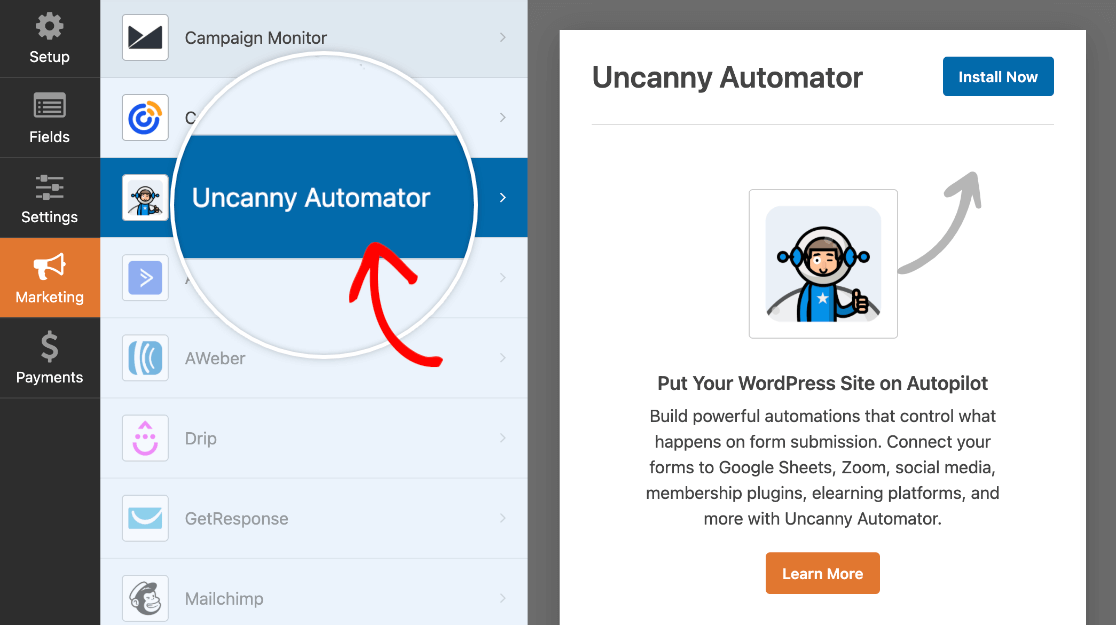
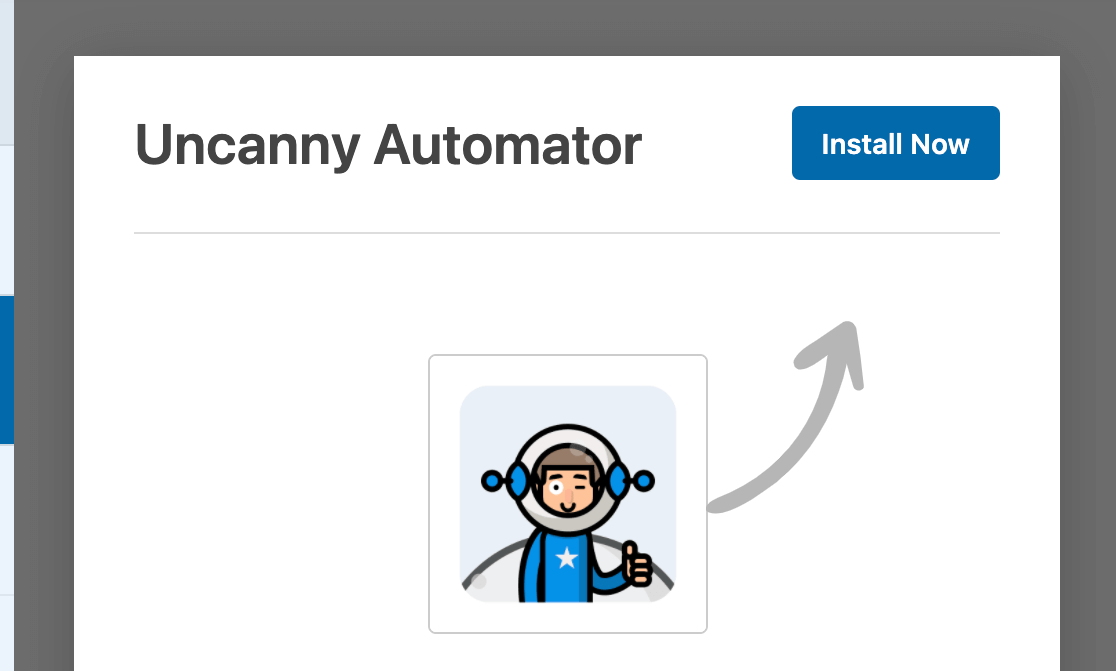
Per installare la versione gratuita di Uncanny Automator, fai clic sul pulsante Installa ora.
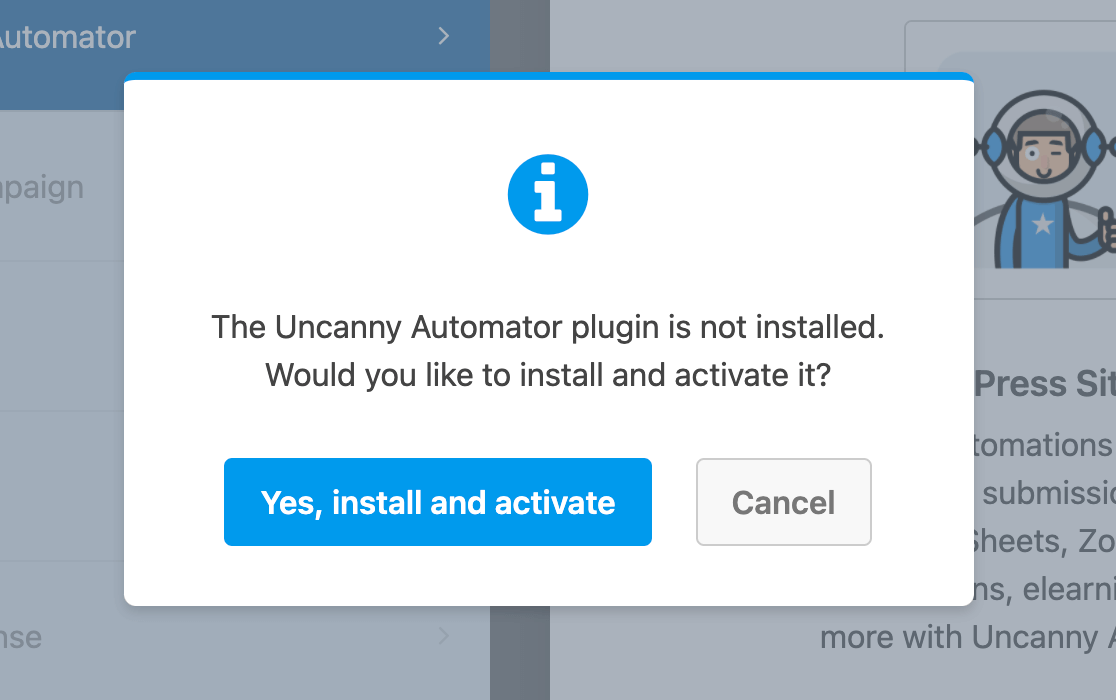
Questo aprirà una finestra popup in cui dovrai confermare che desideri installare e attivare Uncanny Automator. Fai clic su Sì, installa e attiva per procedere.
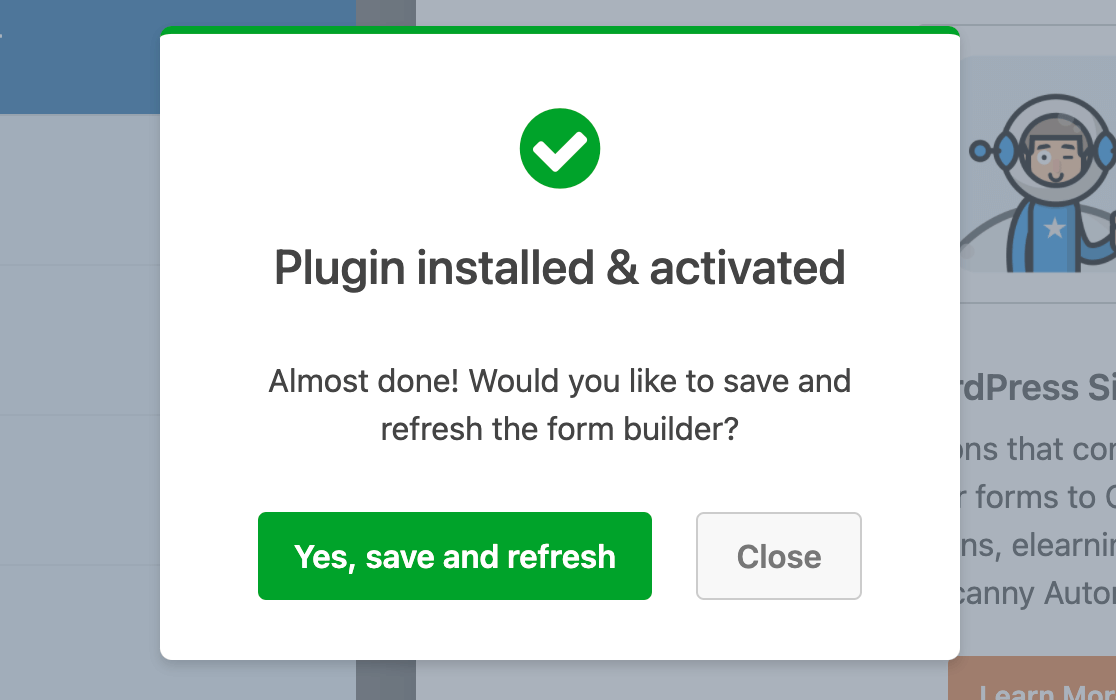
Dopo aver installato e attivato il plugin, dovrai aggiornare il generatore di moduli per continuare. Fai clic sul pulsante Sì, salva e aggiorna nel popup del messaggio di successo per farlo.
Aggiornamento a una licenza a pagamento di Uncanny Automator
La versione gratuita di Uncanny Automator non ti consente di connetterti a tutti i servizi, app e plugin di terze parti disponibili. Inoltre, l'unico trigger che potrai utilizzare con WPForms è un invio di modulo di base.
La versione a pagamento del plugin ti consente di impostare trigger più dettagliati per WPForms, come invii in cui gli utenti inseriscono valori specifici in determinati campi.
Se desideri eseguire l'aggiornamento a una licenza a pagamento per Uncanny Automator, puoi fare clic su Ottienilo ora nella sezione Uncanny Automator del generatore di moduli.
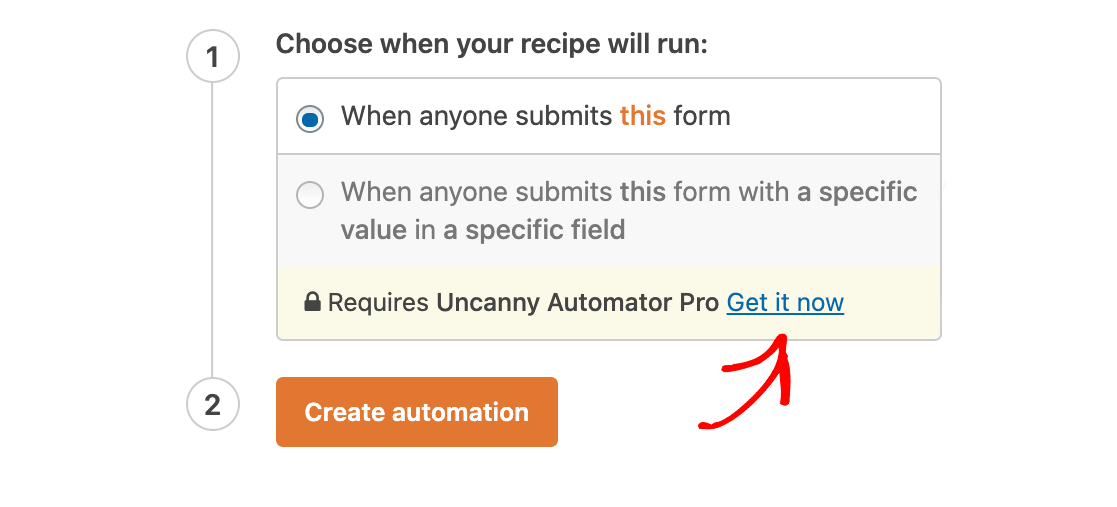
Questo ti porterà alla pagina dei prezzi di Uncanny Automator, dove puoi acquistare la tua licenza a pagamento. Quindi installala come qualsiasi altro plugin.
Nota: Per assistenza nell'installazione di Uncanny Automator, consulta il tutorial di WPBeginner su come installare i plugin di WordPress.
Creazione di una ricetta Uncanny Automator
Una volta che Uncanny Automator e WPForms sono attivi sul tuo sito, puoi creare una nuova ricetta per qualsiasi modulo. Apri quello che desideri automatizzare nell'editor dei moduli, quindi vai su Marketing » Uncanny Automator.
Qui, seleziona quale trigger desideri utilizzare. Le opzioni sono:
- Quando qualcuno invia questo modulo: L'azione specificata verrà eseguita automaticamente ogni volta che un utente invia il modulo che stai modificando.
- Quando qualcuno invia questo modulo con un valore specifico in un campo specifico: La tua azione desiderata verrà eseguita automaticamente quando un utente inserisce un determinato input nel campo scelto di questo modulo.
Effettua la tua selezione, quindi fai clic su Crea automazione.
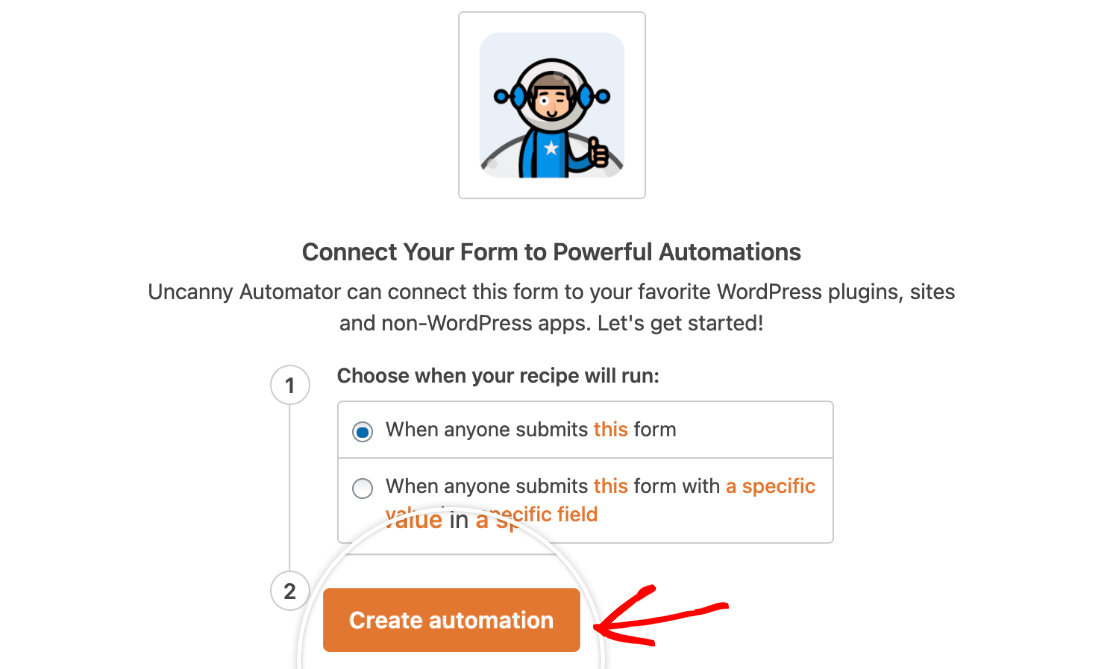
Nota: Se stai utilizzando la versione gratuita di Uncanny Automator, assicurati di collegare il plugin al tuo account Uncanny Automator prima di procedere. Ciò garantirà l'accesso a tutte le integrazioni gratuite.
Se hai bisogno di aiuto per collegare il tuo account, consulta la knowledge base di Uncanny Automator per maggiori dettagli.
Questo ti porterà al creatore di ricette di Uncanny Automator (Automator » Tutte le ricette » Aggiungi nuova).
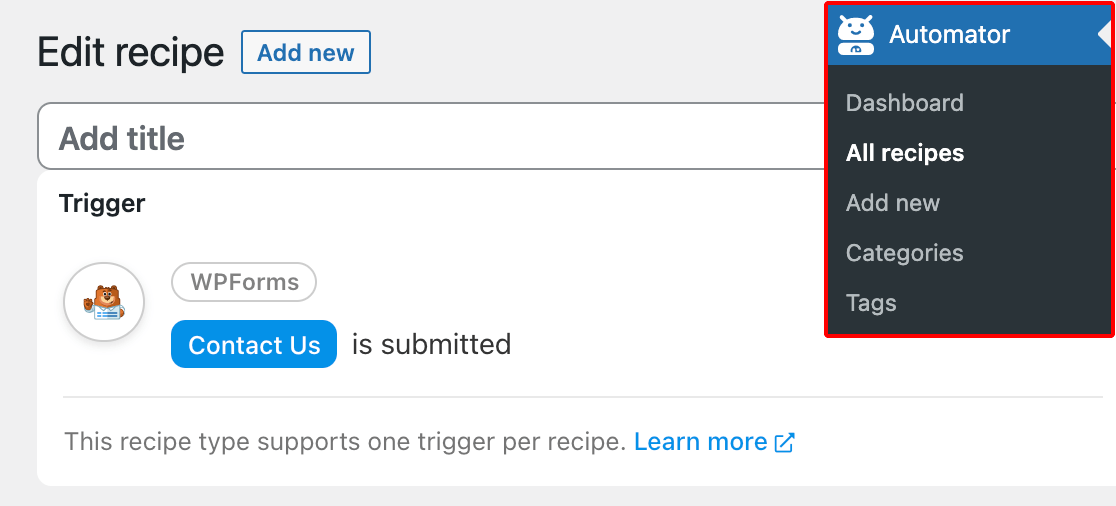
Qui, assegna un titolo alla tua ricetta. Puoi aggiungere qualsiasi nome desideri per aiutarti a riconoscere questa connessione quando viene elencata nella tua dashboard di amministrazione.
Configurazione del tuo Trigger
Se hai scelto l'invio del modulo come trigger nell'editor dei moduli, la sezione Trigger sarà già compilata per te.
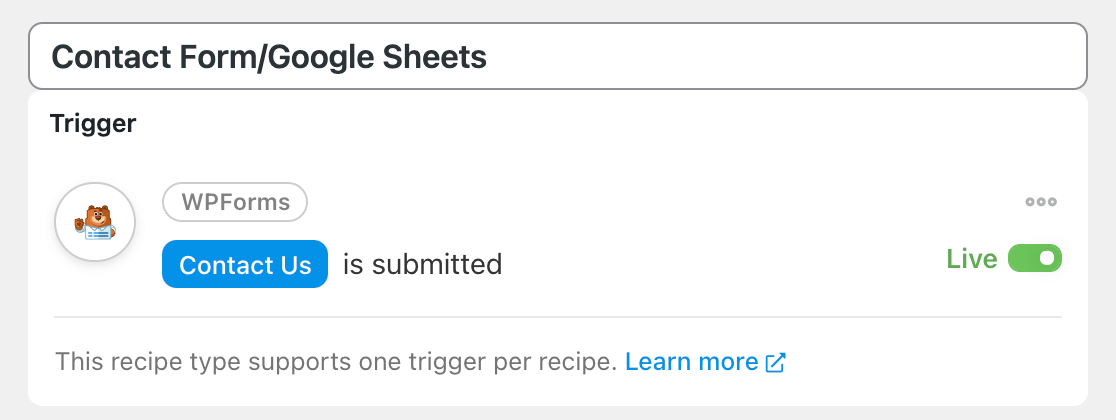
Se hai scelto un valore specifico in un campo specifico come trigger nell'editor dei moduli, dovrai selezionare il modulo e il campo che desideri utilizzare. Dovrai anche inserire il valore specifico che gli utenti devono inviare affinché questa ricetta venga eseguita.
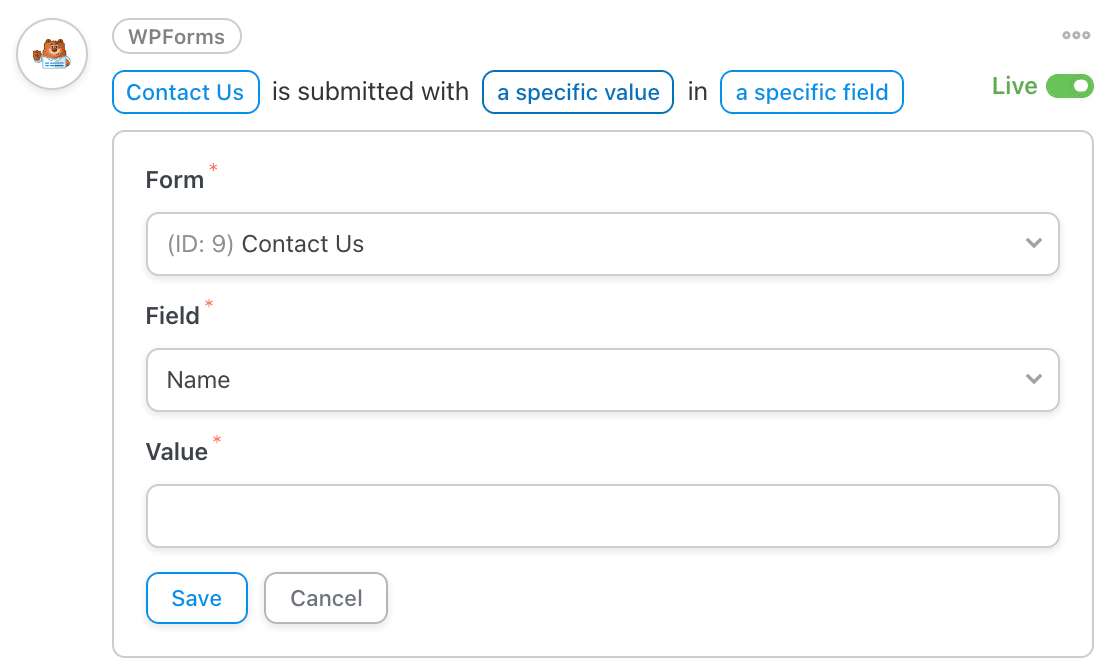
Assicurati di salvare il tuo trigger una volta terminate le modifiche.
Impostazione della tua Azione
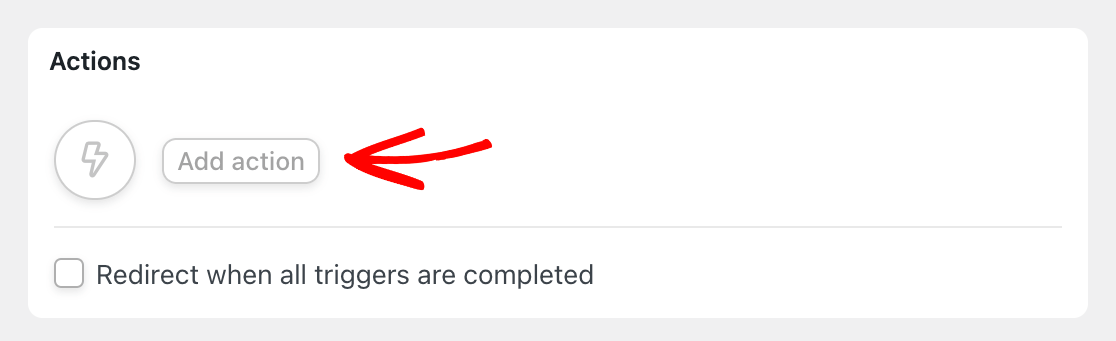
Nella sezione Azioni, fai clic su Aggiungi Azione per iniziare.
Potrai quindi selezionare tra le app, i servizi e i plugin disponibili che Uncanny Automator ti consente di collegare a WPForms. Per il nostro esempio, utilizzeremo Google Sheets.
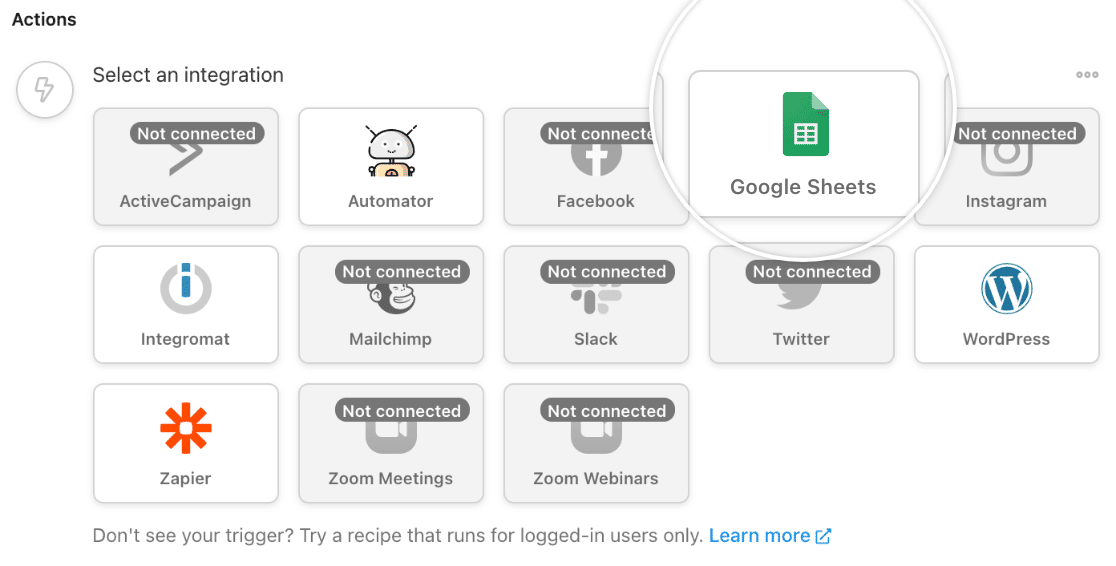
Nota: Alcune azioni richiedono di impostare un'integrazione nel tuo account Uncanny Automator prima di poter completare la creazione della tua ricetta. Consulta la knowledge base di Uncanny Automator per tutorial su come impostare ciascuna integrazione di terze parti.
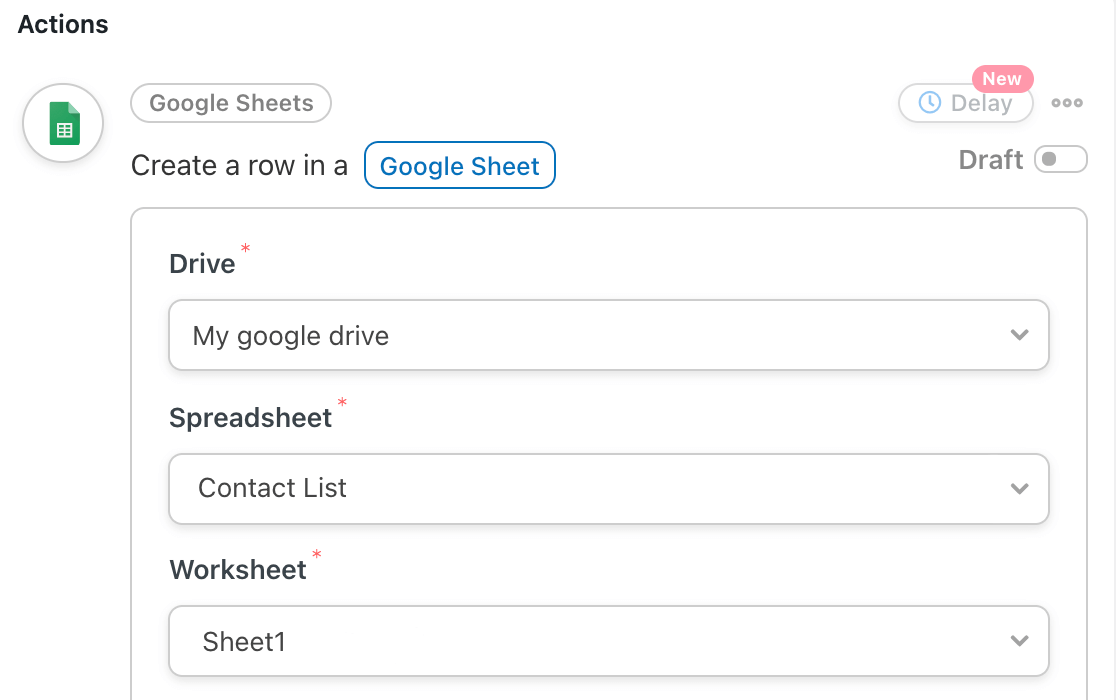
Una volta selezionata la piattaforma a cui desideri connetterti, puoi scegliere un'azione dall'elenco fornito. Per Google Sheets, l'unica opzione è Crea una riga in un foglio Google.
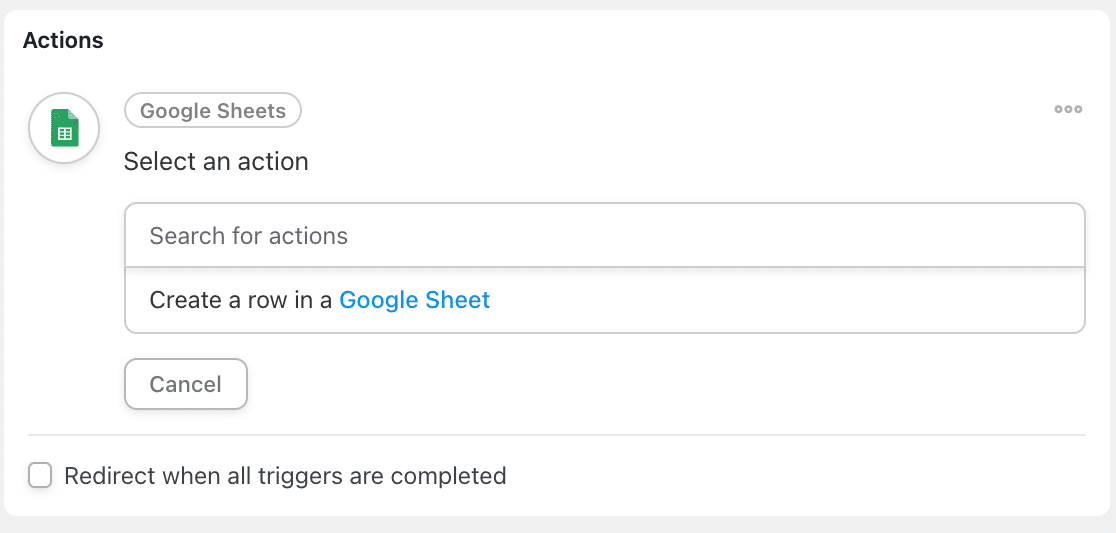
Questo rivelerà diversi campi in base all'integrazione e all'azione che hai scelto. Per il nostro esempio di Google Sheets, dobbiamo scegliere l'unità, il foglio di calcolo e il foglio di lavoro in cui vogliamo inviare i dati.
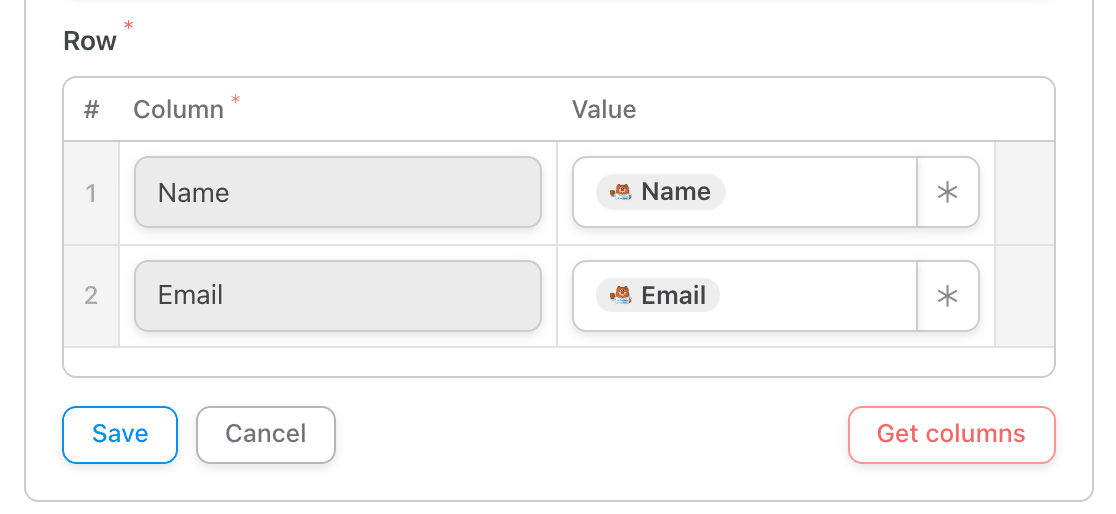
Quindi dobbiamo collegare i campi del nostro modulo alle colonne del nostro foglio di calcolo. Aggiungeremo i nomi degli utenti alla prima colonna e i loro indirizzi email alla seconda colonna.
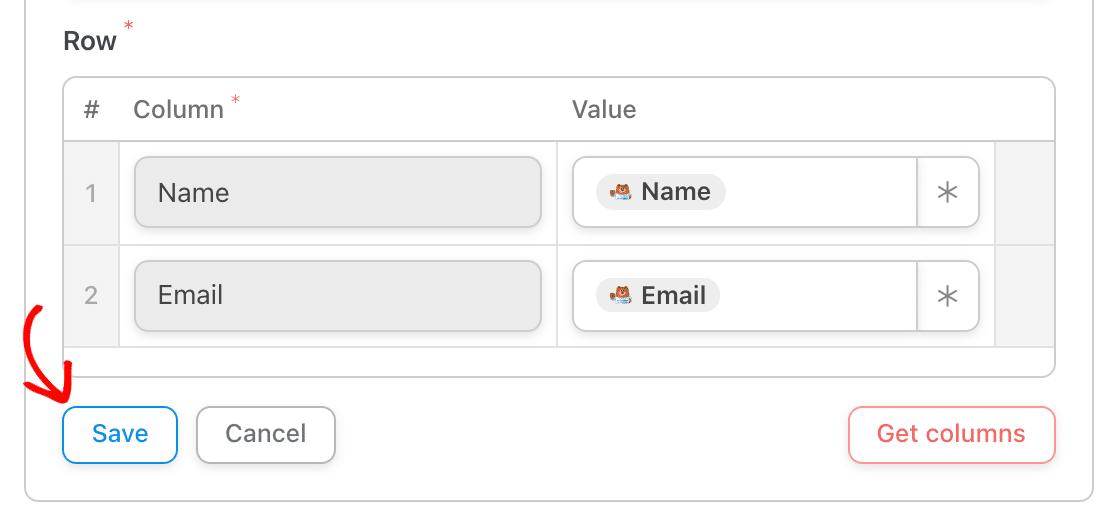
Al termine della configurazione dell'azione, assicurati di fare clic sul pulsante Salva.
Puoi fare clic su Aggiungi azione di nuovo e ripetere questi passaggi per impostare azioni multiple per un singolo trigger.
Rendere Attiva la Tua Ricetta Uncanny Automator
Una volta configurati il trigger e l'azione, cambia la tua ricetta da Bozza a modalità Attiva utilizzando l'interruttore nell'angolo in alto a destra della schermata di creazione della ricetta.
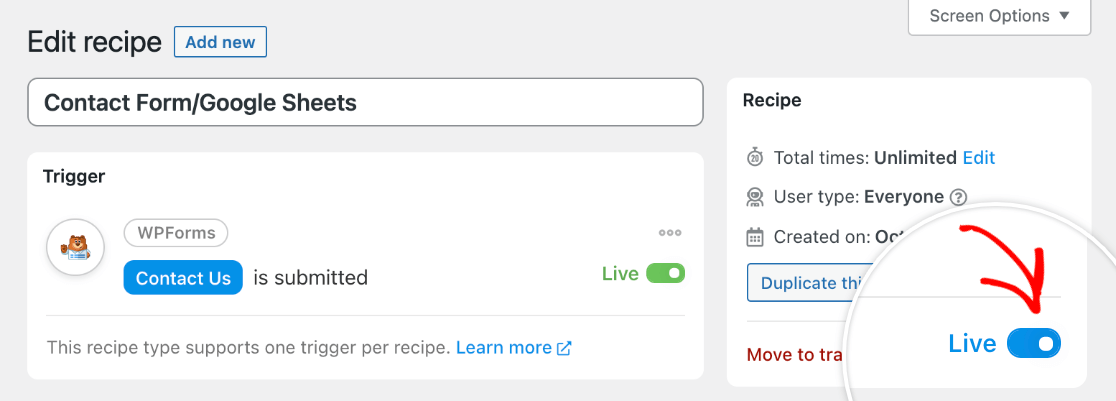
Inoltre, assicurati che il tuo trigger e le tue azioni siano attivi utilizzando gli interruttori sul lato destro di ogni sezione.
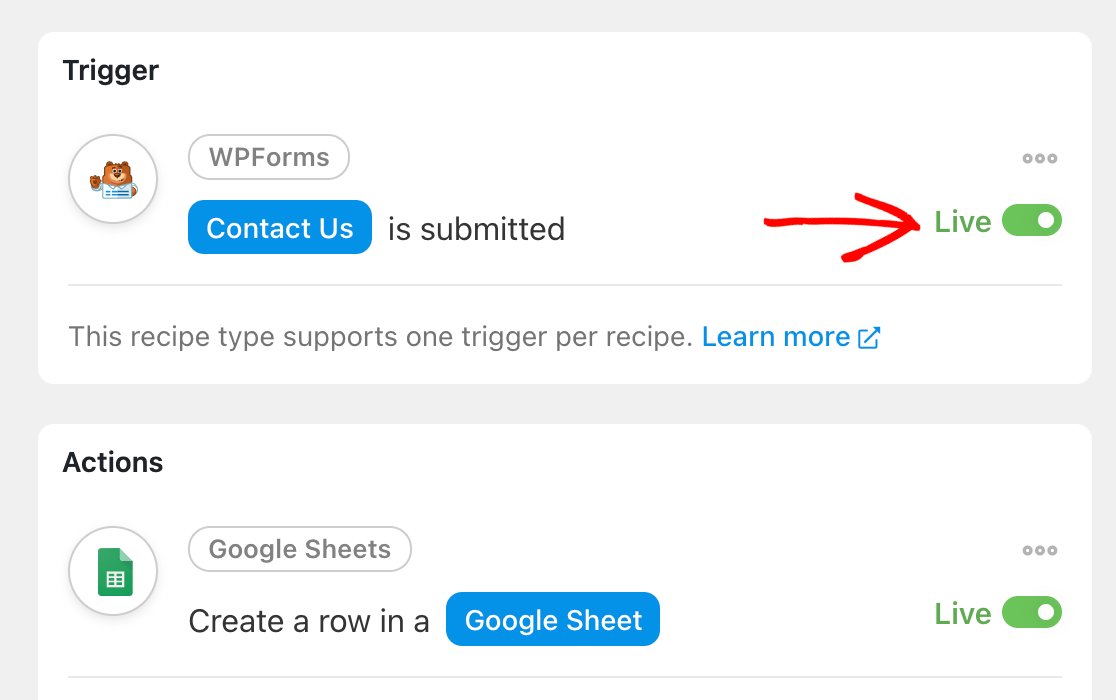
La tua ricetta dovrebbe ora essere eseguita automaticamente ogni volta che un utente la attiva. Ti consigliamo di testare il tuo modulo per assicurarti che funzioni come previsto.
Ecco fatto! Ora sai come automatizzare le azioni in base all'invio di moduli o ai valori dei campi con Uncanny Automator.
Successivamente, vuoi saperne di più su come aggiungere automaticamente gli utenti alle tue mailing list? Dai un'occhiata ai nostri addon di marketing, tra cui Mailchimp, Brevo (Sendinblue), Campaign Monitor e altri.


