


Riassunto AI
Vuoi collegare il tuo sito WordPress al tuo account Mailchimp? Con l'addon Mailchimp di WPForms, puoi aggiungere automaticamente gli indirizzi email degli utenti alle tue liste di marketing quando inviano i tuoi moduli.
Questo tutorial ti mostrerà come utilizzare il nostro addon Mailchimp per integrare WPForms con le tue liste Mailchimp.
Requisiti:
- Avrai bisogno di un livello di licenza Plus o superiore per accedere all'addon Mailchimp
- Assicurati di aver installato l'ultima versione di WPForms per soddisfare la versione minima richiesta per l'addon Mailchimp
Installazione dell'addon Mailchimp
Prima di iniziare, assicurati di installare e attivare WPForms sul tuo sito WordPress. Una volta installato il plugin e verificata la tua licenza, sarai in grado di installare e attivare rapidamente l'addon Mailchimp.
Dopo aver installato l'addon Mailchimp, il passo successivo è integrare il tuo sito con il tuo account Mailchimp. Per farlo, vai su WPForms » Impostazioni e fai clic sulla scheda Integrazioni. Quindi fai clic su Mailchimp per espandere questa sezione.
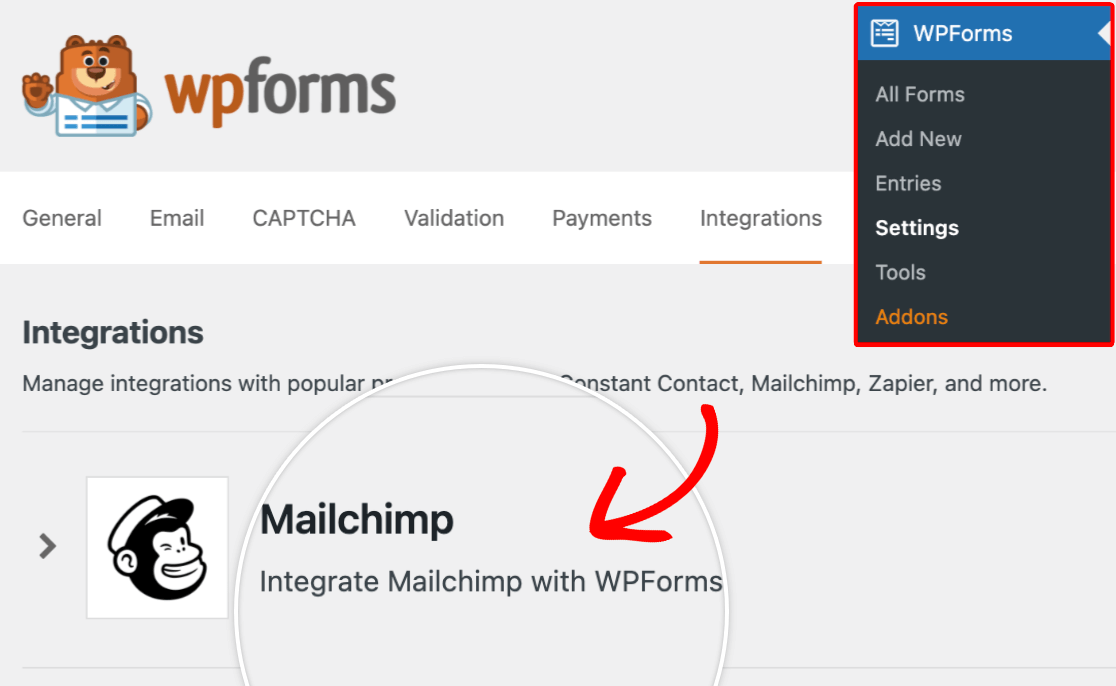
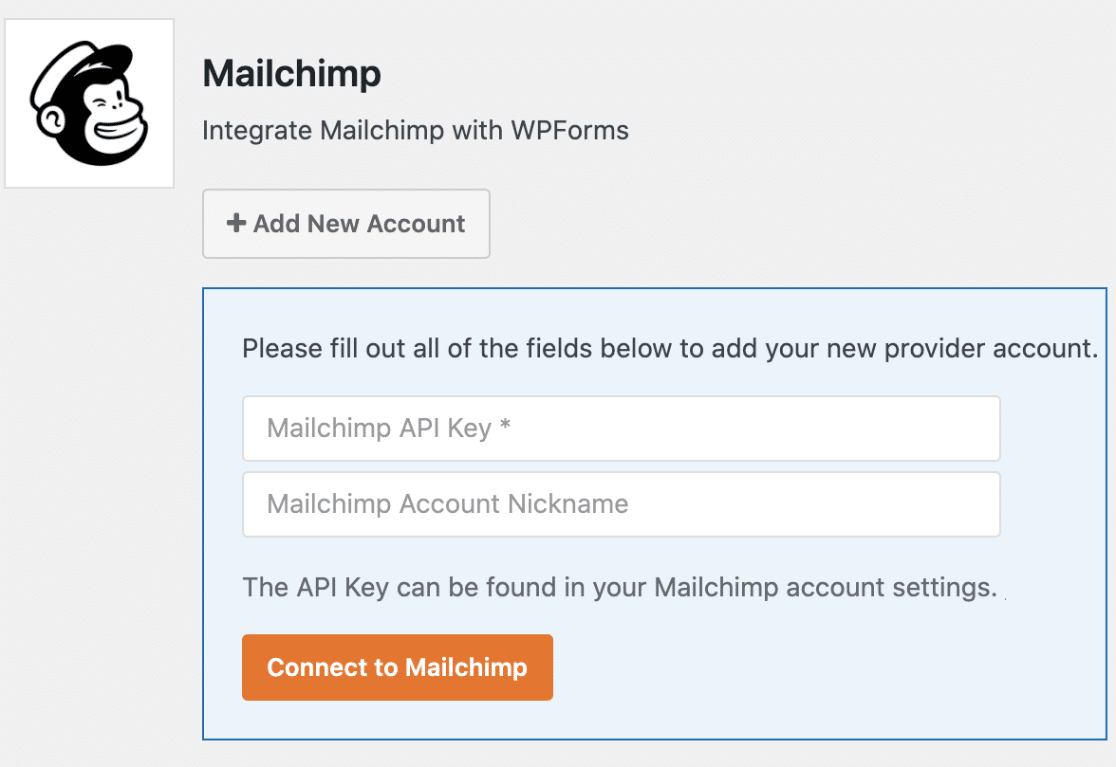
Una volta aperta la sezione Mailchimp, fai clic sul pulsante + Aggiungi nuovo account. Verranno visualizzati i campi per la tua chiave API Mailchimp e il nome dell'account.
Generazione della tua chiave API Mailchimp
Per compilare le impostazioni di integrazione per Mailchimp, dovrai generare una chiave API dal tuo account Mailchimp. L'API è ciò che consente al plugin WPForms sul tuo sito di comunicare con il tuo account Mailchimp.
Per accedere alla sezione Chiave API in Mailchimp, accedi al tuo account Mailchimp. Poiché tornerai alle impostazioni di WPForms in seguito, ti consigliamo di aprire Mailchimp in una scheda o finestra del browser separata.
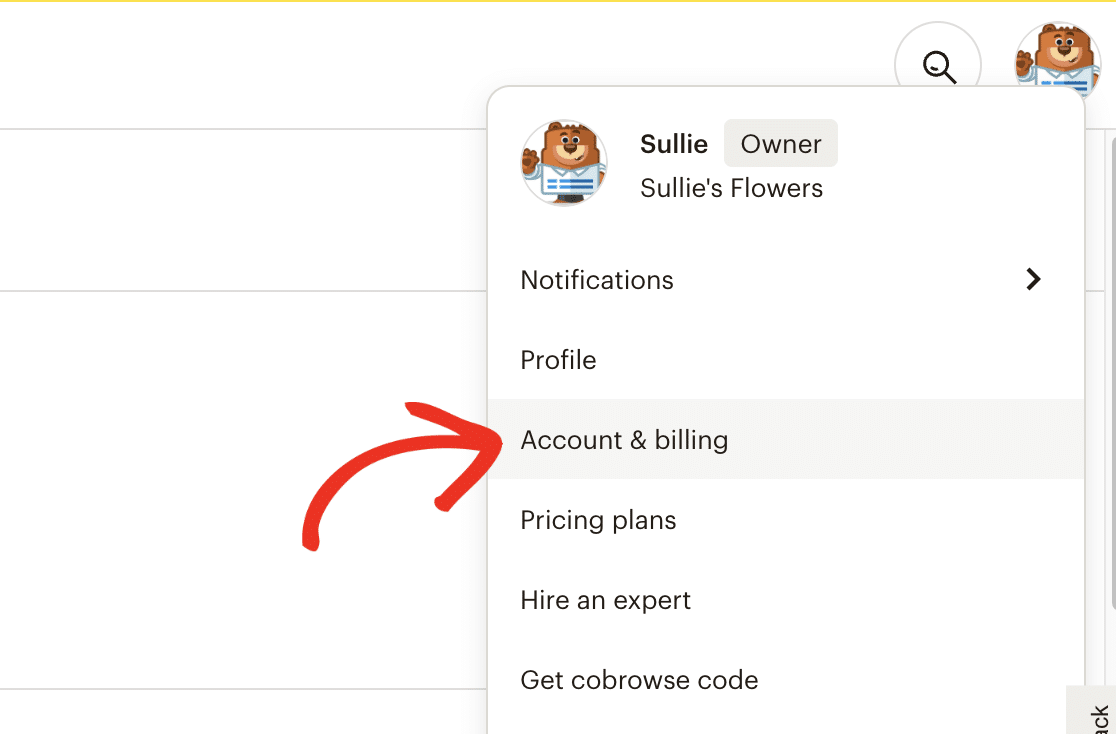
Una volta effettuato l'accesso a Mailchimp, fai clic sul tuo avatar nell'angolo in alto a destra della pagina per aprire un menu aggiuntivo. Quindi fai clic su Account e fatturazione.
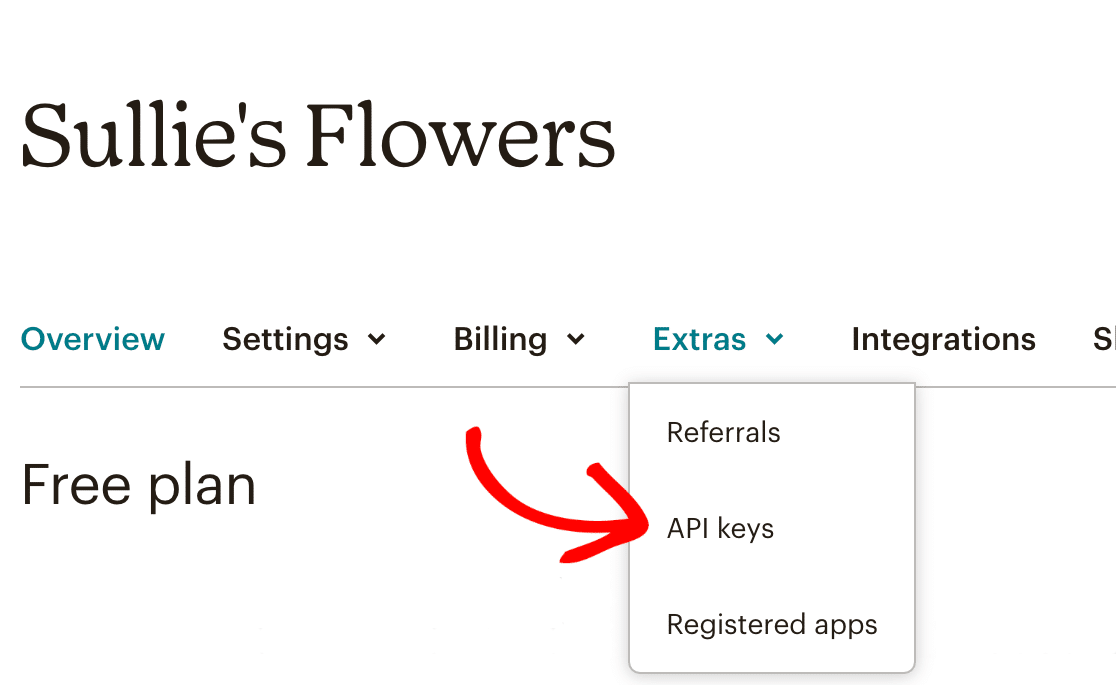
Nella pagina Account e fatturazione, vedrai un menu aggiuntivo vicino alla parte superiore dello schermo. Da questo menu, dovrai andare su Extra » Chiavi API.
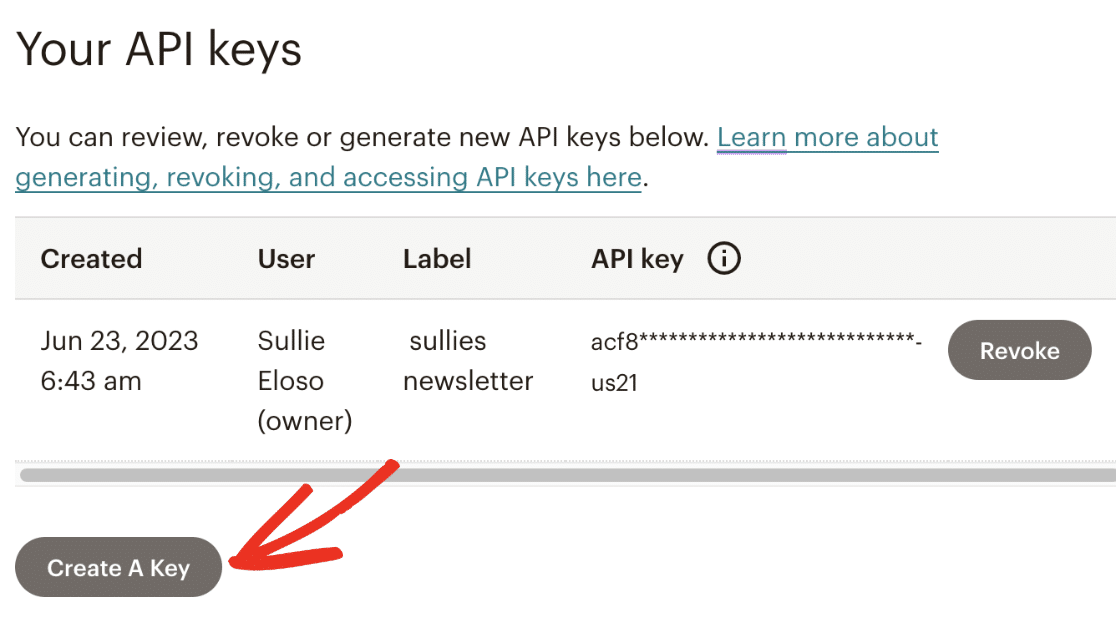
Quando apri la pagina Chiavi API, vedrai tutte le chiavi API che hai creato sul tuo account. Dovrai creare una nuova chiave API per la tua integrazione WPForms poiché non sarai in grado di accedere alle chiavi API esistenti.
Per creare una nuova chiave API, fai clic sul pulsante Crea una chiave.
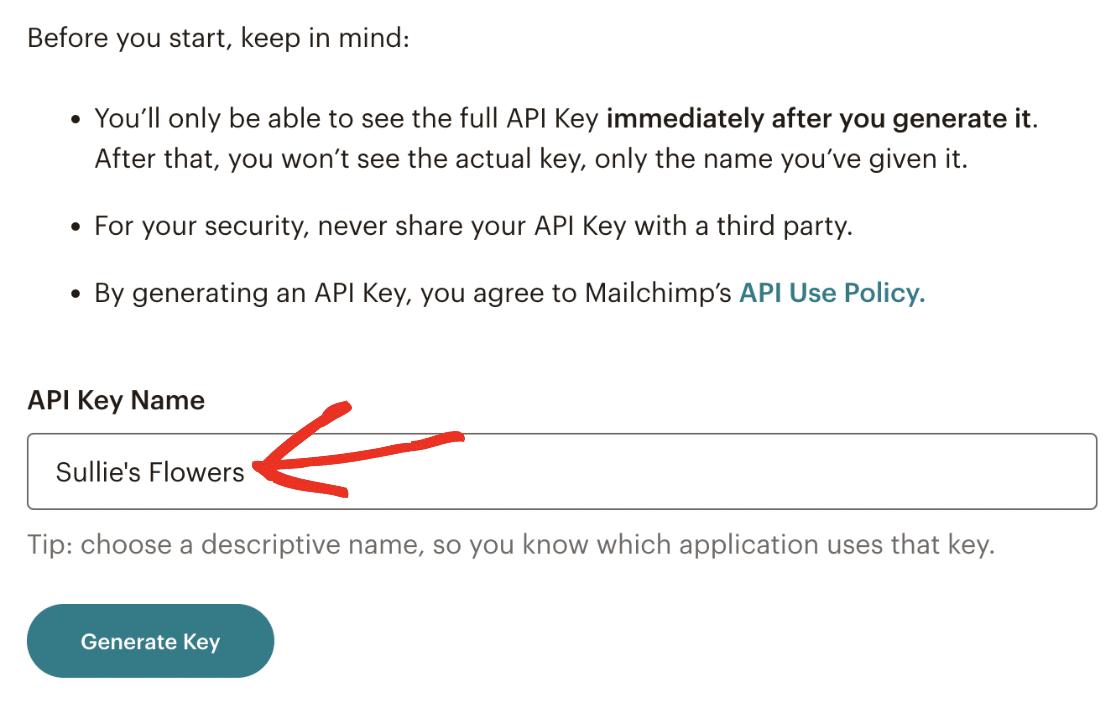
Nella pagina Aggiungi nuova chiave API, dovrai nominare la tua chiave API compilando il campo Nome chiave API. Questo nome è per uso interno e non è disponibile per i tuoi utenti. Tuttavia, ti consigliamo di utilizzare un nome descrittivo per aiutare a differenziare le tue chiavi API.
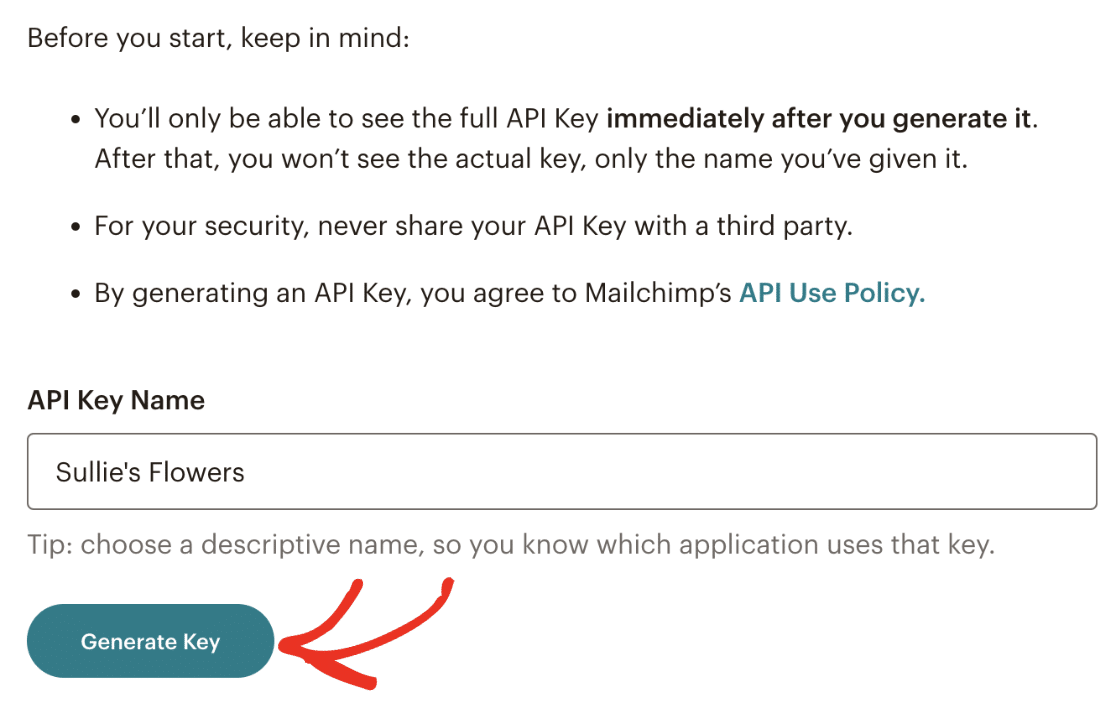
Quando sei pronto, fai clic sul pulsante Genera chiave per procedere.
Dopo aver fatto clic sul pulsante, verrà generata una chiave API per te. Per copiare questa chiave, fai clic sul pulsante Copia negli appunti.
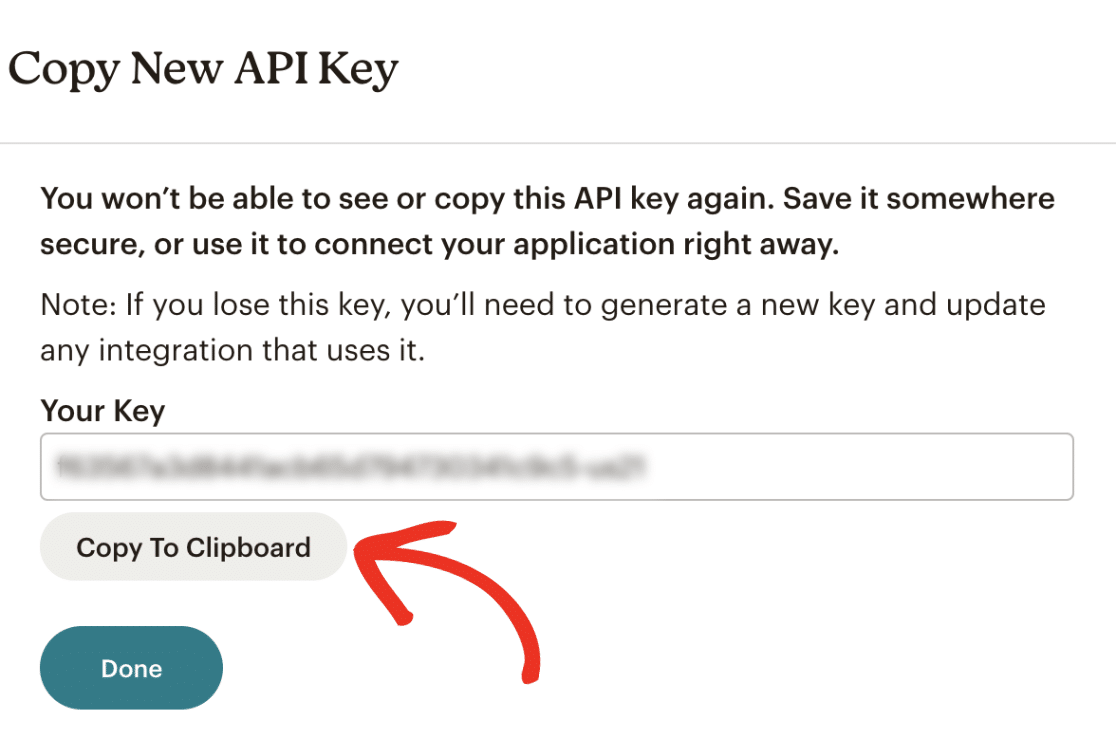
Nota: Una volta fatto clic sul pulsante Fatto, non sarai più in grado di accedere alla tua chiave API dalla dashboard di Mailchimp. Ti consigliamo di archiviare questa chiave in un luogo sicuro nel caso in cui tu debba consultarla nuovamente. Tuttavia, puoi sempre creare una nuova chiave API se necessario.
Dopo aver copiato la chiave, torna alla scheda o finestra del browser con le impostazioni di WPForms e incollala nel campo Chiave API.
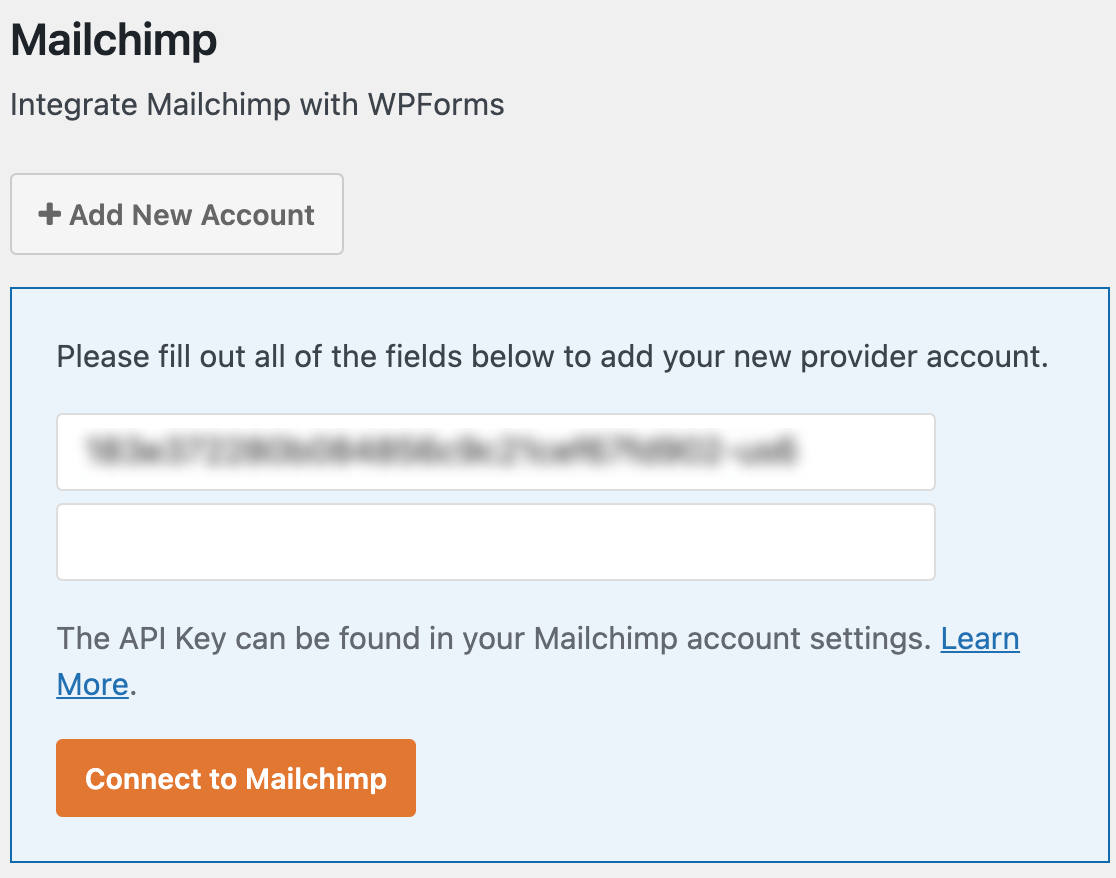
Dovrai anche compilare un soprannome per questa connessione. Questo nome non sarà mai visibile ai tuoi utenti e può essere quello che desideri. Serve solo ad aiutarti a distinguere tra le connessioni se in futuro aggiungerai account Mailchimp aggiuntivi al tuo sito.
Quando sei pronto, fai clic sul pulsante Connetti a Mailchimp per salvare la connessione.
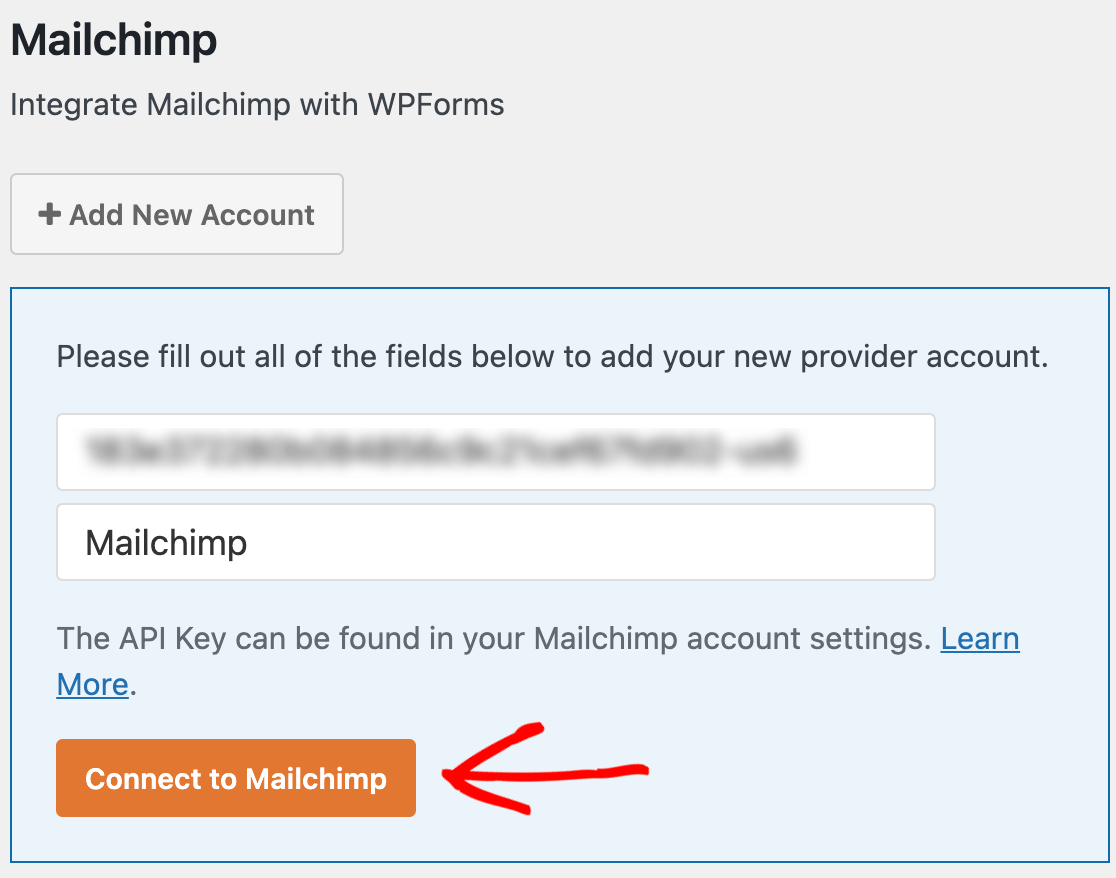
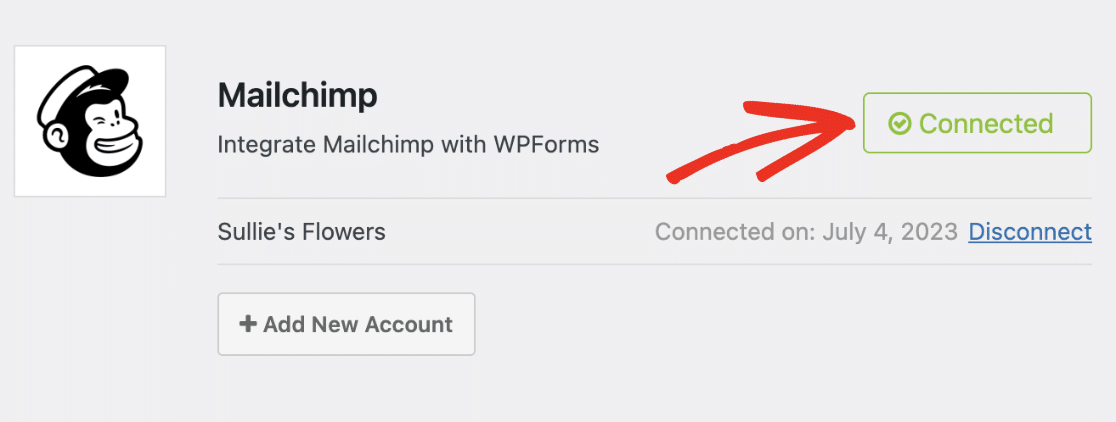
Una volta salvate queste impostazioni, dovresti vedere una casella verde accanto alla sezione Mailchimp che dice Connesso.
Configurazione di account aggiuntivi (facoltativo)
Il componente aggiuntivo Mailchimp ti consente di connettere più account con una singola integrazione Mailchimp. Questo può essere utile se desideri utilizzare account separati per ogni modulo sul tuo sito.
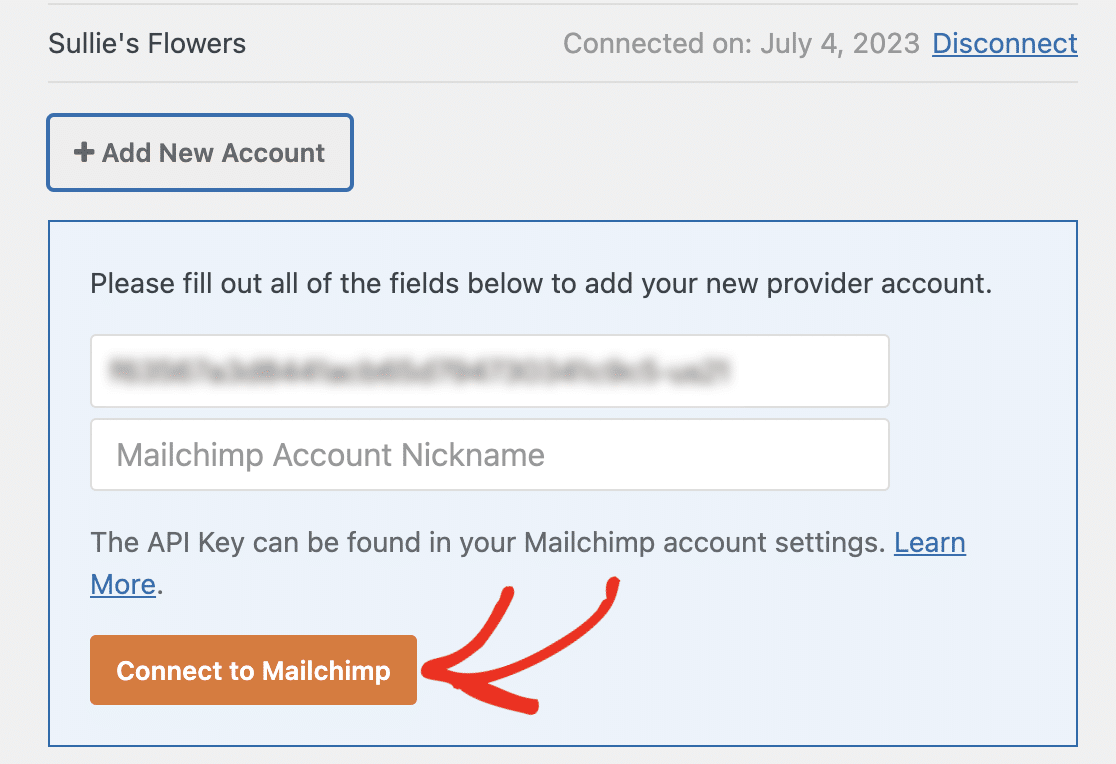
Per connettere un account aggiuntivo, fai clic sul pulsante + Aggiungi nuovo account.
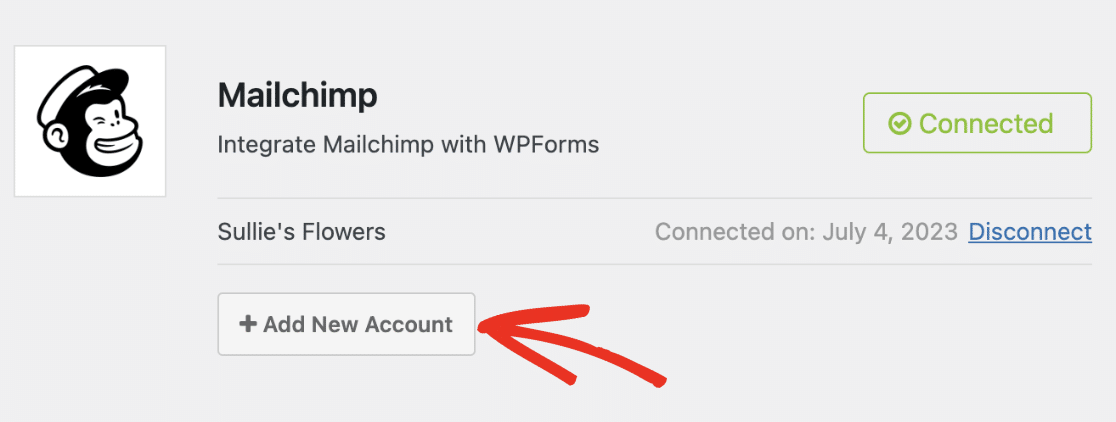
Dopo aver fatto clic sul pulsante, verranno visualizzati i campi Chiave API Mailchimp e Soprannome account. Dovrai generare una chiave API dall'account Mailchimp con cui desideri connetterti a WPForms. Si prega di consultare la sezione Chiave API di questa guida per maggiori dettagli.
Una volta generata la chiave API, copiala e incollala nel campo Chiave API. Quindi, assegna un nome alla connessione e fai clic sul pulsante Connetti a Mailchimp per salvare le modifiche.
Dopo aver salvato le impostazioni, dovresti vedere Connesso accanto al nuovo account che hai aggiunto.
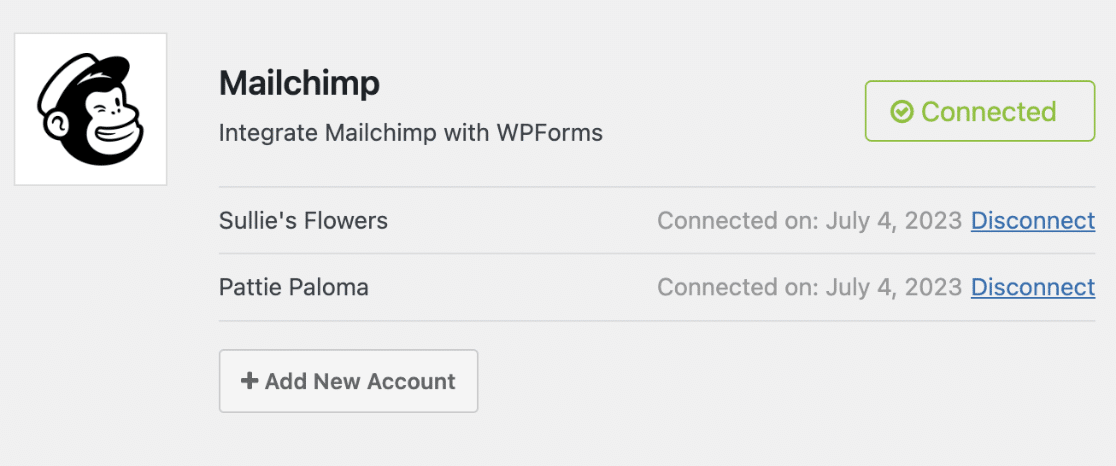
Nota: Puoi aggiungere un numero illimitato di account alla tua integrazione Mailchimp. Assicurati solo di generare una nuova chiave API per ogni connessione che desideri aggiungere.
Aggiunta dell'integrazione Mailchimp ai moduli
Il passaggio finale consiste nell'aggiungere la tua integrazione Mailchimp a moduli specifici sul tuo sito. Per fare ciò, dovrai creare un nuovo modulo o modificare uno esistente.
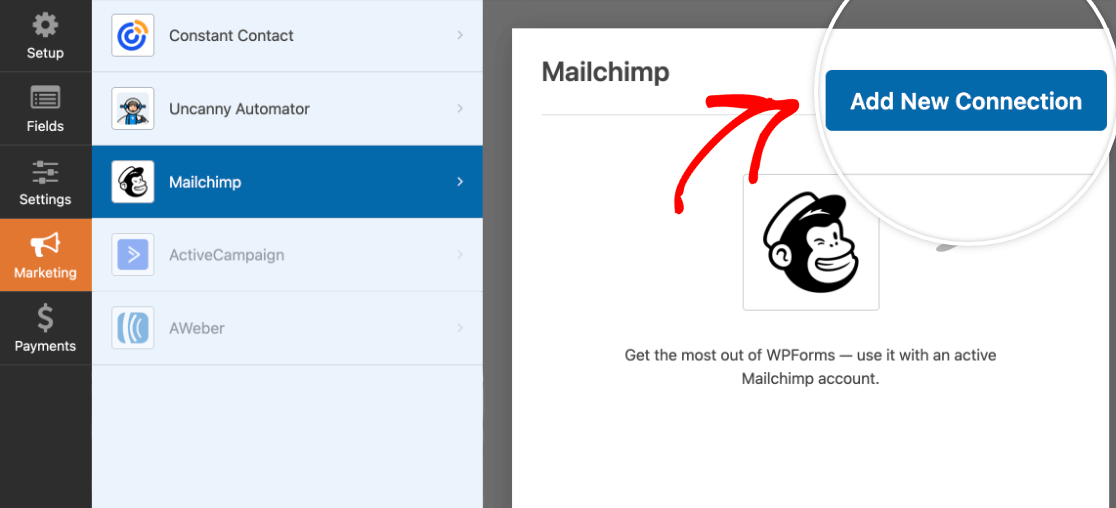
Dopo aver aperto il costruttore di moduli, vai su Marketing » Mailchimp e fai clic sul pulsante Aggiungi nuova connessione.
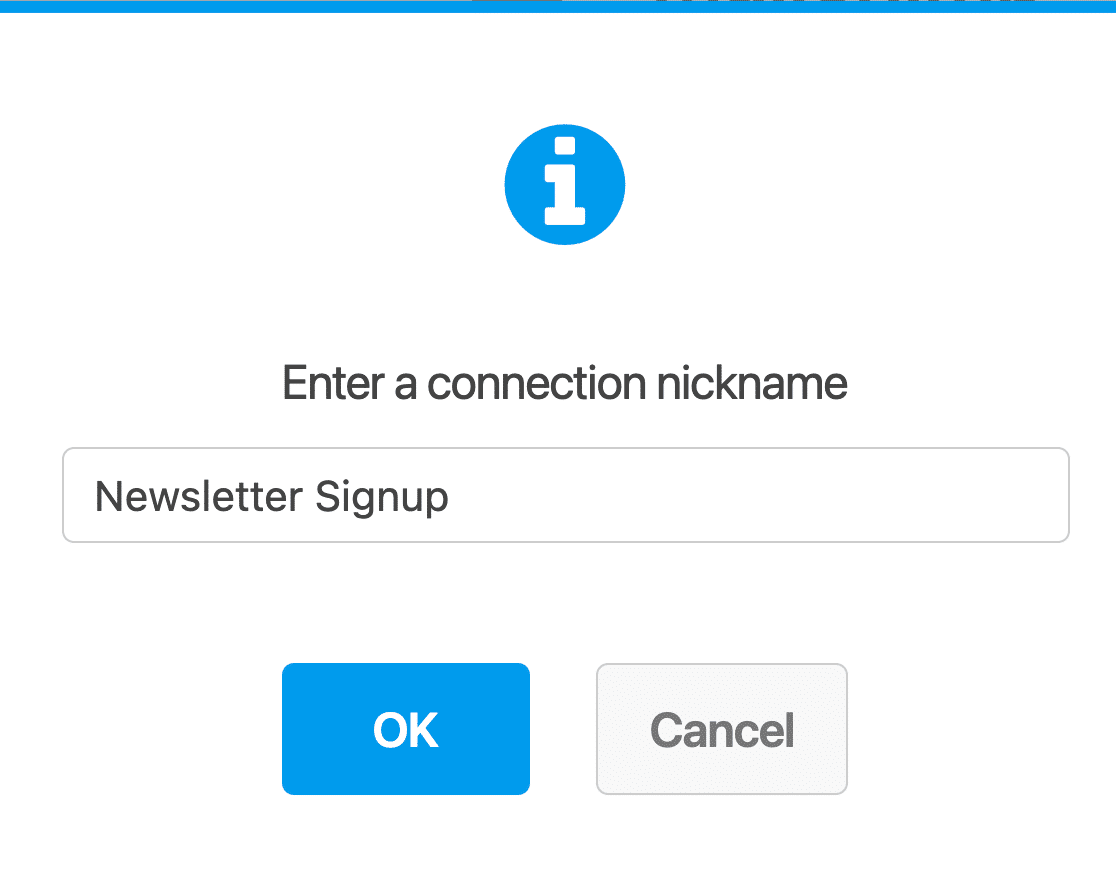
Ciò farà apparire un overlay. Qui puoi inserire un soprannome per la connessione che stai creando. Questo è utile se prevedi di connettere questo modulo a più di una mailing list e sarà visibile solo a te. I tuoi utenti non lo vedranno mai sul tuo sito.
Quindi seleziona qualsiasi account Mailchimp che hai connesso nel passaggio 2 dal menu a discesa Seleziona account.
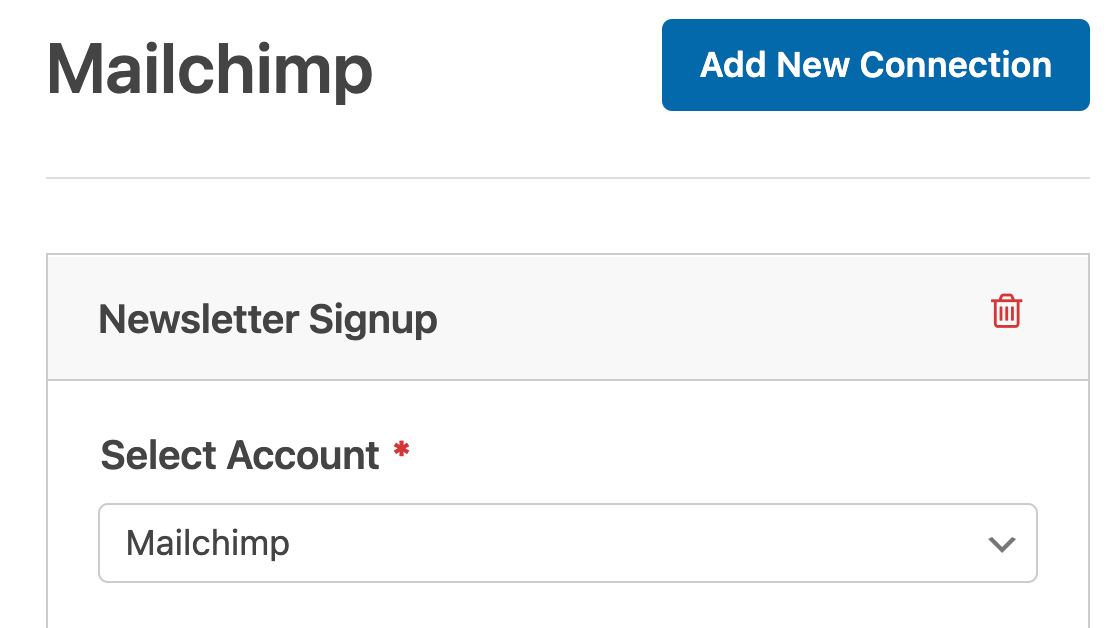
Nota: Se hai configurato una connessione Mailchimp aggiuntiva, potrai scegliere tra tutti gli account connessi dal menu a discesa Seleziona account.
Dopo aver selezionato un account, scegli un pubblico specifico all'interno di quell'account a cui inviare i dati del modulo.
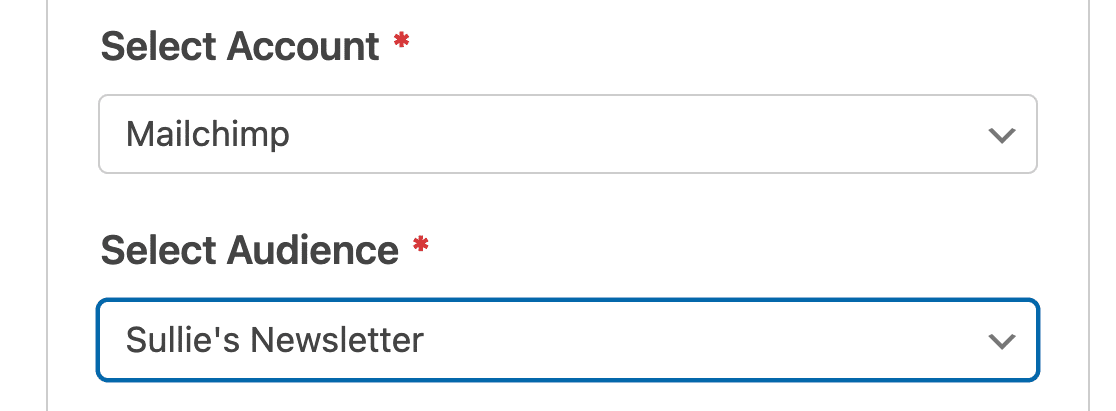
Nota: Tutti i pubblici di Mailchimp devono essere creati nel tuo account Mailchimp. Per maggiori dettagli, consulta il tutorial di Mailchimp su come iniziare con i pubblici.
Una volta scelto un pubblico, seleziona quale azione desideri eseguire quando un utente invia questo modulo dal menu a discesa Azione da eseguire.
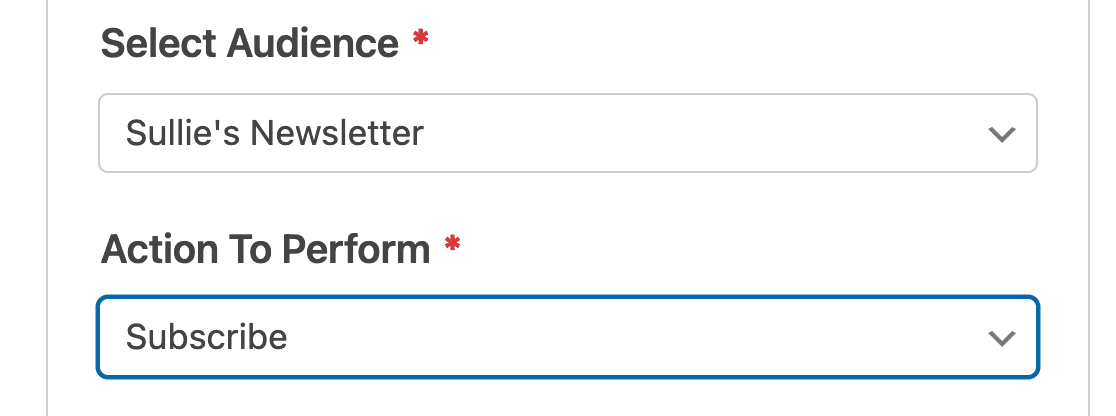
Attualmente, le seguenti azioni sono disponibili con il componente aggiuntivo Mailchimp:
- Iscrivi: Aggiunge l'utente come nuovo contatto al tuo pubblico Mailchimp.
- Annulla iscrizione: Annulla l'iscrizione di un contatto esistente dal tuo pubblico Mailchimp.
- Archivia: Archivia un contatto esistente nel tuo pubblico Mailchimp.
- Elimina definitivamente: Elimina definitivamente un contatto esistente dal tuo pubblico Mailchimp.
- Registra evento: Registra un evento per un contatto specifico dopo l'invio del modulo.
Una volta selezionata un'azione da eseguire, verranno visualizzate impostazioni di configurazione aggiuntive. Abbiamo delineato ciascuno di questi campi di seguito e contrassegnato i campi obbligatori con un asterisco (*):
- Email del sottoscrittore*: Scegli il nome del campo WPForms in cui i tuoi utenti inseriranno i loro indirizzi email.
- Nome evento*: Inserisci il nome dell'evento che desideri registrare nel tuo account Mailchimp.
- Tag da aggiungere: Seleziona i tag dal tuo account Mailchimp che desideri applicare ai nuovi iscritti. Si prega di consultare il tutorial di Mailchimp su come iniziare con i tag per maggiori dettagli su come utilizzare i tag.
- Nuovi tag da aggiungere: Crea un nuovo tag in Mailchimp e aggiungilo a tutti gli iscritti creati tramite il tuo modulo.
- Tag da rimuovere: Seleziona i tag esistenti dal tuo account Mailchimp che desideri rimuovere dagli iscritti quando inviano questo modulo.
- Nota: Aggiungi automaticamente una nota ai profili degli iscritti in Mailchimp.
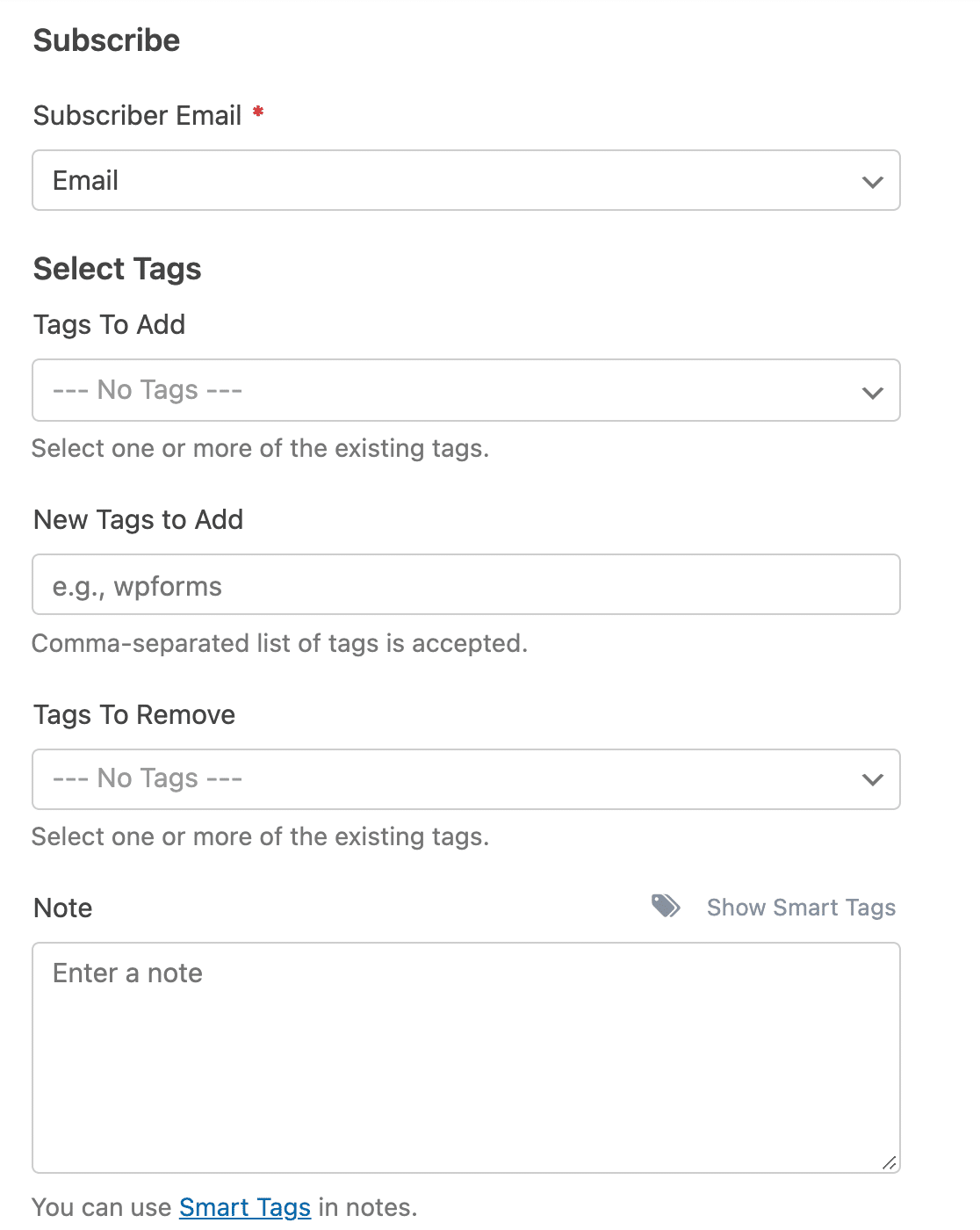
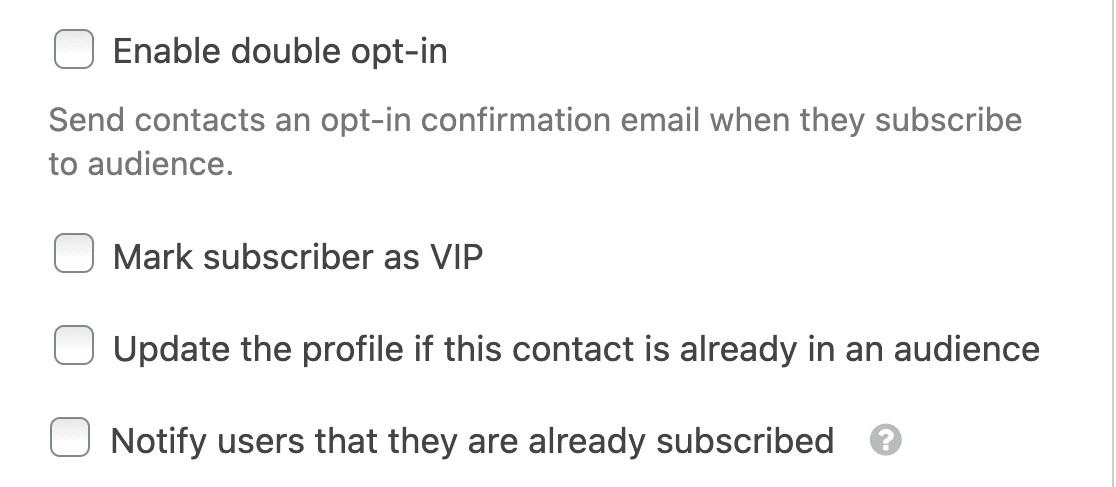
Inoltre, sono disponibili le seguenti opzioni per l'azione Iscrivi:
- Abilita doppia conferma: Quando abilitata, la doppia conferma impedirà agli utenti di essere aggiunti automaticamente alle tue liste Mailchimp. Invece, riceveranno un'email che chiede loro di confermare la loro iscrizione. L'utente verrà aggiunto alla tua mailing list solo dopo aver fatto clic sul link di conferma in quell'email.
- Segna l'iscritto come VIP: Abilitare questa opzione contrassegnerà tutti gli iscritti creati tramite questo modulo come VIP in Mailchimp. Per maggiori dettagli sulla designazione VIP, assicurati di consultare la guida di Mailchimp allo stato VIP.
- Aggiorna il profilo se questo contatto è già in un pubblico: Abilitare questa opzione aggiornerà il profilo di un utente in Mailchimp se è già un iscritto esistente per il pubblico collegato a questo modulo.
- Notifica all'utente che è già iscritto: Se un utente tenta di inviare il tuo modulo utilizzando un indirizzo email già presente nella tua audience Mailchimp, vedrà un messaggio di convalida che dice: “Un contatto con quell'indirizzo email è già iscritto.” Gli utenti non verranno notificati se è selezionata anche l'opzione Aggiorna il profilo se questo contatto è già in un'audience.
Una volta configurate le impostazioni, assicurati di salvare il tuo modulo.
Collegamento di Campi Aggiuntivi
Se desideri personalizzare ulteriormente la tua connessione Mailchimp, puoi configurarla per inviare ulteriori informazioni utente dal tuo modulo al tuo account Mailchimp.
Per inviare campi di inserimento aggiuntivi a Mailchimp, dovrai mappare i tuoi campi modulo ai campi disponibili in Mailchimp. Per prima cosa, scorri verso il basso fino alla sezione Nome Campo Personalizzato nelle impostazioni di connessione del tuo modulo Mailchimp.
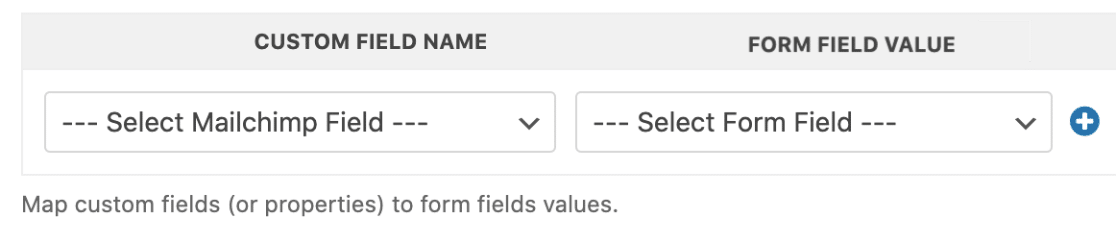
Dal menu a discesa Nome Campo Personalizzato, scegli il campo del tuo account Mailchimp che desideri popolare quando gli utenti inviano questo modulo. Mailchimp offre le seguenti opzioni per impostazione predefinita:
- Indirizzo email
- Indirizzo
- Data di nascita
- Nome di battesimo
- Cognome
- Numero di telefono
Quindi seleziona il campo corrispondente dal tuo modulo utilizzando il menu a discesa Valore Campo Modulo. Ad esempio, se desideri inviare i numeri di telefono degli utenti a Mailchimp, selezioneresti Numero di telefono come Nome Campo Personalizzato, quindi selezioneresti il campo Telefono del tuo modulo come Nome Campo Modulo.
Puoi aggiungere tutti i campi personalizzati che desideri alla tua integrazione facendo clic sull'icona + (più) e ripetendo questo passaggio.
Organizzazione degli Iscritti con i Gruppi
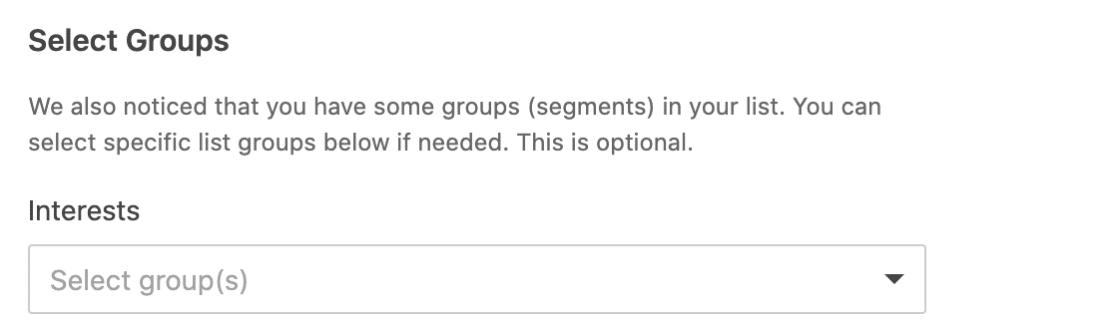
Mailchimp ti offre la possibilità di dividere ulteriormente le tue mailing list in Gruppi. Se non hai familiarità con questa funzionalità, consulta il tutorial di Mailchimp sui Gruppi per maggiori dettagli su cosa sono e come Mailchimp ne raccomanda l'uso.
Se hai configurato dei Gruppi per l'audience che hai selezionato, questi verranno popolati automaticamente nel menu a discesa Seleziona Gruppo/i. Se desideri aggiungere gli utenti che inviano questo modulo a un Gruppo specifico, scegli quello da questo campo.
Logica Condizionale
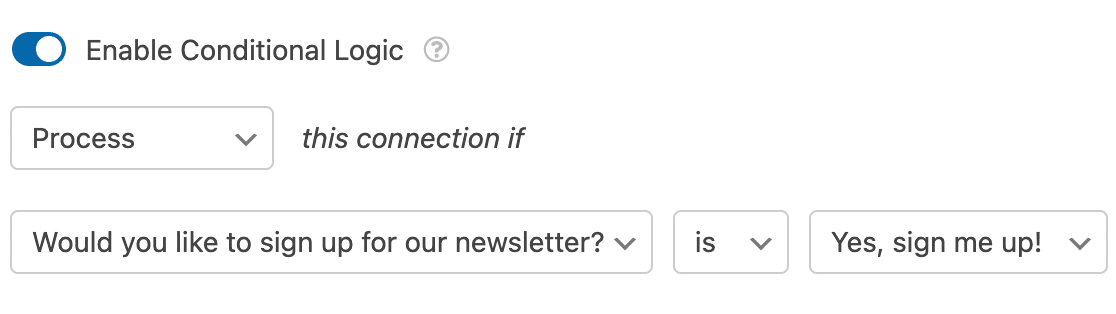
La logica condizionale ti consente di impostare regole per gli eventi in base alle selezioni o all'input degli utenti nelle loro voci del modulo. Ad esempio, potresti usare la logica condizionale per consentire agli utenti di scegliere se desiderano iscriversi alla tua mailing list o a quali Gruppi desiderano appartenere.
Per utilizzare la logica condizionale con il componente aggiuntivo Mailchimp, attiva l'opzione Abilita Logica Condizionale e crea la tua regola di logica condizionale.
Nota: Hai bisogno di aiuto per configurare la tua regola di logica condizionale? Il nostro tutorial per principianti su come usare la logica condizionale in WPForms contiene tutti i dettagli.
Domande frequenti
Di seguito, abbiamo risposto ad alcune delle domande più frequenti riguardo al componente aggiuntivo Mailchimp.
Perché i nuovi iscritti vengono aggiunti alla mia lista come “non iscritti”?
Quando abilitate, le impostazioni GDPR di Mailchimp deselezioneranno automaticamente le opzioni di opt-in per tutti i nuovi iscritti.
Mailchimp e WPForms hanno ciascuno i propri accordi GDPR separati, quindi anche se un utente accetta l'accordo GDPR nei tuoi moduli, Mailchimp attualmente non è in grado di vederlo e presumerà che non abbia accettato il GDPR. Pertanto, rimuoverà la funzione di opt-in dall'utente.
Puoi risolvere facilmente questo problema disabilitando le impostazioni GDPR di Mailchimp all'interno del tuo account Mailchimp. Per maggiori dettagli su come fare, consulta la documentazione GDPR di Mailchimp.
Perché le mie newsletter non vengono consegnate dal mio account Mailchimp?
La configurazione di Mailchimp per inviare newsletter "da" account di provider di servizi email gratuiti, in particolare Yahoo e AOL, può causare problemi di consegna delle email. Per maggiori dettagli, contatta il team di supporto di Mailchimp.
Perché il mio campo Indirizzo non viene visualizzato nel mio account Mailchimp?
Attualmente, il campo Indirizzo di WPForms è incompatibile con il campo Indirizzo di Mailchimp, quindi questi dati non possono essere passati direttamente. Tuttavia, puoi sempre creare il tuo campo Indirizzo con Campi di Testo a Riga Singola e Menu a Tendina per inviare le informazioni a Mailchimp in quel modo.
Posso usare un account Mailchimp separato per ogni modulo sul mio sito?
Sì, puoi collegare diversi account Mailchimp e selezionare l'account che desideri utilizzare quando colleghi Mailchimp a un modulo.
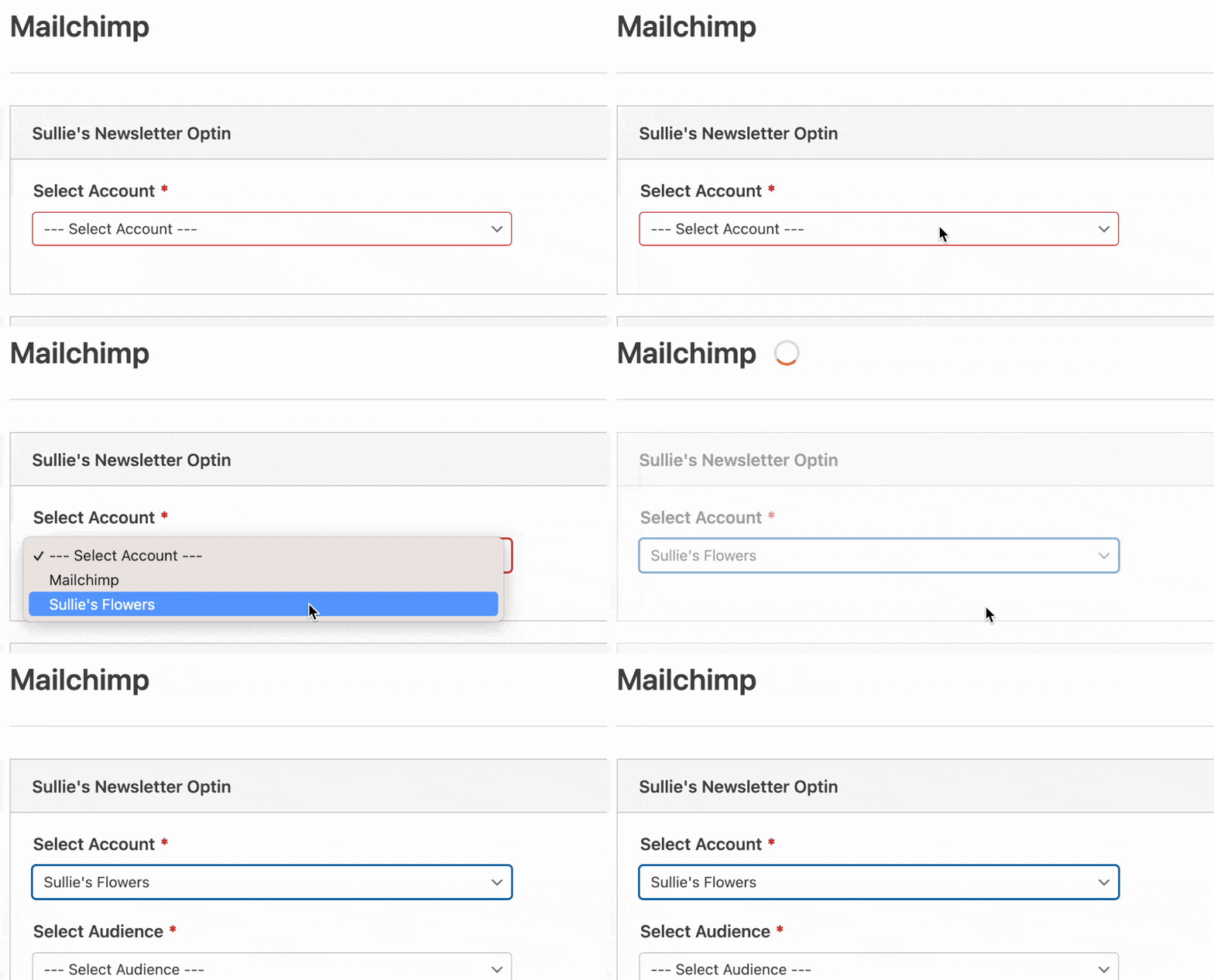
Per maggiori dettagli, consulta la sezione configurazione di connessioni aggiuntive di questa guida.
Ecco fatto! Ora sai come impostare l'integrazione Mailchimp con qualsiasi modulo sul tuo sito.
Successivamente, desideri ampliare ulteriormente la tua lista di iscritti? Dai un'occhiata al nostro tutorial su come sfruttare i lead magnet per scoprire come offrire incentivi ai potenziali iscritti per unirsi alle tue mailing list.


