



Riassunto AI
Vuoi permettere alle persone di scegliere a quali Gruppi Mailchimp essere aggiunte?
Creare un modulo WordPress per i Gruppi Mailchimp ti permetterà di raggiungere i tuoi iscritti con precisione.
In questo articolo, ti mostreremo come creare un modulo di iscrizione Mailchimp personalizzato con i Gruppi. In questo modo, i nuovi iscritti potranno scegliere quali email desiderano ricevere.
Crea Ora il Tuo Modulo Mailchimp per WordPress
Come Utilizzo i Gruppi in Mailchimp?
I Gruppi di Mailchimp ti permettono di inserire gli iscritti in categorie in base ai loro interessi. Ciò significa che puoi raggiungere le persone con informazioni e promozioni specifiche senza inviare loro email che non desiderano.
Ti stai chiedendo quale sia la differenza tra Gruppi e segmenti?
A livello base, i Gruppi sono 'contenitori' fissi di iscritti, mentre i segmenti si comportano più come filtri. Quindi i segmenti ti permettono di selezionare persone in base alla loro attività o demografia, mentre i Gruppi danno all'iscritto il controllo su quali 'contenitori' fanno parte.
Utilizzando i Gruppi in Mailchimp, puoi:
- Permettere alle persone di scegliere le email che ricevono, il che può aiutare ad aumentare l'engagement e ridurre i tassi di disiscrizione
- Evitare di dover gestire liste separate con iscritti sovrapposti
- Inviare email altamente mirate a ciascun iscritto per migliori tassi di apertura
- Ottenere più conversioni rendendo ogni email pertinente a un Gruppo specifico.
Puoi scatenare la piena potenza della funzionalità Gruppi aggiungendo una selezione di Gruppi al tuo modulo di iscrizione. Ti mostreremo come fare in WordPress.
Come Aggiungere Iscritti ai Gruppi Mailchimp in WordPress
Ora diamo un'occhiata a come permettere agli utenti di selezionare i Gruppi Mailchimp nel tuo Modulo WordPress.
Se sai già come usare Mailchimp con WPForms, troverai questo tutorial facilissimo da completare. Iniziamo installando il plugin e l'addon di cui avrai bisogno.
1. Installa il plugin WPForms
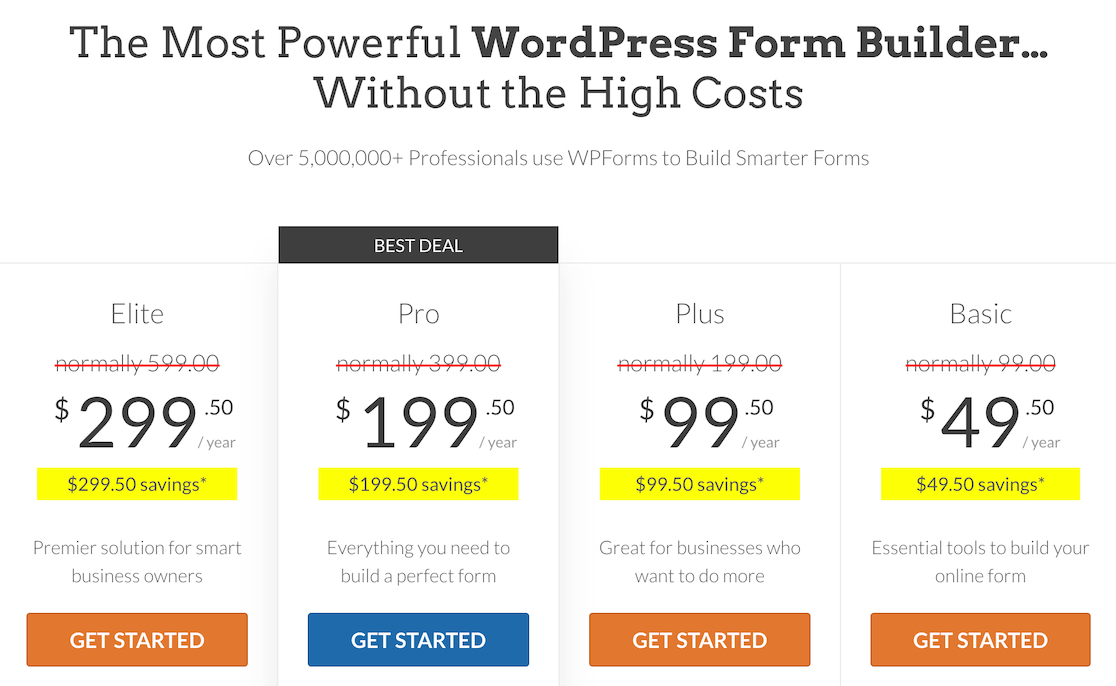
La prima cosa da fare è installare il plugin WPForms. Per seguire, avrai bisogno della licenza Pro o superiore.
Se hai bisogno di un piccolo aiuto per iniziare, leggi come installare un plugin in WordPress.
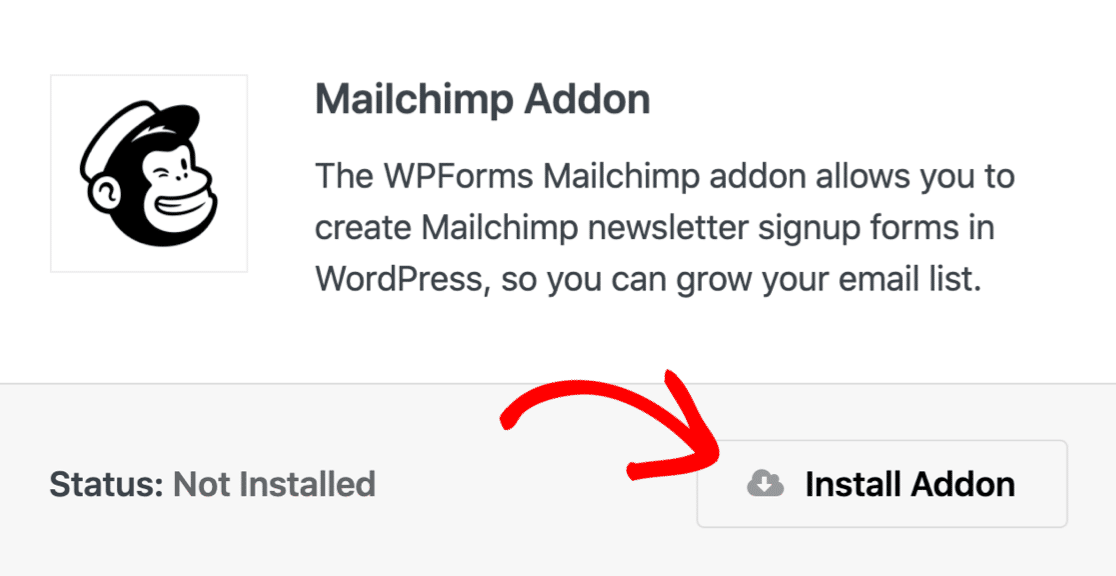
Successivamente, dovrai installare l'addon Mailchimp. Dopo aver attivato WPForms, troverai l'addon Mailchimp nel menu WPForms » Addons.
Prima di andare avanti, accediamo a Mailchimp e verifichiamo che i tuoi Gruppi siano impostati.
Li troverai in Mailchimp sotto Audience » Menu a discesa Gestisci Audience » Gestisci Contatti » Gruppi.
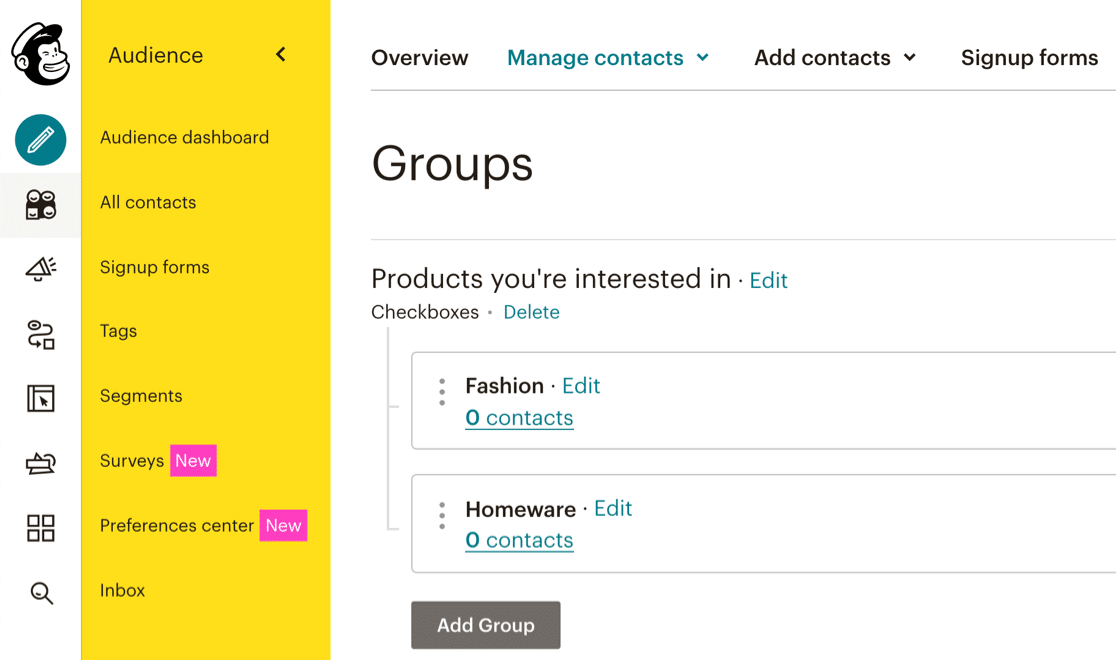
Abbiamo 2 Gruppi chiamati Moda e Articoli per la casa.
Successivamente, utilizzeremo la logica condizionale per ogni combinazione di caselle di controllo sul tuo modulo.
2. Crea un Modulo di Iscrizione Mailchimp
WPForms Pro è il miglior plugin per moduli di contatto per WordPress.
WPForms viene fornito con oltre 2.100 modelli di moduli WordPress in modo da non dover mai partire da zero. Per velocizzare le cose, utilizziamo il modello di modulo di iscrizione alla newsletter.
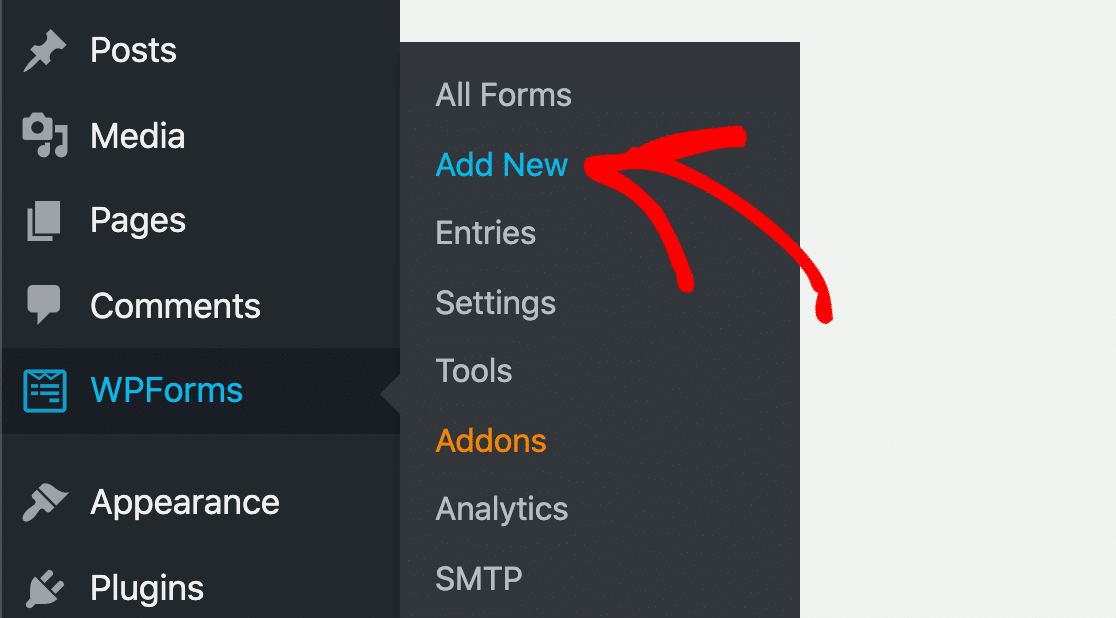
Vai su WPForms » Aggiungi nuovo per iniziare.
Successivamente, seleziona il modello di modulo di iscrizione alla newsletter.
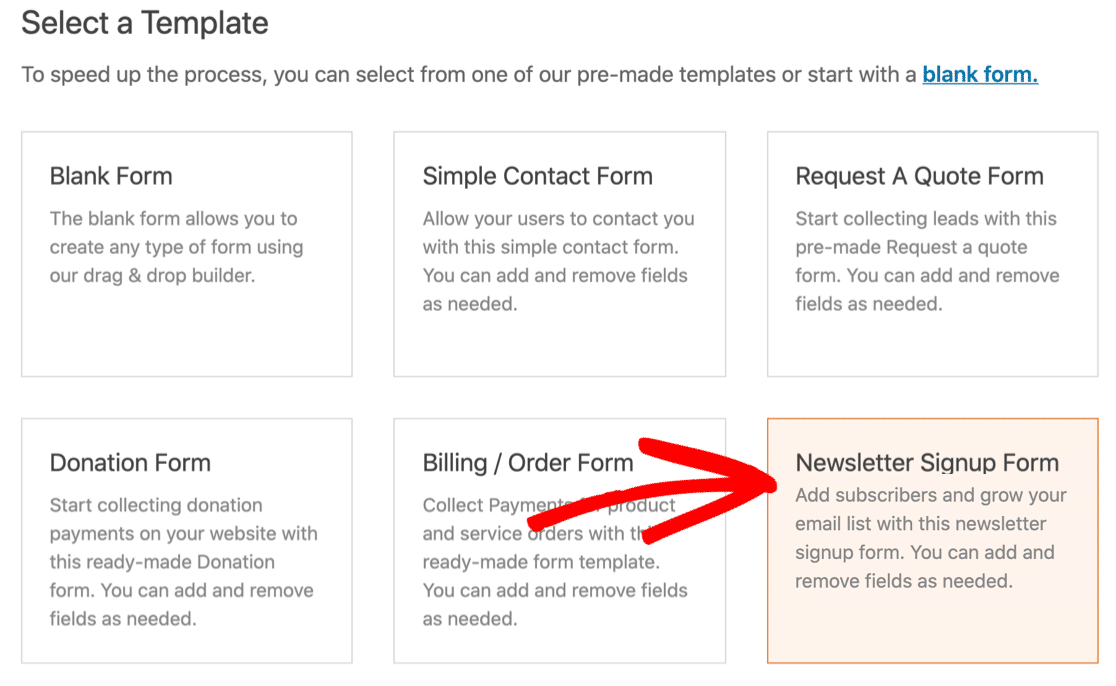
Il modulo ha 2 campi predefiniti per Nome ed Email.
Inoltre, aggiungeremo un campo checkbox che corrisponde ai tuoi Gruppi Mailchimp.
Una checkbox consentirà al tuo nuovo iscritto di iscriversi a uno o più Gruppi. Se desideri che possano selezionare solo un Gruppo, potresti utilizzare un campo scelta multipla o a discesa invece di una checkbox.
Quindi, in questo esempio, aggiungiamo un campo checkbox con 2 Scelte: Moda e Casalinghi.
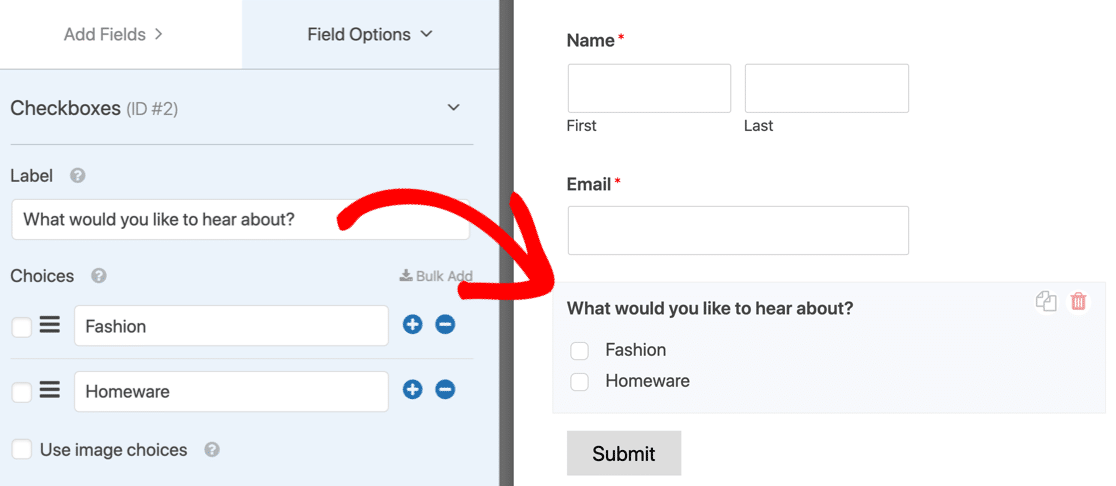
Passiamo ora a vedere come creare la logica condizionale sul tuo modulo per aggiungere utenti ai Gruppi Mailchimp.
3. Aggiungi i Gruppi Mailchimp al Tuo Modulo
In questo passaggio finale, creeremo 3 connessioni a Mailchimp.
Ecco come funziona:
- Se la prima checkbox è selezionata, la prima connessione verrà eseguita.
- Se la seconda è selezionata, verrà eseguita la seconda.
- Se entrambe le checkbox dei gruppi sono selezionate, verrà eseguita la terza.
Per iniziare, ci connetteremo al tuo account Mailchimp. Per farlo, fai clic sulla scheda Marketing nella barra delle attività di sinistra e fai clic su Mailchimp.
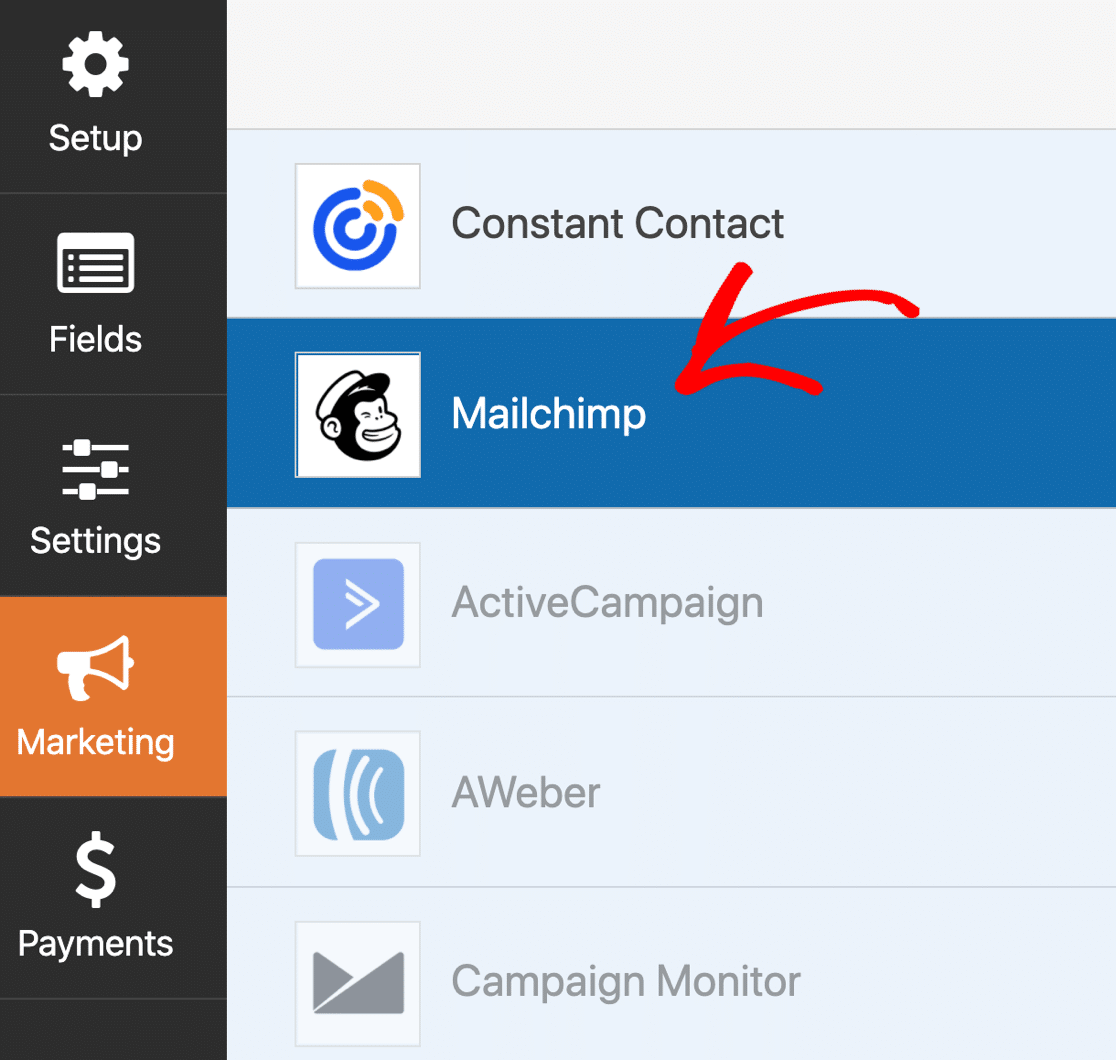
Ora procedi e aggiungi una nuova connessione facendo clic sul pulsante blu.
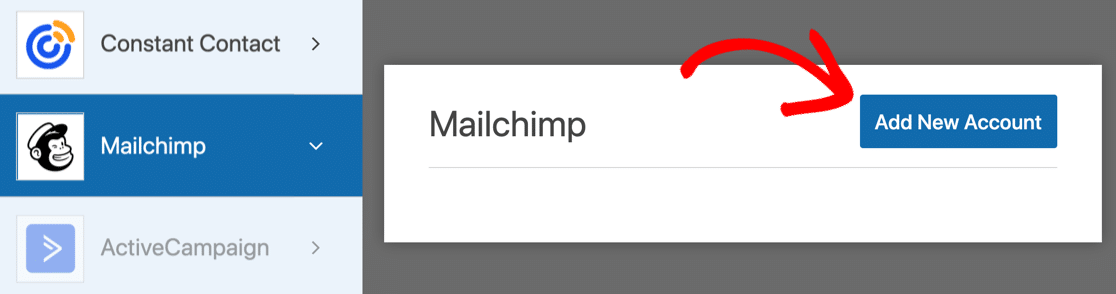
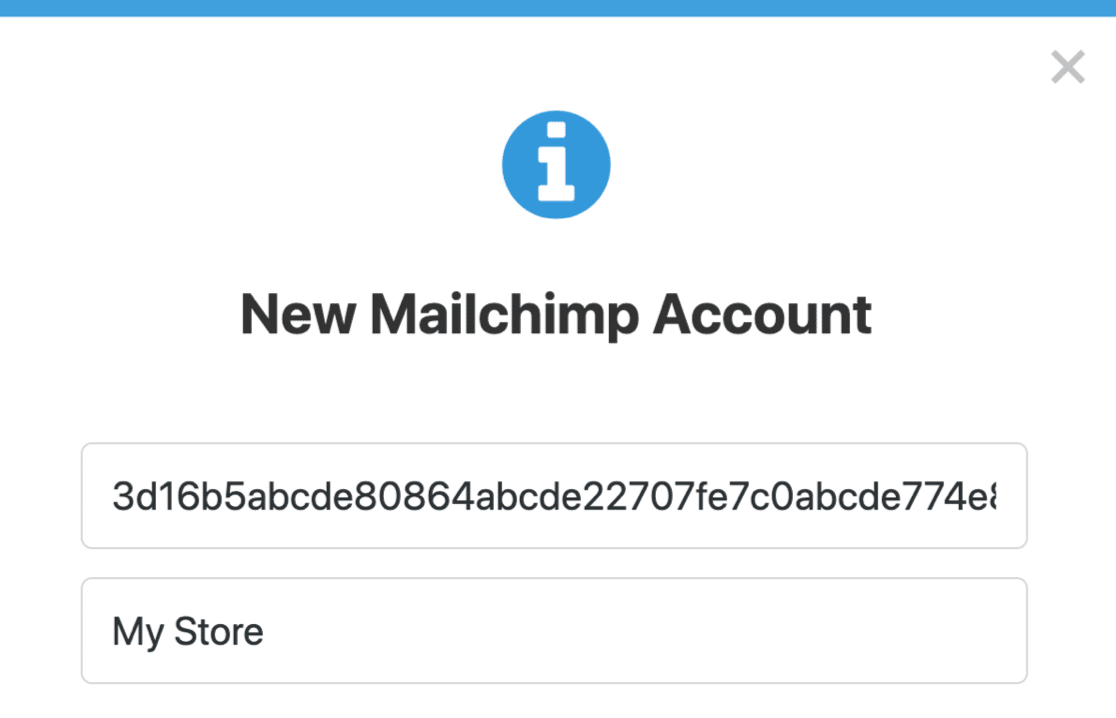
WPForms ti chiederà la tua chiave API. La troverai in Mailchimp sotto Icona del profilo » Account » Extra » Chiavi API.
Puoi usare qualsiasi nome per la connessione.
4. Aggiungere Connessioni per Ogni Combinazione di Caselle di Controllo
Successivamente, aggiungiamo una connessione per il primo Gruppo chiamato Moda. Quando ti verrà richiesto un nome, potresti chiamarla qualcosa come 'Connessione Gruppo Moda'.
Ecco come impostarla:
- Seleziona Account: Scegli l'account appena connesso dal menu a discesa
- Seleziona Audience: Seleziona l'audience dall'elenco
- Azione da eseguire: Iscriviti
- Email dell'iscritto: Email
- Seleziona Gruppi: Il nome del tuo primo Gruppo (nel nostro caso, Moda)
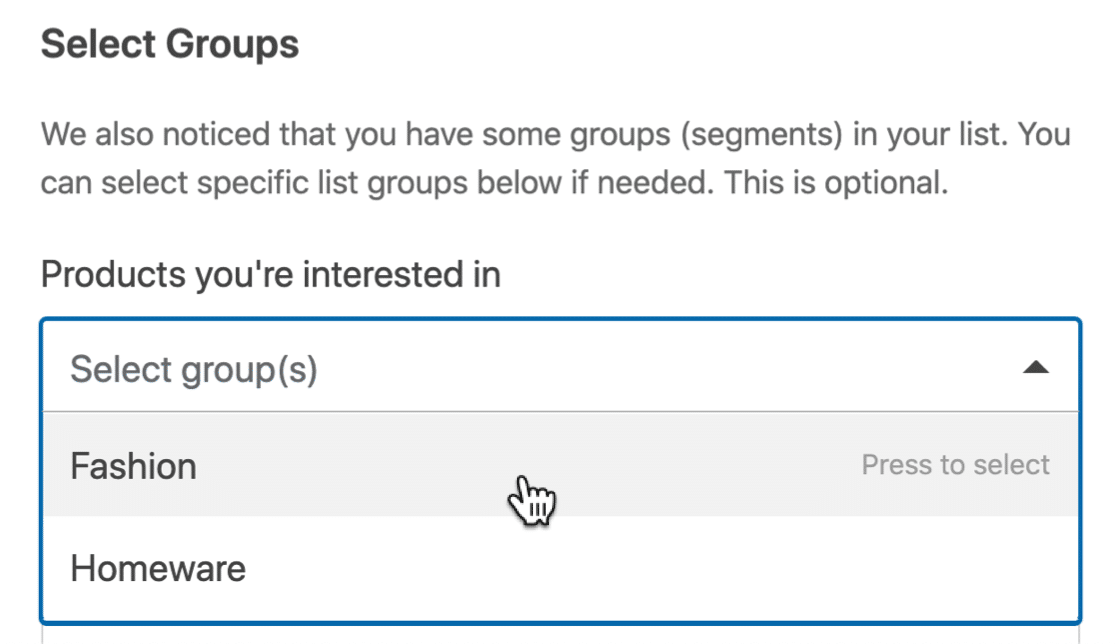
Tutti gli altri elementi, come i tag, sono facoltativi.
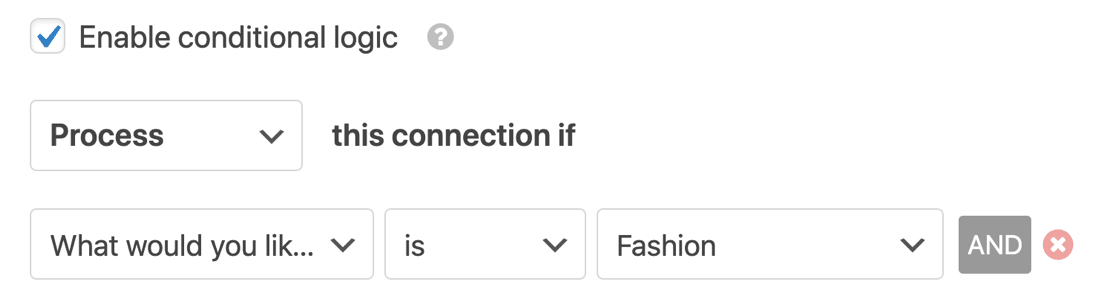
Ora scorri verso il basso finché non trovi la checkbox Abilita logica condizionale e fai clic su di essa. Vogliamo aggiungere l'iscritto solo se ha selezionato la checkbox Moda, quindi impostiamo la logica condizionale per questo.
L'istruzione si legge così:
Elabora questa connessione se Cosa vorresti sentire? è Moda
Ottimo!
Ora aggiungiamo la seconda connessione per il secondo gruppo.
Scorri verso l'alto e fai di nuovo clic sul pulsante blu Aggiungi nuova connessione. Ripeti il processo, ma questa volta, seleziona il tuo secondo Gruppo nei passaggi di configurazione appena seguiti.
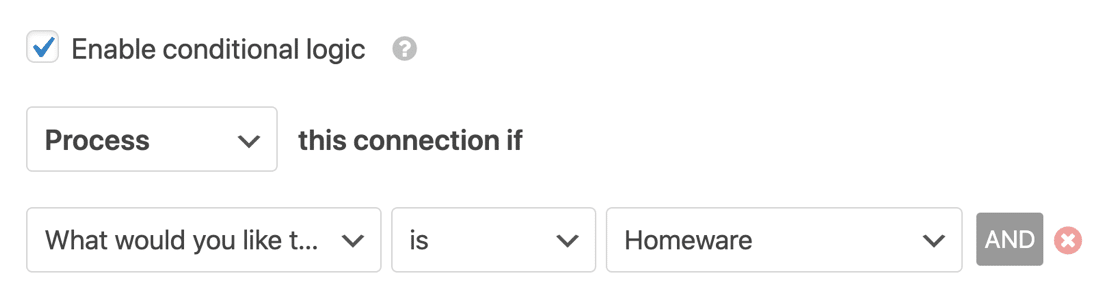
Riabilita la logica condizionale. Questa connessione verrà eseguita se viene selezionato il secondo Gruppo. Quindi, nel nostro esempio, si leggerebbe:
Elabora questa connessione se Cosa vorresti sentire? è Articoli per la casa
Tutto pronto? Ora dobbiamo aggiungere una terza connessione. Questa volta, la connessione si attiverà se l'iscritto seleziona *entrambi* i gruppi.
Per fare ciò, aggiungeremo una condizione E. Per farlo, fai clic sul pulsante E per aggiungere un'altra riga.
Impostala in questo modo:
Elabora questa connessione se Cosa vorresti sentire? è Articoli per la casa E

Cosa vorresti sentire? è Moda
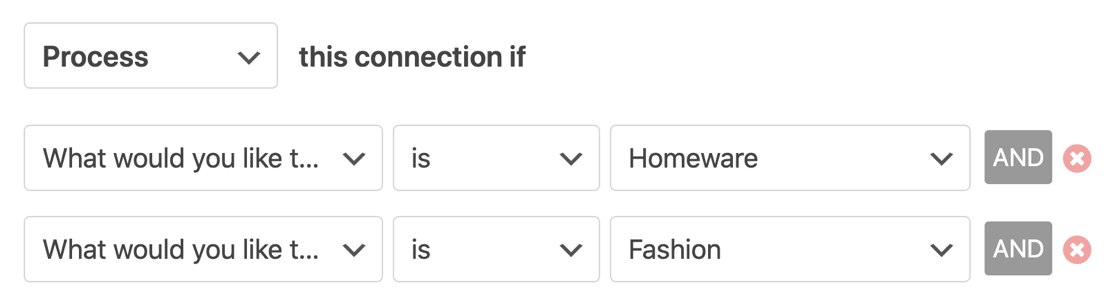
Se hai più di 2 gruppi, dovrai continuare ad aggiungere altre connessioni. Assicurati di avere 1 connessione per ogni possibile combinazione di caselle di controllo.
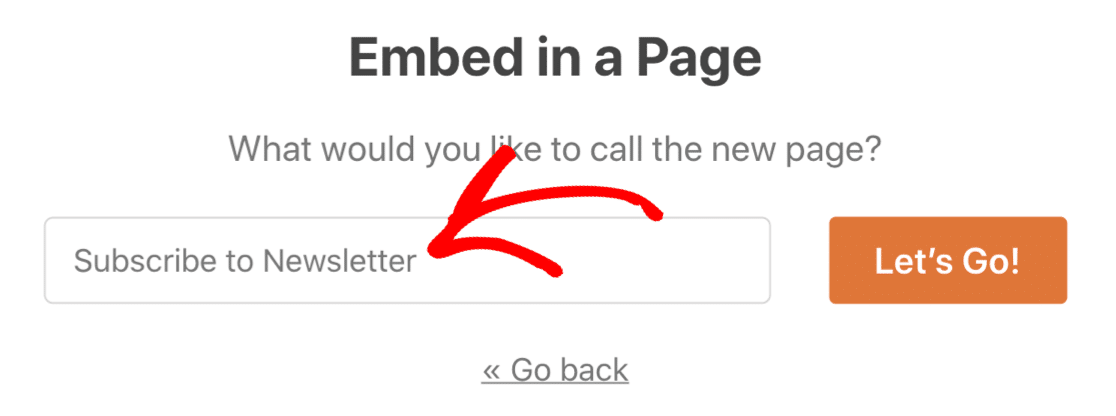
Ora puoi incorporare il tuo modulo in una pagina e testarlo!
Quando qualcuno seleziona la casella di controllo Moda, WPForms eseguirà la prima connessione e lo aggiungerà al Gruppo Moda che abbiamo aggiunto in Mailchimp. Se seleziona Articoli per la casa, verrà eseguita la seconda condizione.
Se selezionano entrambi, verrà eseguita la terza condizione E.
E questo è tutto! Ora sai come aggiungere facilmente qualcuno a un Gruppo Mailchimp da un modulo WordPress.
Crea subito il tuo modulo WordPress
Successivamente, scopri altri tutorial su Mailchimp + WordPress
Vuoi saperne di più sull'utilizzo di Mailchimp con WordPress? Dai un'occhiata a questi tutorial e guide:
- WPForms vs Mailchimp Form Builder: Quale dovresti usare?
- 5 alternative a Mailchimp più potenti (+ supporto migliore)
- E infine, dai un'occhiata a questo elenco di integrazioni Mailchimp essenziali!
Pronto a creare il tuo modulo? Inizia oggi stesso con il plugin per la creazione di moduli WordPress più facile. WPForms Pro include molti modelli gratuiti e offre una garanzia di rimborso di 14 giorni.
Se questo articolo ti è stato utile, seguici su Facebook e Twitter per altri tutorial e guide gratuite su WordPress.





