


Riassunto AI
Vuoi creare un sondaggio Net Promoter Score in WordPress?
Un sondaggio Net Promoter Score (NPS) è uno strumento molto utile che indica quanto i tuoi clienti sono soddisfatti di te e cosa pensano della tua attività.
In questo post, ti mostreremo come creare un modulo NPS in WordPress per capire meglio i tuoi clienti.
Crea il tuo modulo di sondaggio NPS
Cos'è un sondaggio Net Promoter Score?
Un sondaggio Net Promoter Score (NPS) misura i sentimenti dei tuoi clienti riguardo al tuo marchio.
I risultati di un sondaggio NPS possono aiutarti a determinare quanto è probabile che i tuoi clienti rimangano fedeli a te e promuovano la tua attività con un passaparola positivo.
L'NPS varia da 0 a 10. I migliori promotori della tua attività sono solitamente i rispondenti che ti danno un punteggio di 9 o 10. D'altra parte, i clienti che ti danno un punteggio di 6 o inferiore sono solitamente i tuoi detrattori.
I rispondenti che rientrano tra questi due estremi con un punteggio di 7 o 8 sono probabilmente clienti passivi che non provano sentimenti forti né in un senso né nell'altro riguardo alla tua attività.
Quindi, se sei curioso di sapere come ti percepiscono i tuoi clienti, un sondaggio NPS è lo strumento perfetto per te.
Come creare un modulo di sondaggio NPS in WordPress
È abbastanza facile creare un modulo di sondaggio NPS in WordPress con il plugin giusto.
Segui semplicemente le istruzioni passo passo qui sotto per imparare come.
Passaggio 1: Installa WPForms
WPForms è il plugin WordPress più intuitivo per creare moduli di sondaggio NPS. Puoi creare qualsiasi modulo senza sforzo direttamente dalla tua dashboard di WordPress utilizzando WPForms.
Ti consigliamo di ottenere la licenza WPForms Pro perché include l'addon Sondaggi e Questionari. Avremo bisogno di questo addon per accedere al campo NPS e alle potenti funzionalità di reporting dei sondaggi di WPForms.

Una volta acquistata la licenza richiesta, puoi procedere e installare WPForms sul tuo sito. Per maggiori dettagli, consulta questa guida passo passo su come installare un plugin in WordPress.
Nel passaggio successivo, installeremo un addon necessario per accedere al campo NPS.
Passaggio 2: Installa l'addon Sondaggi e Questionari
Ora installeremo l'addon Sondaggi e Questionari.
Dalla tua dashboard di WordPress, vai su WPForms » Addons.

Nella schermata successiva, trova l'addon Sondaggi e Questionari e fai clic sul pulsante Installa Addon sotto di esso.
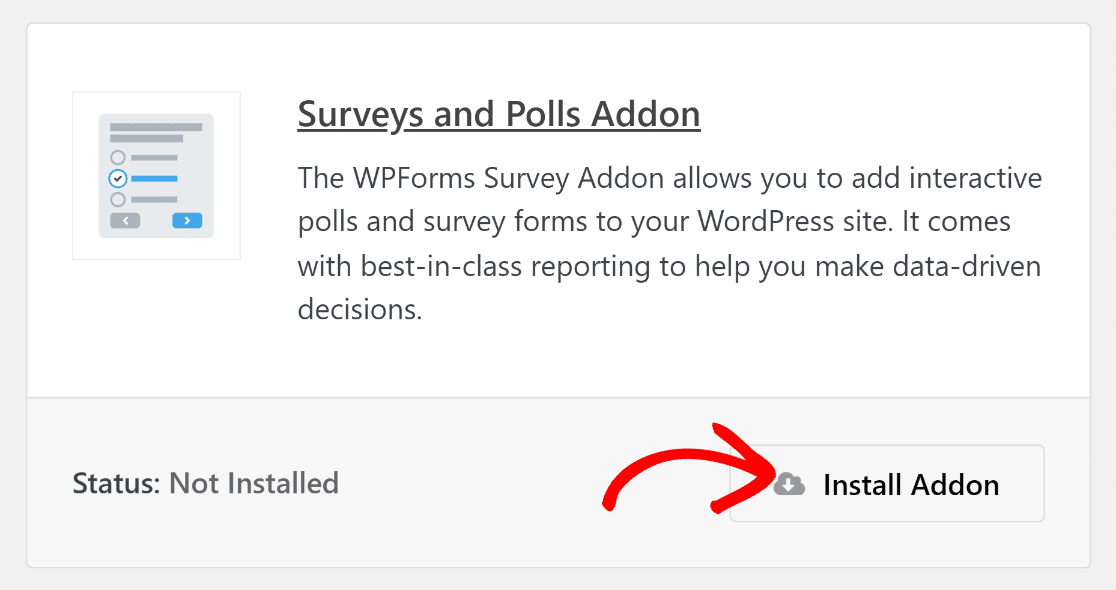
L'addon terminerà l'installazione in pochi secondi. Quando lo Stato indica "Attivo", significa che l'addon è stato installato correttamente.
È ora di iniziare a creare il modulo di sondaggio NPS!
Passaggio 3: Utilizza il modello di modulo di sondaggio NPS
Dalla tua area di amministrazione di WordPress, fai clic su WPForms » Aggiungi Nuovo.

Nella schermata di configurazione, puoi dare un nome al tuo modulo per poterlo identificare facilmente in seguito, se dovessi apportare modifiche. Scorrendo verso il basso, puoi trovare centinaia di modelli di modulo pronti all'uso.
In questo esempio utilizzeremo il modulo semplice per sondaggi NPS (anche se puoi usare la variante avanzata dello stesso modello o creare il tuo modulo da zero, se preferisci). Passa il cursore del mouse sul modello e premi Usa modello per procedere.
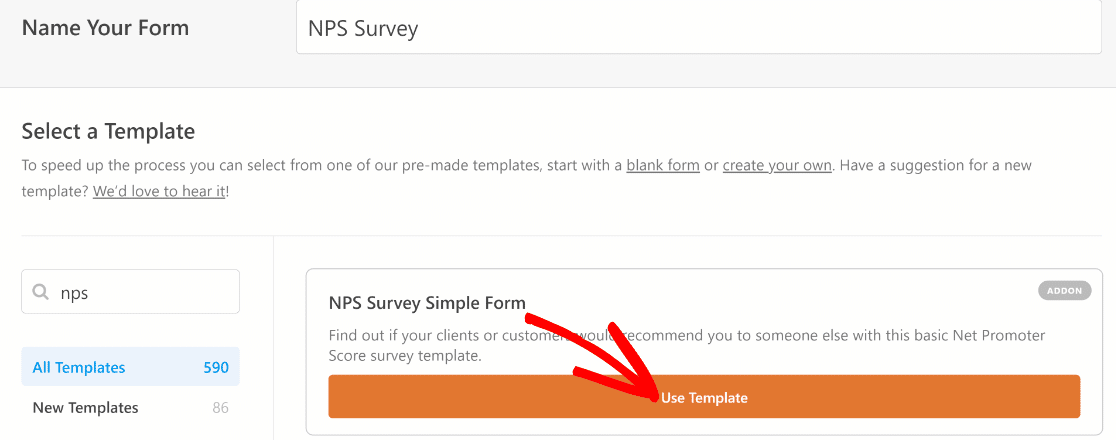
Una volta fatto ciò, verrai portato all'editor di moduli con il tuo modello caricato.
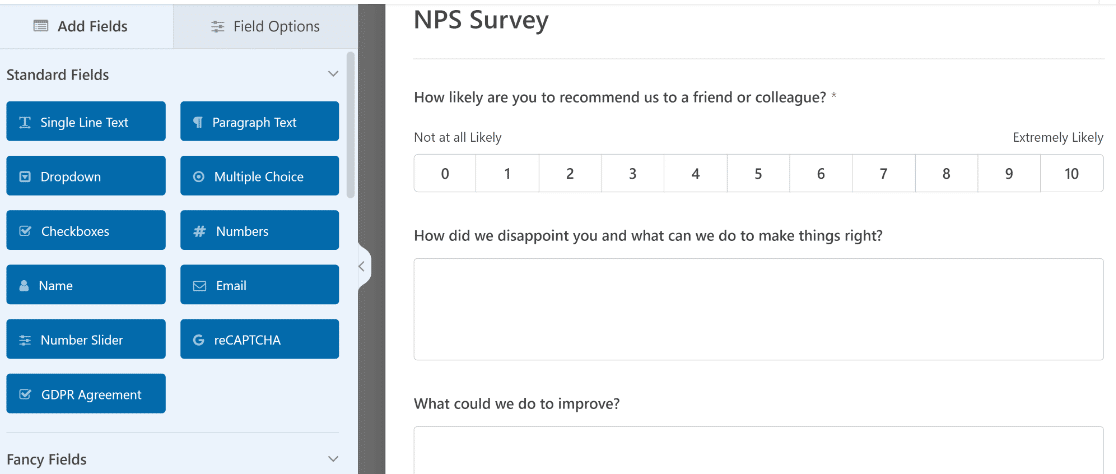
Questo modello è ideale per raccogliere feedback dai tuoi clienti. Ma sei libero di apportare modifiche a questo modello se desideri aggiungere campi aggiuntivi per raccogliere maggiori dettagli e approfondimenti dai tuoi clienti.
Assicurati di premere Salva quando hai finito di apportare modifiche al tuo modulo.

Ottimo! Ora che tutti i campi del tuo modulo sono pronti, possiamo continuare a configurare la logica condizionale.
Passaggio 4: Imposta la logica condizionale del modulo NPS
Questa è una delle cose più interessanti del campo del modulo Net Promoter Score in WPForms. È stato progettato per funzionare con la logica condizionale in modo da poter ottenere ancora più informazioni dai visitatori del tuo sito quando compilano il tuo modulo, indipendentemente dalle loro risposte.
Ecco cosa è già pre-costruito con la logica condizionale in questo modulo di feedback NPS:
- Se qualcuno risponde al tuo campo NPS come passivo (7-8), verrà visualizzata una casella di testo che chiede Cosa potremmo fare per migliorare?
- Se qualcuno risponde al tuo campo NPS come detrattore (0-6), verrà visualizzata una casella di testo che chiede Come ti abbiamo deluso e cosa possiamo fare per rimediare?
E se vuoi modificare la logica condizionale sul tuo modulo, fai clic su un campo di paragrafo che desideri modificare e seleziona Logica intelligente sotto Opzioni campo nel riquadro di sinistra.
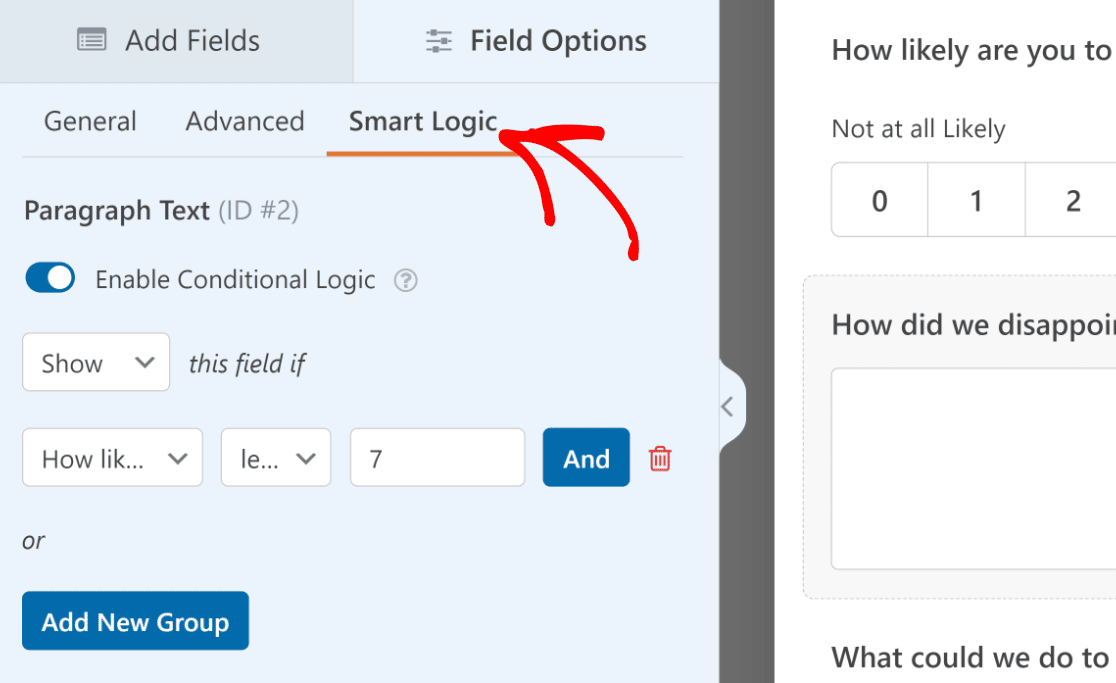
Quindi puoi semplicemente utilizzare i campi della logica condizionale per soddisfare le tue esigenze.
Mentre lavori con la logica condizionale sui tuoi moduli, assicurati di controllare i nostri suggerimenti per utilizzare la logica condizionale per creare moduli efficaci.
Passaggio 5: Limita le voci al tuo modulo di sondaggio NPS
È importante che ogni cliente risponda al tuo sondaggio solo 1 volta per ottenere risultati accurati. Puoi limitare il numero di invii in WPForms utilizzando il componente aggiuntivo Form Locker.
Puoi installare questo componente aggiuntivo seguendo un processo simile a quello che hai fatto nel passaggio 2. Esci dall'editor di moduli (assicurati di salvare prima tutte le impostazioni) e vai su WPForms » Componenti aggiuntivi e fai clic sul pulsante Installa componente aggiuntivo sotto il componente aggiuntivo Form Locker.
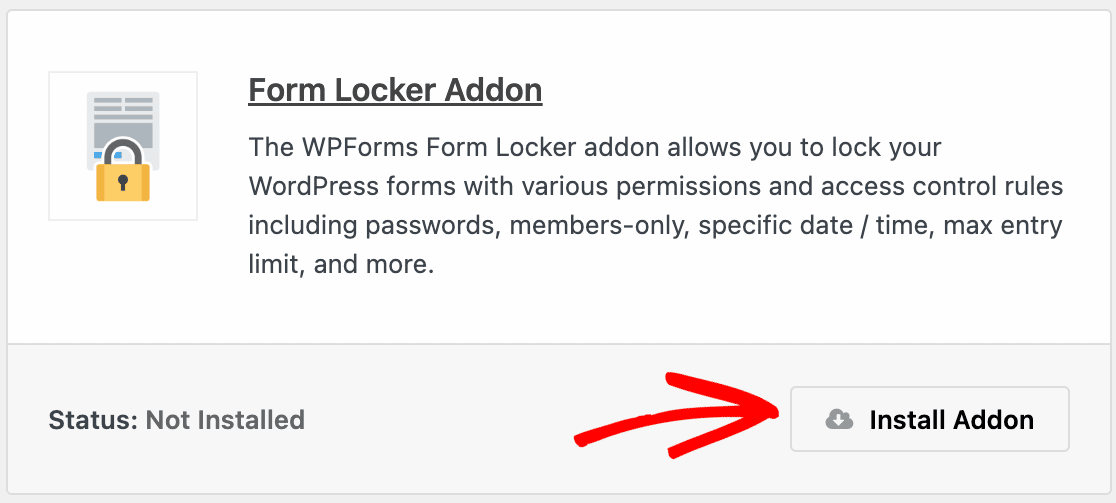
Dopo aver installato questo componente aggiuntivo, sarai in grado di impostare limiti di invio per il tuo modulo Net Promoter Score.
Torna al tuo modulo di sondaggio NPS individuandolo nella schermata WPForms » Tutti i moduli .
Ora potrai accedere alle impostazioni di Form Locker navigando su Impostazioni » Form Locker.
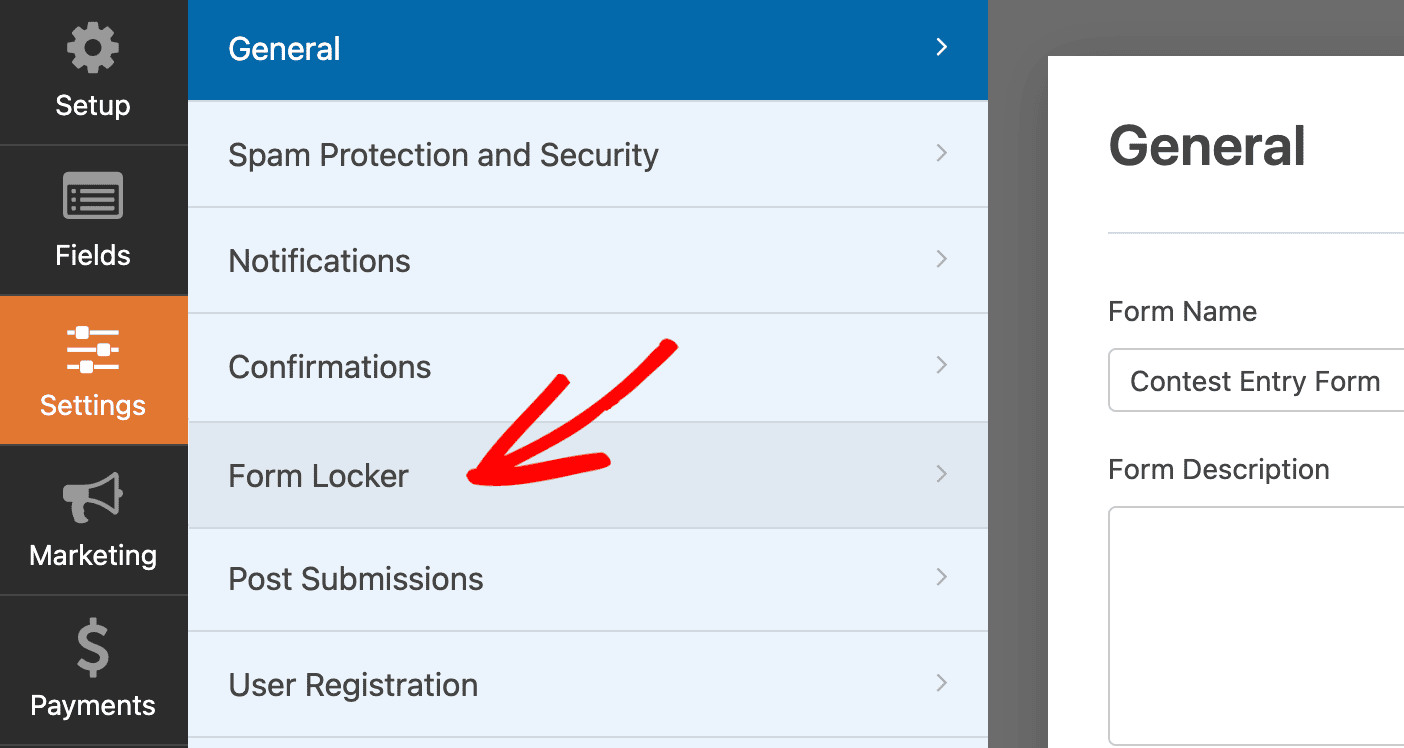
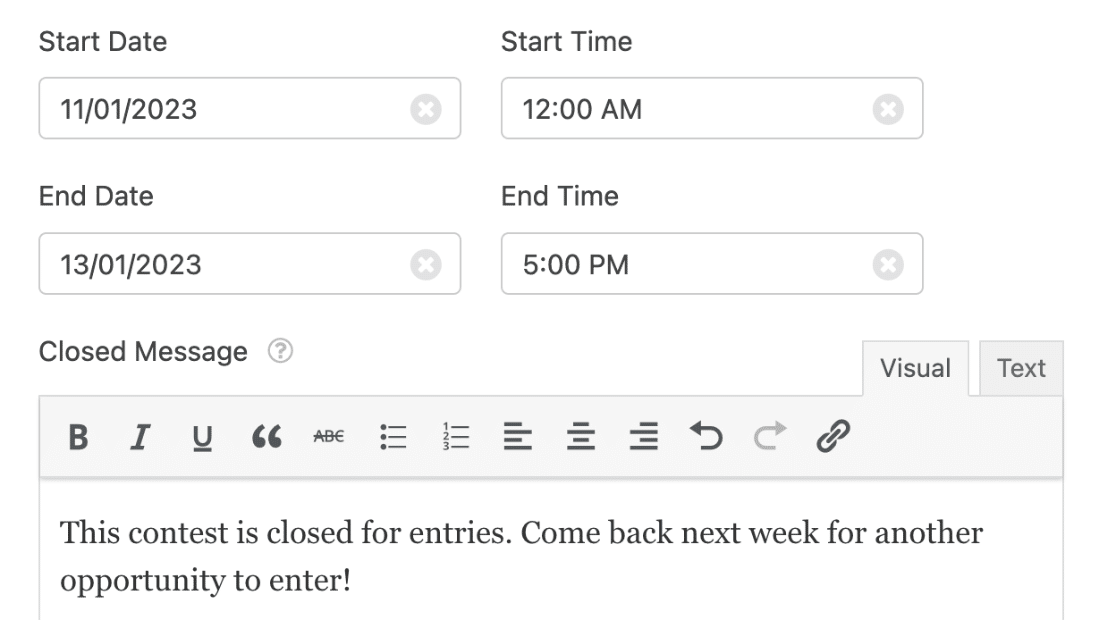
È una buona idea programmare il tuo modulo in modo che accetti invii solo durante un periodo di tempo specifico. Puoi creare una pianificazione per il tuo modulo di sondaggio facendo clic sul pulsante di attivazione/disattivazione Programmazione modulo nelle impostazioni di Blocco modulo.
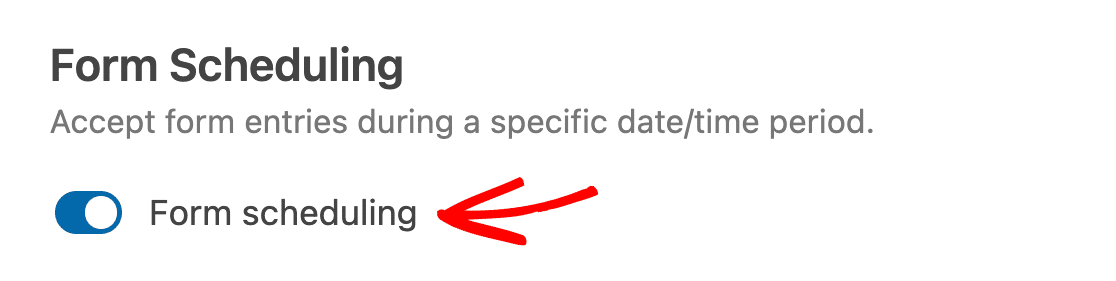
Quindi utilizza i campi data e ora per specificare la durata. Puoi anche modificare il Messaggio di chiusura per renderlo appropriato al tuo caso.
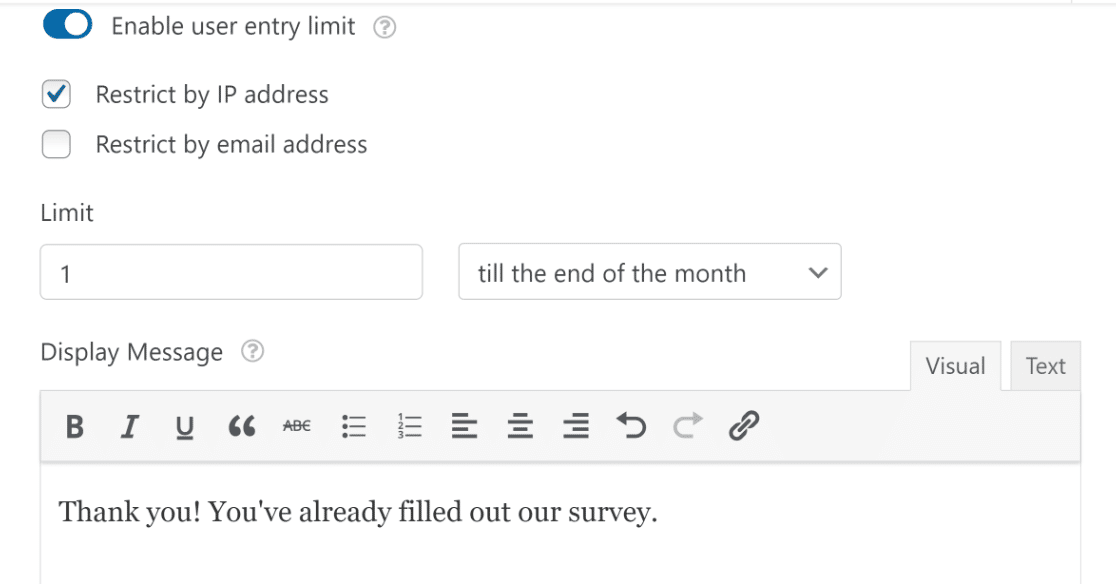
Accanto a queste impostazioni, troverai anche la sezione Limiti di invio e restrizioni. Quando utilizzi l'interruttore accanto a Abilita limite invio utente e quindi premi la casella di controllo Restringi per indirizzo IP, vedrai aprirsi nuovi campi. Puoi specificare il limite di invio e il periodo di tempo per cui il limite deve rimanere valido utilizzando questi campi.
Per maggiori dettagli, consulta la nostra guida su limitare gli invii di moduli WordPress.
Passaggio 6: Configura le notifiche del tuo modulo di sondaggio NPS
WPForms ti invia automaticamente una notifica ogni volta che viene inviato un nuovo modulo per il tuo sondaggio NPS.
Per impostazione predefinita, questa notifica viene inviata alla tua email di amministrazione. Ma puoi modificare il destinatario e il contenuto di queste notifiche direttamente dall'editor del modulo.
Per modificare le notifiche del modulo, seleziona Impostazioni » Notifiche.

Per assistenza con questo passaggio, consulta la nostra documentazione su come impostare le notifiche del modulo in WordPress.
Passaggio 7: Configura le conferme del tuo modulo
Le conferme vengono visualizzate sulla pagina immediatamente dopo che un utente preme il pulsante Invia.
Come le notifiche, puoi modificare le impostazioni di conferma del tuo modulo di sondaggio.
Puoi configurare la conferma andando su Impostazioni » Conferma.
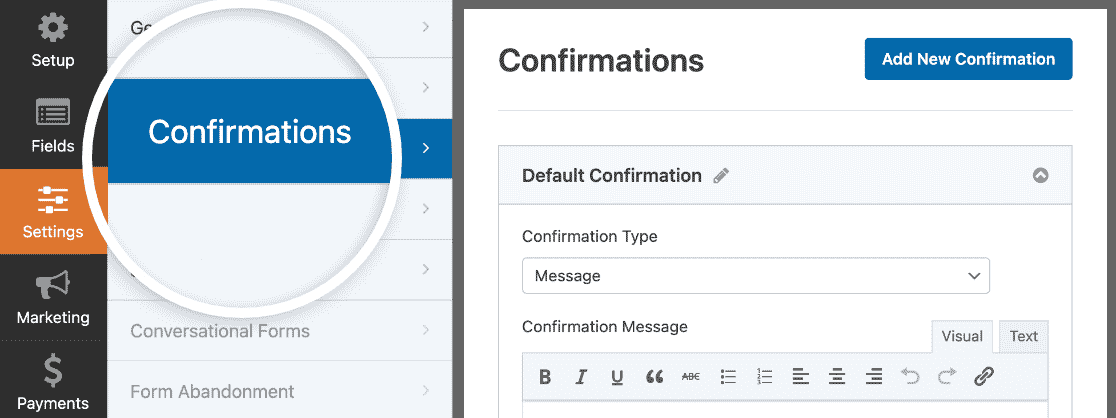
WPForms ti consente di scegliere tra tre tipi di conferme:
- Messaggio. Questa conferma visualizza un semplice messaggio una volta che un rispondente al sondaggio NPS invia il proprio modulo.
- Mostra Pagina. Questo tipo di conferma porterà i visitatori del sito a qualsiasi URL specificato sul tuo sito. Per assistenza con questo passaggio, consulta il nostro tutorial su reindirizzare i visitatori del sito a una pagina di ringraziamento, nonché la nostra guida su come creare pagine di ringraziamento efficaci.
- Vai a URL (Reindirizzamento). Se desideri reindirizzare i rispondenti a un sito Web diverso, puoi utilizzare questo tipo di conferma.
Per istruzioni passo passo, consulta questa documentazione su come impostare le conferme del modulo.
Passaggio 8: Aggiungi il tuo sondaggio NPS al tuo sito WordPress
Dopo aver creato il tuo modulo di sondaggio Net Promoter Score, è ora di incorporarlo sul tuo sito.
WPForms ti consente di aggiungere i tuoi moduli al tuo sito in diversi punti, inclusi i tuoi post del blog, pagine e aree widget della barra laterale.
Per iniziare il processo di incorporamento, fai clic sul pulsante Incorpora.

Vedrai aprirsi una finestra modale che ti darà l'opzione di incorporare il tuo modulo in una pagina esistente o incorporarlo completamente in una nuova pagina.
In questo esempio, incorporeremo il nostro modulo di sondaggio Net Promoter in una nuova pagina facendo clic su Crea nuova pagina.

Successivamente, potrai dare un nome alla nuova pagina in cui stai incorporando questo modulo. Quindi premi il pulsante Iniziamo! quando sei pronto.

A questo punto, verrai portato all'editor della tua pagina WordPress, dove troverai il tuo modulo di sondaggio NPS già incorporato.
Puoi apportare qui tutte le modifiche ai contenuti della tua pagina che desideri. Quando tutto avrà l'aspetto desiderato, premi Pubblica in alto a destra.
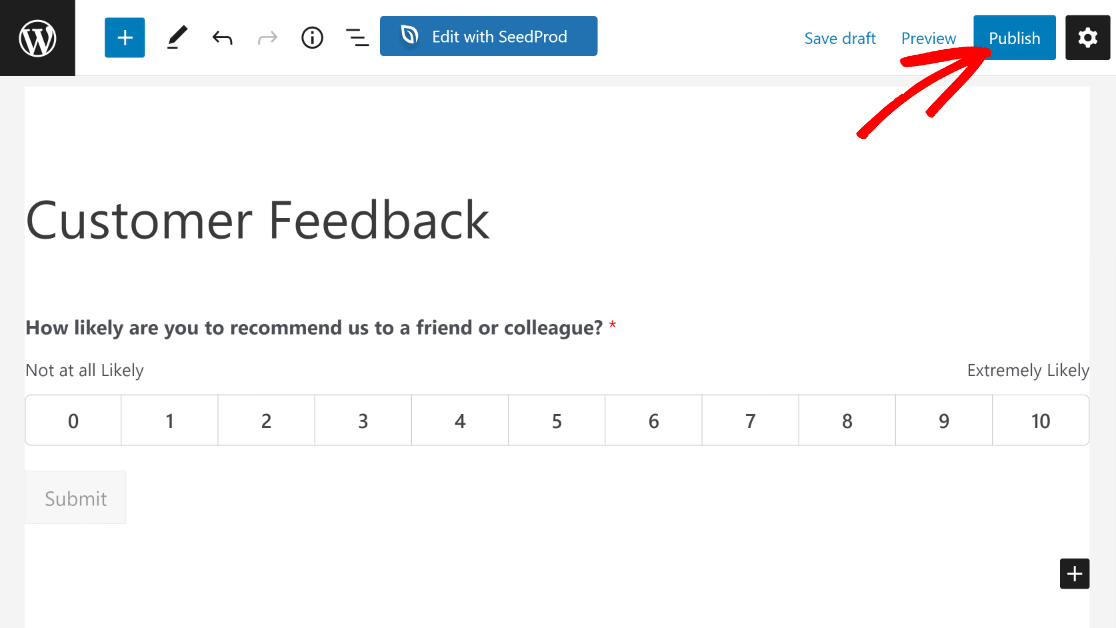
Una volta pubblicato il modulo, puoi procedere e controllarlo. Ecco come appare a noi.
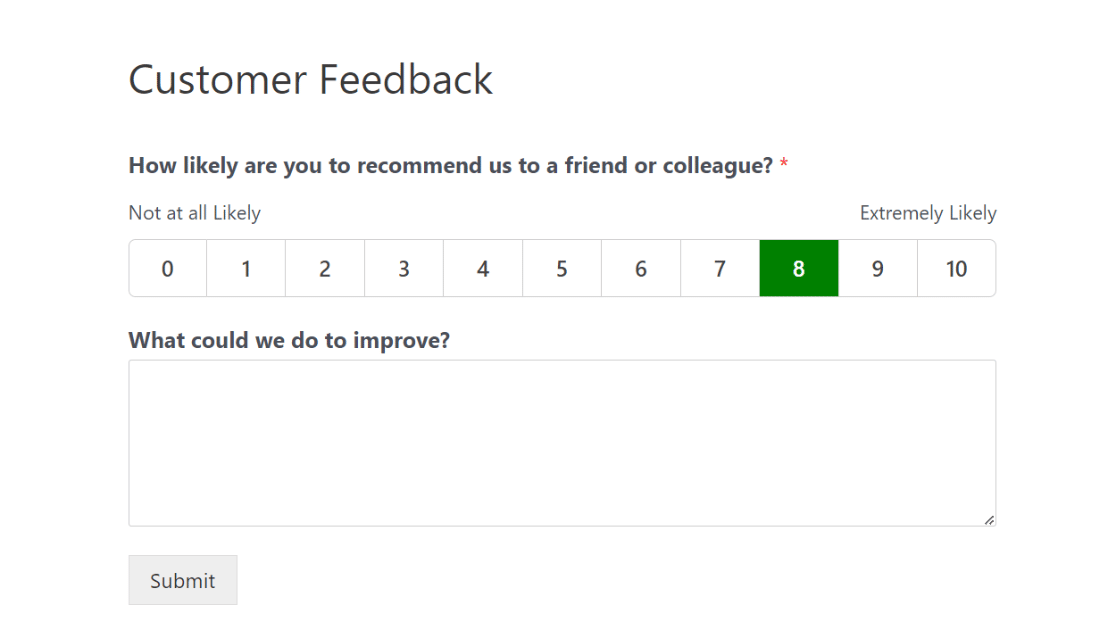
Puoi aspettarti che i tuoi clienti rispondano al modulo non appena inizieranno a vederlo.
Ma come si visualizzano i risultati del sondaggio?
Fortunatamente, WPForms rende anche questo senza sforzo, come mostriamo nel passaggio successivo.
Passaggio 9: Visualizza il tuo calcolo NPS
WPForms inizierà a calcolare il tuo NPS non appena i clienti inizieranno a compilare il tuo modulo.
Per visualizzare questi risultati, vai su WPForms » Tutti i moduli. Da lì, passa il mouse sul nome del modulo per visualizzare le voci di menu aggiuntive e fai clic su Risultati del sondaggio.
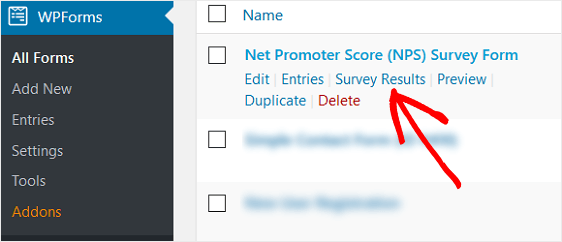
Una volta nella pagina Risultati del sondaggio, sarai in grado di vedere i calcoli del tuo Net Promoter Score.
Lo strumento di reporting dei sondaggi di WPForms è estremamente potente e supporta vari stili di grafici per rendere facile l'interpretazione dei risultati del tuo sondaggio.
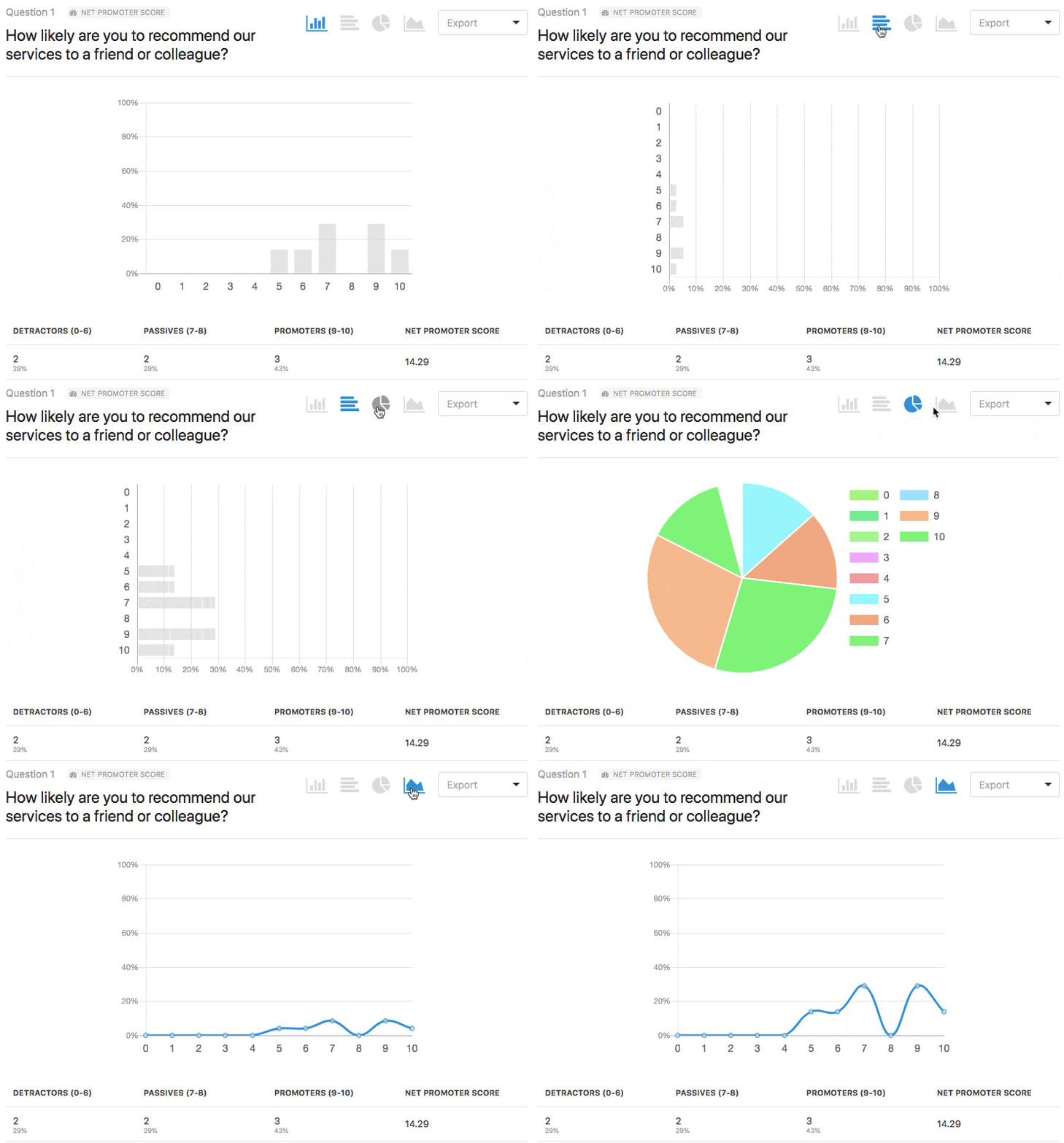
Vedrai il numero di detrattori, passivi e promotori che hanno compilato il tuo modulo di sondaggio NPS. Vedrai anche un calcolo del tuo punteggio Net Promoter finale complessivo.
Ed ecco fatto! Ora sai come creare un sondaggio Net Promoter Score per valutare come i tuoi clienti si sentono veramente riguardo alla tua attività e identificare le aree di miglioramento.
FAQ
Di seguito sono riportate alcune delle domande più frequenti che riceviamo sui sondaggi NPS.
Cos'è un buon punteggio NPS?
In generale, più alto è l'NPS, maggiore è la fedeltà della tua azienda. Un punteggio superiore a 0 può essere considerato buono perché significa che hai abbastanza clienti che fungono da promotori della tua attività.
Ma per lasciare davvero il segno, dovresti puntare ad avere un NPS superiore a 50. Ciò significa che la maggior parte dei tuoi clienti è molto soddisfatta e sarebbe lieta di tornare per fare più affari con te, raccomandandoti anche ad amici e colleghi.
Qual è una buona dimensione del campione per l'NPS?
Idealmente, è bene avere un campione di almeno 2.500 rispondenti per il tuo sondaggio NPS. In questo modo, sarai in grado di avere almeno 250 risposte anche se solo il 10% delle persone del tuo campione compila il tuo modulo. Tuttavia, ogni azienda è diversa.
Se hai una piccola base di clienti, non avrai altra scelta che accontentarti di una piccola dimensione del campione. D'altra parte, le aziende con una base di clienti più ampia possono ottenere una dimensione del campione più elevata per i loro sondaggi.
Per quanto tempo dovresti eseguire un sondaggio NPS?
È buona norma eseguire un sondaggio NPS per almeno 7 giorni. Questo dà ai tuoi clienti abbastanza tempo per compilare il tuo sondaggio prima che scada. Un sondaggio con una durata più breve potrebbe portare a un tasso di risposta inferiore, quindi potresti non essere in grado di raccogliere feedback sufficiente.
Successivamente, Migliora le conversioni dei moduli
Se vuoi imparare come ottenere più conversioni dai moduli, dai un'occhiata alla nostra raccolta di suggerimenti basati sulla ricerca per migliorare le conversioni dei moduli di contatto. E se vuoi fare un passo avanti e lavorare per portare più traffico al tuo sito web, dai un'occhiata a come aumentare il tuo posizionamento SEO.
Crea il tuo modulo di sondaggio NPS
Pronto a creare il tuo modulo? Inizia oggi stesso con il plugin per la creazione di moduli WordPress più facile. WPForms Pro include molti modelli gratuiti e offre una garanzia di rimborso di 14 giorni.
Se questo articolo ti è stato utile, seguici su Facebook e Twitter per altri tutorial e guide gratuite su WordPress.





