


Riassunto AI
Stai cercando un sistema di ordinazione per ristoranti su WordPress o solo un modo facile e semplice per permettere alle persone di ordinare online dal tuo ristorante?
Il tuo sito web può facilmente iniziare a generare più entrate per la tua attività se permetti ai clienti di ordinare da asporto o consegna online. I clienti scelgono i loro piatti, impostano le quantità e pagano prima ancora di inviare.
Quindi, in questo post, ho messo insieme un tutorial passo-passo e adatto ai principianti su come creare un modulo d'ordine online per ristoranti con WordPress.
Clicca qui per creare subito il tuo modulo d'ordine online per ristoranti
- Come Creare un Modulo d'Ordine per Ristoranti in WordPress
- Passaggio 1: Installa il plugin WPForms Pro
- Passaggio 2: Genera un modulo d'ordine da asporto
- Passaggio 4: Mostra un riepilogo dettagliato dell'ordine
- Passaggio 5: Imposta ritiro, consegna e limiti d'ordine
- Passaggio 6: Configura le impostazioni del tuo modulo
- Passaggio 7: Invia avvisi d'ordine alla tua cucina
- Passaggio 8: Personalizza la conferma del tuo ordine
- Passaggio 9: Configura le impostazioni di pagamento
- Passaggio 7: Pubblica il tuo modulo d'ordine online per ristoranti
Come Creare un Modulo d'Ordine per Ristoranti in WordPress
Se vuoi trasformare il tuo sito in un sistema di ordinazione per ristoranti su WordPress, è in realtà abbastanza facile. Puoi farlo semplicemente creando un modulo d'ordine online con WordPress. Ecco i passaggi per creare il tuo modulo d'ordine online per ristoranti:
Passaggio 1: Installa il plugin WPForms Pro
WPForms è un costruttore di moduli drag-and-drop per WordPress, facile da usare per i principianti, con oltre 2.100 modelli di moduli integrati, inclusi diversi per l'ordinazione di cibo.
Ciò che mi piace di più di WPForms per il lavoro nei ristoranti è che i calcoli dei pagamenti sono già predisposti. Aggiungi un prezzo a una voce di menu e il totale corrente si aggiorna da solo, quindi non devi mantenere un foglio di calcolo dei prezzi dei piatti in due posti.
Per seguire, avrai bisogno della licenza WPForms Pro, che è dotata dei componenti aggiuntivi Calcoli, Coupon e Blocco moduli, necessari per questo tutorial.

Per iniziare, acquista la licenza Pro. Quindi, installa WPForms sul tuo sito web. Se hai bisogno di aiuto, segui queste istruzioni su come aggiungere un plugin a WordPress.
Aggiorna subito a WPForms Pro!
Passaggio 2: Genera un modulo d'ordine da asporto
Successivamente, dovrai andare su WPForms » Aggiungi Nuovo per nominare il tuo modulo e scegliere un modello. WPForms Pro include oltre 2.100 modelli di moduli pronti all'uso per aiutarti a creare rapidamente il tuo modulo d'ordine per ristoranti su WordPress.
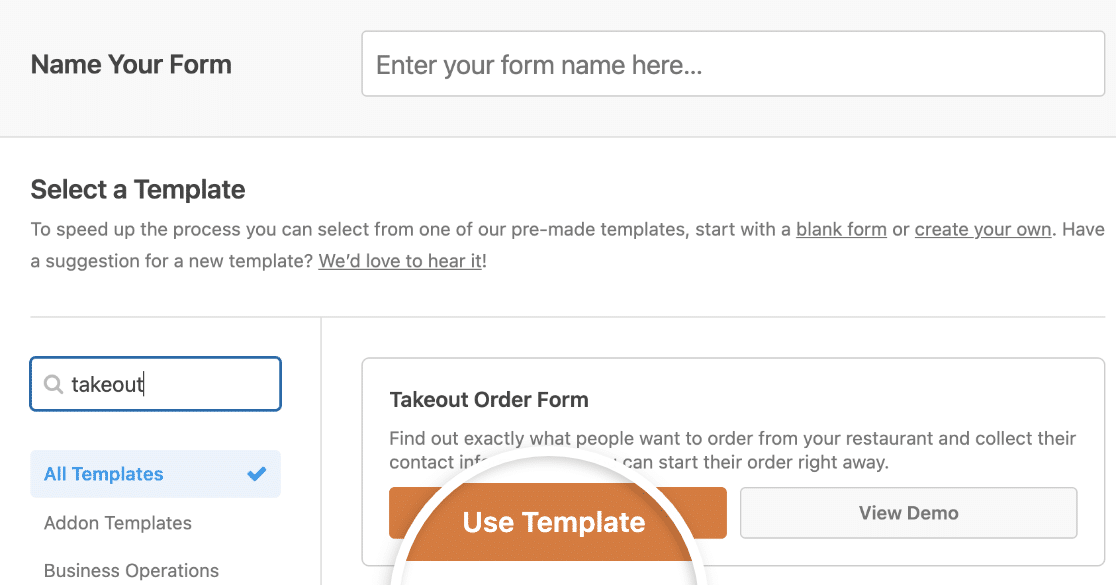
Usa la barra di ricerca per trovare il modulo Ordine da asporto e quindi fai clic su Usa modello per caricarlo nel costruttore di moduli. Non c'è un campo di pagamento predefinito, ma puoi aggiungerlo facilmente.
WPForms supporta diverse opzioni di pagamento tra cui Stripe, Square, PayPal e Authorize.net (Elite), che puoi semplicemente inserire all'interno del tuo modulo.
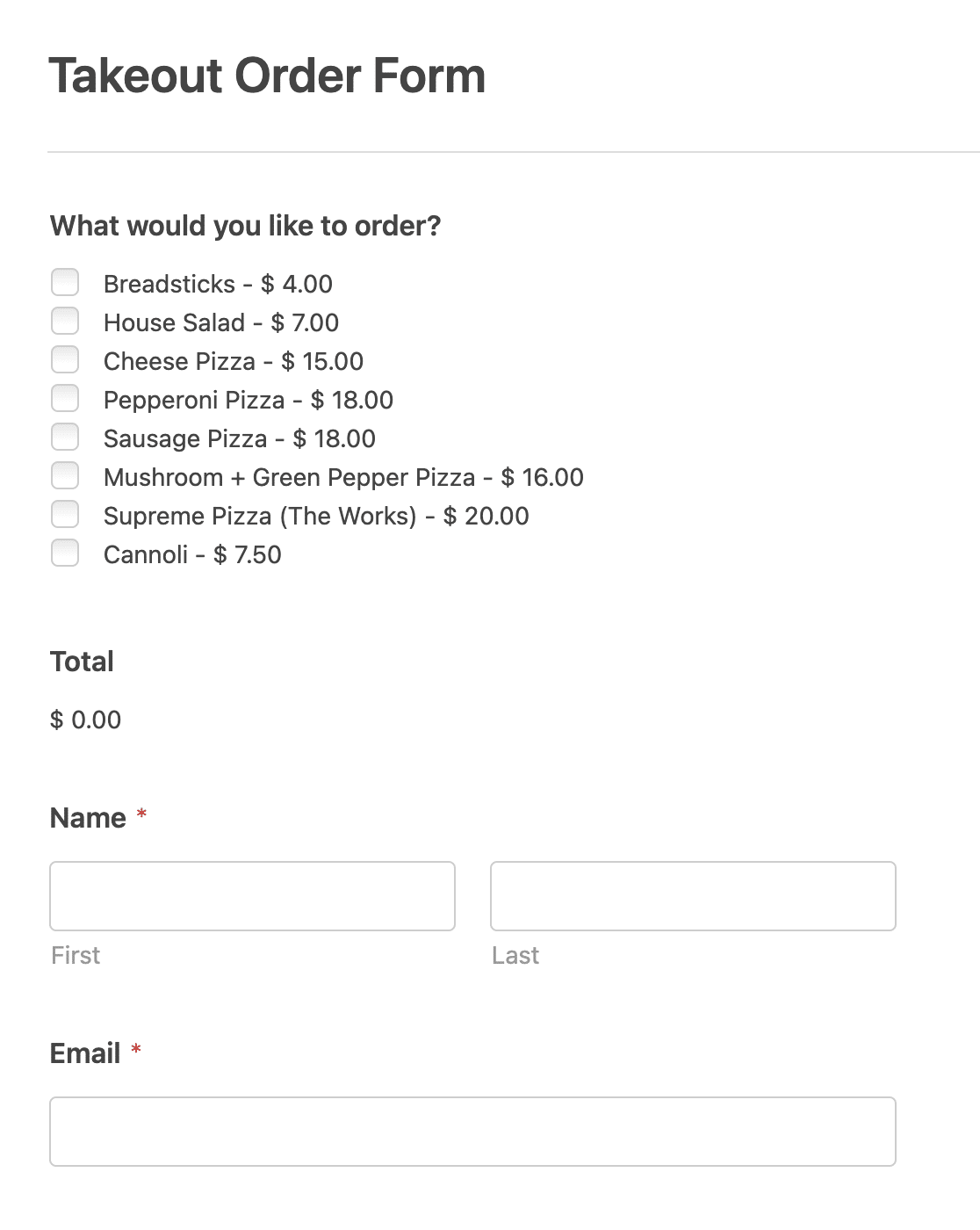
Abbastanza fantastico, vero? Andiamo avanti e personalizziamo questo modulo.
Passaggio 4: Mostra un riepilogo dettagliato dell'ordine
WPForms rende la personalizzazione dei moduli facile da fare. Il modello Modulo d'ordine da asporto viene fornito con i seguenti campi in quest'ordine:
- Elementi casella di controllo
- Totale
- Nome (Nome e Cognome)
- Telefono
- Indirizzo
- Testo paragrafo
A meno che tu non gestisca una pizzeria, probabilmente dovrai personalizzare un po' il tuo modello per adattarlo al tuo menu specifico.
È facile farlo. Per prima cosa, fai clic sul campo Elementi casella di controllo. Questo aprirà le sue opzioni sul lato sinistro dell'editor di moduli. Quindi puoi cambiare i nomi e i prezzi degli articoli.
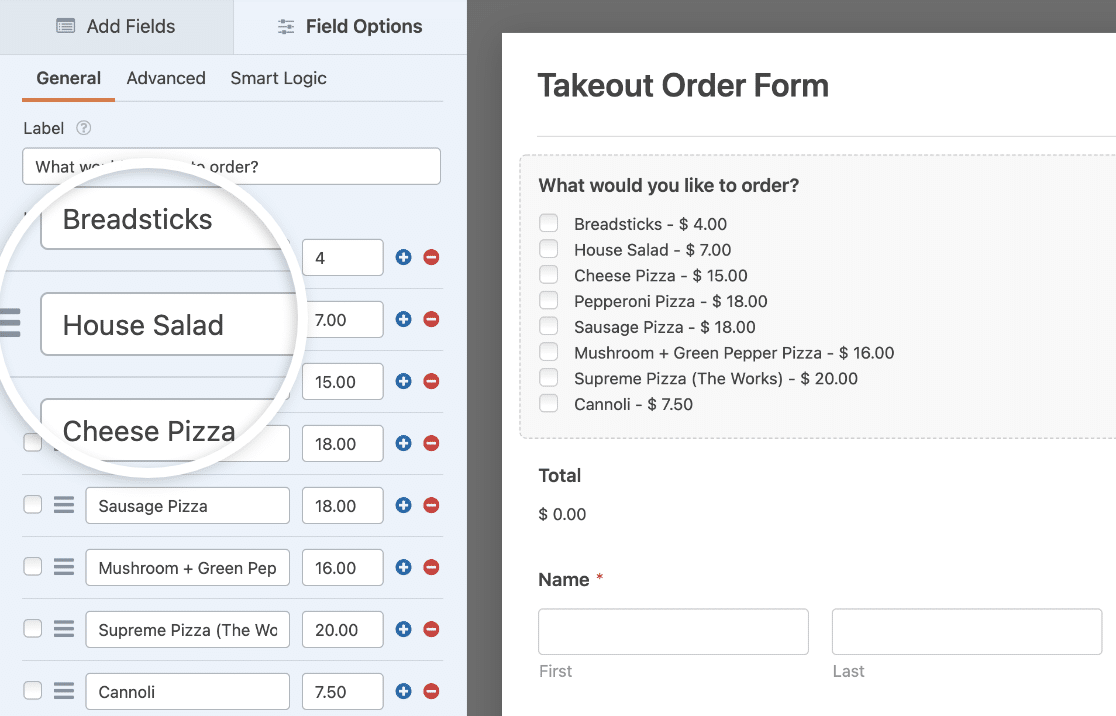
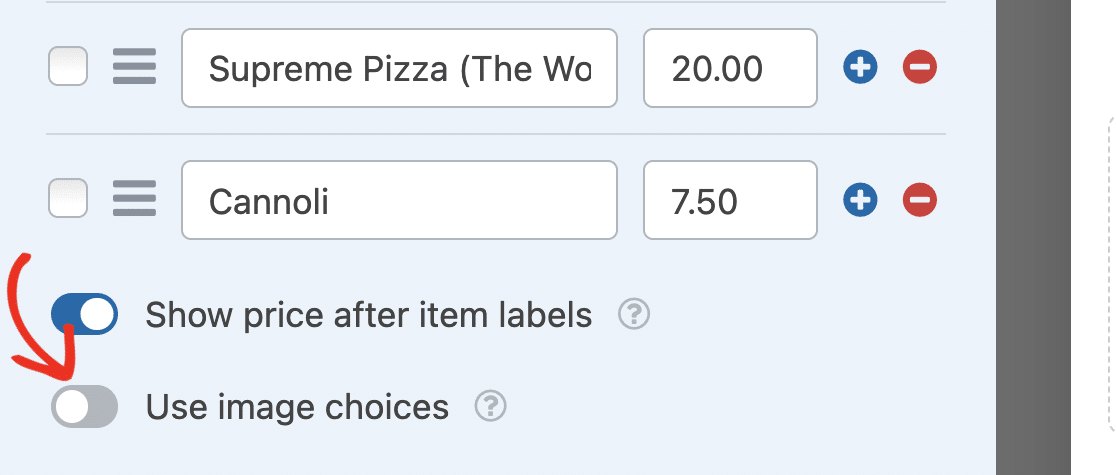
Una delle cose più belle che puoi fare è aggiungere anche scelte di immagini al tuo menu online per ristoranti. Basta attivare l'opzione Usa scelte di immagini per aggiungerle.
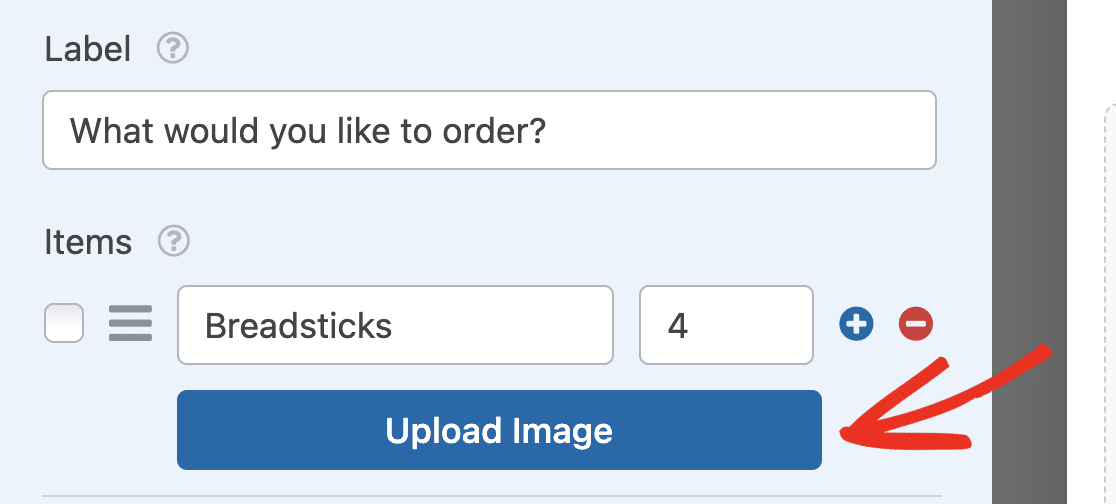
Ora, fai clic sul pulsante Carica immagine sotto ogni elemento per scegliere un'immagine per ogni voce del menu.
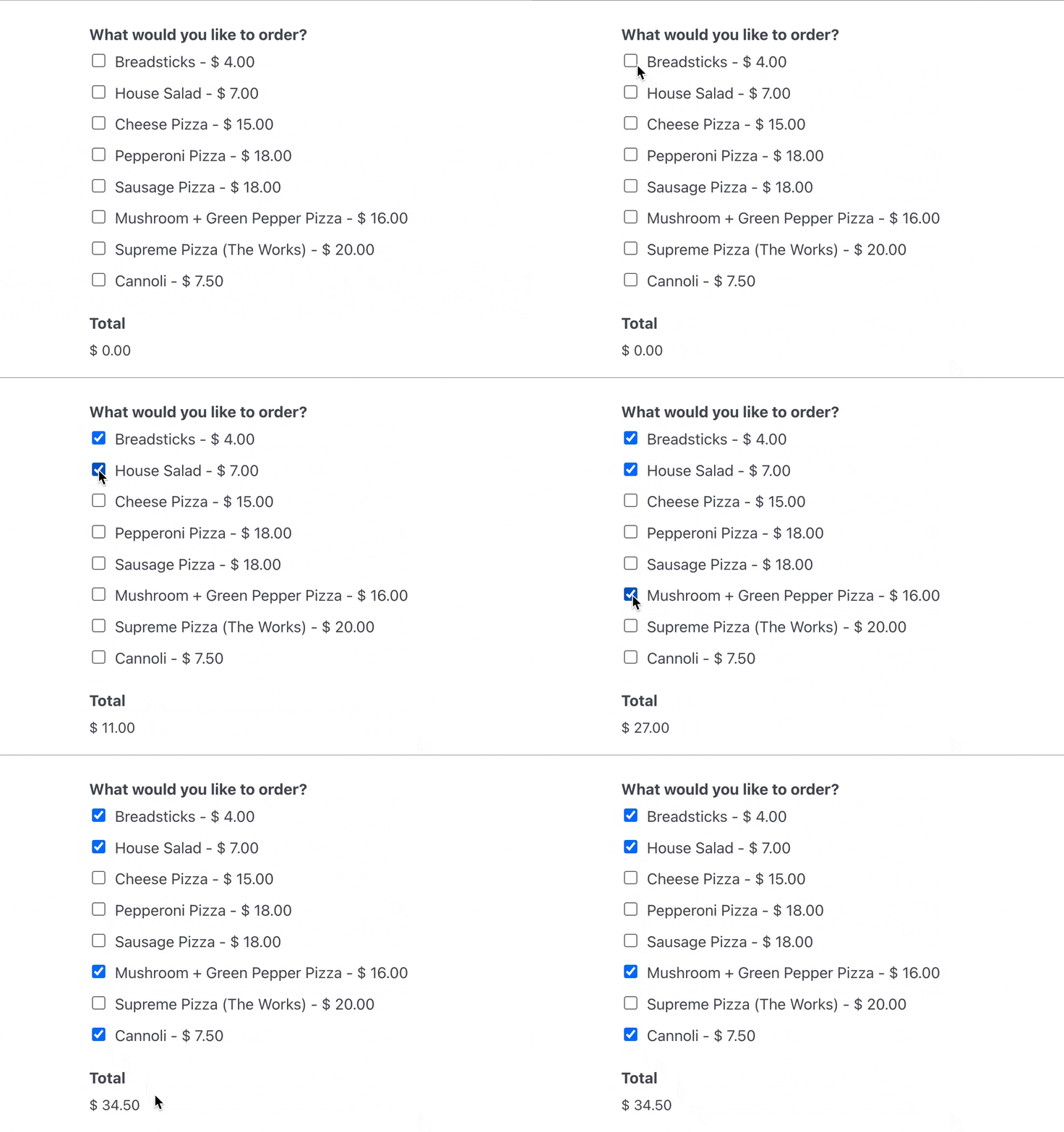
Il campo Totale mostrerà ai clienti quanto devono pagare in base agli articoli che selezionano dalle caselle di controllo.
Gli altri campi servono a raccogliere le informazioni dei clienti in modo da sapere a chi appartiene l'ordine. Vuoi invitare il tuo cliente a scegliere un orario di consegna? Dai un'occhiata a questa guida per aggiungere un selettore di data/ora al tuo modulo WordPress.
Al termine della personalizzazione del modulo per l'ordinazione online del tuo ristorante, fai clic su Salva nell'angolo in alto a destra del generatore di moduli.
Passaggio 5: Imposta ritiro, consegna e limiti d'ordine
Un menu e un totale permettono di prendere un ordine. Gestire un servizio reale richiede alcune decisioni in più, ed è qui che un modulo inizia a comportarsi come un sistema di ordinazione.
Lascia che i clienti scelgano tra ritiro o consegna
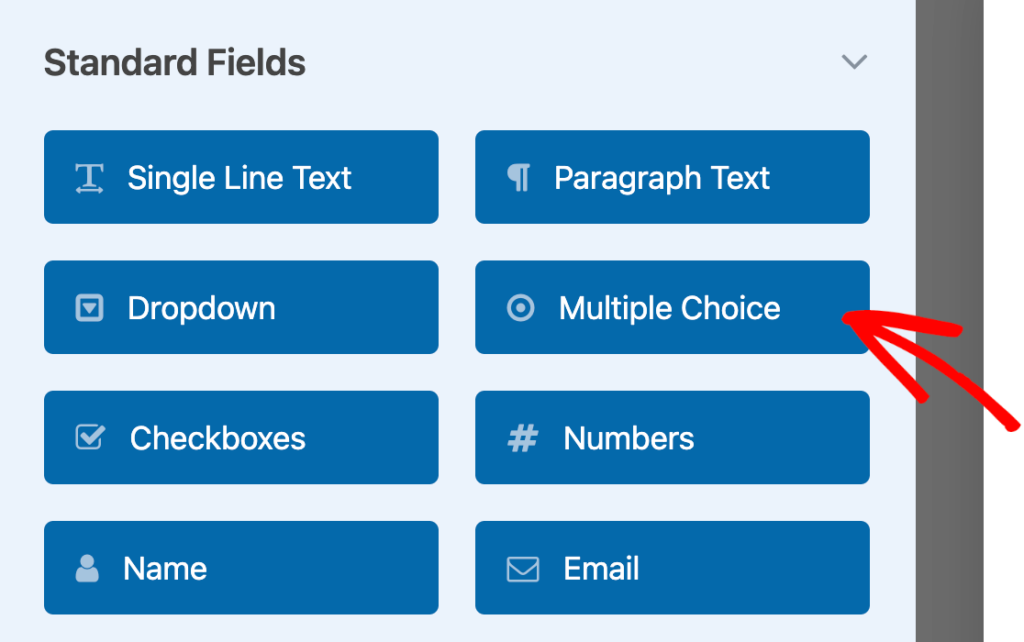
Aggiungi un campo Scelta multipla con Ritiro e Consegna come opzioni, quindi usa la logica condizionale in modo che il campo Indirizzo appaia solo quando qualcuno sceglie Consegna.
Se desideri una versione che gestisca anche più filiali, la guida su come aggiungere un selettore di ritiro in negozio illustra come permettere ai clienti di scegliere da quale località ritirare.
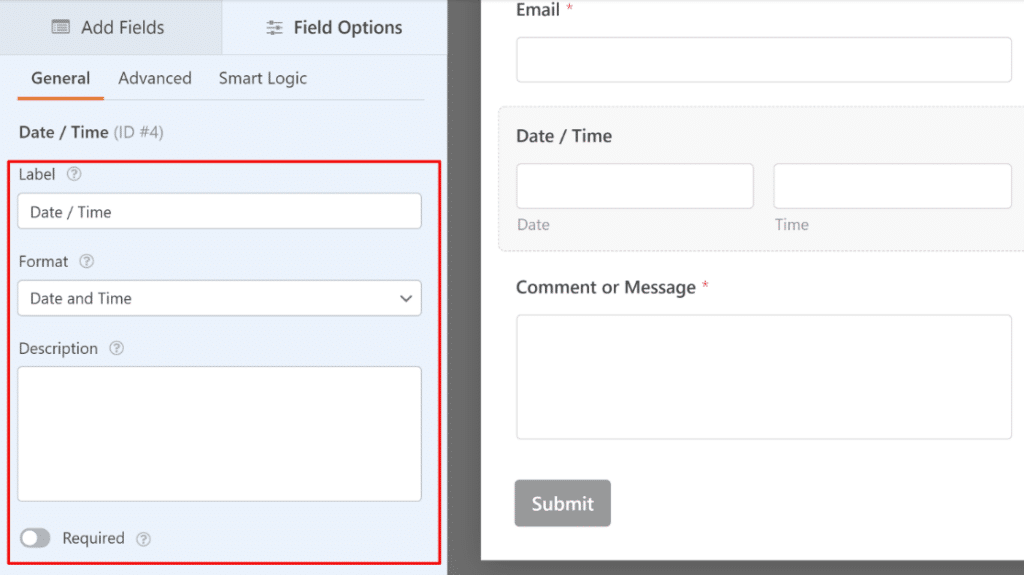
Mentre sei qui, aggiungi un campo Data/Ora in modo che le persone possano indicare quando desiderano l'ordine. Il tutorial su come aggiungere un selettore di data/ora al tuo modulo WordPress copre come limitarlo agli orari di servizio in modo che nessuno prenoti un ritiro alle 3 del mattino.
Aggiungi costi di consegna, tasse e mance
L'addon Calcoli ti consente di scrivere una formula basata sui campi del tuo modulo, in modo da poter aggiungere un costo di consegna solo quando viene selezionata la consegna, applicare la tua aliquota fiscale locale o offrire pulsanti per le mance al 10%, 15% e 20%.
Se preferisci generare rapidamente formule di calcolo invece di costruirle da zero, puoi utilizzare il generatore di formule AI di WPForms.

Le formule fanno riferimento ai campi tramite ID, quindi una commissione di consegna è semplice come aggiungere un importo fisso al subtotale dell'ordine quando viene scelta l'opzione di consegna. Le mance funzionano allo stesso modo di una percentuale del subtotale.
Limita gli ordini per le offerte speciali giornaliere
Se prepari venti porzioni di un piatto speciale del venerdì, non vuoi ordinarne venticinque.
Form Locker ti consente di limitare il numero di inserimenti che un modulo accetta, e il limite può essere reimpostato al giorno, alla settimana o al mese, in modo che un limite giornaliero si reimposti veramente ogni mattina.
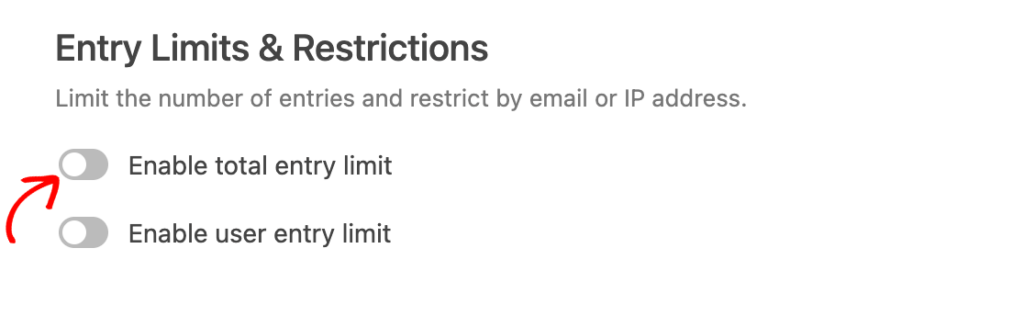
Form Locker pianifica anche l'apertura e la chiusura di un modulo in date e orari prestabiliti, il che si adatta a un menu di pre-ordini per le festività o a una scadenza per la ristorazione.
Vale la pena sapere in anticipo che questa è una singola finestra di apertura e chiusura piuttosto che orari di apertura settimanali ricorrenti, quindi non rispecchierà da sola i tuoi giorni di attività.
La guida su come impostare una scadenza automatica sui tuoi moduli mostra come funziona la pianificazione in pratica.
Passaggio 6: Configura le impostazioni del tuo modulo
Con la logica di ordinazione in atto, apri Impostazioni » Generali per nominare il modulo, scrivere una breve descrizione e impostare il testo del pulsante di invio. "Effettua il mio ordine" è meglio di "Invia" per un modulo alimentare.

Qui puoi configurare quanto segue:
- Nome modulo — Cambia il nome del tuo modulo qui, se lo desideri.
- Descrizione modulo — Dai una descrizione al tuo modulo.
- Tag — Applica tag per organizzare i moduli del tuo sito.
- Testo pulsante di invio — Personalizza il testo sul pulsante di invio.
- Testo di elaborazione pulsante di invio — Modifica il testo che verrà visualizzato durante l'invio del modulo.
Ci sono anche impostazioni più avanzate nella sezione espandibile in fondo alla schermata:
- Classi CSS — Aggiungi classi CSS al tuo modulo o al pulsante di invio.
- Abilita precompilazione tramite URL — Compila automaticamente alcuni campi in base a un URL personalizzato.
- Abilita invii modulo AJAX — Abilita le impostazioni AJAX senza ricaricamento della pagina.
- Disabilita archiviazione informazioni di invio in WordPress — Puoi disabilitare l'archiviazione delle informazioni di invio e dei dettagli utente, come indirizzi IP e user agent, per conformarti ai requisiti GDPR. Dai un'occhiata alle nostre istruzioni passo passo su come aggiungere un campo di accordo GDPR al tuo modulo di contatto semplice.
Una volta terminato qui, puoi passare alle impostazioni Protezione antispam e Sicurezza .

Le opzioni qui includono:
- Abilita protezione antispam moderna — Ferma lo spam dei moduli di contatto con la protezione antispam moderna di WPForms. Funziona in background e fornisce uno strato di protezione integrato contro lo spam che funziona benissimo se abbinato ad altre opzioni, come un CAPTCHA.
- Abilita protezione antispam Akismet — Puoi collegare il tuo modulo al plugin Akismet per prevenire invii spam.
- Abilita filtro paese — Blocca gli invii da determinati paesi.
- Abilita filtro parole chiave — Impedisci invii che includono determinate parole o frasi.
Al termine, fai clic su Salva.
Passaggio 7: Invia avvisi d'ordine alla tua cucina
Quando ricevi un ordine dal sito web del tuo ristorante, è importante che il tuo team venga avvisato subito. Le notifiche sono un ottimo modo per inviare un'e-mail ogni volta che un modulo online del ristorante viene inviato sul tuo sito web.

Se usi i Tag Intelligenti, puoi anche inviare una notifica all'utente quando compila il tuo modulo, facendogli sapere che hai ricevuto il suo ordine e che qualcuno inizierà presto a lavorarci.
Questo assicura alle persone che la loro richiesta è andata a buon fine. Per aiuto con questo passaggio, consulta la nostra documentazione su come impostare le notifiche del modulo in WordPress.
E se vuoi mantenere la coerenza del branding nelle tue email, puoi consultare questa guida su come aggiungere un'intestazione personalizzata al tuo modello di email.

Ora la parte che conta molto durante il servizio, ovvero che nessuno in una cucina affollata aggiorna una casella di posta, quindi la sola e-mail lascerà gli ordini in sospeso.
L'addon Twilio invia un SMS o un messaggio WhatsApp nel momento in cui arriva un ordine, il che è molto più difficile da perdere di un'e-mail. È disponibile dalla licenza Plus in su.
Passaggio 8: Personalizza la conferma del tuo ordine
Le conferme del modulo sono messaggi che vengono visualizzati ai visitatori del sito una volta che hanno inviato un ordine di cibo sul tuo sito web. Fanno sapere alle persone che la loro richiesta è andata a buon fine e ti offrono la possibilità di comunicare loro quali sono i prossimi passi.
WPForms ha 3 tipi di conferma tra cui scegliere:
- Messaggio — Questo è il tipo di conferma predefinito in WPForms. Quando un visitatore del sito invia una richiesta, apparirà un semplice messaggio di conferma che lo informerà che il suo ordine è stato elaborato. Dai un'occhiata ad alcuni ottimi messaggi di successo per contribuire a migliorare la soddisfazione degli utenti.
- Mostra Pagina — Questo tipo di conferma reindirizzerà i visitatori del sito a una pagina web specifica del tuo sito, ringraziandoli per l'ordine. Per assistenza, consulta il nostro tutorial su come reindirizzare i clienti a una pagina di ringraziamento. Inoltre, assicurati di leggere il nostro articolo su come creare pagine di ringraziamento efficaci.
- Vai a URL (Reindirizzamento) — Questa opzione è per quando vuoi inviare i visitatori del sito a un sito web diverso.
Vediamo come impostare una semplice conferma del modulo in WPForms in modo da poter personalizzare il messaggio che i visitatori del sito vedranno quando compilano il tuo modulo.
Per iniziare, fai clic sulla scheda Conferma nell'Editor del modulo sotto Impostazioni. Successivamente, seleziona il tipo di conferma che desideri creare. Per questo esempio, selezioneremo Messaggio.
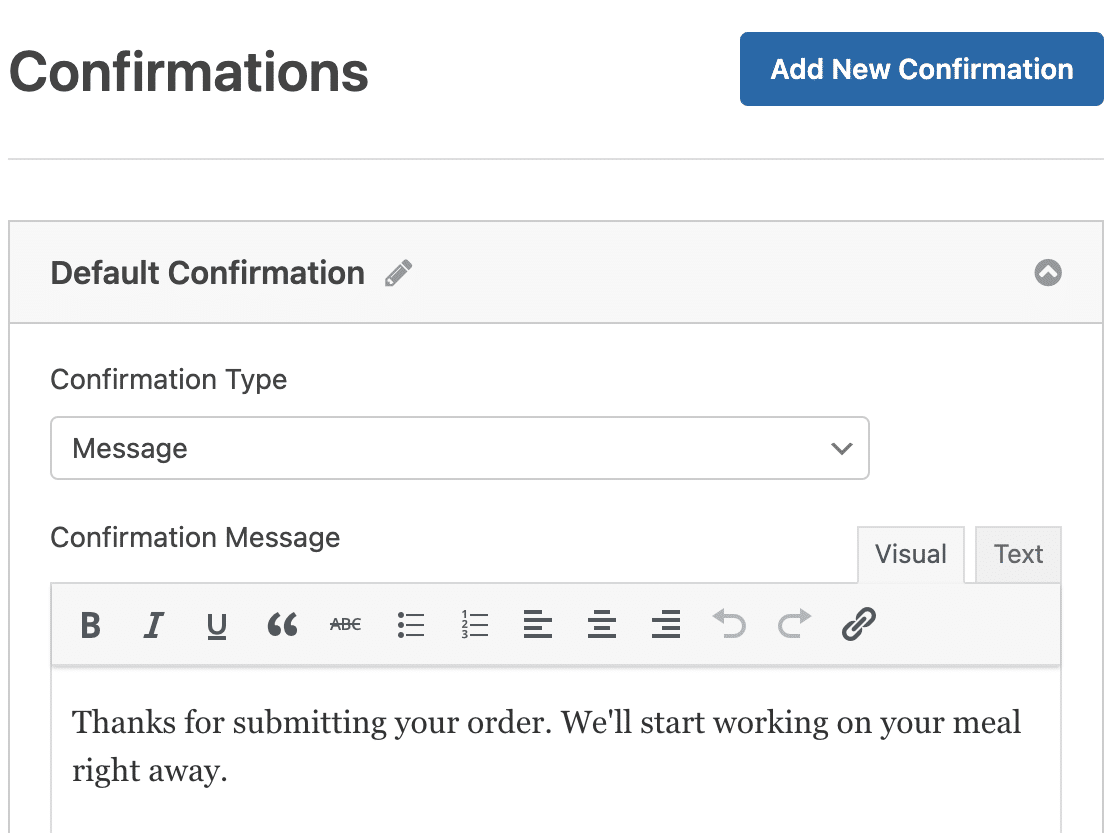
Quindi, personalizza il messaggio di conferma a tuo piacimento e fai clic su Salva. Per assistenza con altri tipi di conferma, consulta la nostra documentazione su come impostare le conferme del modulo.
Passaggio 9: Configura le impostazioni di pagamento
Affinché i clienti possano pagare i loro ordini al ristorante online, dovrai avere almeno una piattaforma di pagamento sul tuo sito web. Puoi scegliere tra Stripe, Square, Authorize.Net, Paypal o metodi di pagamento multipli.
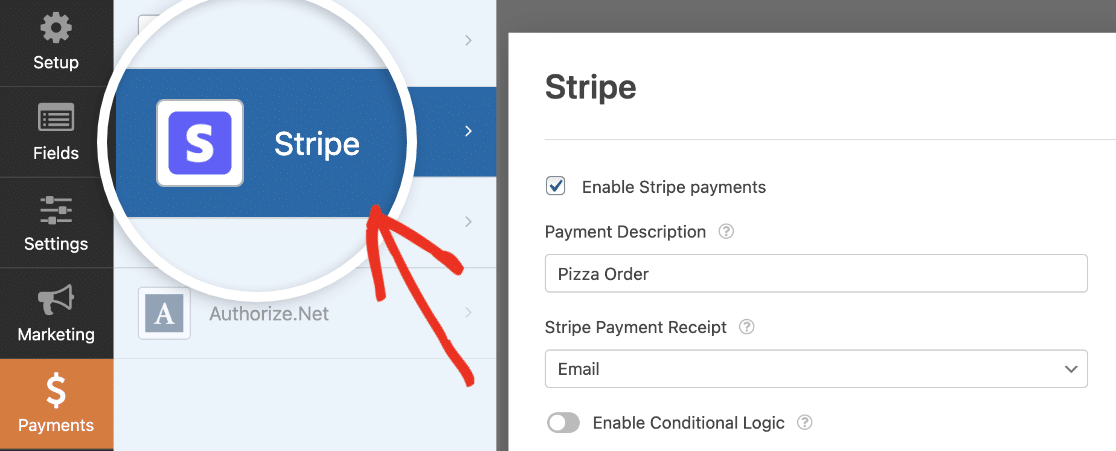
Per questo esempio, useremo Stripe. Una volta completata la configurazione di Stripe tramite il tutorial sopra, trascina semplicemente il campo Carta di credito Stripe dai Campi di pagamento sul modulo.
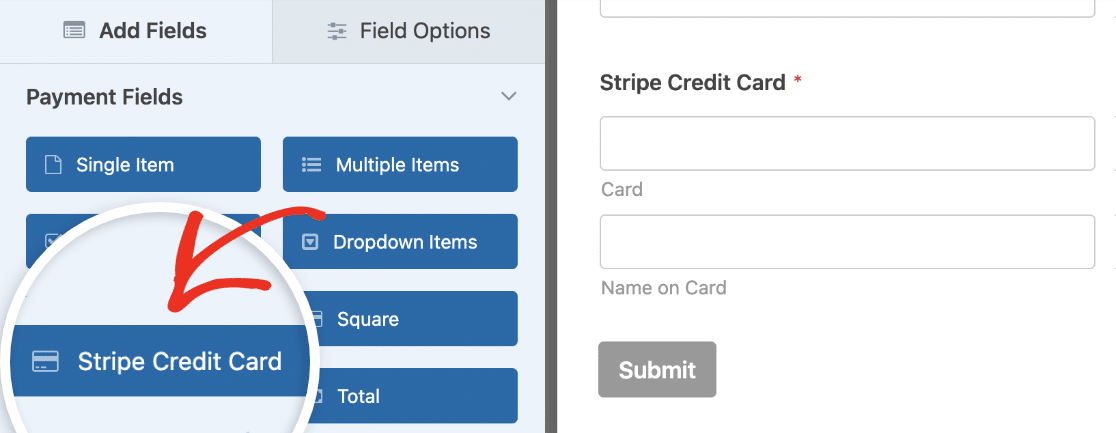
Quindi vai alla scheda Pagamenti nell'editor del modulo e compila le impostazioni per la tua integrazione di pagamento.
Stai facendo una promozione? L'addon Coupon aggiunge una casella di codice sconto al tuo modulo e gestisce importi fissi o percentuali, quindi una campagna "sconto del 20% sul primo ordine" non richiede calcoli manuali.
Passaggio 10: Pubblica il tuo modulo d'ordine per ristoranti
Dopo aver creato il tuo modulo, devi aggiungerlo al tuo sito web WordPress. WPForms ti consente di aggiungere i tuoi moduli in molte posizioni sul tuo sito web, inclusi i tuoi post del blog, pagine e persino i widget della barra laterale.
Diamo un'occhiata all'opzione di posizionamento più comune: l'incorporamento in pagine o post. Per iniziare, crea una nuova pagina o un nuovo post in WordPress, o vai alle impostazioni di aggiornamento su uno esistente.

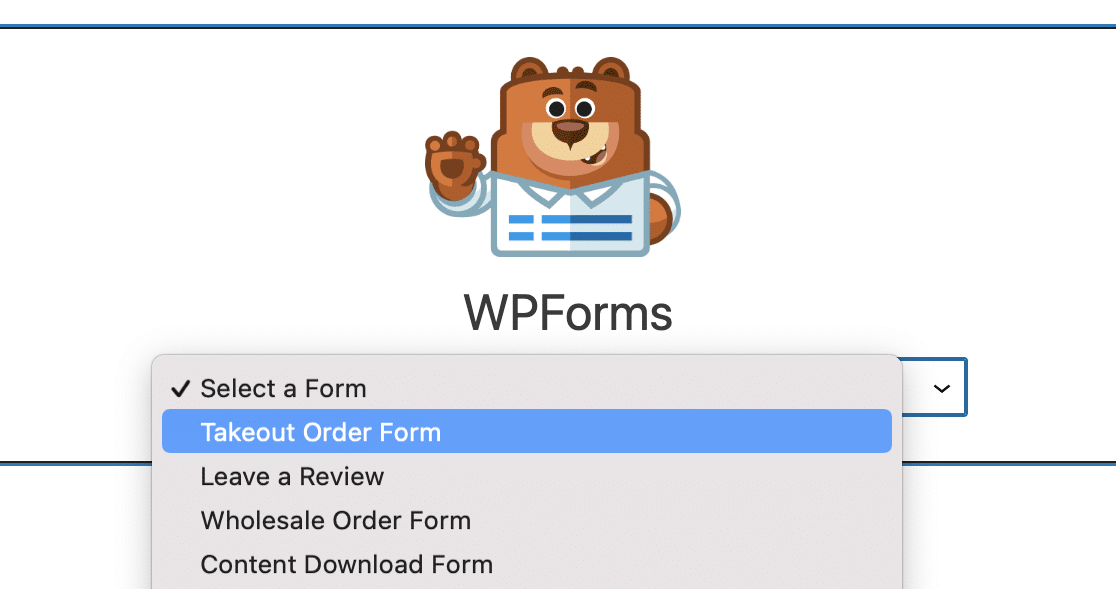
Dopodiché, fai clic all'interno del primo blocco (l'area vuota sotto il titolo della tua pagina) e fai clic sul blocco WPForms. Il pratico widget WPForms apparirà all'interno del tuo blocco.
Fai clic sul menu a discesa WPForms e scegli quale dei moduli che hai già creato desideri inserire nella tua pagina. Seleziona il tuo modulo d'ordine da asporto.
Quindi, pubblica o aggiorna il tuo post o la tua pagina in modo che il tuo modulo d'ordine per ristoranti appaia sul tuo sito web. Per visualizzare le voci del modulo dopo che sono state inviate, consulta questa guida completa alle voci del modulo.
Ad esempio, puoi visualizzare, cercare, filtrare, stampare ed eliminare qualsiasi voce del modulo, rendendo il processo molto più semplice.
Inoltre, puoi utilizzare il nostro componente aggiuntivo Zapier per salvare automaticamente i caricamenti di file su servizi cloud come Google Drive e Dropbox.
Clicca qui per creare subito il tuo modulo d'ordine online per ristoranti
Domande frequenti sui moduli d'ordine per ristoranti
I moduli d'ordine per ristoranti sono molto diffusi tra i proprietari di siti WordPress che gestiscono attività di asporto, caffetterie e servizi di catering. Ecco le domande che mi vengono poste più spesso sui moduli per ordinare cibo.
Perché l'ordinazione online è migliore?
Ci sono molti motivi per cui potresti considerare di aggiungere l'ordinazione online al sito web del tuo ristorante. Eccone alcuni:
- Mantenere un flusso di entrate nella tua attività se sei costretto a chiudere per i pasti in loco
- Otterrai ordini ancora più accurati quando i clienti inseriranno i propri ordini online
- Puoi espandere la tua portata commerciale consentendo a più clienti di scoprire il tuo ristorante e provare il tuo cibo senza mangiare in loco
- Costruirai una lista email e potrai fare marketing digitale ai tuoi clienti con cose come coupon o concorsi online
- La produttività dei dipendenti potrebbe aumentare con meno tempo impiegato a prendere ordini per telefono
Come creo un modulo d'ordine per ristorante?
Il modo più semplice è usare WPForms con il modello predefinito Modulo d'ordine da asporto. Installa WPForms Pro, vai su WPForms » Aggiungi Nuovo, cerca "Ordine da asporto" e personalizza le voci del menu e i prezzi.
Aggiungi un gateway di pagamento come Stripe o PayPal, quindi pubblica il modulo sul tuo sito web. L'intero processo richiede circa 15 minuti.
Posso accettare ordini di cibo online con pagamento su WordPress?
Sì, WPForms si integra con diversi gateway di pagamento tra cui Stripe, PayPal, Square e Authorize.Net.
Aggiungi un campo di pagamento al tuo modulo d'ordine, configura il gateway scelto nelle impostazioni di WPForms e i clienti potranno pagare i loro ordini direttamente al momento dell'invio del modulo. Tutti i pagamenti vengono elaborati in modo sicuro tramite il tuo fornitore di pagamenti.
Come posso creare un semplice modulo d'ordine per il cibo per il sito web del mio ristorante?
Usa il modello Modulo d'ordine da asporto di WPForms come punto di partenza. Personalizza le voci con caselle di controllo per abbinarle al tuo menu, aggiungi un campo di pagamento Stripe o PayPal e configura le notifiche via email per avvisare il personale della cucina.
Per configurazioni di base, devi solo modificare le voci del menu e i prezzi. Il modello gestisce tutto il resto, inclusi i totali degli ordini e la raccolta delle informazioni del cliente.
Qual è la differenza tra un modulo d'ordine per ristorante e un sistema di ordinazione online completo?
Un modulo d'ordine per ristorante (come quello creato con WPForms) raccoglie ordini e pagamenti tramite un semplice modulo sul tuo sito web.
Un sistema di ordinazione completo include funzionalità come il monitoraggio dell'inventario in tempo reale, la gestione delle zone di consegna e il coordinamento dei fattorini.
Per la maggior parte dei ristoranti di piccole e medie dimensioni, un modulo d'ordine ben configurato fornisce l'80% delle funzionalità al 5% del costo e della complessità.
Successivamente, Trasforma i primi ordini in clienti abituali
Ora hai un modulo d'ordine per ristoranti funzionante che accetta quantità, gestisce separatamente il ritiro e la consegna, riscuote il pagamento e invia un messaggio alla tua cucina nel momento in cui arriva un ordine.
La prossima cosa degna della tua attenzione sono gli ordini che quasi ricevi. Molti clienti creano un ordine e se ne vanno prima di pagare, e la guida su perché i moduli d'ordine vengono abbandonati copre le cause più comuni e come riconquistarli.
Inizia subito a ricevere ordini di cibo online
Crea ora il tuo modulo WordPress
Pronto a creare il tuo modulo? Inizia oggi stesso con il plugin per la creazione di moduli WordPress più semplice. WPForms Pro include molti modelli gratuiti e offre una garanzia di rimborso di 14 giorni.
Se questo articolo ti è stato utile, seguici su Facebook e X (Twitter) per altri tutorial e guide gratuite su WordPress.
Pronto a creare il tuo modulo? Inizia oggi stesso con il plugin per la creazione di moduli WordPress più semplice. WPForms Pro include molti modelli gratuiti e offre una garanzia di rimborso di 14 giorni.
Se questo articolo ti è stato utile, seguici su Facebook e X (Twitter) per altri tutorial e guide gratuite su WordPress.





Spiegazione e formazione fantastiche. Grazie mille. Ora posso procedere passo dopo passo. Grazie ancora
Ciao Corey!
Siamo lieti di sapere che l'hai trovato utile!
Buona giornata 🙂
Ho bisogno di aiuto. Voglio progettare un modulo d'ordine ma con un riepilogo dell'ordine sul lato destro del modulo come questo [URL Rimosso]
Per favore aiutami
Ciao Saqib - Non abbiamo una funzionalità integrata per visualizzare il riepilogo come hai mostrato, ma abbiamo il campo Anteprima modulo che visualizza i dati di tutti i campi prima dell'invio.
Grazie :)
Grazie, molto interessante! Sto cercando qualcosa di simile, 3 domande importanti:
1. I dati vengono archiviati in un database?
2. Posso esportare FACILMENTE i dati in formato xls? (Gestisce correttamente i font ungheresi speciali??? )
3. Questo database può essere esportato AUTOMATICAMENTE in un luogo esterno, ad esempio, MS drive/Dropbox, o inviato via email ecc.
Molte grazie in anticipo
Agnes
Ciao Agnes!
Grazie per le tue domande.
Sì, i dati verranno archiviati nel database del tuo sito con una qualsiasi delle nostre licenze a pagamento. Potrai anche vedere le voci del modulo nella tua bacheca di WordPress e anche esportarle in un file CSV.
Con il nostro componente aggiuntivo Zapier, puoi assolutamente inviare i dati a un servizio di terze parti (ad es. Dropbox, Google Drive, ecc.).
Spero che questo aiuti.
Buona giornata 🙂
Se qualcuno deve ordinare 5 pizze uguali, calcola da solo o devo creare un menu a discesa e i miei calcoli nei campi?
Ciao Massimo!
Attualmente, i nostri moduli non hanno la capacità di eseguire i calcoli richiesti per le quantità dei prodotti. Concordo che sarebbe molto utile, ed è sicuramente nel nostro radar mentre pianifichiamo la nostra roadmap per il futuro. Aggiungerò anche la tua richiesta.
Nel frattempo, potresti considerare di sfruttare il campo Elementi a discesa per fare ciò che stai chiedendo in un modo leggermente diverso. Puoi consultare il tutorial su come farlo qui.
In sostanza, creeresti un campo Elementi a discesa per ogni prodotto e riempiresti le opzioni a discesa con varie quantità e prezzi associati. Ciò ti consentirebbe di offrire sia più prodotti che varie quantità di ciascuno di questi prodotti.
Spero che questo aiuti.
Buona giornata 🙂
Gli utenti possono ricevere una ricevuta dopo aver effettuato un ordine?
Il modulo può avere un orario di inizio e fine giornaliero?
Puoi anche aiutare a integrare il gateway di pagamento Paystack?
Ciao Boluwatife! Puoi utilizzare la nostra funzione Notifiche per fornire una ricevuta ai tuoi clienti dopo che hanno effettuato un ordine. I dettagli su come impostare le Notifiche si trovano qui. Per quanto riguarda la pianificazione di quando il tuo modulo è disponibile, questo può essere fatto con la funzione di pianificazione del nostro componente aggiuntivo Form Locker (che è disponibile con le nostre licenze di livello Pro e superiori). Maggiori informazioni al riguardo si trovano qui.
Attualmente non abbiamo un'integrazione con il gateway di pagamento Paystack, ma ho aggiunto il tuo interesse per questa funzionalità per futura considerazione :)
Se hai ulteriori domande, invia un ticket di supporto se hai una licenza WPForms attiva.
Se non hai una licenza attiva, forniamo supporto gratuito limitato nel forum di supporto di WPForms Lite su WordPress.org.
Grazie!
È disponibile un'estensione di stampa? Voglio stampare l'ordine automaticamente con la conferma via email.
Ciao Muhib, al momento non abbiamo un'opzione integrata per stampare le voci alla presentazione come hai descritto. Capisco che sarebbe molto utile. Ho aggiunto il tuo voto per considerare questa richiesta di funzionalità per miglioramenti futuri. Come soluzione alternativa, puoi stampare le voci in PDF come descritto qui.
Grazie.
C'è un modo per far usare al cliente le informazioni della sua carta di credito per garantire la prenotazione, come in un hotel, ma senza addebitargli nulla, a meno che non si presenti?
Ciao Stephan,
Sfortunatamente, non abbiamo una funzionalità integrata per ottenere ciò che hai menzionato. Ho aggiunto il tuo voto per considerare questa richiesta di funzionalità per miglioramenti futuri.
Grazie,
È possibile avere orari di ritiro diversi in giorni diversi della settimana, ad esempio martedì 11:00-18:00, mercoledì 11:00-19:00 ecc.?
Ciao Thomas – Sebbene abbiamo la funzionalità per Limitare gli Orari, attualmente non abbiamo la funzionalità nativa che stai cercando. Concordo che sarebbe fantastico e lo aggiungerò al nostro tracker delle richieste di funzionalità. Nel frattempo, puoi anche dare un'occhiata alla nostra documentazione per sviluppatori per alcuni snippet di codice personalizzato con cui puoi iniziare.