


Riassunto AI
Vuoi inviare email di notifica con un'immagine di intestazione personalizzata? Questo può essere un ottimo modo per aggiungere personalità e stile alle tue email.
Ora, per salvare le tue impostazioni, fai clic sul pulsante Salva impostazioni situato in fondo alla pagina.
Selezione del modello email HTML
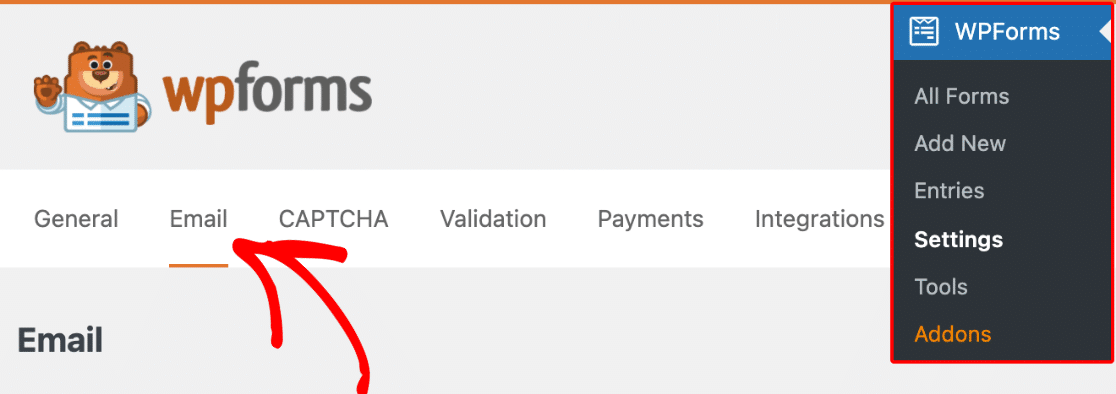
Innanzitutto, ci assicureremo di utilizzare il modello email corretto nelle impostazioni di WPForms. Per iniziare, vai su WPForms » Impostazioni e seleziona la scheda Email.
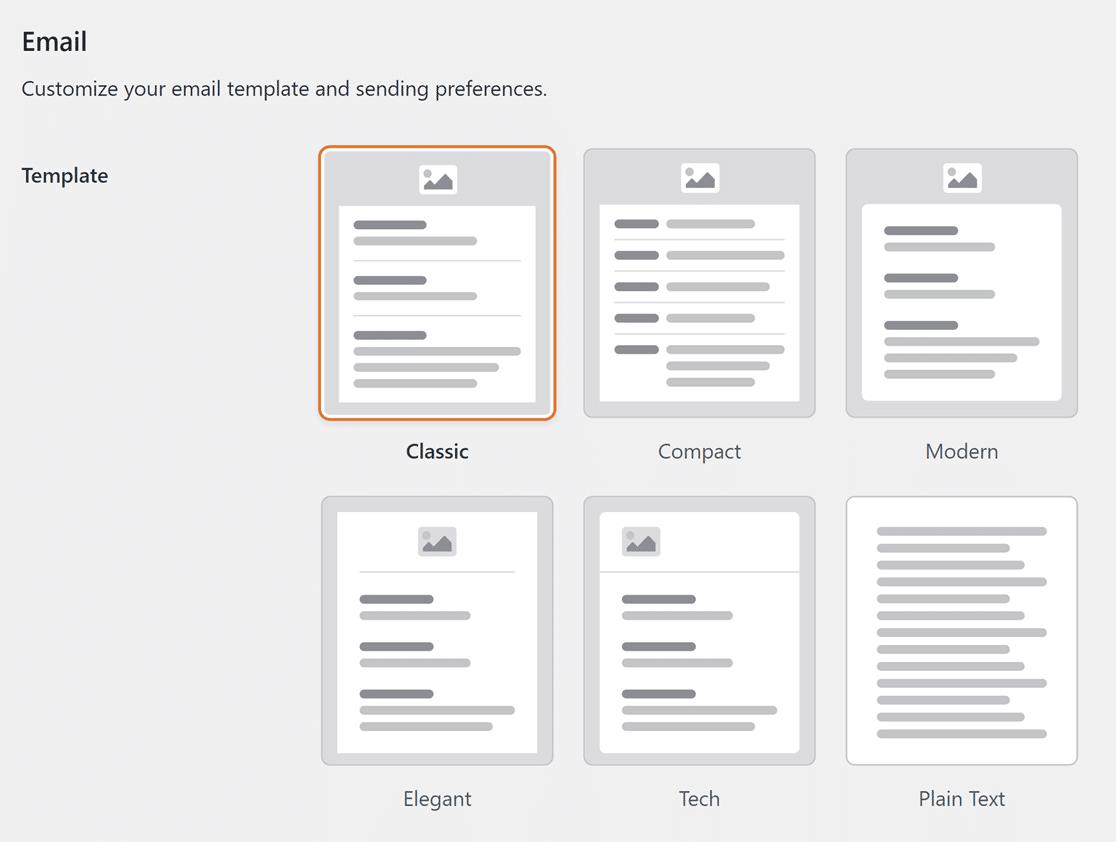
Successivamente, scorri verso il basso fino alla sezione Modello. Qui vedrai varie scelte di modelli: Classico, Compatto, Moderno, Elegante, Tech e Testo Semplice.
Per utilizzare un'immagine di intestazione personalizzata nelle email di notifica, scegli uno qualsiasi dei modelli tranne Testo Semplice.
Selezione di un'immagine di intestazione personalizzata
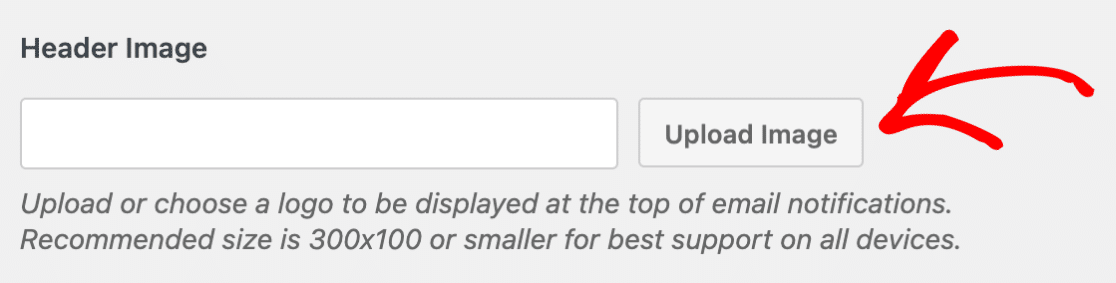
Successivamente, aggiungeremo un'immagine di intestazione al nostro modello email. Per fare ciò, scorri verso il basso fino alla sezione Immagine di intestazione e fai clic sul pulsante Carica immagine.
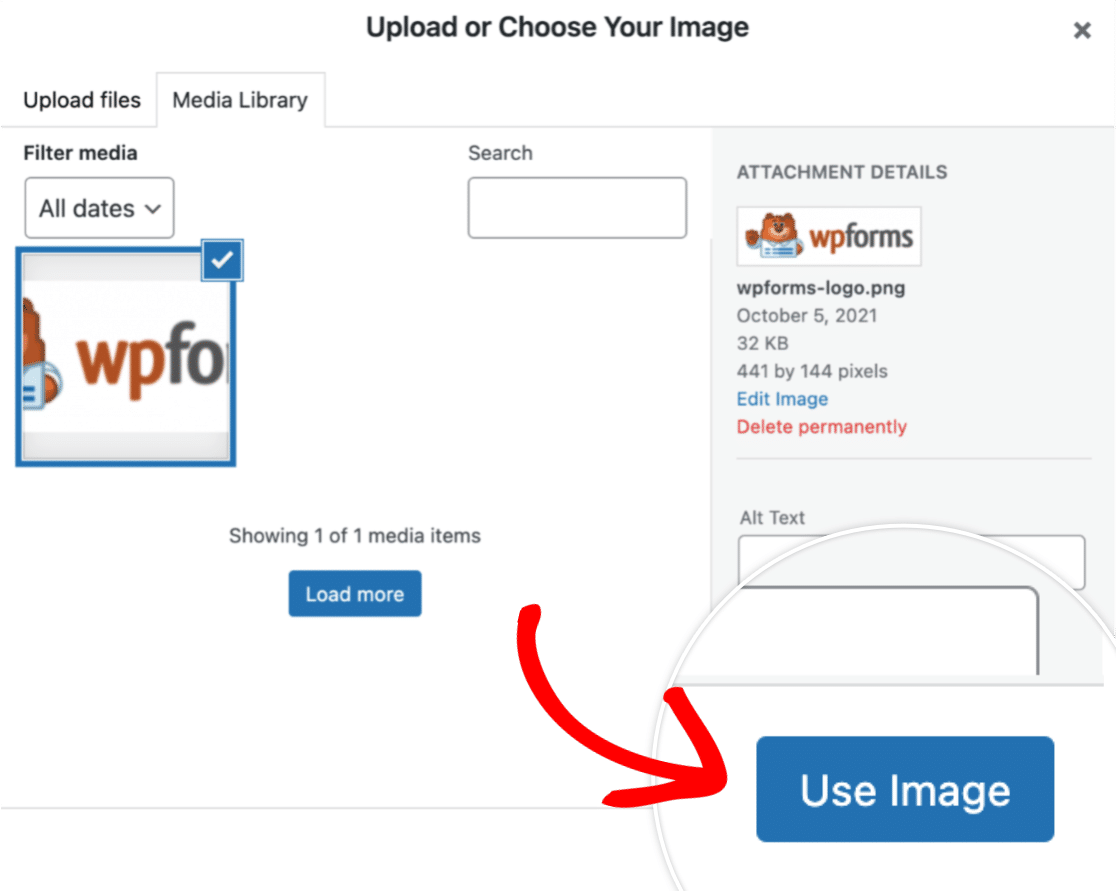
Apparirà una sovrapposizione in cui puoi caricare un nuovo file o selezionare un file esistente dalla Libreria multimediale di WordPress.
Nota: Per il miglior supporto su tutti i dispositivi, la dimensione consigliata dell'immagine è 300x100 pixel.
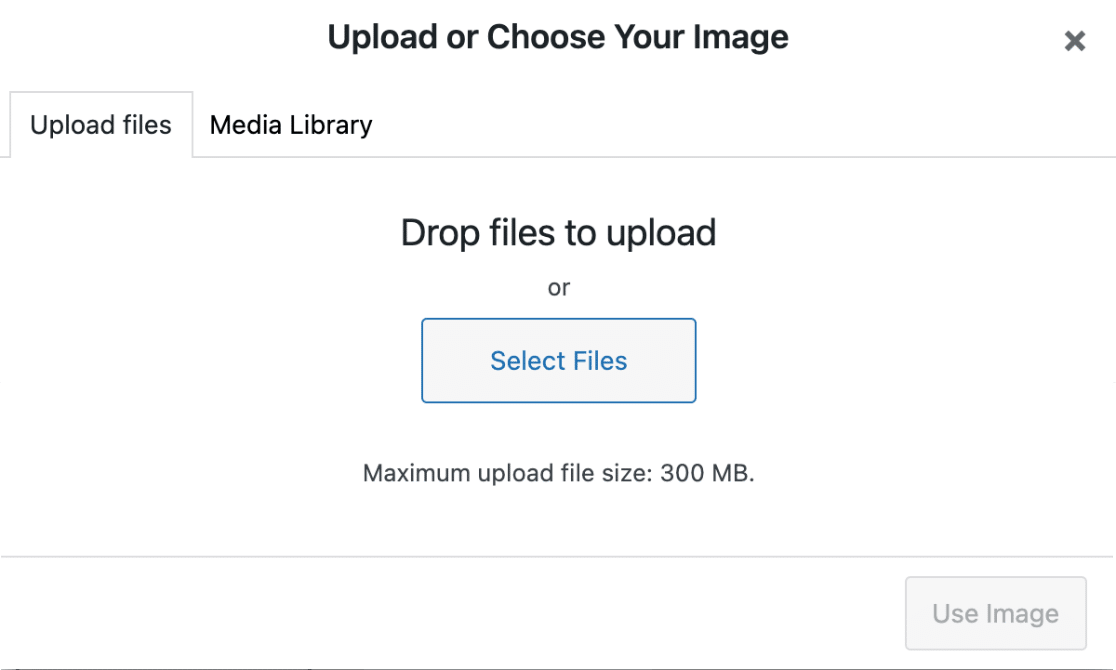
Una volta caricata una nuova immagine o selezionata un'immagine esistente, fai clic sul pulsante Usa immagine.
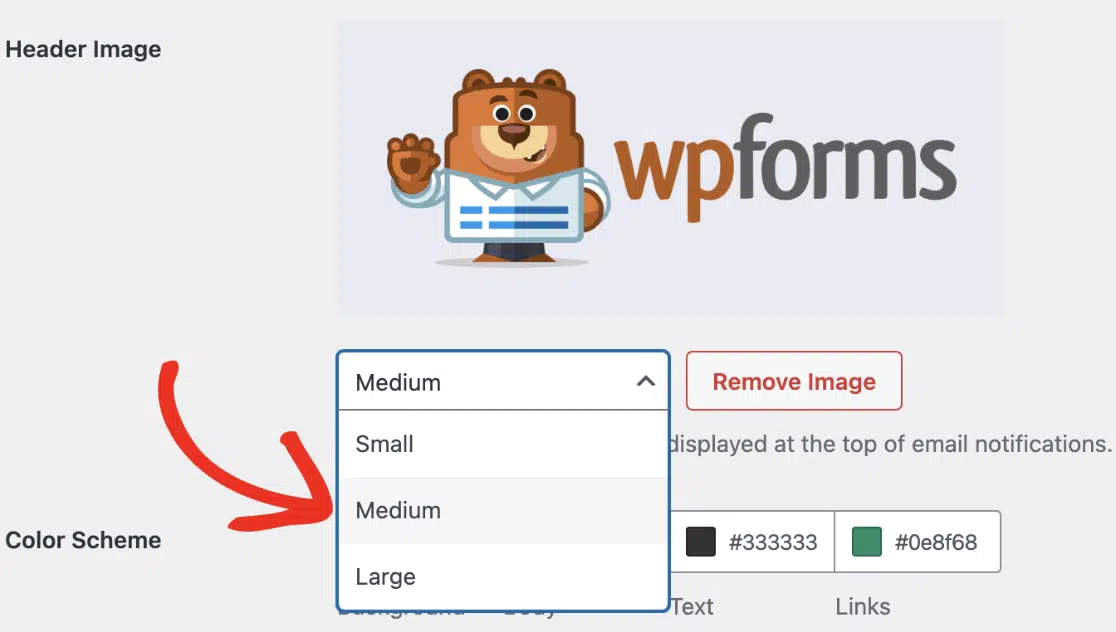
Dopo aver selezionato un'immagine, vedrai un menu a discesa dove puoi aggiornare la dimensione dell'immagine. Le opzioni di dimensione disponibili includono Piccolo, Medio e Grande.
Il modello email ha altre impostazioni di personalizzazione, come l'impostazione di uno schema di colori. Per saperne di più, assicurati di consultare il nostro tutorial su personalizzazione delle email di notifica del modulo.
Ora, per salvare le impostazioni, fare clic sul pulsante Salva impostazioni situato in fondo alla pagina.
Per testare la tua immagine di intestazione personalizzata, invia una voce di prova al tuo modulo e verifica che l'email di notifica arrivi con l'intestazione visualizzata correttamente. Per una guida completa al test di notifiche e conferme, consulta la nostra checklist per il test dei moduli. Per saperne di più sulla configurazione delle impostazioni di notifica, consulta la nostra guida su configurazione delle email di notifica dei moduli.
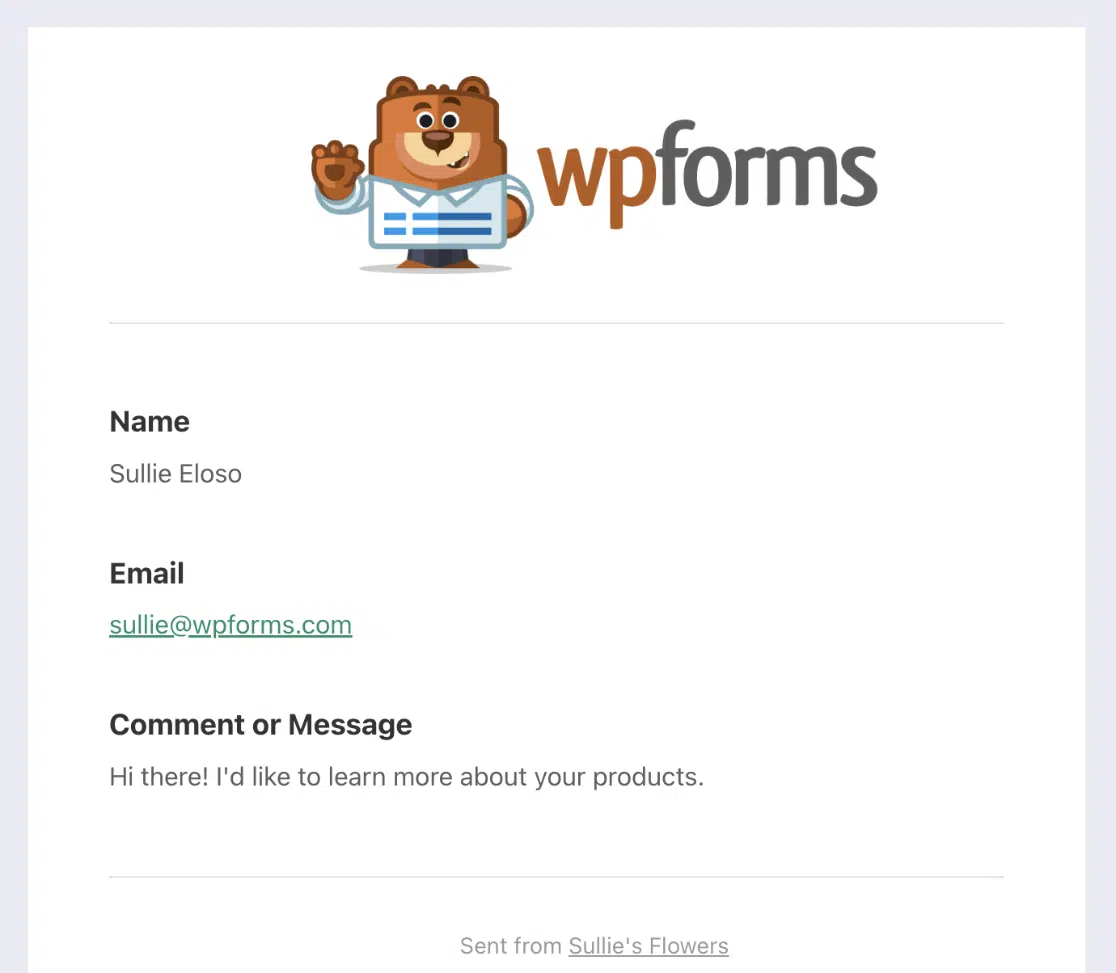
Ecco un esempio di come potrebbe apparire la notifica email con la nostra intestazione personalizzata:
Fatto! Ora puoi aggiungere un'immagine di intestazione personalizzata al tuo modello email WPForms.
Successivamente, vuoi inviare email di notifica basate sulle selezioni del modulo dell'utente? Assicurati di consultare il nostro tutorial su come impostare notifiche del modulo condizionali!


