


Riassunto AI
Vuoi aumentare il coinvolgimento dei clienti con notifiche email personalizzate per il tuo sito WordPress? Con pochi semplici passaggi, puoi creare notifiche email personalizzate che lasciano un'impressione duratura sul tuo pubblico.
Questo tutorial ti mostrerà come personalizzare le tue email di notifica WPForms.
Prima di iniziare, dovrai creare un nuovo modulo o modificare uno esistente per accedere al generatore di moduli. Quindi, assicurati di completare la configurazione di base delle notifiche del modulo.
Accesso alle impostazioni di personalizzazione delle email
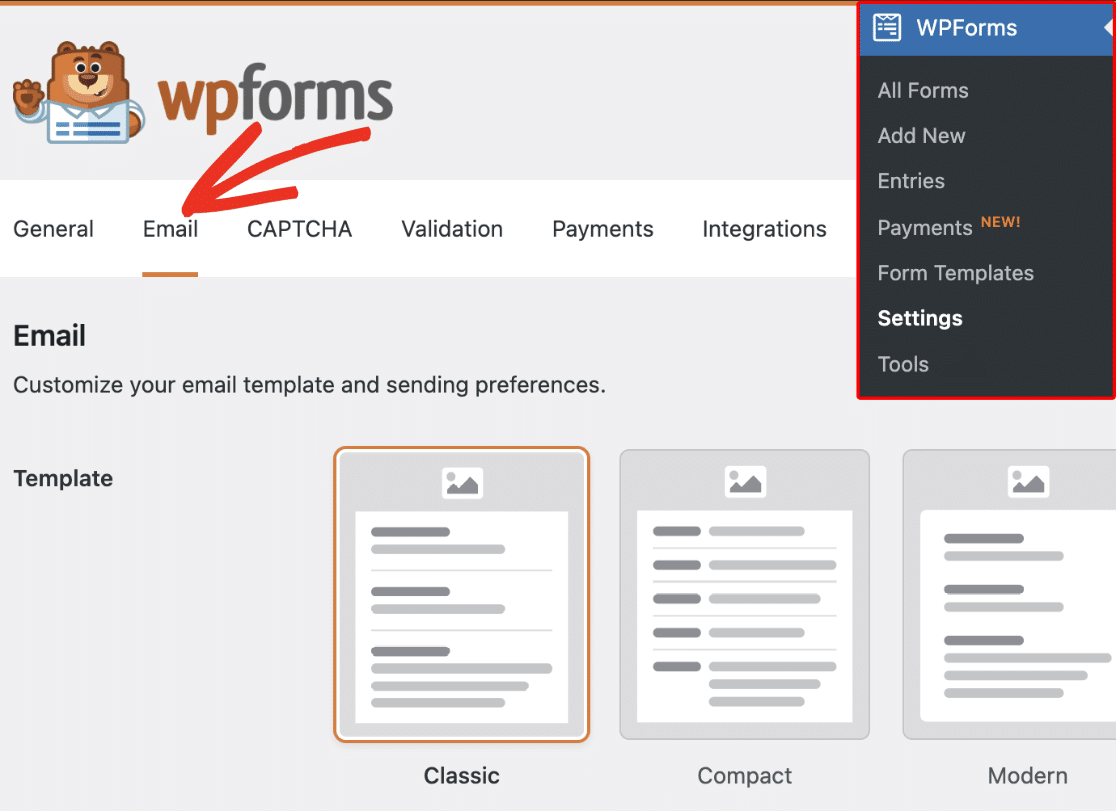
Per personalizzare le tue email di notifica, dovrai prima andare su WPForms » Impostazioni e fare clic sulla scheda Email.
Personalizzazione delle notifiche email
Dopo aver fatto clic sulla scheda Email, troverai tutte le impostazioni che ti consentono di personalizzare le notifiche email inviate tramite WPForms. Tratteremo ciascuna delle opzioni di personalizzazione nelle sezioni seguenti.
Nota: Le impostazioni nelle sezioni seguenti si applicano a tutte le email di notifica WPForms per il tuo sito, non solo a quelle di un singolo modulo.
Scelta di un modello di email
WPForms fornisce molti modelli che puoi utilizzare per personalizzare l'aspetto delle tue email di notifica.
Nella sezione Modello, troverai tutti i modelli disponibili supportati da WPForms. Ciascuno dei modelli di email ha il suo stile e le sue funzionalità uniche. Di seguito, abbiamo delineato i modelli disponibili.
- Classico
- Compatto
- Moderno
- Elegante
- Tecnico
- Testo Semplice
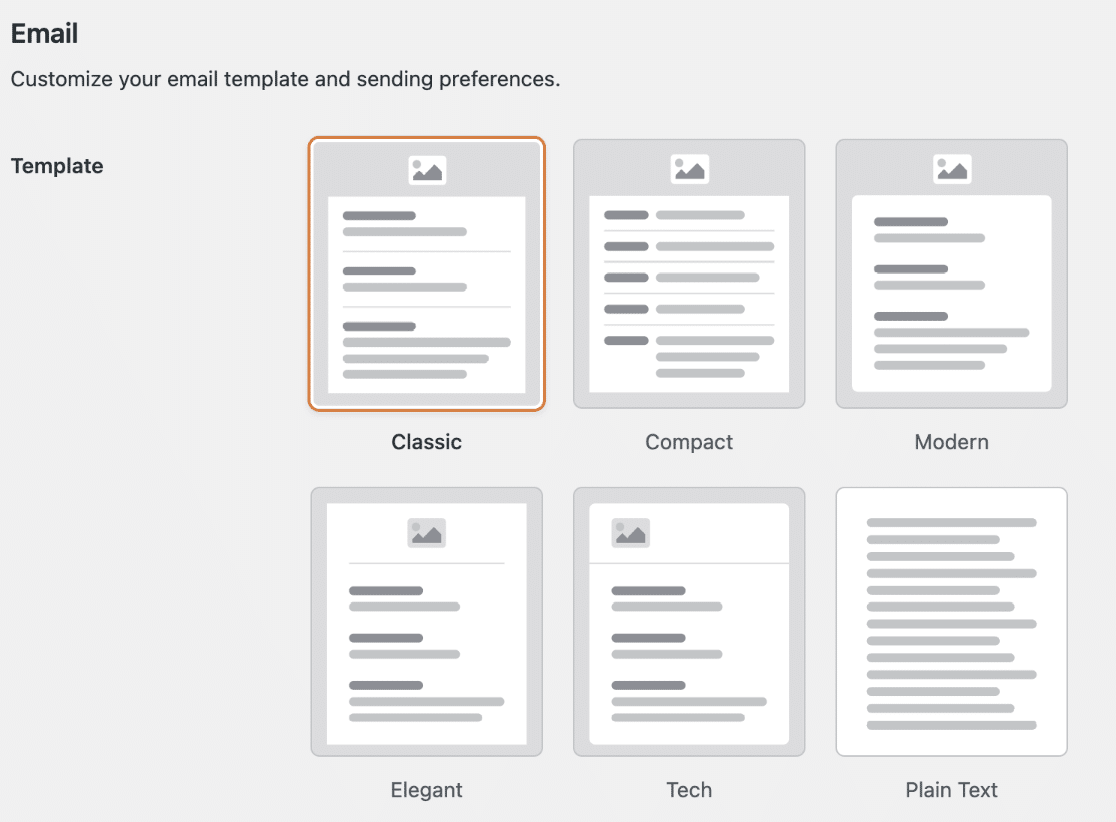
Nota: Avrai bisogno di una licenza WPForms valida per utilizzare i modelli Moderno, Elegante e Tecnico.
Per impostazione predefinita, tutte le email utilizzano il formato Classico. Ma puoi aggiornare il modello e lo schema di colori per adattarli agli stili del tuo marchio.
Nota: Se in precedenza hai configurato il modello HTML prima di aggiornare a WPForms versione 1.8.5 o superiore, vedrai il modello Legacy selezionato per impostazione predefinita. Questo modello non supporta alcune delle opzioni di stile moderne come l'impostazione di uno schema di colori o la modifica del tipo di carattere. Vedi la nostra sezione FAQ per maggiori dettagli.
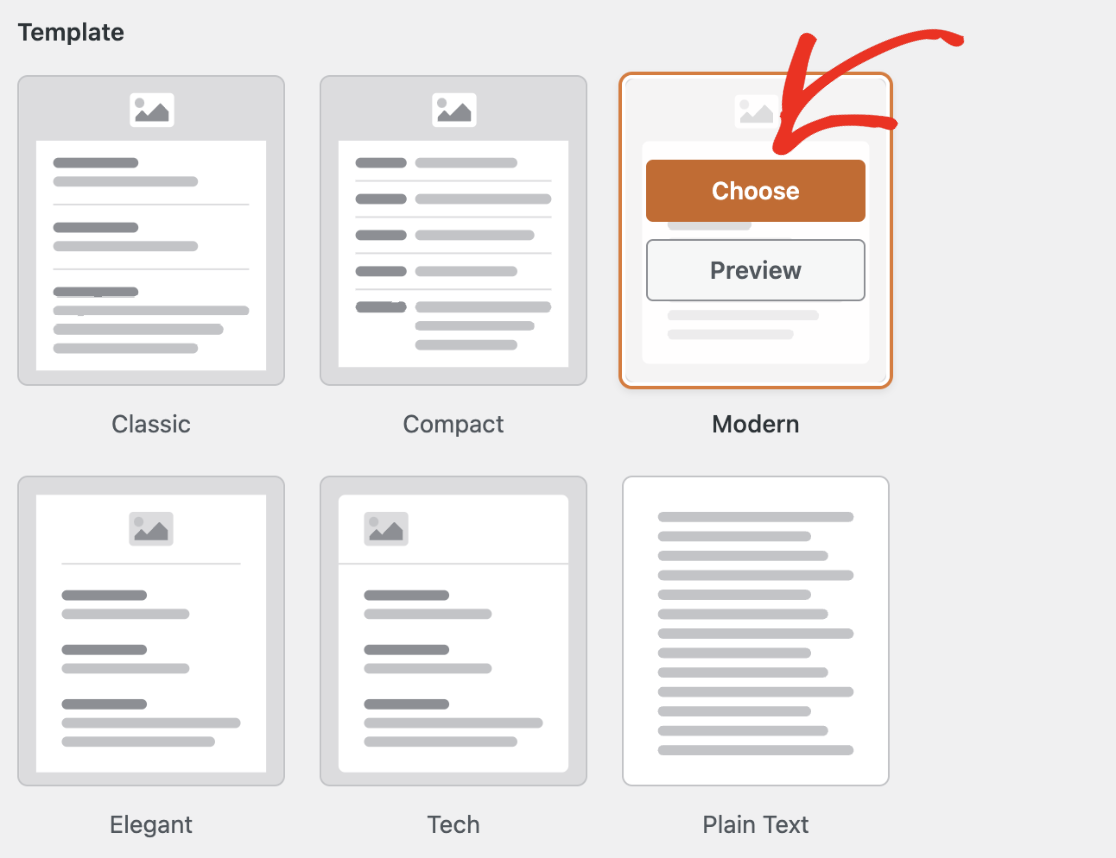
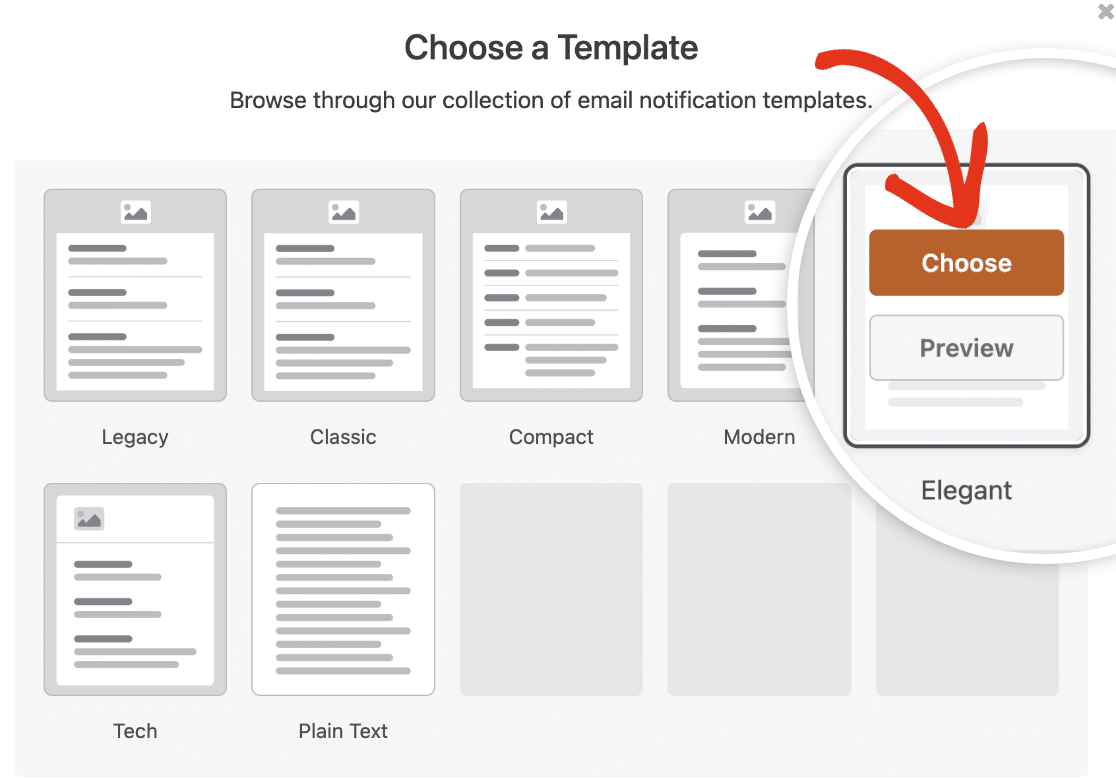
Per selezionare un modello, passa il mouse sopra il modello che desideri utilizzare e fai clic sul pulsante Scegli. Per questo esempio, sceglieremo il modello Moderno, ma puoi sceglierne uno qualsiasi che ti piace.
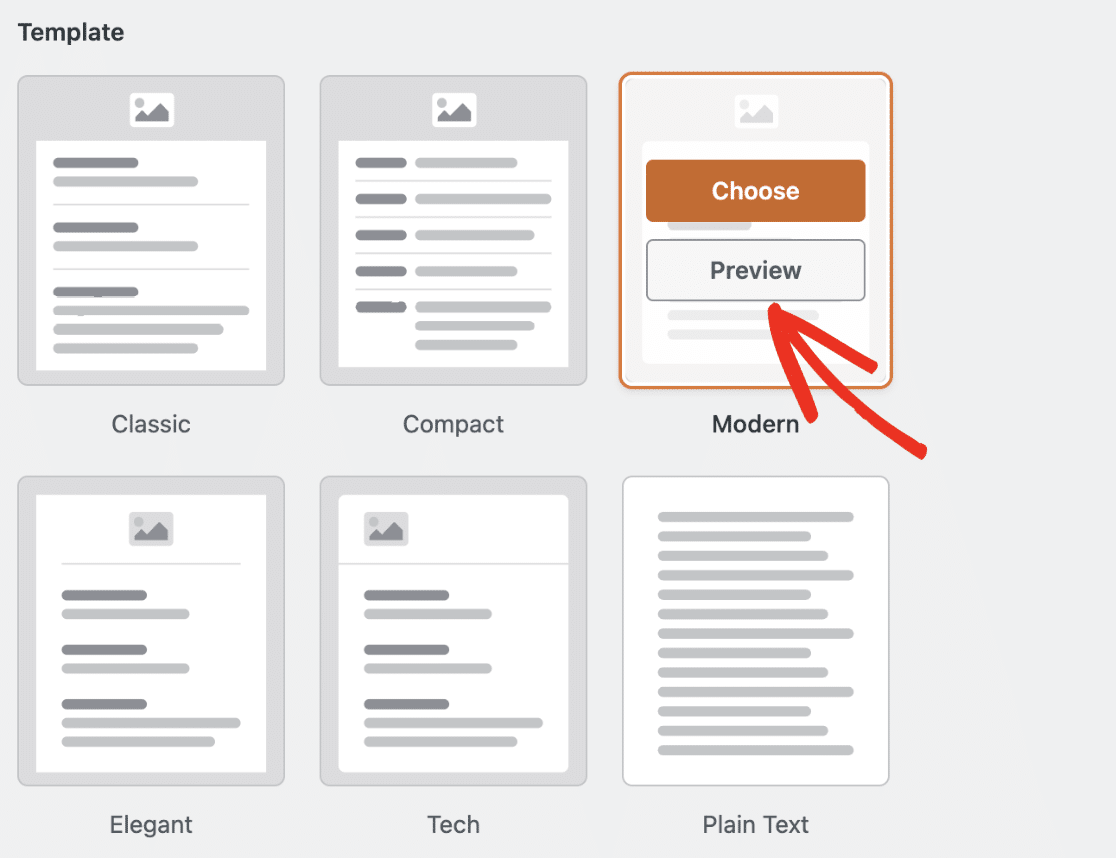
In qualsiasi momento, puoi fare clic sul pulsante Anteprima per vedere come apparirebbero i modelli nella casella di posta del tuo utente.
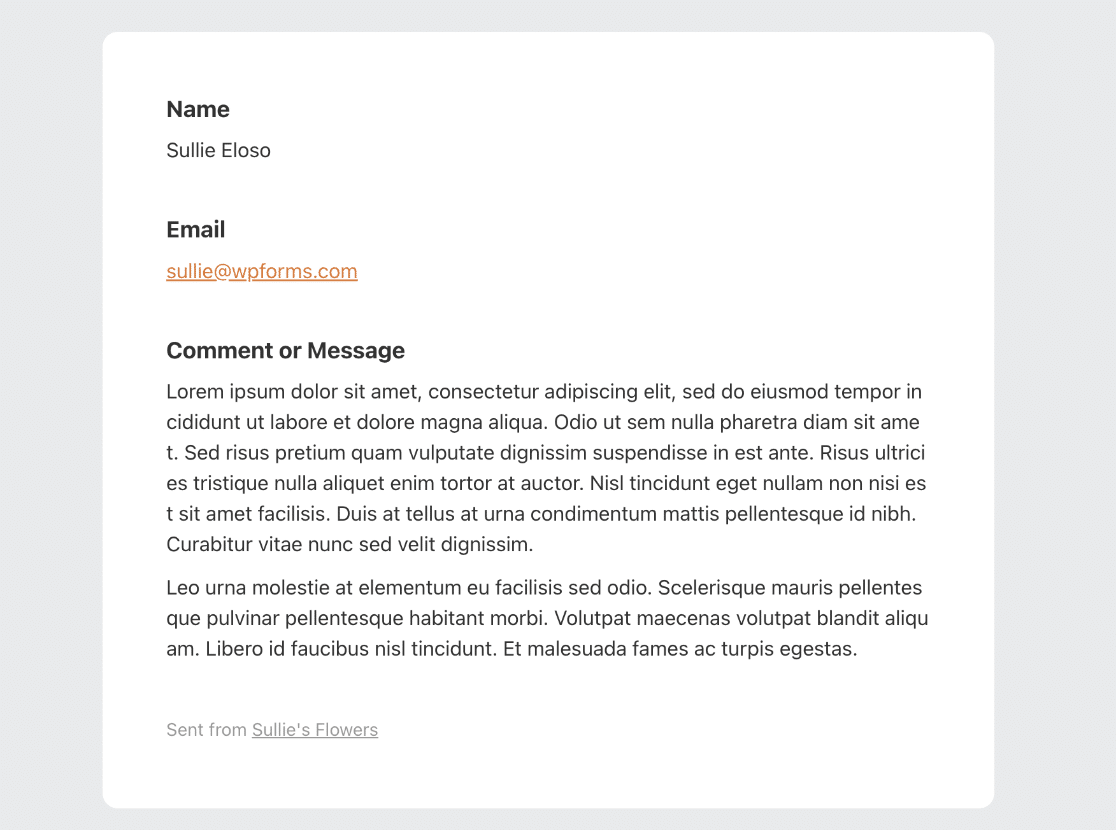
Ecco un esempio di come appare il modello di email Moderno.
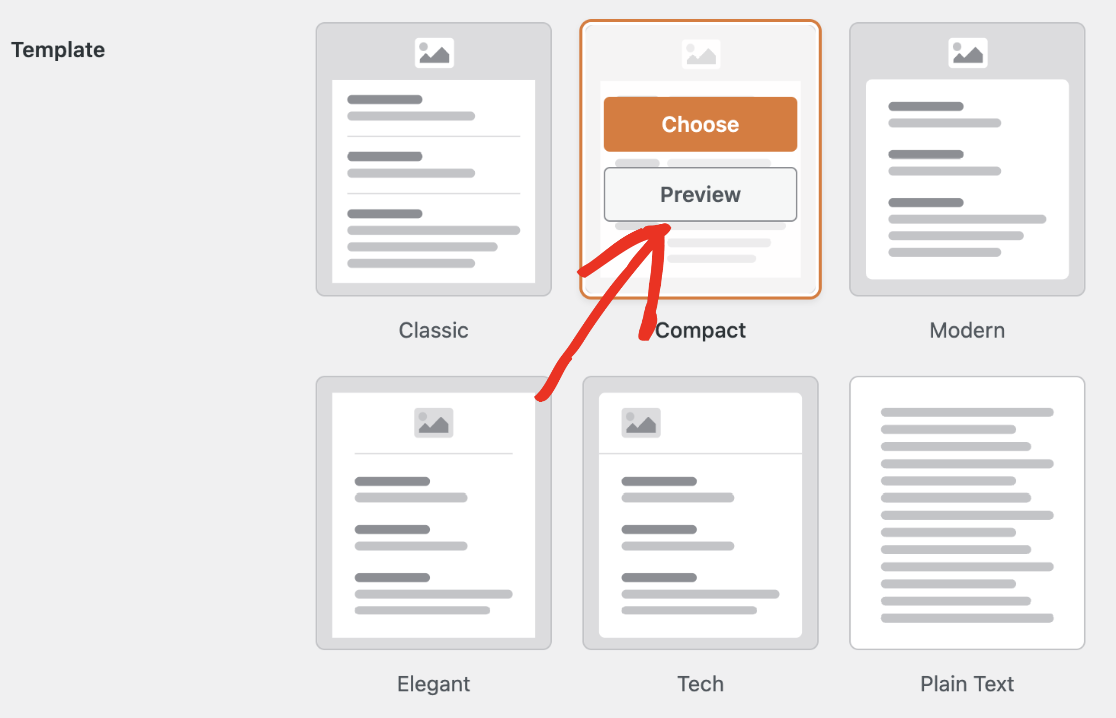
Se preferisci passare a notifiche compatte, seleziona Compatto dalla sezione Modello . Quindi premi Anteprima per vedere come appare.
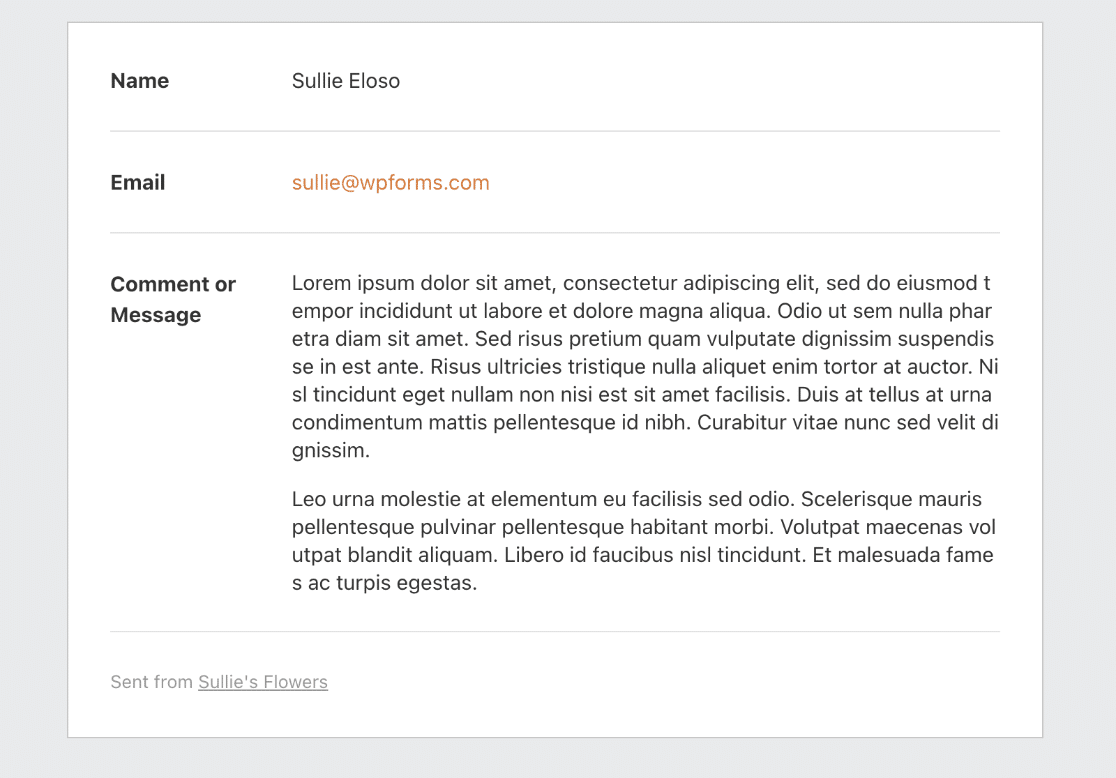
Ecco un esempio di come apparirebbe un'email compatta.
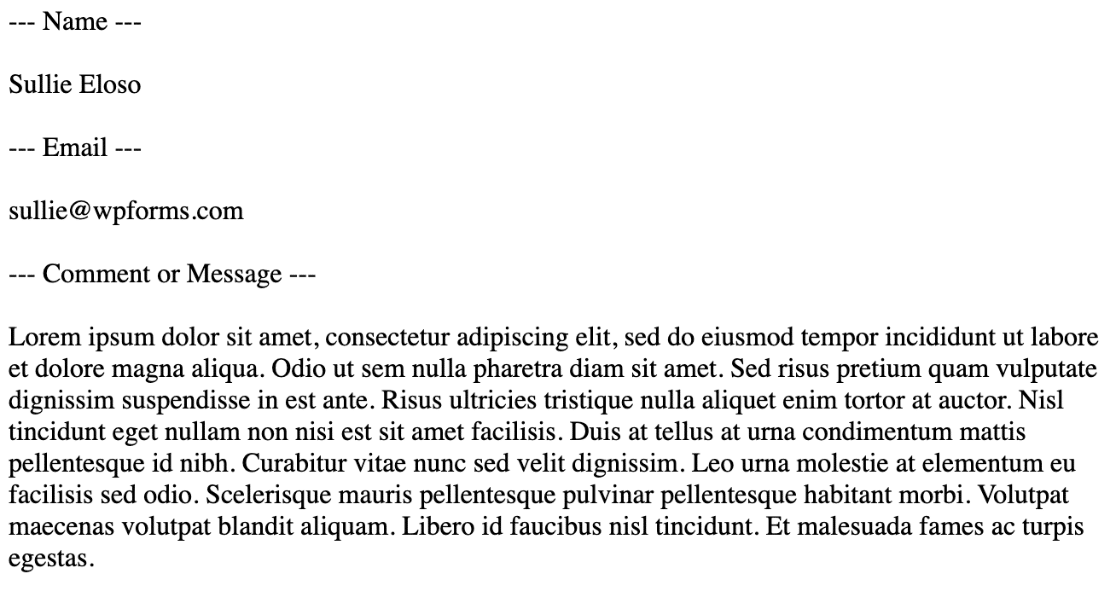
L'opzione Testo Semplice rimuove tutti gli stili dall'email di notifica. Ecco come appare quando si visualizza l'anteprima del modello.
Regolazione delle impostazioni di aspetto
WPForms ti consente di personalizzare le tue email di notifica con un tema Chiaro o Scuro per abbinare lo stile del tuo brand. Per cambiare il tema visivo delle tue email, seleziona semplicemente l'opzione Chiaro o Scuro dalla sezione Aspetto. Ciò garantisce che le tue email avranno un aspetto fantastico e rimarranno coerenti con il tuo brand nelle caselle di posta dei tuoi utenti.
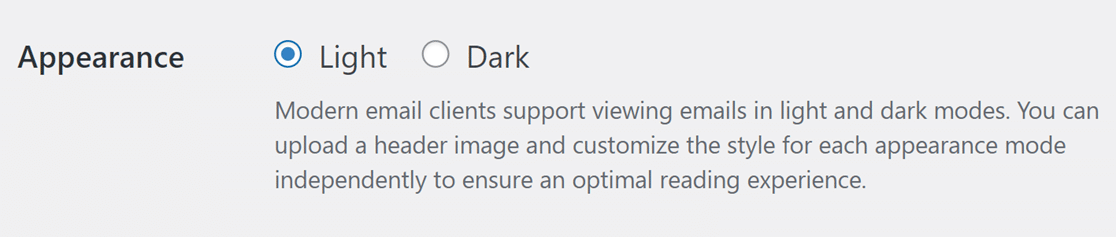
Una volta scelta la modalità di aspetto preferita, puoi impostare la propria immagine di intestazione, uno schema di colori unico e la tipografia per quella modalità, garantendo un aspetto coeso e accattivante per le tue email sia in tema Chiaro che Scuro.
Nota: L'aspetto dell'email potrebbe variare in base alle impostazioni della modalità scura del tuo dispositivo. Per un'anteprima accurata, assicurati che le impostazioni del tuo dispositivo corrispondano all'opzione di aspetto scelta.
Impostazione di un'immagine di intestazione dell'email
Se desideri aggiungere un'immagine di intestazione o un logo alle tue email di notifica, scorri fino alla sezione Immagine di intestazione. Quindi fai clic su Carica immagine per selezionare il file dell'immagine di intestazione.
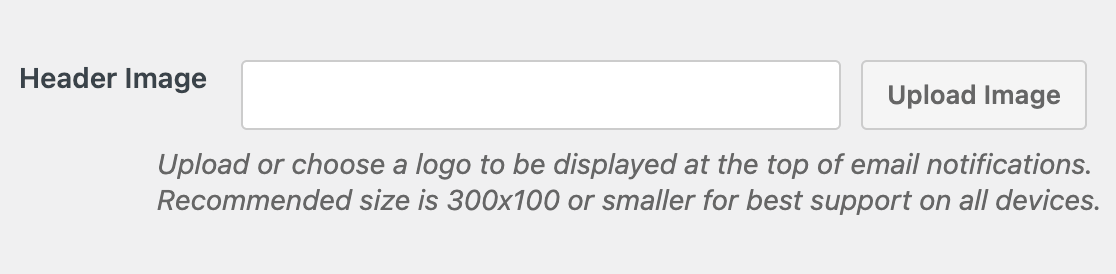
Per la migliore esperienza visiva su tutte le dimensioni dello schermo, consigliamo di utilizzare un'immagine di 300 pixel di larghezza e 100 pixel di altezza.
Dopo aver caricato la tua immagine, vedrai un menu a discesa per selezionare la dimensione dell'immagine da utilizzare per le tue email di notifica. Le dimensioni disponibili includono Piccola, Media e Grande. La selezione di una di queste dimensioni regolerà la risoluzione dell'immagine per adattarla alla dimensione scelta.
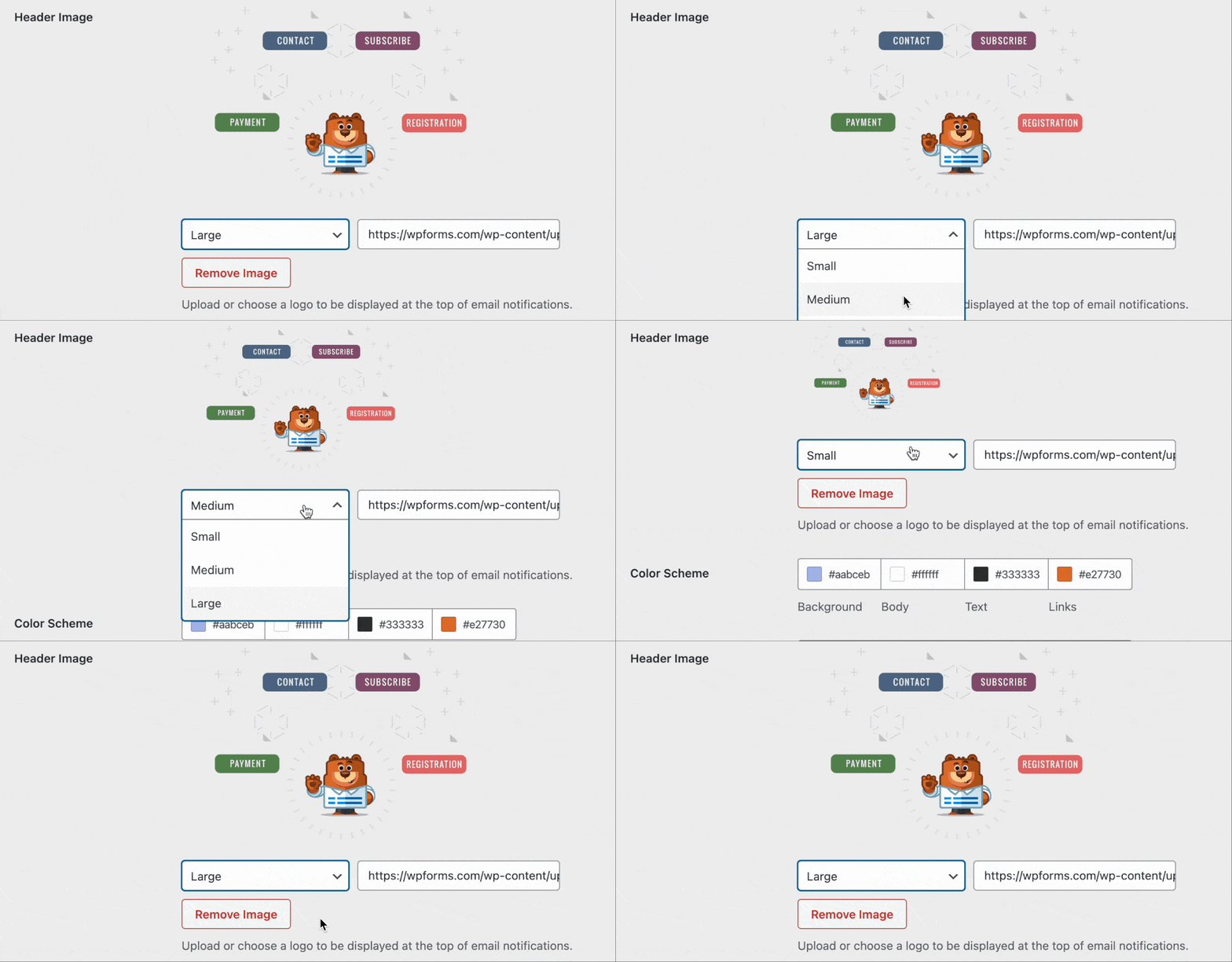
L'immagine si adatta anche allo schermo dell'utente. Ciò significa che se stai visualizzando l'email di notifica da un dispositivo mobile, si adatterà per adattarsi alle dimensioni dello schermo.
Per maggiori dettagli, consulta il nostro tutorial su come aggiungere un'immagine di intestazione alle email di notifica.
Modifica dello schema di colori
WPForms fornisce una sezione Schema colori che ti consente di personalizzare i colori degli elementi sull'email di notifica. Di seguito abbiamo spiegato tutti gli schemi di colori disponibili:
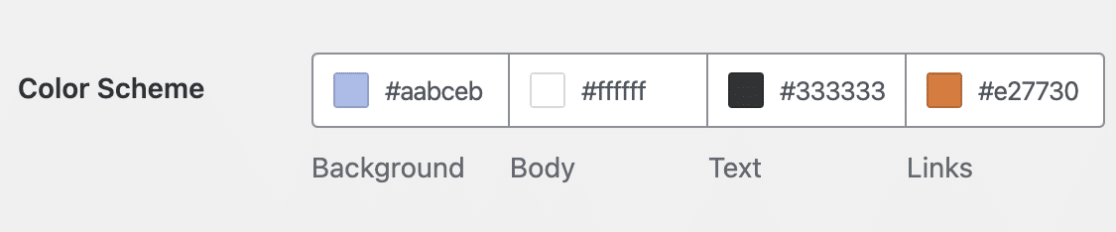
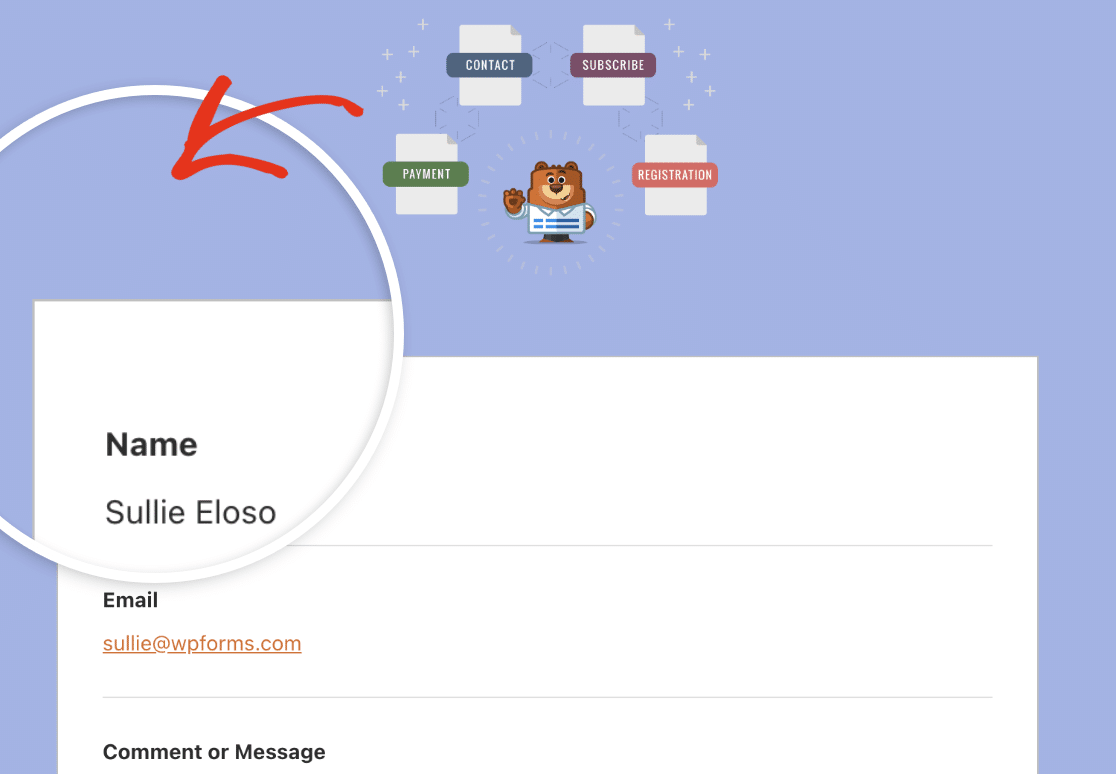
Sfondo
Questo colore controlla l'aspetto esterno del modello di email. Di seguito è riportato un esempio con un colore di sfondo azzurro chiaro.
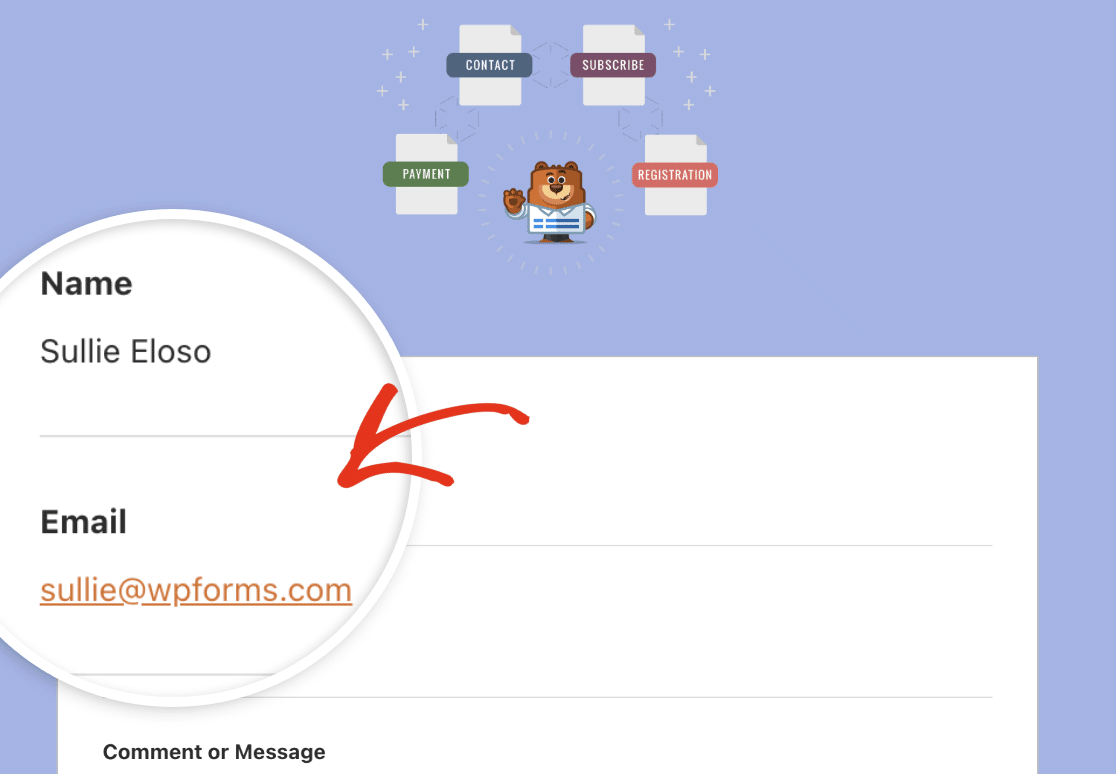
Corpo
Il colore del corpo controlla l'aspetto del contenitore del modello di email. Quest'area è dove risiede l'effettiva email di notifica. Ecco un'immagine di esempio con uno schema di colori bianco per il contenitore del corpo.
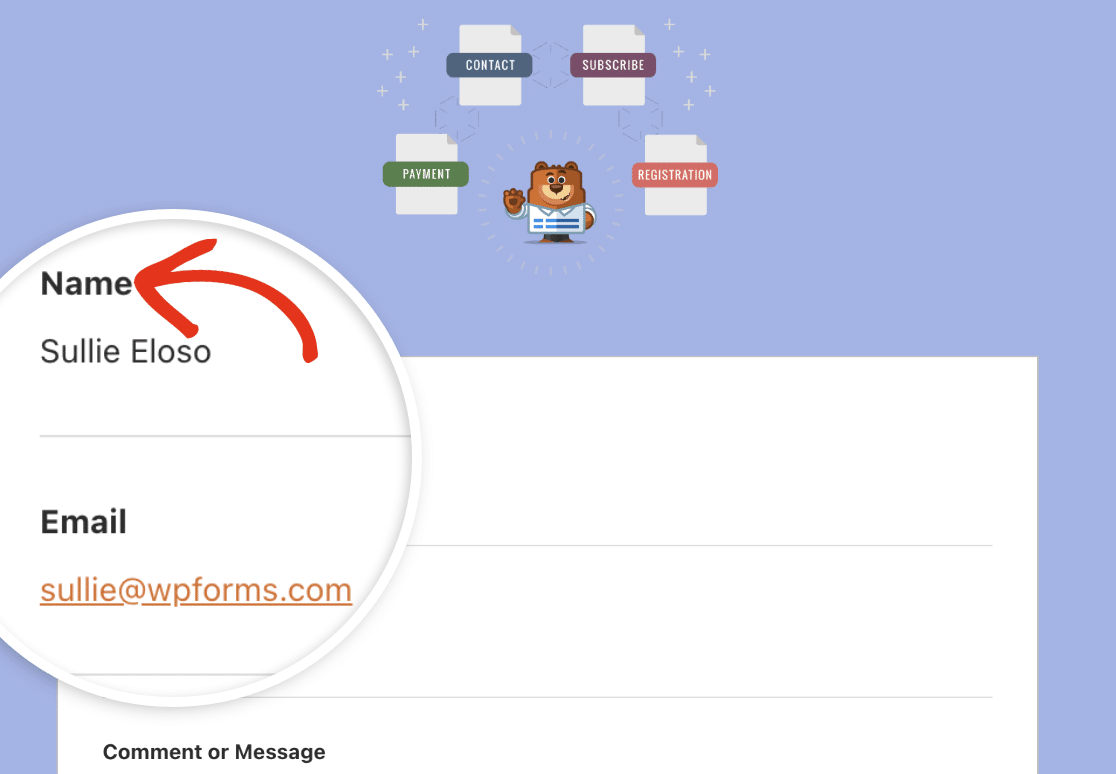
Testo
Questo è il colore che verrà utilizzato per tutti i testi sull'email di notifica. Lo schema di colori predefinito è un colore del testo scuro, come si vede nell'immagine sottostante.
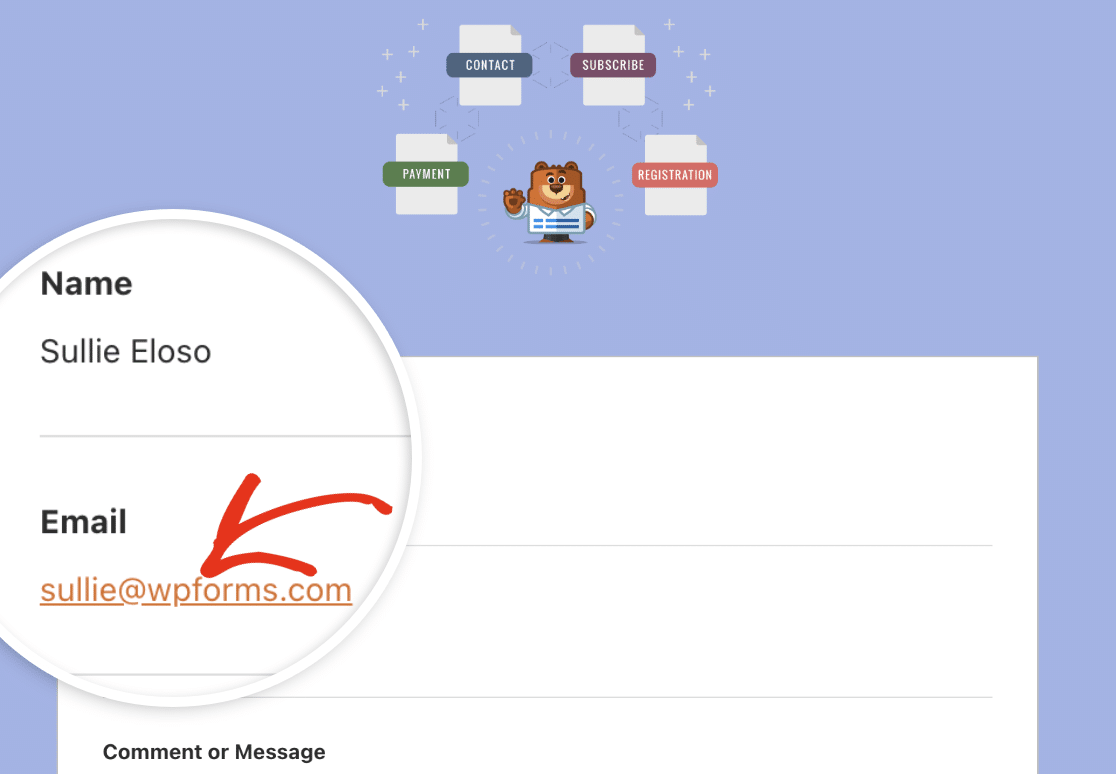
Link
Questo è lo schema di colori per tutti i link sull'email di notifica. Nell'immagine sottostante, l'indirizzo email è un link che utilizza il colore arancione predefinito per i link.
Per aggiornare uno qualsiasi dei colori, puoi inserire il valore HEX nel campo colore o fare clic su di esso per aprire il selettore di colori.
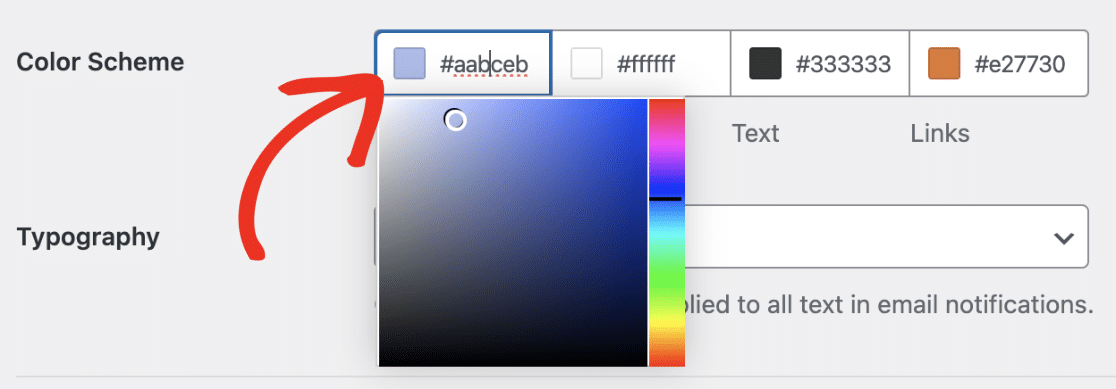
Con il selettore di colori, puoi regolare il colore per soddisfare i tuoi gusti.
Aggiornamento della tipografia dell'email
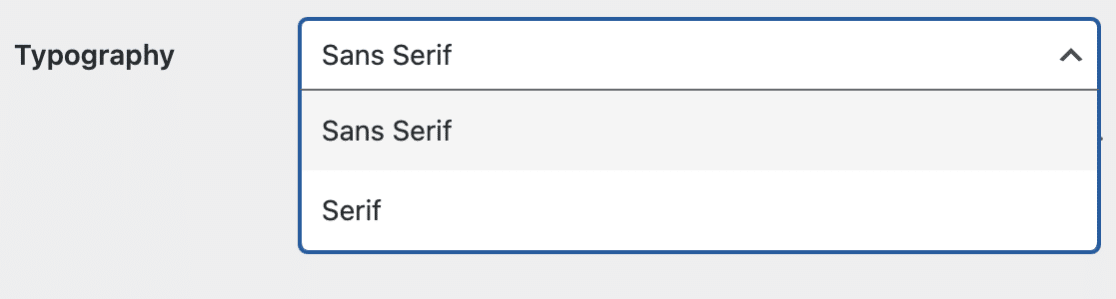
La tipografia controlla quale famiglia di caratteri verrà utilizzata per le email di notifica dal tuo sito. WPForms attualmente supporta i font Sans Serif e Serif.
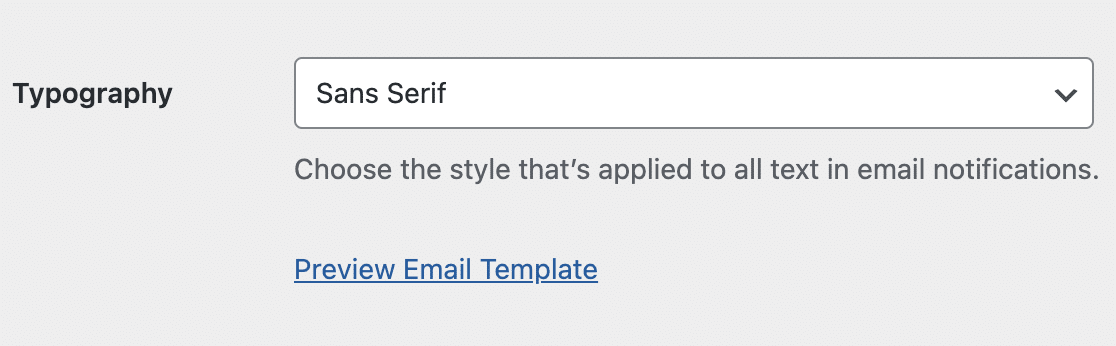
Per aggiornare la famiglia di caratteri del tuo modello di email, fai clic sul menu a discesa Tipografia e seleziona il font che desideri utilizzare.
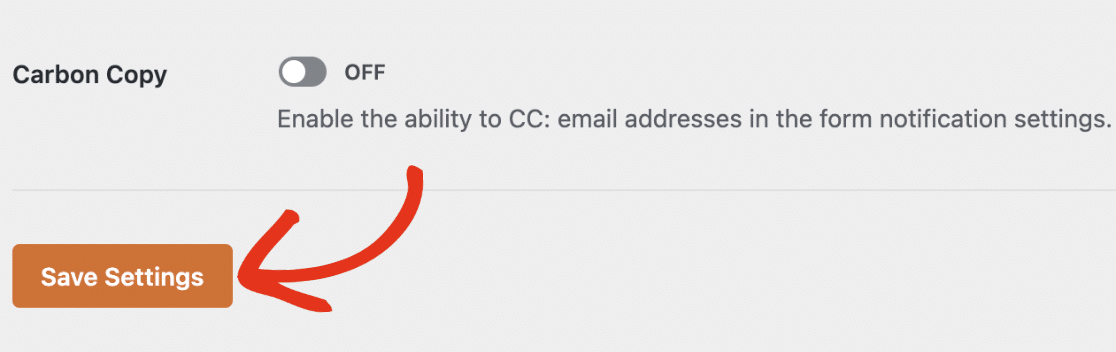
Una volta terminata la personalizzazione del modello di email, scorri verso il basso e fai clic sul pulsante Salva impostazioni per salvare le modifiche.
Anteprima del tuo modello di email
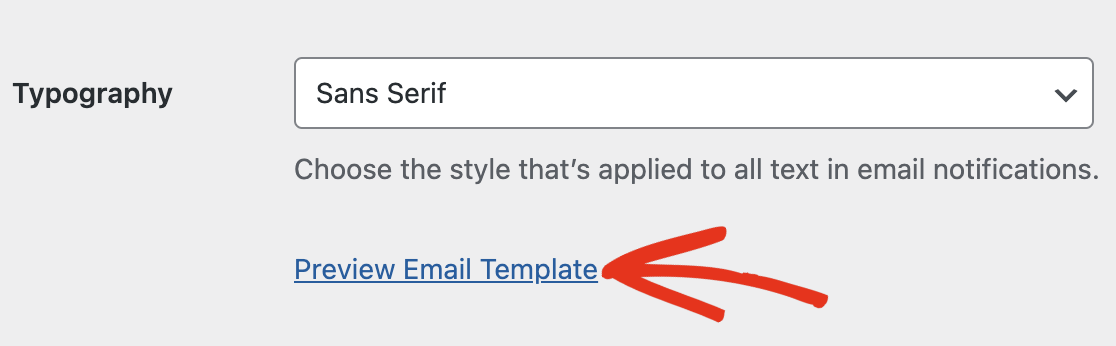
Dopo aver salvato le modifiche, puoi visualizzarla in anteprima per vedere come apparirebbe nella casella di posta del tuo utente. Per farlo, fai clic sul link Anteprima modello email nel menu a discesa Tipografia.
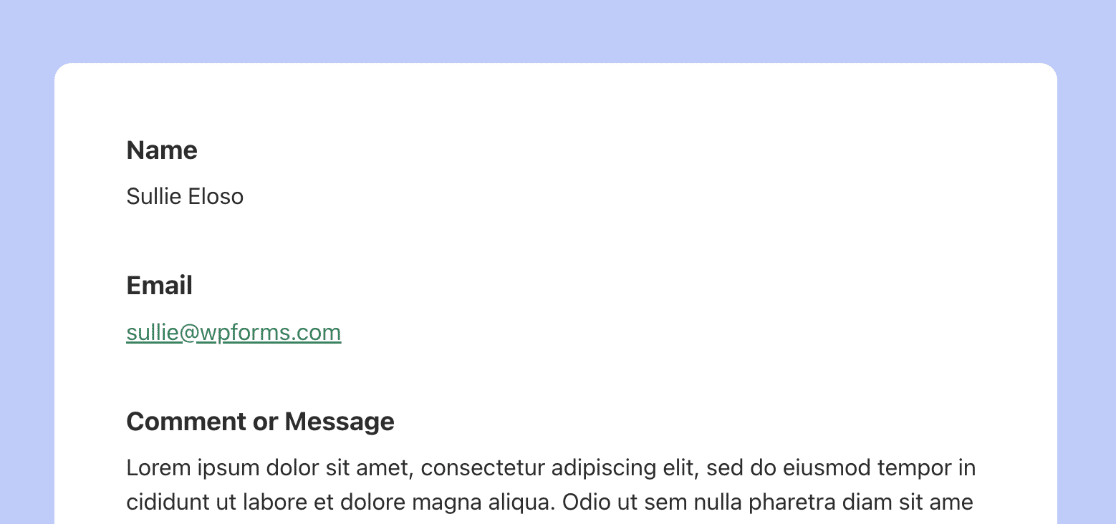
Ciò aprirà un'anteprima del tuo modello di email di notifica in una nuova scheda del browser. L'anteprima applicherà tutte le personalizzazioni che hai appena configurato.
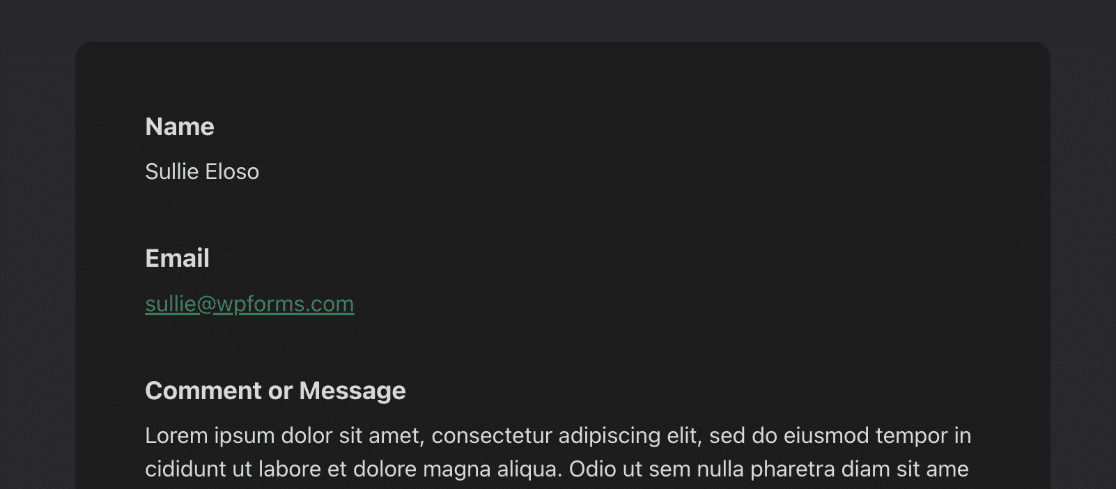
Se il dispositivo dell'utente è configurato per utilizzare la modalità scura, l'email di notifica si adeguerà automaticamente per corrispondere all'aspetto del dispositivo dell'utente.
Personalizzazione delle notifiche per moduli individuali
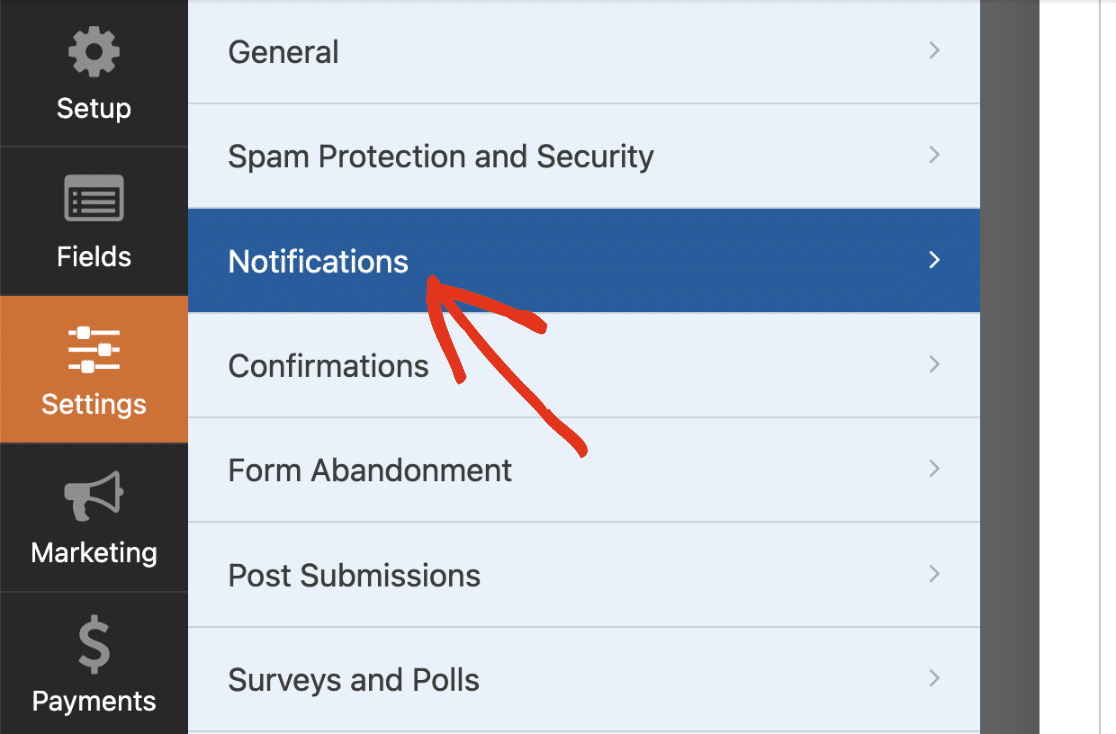
Se lo desideri, puoi personalizzare il modello di email per un modulo specifico nel generatore di moduli. Per farlo, apri il modulo desiderato e vai su Impostazioni » Notifiche.
Successivamente, scorri verso il basso e fai clic su Avanzate per accedere alle impostazioni avanzate. Dovresti vedere un menu a discesa Modello email.
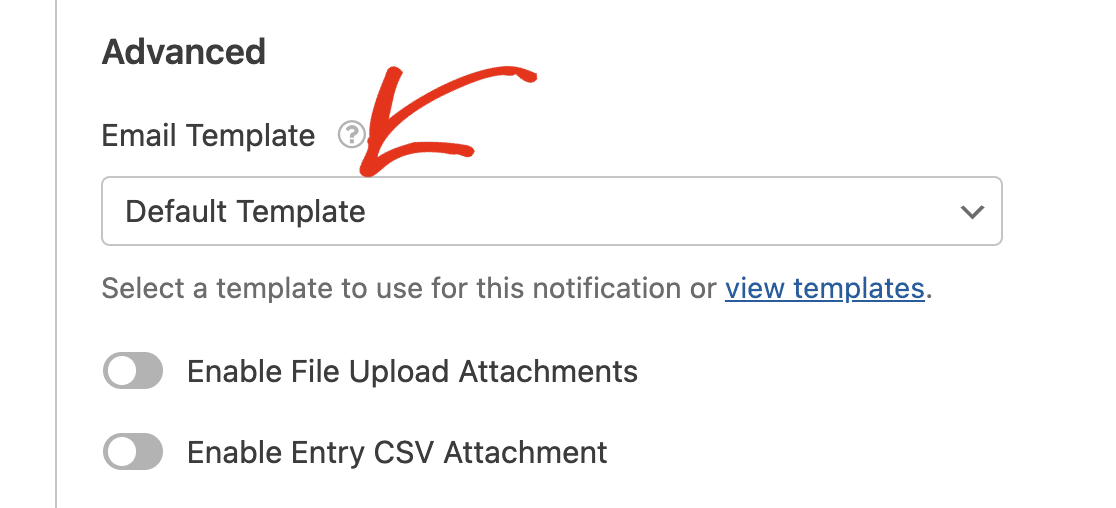
Per impostazione predefinita, questa opzione è impostata su Modello predefinito per tutti i moduli sul tuo sito. Ciò significa che i tuoi moduli utilizzeranno le impostazioni globali che hai configurato dalla pagina delle impostazioni.
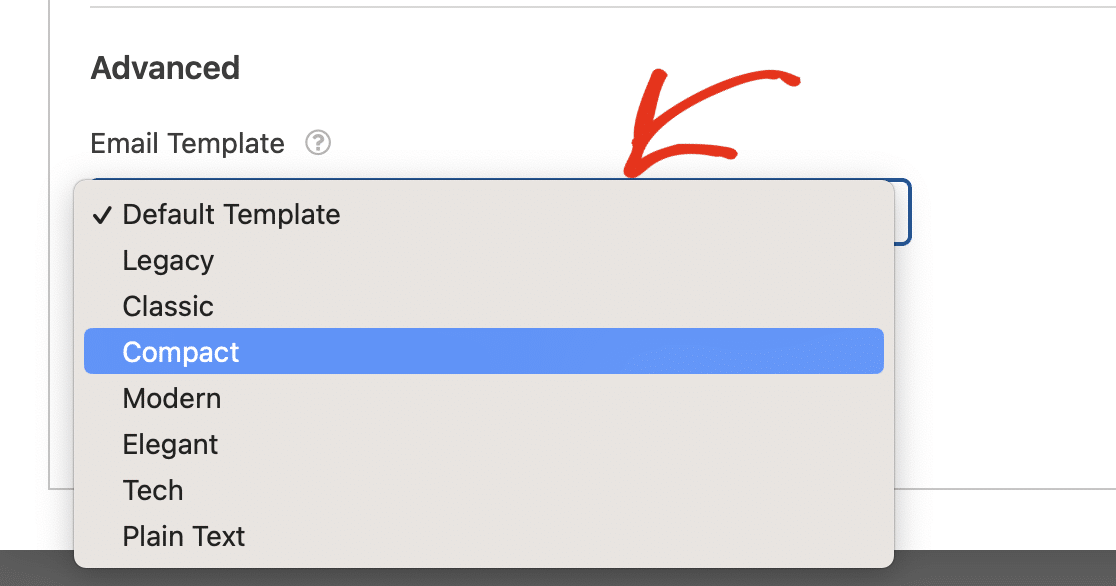
Per sovrascrivere il modello predefinito, fai clic sul menu a discesa Modello email e seleziona il modello che desideri utilizzare.
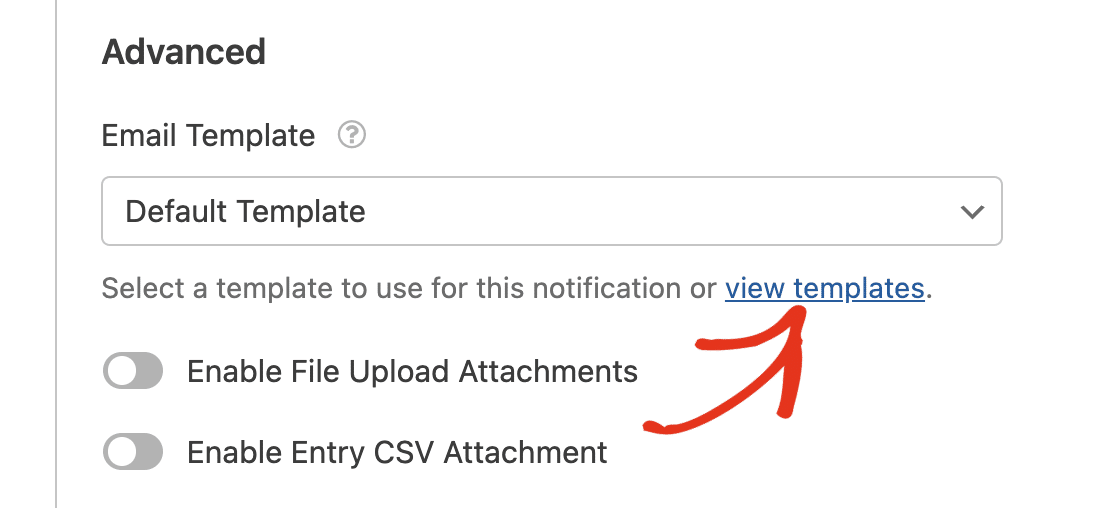
In alternativa, puoi fare clic sul link visualizza modelli per vedere tutti i modelli disponibili.
Nell'overlay che appare, seleziona quello che desideri utilizzare per il modulo specifico.
Una volta fatto, assicurati di salvare il tuo modulo per aggiornare il modello.
Nota: La scelta di un modello dal generatore di moduli applicherà gli stili predefiniti del modello. Non sarai in grado di personalizzare i colori e la tipografia del modello dal generatore di moduli.
Domande frequenti
Queste sono le risposte ad alcune delle domande più frequenti sulla personalizzazione dei modelli di email di notifica.
Non vedo il modello HTML. Come posso includerlo nella libreria dei modelli di email?
Se stavi utilizzando il modello HTML prima dell'aggiornamento a WPForms versione 1.8.5 o superiore, probabilmente avrai ancora il modello HTML disponibile nella tua pagina delle impostazioni email. Questo modello è denominato Legacy nella sezione Modello.
Se non vedi il modello Legacy, puoi mostrarlo aggiungendo un filtro personalizzato al file functions.php del tuo tema. Di seguito è riportato lo snippet di codice da aggiungere al tuo sito.
/** * This code snippet forces using the Legacy email template that was called the "HTML" in v1.8.4 and below. */ $settings = (array) get_option( 'wpforms_settings', [] ); $settings['email-template'] = 'default'; update_option( 'wpforms_settings', $settings );
Nota: Consulta la nostra guida su come aggiungere codice PHP personalizzato per WPForms se hai bisogno di ulteriori indicazioni.
Se stai utilizzando il plugin WPCode, puoi facilmente importare il codice sopra nel tuo sito. Per maggiori dettagli, consulta il nostro tutorial sull'integrazione di snippet di codice.
Poiché il modello HTML non è supportato per impostazione predefinita in WPForms versione 1.8.5 o superiore, non sarai in grado di applicare alcune delle opzioni di stile più recenti ad esso.
Puoi comunque aggiornare il colore di sfondo per il tuo modello. Tuttavia, l'utilizzo dello schema colori e delle impostazioni di tipografia non è supportato nel modello Legacy.
Fatto! Ora sai come personalizzare le tue email di notifica del modulo.
Assicurati di esplorare i nostri altri tutorial sulle notifiche dei moduli per scoprire come ottenere il massimo da essi.


