


Riassunto AI
Vuoi aggiungere flessibilità ai tuoi moduli di pagamento? L'utilizzo della logica condizionale con il componente aggiuntivo WPForms Stripe Pro consente agli utenti di scegliere i metodi di pagamento, alternare tra pagamenti singoli o ricorrenti, optare per la flessibilità di pagamento e altro ancora.
Questo tutorial ti mostrerà come utilizzare la logica condizionale con il componente aggiuntivo Stripe Pro per WPForms.
Requisiti:
- Avrai bisogno di una licenza di livello Pro o superiore per accedere al componente aggiuntivo Stripe Pro
- Assicurati di aver installato la versione più recente di WPForms per soddisfare la versione minima richiesta per il componente aggiuntivo Stripe Pro
- Configura un modulo con integrazione Stripe
- Stripe richiede che il tuo sito abbia SSL (HTTPS) abilitato sulla pagina in cui stai aggiungendo un modulo di pagamento live, poiché ciò ti consente di inviare in modo sicuro i dati della carta di credito a Stripe. Per i dettagli sulla configurazione, consulta la guida di WPBeginner su come aggiungere SSL e HTTPS in WordPress
Prima di iniziare, assicurati di installare WPForms sul tuo sito WordPress e di verificare la tua licenza. Quindi installa e attiva il componente aggiuntivo Stripe Pro.
Nota: Stripe applica una commissione di transazione del 3% su ogni pagamento elaborato attraverso la sua piattaforma se la tua licenza WPForms è inattiva.
Impostazione della logica condizionale per i pagamenti
Il componente aggiuntivo Stripe Pro supporta la logica condizionale, che ti consente di creare "moduli intelligenti" che cambiano automaticamente in base alle selezioni o all'input di un utente.
Ci sono molti modi in cui puoi utilizzare la logica condizionale con i pagamenti Stripe, ad esempio:
- Consentire ai tuoi utenti di scegliere se pagare con Stripe o PayPal
- Rendere il pagamento facoltativo
- Consentire ai tuoi utenti di scegliere se inviare un pagamento singolo o avviare pagamenti ricorrenti
- Inviare notifiche via email solo per i pagamenti completati
Di seguito, abbiamo illustrato come configurare pagamenti ricorrenti condizionali e come creare email di notifica di pagamento condizionali.
Logica condizionale per i pagamenti
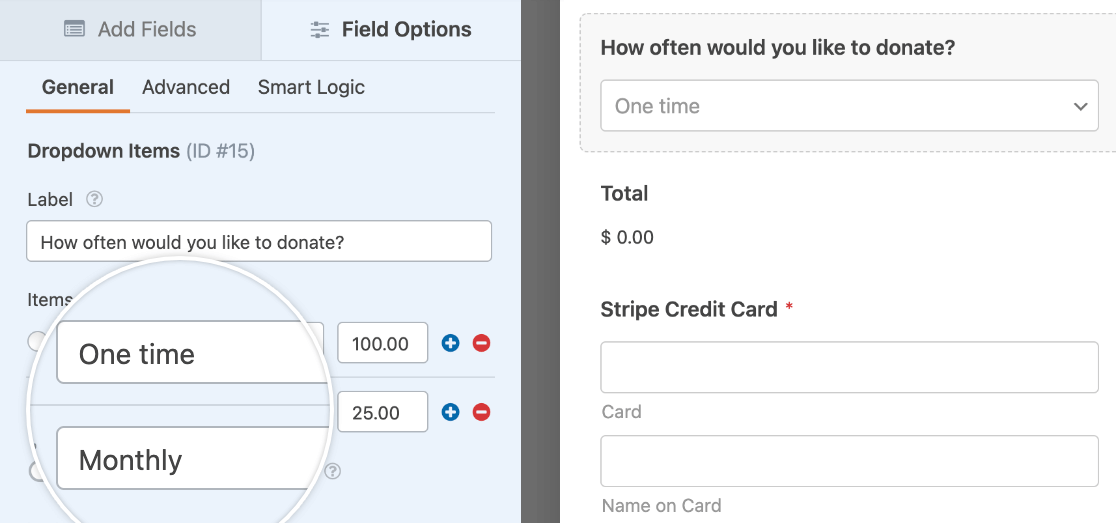
Come esempio, creeremo un modulo per consentire agli utenti di scegliere se inviare una donazione singola o ricorrente.
Per iniziare, creeremo un semplice modulo di donazione. Questo dovrà includere un campo a scelta multipla (Dropdown o Multiple Choice) per consentire agli utenti di scegliere se desiderano inviare una donazione singola o impostare una donazione ricorrente.
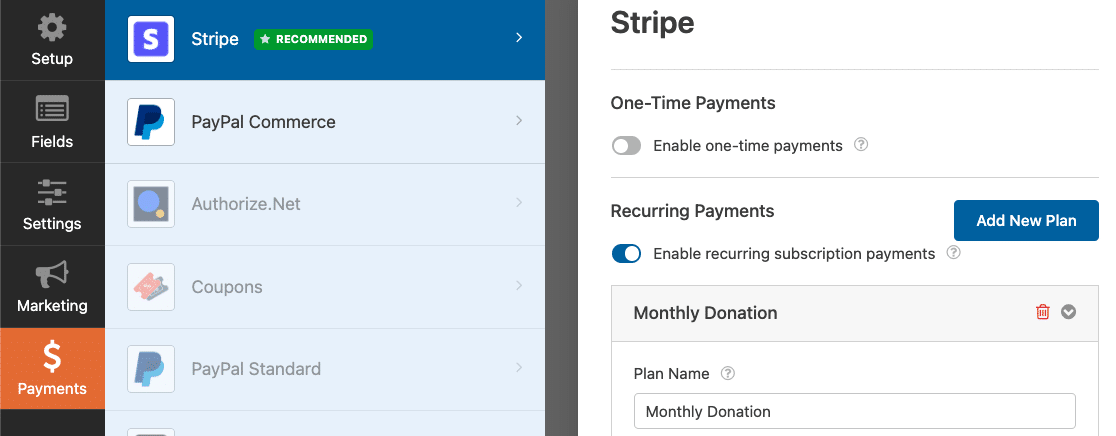
Successivamente, accedi alle impostazioni di Stripe nell'editor del modulo sotto Pagamenti » Stripe. Qui configureremo la logica condizionale per le nostre opzioni di pagamento.
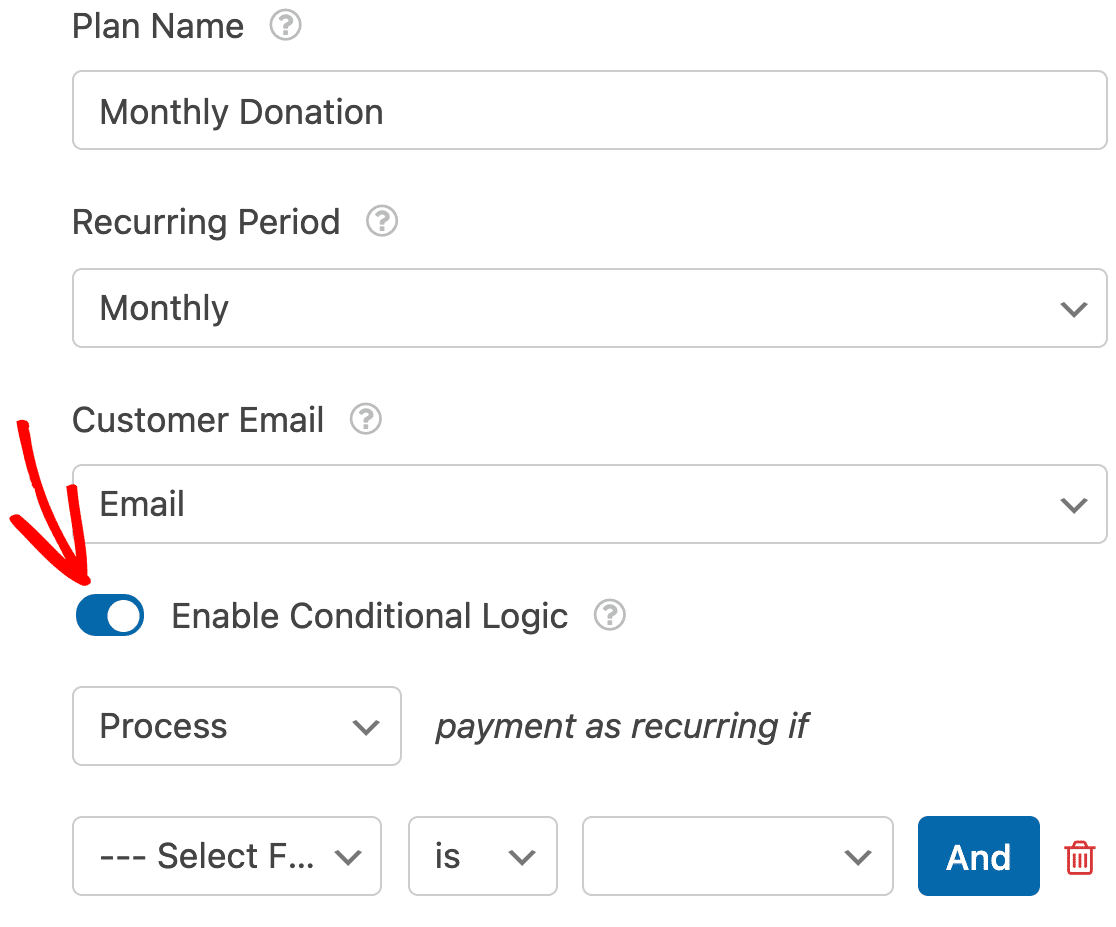
Scorri fino in fondo alle impostazioni (sotto la sezione Pagamenti Ricorrenti) e attiva l'opzione etichettata Abilita Logica Condizionale.
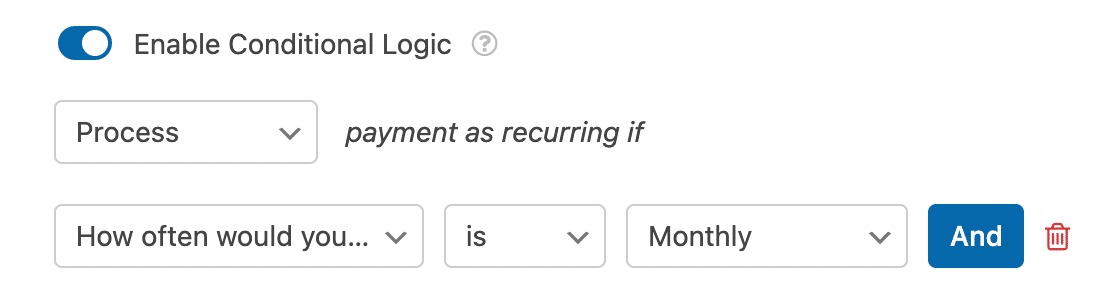
Questo visualizzerà campi aggiuntivi per creare la tua regola condizionale. Per il nostro esempio, imposteremo i menu a tendina per creare una regola che afferma: Elabora il pagamento come ricorrente se Ogni quanto desideri donare? è Mensile.
Non dimenticare di salvare il tuo modulo dopo aver impostato la regola di logica condizionale.
Email di notifica condizionali per pagamenti completati
Per impostazione predefinita, WPForms invia tutte le email di notifica non appena un utente invia il tuo modulo. Tuttavia, in alcuni casi, potresti voler attendere l'invio di un'email di notifica fino a quando il pagamento dell'utente non è stato elaborato correttamente in Stripe.
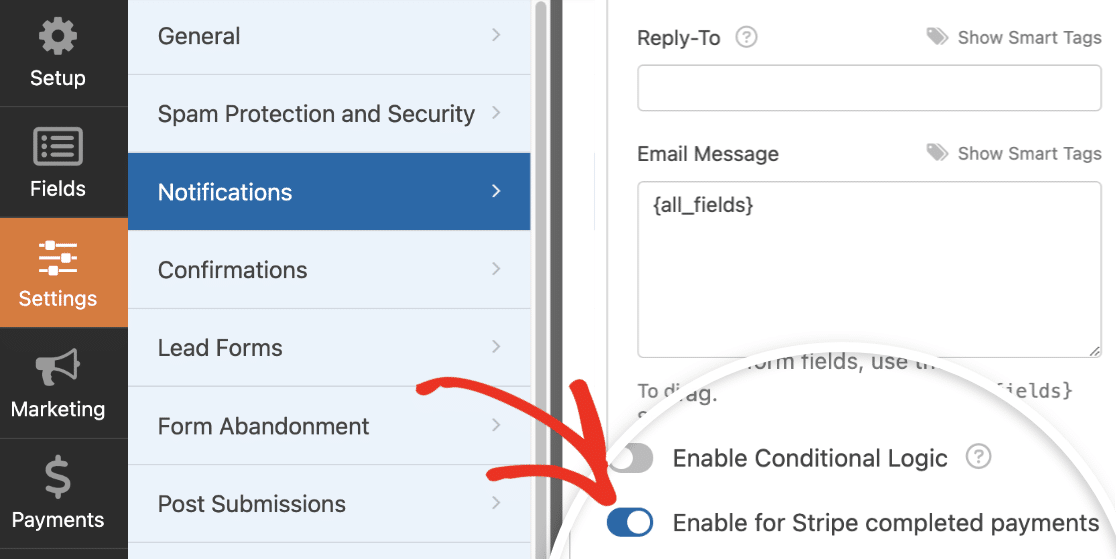
Per ritardare le email di notifica fino al completamento del pagamento, vai su Impostazioni » Notifiche nell'editor del modulo. Per l'email di notifica che desideri ritardare, seleziona la casella in fondo alle impostazioni etichettata Abilita per pagamenti completati di Stripe.
Fatto! Ora sai come configurare i pagamenti condizionali con il componente aggiuntivo WPForms Stripe Pro.
Successivamente, desideri consentire agli utenti di scegliere come completare un pagamento nel tuo modulo? Assicurati di consultare il nostro tutorial su come consentire ai visitatori di scegliere un metodo di pagamento per maggiori dettagli.


