


Riassunto AI
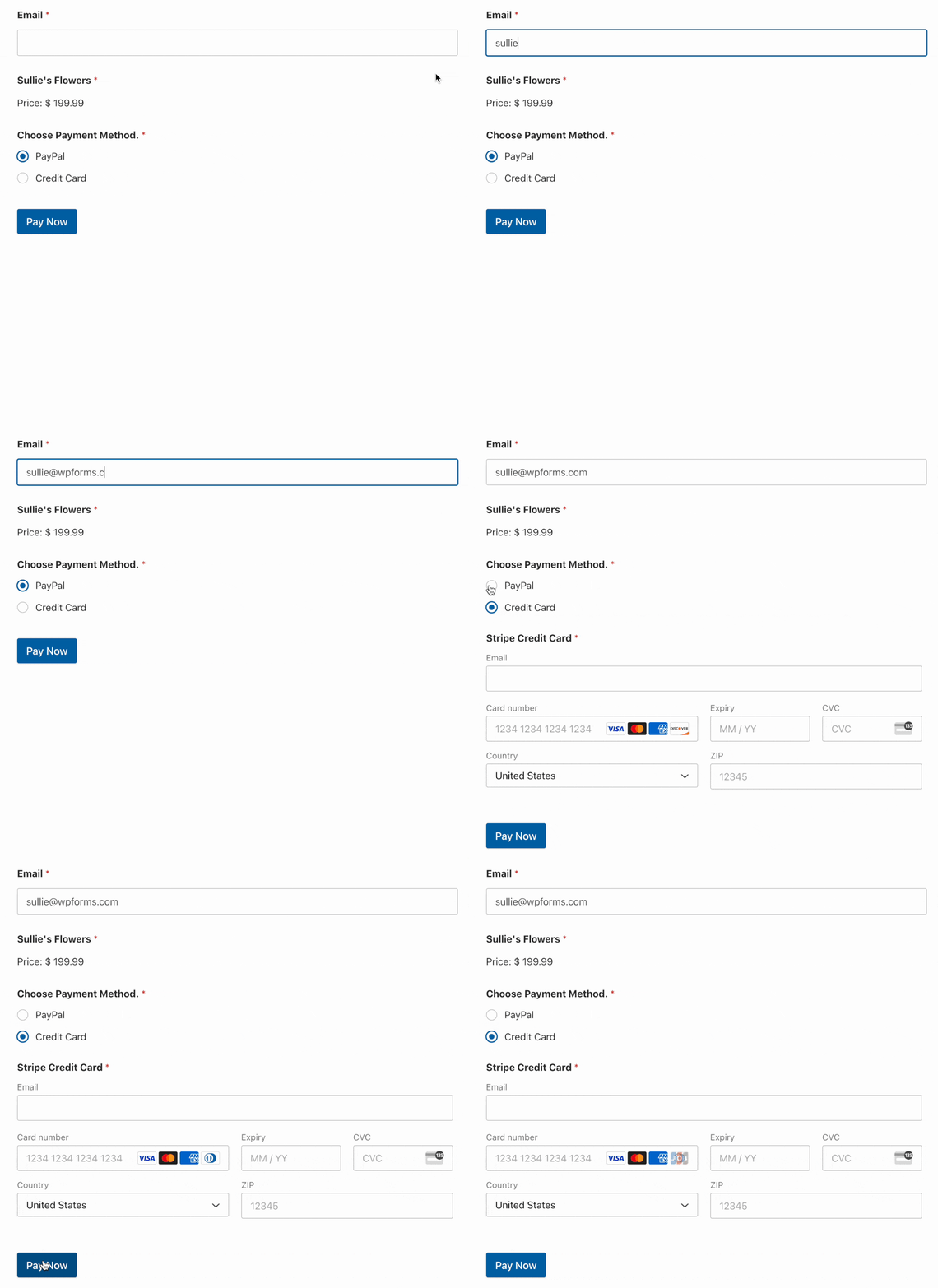
Vuoi permettere agli utenti di scegliere tra più metodi di pagamento nel tuo modulo? Con WPForms, puoi usare la logica condizionale per consentire agli utenti di selezionare se desiderano effettuare i pagamenti tramite PayPal o tramite un fornitore di carte di credito.
Questo tutorial ti mostrerà come permettere ai tuoi utenti di scegliere un metodo di pagamento nei tuoi moduli.
Requisiti: Avrai bisogno di un livello di licenza Pro o superiore per utilizzare i componenti aggiuntivi PayPal Standard, Stripe Pro e Square. Per accedere al componente aggiuntivo Authorize.Net, avrai bisogno di una licenza Elite.
Prima di iniziare, assicurati di aver installato e attivato WPForms e verificato la tua chiave di licenza.
Quindi puoi installare il componente aggiuntivo PayPal Standard. Dovrai anche installare il componente aggiuntivo Stripe Pro, il componente aggiuntivo Square o il componente aggiuntivo Authorize.Net (a seconda di quale processore di pagamento con carta di credito desideri utilizzare nei tuoi moduli).
Nota: Stripe applica una commissione di transazione del 3% su ogni pagamento elaborato tramite la sua piattaforma se la tua licenza WPForms è inattiva.
Aggiungere un campo di selezione del metodo di pagamento al tuo modulo
Per questo tutorial, utilizzeremo la logica condizionale per mostrare o nascondere determinati campi ed elaborare i pagamenti tramite un determinato fornitore, a seconda delle selezioni degli utenti nel tuo modulo.
Nota: Consigliamo di utilizzare il componente aggiuntivo PayPal Commerce se hai un account PayPal Business. Questo componente aggiuntivo ti consente di accettare pagamenti sia con PayPal che con carta di credito senza utilizzare la logica condizionale. Consulta le nostre FAQ per maggiori dettagli.
Una volta che tutti i tuoi componenti aggiuntivi sono installati e attivati, dovrai creare un nuovo modulo o modificare uno esistente.
Se non l'hai già fatto, procedi e aggiungi un campo Scelta multipla al tuo modulo, oltre a uno dei seguenti campi di pagamento:
- Carta di credito Stripe
- Square
- Authorize.Net
Puoi fare clic su un campo nel pannello di sinistra dell'editor o trascinarlo nell'area di anteprima per aggiungerlo al tuo modulo.
Successivamente, dovrai aggiungere opzioni al tuo campo Scelta multipla per ogni metodo di pagamento disponibile nel tuo modulo.
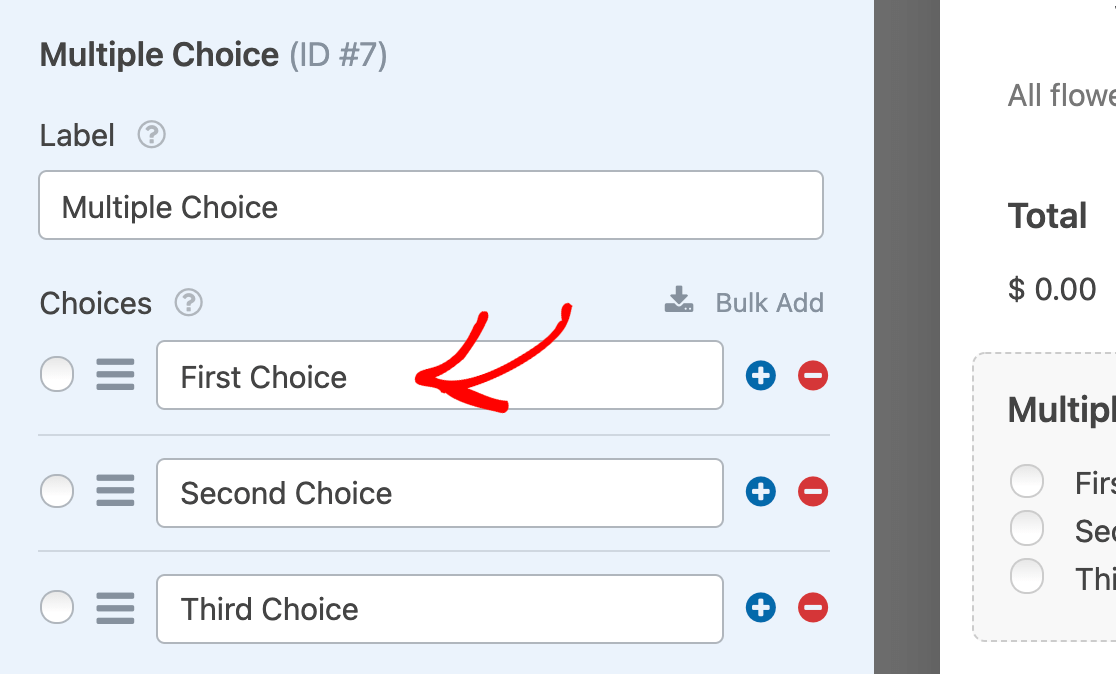
Nota: Per maggiori dettagli su come aggiungere elementi al tuo campo Scelta multipla, nonché su altre opzioni disponibili per questo tipo di campo, consulta il nostro tutorial sulla personalizzazione del campo Scelta multipla.
Per il nostro esempio, cambieremo l'etichetta del campo Scelta multipla in Metodo di pagamento ed etichetteremo le scelte come PayPal e Carta di credito.
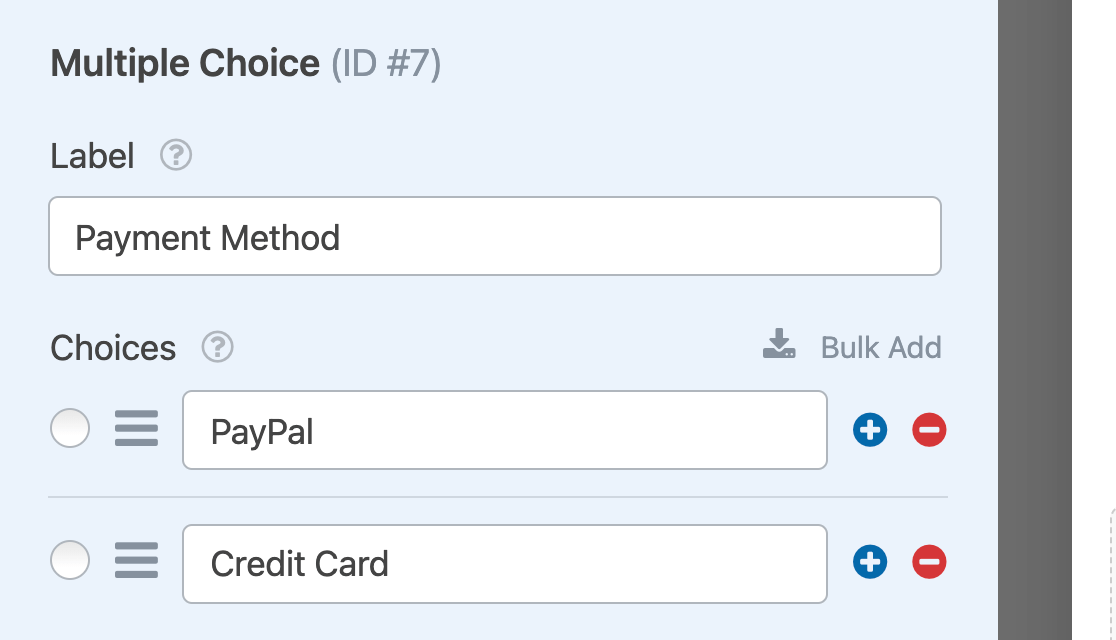
Ti consigliamo di utilizzare etichette simili, ma puoi personalizzare questo testo per adattarlo al tuo modulo.
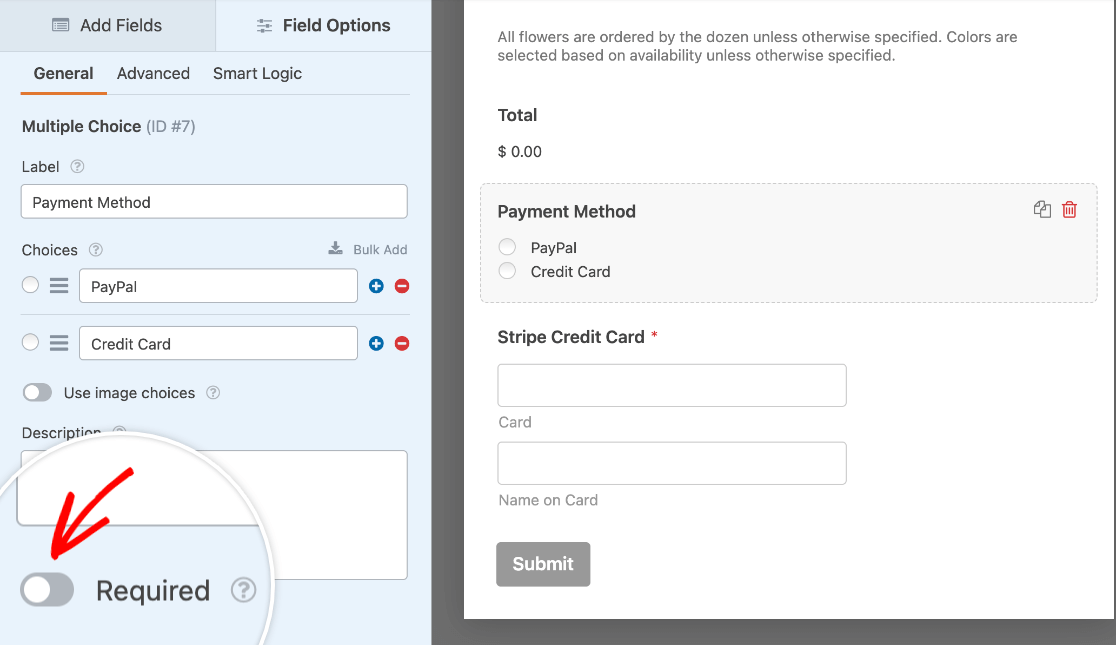
Per essere sicuro che gli utenti selezionino un metodo di pagamento prima di inviare il tuo modulo, attiva l'impostazione Richiesto nelle opzioni del campo per il tuo campo Scelta multipla.
Abilitare la logica condizionale per il campo carta di credito
Successivamente, dovrai applicare la logica condizionale al campo di pagamento del tuo modulo per nasconderlo a meno che un utente non lo selezioni come metodo di pagamento.
Nel nostro esempio, stiamo utilizzando il campo Carta di credito Stripe. Tuttavia, i passaggi sono essenzialmente gli stessi se scegli di utilizzare invece il campo Square o Authorize.Net.
Nota: Se stai utilizzando Stripe con WPForms Lite, non avrai accesso alla logica condizionale nelle opzioni del tuo campo Carta di credito Stripe.
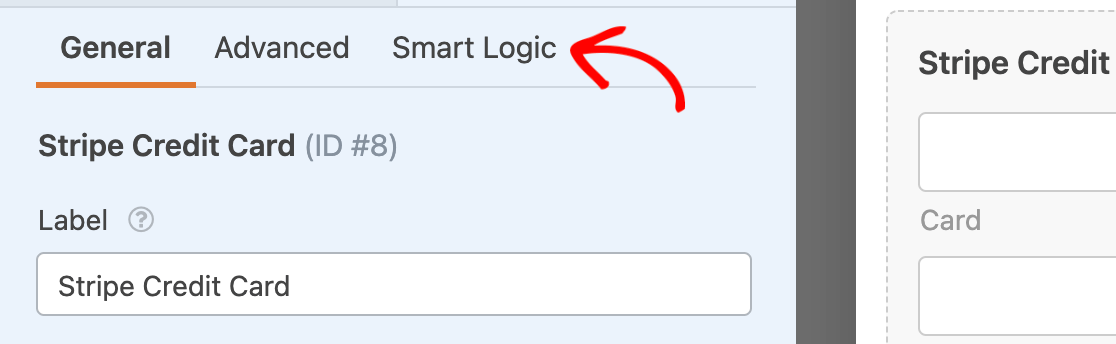
Per abilitare la logica condizionale per il tuo campo carta di credito, apri le opzioni del campo facendo clic su di esso nell'area di anteprima. Quindi fai clic sulla scheda Logica intelligente.
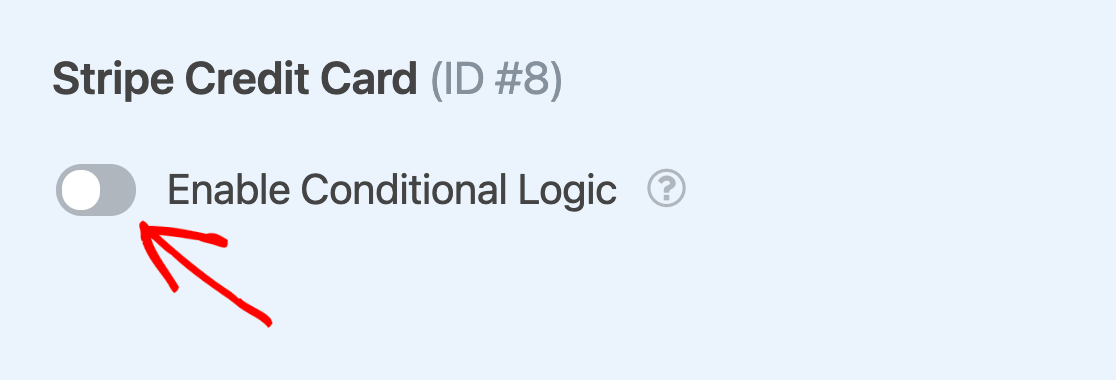
Da qui, attiva l'opzione Abilita logica condizionale.
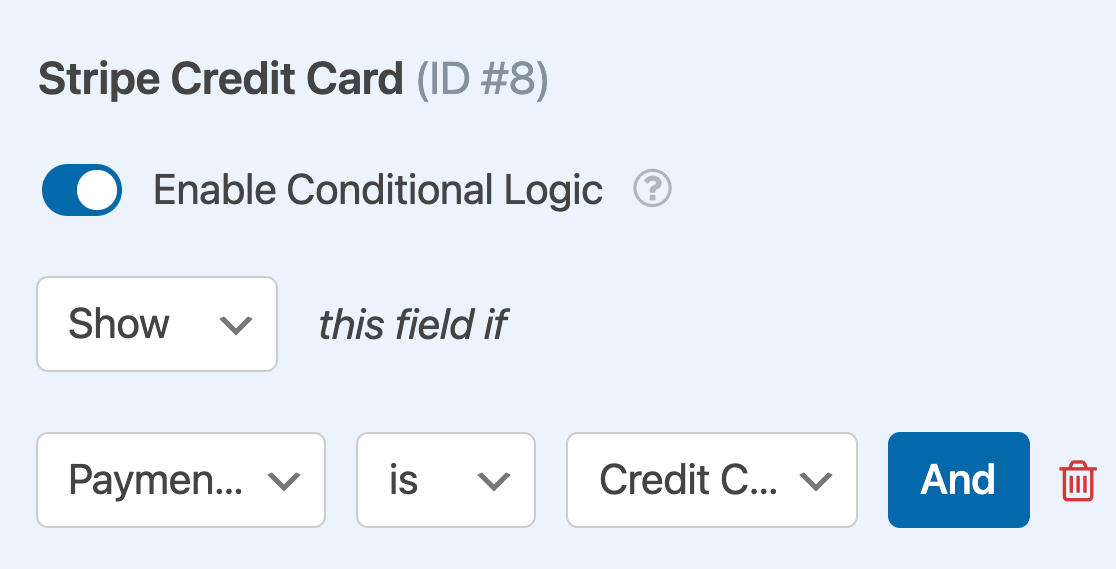
Quindi, crea una regola per mostrare il campo della carta di credito se un utente seleziona l'opzione corrispondente dal tuo campo Scelta multipla.
La nostra regola di esempio recita: Mostra questo campo se Metodo di pagamento è Carta di credito.
Nota: Hai bisogno di aiuto per configurare la tua regola di logica condizionale? Il nostro tutorial per principianti su come usare la logica condizionale in WPForms contiene tutti i dettagli.
Configurare le impostazioni di pagamento per il tuo modulo
Infine, dovrai configurare le impostazioni per i metodi di pagamento che offri nel tuo modulo. In particolare, dovrai utilizzare la logica condizionale per elaborare i pagamenti degli utenti tramite il metodo scelto.
Abbiamo trattato le opzioni per tutti i metodi disponibili di seguito.
Impostazioni PayPal Standard
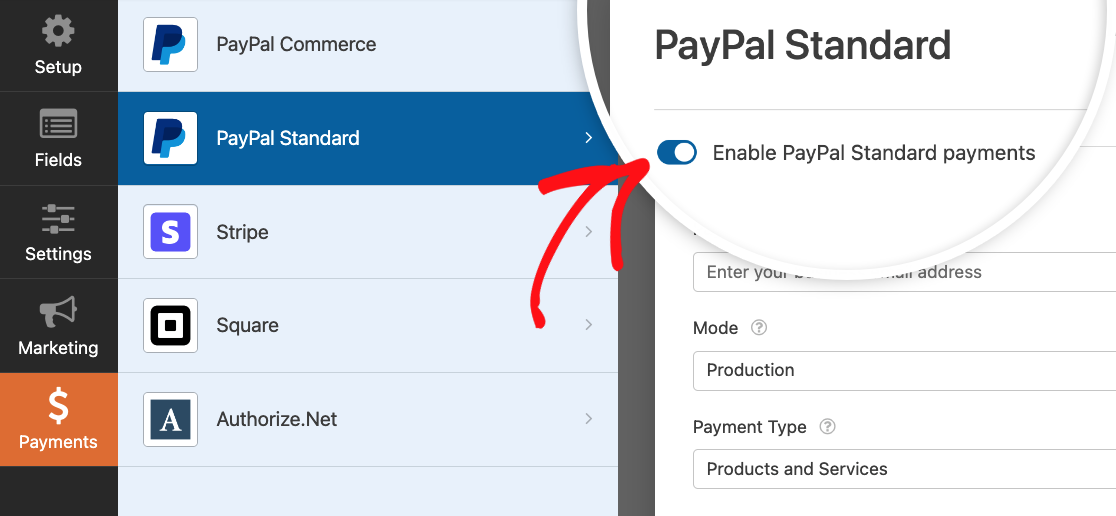
Per configurare le impostazioni di PayPal Standard, naviga su Pagamenti » PayPal Standard nell'editor del modulo. Quindi, attiva l'opzione Abilita pagamenti PayPal Standard nel pannello di destra.
Ci sono una serie di opzioni che devi configurare successivamente, tra cui l'aggiunta della tua email PayPal, la messa del tuo account in modalità di produzione e la determinazione se gli utenti devono fornire un indirizzo di spedizione.
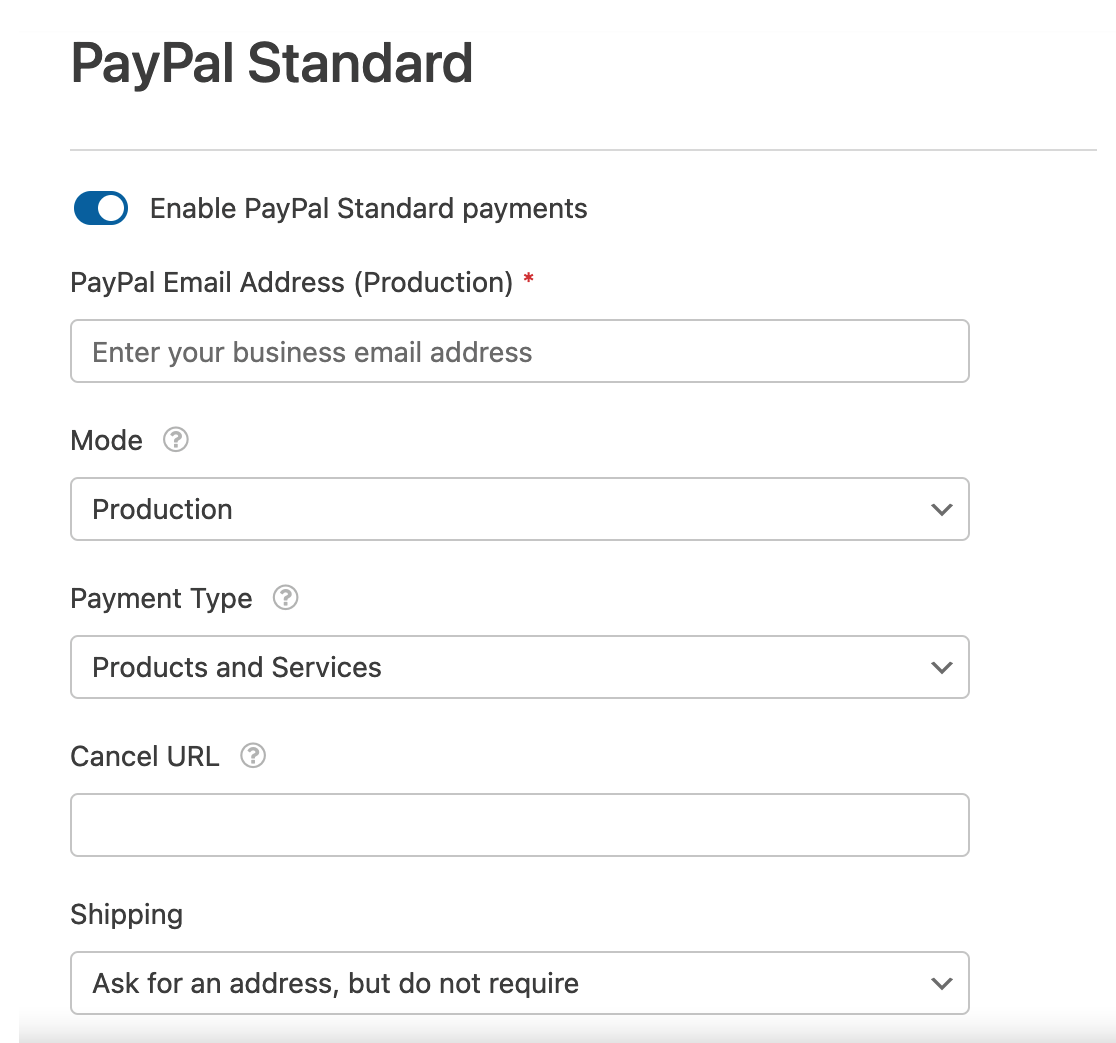
Nota: Per i passaggi completi per configurare PayPal Standard, consulta il nostro tutorial completo sull'addon PayPal Standard.
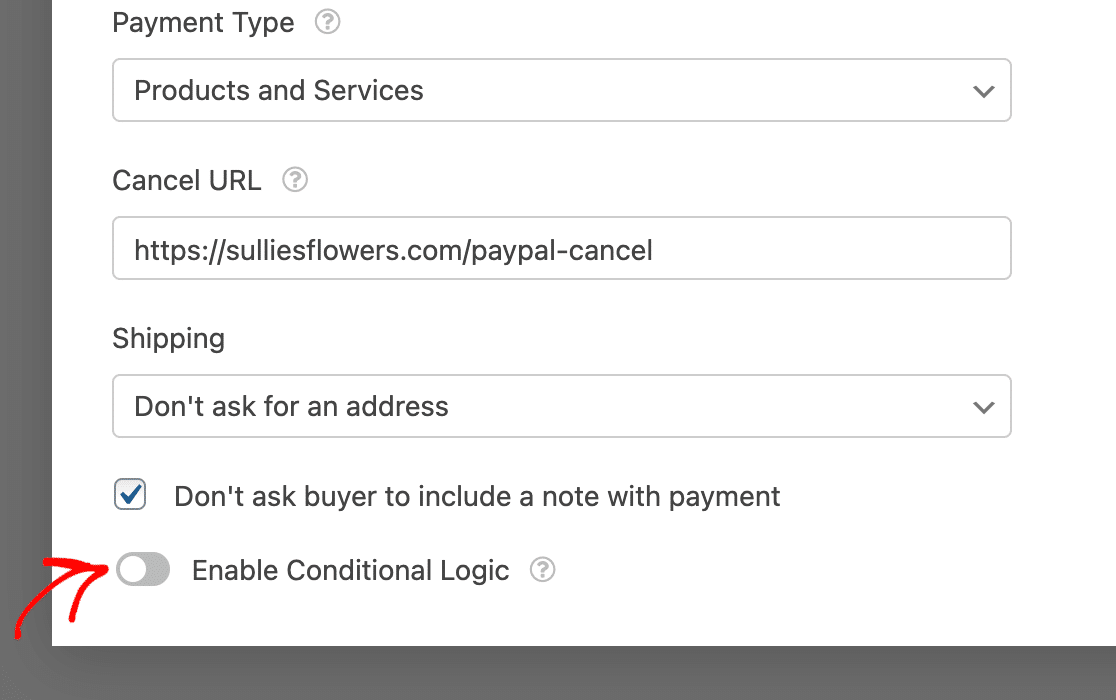
Quindi scorri verso il basso fino all'opzione Abilita logica condizionale e attivala per rivelare altre impostazioni.
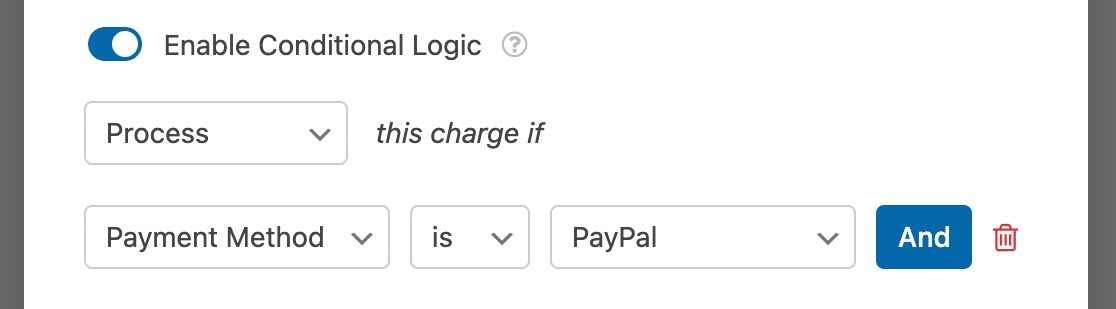
Imposta la regola della logica condizionale in modo che legga Elabora questo addebito se Metodo di pagamento è PayPal.
Impostazioni Stripe
Per configurare le impostazioni di Stripe, naviga prima nella scheda Pagamenti nell'editor del modulo e fai clic su Stripe. Quindi, attiva l'opzione Abilita pagamenti Stripe in posizione attiva.
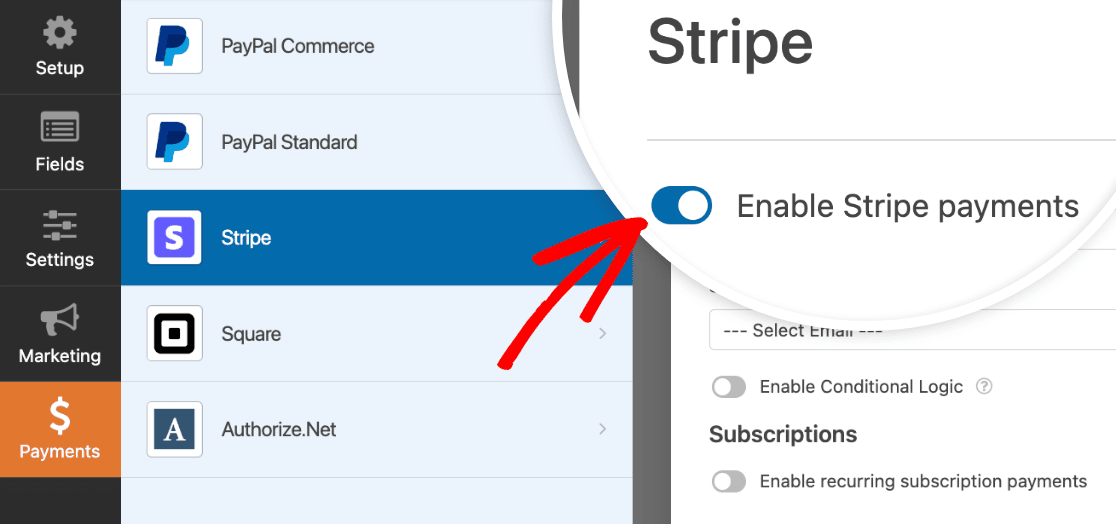
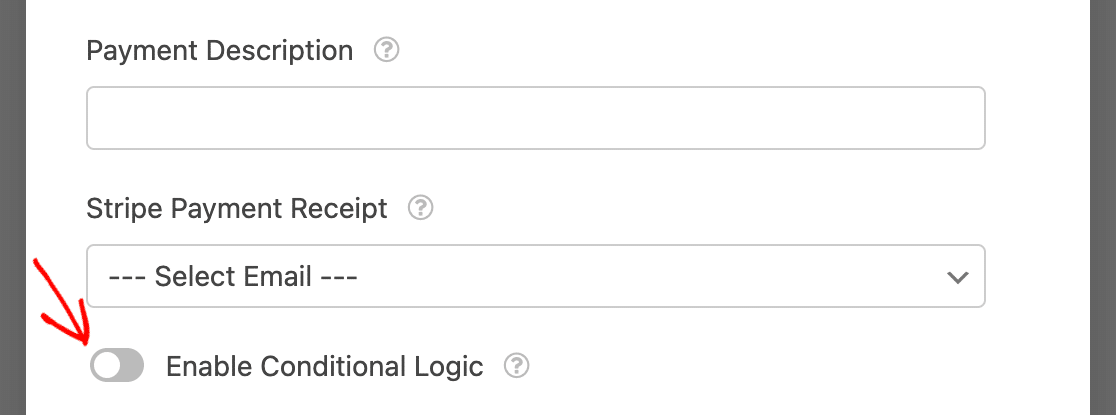
Aggiungi una descrizione del pagamento e mappa il campo email del tuo modulo all'opzione Ricevuta di pagamento Stripe, se lo desideri. Quindi scorri verso il basso e attiva l'impostazione Abilita logica condizionale.
Nota: Per istruzioni complete sulla configurazione di Stripe, assicurati di consultare il nostro tutorial sull'addon Stripe Pro.
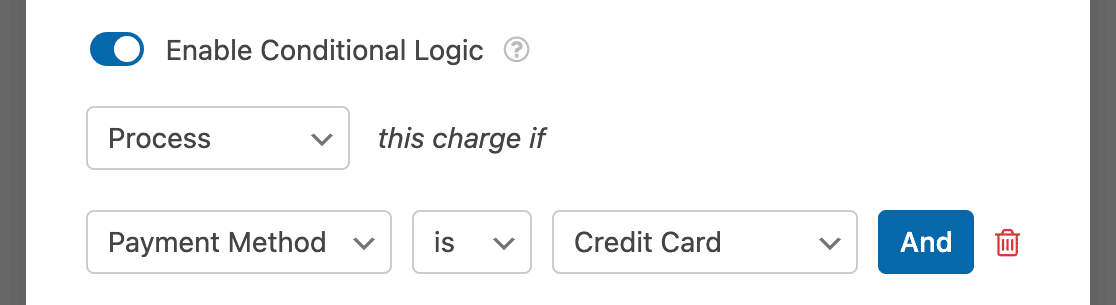
Configura la regola in modo che legga Elabora questo addebito se Metodo di pagamento è Carta di credito.
Impostazioni Square
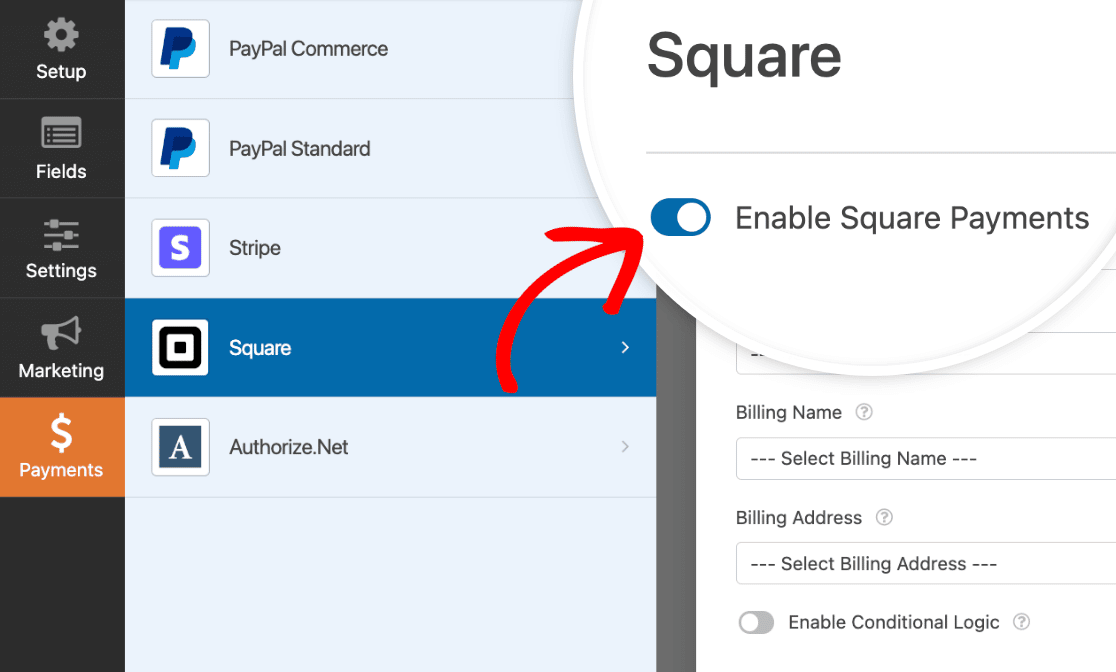
Per configurare le impostazioni di Square, vai su Pagamenti » Square nell'editor del modulo e attiva l'opzione Abilita pagamenti Square.
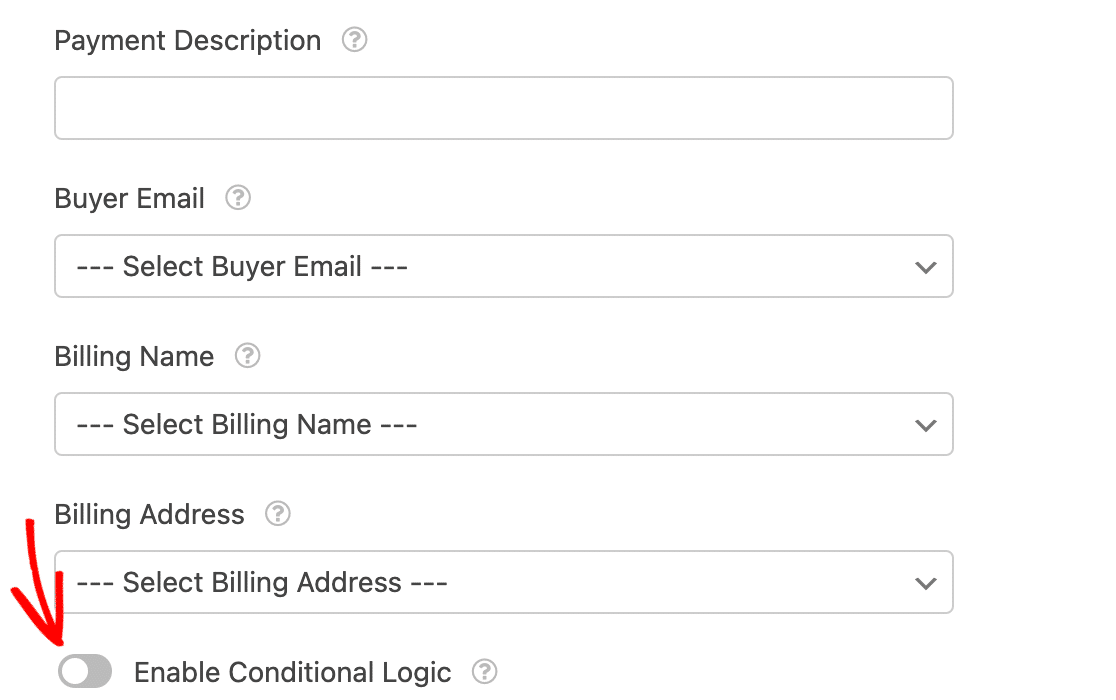
Ci ouno verranno visualizzate diverse impostazioni. Inserisci una descrizione del pagamento, mappa i campi da cui desideri raccogliere informazioni, quindi attiva l'opzione Abilita logica condizionale.
Nota: Per maggiori dettagli su come configurare i pagamenti Square per un modulo, consulta la nostra guida completa al componente aggiuntivo Square.
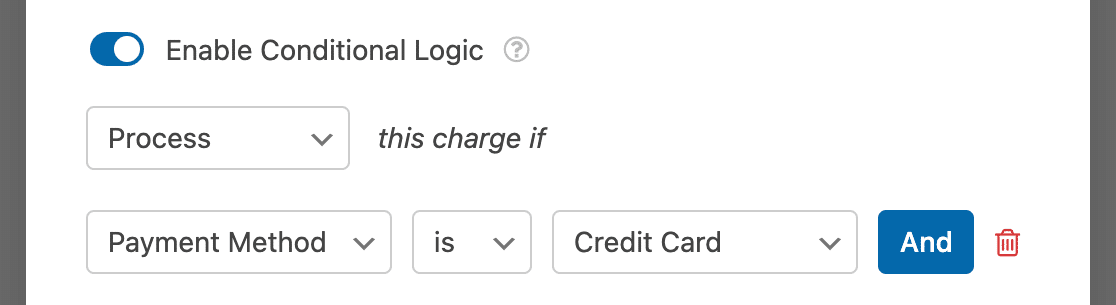
Utilizzando i menu a discesa che appaiono, imposta la tua regola in modo che legga, Elabora questo addebito se Metodo di pagamento è Carta di credito.
Impostazioni Authorize.Net
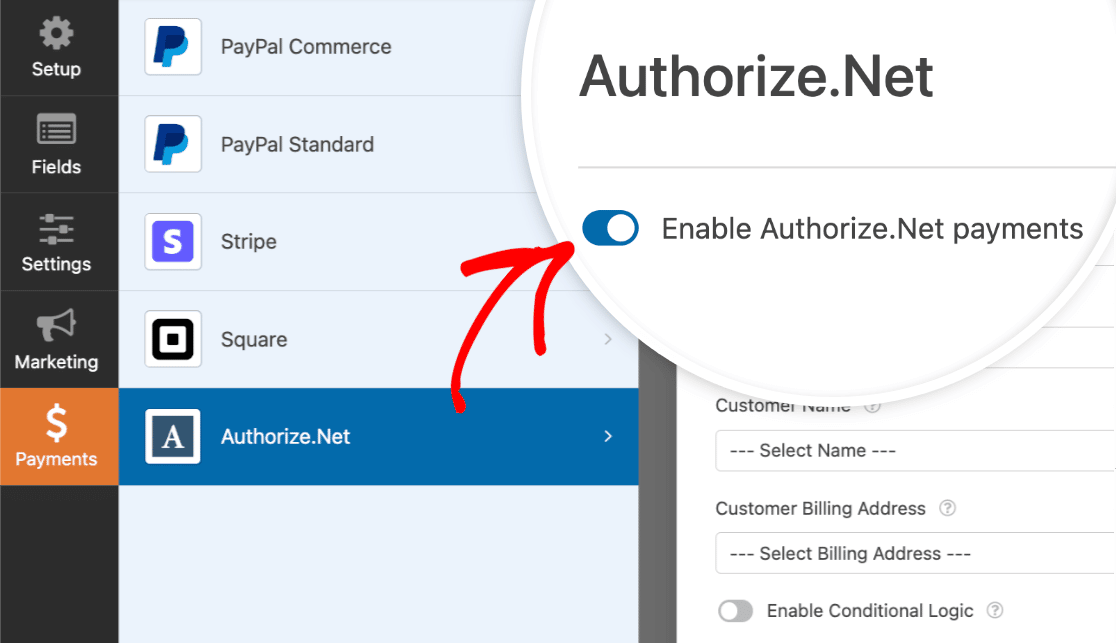
Per configurare le impostazioni di Authorize.Net, vai alla scheda Pagamenti nell'editor del modulo e fai clic su Authorize.Net. Da qui, seleziona l'opzione Abilita pagamenti Authorize.Net.
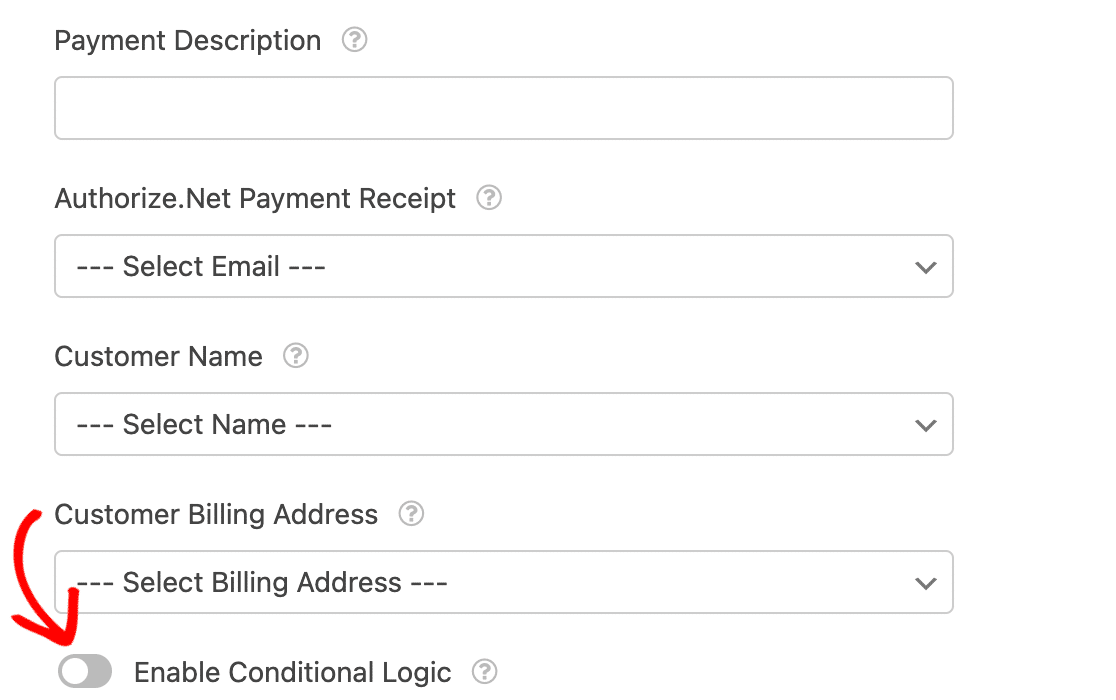
Successivamente, aggiungi una descrizione del pagamento e mappa i campi pertinenti del tuo modulo al tuo account Authorize.Net. Quindi attiva l'opzione Abilita logica condizionale in fondo alle impostazioni.
Nota: Per i dettagli completi su come configurare il componente aggiuntivo Authorize.Net, assicurati di consultare il nostro tutorial su Authorize.Net.
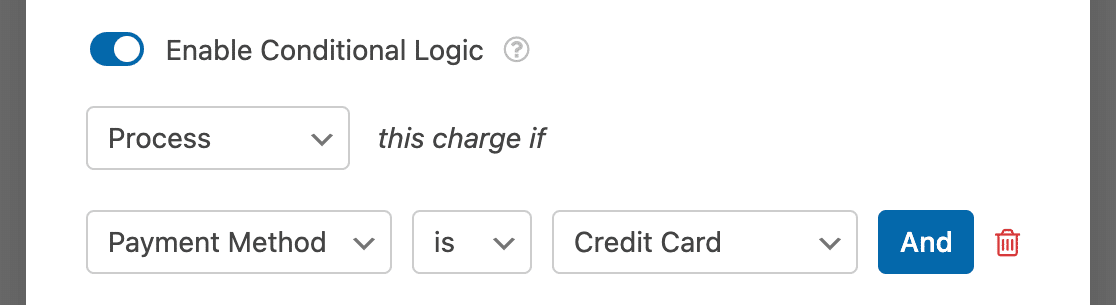
Quindi, puoi configurare la tua regola di logica condizionale in modo che legga Elabora questo addebito se Metodo di pagamento è Carta di credito.
Domande frequenti
Queste sono le risposte ad alcune delle domande più frequenti sull'abilitazione degli utenti a scegliere un metodo di pagamento.
Ho bisogno di usare la logica condizionale se ho il componente aggiuntivo PayPal Commerce?
Il componente aggiuntivo PayPal Commerce supporta le opzioni di pagamento con carta di credito e PayPal per impostazione predefinita. Dopo aver configurato il componente aggiuntivo, non avrai bisogno di utilizzare la logica condizionale per abilitare questa funzionalità sul tuo modulo. Tuttavia, avrai bisogno di un account Business PayPal per configurare il componente aggiuntivo.
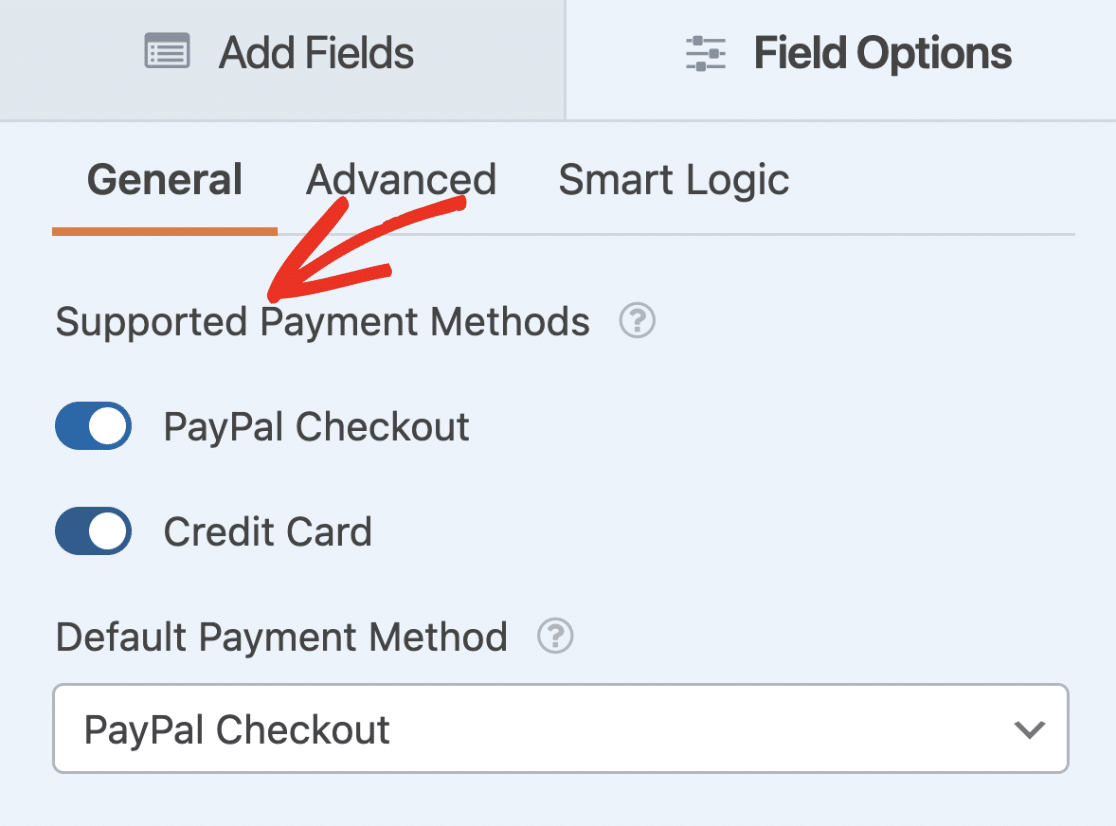
Per confermare che entrambi i metodi di pagamento siano abilitati, fai clic sul campo PayPal Commerce per aprire le Opzioni campo. Quindi cerca nella sezione Metodi di pagamento supportati e assicurati che PayPal Checkout e Carta di credito siano abilitati per il tuo modulo.
Per saperne di più sull'utilizzo di PayPal Commerce, consulta la nostra guida su come configurare e utilizzare il componente aggiuntivo PayPal Commerce.
Fatto! Ora puoi consentire ai tuoi utenti di scegliere tra pagare con PayPal o uno dei nostri metodi di pagamento supportati con carta di credito quando compilano i tuoi moduli.
Successivamente, desideri assicurarti che il tuo modulo e tutti i pagamenti funzionino come previsto prima di pubblicarlo? Dai un'occhiata al nostro tutorial su come testare correttamente i tuoi moduli per maggiori dettagli.


