


Riassunto AI
Vuoi accettare pagamenti tramite i tuoi moduli WordPress? Con il nostro addon Square Pro per WPForms, puoi elaborare facilmente pagamenti con carta di credito utilizzando i tuoi moduli di pagamento personalizzati.
Questo tutorial ti mostrerà come configurare l'addon Square Pro e integrarlo con i tuoi moduli in modo da poter iniziare ad accettare pagamenti.
Requisiti:
- Avrai bisogno di una licenza di livello Pro o superiore per accedere all'addon Square Pro
- Assicurati di aver installato la versione più recente di WPForms per soddisfare la versione minima richiesta per l'addon Square Pro
- Square richiede che il tuo sito abbia SSL (HTTPS) abilitato sulla pagina in cui stai aggiungendo un modulo di pagamento live, poiché ciò ti consente di inviare in modo sicuro i dati della carta di credito a Square. Per maggiori dettagli, consulta la guida di WPBeginner su come aggiungere SSL e HTTPS in WordPress
Prima di iniziare il tutorial seguente, assicurati che WPForms sia installato e attivato sul tuo sito WordPress e che tu abbia verificato la tua licenza.
Collegare Square al tuo sito WordPress
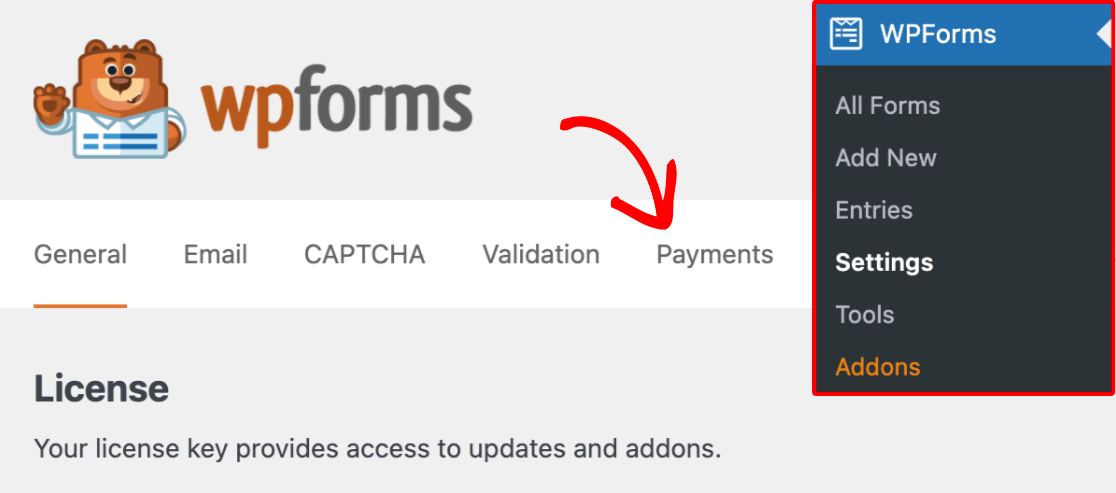
WPForms ti consente di collegare il tuo sito a Square in pochi clic. Innanzitutto, vai su WPForms » Impostazioni nella tua area di amministrazione di WordPress e fai clic sulla scheda Pagamenti.
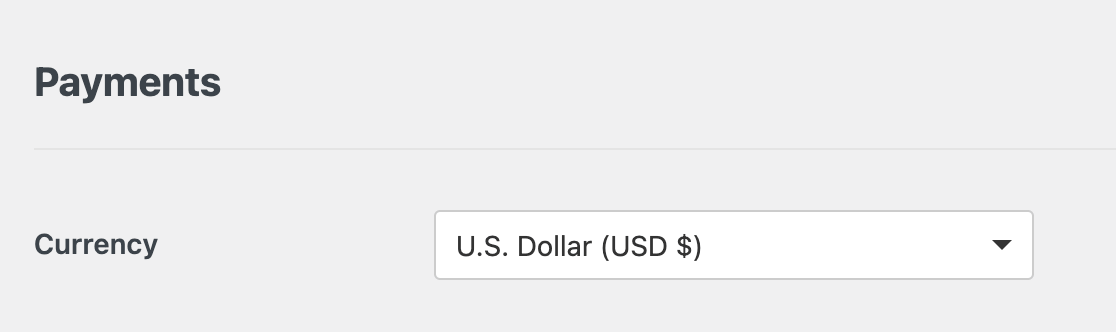
Nella sezione Pagamenti, assicurati che il menu a discesa Valuta sia impostato sulla stessa valuta utilizzata dal tuo account Square.
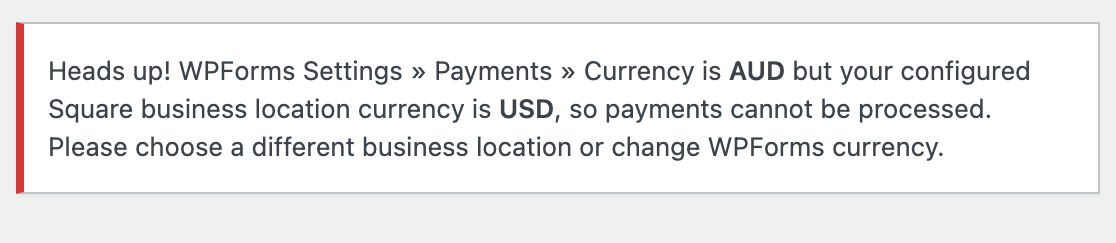
Se queste impostazioni non corrispondono, Square non sarà in grado di elaborare i tuoi pagamenti e vedrai un messaggio di errore quando proverai a collegare il tuo account Square a WPForms.
Una volta impostata la valuta, puoi passare alla sezione Square e fare clic sul pulsante Connetti con Square.
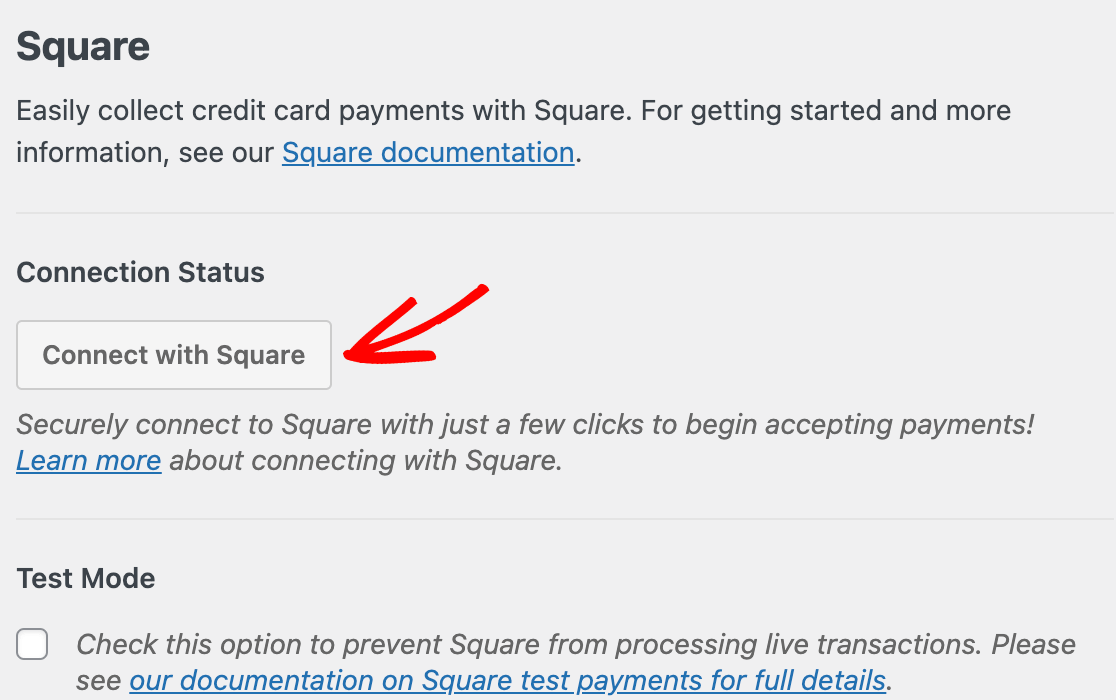
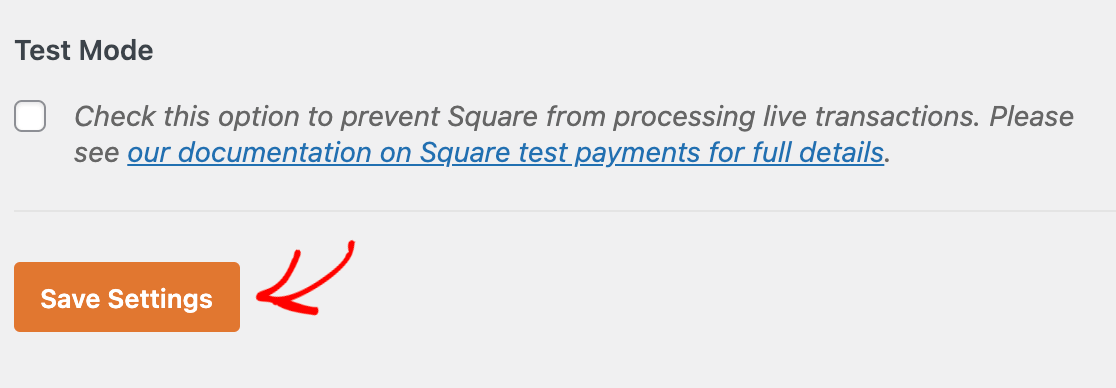
Nota: Per le integrazioni di pagamento di WPForms, la modalità Test e la modalità Live sono configurate separatamente. Assicurati che l'opzione Modalità Test sia deselezionata per garantire che tu possa elaborare le transazioni una volta pubblicato il tuo modulo.
Se desideri testare l'integrazione Square del tuo modulo prima di pubblicarlo, consulta il nostro tutorial su come testare i pagamenti Square.
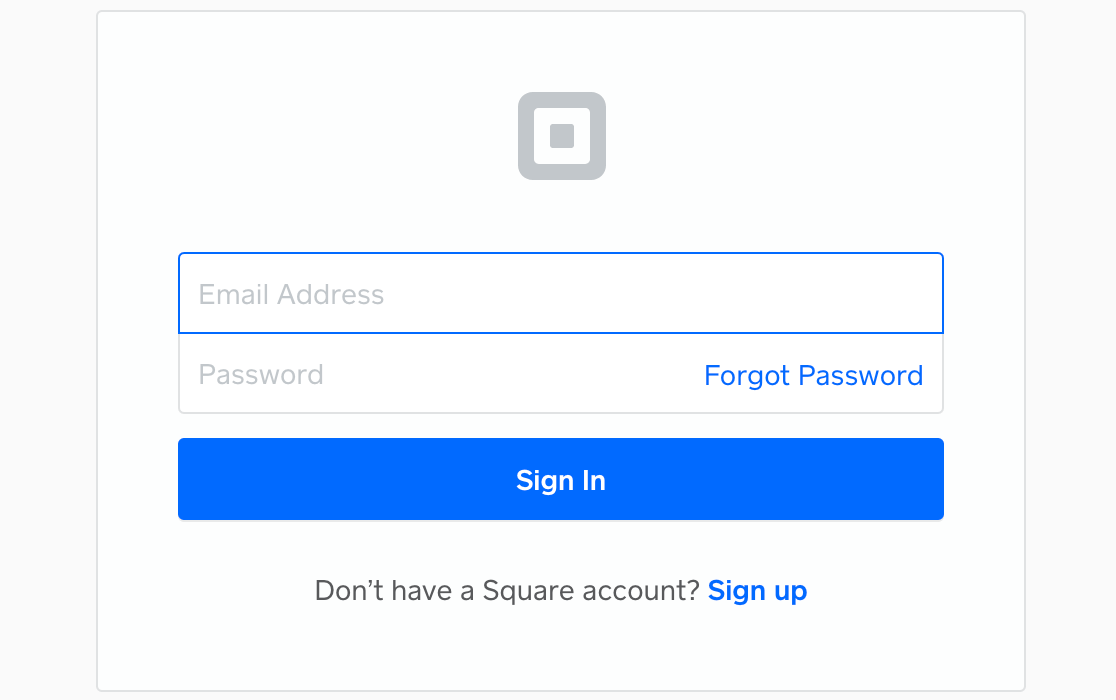
Successivamente, ti verrà richiesto di accedere al tuo account Square. Inserisci il tuo indirizzo email e la password, quindi fai clic su Accedi.
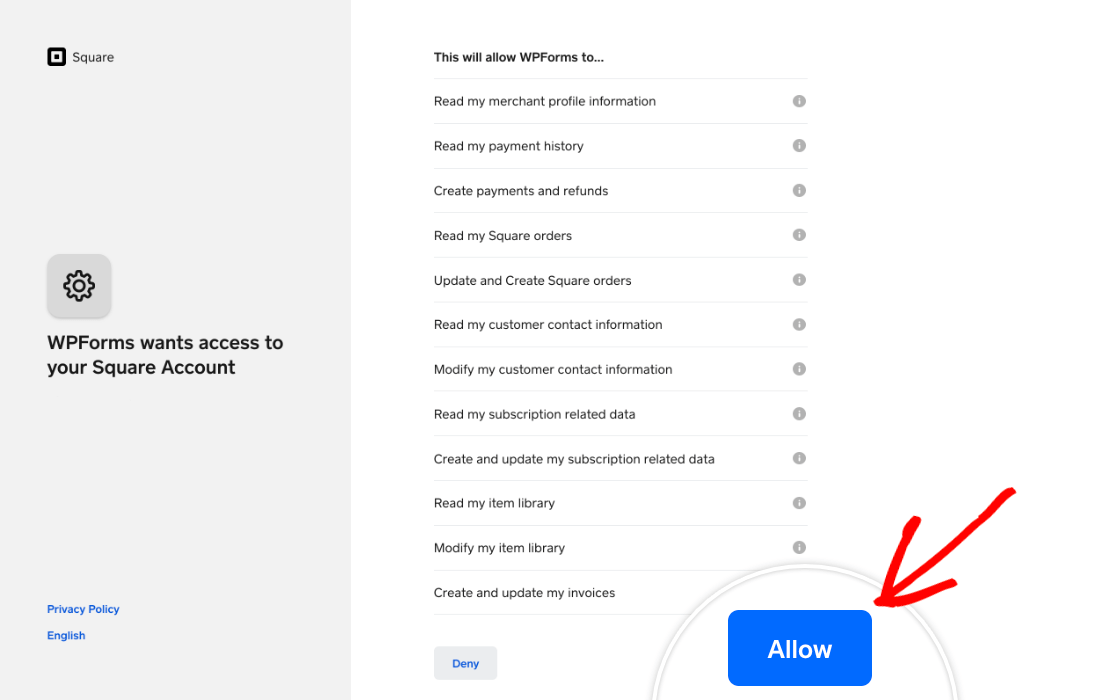
Square ti chiederà quindi se desideri concedere a WPForms determinate autorizzazioni relative al tuo account. Fai clic su Consenti per procedere.
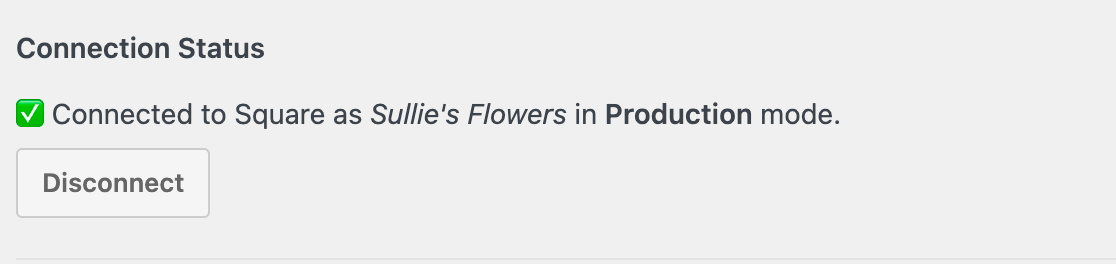
Questo ti riporterà alle impostazioni di pagamento di WPForms. Se la connessione è riuscita, vedrai un segno di spunta verde accanto a Stato connessione.
La sede principale della tua attività verrà inoltre importata nelle impostazioni di pagamento di WPForms da Square. Se la tua attività ha più sedi attive, puoi selezionare quale desideri utilizzare dal menu a discesa Sede attività.
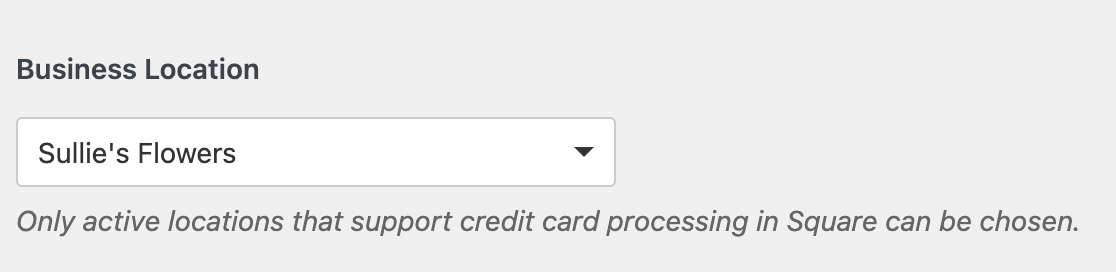
Nota: Le sedi sono gestite all'interno del tuo account Square. Per assistenza nell'aggiunta, rimozione o modifica delle sedi, consulta la documentazione di Square su questo argomento.
Infine, assicurati di salvare le tue impostazioni prima di uscire da questa schermata.
Nota: Puoi anche collegare Square direttamente dal modulo. Nel pannello Pagamenti, apri la scheda Square e, se il tuo account non è ancora collegato, fai clic sul pulsante Connetti con Square per avviare lo stesso processo senza lasciare il modulo.
Configurazione dei Webhook di Square
I webhook consentono a WPForms di ricevere aggiornamenti in tempo reale da Square quando un pagamento viene completato, rimborsato o aggiornato. Con i webhook di Square abilitati, i tuoi moduli rimangono sincronizzati automaticamente, così non dovrai tenere traccia manualmente delle modifiche ai pagamenti.

Per scoprire come collegare i webhook di Square a WPForms, segui la nostra guida su come impostare i webhook di Square.
Aggiungere l'integrazione Square ai tuoi moduli
Dopo aver collegato il tuo sito a Square, puoi abilitare i pagamenti per un modulo specifico. Per farlo, crea un nuovo modulo o modifica uno esistente per aprire il modulo builder.
Puoi utilizzare un modello di modulo o iniziare da zero e personalizzare il tuo modulo come preferisci. Tuttavia, assicurati di aggiungere un campo Square dalla sezione Campi di pagamento del modulo builder. Puoi fare clic su di esso o trascinarlo nell'area di anteprima per farlo.
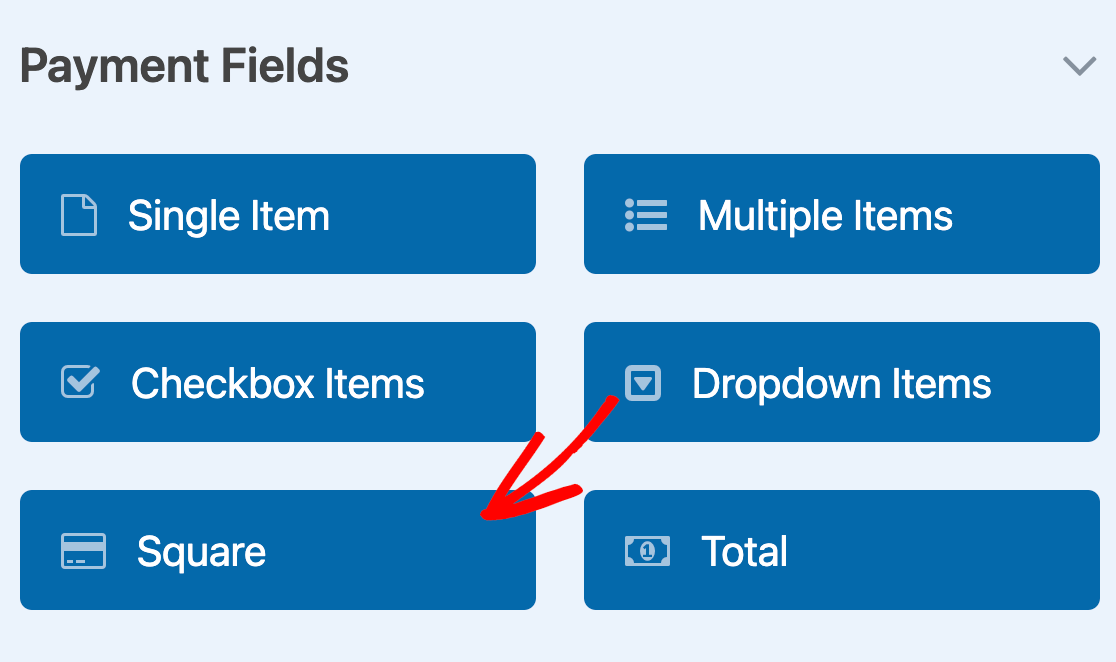
Questo aggiungerà i campi della carta di credito necessari per elaborare i pagamenti tramite Square.
Una volta soddisfatto dei campi del tuo modulo, vai su Pagamenti » Square per accedere alla pagina delle impostazioni di Square. Quindi, attiva l'opzione Abilita pagamenti una tantum su on.

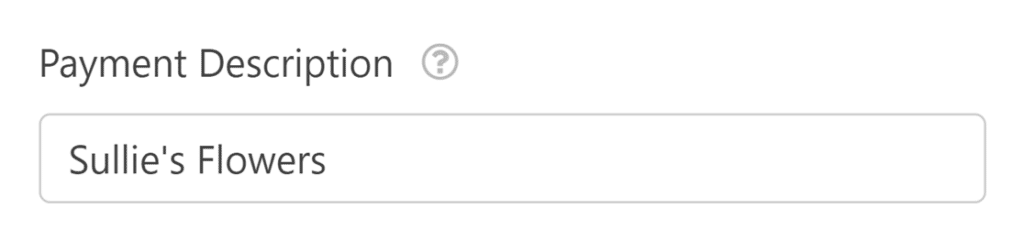
Questo rivelerà alcune opzioni aggiuntive da configurare. Per prima cosa, inserisci una Descrizione del pagamento, che apparirà sugli estratti conto della carta di credito degli utenti per aiutarli a identificare le transazioni effettuate tramite questo modulo.
Successivamente, puoi associare alcuni campi del tuo modulo al tuo account Square, se lo desideri. Utilizzando i menu a discesa, seleziona i campi Email, Nome e Indirizzo del tuo modulo.
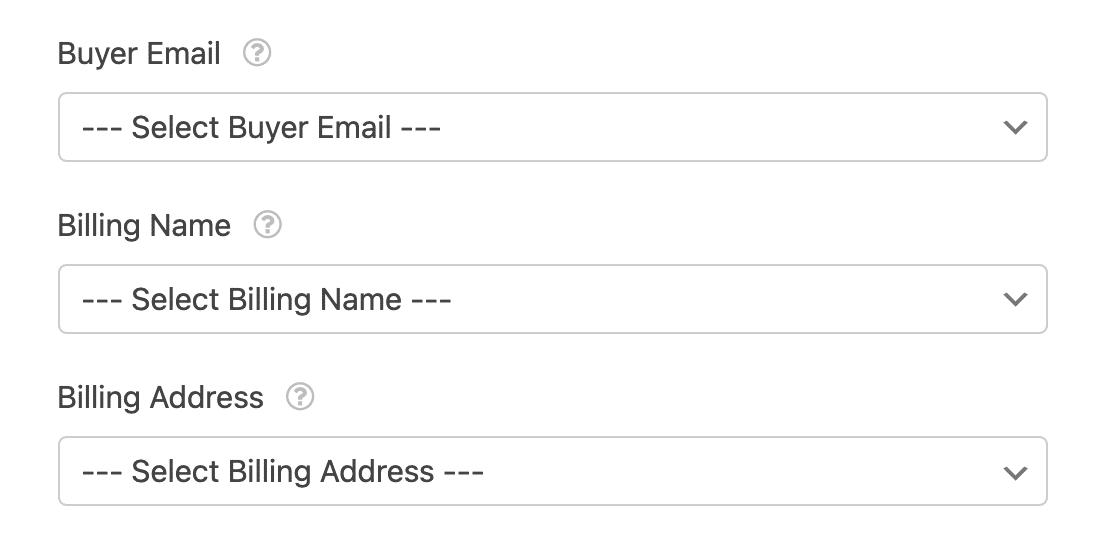
Nota: Questi dati verranno salvati, ma non saranno visibili nella Dashboard di Square. Puoi inviare l'indirizzo email a Square utilizzando questo workaround dalla nostra documentazione per sviluppatori.
Se il tuo modulo serve ad accettare pagamenti una tantum, puoi salvare le modifiche e procedere a testare il tuo modulo di pagamento. Tuttavia, se devi accettare pagamenti ricorrenti, dovrai completare impostazioni aggiuntive.
Abilitazione dei pagamenti ricorrenti
Per addebitare agli utenti su base ricorrente, attiva l'opzione Pagamenti ricorrenti.
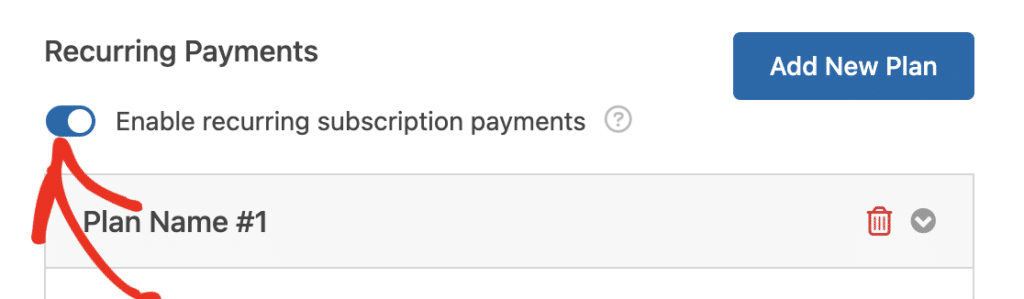
Una volta abilitata questa opzione, dovrai completare gli altri campi in questa sezione, che includono:
- Nome del piano: Inserisci un titolo per l'abbonamento. Questo apparirà nelle transazioni per questo modulo nel tuo account Square.
- Cadenza della fase: Seleziona la frequenza con cui dovrebbe avvenire il pagamento. Le opzioni includono Mensile, Annuale e altro.
- Email del cliente: Seleziona il campo Email dal tuo modulo in modo che il cliente possa essere contattato. Questo è obbligatorio per creare un abbonamento per un cliente in Square.
- Nome cliente: Seleziona il campo che contiene il nome del cliente.
- Indirizzo cliente: Seleziona il campo che contiene l'indirizzo del cliente.

Una volta terminata la configurazione delle impostazioni di pagamento, assicurati di salvare il modulo per aggiornare le tue impostazioni.
Testare i pagamenti Square
Dopo aver configurato Square con WPForms, dovrai inviare un pagamento di prova prima di lanciare il tuo modulo per assicurarti che tutto funzioni come previsto.
Ti consigliamo di consultare la nostra guida ai pagamenti di prova con Square per una spiegazione completa.
Abilitazione della logica condizionale (facoltativo)
L'opzione successiva che tratteremo in questo tutorial è l'abilitazione della logica condizionale per i pagamenti con Square. Ci sono molti modi in cui puoi utilizzare la logica condizionale con l'addon Square Pro, tra cui:
- Elaborare il pagamento solo se vengono soddisfatte determinate condizioni
- Mostrare o nascondere i campi di pagamento in base alle selezioni o agli input degli utenti
- Inviare notifiche via email per i pagamenti completati
Di seguito, abbiamo trattato un paio di esempi.
Impostazione della logica condizionale per i pagamenti
Per questo esempio, creeremo un modulo che include un'opzione per effettuare una donazione. Utilizzeremo la logica condizionale per elaborare il pagamento a seconda delle selezioni degli utenti.
Innanzitutto, creeremo il nostro modulo e personalizzeremo le opzioni dei suoi campi. Per il nostro esempio, abbiamo creato un modulo di feedback. Alla fine c'è un campo a scelta multipla etichettato "Vuoi fare una donazione per sostenere i futuri Science Camps?" con le scelte "Sì, donerò" e "No, non oggi."
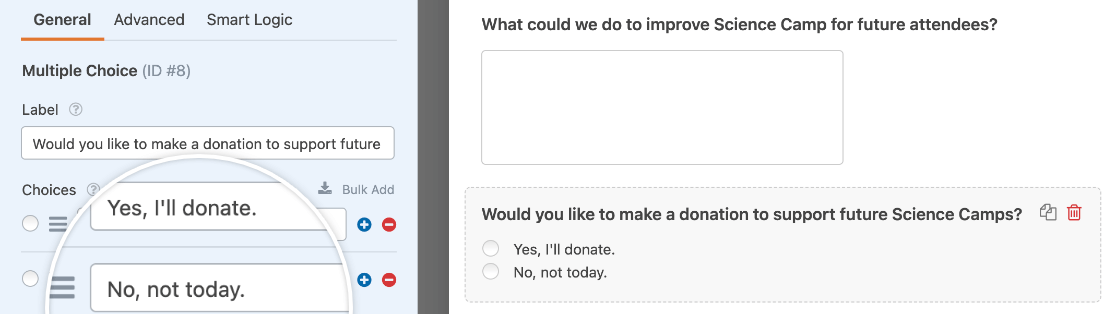
Nota: Vuoi saperne di più sull'utilizzo dei campi a scelta multipla nei tuoi moduli? Consulta il nostro tutorial su come personalizzare il campo a scelta multipla per tutti i dettagli.
Abbiamo anche aggiunto un campo Articolo Singolo in cui i donatori possono inserire l'importo che desiderano donare, un campo Totale in cui possono vedere l'importo che verrà addebitato e un campo Square in cui possono inserire i dettagli del loro pagamento.
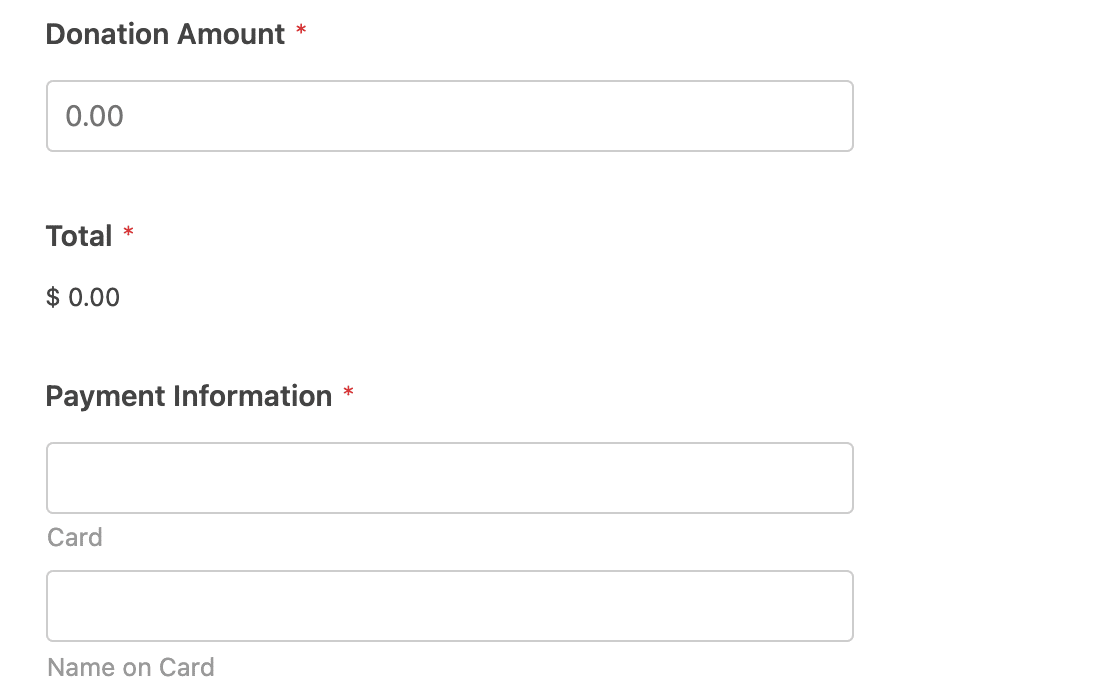
Nota: Vuoi assicurarti che gli utenti non inviino accidentalmente un pagamento di 0€? Dai un'occhiata alla nostra guida per richiedere un importo totale del pagamento.
Una volta che il tuo modulo ha tutti i campi necessari, vai su Pagamenti » Square e attiva l'opzione Abilita logica condizionale in fondo alle impostazioni.
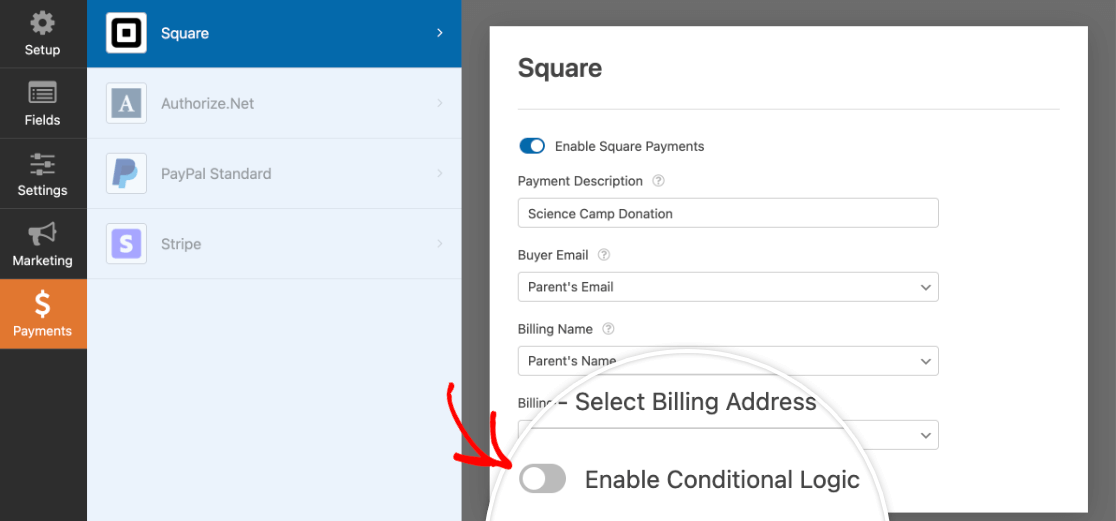
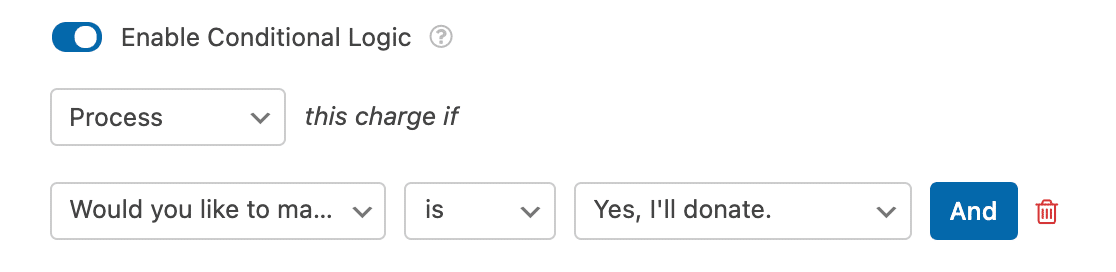
Questo rivelerà una serie di menu a discesa che puoi utilizzare per creare la tua regola di logica condizionale. Per il nostro esempio, faremo delle selezioni in modo che la regola reciti: Elabora questo pagamento se Vuoi fare una donazione per sostenere i futuri Science Camps è Sì, donerò.
Nota: Hai bisogno di ulteriore aiuto per impostare la tua regola di logica condizionale? Il nostro tutorial per principianti sulla logica condizionale include istruzioni passo passo.
In questo caso, agli utenti verrà addebitato l'importo solo se scelgono di fare una donazione utilizzando il campo a scelta multipla.
Non dimenticare di salvare sempre il tuo modulo prima di uscire dal builder.
Impostazione delle email di notifica di pagamento condizionale
In genere, le email di notifica dei moduli vengono inviate quando un utente invia il modulo. Tuttavia, se hai un'integrazione di pagamento abilitata, puoi impedire l'invio di un'email di notifica fino a quando il pagamento non è stato elaborato con successo.
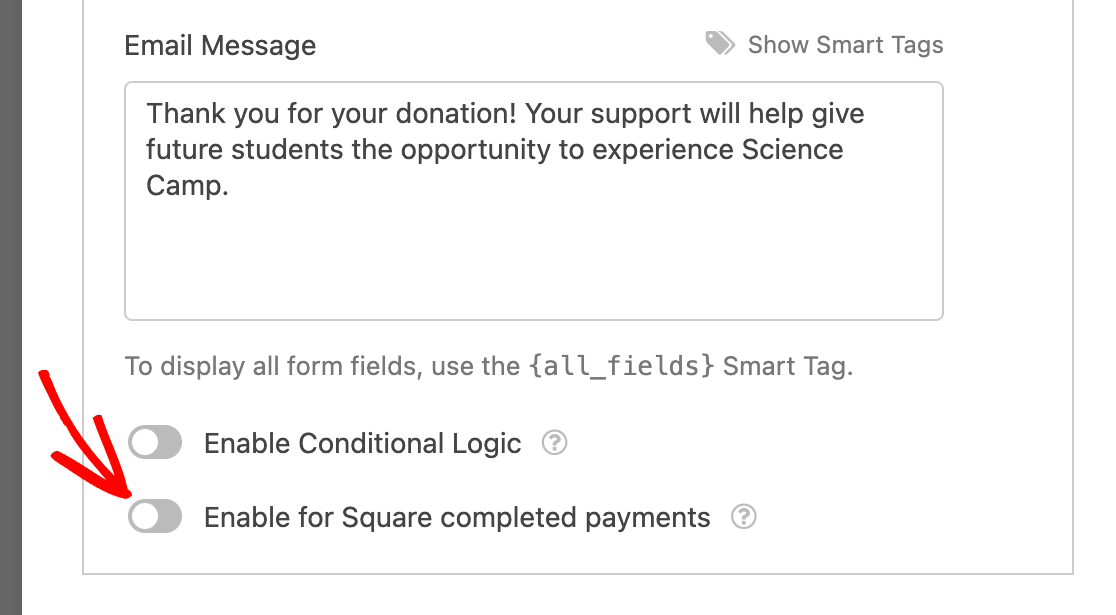
Per fare ciò, vai su Impostazioni » Notifiche nell'editor del modulo. Trova quindi la notifica che desideri inviare per i pagamenti completati e attiva l'opzione etichettata Abilita per pagamenti completati Square.
Nota: Hai bisogno di ulteriore assistenza per configurare le email di notifica dei tuoi moduli? I nostri tutorial sulla configurazione delle impostazioni di notifica e sulla creazione di notifiche condizionali possono aiutarti.
Puoi abilitare questa impostazione per tutte le email di notifica che desideri. Ricorda di salvare le modifiche prima di uscire dall'editor del modulo.
Visualizzazione e gestione dei pagamenti
Una volta ricevuti alcuni pagamenti tramite i tuoi moduli, potrai visualizzarli e gestirli direttamente dall'area di amministrazione del tuo sito.
Per fare ciò, vai su WPForms » Pagamenti e seleziona la scheda Panoramica per accedere alla pagina Pagamenti.
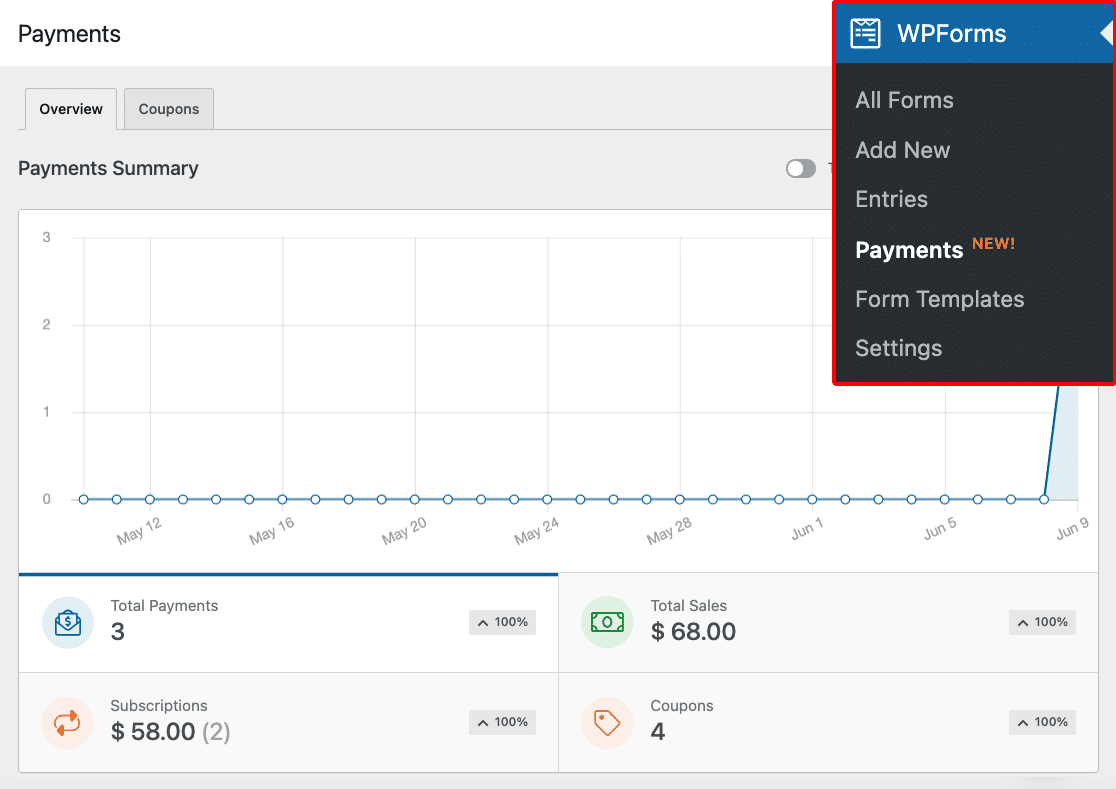
Nella pagina Panoramica pagamenti, puoi visualizzare i dettagli delle transazioni, monitorare le tue vendite, visualizzare le tendenze delle entrate, misurare il successo dei tuoi moduli di pagamento e molto altro.
Assicurati di consultare la nostra guida alla visualizzazione e gestione dei pagamenti dei moduli per ulteriori informazioni.
Nota: Se vuoi, puoi creare codici coupon e offrire agli utenti uno sconto al momento della compilazione del modulo di pagamento. Per saperne di più, consulta il nostro tutorial sull'addon Coupon.
Domande frequenti
Queste sono alcune delle domande più frequenti sull'addon Square Pro.
Mi verranno addebitati costi per l'utilizzo di Square nei miei moduli?
WPForms non ti addebita costi per l'utilizzo di Square nei tuoi moduli. Tuttavia, le commissioni per venditori di Square si applicano alle transazioni effettuate tramite i tuoi moduli.
Per visualizzare le attuali commissioni per venditori di Square per le transazioni online remote, consulta la sua pagina Prezzi.
WPForms ha una partnership con Square?
Sì, lo abbiamo! Collaborando direttamente con Square, possiamo garantire che i tuoi pagamenti vengano elaborati in modo affidabile e sicuro, secondo le migliori pratiche della piattaforma.
WPForms memorizza le informazioni di pagamento degli utenti?
No, non memorizziamo le informazioni di pagamento dei tuoi utenti.
Invece, i dettagli di pagamento vengono inviati direttamente a Square per proteggere sia te che i tuoi utenti dai rischi derivanti dalla memorizzazione dei dettagli della carta di credito sul tuo sito.
Fatto! Ora puoi integrare i tuoi moduli WordPress con Square per accettare pagamenti con carta di credito.
Successivamente, desideri sapere come consentire agli utenti di scegliere il proprio metodo di pagamento? Dai un'occhiata al nostro tutorial su come farlo con la logica condizionale e le nostre altre integrazioni di pagamento, PayPal, Stripe e Authorize.Net.


