


Riassunto AI
Desideri eseguire alcuni pagamenti di prova per la tua integrazione Square prima di pubblicare il tuo modulo di pagamento? Attivando la modalità di prova nelle impostazioni di pagamento di WPForms, puoi provare facilmente i pagamenti Square sul tuo sito prima di renderli disponibili ai tuoi utenti.
Questo tutorial ti mostrerà come testare i tuoi pagamenti Square in WPForms.
- Configurazione di un account sviluppatore Square
- Abilitazione della modalità di prova Square
- Creazione di un modulo per testare i pagamenti Square
- Abilitazione dei pagamenti Square nel tuo modulo
- Pubblicazione del tuo modulo ed esecuzione del test
- Visualizzazione delle transazioni di test in WPForms
- Visualizzazione delle transazioni di prova nel tuo account Square
- Domande frequenti
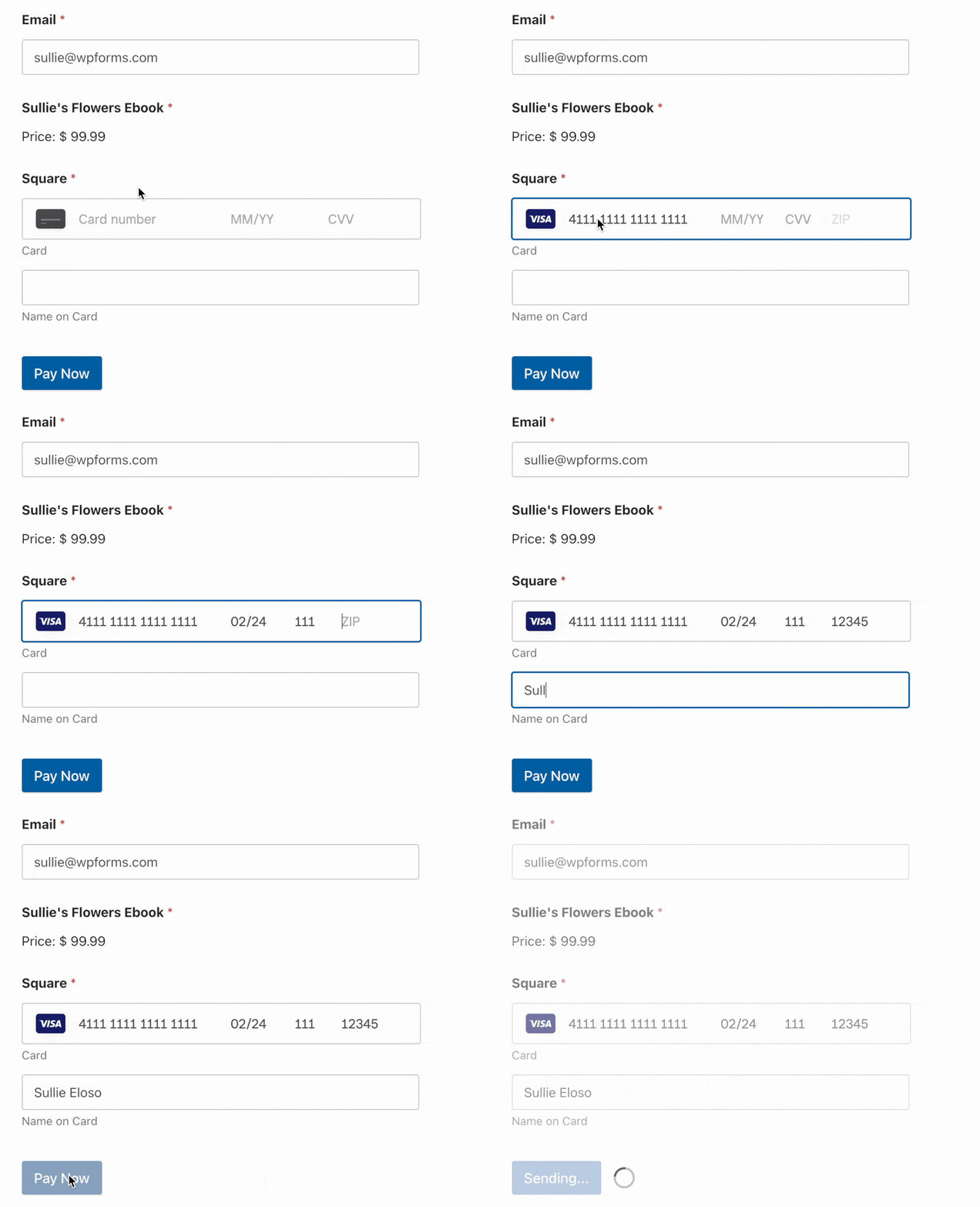
Requisiti: Il test dei pagamenti Square è disponibile per tutti gli utenti WPForms. Tuttavia, avrai bisogno di un livello di licenza Pro o superiore per accedere all'addon Square Pro.
Inoltre, Square richiede che il tuo sito abbia SSL (HTTPS) abilitato sulla pagina in cui stai aggiungendo un modulo di pagamento live, poiché ciò ti consente di inviare in modo sicuro i dati della carta di credito a Square. Per maggiori dettagli, consulta la guida di WPBeginner su come aggiungere SSL e HTTPS in WordPress.
Prima di iniziare, assicurati che WPForms sia installato e attivato sul tuo sito WordPress e che tu abbia verificato la tua licenza.
Configurazione di un account sviluppatore Square
Innanzitutto, dovrai creare un account sviluppatore Square gratuito. Questo ti consentirà di configurare un account di prova Sandbox e di mantenere le transazioni live separate dalle transazioni di prova.
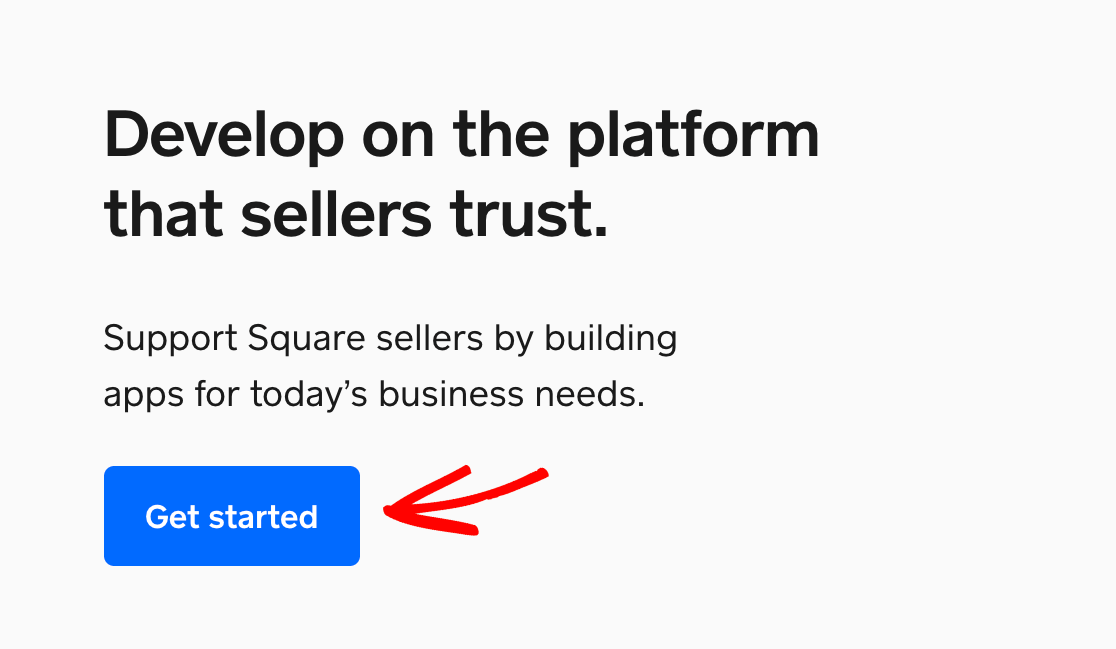
Vai alla piattaforma sviluppatore Square e fai clic su Inizia.
Se non disponi di un account Square esistente, creane uno qui. Potrai attivarlo in seguito quando sarai pronto per iniziare ad accettare pagamenti live seguendo le istruzioni nell'e-mail di attivazione inviata all'indirizzo associato al tuo account.
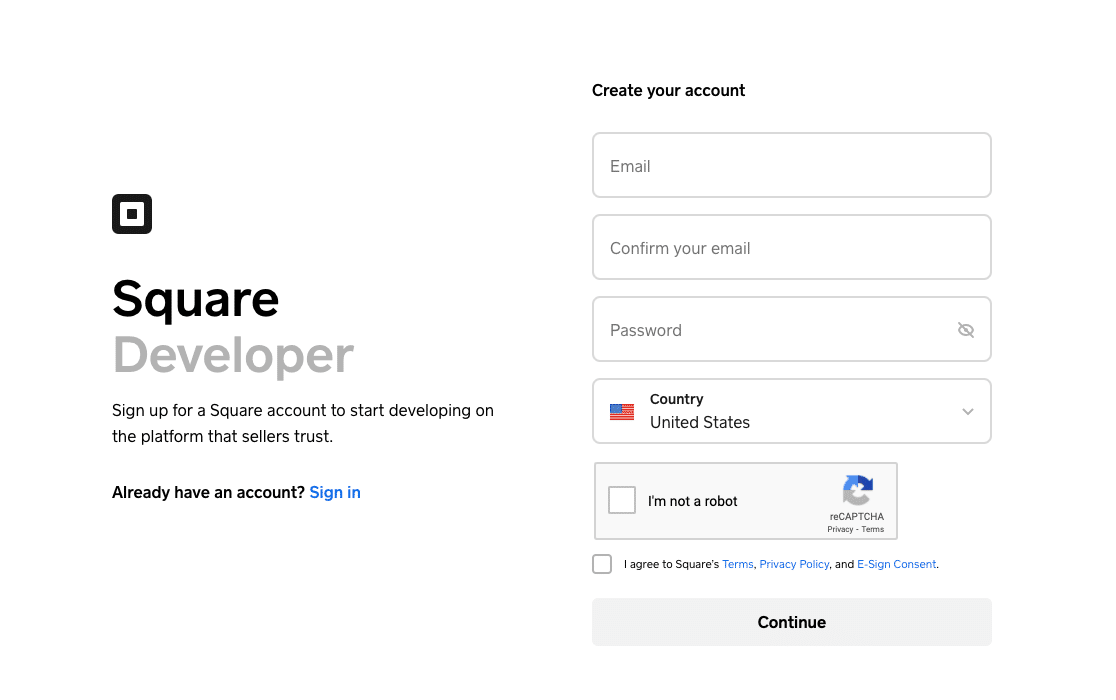
Se hai già un account venditore Square, puoi accedere a Square Developer utilizzando le tue credenziali esistenti.
Una volta creato il tuo account o effettuato l'accesso, vedrai la dashboard sviluppatore Square. Per iniziare, fai clic sul pulsante blu più (+) per creare la tua prima applicazione.
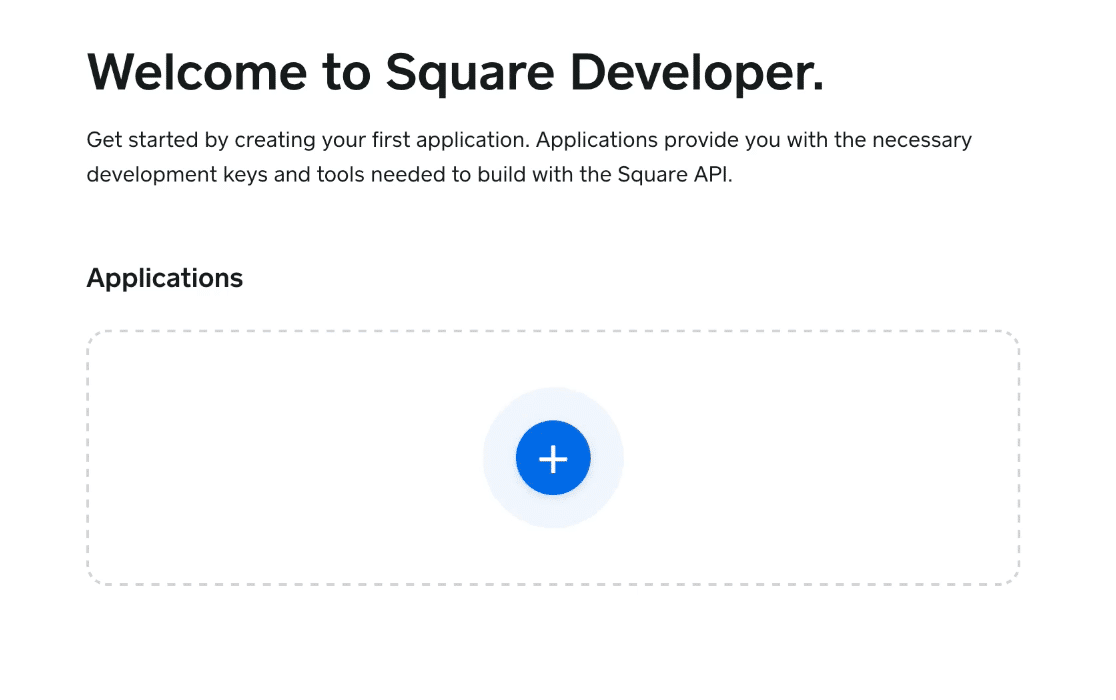
Si aprirà una finestra popup in cui potrai nominare questa applicazione (è solo per tuo riferimento). Quindi fai clic sul pulsante Salva.
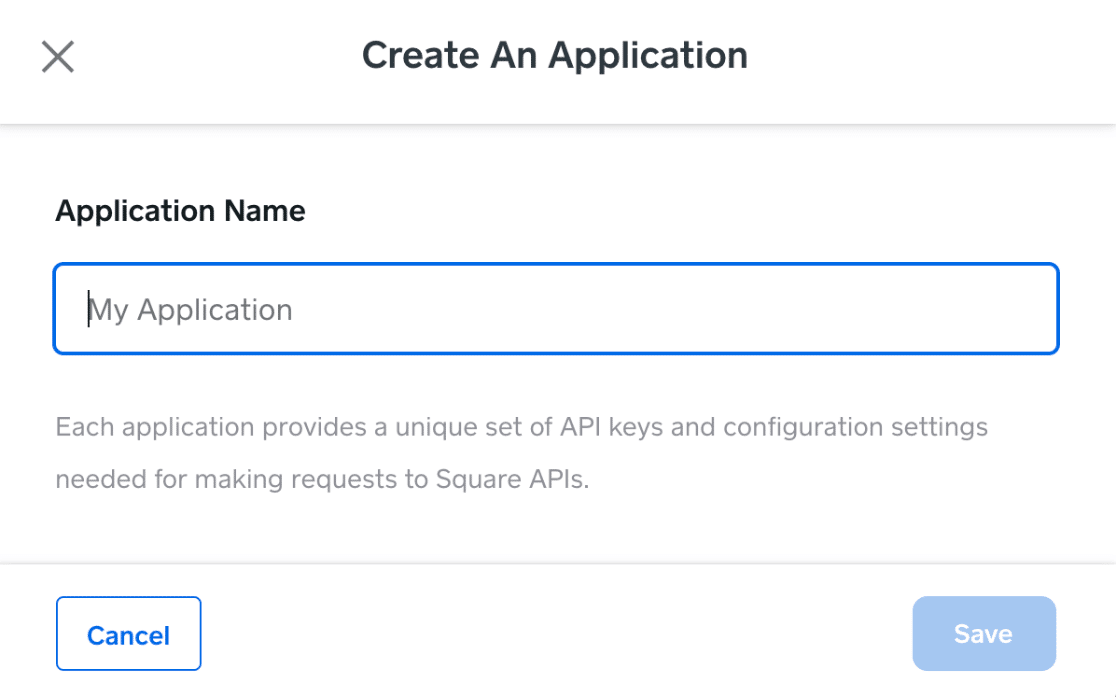
Dopo aver salvato la tua applicazione, tornerai alla dashboard sviluppatore Square e vedrai la tua nuova app elencata sotto Applicazioni.
Successivamente, nella barra laterale sinistra, fai clic su Account di prova Sandbox.

Si aprirà la pagina Account di prova Sandbox per il tuo account sviluppatore, dove Square crea automaticamente un account di prova predefinito per te.
Fai clic sul pulsante Dashboard Square per l'account di prova predefinito per avviare la sua dashboard.

Nota: Ai fini di questo tutorial, utilizzeremo l'account di prova predefinito per testare i pagamenti Square in WPForms. Tuttavia, puoi creare tutti gli account di prova diversi che desideri nella dashboard sviluppatore Square e seguire i passaggi seguenti per testare i pagamenti con uno qualsiasi di essi.
Per dettagli su come testare i pagamenti per i paesi dell'Unione Europea, consulta la sezione FAQ qui sotto.
Si aprirà una schermata che assomiglia esattamente alla dashboard di Square Seller. Lascia questa pagina aperta ed effettua l'accesso al tuo sito WordPress in un'altra scheda del browser.

Nota: Devi avviare il tuo account di test Sandbox nella dashboard di Square Developer prima di poterlo collegare a WPForms per testare i pagamenti. Per maggiori dettagli, consulta la sezione FAQ qui sotto.
Abilitazione della modalità di prova Square
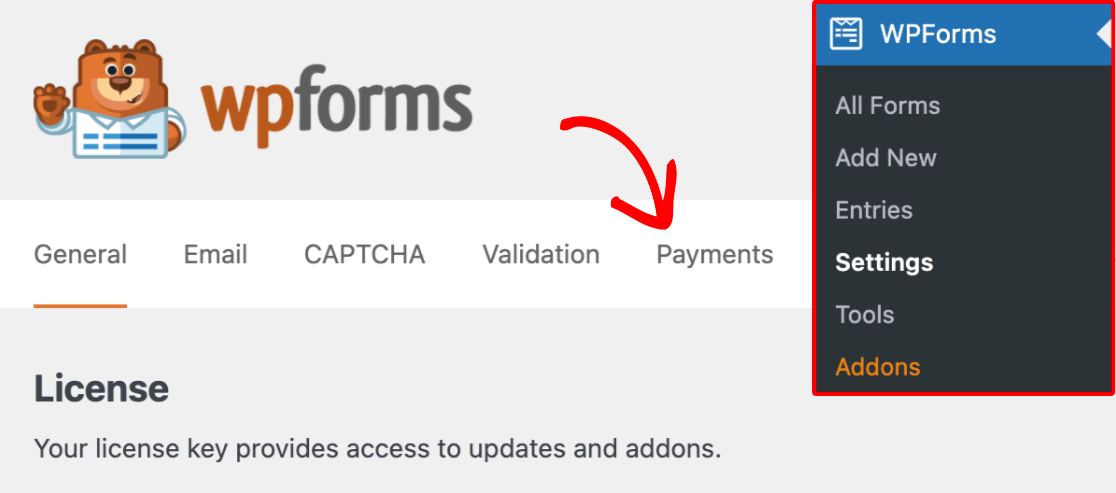
Successivamente, devi assicurarti che nessun pagamento reale venga elaborato in Square mentre stai testando il tuo modulo. Per farlo, vai su WPForms » Impostazioni nella tua dashboard di WordPress e fai clic su Pagamenti.
Sotto Square, seleziona la casella per Modalità di test.
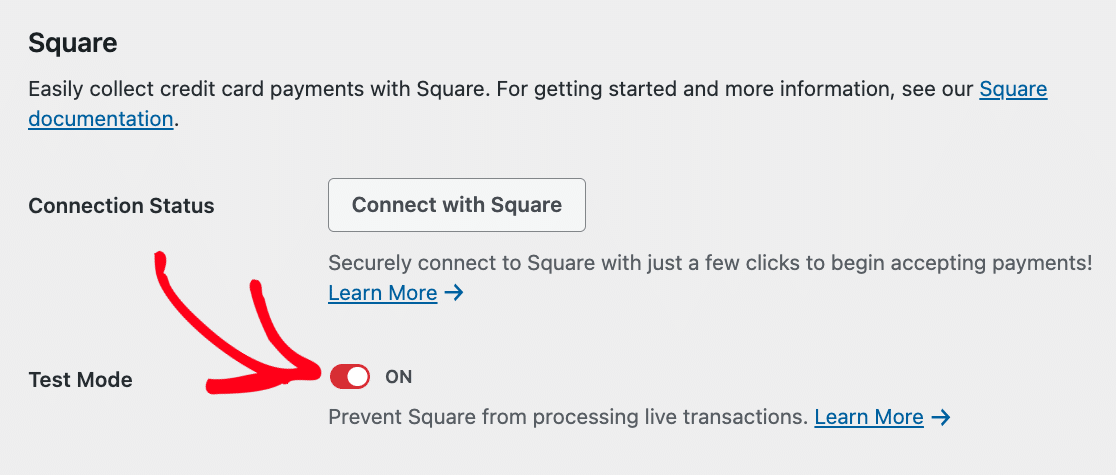
Nota: Per le integrazioni di pagamento di WPForms, la modalità di test e la modalità live sono configurate separatamente. Se hai già impostato Square per transazioni live tramite WPForms, dovrai riconnetterlo in modalità di test.
Quindi fai clic sul pulsante Connetti con Square.
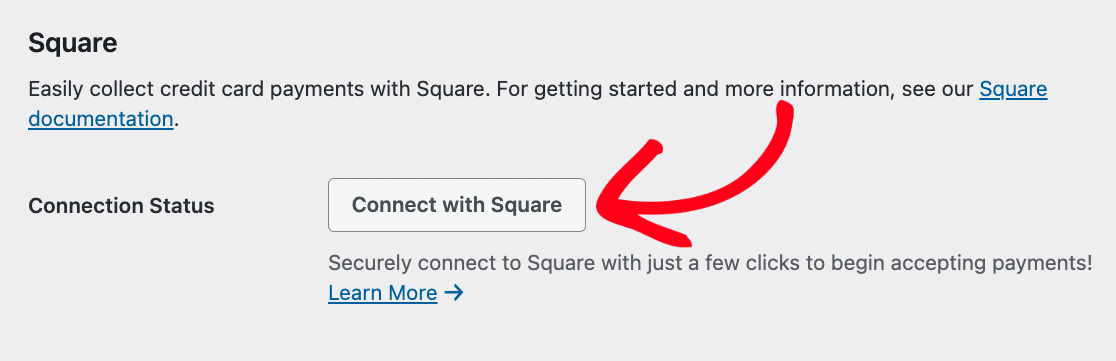
Nota: Se non hai avviato la dashboard del tuo account di test Sandbox prima di tentare di collegarla a WPForms, vedrai un messaggio di errore quando fai clic sul pulsante Connetti a Square nelle impostazioni di pagamento di WPForms.
Consulta la sezione FAQ qui sotto per maggiori dettagli.
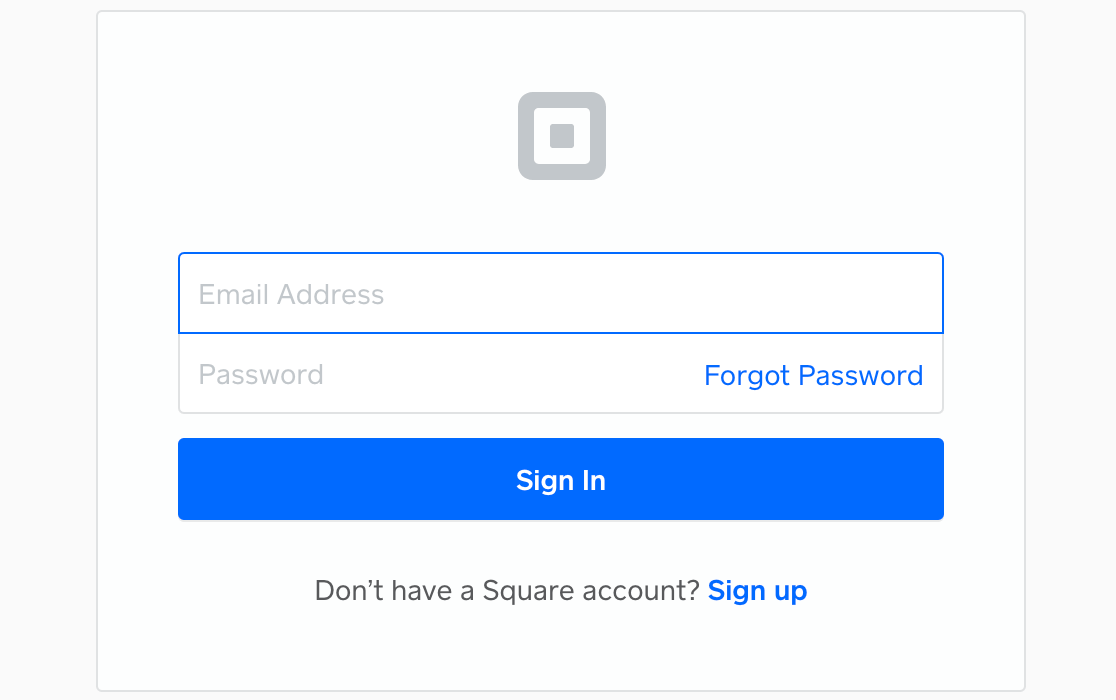
Questo ti porterà a una schermata in cui dovrai accedere al tuo account Square.
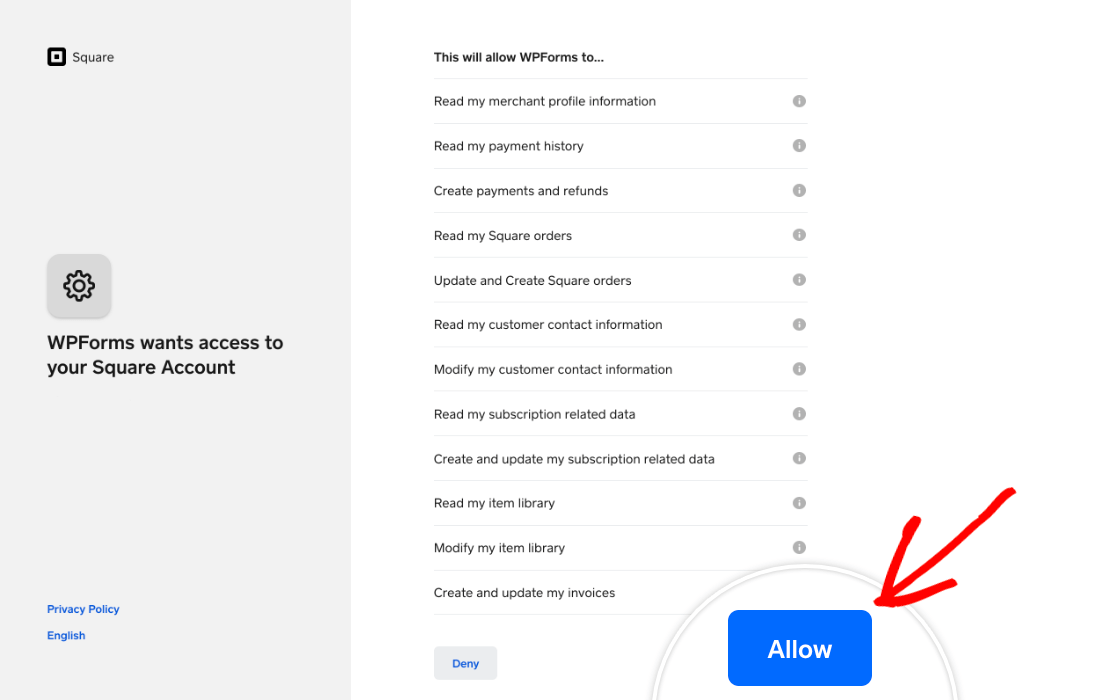
Una volta effettuato l'accesso, Square ti chiederà di concedere l'autorizzazione a WPForms per accedere a determinate informazioni nel tuo account Square. Fai clic sul pulsante Consenti per continuare.
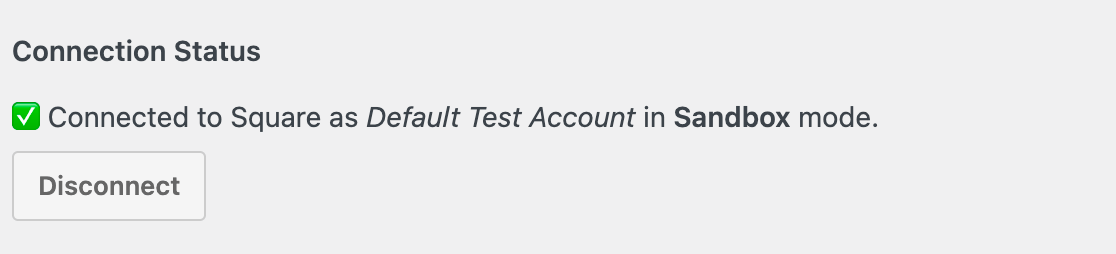
Questo ti riporterà alle impostazioni di WPForms. Se la connessione è andata a buon fine, dovresti vedere un segno di spunta verde accanto a Stato della connessione e un avviso che il tuo account Square è connesso in modalità Sandbox.
Creazione di un modulo per testare i pagamenti Square
Una volta che il tuo account Square Developer e le impostazioni di WPForms sono pronti, avrai bisogno di un modulo che puoi utilizzare per testare i pagamenti Square. Crea un nuovo modulo o modifica uno esistente per aprire il costruttore di moduli.
Puoi personalizzare questo modulo come preferisci, ma assicurati di includere un campo Square. Puoi fare clic su questo campo sul lato sinistro del costruttore o trascinarlo nell'area di anteprima per aggiungerlo al tuo modulo.
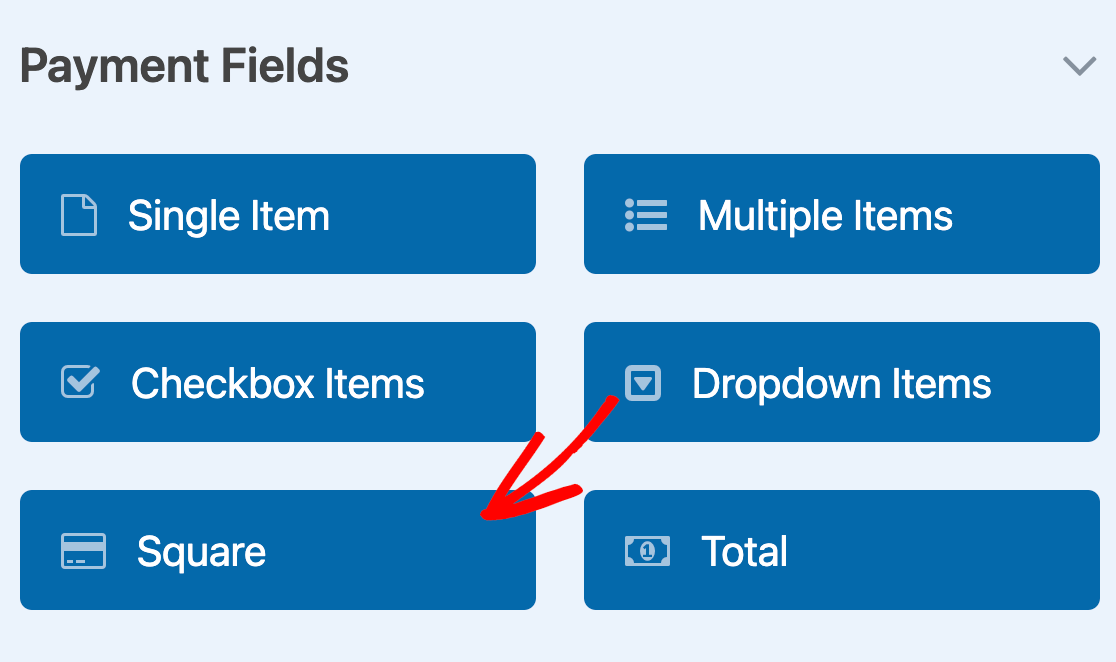
Il campo Square ti consentirà di inserire informazioni di carte di credito di test per assicurarti che i pagamenti funzionino come previsto.
Abilitazione dei pagamenti Square nel tuo modulo
Dovrai anche abilitare i pagamenti Square per il modulo che testerai. Nel costruttore di moduli, vai su Pagamenti » Square. Quindi attiva l'opzione Abilita pagamenti una tantum in posizione attiva.

Questo rivelerà alcune impostazioni aggiuntive. Inserisci una Descrizione del pagamento per aiutarti a identificare questa transazione nella tua dashboard di Square Developer in seguito.
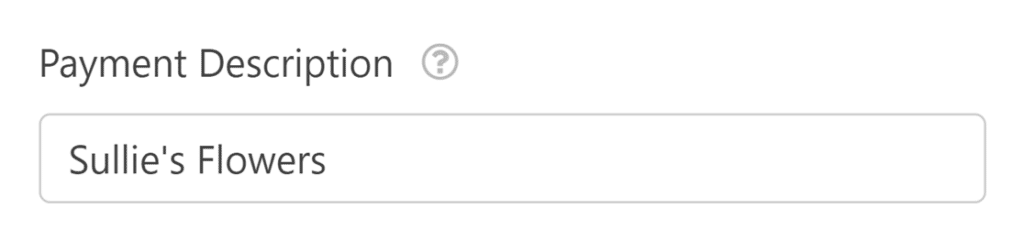
Il resto delle impostazioni è facoltativo. Le abbiamo trattate più in dettaglio nel nostro tutorial su come abilitare le transazioni Square live in WPForms.
Configura le altre opzioni se lo desideri, quindi salva il tuo modulo.
Pubblicazione del tuo modulo ed esecuzione del test
Una volta pronto il tuo modulo, puoi testare i pagamenti Square sul frontend del tuo sito. Per farlo senza pubblicare il tuo modulo su una pagina live, puoi utilizzare l'opzione di anteprima del modulo in WPForms o creare una pagina o un post privato.
Quindi, invia semplicemente una voce di test per il tuo modulo utilizzando uno dei set di dettagli della carta di credito di test di Square.
Visualizzazione delle transazioni di test in WPForms
Per visualizzare e gestire tutte le transazioni di test e i relativi dettagli, vai semplicemente su WPForms » Pagamenti e attiva l'opzione Dati di test.
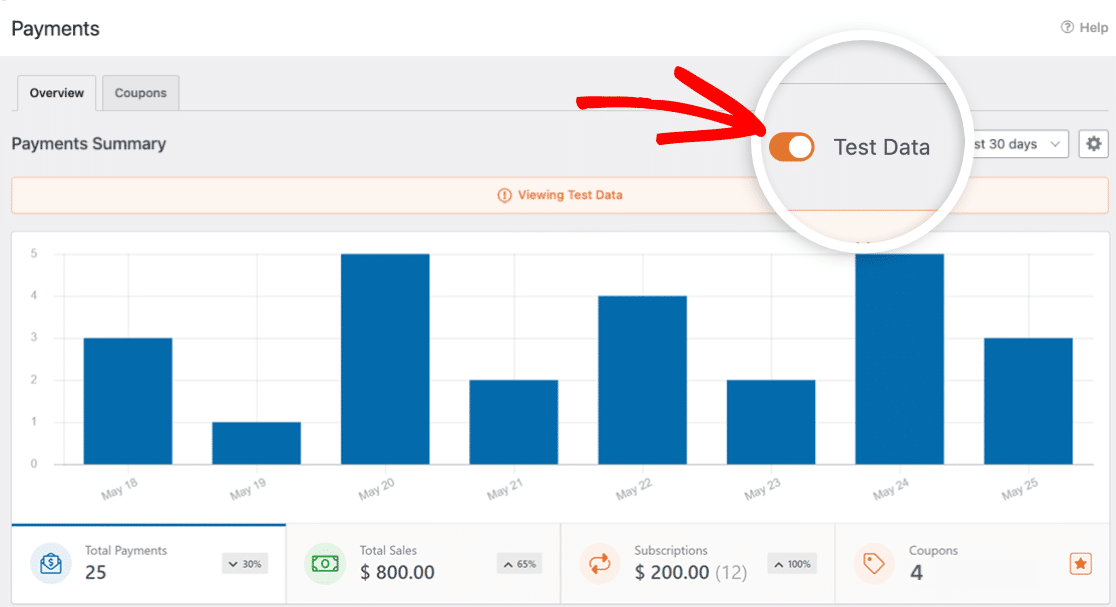
Per tutti i dettagli sulla visualizzazione delle informazioni sui pagamenti di test e live, sulla comprensione delle tendenze delle transazioni, sull'adeguamento a diverse valute e altro ancora, consulta la nostra guida alla visualizzazione e gestione dei pagamenti.
Nota: Desideri offrire sconti ai tuoi clienti tramite codici coupon? Dai un'occhiata al nostro tutorial sul componente aggiuntivo Coupon per tutti i dettagli.
Visualizzazione delle transazioni di prova nel tuo account Square
Dopo aver inviato il tuo pagamento di test, puoi visualizzare la transazione nel tuo account Square facendo clic sull'ID transazione nella tua voce di test o accedendo a Square Developer.
Nel tuo account Square Developer, fai clic sul pulsante Square Dashboard per l'Account di test predefinito per avviare la sua dashboard.
Quindi vai su Pagamenti e fatture » Transazioni dal menu a sinistra.

Dovresti vedere la tua transazione di test elencata nella schermata successiva.

Nota: Quando hai finito di testare i pagamenti Square, ricordati di disconnettere il tuo account di test in WPForms » Impostazioni » Pagamenti, disattivare la Modalità di test e connettere il tuo account venditore live in modo da poter elaborare le transazioni degli utenti.
Domande frequenti
Di seguito, abbiamo risposto ad alcune delle domande più frequenti sul test dei pagamenti Square in WPForms.
Quando provo a connettermi al mio account Square in Modalità di test, ricevo un errore. Come posso risolverlo?
Quando si tenta di connettere il proprio account Square Developer a WPForms in Modalità di test, potrebbe apparire un errore che dice: "Errore: Per avviare il flusso Oauth per un account sandbox, prima avvia l'account di test del venditore dalla Developer Dashboard."
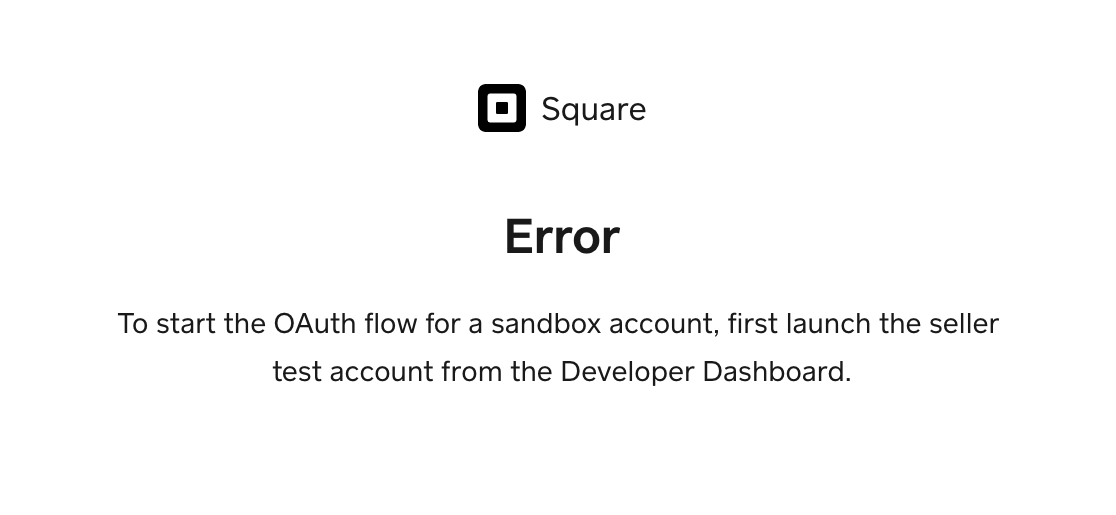
Per risolvere questo problema, apri il tuo account Square Developer. Per l'Account di test Sandbox che desideri utilizzare, fai clic sul pulsante Square Dashboard.
Questo dovrebbe avviare l'account di test e aprire una dashboard sandbox come questa.
Una volta aperta questa pagina, torna alle impostazioni di WPForms e fai di nuovo clic su Connetti con Square.
Posso testare la verifica delle carte di credito UE per i pagamenti Square effettuati tramite i miei moduli?
Sì, puoi testare la verifica delle carte di credito UE per i pagamenti Square in WPForms.
Per farlo, devi configurare un Account di test Sandbox europeo nella tua dashboard Square Developer. Sotto i tuoi Account di test Sandbox esistenti, fai clic su Nuovo account di test sandbox.

Nella finestra popup che appare, assegna un nome a questo Account di test Sandbox e seleziona un paese UE (Irlanda o Spagna) dal menu a discesa.
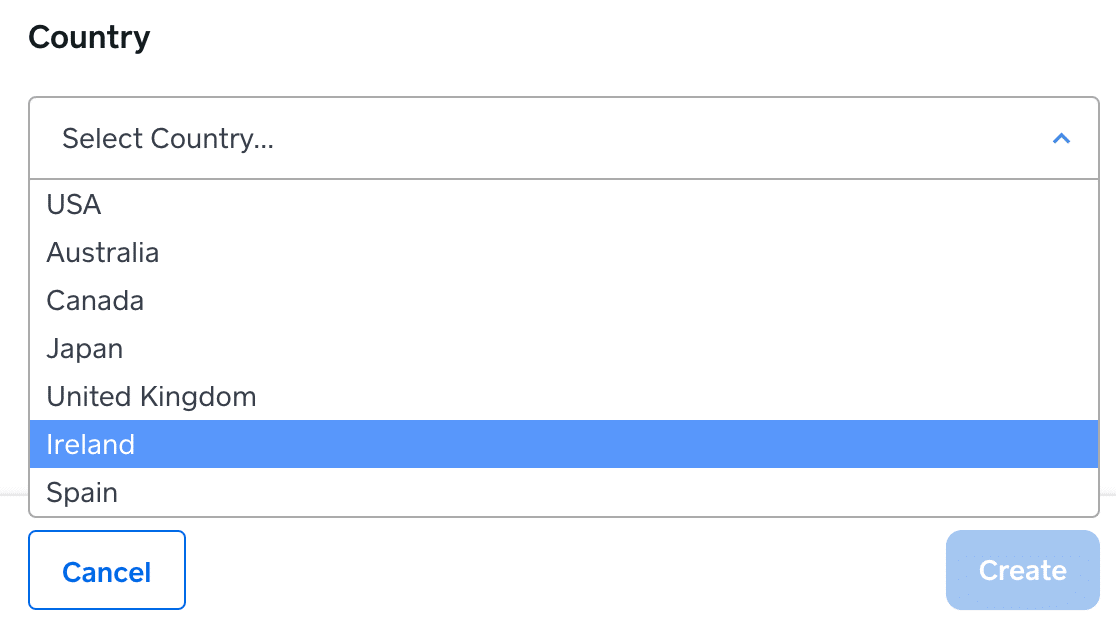
Puoi quindi connettere questo account di test a WPForms seguendo i passaggi precedenti. Durante il test dei pagamenti nel tuo modulo, utilizza una delle carte di credito UE dall'elenco dei dettagli di pagamento di test di Square.
Quindi, quando invii il modulo, dovrebbe apparire una finestra popup che richiede il codice di verifica aggiuntivo.
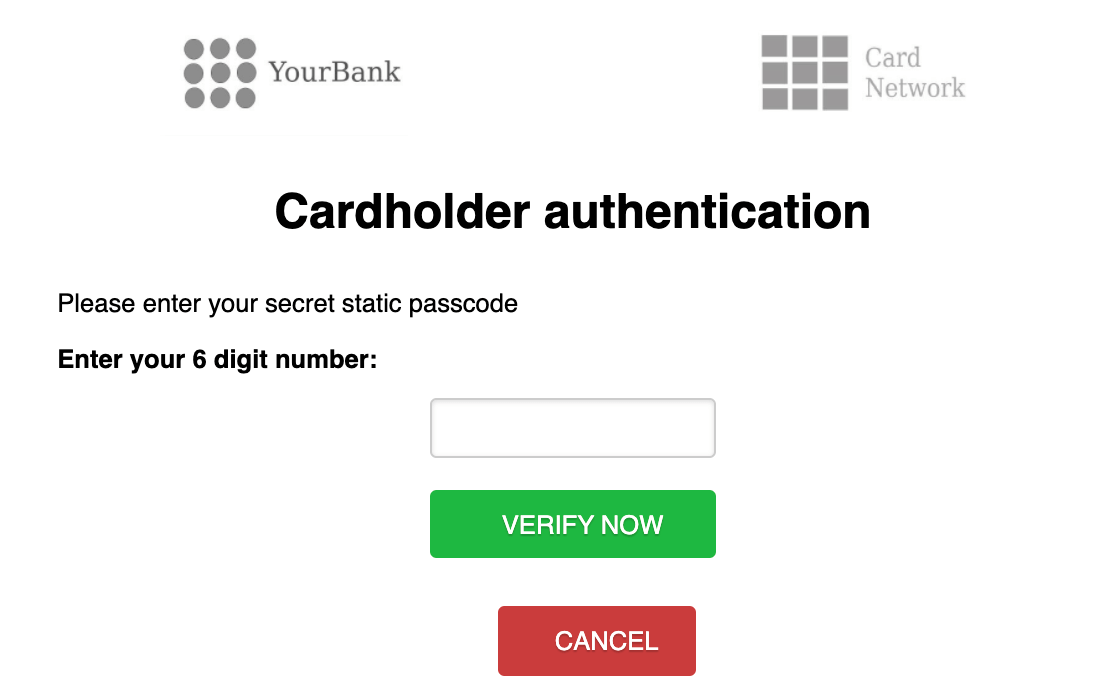
Inserisci il codice di test fornito da Square per completare il pagamento di prova.
Perché vedo l'errore 'Tokenizzazione della carta di pagamento fallita' quando invio un pagamento di prova?
L'errore di tokenizzazione della carta di pagamento si verifica se si tenta di inviare un pagamento di prova utilizzando i dettagli di una carta di credito reale. Quando ciò accade, il token richiesto per elaborare il pagamento di prova non sarà valido. Per correggere questo errore, assicurati di utilizzare una delle carte di credito sandbox di Square per il tuo pagamento di prova.
Questo è tutto! Ora sai come testare i pagamenti Square in WPForms.
Successivamente, non dimenticare di eseguire un test completo del modulo prima di pubblicarlo sul tuo sito. La nostra checklist completa per il test dei moduli ti guida attraverso il processo passo dopo passo.


