


Riassunto AI
Stai cercando di migliorare il coinvolgimento dei tuoi clienti con allettanti opzioni di sconto? Con l'addon Coupon di WPForms, puoi creare codici coupon personalizzati o generati automaticamente direttamente dalla tua bacheca WordPress.
Questo tutorial ti mostrerà come installare e utilizzare l'addon Coupon con WPForms.
Requisiti:
- Avrai bisogno di una licenza Pro o superiore per accedere all'addon Coupon.
- Assicurati di aver installato la versione più recente di WPForms per soddisfare la versione minima richiesta per l'addon Coupon.
Installazione dell'addon Coupon
Prima di iniziare il tutorial, assicurati di installare e attivare il plugin WPForms sul tuo sito WordPress.
Una volta installato WPForms e verificata la tua licenza, sarai in grado di installare e attivare rapidamente l'addon Coupon.
Dopo aver attivato l'addon, puoi configurarlo andando su WPForms » Pagamenti e selezionando la scheda Coupon.
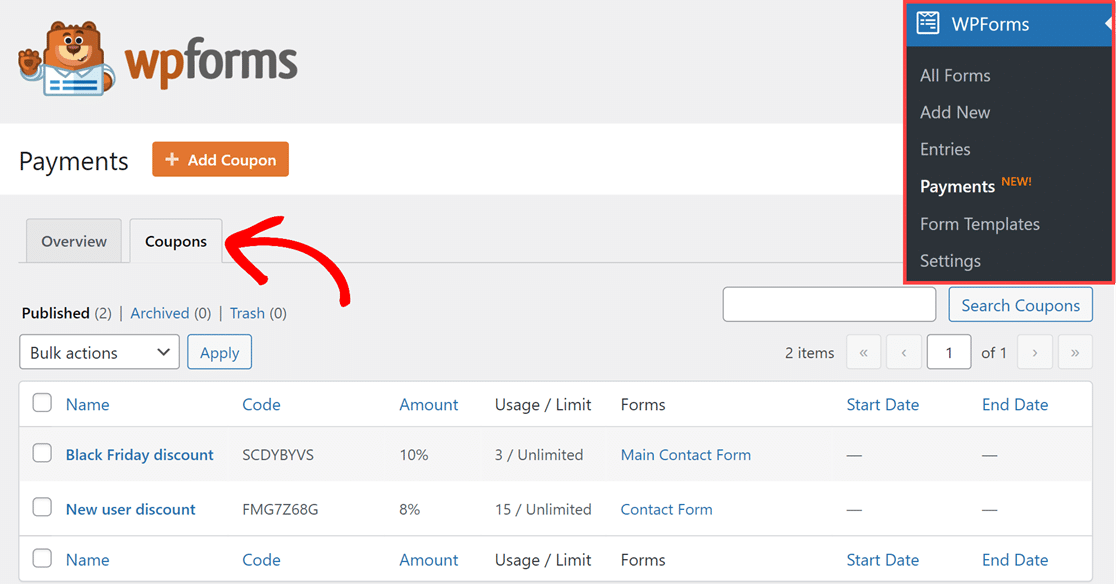
Creazione di un nuovo coupon
Per iniziare, fai clic sul pulsante + Aggiungi Coupon nella scheda Coupon della pagina Pagamenti.
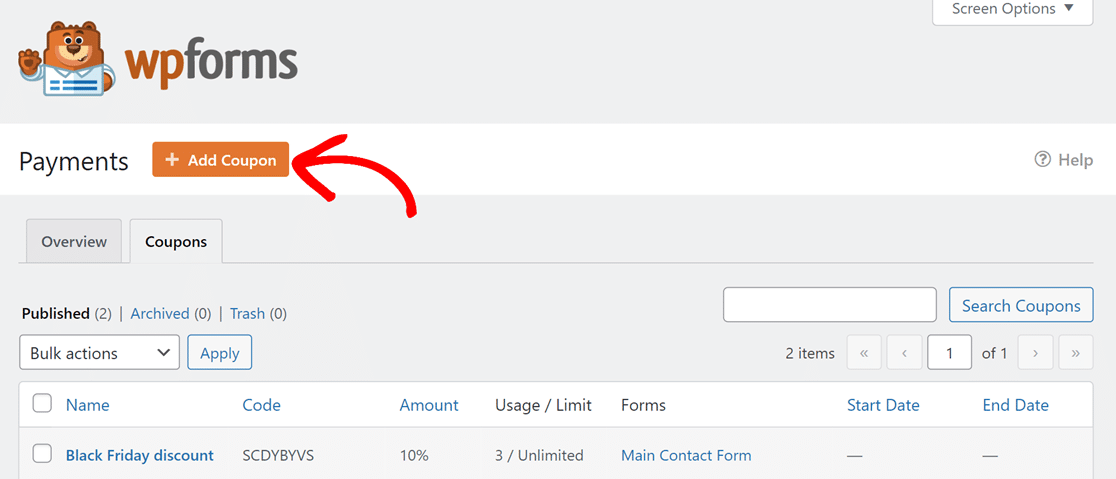
Questo ti porterà alla pagina Aggiungi nuovo coupon.
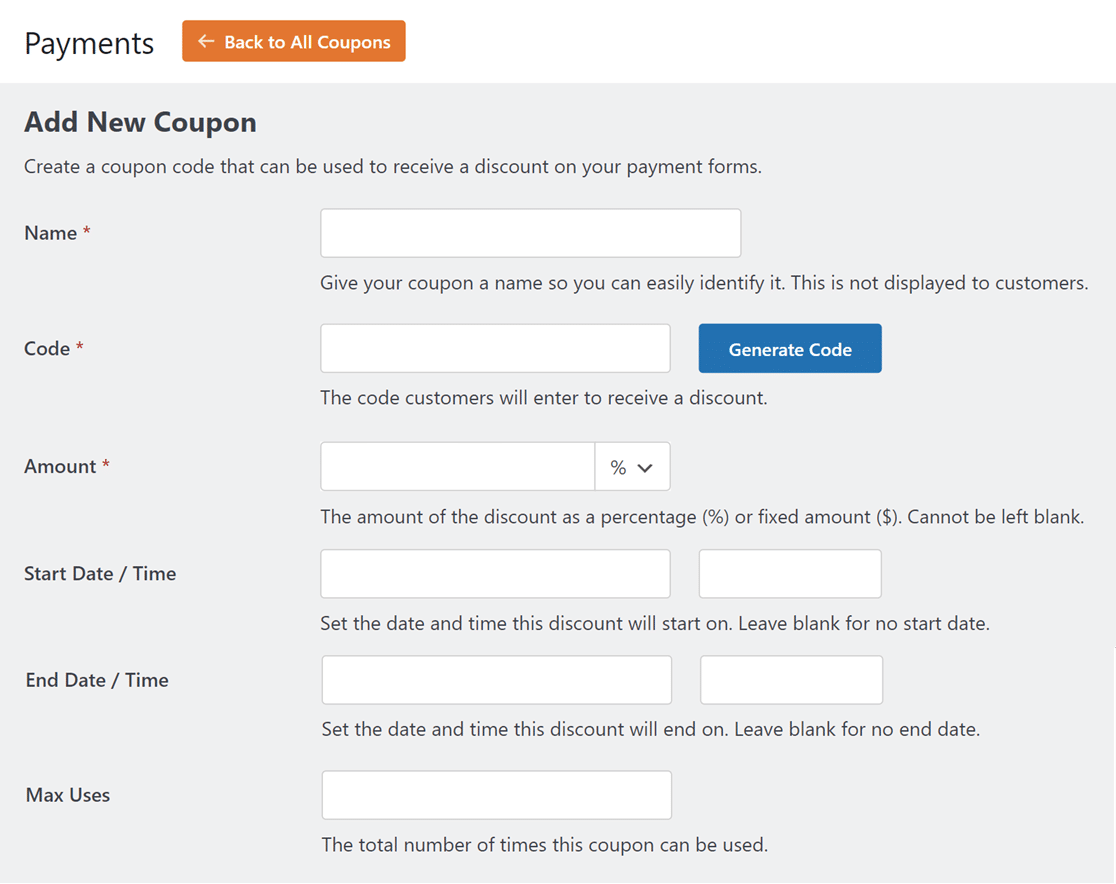
Ecco tutti i campi che puoi compilare in questa pagina:
Nota: I campi obbligatori sono contrassegnati da un asterisco (*).
- Nome*: Dai un titolo al tuo coupon per una facile identificazione. Questo non sarà visibile ai clienti.
- Codice*: Imposta il codice coupon che i clienti utilizzeranno per gli sconti. Puoi crearne uno tuo o fare clic sul pulsante Genera codice per un codice coupon casuale.
- Importo*: Scegli lo sconto offerto dal tuo coupon. Può essere una percentuale o un importo fisso. Per passare da un'opzione all'altra, fai clic sul menu a discesa accanto al campo Importo e scegli quello che desideri utilizzare.
- Data/Ora di inizio: Determina quando il coupon inizia ad essere attivo.
- Data/Ora di fine: Scegli quando il coupon non sarà più valido.
- Utilizzi massimi: Imposta il numero totale di volte in cui il coupon può essere utilizzato prima che diventi non valido.
Nota:
- Non sarai in grado di modificare i campi Codice e Importo dopo aver salvato il tuo coupon. Ti consigliamo di ricontrollare questi campi prima di procedere.
- La valuta del campo Importo predefinita è la valuta specificata nella pagina delle impostazioni di WPForms. Puoi cambiarla in qualsiasi momento andando su WPForms » Impostazioni e selezionando la scheda Pagamenti. Quindi fai clic sul menu a discesa Valuta e scegli la tua valuta preferita.
Quando crei il tuo coupon, puoi lasciare vuoti i campi Data di inizio, Data di fine e Utilizzi massimi. Tuttavia, se lo fai, non verranno impostati limiti per l'utilizzo del codice coupon. Ad esempio, il coupon rimarrà valido a tempo indeterminato se il campo Data di fine è vuoto.
Mappatura dei coupon ai moduli (facoltativo)
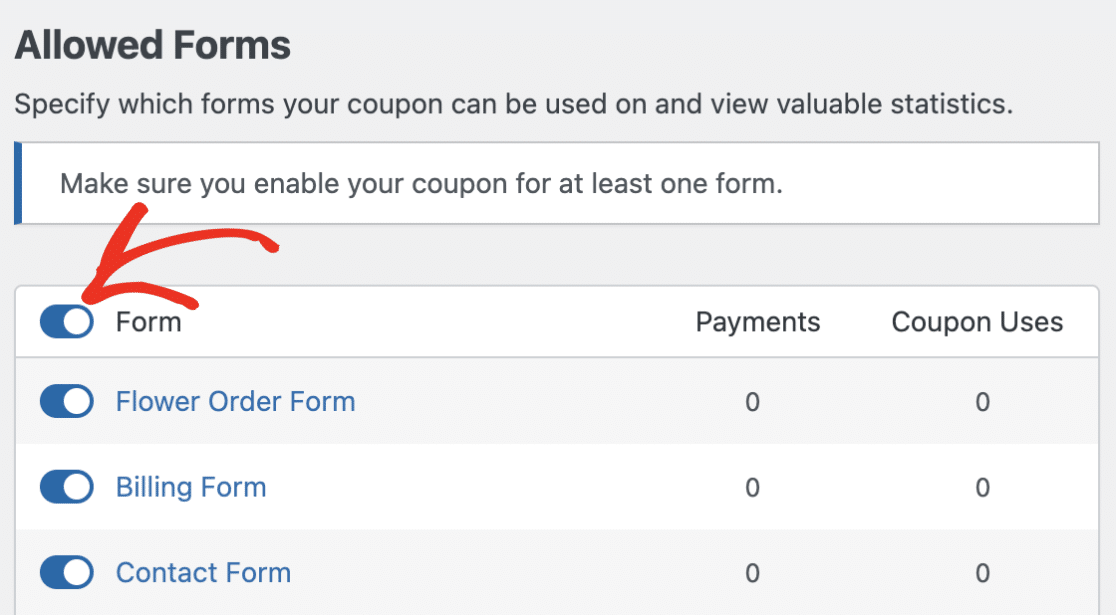
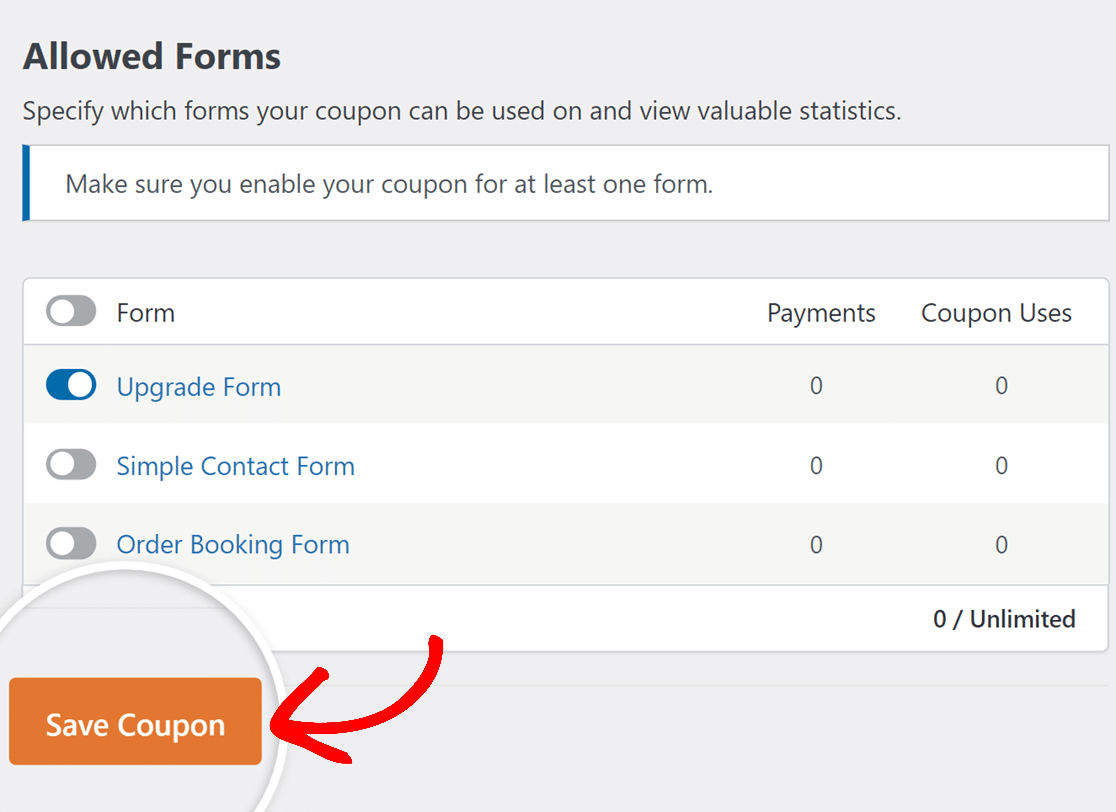
Successivamente, hai la possibilità di associare il tuo coupon a moduli specifici. Scorri verso il basso fino alla sezione Moduli consentiti e attiva l'interruttore accanto al modulo particolare in cui desideri che il tuo coupon sia applicabile.
Nota: Collegare il coupon a un modulo in questa fase è facoltativo. Se il modulo in cui desideri utilizzare il tuo coupon non esiste ancora, puoi sempre collegarli in seguito nel generatore di moduli tramite le Opzioni del campo Coupon.
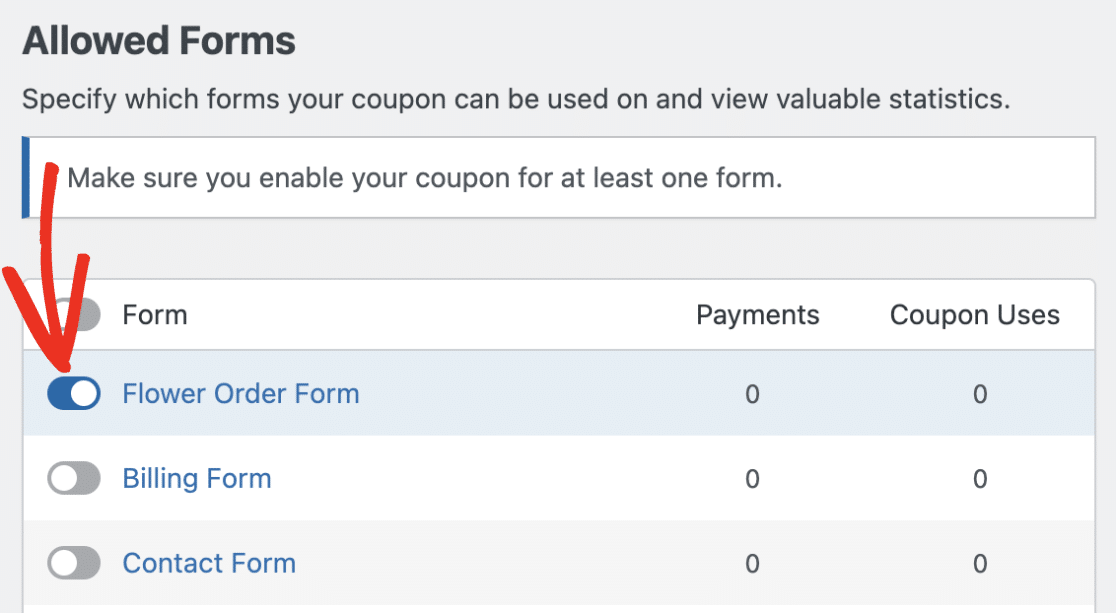
Puoi anche applicare il coupon a tutti i moduli. Questo può essere fatto facendo clic sull'interruttore accanto alla colonna Modulo.
Quando sei soddisfatto delle tue impostazioni, fai clic sul pulsante Salva coupon per salvare il coupon.
Aggiunta di coupon ai tuoi moduli
Affinché i clienti possano utilizzare il tuo codice coupon, dovrai aggiungere il campo Coupon al tuo modulo e scegliere i coupon che desideri consentire.
Nota: Per implementare rapidamente queste impostazioni e vedere come appare un modulo abilitato per i coupon, puoi iniziare con il nostro modello di modulo coupon predefinito come base per il tuo modulo personalizzato.
Inizia creando un nuovo modulo o modificandone uno esistente. Una volta nel generatore di moduli, cerca il campo Coupon nella sezione Campi di pagamento e aggiungilo al tuo modulo.
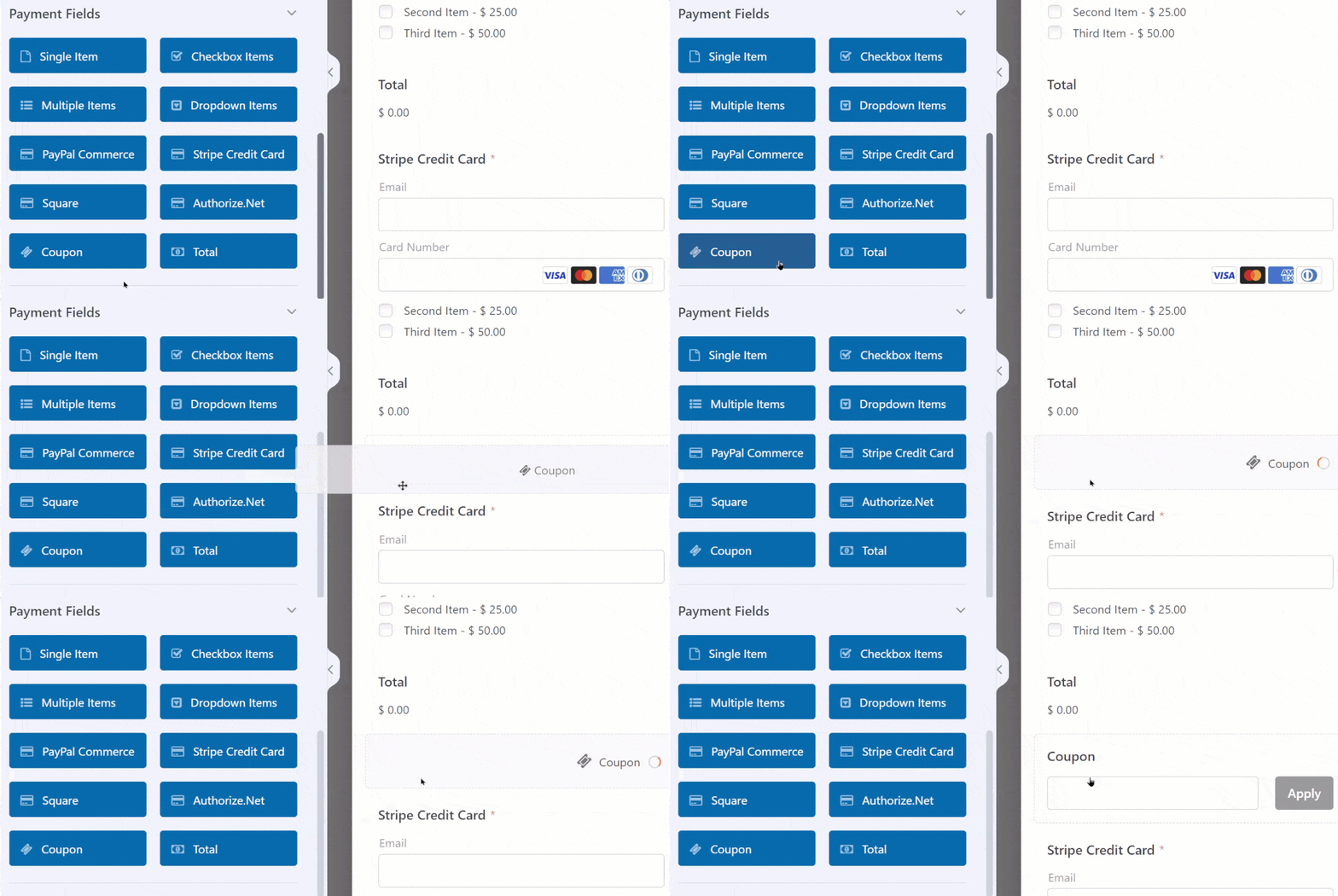
Nota: È possibile aggiungere un solo campo Coupon a un modulo.
Successivamente, fai clic sul campo Coupon aggiunto dal pannello di anteprima per aprire le sue Opzioni campo.
Nella scheda Generale, fai clic sul menu a discesa Coupon consentiti e seleziona i coupon che desideri consentire su questo modulo.
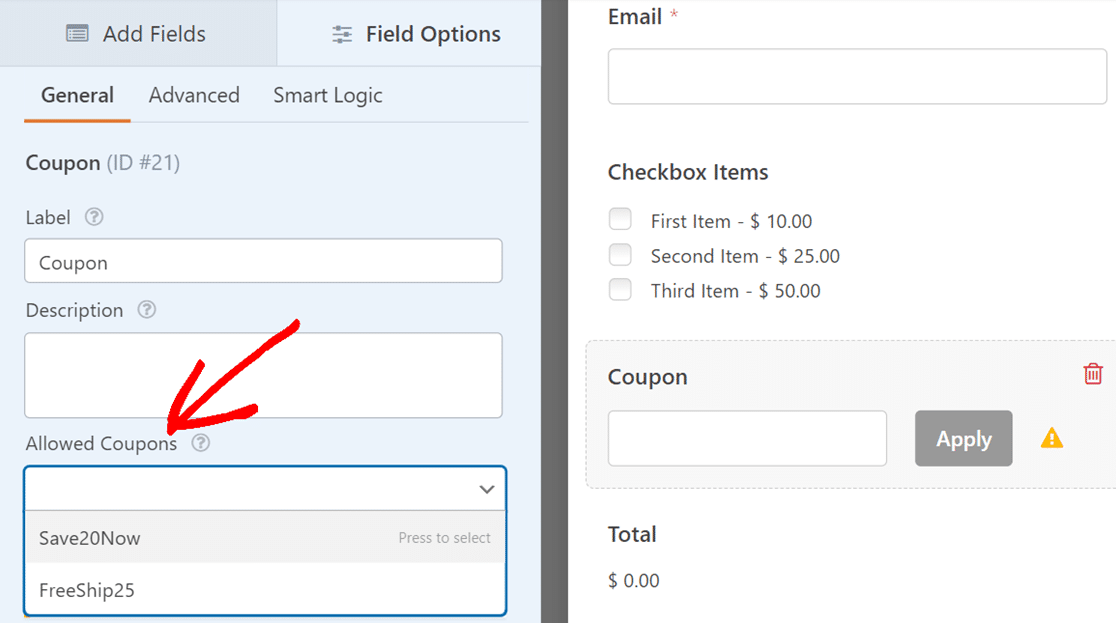
Puoi consentire più coupon su un singolo modulo. Tuttavia, gli utenti possono applicare solo uno dei coupon consentiti per uno sconto durante la compilazione del tuo modulo.
Nota: I coupon che scegli di consentire qui saranno automaticamente collegati a questo modulo nella pagina delle impostazioni del coupon. Ciò significa che l'interruttore per questo modulo sarà abilitato nella sezione Moduli consentiti quando modifichi i coupon che consenti su questo modulo.
Se desideri modificare il testo sul pulsante Applica, seleziona la scheda Avanzate. Quindi aggiorna il testo nel campo Testo del pulsante.
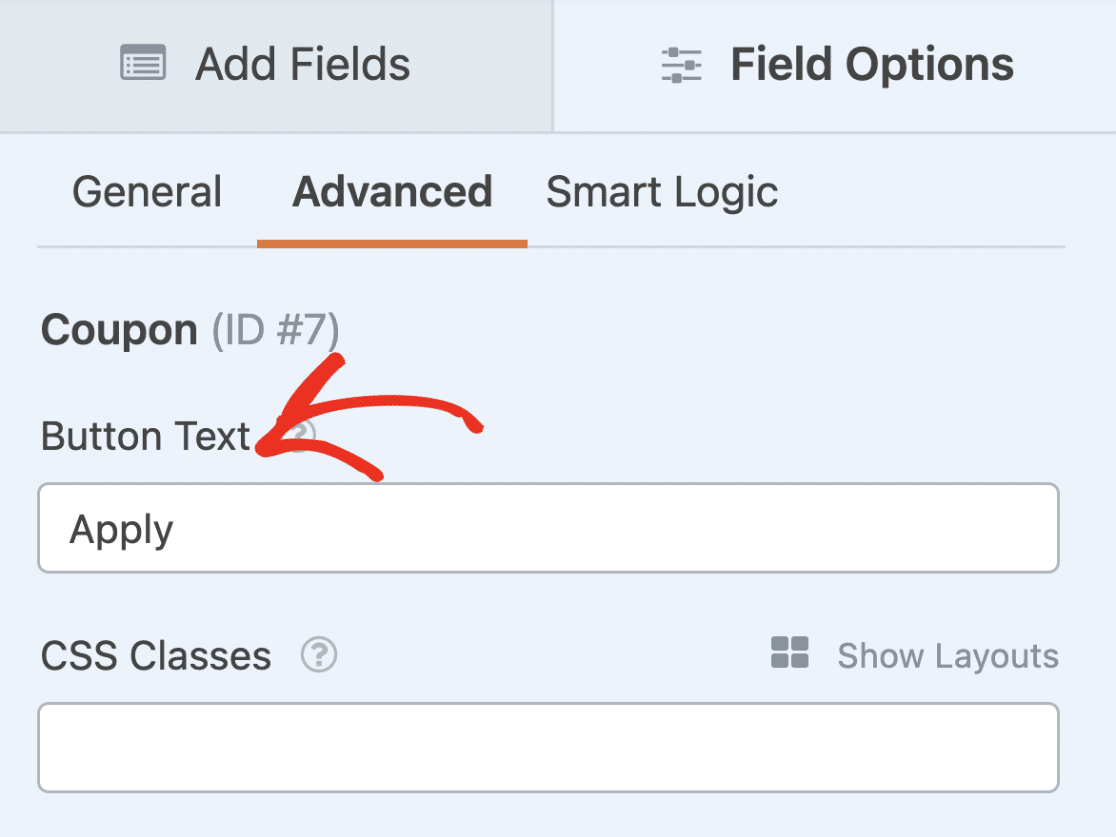
Nota: Il pannello Opzioni campo fornisce opzioni di personalizzazione come la modifica delle etichette dei campi o l'abilitazione della logica condizionale. Per aggiungere un segnaposto personalizzato al campo Coupon, visita la nostra documentazione per sviluppatori. Per ulteriori informazioni sulle opzioni dei campi, consulta la nostra guida alla personalizzazione delle opzioni dei campi.
Non dimenticare di salvare il tuo modulo dopo aver personalizzato il campo Coupon.
Nota: Dopo aver salvato il tuo modulo, assicurati di testarlo prima di lanciarlo ai tuoi utenti. Per una guida dettagliata, fai riferimento alla nostra guida checklist per il test dei moduli.
Scelta dei campi di pagamento a cui si applicano gli sconti dei coupon
Per impostazione predefinita, un coupon sconta l'intero ordine. Se il tuo modulo include articoli che non dovrebbero essere scontati, come spedizione, mancia o donazione, puoi limitare i campi di pagamento a cui si applicano i tuoi coupon.
Per fare ciò, seleziona il campo Coupon nel generatore di moduli per aprire le Opzioni campo. Quindi, nella scheda Generale, trova il menu a discesa Sconto coupon sotto Coupon consentiti.

Scegli l'opzione che si adatta al tuo modulo:
- Tutti i campi di pagamento: Il coupon sconta il totale dell'ordine. Questa è l'impostazione predefinita.
- Tutti tranne i campi selezionati: Il coupon sconta tutto tranne i campi di pagamento che scegli.
- Solo campi selezionati: Il coupon sconta solo i campi di pagamento che scegli.
Se scegli una delle ultime 2 opzioni, apparirà un nuovo campo sotto il menu a discesa. Sarà etichettato come Campi di pagamento esclusi o Campi di pagamento inclusi, a seconda della tua scelta. Fai clic su di esso e seleziona i campi di pagamento che desideri escludere o includere.

Nota: L'elenco include i campi Articolo singolo, Articoli multipli, Casella di controllo e Articoli menu a discesa del tuo modulo. I campi di pagamento all'interno di un campo Ripetitore non possono essere selezionati. La tua scelta si applica a ogni coupon consentito su questo modulo e viene salvata con il modulo.
Entrambi i tipi di coupon rispettano la tua selezione. Un coupon percentuale sottrae la sua percentuale solo dai campi selezionati. Ad esempio, un coupon del 10% su un modulo con una torta da $50, un'aggiunta da $5 e $10 di consegna sottrae $5 quando viene selezionata solo la torta, non $6,50.
Un coupon a importo fisso non sconta mai più di quanto ammontano gli articoli selezionati. Ad esempio, un coupon da $50 su $20 di articoli selezionati sottrae $20, e i restanti $30 non vengono applicati agli altri campi.
Sul frontend, ogni articolo scontato nel riepilogo dell'ordine mostra una piccola etichetta, come 10% di sconto applicato o Coupon applicato. Ciò consente ai clienti di vedere quale parte del loro ordine copre il coupon.

Ricorda di salvare il tuo modulo dopo aver modificato questa impostazione.
Domande frequenti
Queste sono le risposte ad alcune delle domande più frequenti sull'utilizzo del componente aggiuntivo Coupon con WPForms.
Come posso consentire agli utenti di inviare il modulo quando viene applicato uno sconto del 100%?
Per impostazione predefinita, se un utente applica un codice coupon che offre uno sconto del 100%, il modulo non verrà inviato. Gli utenti vedranno probabilmente un errore simile a quello nell'immagine sottostante.
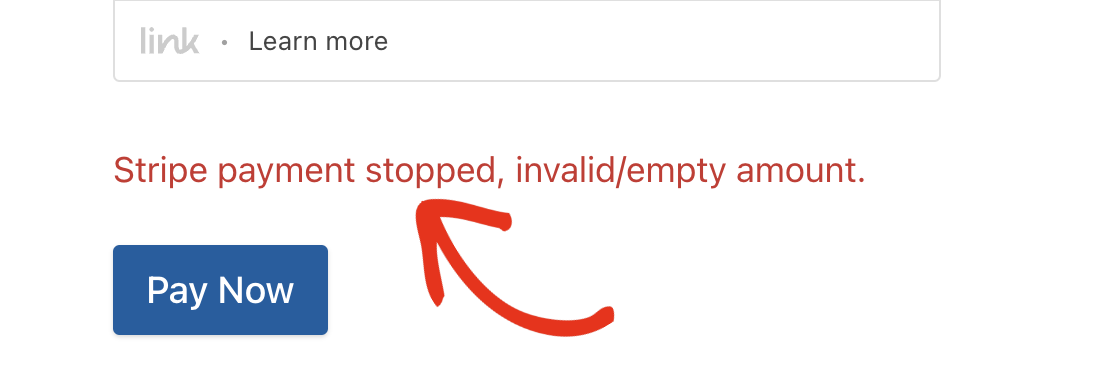
Ciò si verifica perché la maggior parte dei gateway di pagamento non può elaborare un modulo con un valore di 0 come importo del pagamento.
Una rapida soluzione per questo è utilizzare la logica condizionale per impedire al modulo di elaborare il pagamento se il valore del campo Totale è 0.
Per configurare questo, accedi alla tua area di amministrazione di WordPress e apri il modulo di pagamento su cui desideri abilitare lo sconto del 100%.
Nota: Per questo esempio, utilizzeremo il componente aggiuntivo Stripe Pro. Ma questa soluzione funziona anche con tutti i nostri altri componenti aggiuntivi di pagamento.
Nell'editor del modulo, vai su Pagamenti » Stripe per accedere alla pagina delle impostazioni di Stripe.
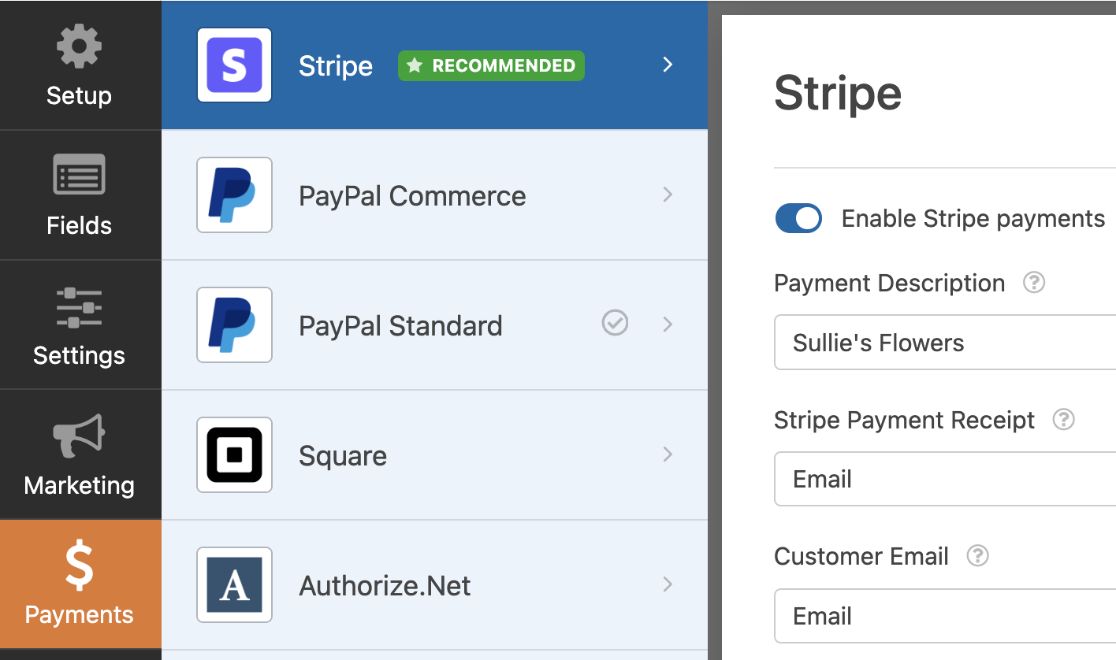
Successivamente, scorri verso il basso e attiva l'opzione Abilita logica condizionale.
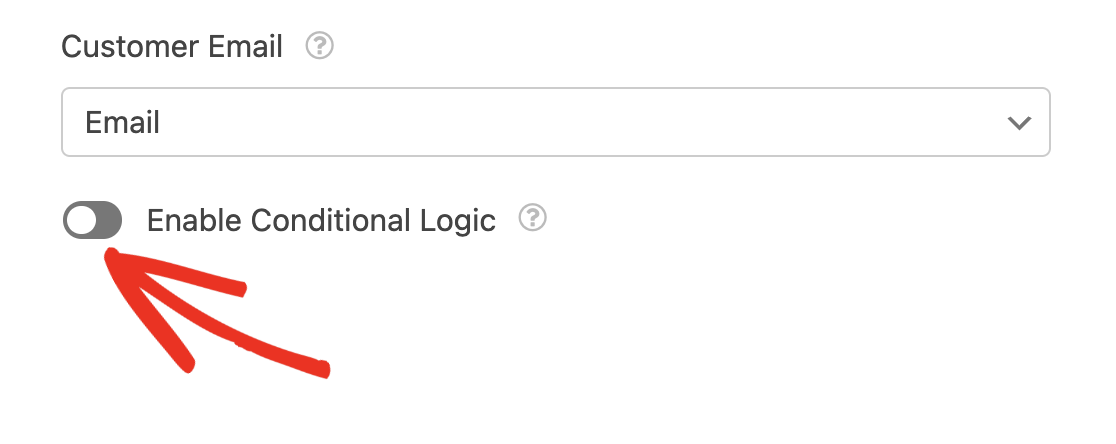
Dopodiché, imposta la condizione su: Non elaborare questo addebito se il campo Coupon è JULY100OFF.
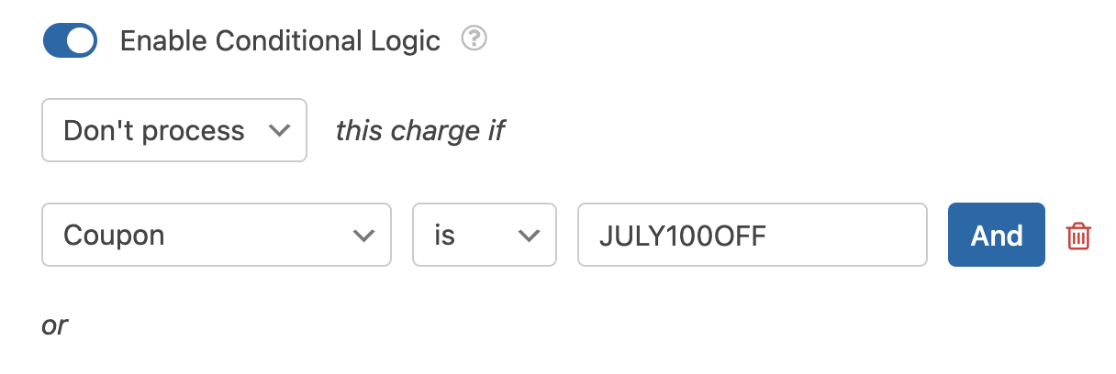
Questa logica impedirà essenzialmente l'elaborazione del pagamento se il codice coupon corrisponde a quello nella regola di logica condizionale.
Nota: Assicurati di sostituire JULY100OFF con il codice coupon che intendi utilizzare per offrire agli utenti uno sconto del 100%.
Dopo aver impostato la regola di logica condizionale, torna alla scheda dei campi e seleziona il campo di pagamento per aprire le sue Opzioni campo.
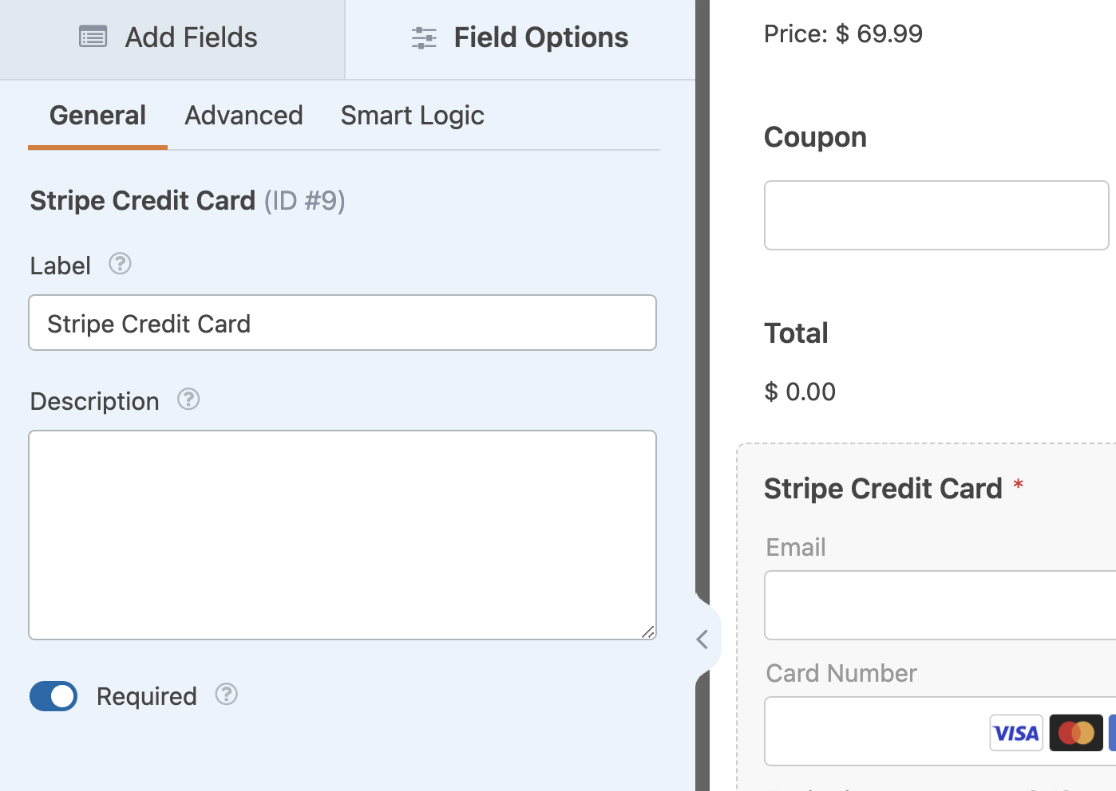
Nota: Se stai utilizzando il componente aggiuntivo PayPal Standard, puoi saltare i passaggi seguenti e procedere a testare il tuo modulo per assicurarti che funzioni correttamente.
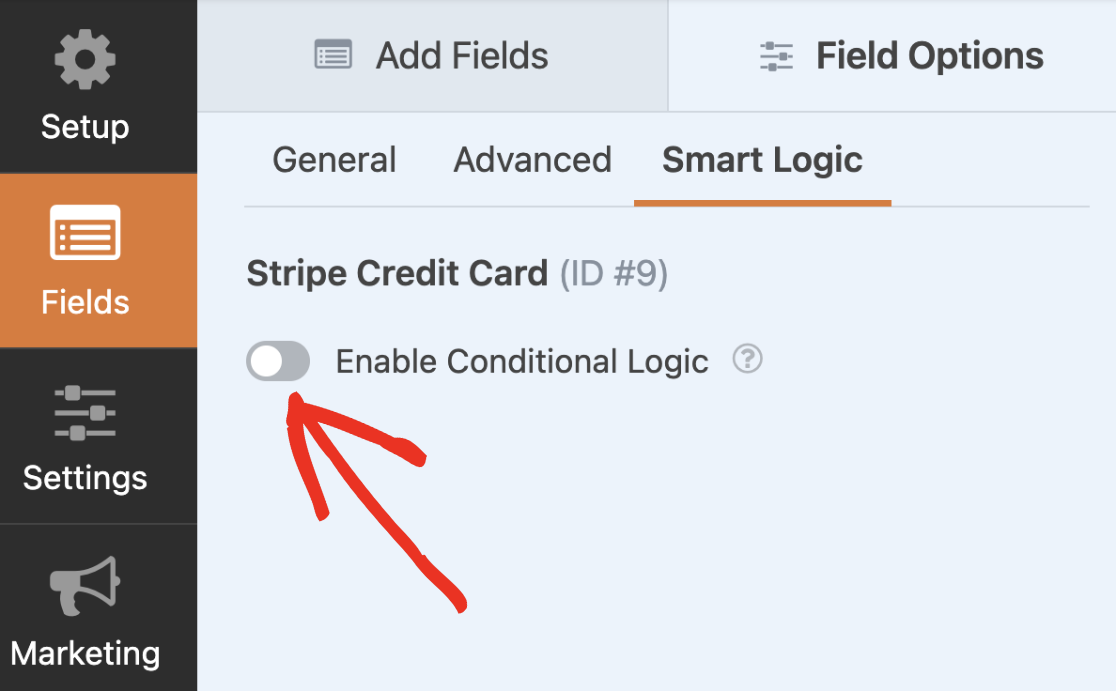
Nel pannello Opzioni campo, vai alla scheda Logica intelligente e attiva l'opzione Abilita logica condizionale.
Successivamente, imposta la regola su: Nascondi questo campo se il campo Coupon è JULY100OFF. Ricorda ancora di sostituire JULY100OFF con il tuo codice coupon.
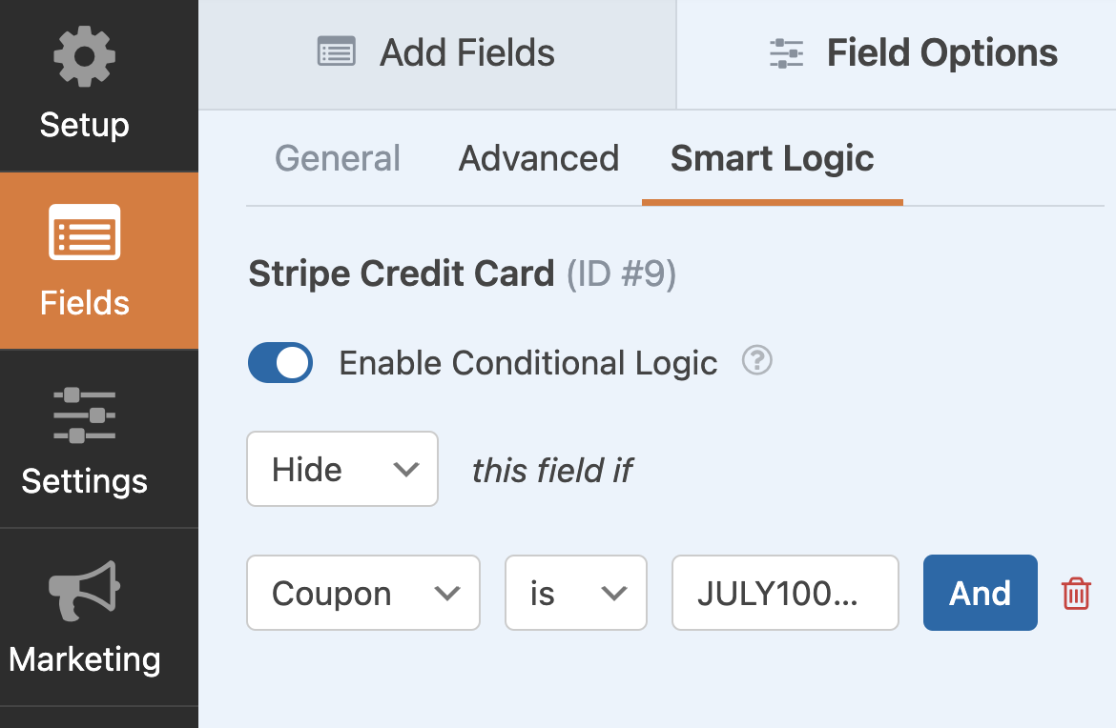
Impostare questa regola nasconderà il campo Carta di credito Stripe se l'utente inserisce un codice coupon che corrisponde a quello impostato nella regola di logica condizionale. Ciò garantisce che gli utenti possano inviare il tuo modulo senza compilare il campo della carta di credito obbligatorio.
Dopo aver configurato la regola di logica condizionale, assicurati di salvare le modifiche. Una volta fatto, ti consigliamo di testare il tuo modulo per assicurarti che tutto appaia e funzioni come previsto.
Perché il mio modulo dice “Questo coupon non è applicabile al tuo ordine”?
Questo messaggio appare quando un coupon sconta solo determinati campi di pagamento e il cliente non ne ha ancora selezionato nessuno. Il coupon rimane applicato, ma il modulo non può essere inviato finché l'ordine non include almeno un articolo coperto dal coupon.

Non appena il cliente seleziona un articolo coperto, il messaggio scompare e lo sconto viene visualizzato nel totale. Per modificare gli articoli coperti da un coupon, modifica l'impostazione Sconto coupon sul campo Coupon del tuo modulo.
Fatto! Ora sai come creare coupon per qualsiasi modulo sul tuo sito utilizzando il componente aggiuntivo Coupon.
Successivamente, ti stai chiedendo come monitorare e gestire i coupon che hai creato per i tuoi moduli WordPress? Assicurati di consultare la nostra guida per visualizzare e gestire i coupon per maggiori dettagli.


