


Riassunto AI
Desideri alcune opzioni facili da usare per personalizzare i campi del tuo modulo? Ogni campo WPForms include una serie di modi integrati per creare moduli che soddisfino le tue esigenze specifiche.
Questa guida discuterà le numerose opzioni disponibili per personalizzare i campi nei tuoi moduli.
Prima di iniziare, assicurati che WPForms sia installato e attivato sul tuo sito. Quindi dovrai creare un nuovo modulo o modificare uno esistente.
Opzioni generali del campo
Una volta aperto il generatore di moduli, puoi aggiungere, rimuovere e modificare i campi. Per aprire le opzioni di un campo, fai semplicemente clic su di esso nell'area di anteprima.
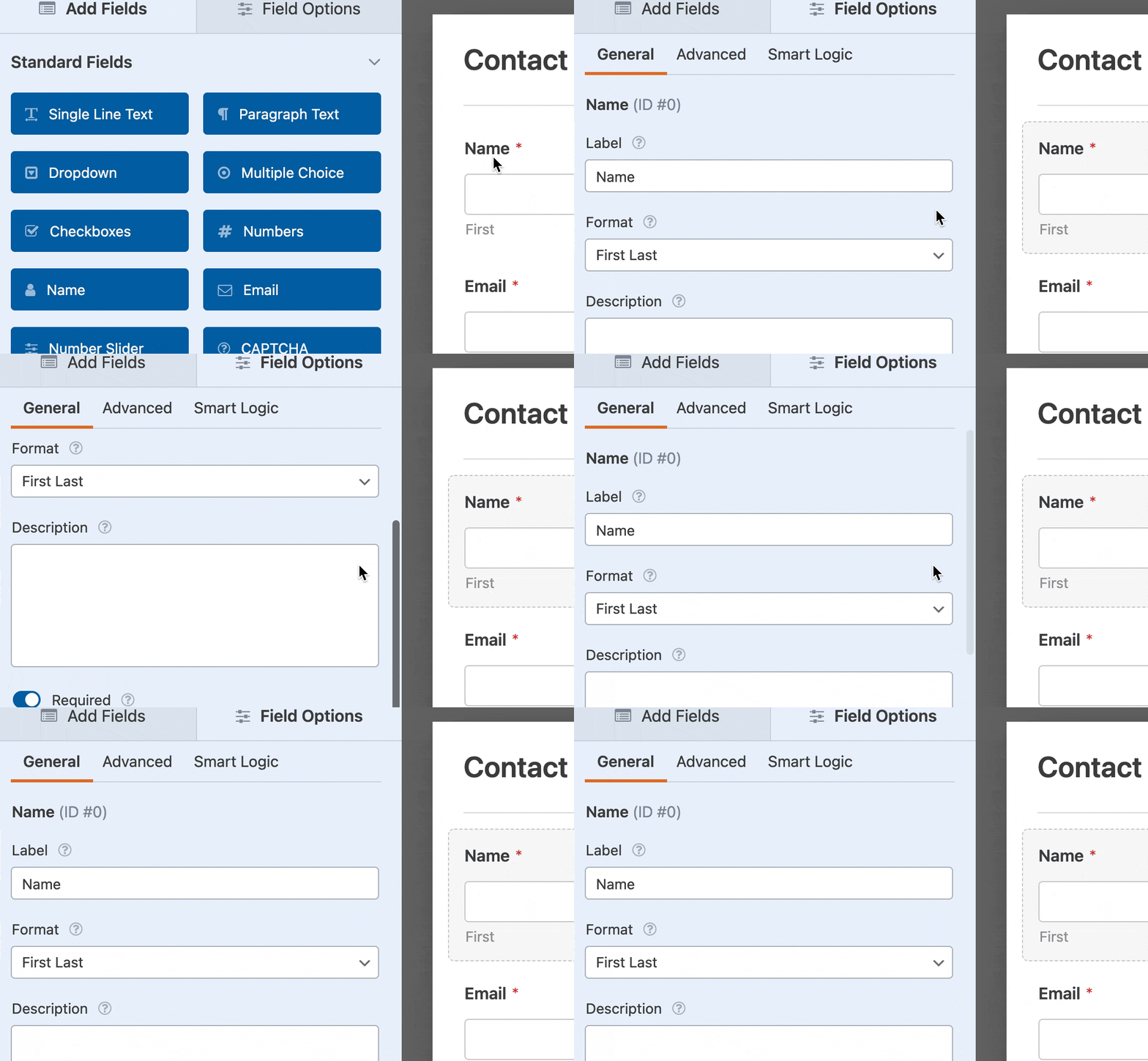
Modifica del testo dell'etichetta del campo
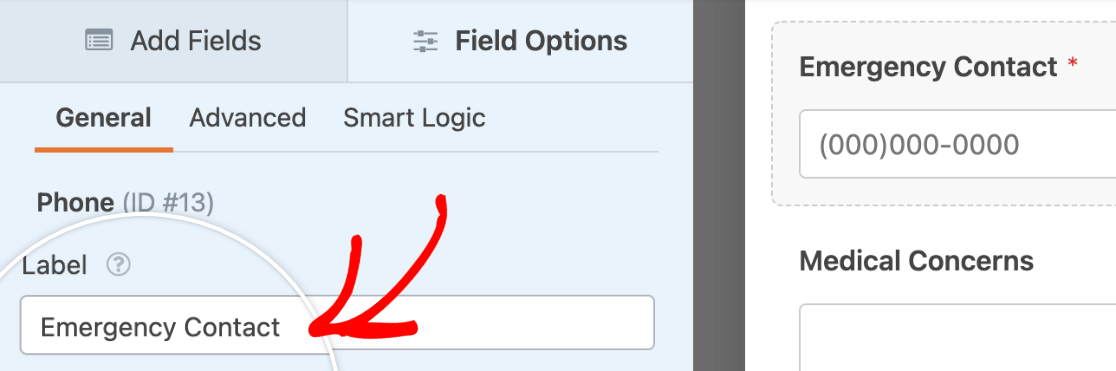
Quando aggiungi un campo al tuo modulo, l'etichetta corrisponderà al tipo di campo (ad esempio, "Caselle di controllo" o "Elementi multipli"). Tuttavia, puoi modificare il testo dell'Etichetta e renderlo come preferisci.
Aggiunta di testo descrittivo
Puoi anche scegliere di aggiungere testo di Descrizione ai tuoi campi del modulo.
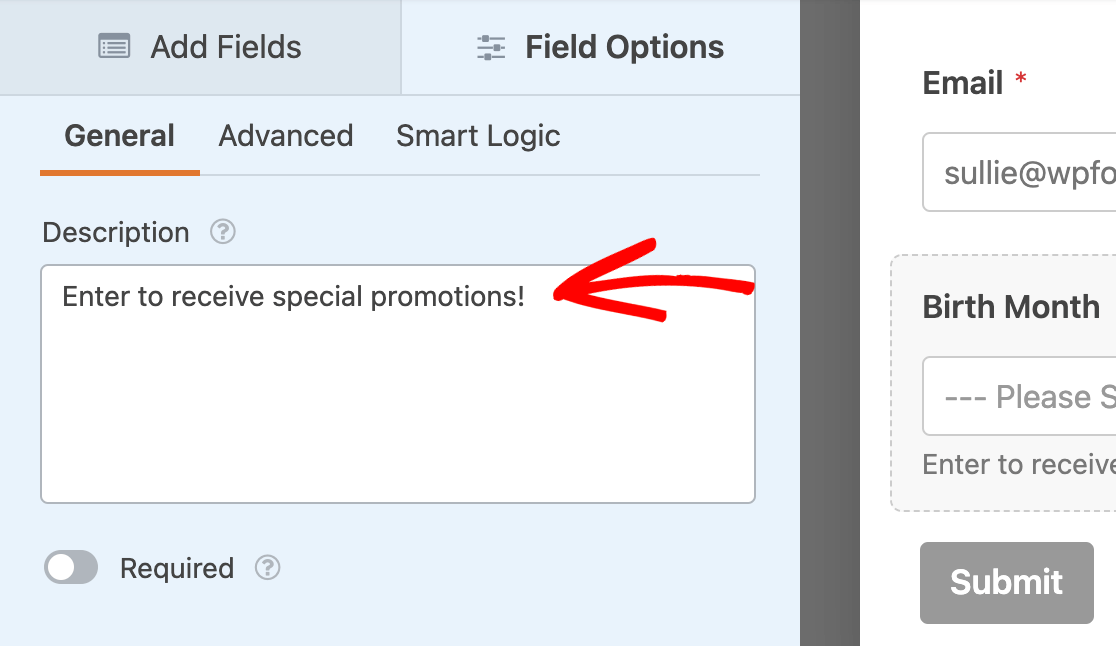
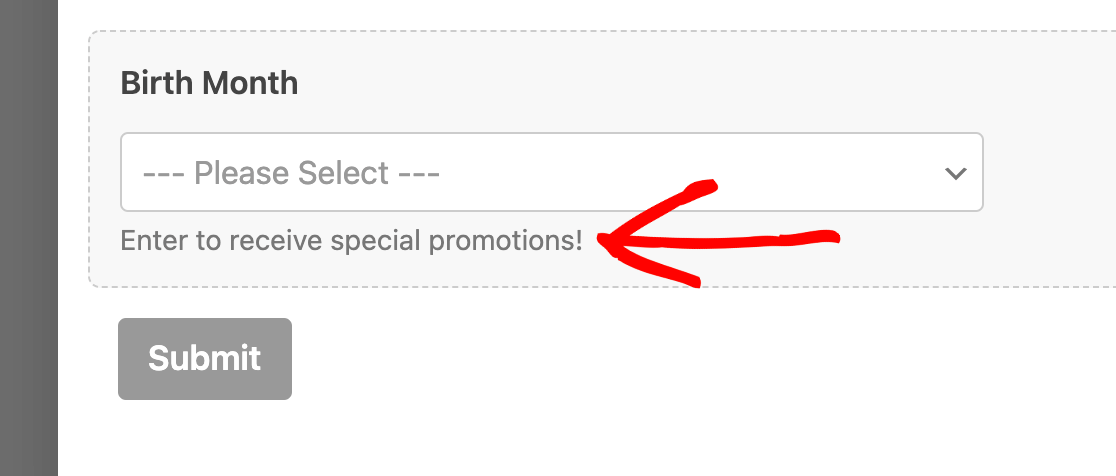
Questo testo verrà visualizzato sotto l'area di inserimento.
Per maggiori dettagli, consulta la nostra guida su come aggiungere testo aggiuntivo ai tuoi moduli.
Richiesta di un campo
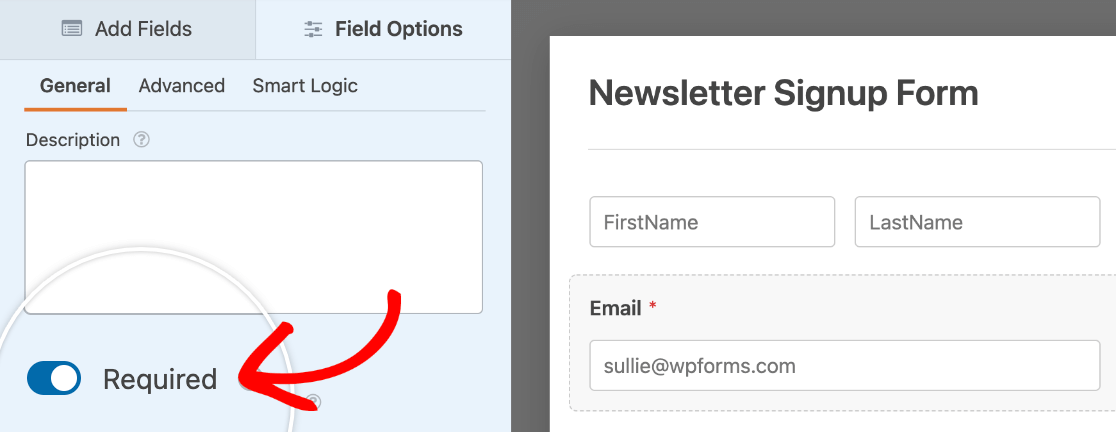
Sotto l'opzione Descrizione, puoi attivare l'opzione Richiesto per rendere un campo obbligatorio.
Se un utente salta un campo obbligatorio e tenta di inviare il modulo, verrà visualizzato un messaggio di convalida che gli ricorderà di compilare quel campo.
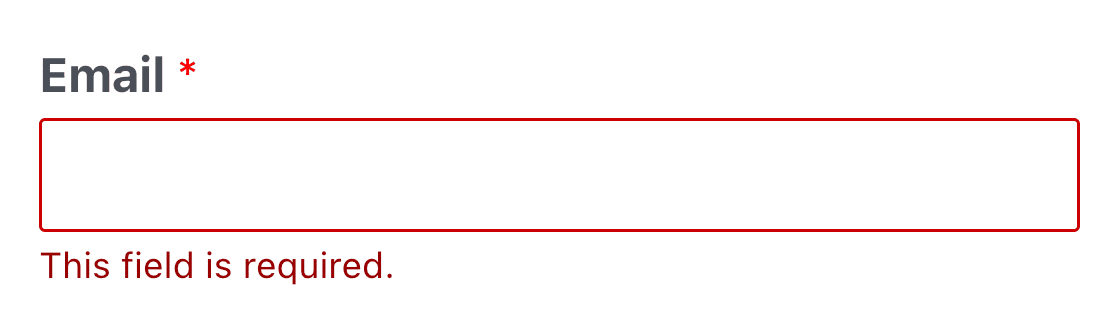
Nota: Sapevi che puoi personalizzare il testo del messaggio di convalida? Per i dettagli, consulta la nostra guida sui messaggi di convalida.
Opzioni avanzate del campo
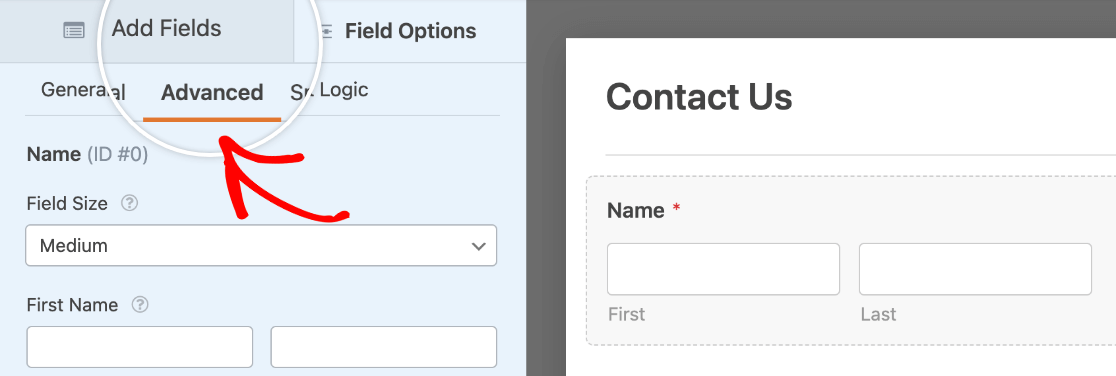
Le Opzioni avanzate del campo offrono ancora più impostazioni di personalizzazione per i tuoi campi. Per individuarle, dovrai fare clic sulla scheda Avanzate.
Selezione della dimensione del campo
La maggior parte dei campi includerà un'opzione per modificare la dimensione del campo, che può essere molto utile quando si personalizza l'aspetto dei propri moduli.
Se questa opzione è disponibile per il tipo di campo che stai modificando, vedrai un menu a discesa Dimensione campo. Le opzioni includeranno Piccolo, Medio e Grande.
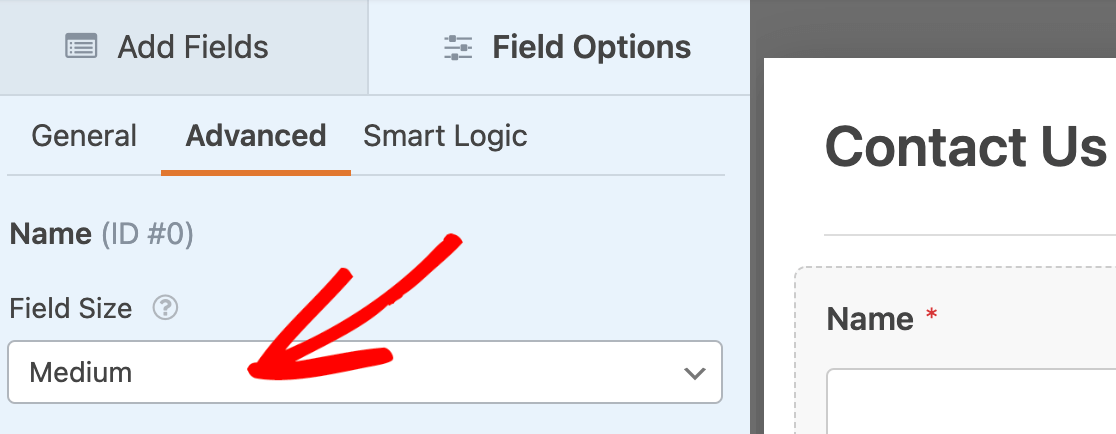
Nella maggior parte dei casi, la Dimensione campo determinerà la larghezza del campo all'interno del tuo modulo.
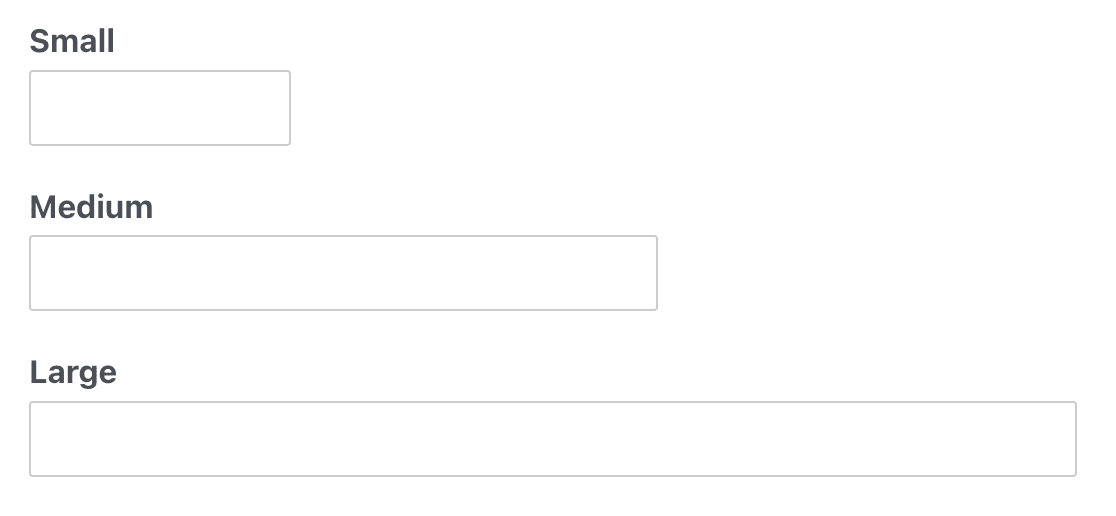
Tuttavia, c'è un'eccezione per 2 campi. Per i campi Testo Paragrafo e Testo Formattato, la Dimensione Campo imposterà l'altezza dell'area di inserimento.
Nota: Se desideri posizionare più di un campo nella stessa riga, consulta il nostro tutorial sui layout di moduli multicolonna.
Aggiungere testo segnaposto
Molti campi ti permetteranno di aggiungere Testo segnaposto, che viene visualizzato finché l'utente non inizia a digitare il proprio testo.
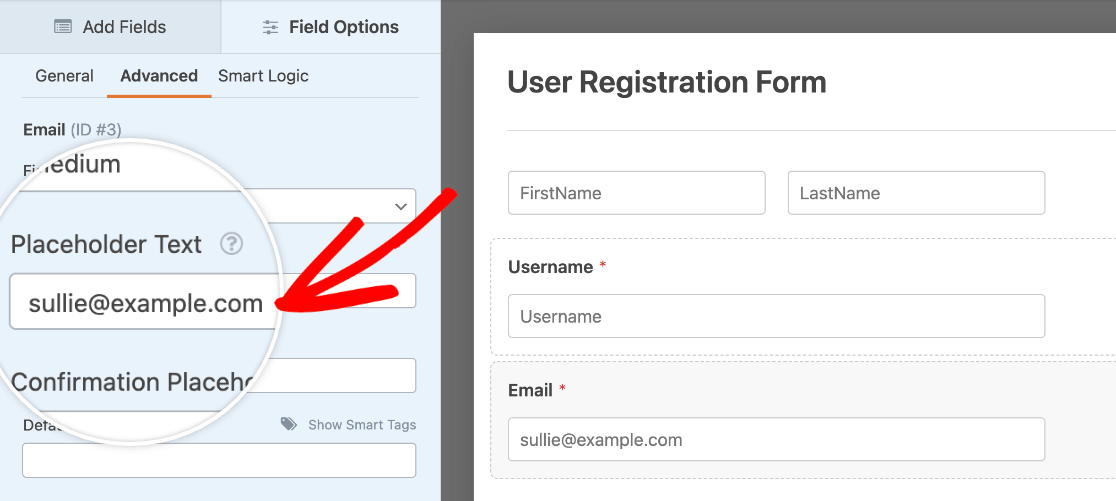
Puoi usare il testo segnaposto per fornire istruzioni o persino per cambiare il design di un modulo. Se desideri saperne di più, abbiamo condiviso dettagli ed esempi aggiuntivi nel nostro tutorial sul testo segnaposto.
Impostare un valore predefinito
In alcuni casi, potresti volere che parti di un modulo siano precompilate per gli utenti. In questo modo puoi risparmiare un po' di fatica agli utenti, ma possono comunque cambiare l'input o la selezione se necessario.
Se questa opzione è disponibile per il tipo di campo che stai modificando, vedrai un campo Valore predefinito nella scheda Avanzate.
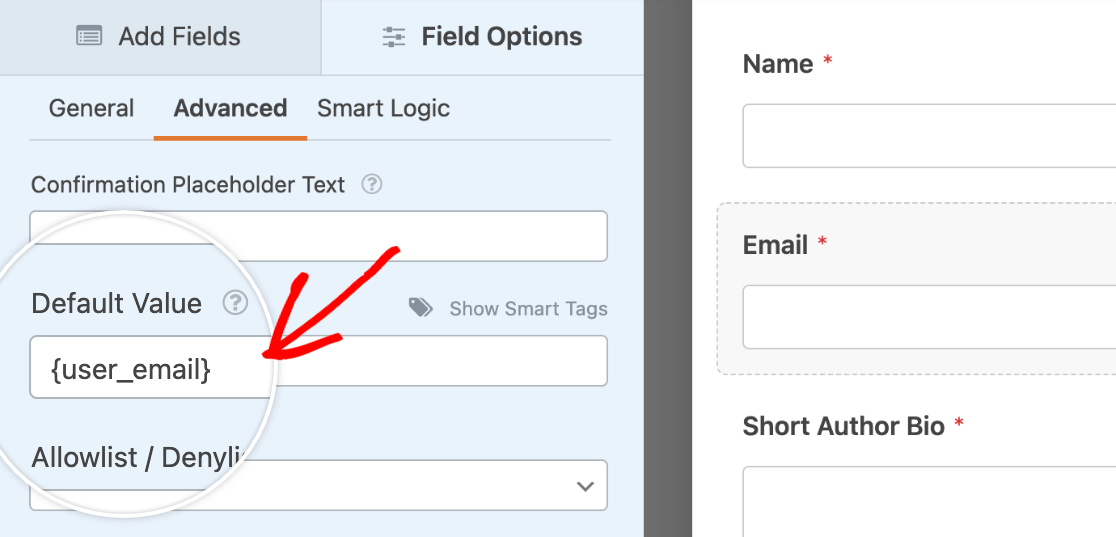
Per maggiori dettagli ed esempi, inclusi i valori predefiniti per i campi Casella di controllo e Scelta multipla, assicurati di consultare la nostra guida su come aggiungere valori predefiniti ai campi.
Nota: Vuoi inserire dati utente o informazioni dal tuo sito nei tuoi moduli come valori predefiniti? Dai un'occhiata al nostro tutorial su come usare i Tag Intelligenti per saperne di più.
Aggiungere classi CSS personalizzate
Puoi facilmente personalizzare l'aspetto del campo del tuo modulo per farlo apparire come desideri. Per farlo, inserisci semplicemente i nomi delle classi CSS per il campo del modulo nel campo di testo Classi CSS. Per più classi, separa i nomi delle classi con spazi.
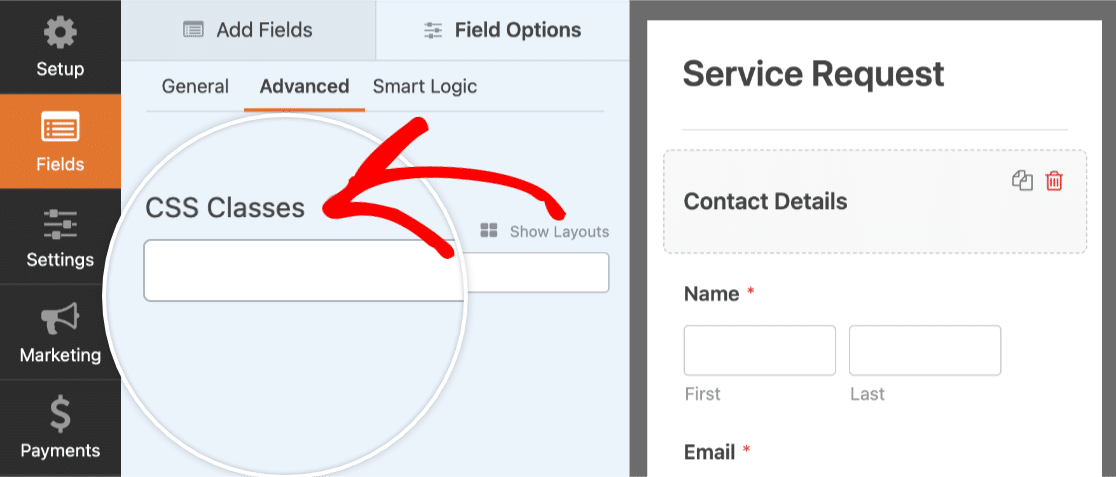
Per una guida più dettagliata, assicurati di consultare il nostro tutorial su come usare le tue classi CSS personalizzate.
Nota: Raccomandiamo di utilizzare il campo Layout per un approccio più semplice, drag-and-drop, per creare layout avanzati multicolonna. Tuttavia, le classi CSS di layout trattate in questo tutorial sono ancora supportate.
Nascondere l'etichetta di un campo
Se desideri un modulo più compatto o semplificato, potresti voler considerare di nascondere le etichette dei tuoi campi.
Per fare ciò, dovrai attivare l'opzione Nascondi etichetta.
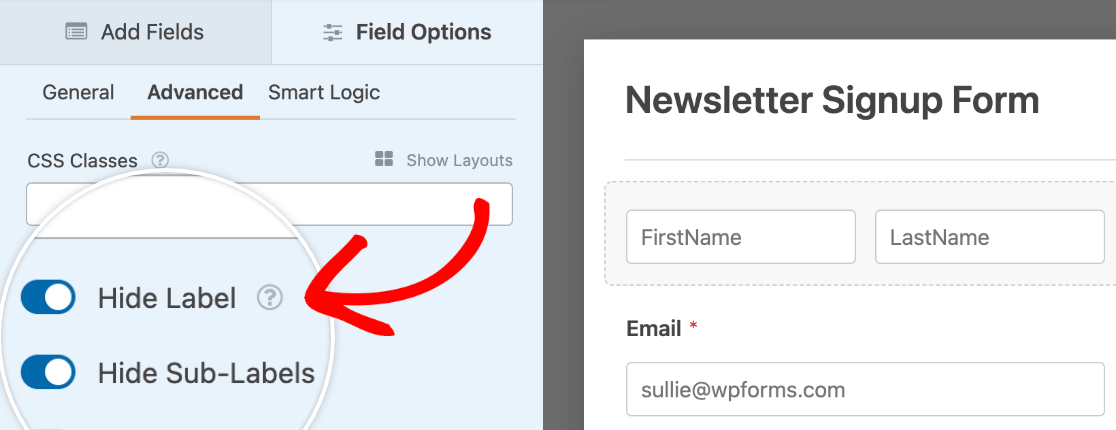
Nota: Se scegli di nascondere le etichette dei campi, assicurati comunque di inserire un nome pertinente nell'etichetta del campo. Poiché l'etichetta apparirà ancora nei tuoi dettagli della voce, questo ti aiuterà a identificare ogni campo.
Impostare un campo come di sola lettura
Se desideri visualizzare informazioni nel tuo modulo senza permettere agli utenti di modificarle, puoi rendere il campo di sola lettura. Questa opzione è disponibile per la maggior parte dei campi in WPForms.
Per abilitarla, attiva l'opzione Sola lettura.

Quando questa opzione è attiva, il campo rimarrà visibile nel tuo modulo ma gli utenti non saranno in grado di modificarne il valore. I dati saranno comunque inclusi nella voce del modulo quando viene inviata.
Per maggiori dettagli e casi d'uso aggiuntivi, consulta il nostro tutorial su come impostare i campi come di sola lettura.
Nota: I campi di sola lettura sono particolarmente utili per mostrare valori precompilati, come i dettagli dell'utente aggiunti con i Tag Intelligenti, o per visualizzare totali e altre informazioni che non devono essere modificate.
Opzioni speciali per caselle di controllo e campi a scelta multipla
Di seguito, discuteremo alcune opzioni aggiuntive disponibili specificamente per i campi Casella di controllo e Scelta multipla.
Aggiungere scelte di immagini
Puoi facilmente aggiungere immagini a qualsiasi campo Casella di controllo, Scelta multipla, Elementi casella di controllo o Elementi multipli. Per farlo, devi semplicemente attivare l'opzione Usa scelte di immagini.
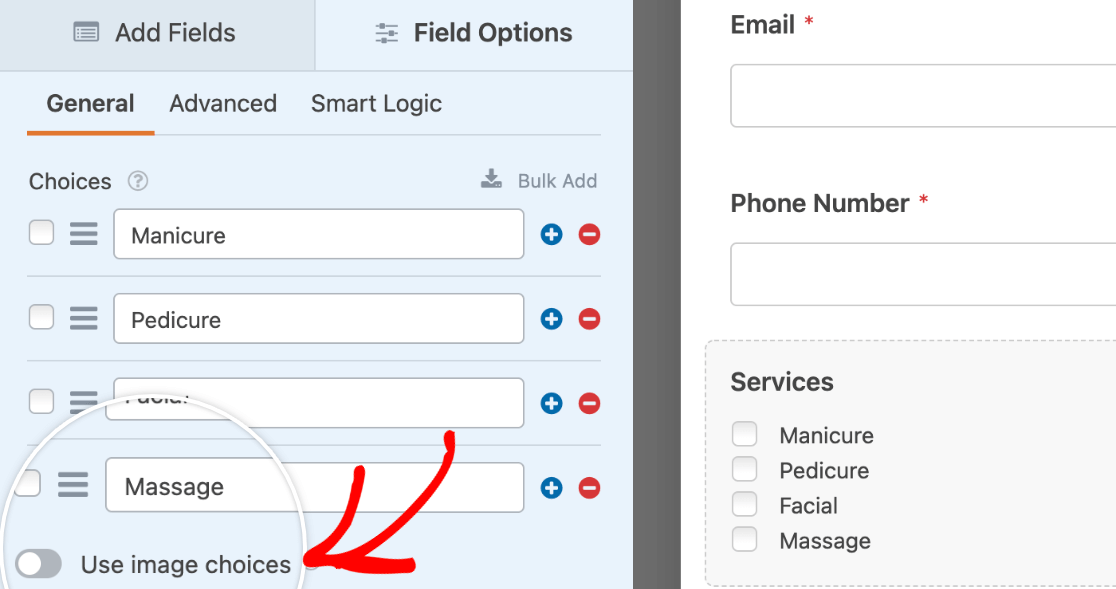
Dopo aver attivato questa impostazione, potrai caricare immagini per ogni opzione all'interno del tuo campo.
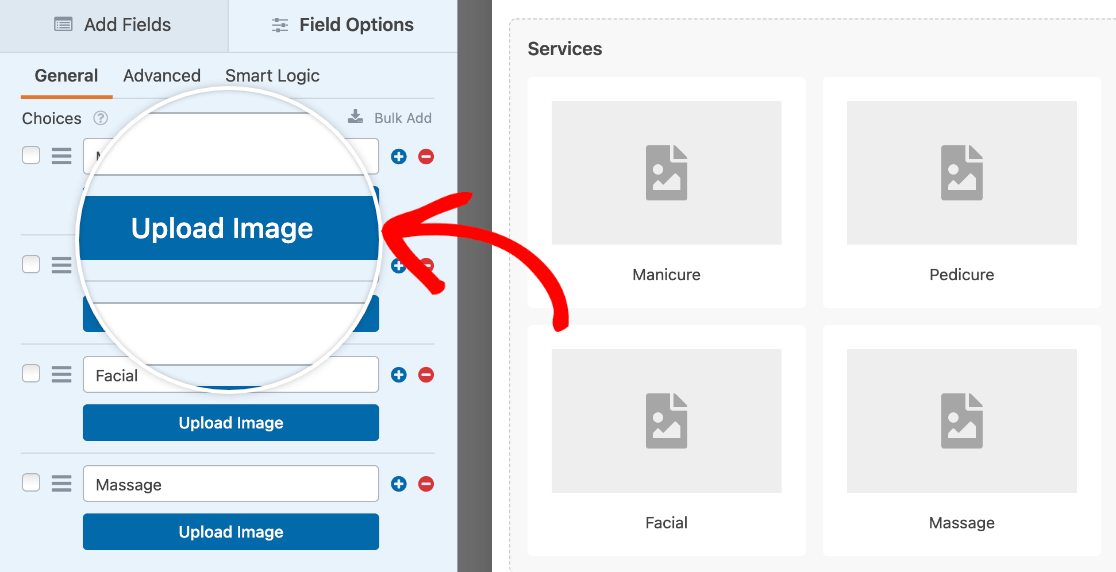
Per maggiori dettagli, consulta il nostro tutorial su come aggiungere scelte di immagini ai tuoi moduli.
Aggiungere scelte di icone
Puoi anche aggiungere icone a una qualsiasi delle scelte in un campo Casella di controllo, Scelta multipla, Elementi casella di controllo o Elementi multipli. Per abilitare questa funzionalità, attiva l'opzione Usa scelte di icone.
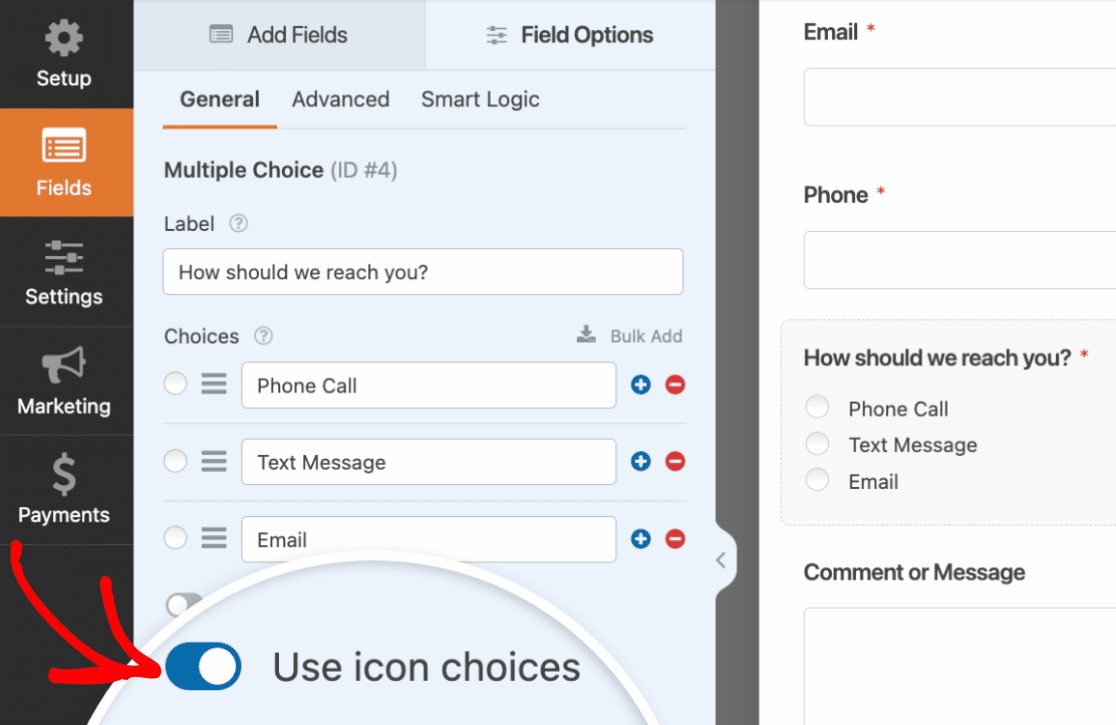
Una volta abilitate le scelte di icone, vedrai icone predefinite aggiunte a ogni scelta nel tuo campo Scelta multipla. Facendo clic sull'icona predefinita, apparirà un Selettore di icone dove potrai scegliere tra oltre 2.000 icone.
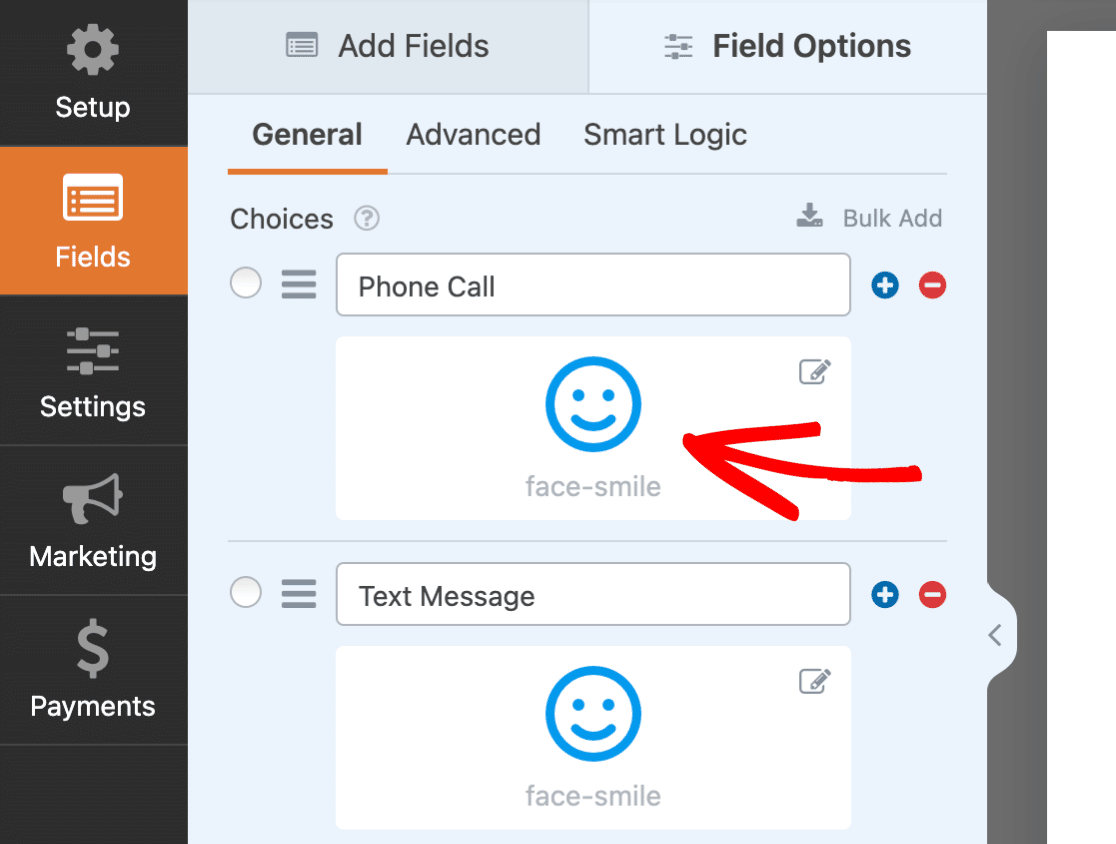
Per saperne di più sulle scelte di icone, assicurati di consultare il nostro tutorial su come usare le scelte di icone in WPForms.
Randomizzare le opzioni
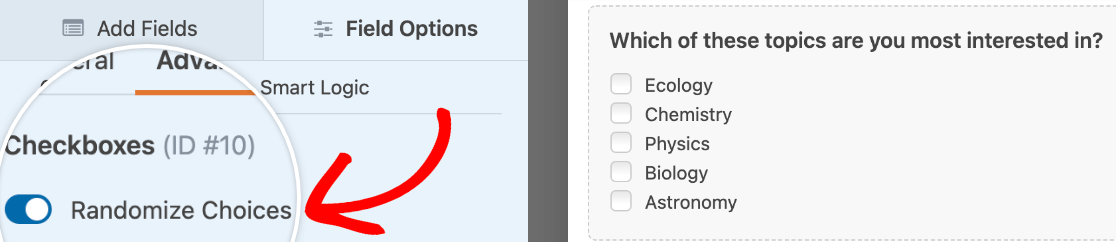
Randomizzare le opzioni che fornisci può aiutare a evitare distorsioni dovute all'ordine, il che è particolarmente vantaggioso se stai utilizzando il nostro addon Sondaggi e Quiz.
Nella scheda Avanzate di qualsiasi campo Casella di controllo o Scelta multipla, puoi attivare l'opzione Randomizza scelte .
Visualizzare scelte dinamiche
L'opzione Scelte dinamiche è super utile se desideri che le scelte in un campo Casella di controllo, Scelta multipla o Menu a discesa siano i nomi di pagine, post, categorie o tag sul tuo sito. Se abilitata, questa opzione popolerà automaticamente le scelte per il campo (e le manterrà aggiornate se aggiungi o rimuovi contenuti o tassonomie).
Per impostare questa opzione, apri la scheda Avanzate e seleziona le opzioni dai menu a discesa Scelte dinamiche e Origine dinamica.
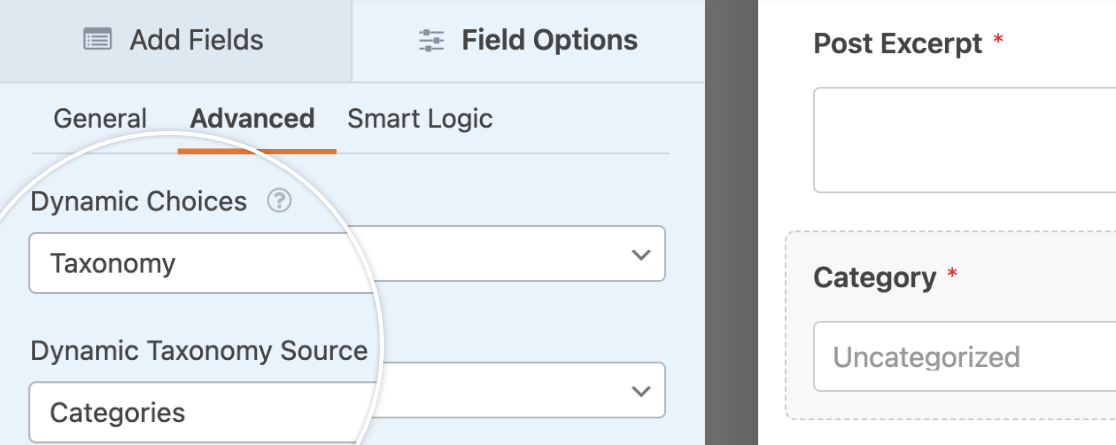
Per maggiori dettagli, consulta il nostro tutorial su come impostare le scelte dinamiche.
Fatto! Ora puoi personalizzare i tuoi campi modulo con tantissime opzioni integrate in WPForms.
Successivamente, desideri anche aggiungere la logica intelligente per personalizzare ulteriormente i tuoi moduli? Assicurati di consultare il nostro tutorial sulla logica condizionale per dettagli e molti esempi.


