


Riassunto AI
Vuoi aggiungere valori predefiniti per i campi del tuo modulo? Avere campi già compilati o preselezionati con l'opzione pertinente può facilitare agli utenti il completamento del tuo modulo.
Questa guida ti mostrerà come impostare valori predefiniti per i campi del modulo in WPForms.
Per iniziare, assicurati di avere WPForms installato e attivato sul tuo sito. Quindi dovrai creare un nuovo modulo o modificarne uno esistente.
Impostazione di valori predefiniti per i campi di input
Puoi aggiungere testo predefinito ai seguenti campi di input:
- Testo a riga singola
- Testo paragrafo
- Numeri
- Nome
- Telefono (licenza Basic o superiore)
- Indirizzo (licenza Basic o superiore)
- Sito web/URL (licenza Basic o superiore)
- Password (licenza Basic o superiore)
- Campo nascosto (licenza Basic o superiore)
Per iniziare, aggiungi uno dei campi sopra al tuo modulo. Successivamente, fai clic sul campo per accedere alle sue opzioni. Quindi apri la scheda Avanzate e cerca il campo Valore predefinito.
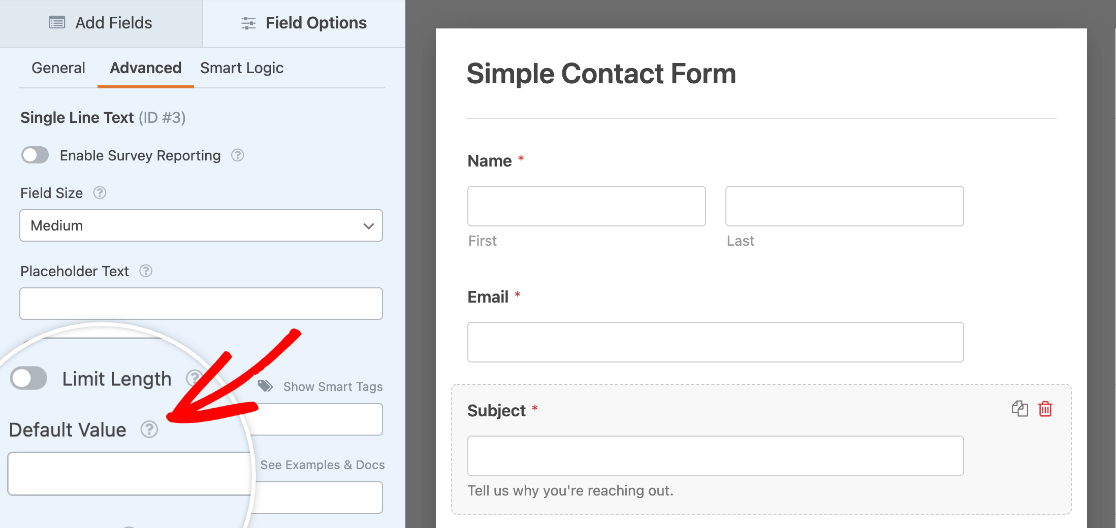
Nel campo Valore predefinito, puoi aggiungere testo o Smart Tag per precompilare il campo del modulo.
Aggiunta di un valore predefinito tramite testo
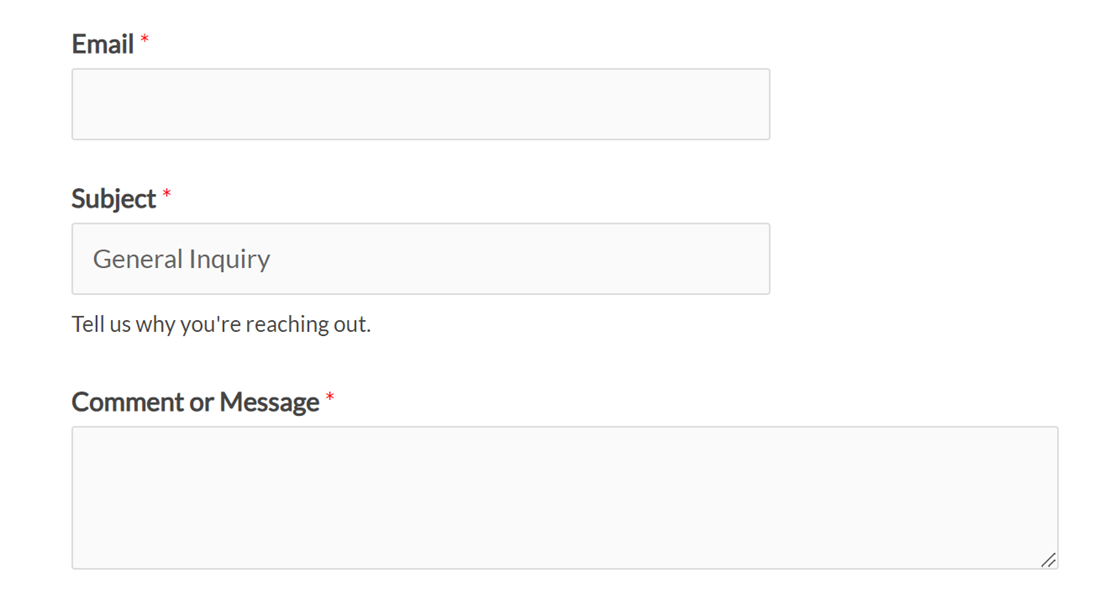
Puoi aggiungere un valore predefinito digitando testo direttamente nel campo Valore predefinito. Per il nostro esempio, aggiungeremo "Richiesta generale" come valore predefinito per il campo Oggetto del nostro modulo di contatto.

Quando pubblicato sul tuo sito, questo campo sarà precompilato con il testo che hai aggiunto esattamente come lo hai inserito nelle opzioni del campo.
Aggiunta di un valore predefinito tramite Smart Tag
Uno Smart Tag è un pezzo di codice che puoi usare per estrarre informazioni specifiche nel modulo, come dati della pagina o dell'utente.
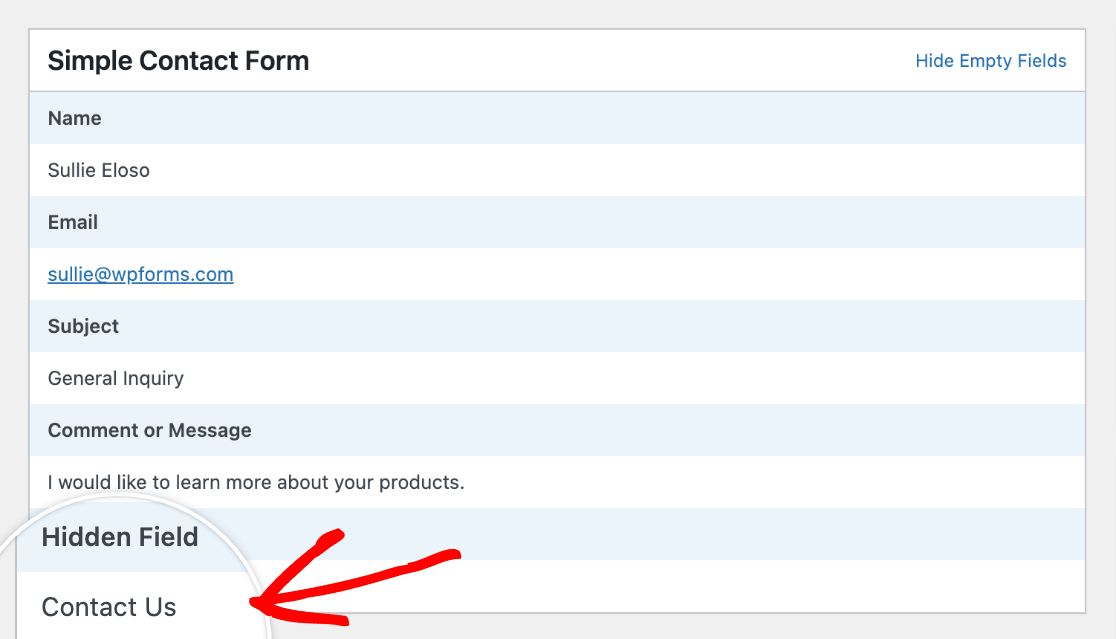
In questo esempio, configureremo il valore predefinito di un Campo Nascosto utilizzando uno Smart Tag. Un Campo Nascosto non è visibile agli utenti nel frontend, quindi è utile per raccogliere informazioni aggiuntive sull'invio in background.
Accanto al campo Valore predefinito, fai clic sull'icona Smart Tag per visualizzare un elenco di Smart Tag disponibili che puoi inserire.

Per il nostro esempio, vogliamo conoscere il titolo della pagina su cui è incorporato il modulo. Per fare ciò, scorri l'elenco degli Smart Tag e fai clic su Titolo post/pagina incorporato. Questo aggiungerà lo Smart Tag corrispondente {page_title} al campo Valore predefinito.

Una volta inviato il modulo, saremo in grado di visualizzare il titolo della pagina nelle invii del modulo e nelle notifiche.
Nota: Per visualizzare l'elenco completo dei nostri Smart Tag disponibili con maggiori dettagli ed esempi, consulta la nostra guida su come utilizzare gli Smart Tag in WPForms.
Utilizzo di valori predefiniti con campi a scelta multipla, caselle di controllo e menu a discesa
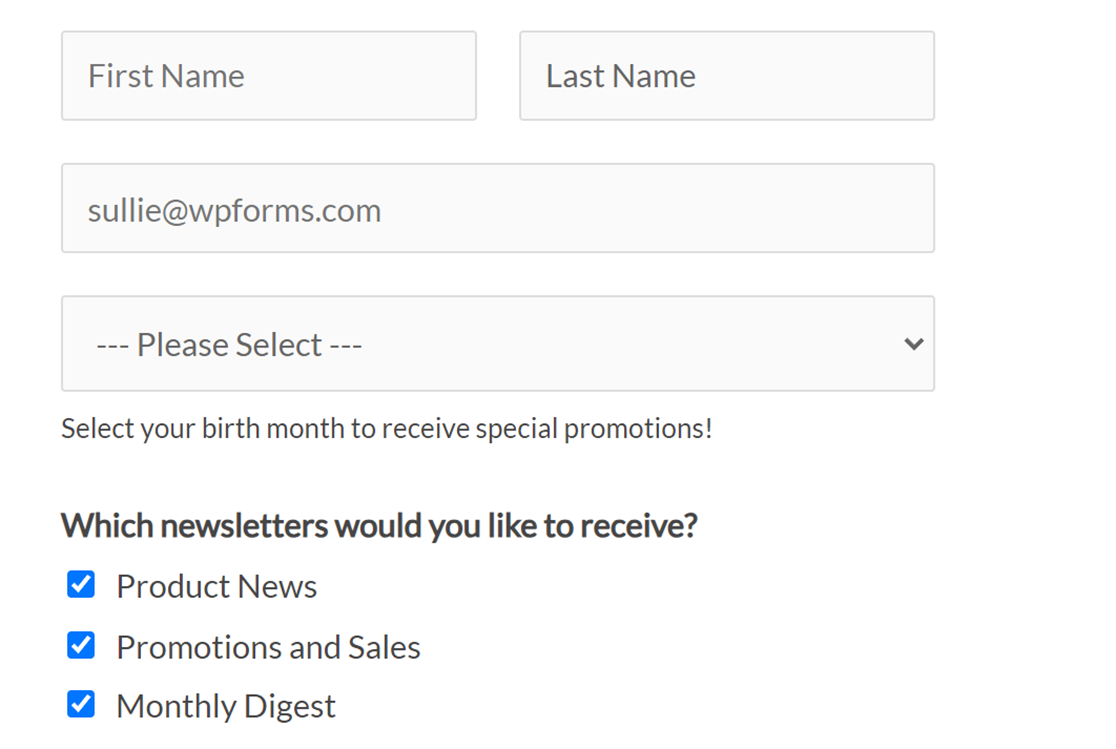
Puoi configurare i campi Scelta multipla, Caselle di controllo o Menu a discesa in modo che abbiano opzioni preselezionate quando pubblicati sul tuo sito. Il campo Caselle di controllo ti consente di impostare uno o più valori predefiniti, mentre i campi Scelta multipla e Menu a discesa ti consentono di impostare un singolo valore predefinito.
In questo esempio, aggiungeremo un campo Caselle di controllo a un modulo di iscrizione per consentire agli utenti di scegliere a quali newsletter via email desiderano iscriversi. Per aprire il pannello Opzioni campo, fai clic sul campo nell'area di anteprima del generatore di moduli.
Successivamente, pre-selezioneremo le opzioni per questo campo facendo clic sulle caselle di controllo accanto a ciascuna delle scelte.
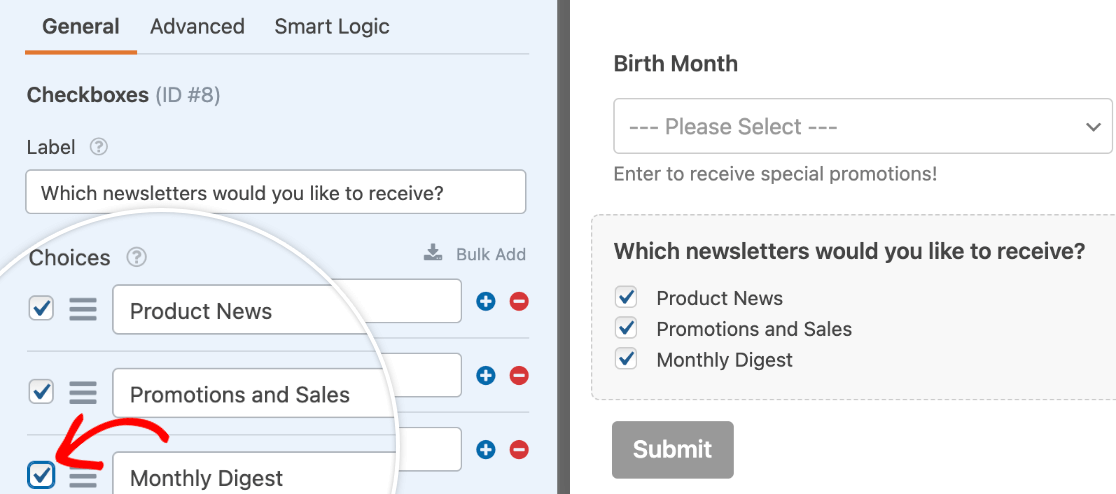
Quando pubblicate sul frontend, queste opzioni saranno selezionate per impostazione predefinita. Gli utenti potranno deselezionare gli elementi facendo clic sulle caselle di controllo.
Aggiunta di un valore predefinito a un campo Slider numerico
Puoi aggiungere un valore predefinito ai tuoi campi Slider numerici per impostare il selettore su un punto specifico della scala.
Prima di impostare il valore predefinito del tuo Slider numerico, assicurati di configurare il suo intervallo nel pannello Opzioni campo.
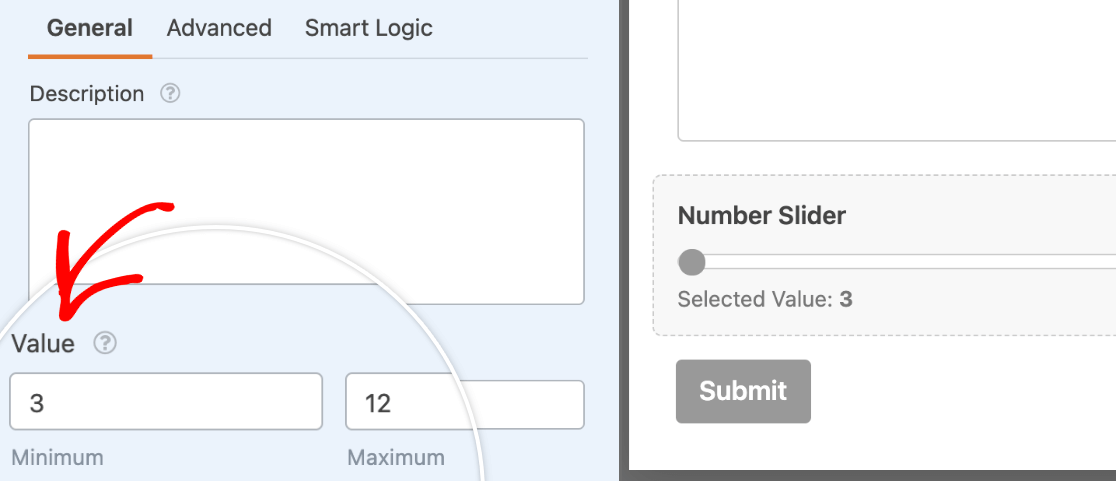
Quindi fai clic sulla scheda Avanzate e imposta il valore predefinito. Deve essere un numero che rientri nell'intervallo che hai impostato.
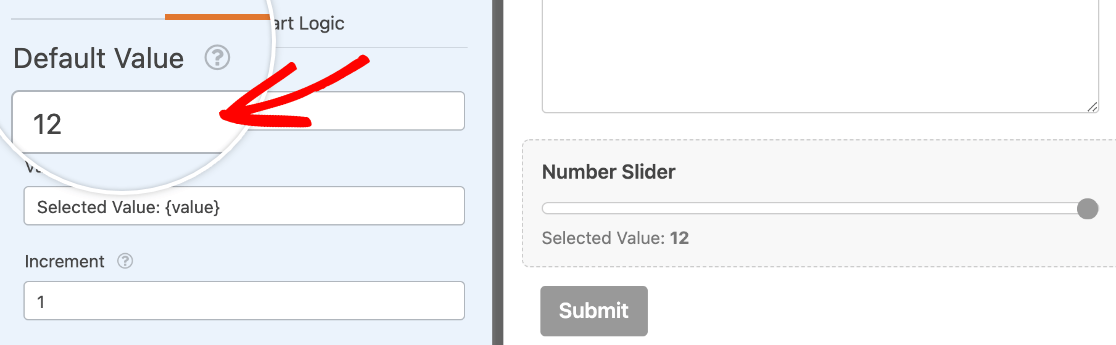
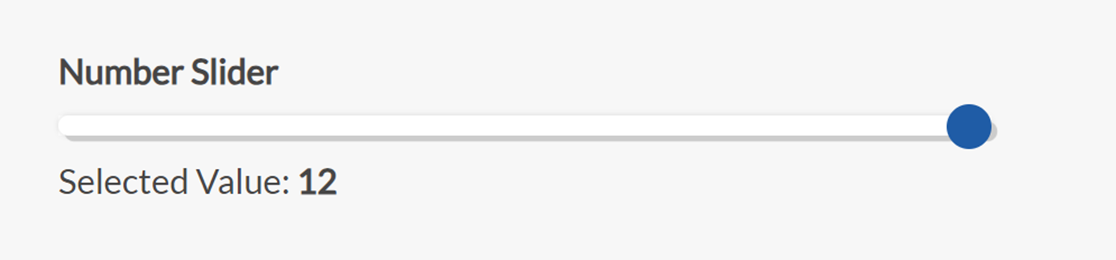
Sul frontend, il selettore sarà impostato sul numero che hai specificato finché un utente non lo sposta.
Ecco fatto! Ora sai come impostare i valori predefiniti per i tuoi campi modulo.
Successivamente, desideri richiedere un formato di input specifico per un campo modulo? Dai un'occhiata al nostro tutorial su come usare maschere di input personalizzate per impostare regole per i valori che gli utenti possono inserire in un campo.


