


Riassunto AI
Vuoi aggiungere automaticamente dati utente o del sito alle notifiche del modulo e ad altre impostazioni del modulo? I tag intelligenti in WPForms ti consentono di includere istantaneamente informazioni sull'utente, dettagli del sito e dati personalizzati nelle notifiche e nelle impostazioni del tuo modulo.
Questa guida ti mostrerà come utilizzare i tag intelligenti in WPForms.
Cos'è un tag intelligente?
Un tag intelligente è una porzione di codice che puoi utilizzare per inserire informazioni pertinenti nelle impostazioni delle notifiche del modulo o come valori predefiniti dei campi. I tag intelligenti utilizzano parentesi graffe e assomigliano a questo:
{smart_tag}
Quando digitati in un campo supportato, vengono visualizzati in formato visivo, come un'etichetta blu con il nome del tag.
Ad esempio, un tag intelligente ampiamente utilizzato è {admin_email} (Email dell'amministratore del sito), che viene aggiunto per impostazione predefinita al campo Indirizzo email di invio nelle impostazioni di notifica del modulo. Riempie automaticamente l'indirizzo email dell'amministratore del sito dalle impostazioni di WordPress del tuo sito.

Aggiungere tag intelligenti ai tuoi moduli
Puoi utilizzare i tag intelligenti quando configuri le impostazioni di notifica, imposti le opzioni dei campi nel generatore di moduli, o aggiungi una descrizione del modulo.
Impostazioni Notifiche
Per accedere alle impostazioni di notifica del tuo modulo, apri il generatore di moduli e vai su Impostazioni » Notifiche. Per vedere un elenco dei tag intelligenti applicabili a un particolare campo, fai clic sull'icona Tag intelligenti sul lato destro di ciascun campo.

Quindi, per aggiungere un tag intelligente al campo, fai clic su di esso nell'elenco.

Le informazioni pertinenti verranno aggiunte alla notifica email dopo che un utente avrà inviato la sua voce.
Valori predefiniti dei campi
Quando modifichi alcuni campi nei tuoi moduli, puoi aggiungere tag intelligenti come valori predefiniti. Per farlo, apri il tuo generatore di moduli e fai clic su un campo per aprire il suo pannello Opzioni campo.
Da qui, fai clic sulla scheda Avanzate e trova il campo Valore predefinito. Quindi, fai clic sull'icona Tag intelligenti.

Questo mostrerà un elenco di tutti i tag intelligenti disponibili per questo campo. Fai clic su uno per aggiungerlo come valore predefinito per il campo.

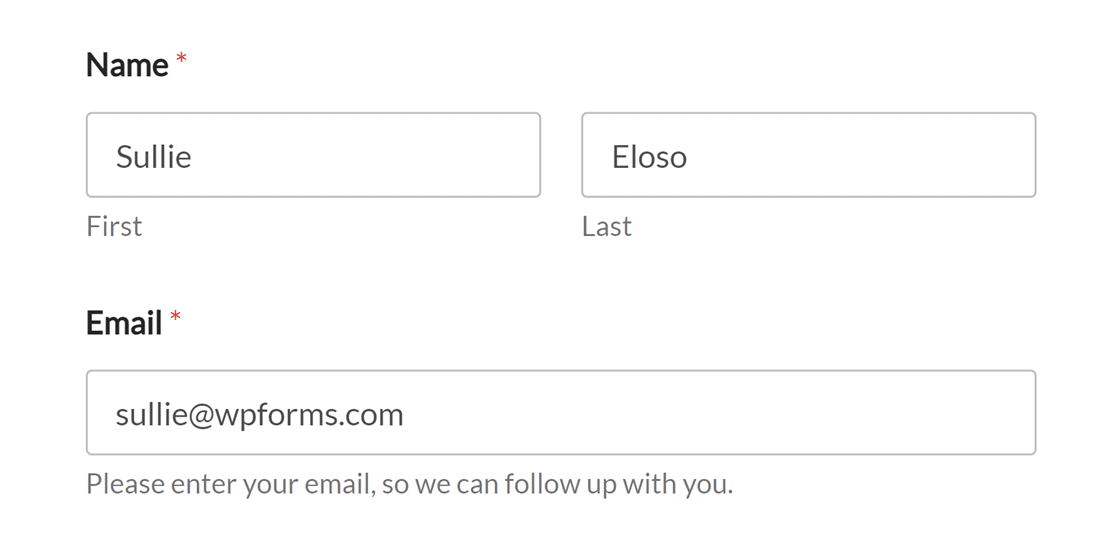
Quando digiti un tag intelligente direttamente nel campo, questo si convertirà in un formato di tag visivo, simile a come viene mostrato nelle notifiche.
Sul frontend, il campo sarà precompilato con le informazioni pertinenti dal tag intelligente.
Descrizioni dei moduli
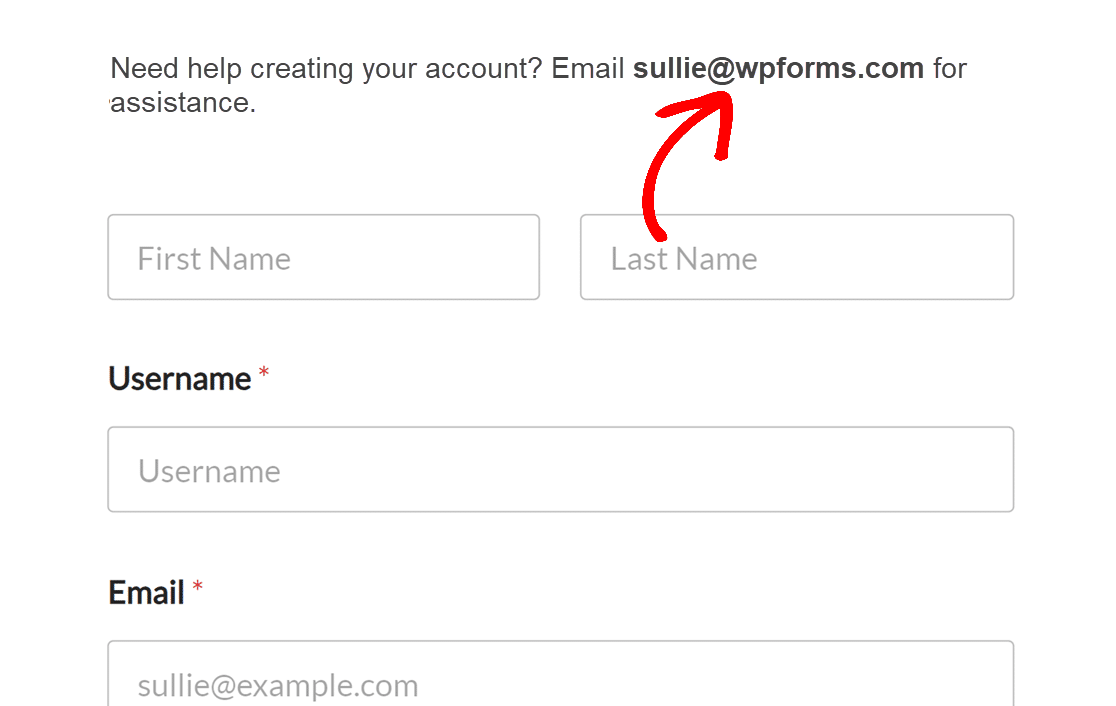
Puoi usare gli Smart Tag per includere dettagli personalizzati nelle descrizioni dei moduli. Quando il modulo viene caricato sul frontend, lo Smart Tag verrà sostituito con i dati pertinenti.
Ad esempio, potresti aggiungere l'indirizzo email dell'amministratore alla descrizione del modulo usando lo Smart Tag {admin_email}. Apparirà come un'etichetta visiva (Email Amministratore Sito) nell'editor.

Quando il modulo viene visualizzato sul tuo sito, lo Smart Tag verrà sostituito con l'indirizzo email dell'amministratore del sito.
Tag intelligenti disponibili in WPForms
Di seguito è riportato un elenco degli Smart Tag disponibili in WPForms. Consulta le nostre guide per sbloccare dati utente nascosti con gli Smart Tag e visualizzare l'input dei sotto-campi con gli Smart Tag, nonché i nostri esempi di utilizzo degli Smart Tag per ulteriori indicazioni su come implementarli.
- Smart Tag di base
{admin_email}{field_id="#"}{field_html_id="#"}{field_value_id="#"}{all_fields}{entry_id}{entry_details_url}{form_id}{form_name}{page_title}{page_url}{page_id}{date format="d/m/Y"}{unique_value}{url_referer}{resume_link}{order_summary}
- Sblocca dati utente nascosti
{user_ip}{entry_geolocation}{user_id}{query_var key=""}{entry_user_journey}
- Dettagli autore
{author_id}{author_display}{author_email}
- Gestione Utenti
{user_display}{user_full_name}{user_first_name}{user_last_name}{user_email}{user_meta}{url_login}{url_logout}{url_register}{url_lost_password}
- Registrazione Utente
{site_name}{user_registration_login}{user_registration_email}{user_registration_password}{url_user_activation}{url_manage_activations}{user_registration_password_reset}
- PDF
{pdf_url}visualizza l'URL di download effettivo per un singolo PDF{pdf_link}visualizza un link "Scarica PDF" per un singolo PDF{pdf_links}visualizza gli URL di download effettivi per ogni PDF nel modulo, ciascuno su una riga separata
- Periodi di prova per abbonamenti Stripe (vedi la nostra guida su come aggiungere un periodo di prova agli abbonamenti Stripe)
{trial_end_date}mostra la data di fine del periodo di prova. Aggiungi un formato, come{trial_end_date format="m/d/Y"}, per modificare l'aspetto della data{trial_first_payment}mostra l'importo del primo pagamento dopo il periodo di prova
Domande frequenti
Di seguito, affronteremo alcune delle domande più frequenti sull’utilizzo degli Smart Tag:
Posso creare uno Smart Tag per l’URL del mio sito da utilizzare nelle notifiche e nelle conferme?
Sì, puoi creare uno Smart Tag personalizzato per l’URL del tuo sito per includerlo facilmente nelle notifiche email o nei messaggi di conferma. Per una guida dettagliata su come impostarlo, consulta la nostra documentazione per sviluppatori per maggiori informazioni.
Perché {entry_id}, {entry_date}, o {entry_details_url} non funzionano come valore predefinito?
Questi smart tag vengono generati quando un modulo viene inviato, non quando il modulo viene caricato. Poiché i valori predefiniti vengono compilati prima dell’invio, non ci sono ancora dati di inserimento da cui questi tag possano attingere, quindi il campo rimarrà vuoto. Puoi comunque utilizzarli ovunque un modulo venga eseguito dopo l’invio, come nelle email di notifica, nei messaggi di conferma e nella pagina Dettagli inserimento.
Ecco fatto! Hai appena imparato come utilizzare gli Smart Tag in WPForms.
Successivamente, vuoi vedere alcuni modi diversi per utilizzare gli Smart Tag nei tuoi moduli? Dai un’occhiata ai nostri ampi esempi di Smart Tag per idee su come utilizzare questa funzionalità.


