


Riassunto AI
Vuoi elaborare Smart Tag nel campo HTML del tuo modulo WordPress? Con uno snippet PHP personalizzato, puoi aggiornare la funzionalità di WPForms per rendere utilizzabili gli Smart Tag nel campo HTML.
In questo tutorial, ti mostreremo come utilizzare gli Smart Tag all'interno dei campi HTML.
Comprendere il funzionamento degli Smart Tag
Gli Smart Tag sono uno strumento utile per recuperare e visualizzare dinamicamente dati specifici all'interno del tuo modulo. All'interno di WPForms, ci sono già molti Smart Tag integrati disponibili per te. Inoltre, abbiamo anche trattato tutorial e snippet su come creare i tuoi Smart Tag personalizzati.
Per impostazione predefinita, gli Smart Tag non verranno elaborati se inseriti in un campo HTML del tuo modulo.
Tuttavia, questa funzionalità può essere utile se, ad esempio, desideri recuperare il nome di un utente connesso, visualizzare l'URL del suo sito web o persino visualizzare altri dettagli utilizzando Smart Tag personalizzati.
Aggiungere un campo HTML/Blocco di codice al tuo modulo
Inizia creando un nuovo modulo o modificandone uno esistente per accedere al generatore di moduli. Quindi, dovrai aggiungere un campo HTML al tuo modulo. Puoi trovare questo campo modulo nella sezione Campi Fantasia.
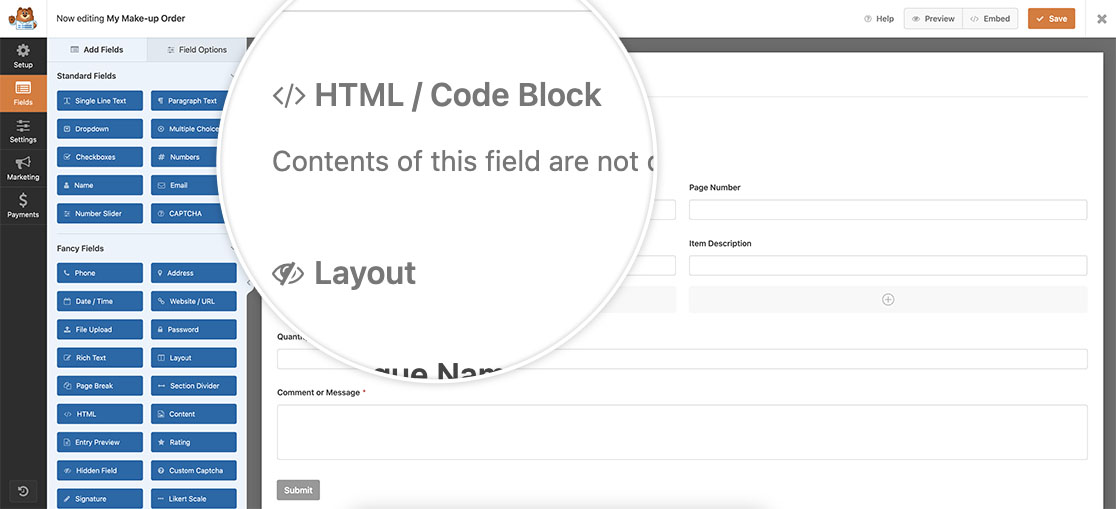
All'interno di questo campo, aggiungi il tuo testo e gli Smart Tag. Per questo tutorial, aggiungeremo il nome dell'utente connesso a questo campo modulo.
Ciao {user_full_name}, compila il modulo sottostante e, in caso di domande, non esitare a contattare il tuo consulente locale.
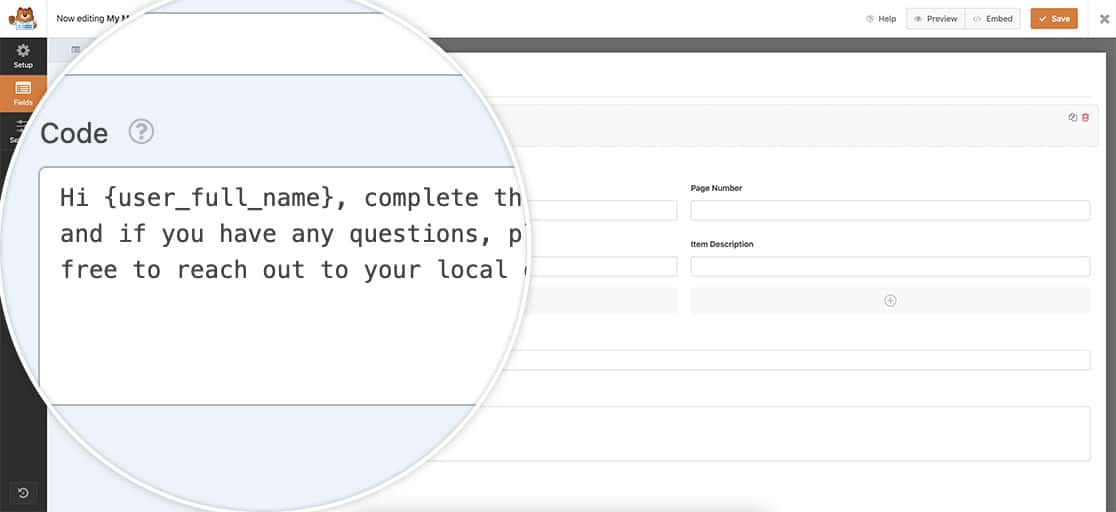
Aggiungere il codice per elaborare gli Smart Tag nell'HTML
Dopo aver creato il tuo modulo, è ora di aggiungere lo snippet di codice al tuo sito che ti permetterà di utilizzare gli Smart Tag all'interno del campo HTML. Se hai bisogno di aiuto su come aggiungere codice al tuo sito, consulta questo tutorial.
Nota: Questo snippet non può essere utilizzato per gli Smart Tag che vengono utilizzati per visualizzare i valori dei campi del modulo come {field_id=”#”}.
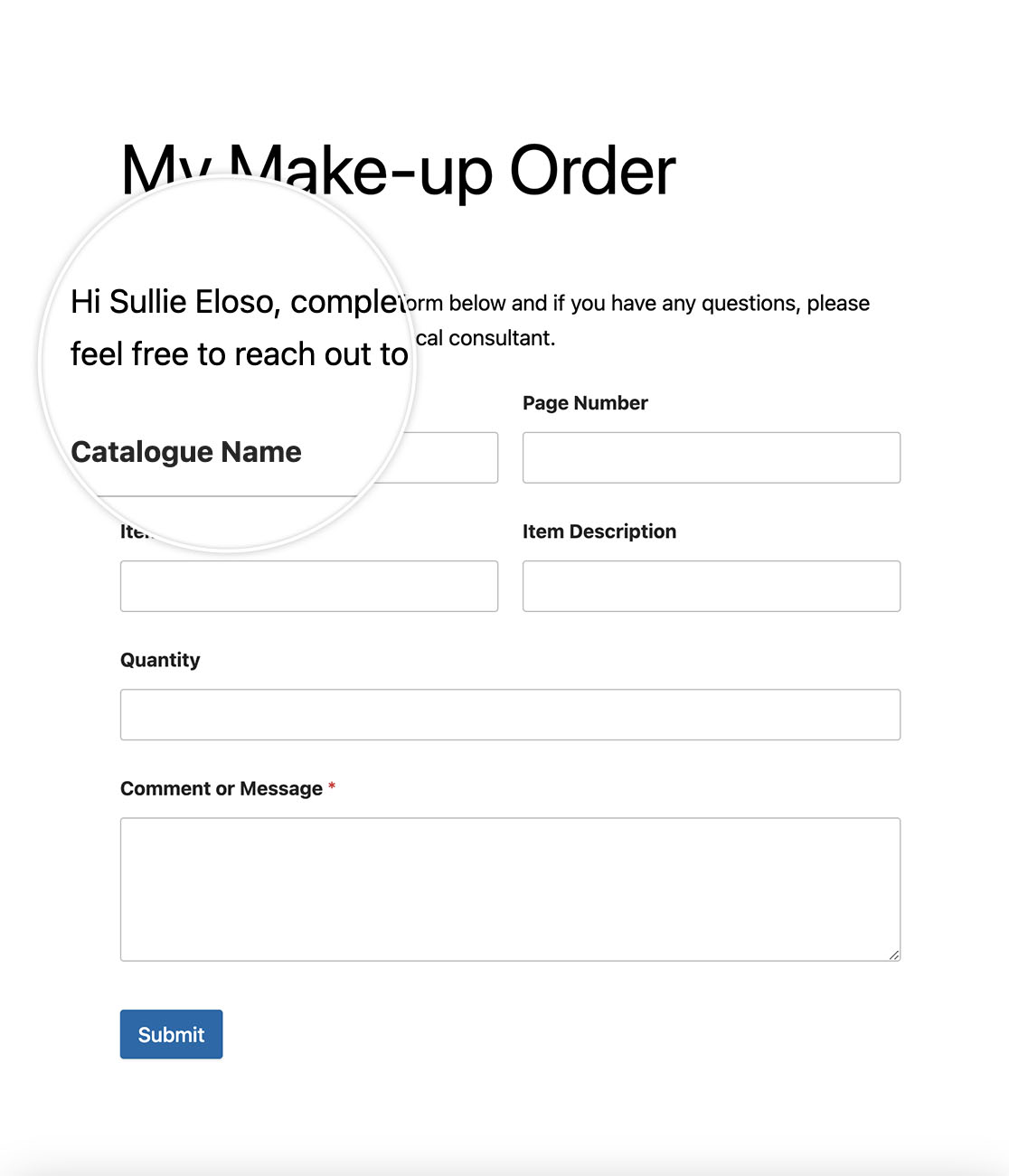
Una volta aggiunto lo snippet di codice al tuo sito, puoi ora impostare alcuni Smart Tag nel campo HTML, come ad esempio fornire all'utente un messaggio personalizzato basato sul suo nome utente connesso.
Domande frequenti
Di seguito, abbiamo risposto ad alcune delle domande più frequenti sull'utilizzo degli Smart Tag nel campo HTML in WPForms.
D: C'è un limite al numero di Smart Tag che si possono usare?
R: Non c'è limite al numero di Smart Tag che puoi utilizzare nel campo HTML. Se non vedi tutti i tuoi Smart Tag in quest'area, assicurati che questi Smart Tag siano creati correttamente.
Fatto! Ora sei in grado di elaborare gli Smart Tag all'interno del campo HTML in WPForms.
Successivamente, vorresti poter fare lo stesso all'interno delle etichette dei campi Checkbox? Prova il nostro tutorial su Come elaborare gli Smart Tag nelle etichette delle caselle di controllo.
Correlati
Riferimenti ai filtri:


