


Riassunto AI
Introduzione
Desideri creare un URL Smart Tag per il sito? Forse vorresti riutilizzare questo Smart Tag nelle tue notifiche email o nei messaggi di conferma? In questo tutorial, ti mostreremo come creare uno Smart Tag per l'URL del tuo sito, ma anche come e dove inserirlo all'interno delle tue notifiche.
Aggiunta dello Snippet
Per iniziare, aggiungeremo prima il nostro snippet al sito. Se hai bisogno di aiuto su come e dove aggiungere gli snippet, assicurati di consultare questa utile documentazione.
/**
 * Process the Smart Tag.
 *
 * @link   https://wpforms.com/developers/how-to-create-a-smart-tag-for-site-url/
 */

function wpf_dev_register_site_smarttag( $tags ) {

    // Key is the tag, item is the tag name.
    $tags[ 'site_url' ] = 'Site URL';

    return $tags;
}
add_filter( 'wpforms_smart_tags', 'wpf_dev_register_site_smarttag', 10, 1 );

/**
 * Process the Smart Tag.
 *
 * @link   https://wpforms.com/developers/how-to-create-a-smart-tag-for-site-url/
 */

function wpf_dev_process_site_url_smarttag( $content, $tag ) {

    // Only run if it is our desired tag.
    if ( 'site_url' === $tag ) {

        // Assign the site URL to the $url variable
        $url = get_site_url();

        // Replace the tag with our link.
        $content = str_replace( '{site_url}', $url, $content );

    }

    return $content;
}
add_filter( 'wpforms_smart_tag_process', 'wpf_dev_process_site_url_smarttag', 10, 2 );
Questo snippet ha due funzioni. La prima sta semplicemente registrando che creeremo uno Smart Tag chiamato site_url, tuttavia, il testo che vedremo all'interno del form builder per questo particolare Smart Tag è Site URL.
La seconda funzione cercherà l'URL del sito corrente con la funzione WordPress get_site_url(); e poi lo passeremo all'interno della funzione e assegneremo la variabile $url all'interno dello Smart Tag.
Utilizzo dello Smart Tag
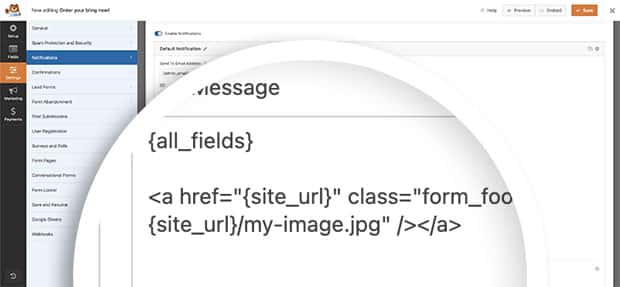
Ai fini di questa documentazione, stiamo inserendo un'immagine di ringraziamento in ogni notifica email che i nostri visitatori ricevono dopo aver completato il nostro modulo. Per fare ciò, andremo alla scheda Notifiche e aggiungeremo questo dopo lo Smart Tag {all_fields} nel nostro messaggio di notifica.
Aggiungi semplicemente il tuo link HTML e la sorgente dell'immagine al tuo Messaggio Email nella tua scheda Notifiche.
<a href="{site_url}" class="form_footer_logo"><img src="{site_url}/my-image.jpg" /></a>
E questo è tutto! C'è così tanto che puoi fare con gli Smart Tag in WPForms. Dai un'occhiata al nostro tutorial su Come Creare uno Smart Tag Personalizzato per iniziare a creare i tuoi Smart Tag personalizzati.
FAQ
D: Cosa succede se volessi usarlo all'interno di un campo modulo HTML o Etichetta?
R: Gli Smart Tag possono essere utilizzati in molte aree per impostazione predefinita, come messaggi di conferma, notifiche email, Valore Predefinito per determinati campi del modulo. Tuttavia, se volessi usare gli Smart Tag all'interno delle etichette dei campi o in un campo modulo HTML, ci sarà uno snippet aggiuntivo che potresti dover aggiungere.
<a href="{site_url}" class="form_footer_logo"><img src="{site_url}/my-image.jpg" /></a>
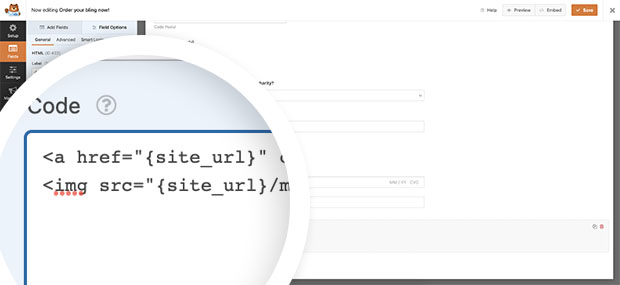
Per ulteriori informazioni sullo snippet necessario per elaborare gli Smart Tag all'interno di un campo modulo HTML, consulta questo tutorial.
Se desideri elaborare gli Smart Tag all'interno di un'etichetta di campo, assicurati di consultare questo tutorial.
Sapevi che puoi anche usare gli Smart Tag come opzioni per il tuo campo Checkbox? Puoi vedere quel tutorial leggendo questa documentazione.
D: È possibile troncare l'URL?
R: Assolutamente! Se vuoi usare il permalink del post o della pagina corrente per popolare un campo, puoi utilizzare questo snippet invece.
/**
 * Process the Smart Tag.
 *
 * @link   https://wpforms.com/developers/how-to-create-a-smart-tag-for-site-url/
 */

function wpf_dev_register_site_smarttag( $tags ) {

    // Key is the tag, item is the tag name.
    $tags[ 'permalink' ] = 'Permalink';

    return $tags;
}
add_filter( 'wpforms_smart_tags', 'wpf_dev_register_site_smarttag', 10, 1 );

/**
 * Process the Smart Tag.
 *
 * @link   https://wpforms.com/developers/how-to-create-a-smart-tag-for-site-url/
 */

function wpf_dev_process_site_url_smarttag( $content, $tag ) {

    // Only run if it is our desired tag.
    if ( 'permalink' === $tag ) {

        // Assign the site URL to the $url variable
	$url = substr( get_permalink(), strlen( home_url('/') ) );

        // Replace the tag with our link.
        $content = str_replace( '{permalink}', $url, $content );

    }

    return $content;
}
add_filter( 'wpforms_smart_tag_process', 'wpf_dev_process_site_url_smarttag', 10, 2 );
Correlati
Riferimenti ai filtri:


