


Riassunto AI
Sei interessato a creare uno Smart Tag personalizzato per migliorare la funzionalità dei tuoi moduli? Se prevedi di integrare uno Smart Tag personalizzato, come l'incorporamento di un link scaricabile in una notifica via email o in un messaggio di conferma, il processo è semplice con uno snippet di codice personalizzato. In questa guida, ti illustreremo i passaggi per utilizzare PHP per creare uno Smart Tag su misura.
Gli Smart Tag servono come mezzo conveniente per recuperare dinamicamente dati specifici nei campi dei moduli o nelle email di notifica. WPForms offre una pletora di Smart Tag integrati, in grado di estrarre informazioni come l'URL della pagina corrente o l'indirizzo email di un utente connesso, tra gli altri. Per una comprensione completa degli Smart Tag predefiniti in WPForms, fai riferimento alla nostra documentazione.
Creazione dello Smart Tag personalizzato
Nell'esempio seguente, dimostreremo come creare un nuovo Smart Tag personalizzato specificamente progettato per visualizzare un URL per un link di download una volta completato un modulo. Il processo prevede due funzioni PHP, ognuna delle quali svolge uno scopo distinto.
La prima funzione è responsabile della creazione dello Smart Tag. È progettata in modo tale che solo modifiche di base al nome siano necessarie per personalizzarla per qualsiasi altro Smart Tag.
La seconda funzione è dove verrà implementata la maggior parte del codice. All'interno dell'istruzione if, dovrai aggiungere qualsiasi codice necessario per recuperare i valori che desideri questo Smart Tag visualizzi.
Per iniziare, copia e incolla entrambe le funzioni sul tuo sito web, assicurandoti di personalizzare il nome dello Smart Tag secondo necessità. Se non sei sicuro di dove o come aggiungere snippet al tuo sito, dai un'occhiata a questo tutorial.
/**
 * Register the Smart Tag so it will be available to select in the form builder.
 *
 * @link   https://wpforms.com/developers/how-to-create-a-custom-smart-tag/
 */

function wpf_dev_register_smarttag( $tags ) {

    // Key is the tag, item is the tag name.
    $tags[ 'download_link' ] = 'Download Link';

    return $tags;
}
add_filter( 'wpforms_smart_tags', 'wpf_dev_register_smarttag', 10, 1 );

/**
 * Process the Smart Tag.
 *
 * @link   https://wpforms.com/developers/how-to-create-a-custom-smart-tag/
 */

function wpf_dev_process_smarttag( $content, $tag ) {

    // Only run if it is our desired tag.
    if ( 'download_link' === $tag ) {

                // Replace our link in this demo with the URL you wish to provide
        $link    = 'https://yoursite.com/file.pdf';

        // Replace the tag with our link.
        $content = str_replace( '{download_link}', $link, $content );

    }

    return $content;
}
add_filter( 'wpforms_smart_tag_process', 'wpf_dev_process_smarttag', 10, 2 );
Nota: I nomi degli Smart Tag possono contenere solo lettere latine minuscole, cifre e un underscore soltanto.
Creazione del modulo
Successivamente, creiamo un semplice modulo di newsletter. Quando gli utenti si iscrivono alla nostra newsletter, miriamo a fornire loro un link gratuito per scaricare un eBook. Questo serve come un eccellente esempio di sfruttamento delle capacità degli Smart Tag di WPForms. Una volta che questo Smart Tag è stato creato, puoi incorporarlo senza sforzo in qualsiasi creazione di moduli futura senza la necessità di ulteriori aggiustamenti del codice.
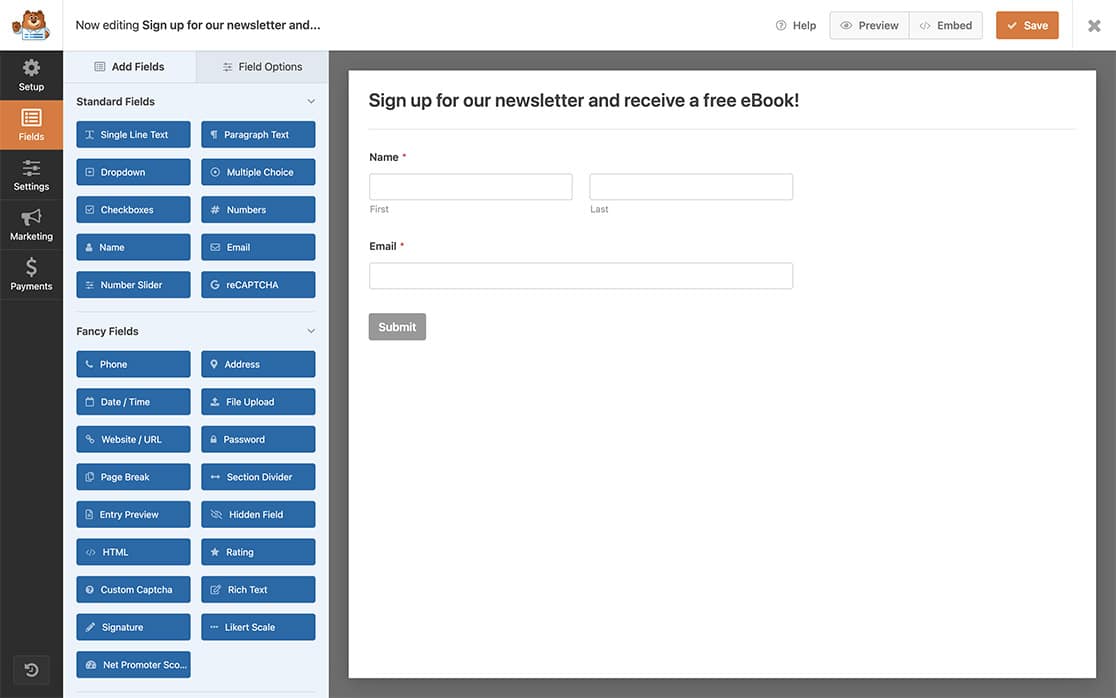
Per qualsiasi assistenza su come creare un modulo, rivedi questa documentazione.
Utilizzo del nuovo Smart Tag personalizzato
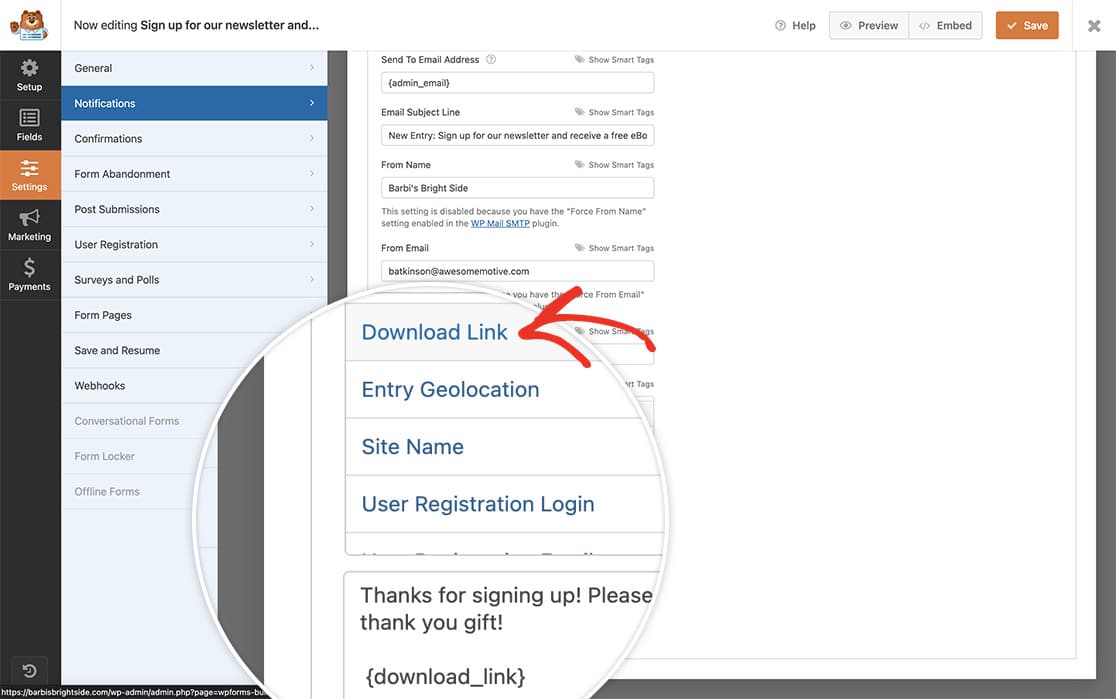
Ora, mettiamo a frutto il nostro Smart Tag personalizzato appena creato. In questo tutorial, incorporeremo lo Smart Tag per il nostro Link di Download nelle nostre Notifiche via email.
Per iniziare, naviga nel costruttore di moduli e fai clic su Impostazioni, quindi seleziona Notifiche. All'interno delle impostazioni di Notifiche, scorri verso il basso fino alla casella Messaggio email. Fai clic sul link Mostra Smart Tag e sfoglia gli Smart Tag disponibili finché non trovi lo Smart Tag Link di Download. Selezionalo semplicemente e verrà aggiunto automaticamente al modello di notifica.
FAQ
Posso creare uno Smart Tag per aggiungere dinamicamente la locale corrente del sito web?
Sì, puoi creare uno Smart Tag personalizzato per recuperare la locale corrente del tuo sito web (ad es. 'fr', 'de', 'en'). Ecco come puoi implementarlo:
/**
* Register the Smart Tag so it will be available to select in the form builder.
*
* @link https://wpforms.com/developers/how-to-create-a-custom-smart-tag/
*/

function wpf_dev_register_smarttag( $tags ) {

// Key is the tag, item is the tag name.
$tags[ 'page_locale' ] = 'Get Locale';

return $tags;
}
add_filter( 'wpforms_smart_tags', 'wpf_dev_register_smarttag', 10, 1 );

/**
* Process the Smart Tag.
*
* @link https://wpforms.com/developers/how-to-create-a-custom-smart-tag/
*
* WordPress get_locale(): https://developer.wordpress.org/reference/functions/get_locale/
*/

function wpf_dev_process_smarttag( $content, $tag ) {

// Only run if it is our desired tag.
if ( 'page_locale' === $tag ) {

// Stores the locale returned by the get_locale() function in the variable $locale
$locale = get_locale();

// Replace the tag with the $locale variable value.
$content = str_replace( '{page_locale}', $locale, $content );

}

return $content;
}
add_filter( 'wpforms_smart_tag_process', 'wpf_dev_process_smarttag', 10, 2 );
Questo snippet crea un nuovo Smart Tag chiamato 'Get Locale' utilizzando la funzione WordPress get_locale().
Dopo aver aggiunto lo snippet, puoi utilizzare lo Smart Tag {page_locale} nei tuoi moduli, notifiche email o messaggi di conferma.
E questo è tutto! Hai creato con successo un nuovo Smart Tag personalizzato. Vorresti poter elaborare quello Smart Tag personalizzato all'interno di un campo modulo HTML? Se sì, dai un'occhiata al nostro articolo su Come elaborare gli Smart Tag nei campi HTML.


