


Riassunto AI
Desideri elaborare i tag intelligenti nelle opzioni del campo Casella di controllo? Per impostazione predefinita, i tag intelligenti non verranno elaborati se inseriti all'interno delle singole scelte del campo Casella di controllo. Tuttavia, utilizzando un piccolo snippet di codice PHP puoi facilmente consentirlo.
In questo tutorial, ti guideremo attraverso l'elaborazione dei tag intelligenti nelle opzioni del campo Casella di controllo.
I tag intelligenti sono un ottimo modo per recuperare e visualizzare dati dinamicamente all'interno del tuo modulo. WPForms ti consente anche di creare tag intelligenti personalizzati che possono essere utilizzati per estendere ulteriormente questa funzionalità.
Creazione del modulo
Per questo tutorial, aggiungeremo alcuni campi al nostro modulo di iscrizione che confermeranno il nome completo o il nome visualizzato della persona che compila il modulo. Questo verrà recuperato dal profilo WordPress, nonché un campo del modulo per Come sei venuto a conoscenza di questa offerta? che verrà anch'esso recuperato da un tag intelligente.
Se hai bisogno di aiuto per creare un modulo, dai un'occhiata a questa utile guida.
Utilizzo dei tag intelligenti nelle scelte del campo Casella di controllo
Possiamo usare i tag intelligenti, quindi inseriremo {user_full_name} nell'etichetta per la prima opzione e {user_display} per la seconda opzione.
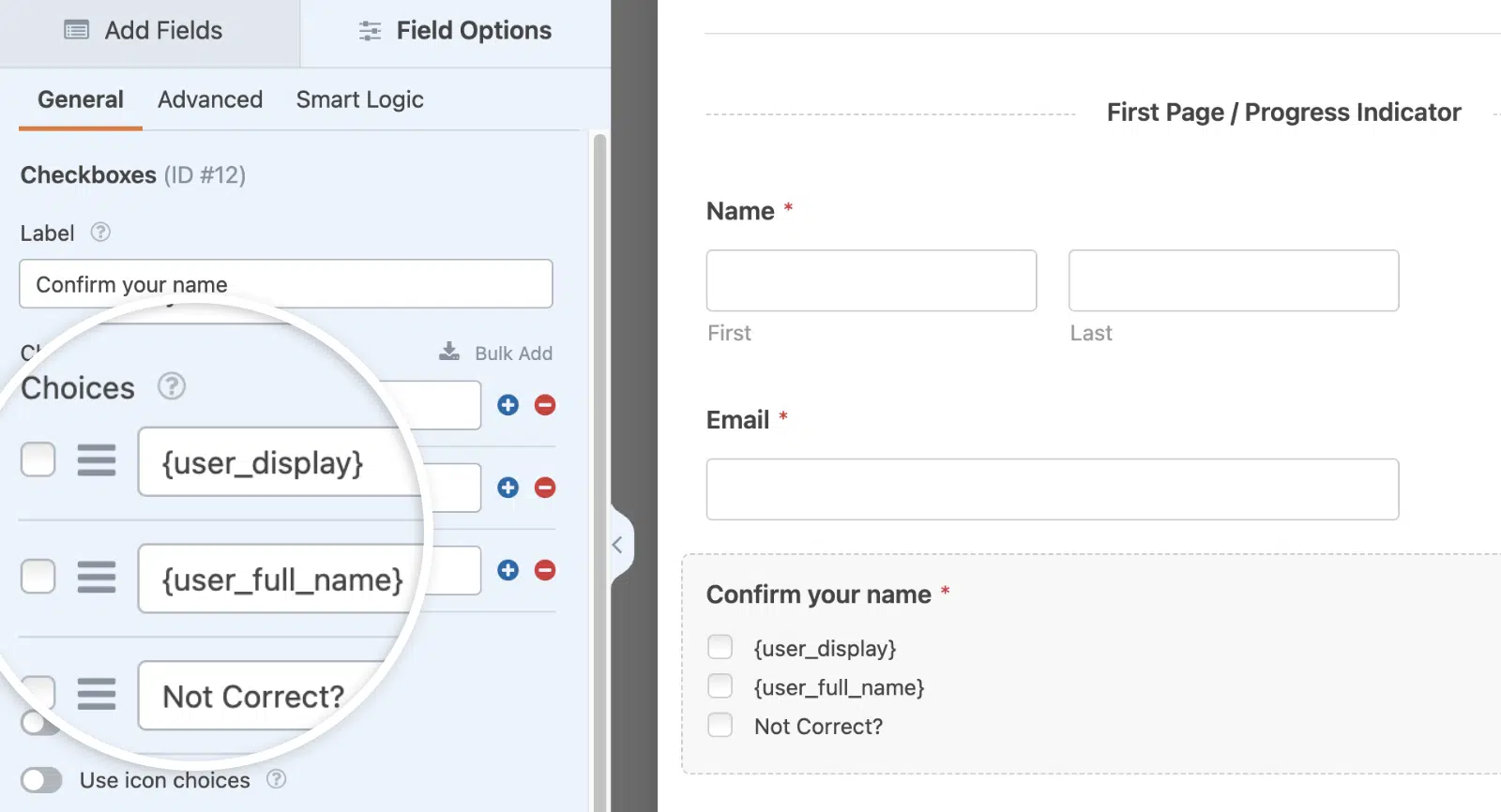
Aggiungeremo anche una terza opzione che, se selezionata, mostrerà condizionalmente un campo modulo Linea di testo singola per consentire al visitatore di inserire il nome corretto se i record del profilo non sono corretti.
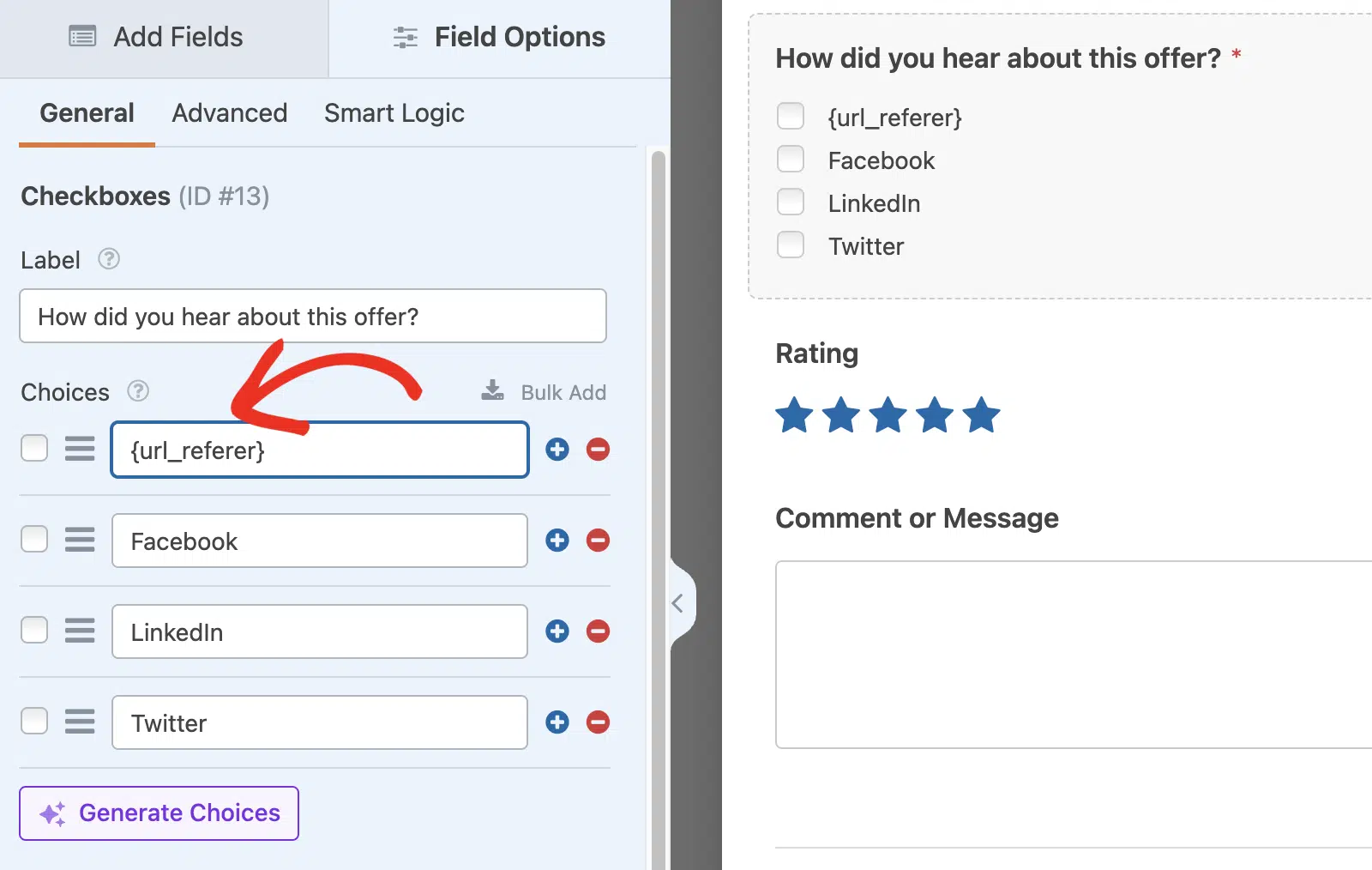
Successivamente, aggiungeremo un altro campo Casella di controllo per chiedere al visitatore di completare Come sei venuto a conoscenza di questa offerta? che includerà il tag intelligente {url_referer} per tentare di recuperare l'URL da cui il visitatore è stato appena indirizzato.
Aggiunta dello snippet di codice
Per elaborare eventuali tag intelligenti inclusi per le scelte del campo Casella di controllo, dovrai copiare questo snippet di codice sul tuo sito.
Se hai bisogno di aiuto per aggiungere snippet di codice, rivedi questo tutorial.
Nota: questo snippet non recupererà i valori di input dell'utente (ad esempio, {field_id="3"}) per popolare altri campi del modulo.
/**
 * Using Smart Tags in Checkboxes.
 *
 * @link   https://wpforms.com/developers/process-smart-tags-in-checkbox-labels/
 */

function wpf_dev_checkbox_choices_process_smarttags( $field, $deprecated, $form_data ) {

    foreach ( $field[ 'choices' ] as $key => $choice ) {

        if ( ! empty( $choice[ 'label' ] ) ) {

            $field[ 'choices' ][ $key ][ 'label' ] = apply_filters( 'wpforms_process_smart_tags', $choice[ 'label' ], $form_data );

        }

    }

    return $field;
}
add_filter( 'wpforms_checkbox_field_display', 'wpf_dev_checkbox_choices_process_smarttags', 10, 3 );
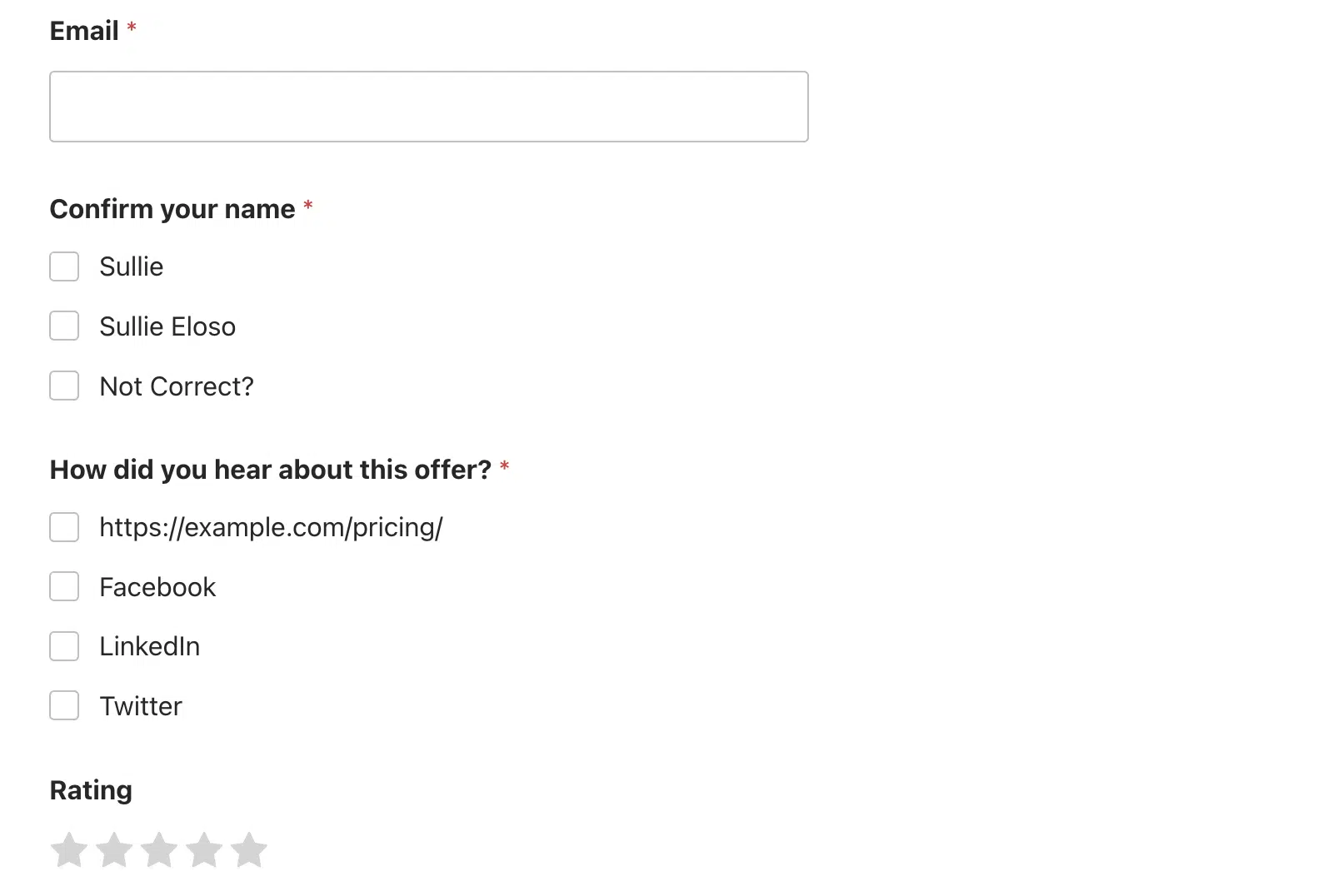
Il codice sopra indica alle opzioni della casella di controllo di elaborare il filtro per i tag intelligenti con apply_filters( ‘wpforms_process_smart_tags’,. Questo è ciò che ti consente di utilizzare i tag intelligenti come etichette nel campo Caselle di controllo.
Domande frequenti
Queste sono le risposte ad alcune delle domande più frequenti sull'utilizzo dei tag intelligenti nelle etichette dei campi Casella di controllo.
D: Posso usarlo anche per i campi a discesa e a scelta multipla?
R: Assolutamente! Usa questo snippet per elaborare i tag intelligenti all'interno delle etichette dei campi dei moduli a discesa e a scelta multipla.
/**
 * Using Smart Tags in Multiple Choice and Dropdown choices.
 *
 * @link   https://wpforms.com/developers/process-smart-tags-in-checkbox-labels/
 */

function wpf_dev_select_radio_choices_process_smarttags( $field, $deprecated, $form_data ) {

    foreach ( $field[ 'choices' ] as $key => $choice ) {

        if ( ! empty( $choice[ 'label' ] ) ) {

            $label = apply_filters( 'wpforms_process_smart_tags', $choice[ 'label' ], $form_data );

            if ( ! empty( $label ) ) {

                $field['choices'][ $key ][ 'label' ] = $label;

            } else {

                // Remove empty option.
                unset( $field['choices'][ $key ] );
            }
        }
    }

    return $field;
}

add_filter( 'wpforms_radio_field_display', 'wpf_dev_select_radio_choices_process_smarttags', 10, 3 );
add_filter( 'wpforms_select_field_display', 'wpf_dev_select_radio_choices_process_smarttags', 10, 3 );
Ecco fatto! Ora sai come utilizzare i tag intelligenti nelle etichette dei campi Casella di controllo.
Successivamente, vorresti utilizzare i tag intelligenti anche nel campo modulo HTML / Codice? Dai un'occhiata al nostro tutorial su come elaborare i tag intelligenti nei campi HTML.
Correlati
Riferimenti ai filtri:


