


Riassunto AI
Vuoi vedere alcuni esempi di come puoi utilizzare i tag intelligenti di WPForms? Questa utile funzionalità può visualizzare l'input dei tuoi moduli nelle notifiche, conferme, valori predefiniti e altro ancora.
In questa guida, condivideremo alcuni esempi di come puoi utilizzare i tag intelligenti in WPForms.
- Invio di notifiche all'indirizzo email dell'amministratore di WordPress
- Visualizzazione dell'input da un campo specifico
- Visualizzazione di valori elaborati in HTML
- Visualizzazione di tutti i campi in un modulo
- Visualizzazione della pagina da cui è stato inviato il modulo
- Visualizzazione della data di invio del modulo
- Identificazione delle voci dello stesso utente
- Visualizzazione dei dettagli dell'autore nei tuoi moduli
- Visualizzazione dei dettagli dell'utente connesso nei tuoi moduli
- Aggiunta di collegamenti all'account utente ai tuoi moduli
- Aggiunta di un collegamento per il recupero della password al tuo modulo
- Visualizzazione delle informazioni di registrazione dell'utente
- Precompilazione dei campi di pagamento nei moduli
Per maggiori informazioni sugli Smart Tag e su come utilizzarli, consulta la nostra guida all'uso degli Smart Tag.
Invio di notifiche all'indirizzo email dell'amministratore di WordPress
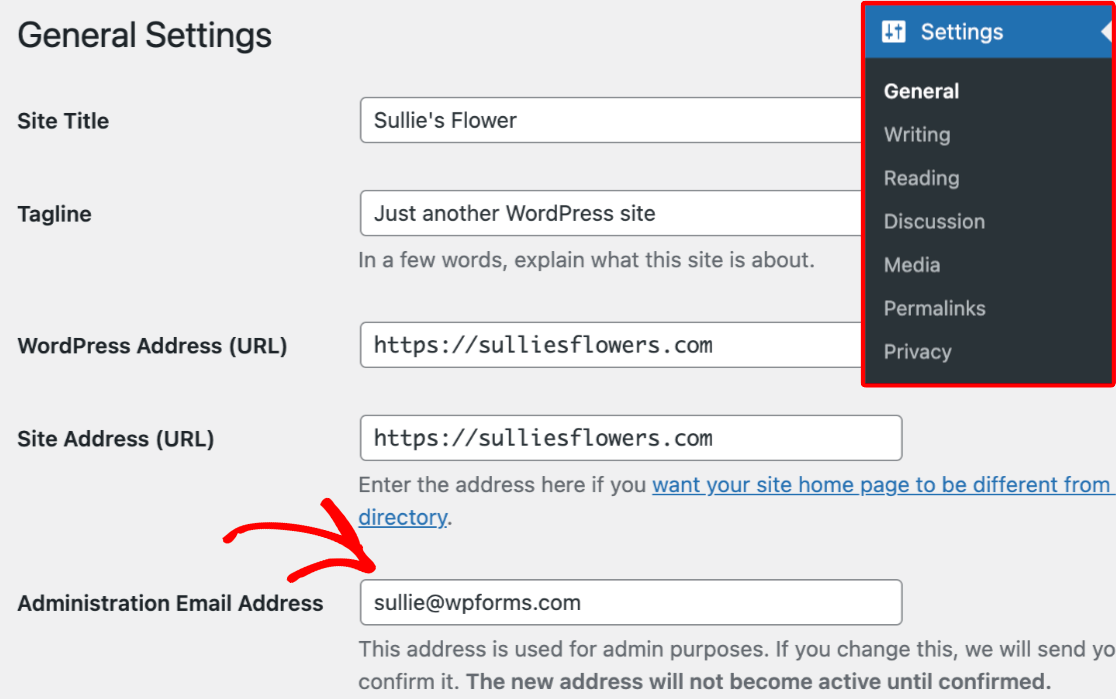
Questo tag intelligente inserirà l'indirizzo email dell'amministratore del sito dalle impostazioni di WordPress.
Per controllare l'email di amministrazione del tuo sito, accedi alla tua area di amministrazione di WordPress e vai su Impostazioni » Generali. In questa pagina, cerca il campo Indirizzo email di amministrazione.
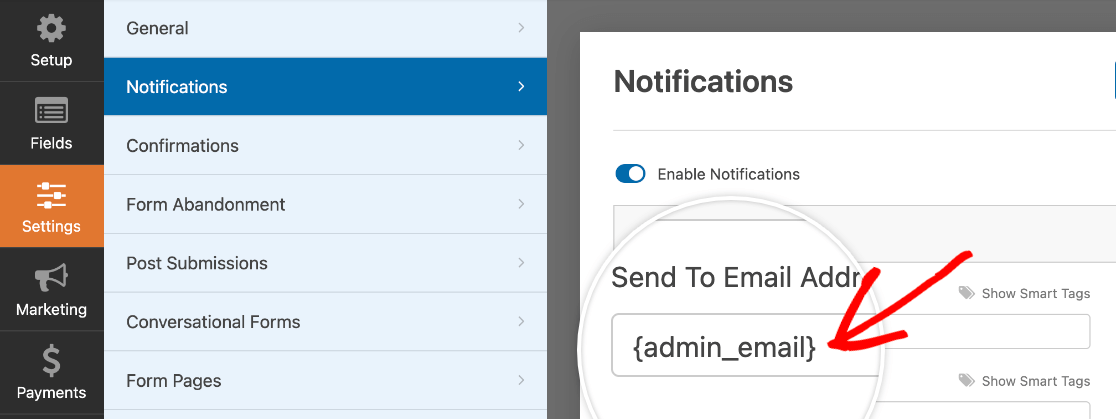
Nelle impostazioni di notifica del modulo, puoi aggiungere questo tag intelligente ai campi Invia all'indirizzo email, Email Mittente o Indirizzo email di risposta, invece di digitare l'indirizzo email dell'amministratore del sito.
Visualizzazione dell'input da un campo specifico
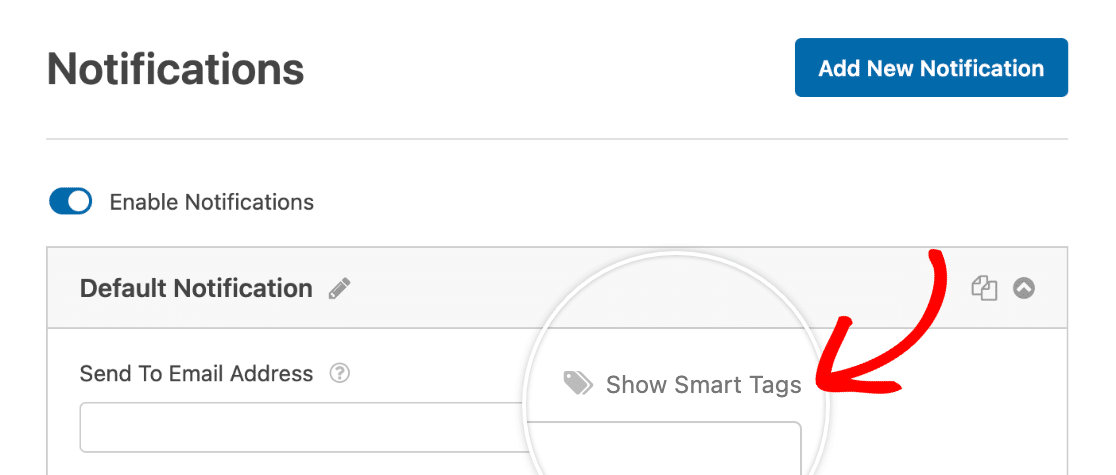
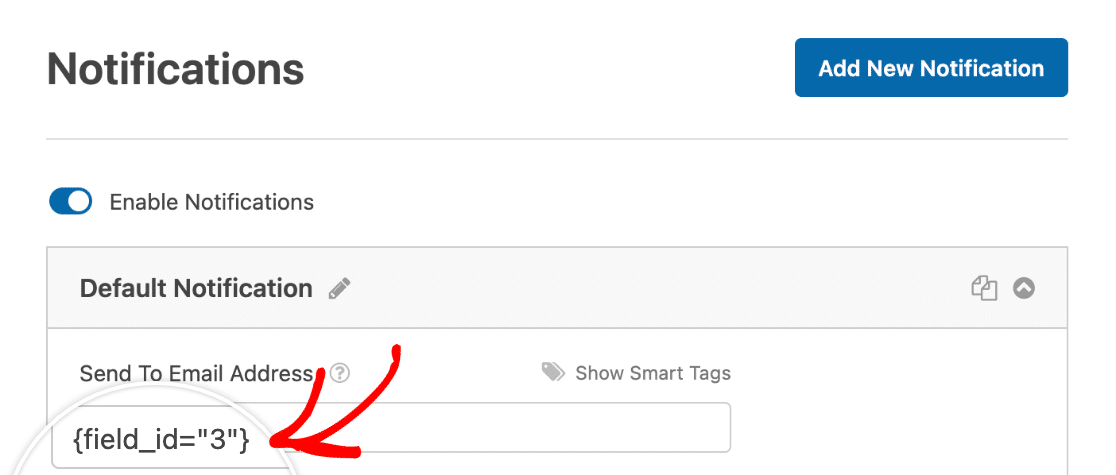
Il tag intelligente {field_id} recupera il valore che un utente ha aggiunto o selezionato da un campo specifico nel tuo modulo. Si trova nelle impostazioni di notifica nell'editor di moduli quando fai clic su Mostra tag intelligenti.
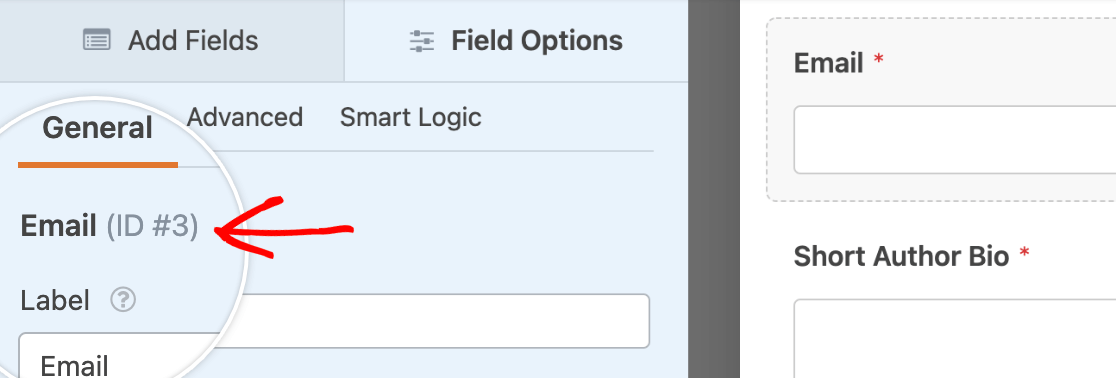
Se desideri creare manualmente un tag intelligente specifico per campo, puoi sostituire # con l'ID di un campo specifico. Ad esempio, un campo con ID #3 utilizzerà il tag intelligente {field_id="3"}.
Nell'editor di moduli, puoi fare clic su un campo nell'area di anteprima del modulo per vedere il suo ID campo nel pannello Opzioni campo.
Puoi utilizzare un tag intelligente specifico per campo se desideri includere le informazioni inviate dall'utente nelle tue notifiche. Ad esempio, puoi aggiungere un tag intelligente per il campo Email nel campo Invia all'indirizzo email della tua notifica.
Visualizzazione di valori elaborati in HTML
Il tag intelligente {field_html_id} recupererà il valore elaborato in HTML da un campo specifico nel tuo modulo. In questo modo, il valore conserverà i suoi tag HTML quando inviato tramite email, consentendoti di incorporare etichette di campo, firme, scelte di immagini e altro direttamente nelle tue email di notifica.
Puoi aggiungere questo tag intelligente direttamente al campo Messaggio email nelle impostazioni delle notifiche.
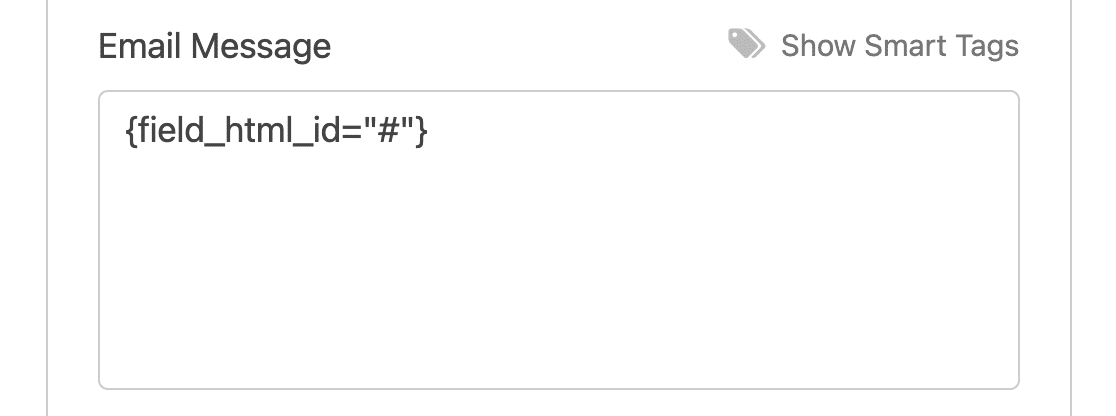
Come esempio, vediamo come funziona con il campo Firma.
Nota: Assicurati di sostituire # con il numero ID del campo Firma dal tuo modulo.
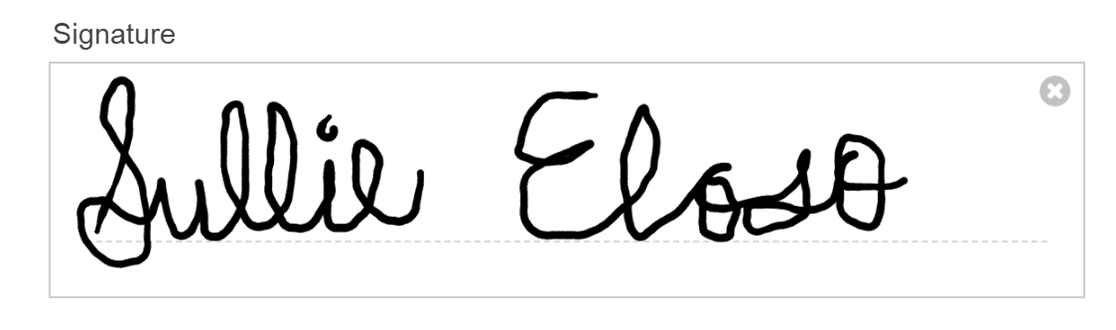
Sul frontend del tuo sito, gli utenti possono disegnare le loro firme nel campo Firma:
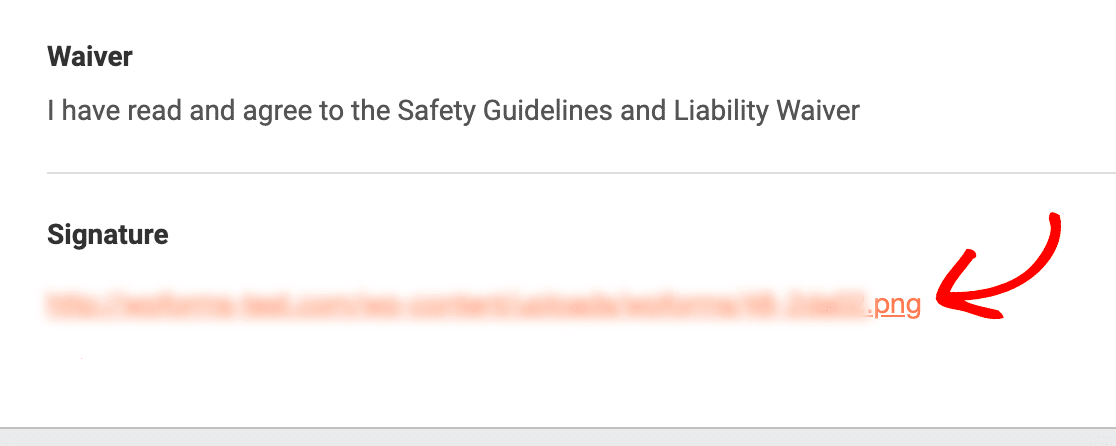
Se si utilizza il tag intelligente {field_id="#"}, questo campo apparirà nelle e-mail di notifica del modulo come link, sul quale dovrai fare clic per visualizzare la firma.
Tuttavia, utilizzando il tag intelligente {field_html_id}, è possibile incorporare la firma direttamente nell'e-mail di notifica.
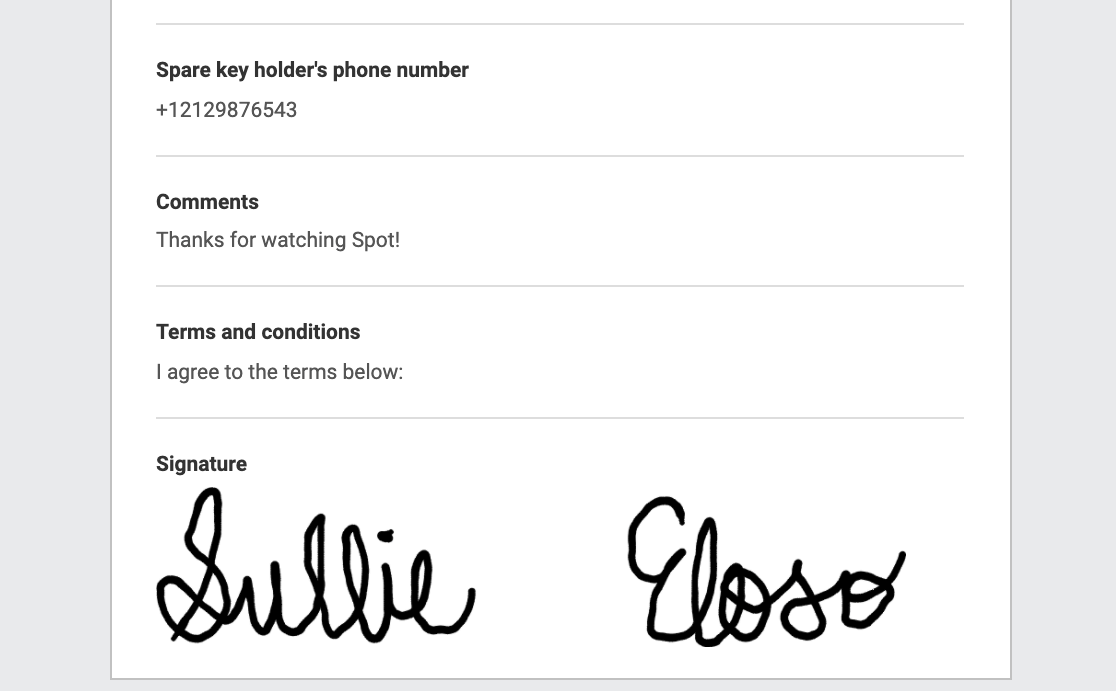
Di seguito è riportato un elenco di tutti i campi che è possibile modificare con il tag intelligente {field_html_id}:
- Firma: Incorpora direttamente un'immagine della firma nelle e-mail di notifica.
- Slider Numerico: Formatta l'input numerico nell'e-mail di notifica come "Valore selezionato: [X] (0 min / 10 max)."
- Caricamento File: Visualizza i percorsi dei file caricati per nome file, anziché visualizzare il link completo di WordPress.
- Valutazione: Visualizza la valutazione a stelle e una rappresentazione numerica della valutazione nel corpo dell'e-mail.
- Scelte Immagine: Visualizza l'immagine selezionata per i campi che supportano le scelte immagine.
Visualizzazione di tutti i campi in un modulo
Questo tag intelligente visualizza tutte le informazioni inviate dai campi del modulo nelle e-mail di notifica.
Per impostazione predefinita, le impostazioni di notifica del modulo includono questo tag intelligente nel campo Messaggio e-mail per visualizzare il contenuto dell'invio quando viene inviata l'e-mail di notifica.
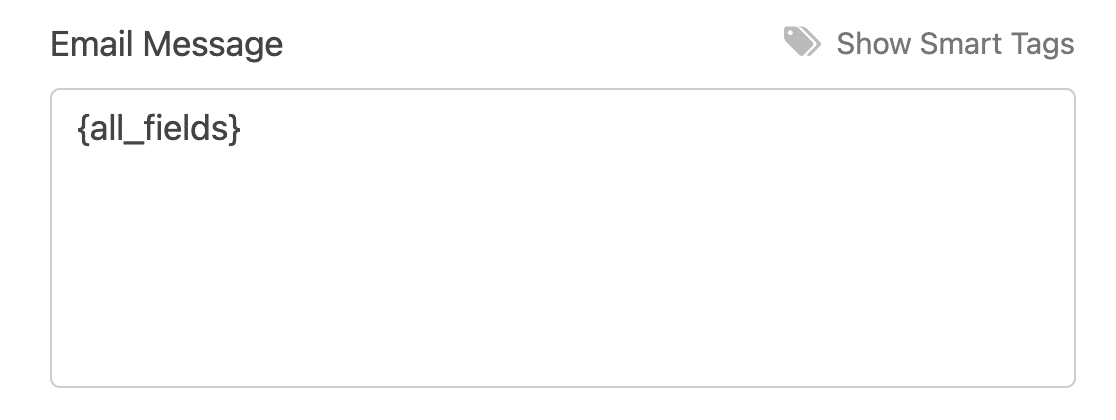
Nota: I campi Interruzione di pagina, Divisore di sezione e HTML non sono inclusi per impostazione predefinita nel tag intelligente {all_fields}. Per includerli nel tag intelligente {all_fields} e visualizzarli nelle notifiche, dovrai aggiungere uno snippet di codice personalizzato.
Se desideri fornire ulteriori informazioni all'utente, puoi aggiungere dettagli sopra o sotto il tag intelligente. Puoi anche rimuovere il tag intelligente in modo che il contenuto dell'invio non venga incluso nella notifica e-mail.
Se desideri vedere come appare un'e-mail di notifica con il tag intelligente {all_fields}, consulta la nostra guida su come impostare le e-mail di notifica.
Visualizzazione della pagina da cui è stato inviato il modulo
I tag intelligenti {page_title}, {page_url} e {page_id} visualizzano il titolo, l'URL o l'ID della pagina su cui è incorporato il modulo. È più utile quando hai incorporato lo stesso modulo in più di una pagina.
Aggiungendo uno di questi tag intelligenti alla Riga Oggetto E-mail o al Messaggio E-mail nelle impostazioni delle notifiche, puoi vedere esattamente su quale pagina si trovava un utente quando ha inviato il tuo modulo.
Visualizzazione della data di invio del modulo
Il tag intelligente {date format="m/d/Y"} ti dirà la data in cui è stato inviato un modulo. Potresti trovarlo utile per la tenuta dei registri, in particolare se potresti inviare nuovamente una notifica qualche tempo dopo l'invio, o se la data di invio è particolarmente importante.
Puoi aggiungerlo al campo Messaggio E-mail delle impostazioni delle notifiche.
Nota: Se il tuo sito utilizza la cache, i valori di data e ora che vengono estratti da questo Smart Tag saranno la data in cui la pagina è stata memorizzata nella cache l'ultima volta (di solito nelle precedenti 12-24 ore). Pertanto, se stai utilizzando questo Smart Tag per monitorare la data e l'ora di invio dei moduli, questo valore potrebbe non corrispondere alla data effettiva dell'inserimento.
Per essere sicuro che vengano estratte le corrette informazioni sulla data dell'inserimento quando si utilizza la cache, usa lo Smart Tag {entry_date}.
Se desideri includere anche un timestamp, puoi modificare lo Smart Tag {date format="m/d/Y"} nel seguente formato: {date format="m/d/Y h:i:s A"}.
Nota: Se desideri utilizzare parametri PHP alternativi, consulta la nostra guida per sviluppatori su come utilizzare i formati di data e ora PHP in WPForms.
Per personalizzare il formato dello Smart Tag Data nei tuoi moduli, consulta la nostra documentazione per sviluppatori.
Identificazione delle voci dello stesso utente
Con lo Smart Tag {unique_value}, puoi aggiungere identificatori univoci a ogni inserimento del modulo. È utile per identificare singoli inserimenti del modulo dallo stesso utente o indirizzo email. Puoi anche visualizzare il suo output sul frontend e nelle notifiche del modulo.
Per includere lo Smart Tag {unique_value} nei tuoi moduli, ti consigliamo di utilizzare un Campo Nascosto o un campo HTML.
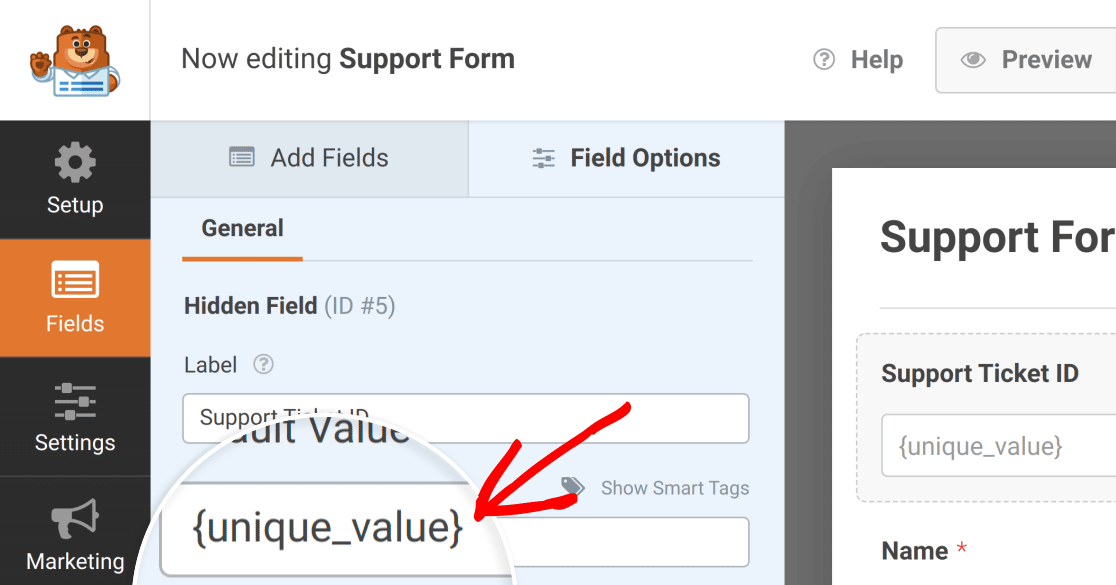
Utilizzando un Campo Nascosto, puoi contrassegnare ogni inserimento con un ID univoco visibile solo all'interno delle tue inserzioni WPForms. Con un campo HTML, puoi visualizzare l'output dello Smart Tag {unique_value} sul frontend dei tuoi moduli.
Nota: Per ulteriori informazioni sui Campi Nascosti, assicurati di consultare il nostro tutorial su come utilizzare i Campi Nascosti con WPForms.
Se desideri utilizzare questo Smart Tag sul frontend, consulta il nostro tutorial sull'utilizzo dei campi HTML.
Visualizzazione dei dettagli dell'autore nei tuoi moduli
I seguenti Smart Tag ti consentono di estrarre dettagli sugli autori del tuo sito WordPress:
{author_id}: Rivela l'ID numerico dell'autore della pagina o del post su cui è incorporato un modulo.{author_display}: Rivela il nome dell'autore del post o della pagina su cui è incorporato il modulo.{author_email}: Inserisce l'indirizzo email dell'autore della pagina in cui è incorporato il modulo.
Puoi trovare l'ID di un autore cliccando sul suo nome nelle sezioni Post o Pagine dell'area di amministrazione di WordPress e guardando la barra degli indirizzi del browser. In questo esempio, l'autore ha un ID di 1.
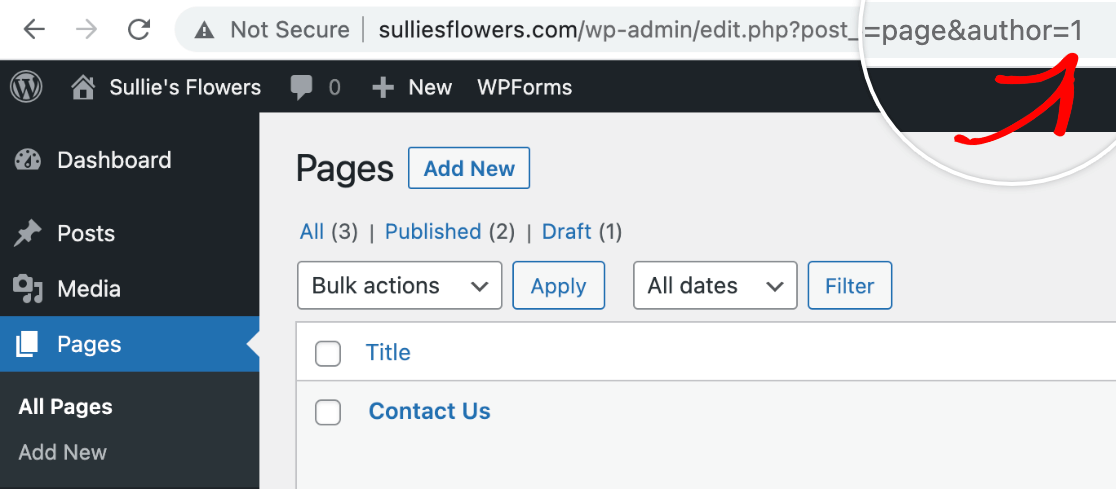
Lo Smart Tag {author_id} potrebbe essere utile se desideri una rapida registrazione dell'autore di un post o di una pagina inclusa nel Messaggio Email di una notifica.
Lo Smart Tag {author_email} è utile se desideri che l'autore della pagina riceva una notifica quando un utente invia il modulo. Puoi aggiungerlo come Invia all'indirizzo email per la notifica per ottenere questo risultato senza dover impostare una nuova notifica condizionale per ogni autore.
Visualizzazione dei dettagli dell'utente connesso nei tuoi moduli
I tag Smart di gestione utenti sono alcuni dei tag Smart più utili per i siti basati sulla community, come forum o siti di appartenenza che richiedono agli utenti di creare account.
Ad esempio, il tag Smart {user_display} inserirà il nome visualizzato dell'utente.
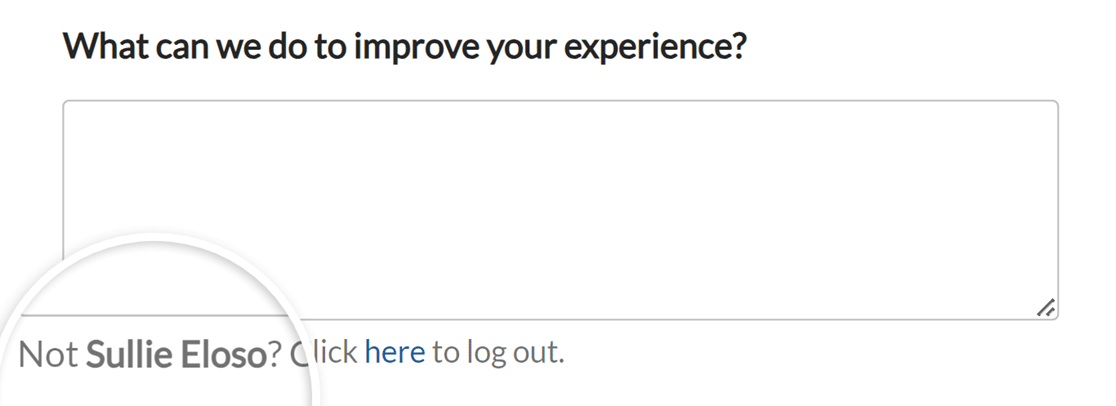
Puoi aggiungere questo tag Smart alla descrizione di un campo per mostrare il nome visualizzato dell'utente corrente in modo che possa verificare di utilizzare l'account corretto.
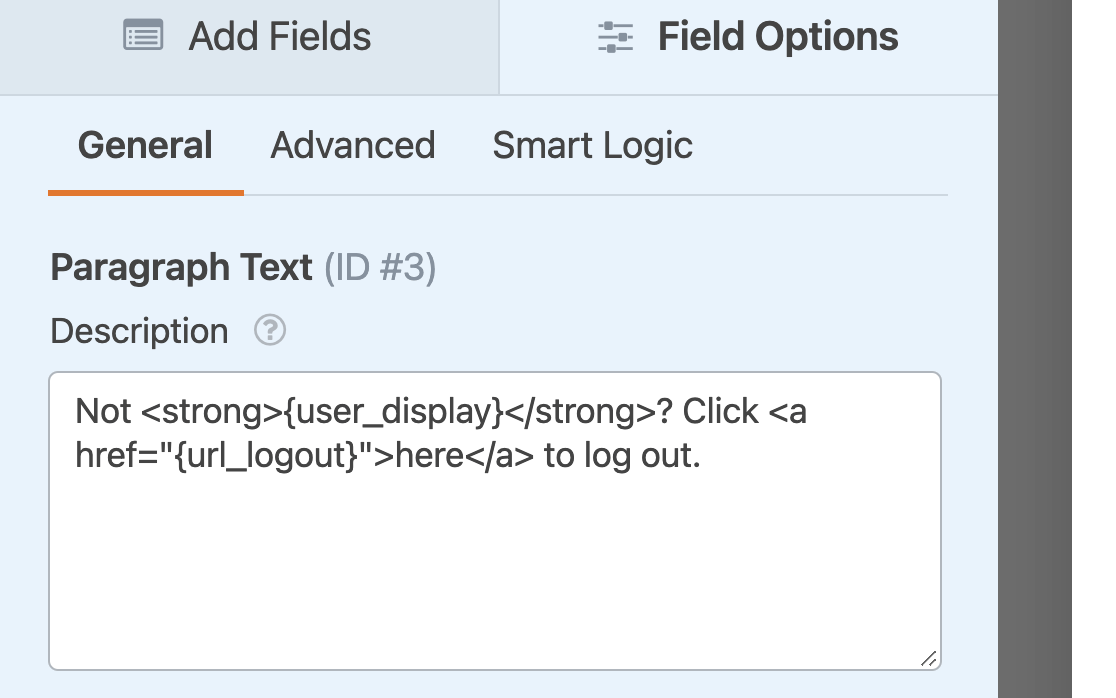
Ecco un esempio di come potrebbe apparire sul frontend:
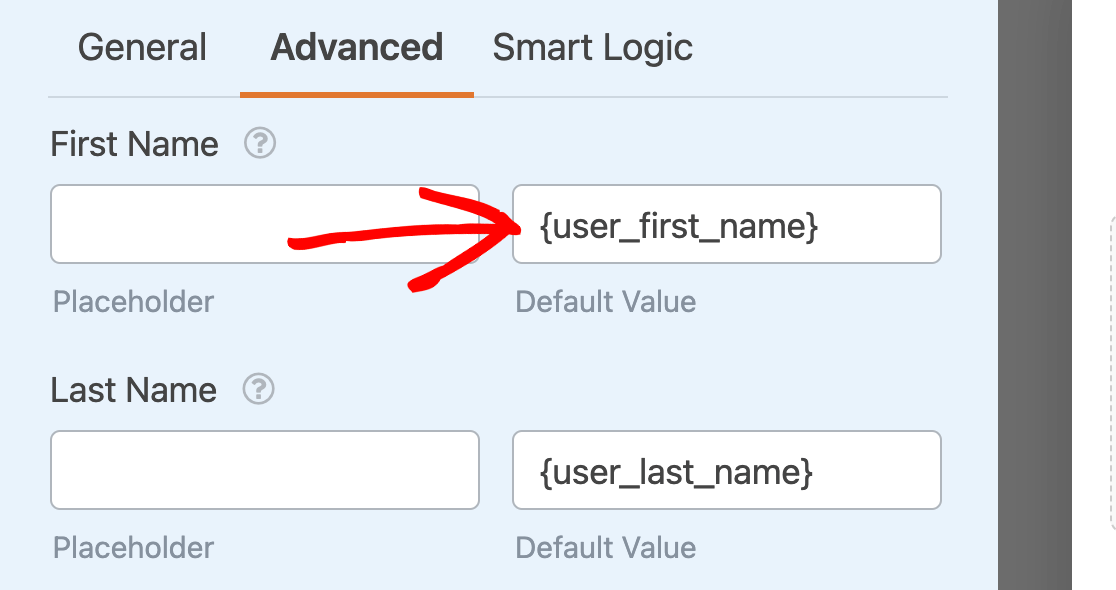
Puoi anche aggiungere nomi e indirizzi email degli utenti come valori predefiniti per precompilare i campi Nome ed Email utilizzando i tag Smart {user_full_name}, {user_first_name}, {user_last_name} e {user_email}. Inserisci semplicemente il tag Smart appropriato nel campo Valore predefinito nelle Opzioni avanzate del campo.
Il tag Smart {user_meta} può essere utilizzato per recuperare metadati personalizzati degli utenti dal tuo sito. Puoi recuperare qualsiasi dato da un profilo utente purché tu conosca la chiave meta.
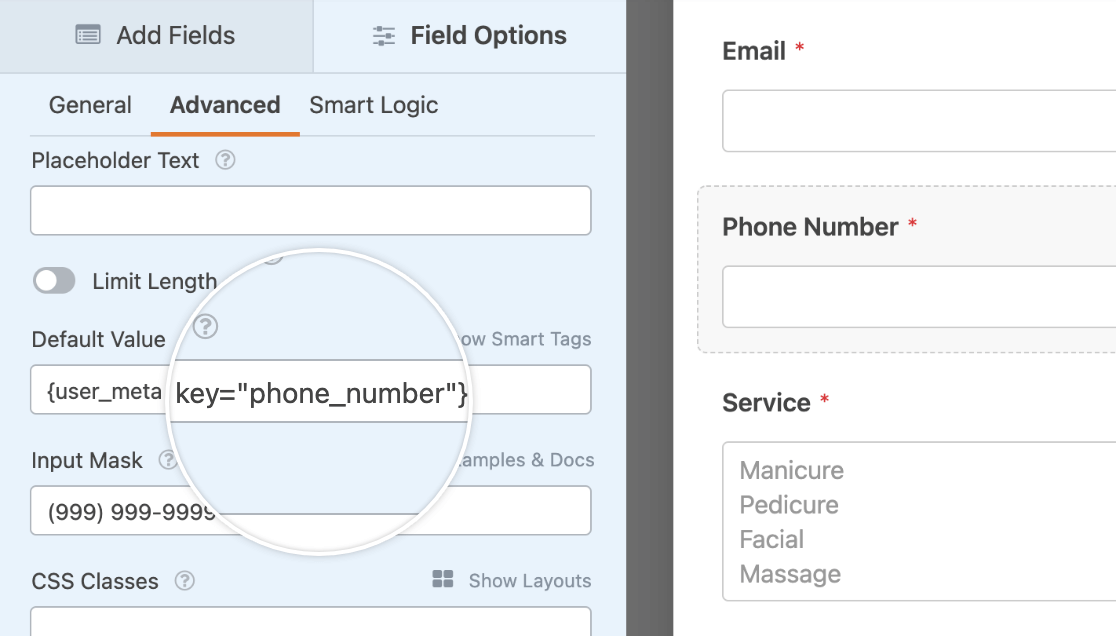
Puoi leggere la nostra guida su come impostare campi meta utente personalizzati per maggiori dettagli e istruzioni passo passo.
Aggiunta di collegamenti all'account utente ai tuoi moduli
Puoi aggiungere link nei tuoi moduli affinché gli utenti possano accedere, disconnettersi o registrarsi per un nuovo account utilizzando i seguenti tag Smart:
{url_login}{url_logout}{url_register}
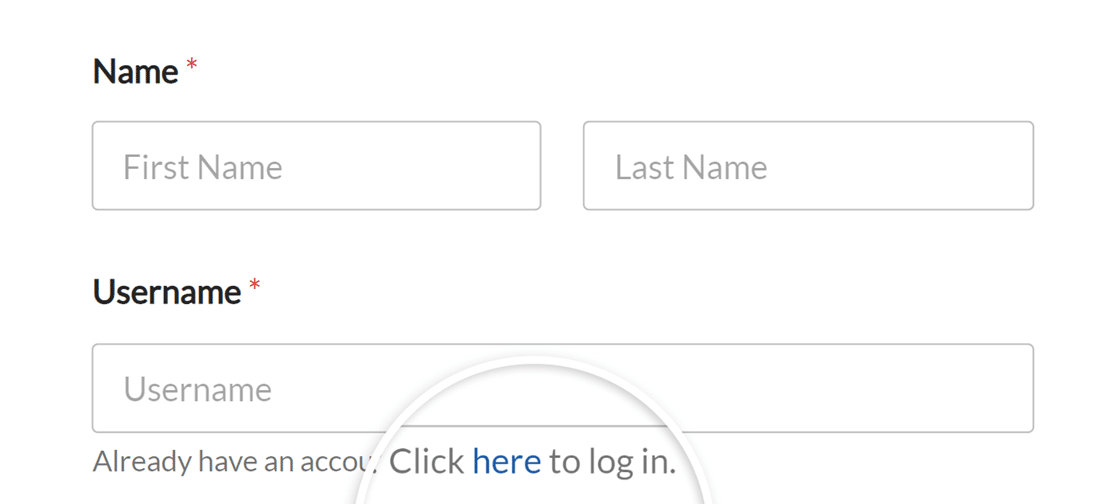
Questi tag Smart possono essere utili per moduli di accesso e registrazione personalizzati. Ad esempio, potresti aggiungerli nella descrizione del campo Nome utente del tuo modulo di accesso in modo che gli utenti con account esistenti possano accedere facilmente.
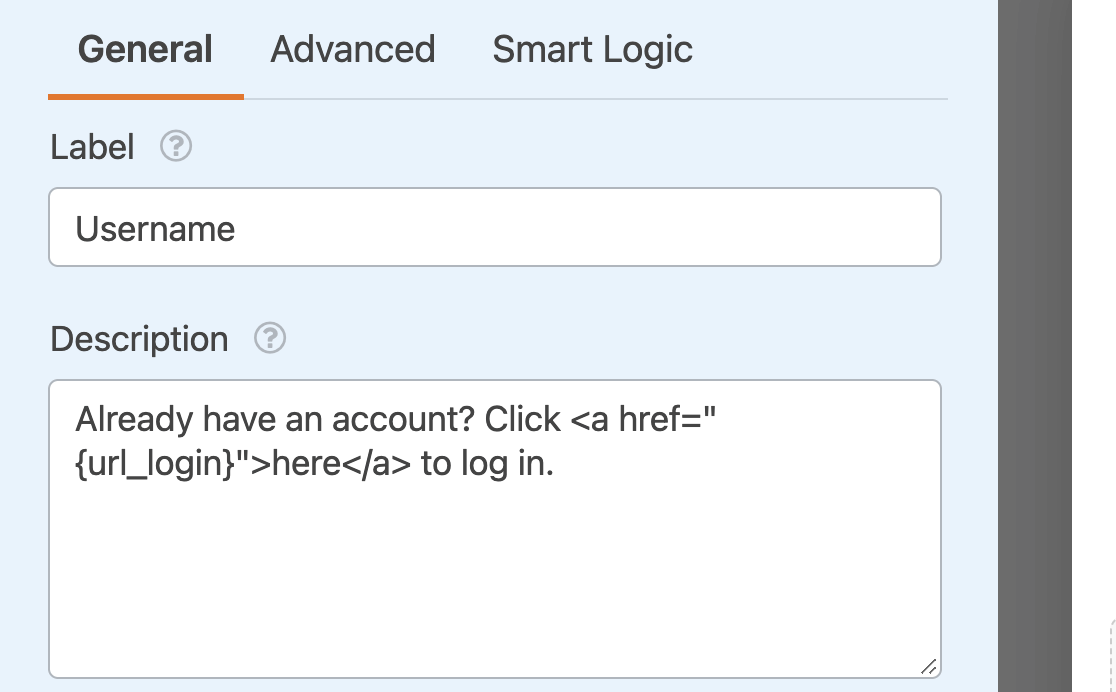
Ecco un esempio di come potrebbe apparire sul frontend:
Aggiunta di un collegamento per il recupero della password al tuo modulo
Il tag Smart {url_lost_password} inserisce il link per il recupero della password per il tuo sito.
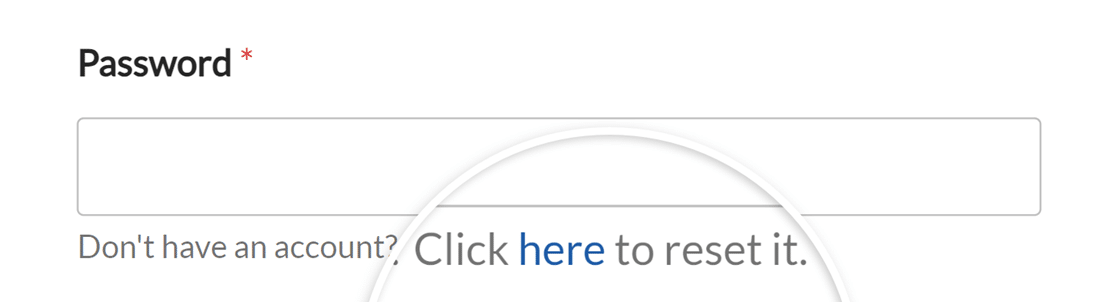
Quando un utente dimentica la password, questo tag Smart fornisce l'indirizzo a cui deve recarsi per reimpostarla. Se hai un modulo di accesso creato con WPForms, potresti prendere in considerazione l'inclusione di un link di reimpostazione nell'area di descrizione del campo Password.
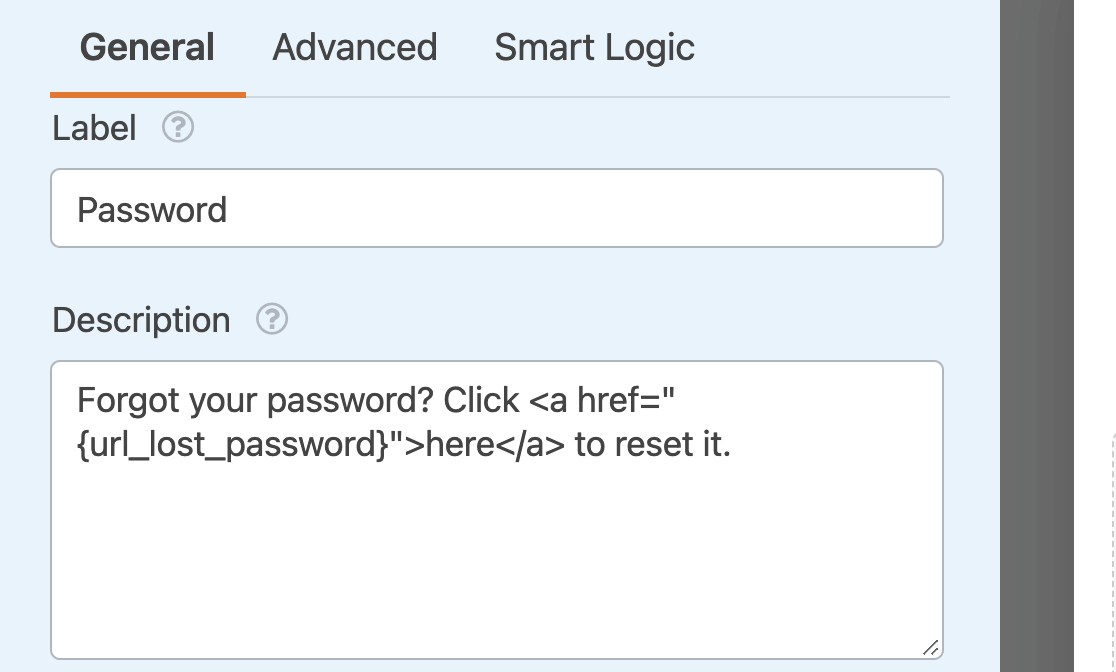
Ecco un esempio di come potrebbe apparire sul frontend:
Nota: Sei interessato a creare tag Smart utente personalizzati che possano recuperare informazioni direttamente dai profili utente di WordPress? Per istruzioni dettagliate su come impostare questo, inclusa l'aggiunta di dati utente unici come soprannomi, ruoli utente e biografie, consulta la nostra documentazione per sviluppatori su come creare altri tag Smart utente.
Visualizzazione delle informazioni di registrazione dell'utente
I seguenti tag Smart funzionano con il nostro addon Registrazione Utente. Recuperano dati utili da includere nelle email automatiche per l'attivazione dell'utente, il recupero della password e altro ancora:
{site_name}: Inserisce il nome del tuo sito così come è elencato nelle impostazioni di WordPress.{user_registration_login}: Inserisce il nome utente del nuovo utente creato.{user_registration_email}: Aggiunge l'indirizzo email del nuovo utente alle email di notifica inviate dall'addon Registrazione Utente.{user_registration_password}: Inserisce la password dell'utente appena registrato.{url_manage_activations}: Inserisce un link alla schermata di amministrazione dove puoi approvare e attivare manualmente i nuovi account utente sul tuo sito.{url_user_activation}: Aggiunge un link che gli utenti possono cliccare per attivare i loro nuovi account.{user_registration_password_reset}: Inserisce un link per il reset della password.
Nota: Questi Smart Tag funzionano solo nelle email generate dall'addon User Registration. Non estrarranno dati in altre parti dei tuoi moduli, come le normali email di notifica o i valori predefiniti.
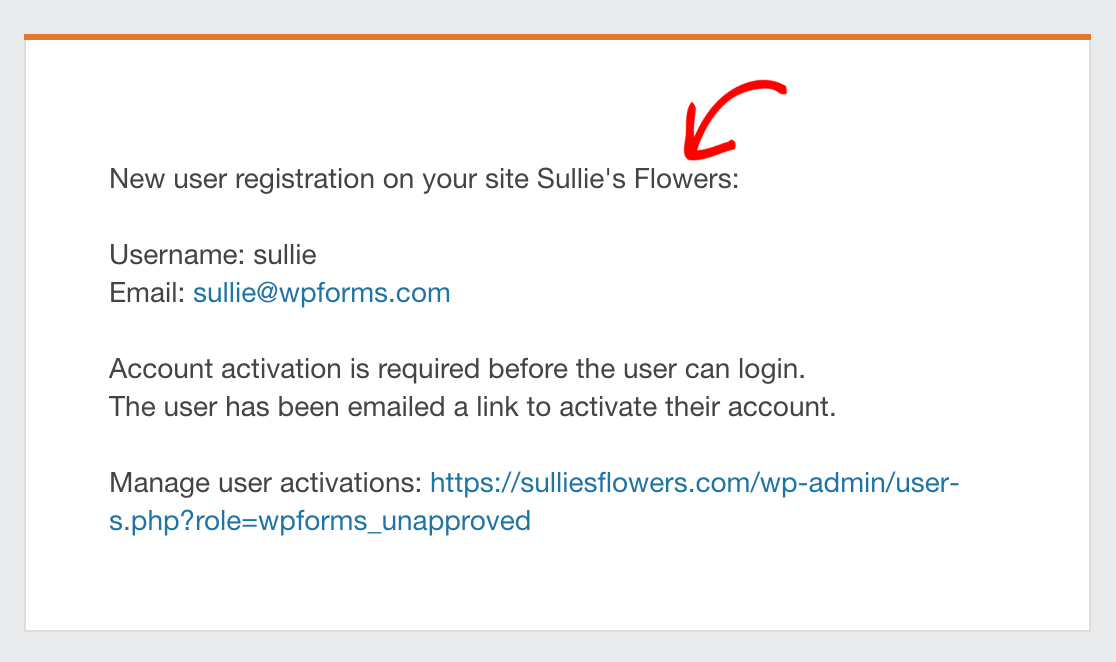
In questo esempio, puoi vedere il nome del sito visualizzato in cima all'email. Il messaggio include anche gli Smart Tag {user_registration_login}, {user_registration_email} e {url_manage_activations}.
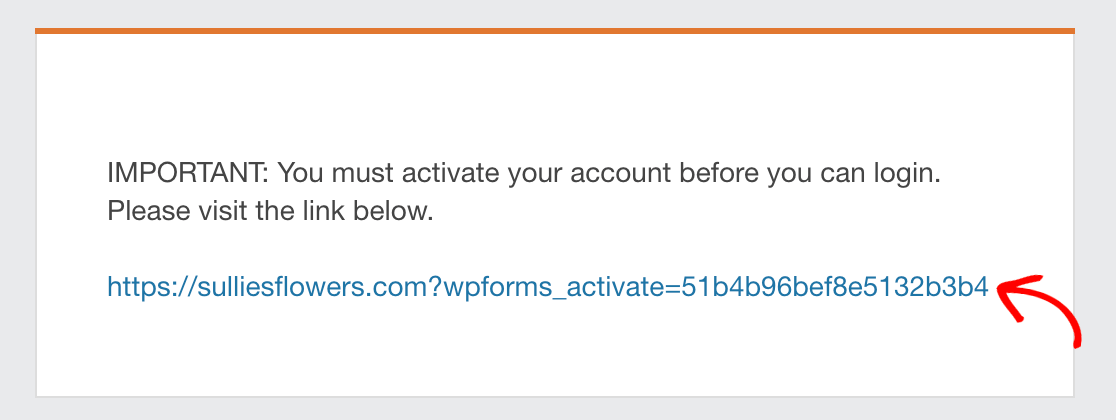
Questa email utilizza lo Smart Tag {url_user_activation} per consentire agli utenti di attivare i loro nuovi account via email.
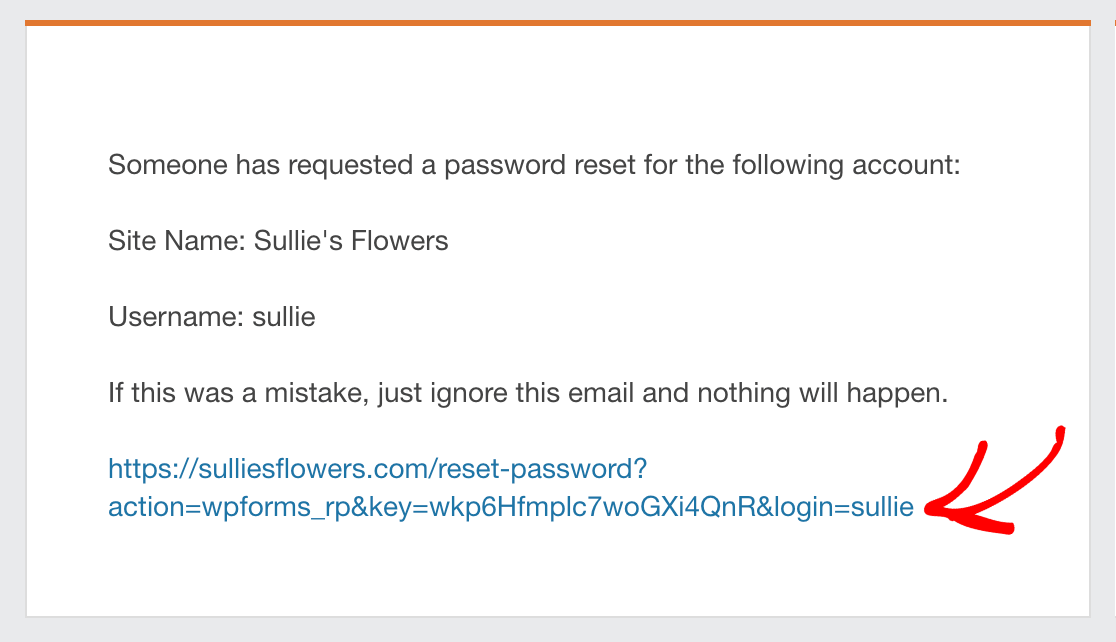
E questa email mostra il link che viene inserito quando si utilizza lo Smart Tag {user_registration_password_reset}.
Precompilazione dei campi di pagamento nei moduli
Quando si lavora con campi di pagamento (come Checkbox Items, Multiple Items o Dropdown Items), è possibile utilizzare un formato speciale di Smart Tag per precompilare i valori da un modulo all'altro:
{field_id="#|value_choice"}
Ad esempio, se hai un campo di pagamento con ID 4, useresti: {field_id="4|value_choice"}
Questo è tutto! Ora conosci alcuni dei modi in cui puoi utilizzare gli Smart Tag nei tuoi moduli.
Successivamente, vuoi raccogliere dati utente nascosti dai tuoi moduli? Scopri come raccogliere indirizzi IP, dati di localizzazione e altro ancora utilizzando gli Smart Tag nella nostra guida per sbloccare dati utente nascosti.


