


Riassunto AI
Desideri raccogliere più informazioni dai nuovi utenti oltre a nome ed email? Impostando campi personalizzati per i metadati utente in WordPress e creando un modulo di registrazione con WPForms, puoi visualizzare dati univoci nei profili utente del tuo sito.
Questa guida ti mostrerà come impostare campi personalizzati per i metadati utente in WordPress e quindi raccogliere tali dati con WPForms.
Requisiti: Avrai bisogno di una licenza Pro o superiore per accedere all'addon User Registration.
Prima di iniziare, assicurati di installare e attivare il plugin WPForms sul tuo sito WordPress. Inoltre, dovrai avere l'addon User Registration installato e attivato.
Cosa sono i Campi Personalizzati per i Metadati Utente?
I campi personalizzati per i metadati utente sono dettagli aggiuntivi che raccogli dai tuoi utenti durante il processo di registrazione e che WordPress non supporta nativamente nella pagina del profilo utente.
Ad esempio, ecco alcuni campi personalizzati che puoi aggiungere al modulo di registrazione utente sul tuo sito:
- Indirizzo
- Numero di telefono
- Data di nascita
- Genere
WPForms ti consente di personalizzare completamente i tuoi moduli di registrazione utente. Oltre ai campi di testo, puoi anche aggiungere menu a discesa, pulsanti radio e altro alla tua pagina di iscrizione.
Tuttavia, per poter visualizzare tali dati nei profili utente, dovrai impostare campi personalizzati sul tuo sito WordPress utilizzando un plugin.
Installazione di Advanced Custom Fields
Il plugin Advanced Custom Fields ti consente di creare i tuoi campi personalizzati per i metadati utente per il tuo sito WordPress. Questi possono includere campi che ti permettono di raccogliere informazioni dal tuo modulo di registrazione e visualizzarle nei profili dei tuoi utenti.
Puoi consultare questa guida su come installare un plugin se non sei sicuro di come fare.
Aggiunta di Nuovi Campi Personalizzati
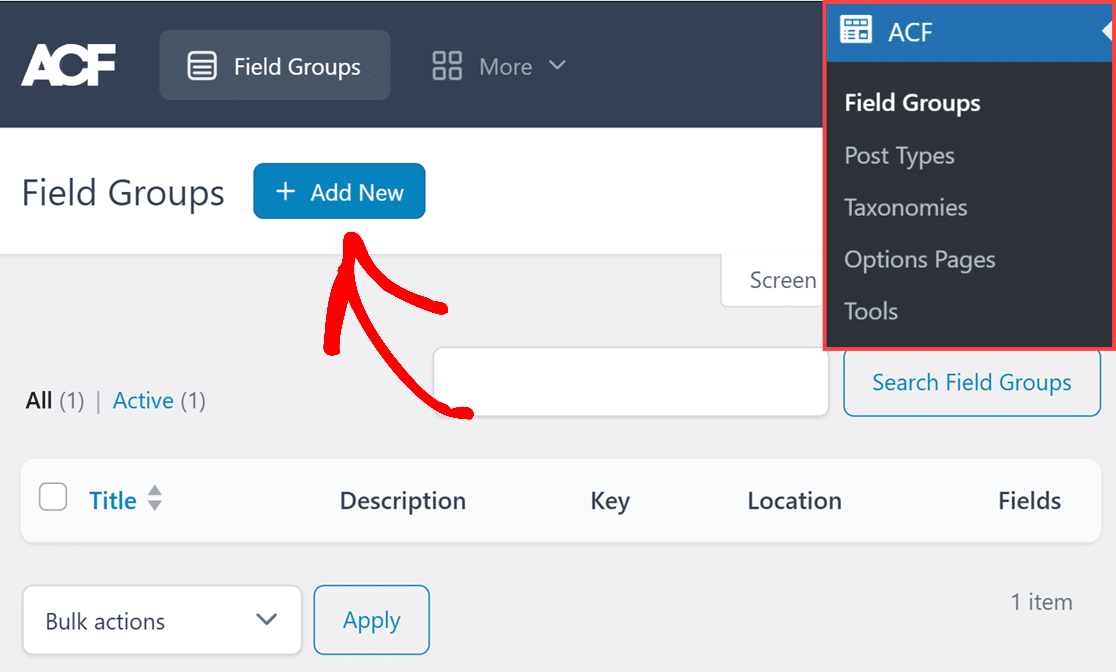
Per iniziare, dovrai accedere alla tua area di amministrazione di WordPress. Una volta lì, fai clic su ACF nella barra laterale dell'amministratore per andare alla pagina Gruppi di Campi.
Quindi, per creare campi personalizzati, fai clic sul pulsante + Aggiungi Nuovo.
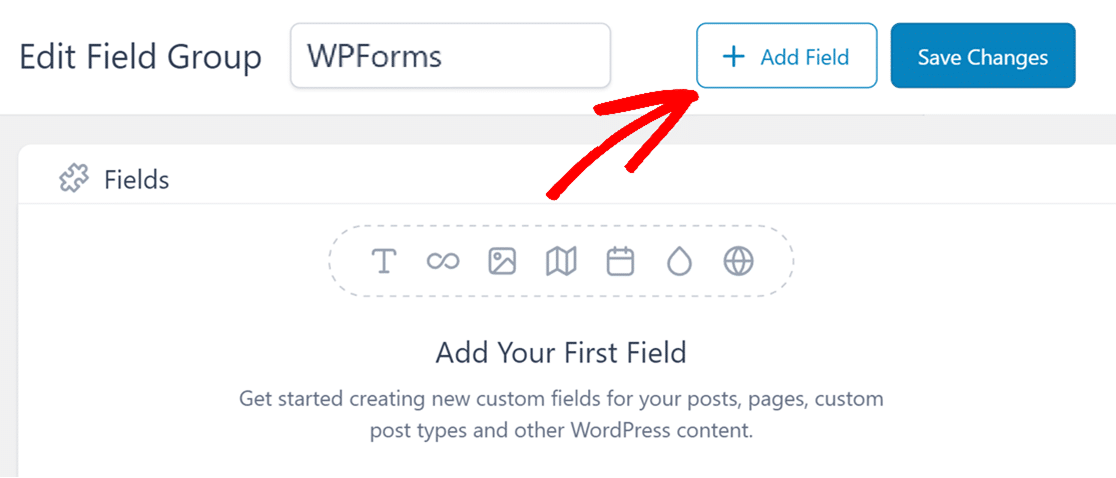
Nella pagina successiva, aggiungi un titolo per il tuo nuovo gruppo di campi nel campo Modifica Gruppo di Campi. Per il nostro esempio, lo chiameremo WPForms. Quindi, dovrai aggiungere un nuovo campo facendo clic sul pulsante + Aggiungi Campo.
In questo esempio, aggiungeremo campi personalizzati per i metadati utente per l'indirizzo, il numero di telefono e il sesso dell'utente.
Per ogni campo personalizzato, ti verrà chiesto di specificare un Tipo di Campo, un Etichetta Campo e un Nome Campo insieme ad altri dettagli opzionali.
- Tipo di Campo: Puoi selezionare un tipo di campo appropriato per ogni campo, come testo, numero, password, ecc. Per i dettagli sui tipi di campo disponibili, consulta la panoramica di Advanced Custom Fields.
- Etichetta Campo: Questo è il nome del campo così come appare nelle pagine dei profili dei tuoi utenti.
- Nome Campo: Questa è la meta chiave che utilizzerai in seguito nel tuo modulo di registrazione utente. Verrà creata automaticamente una volta specificata l'Etichetta Campo.
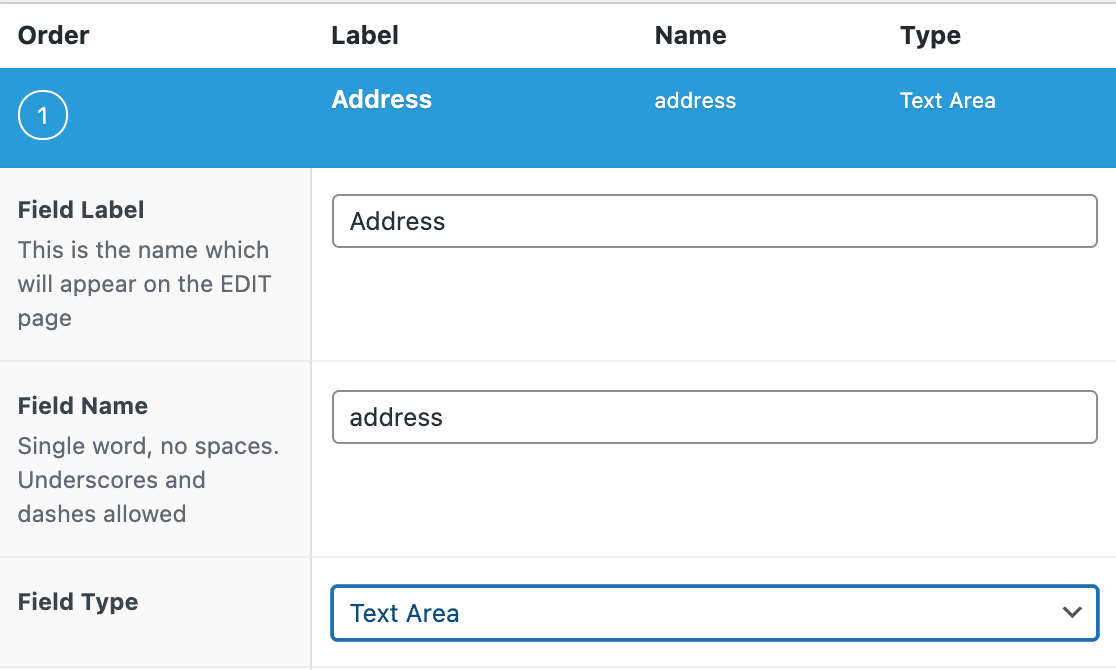
Di seguito sono riportati alcuni suggerimenti per la scelta del tipo di campo corretto in Advanced Custom Fields.
- Indirizzo: Scegli Area di testo come tipo di campo. Questa opzione è abbastanza grande da visualizzare tutte le informazioni a colpo d'occhio nella pagina del profilo utente.
- Numero di telefono: Scegli Testo come tipo di campo. I numeri di telefono includono caratteri speciali come parentesi, che non possono essere memorizzati nel tipo di campo Numero.
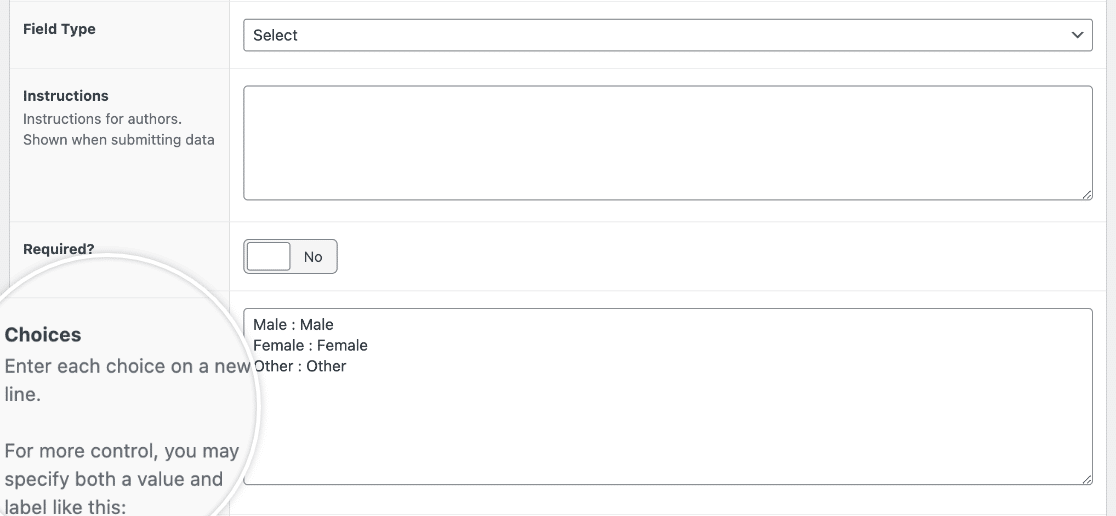
- Genere: Se stai usando un campo a discesa in WPForms, scegli Seleziona come Tipo di campo. Se stai usando un campo a scelta multipla, scegli Pulsante di opzione. Inoltre, dovrai specificare le opzioni nel campo Scelte.
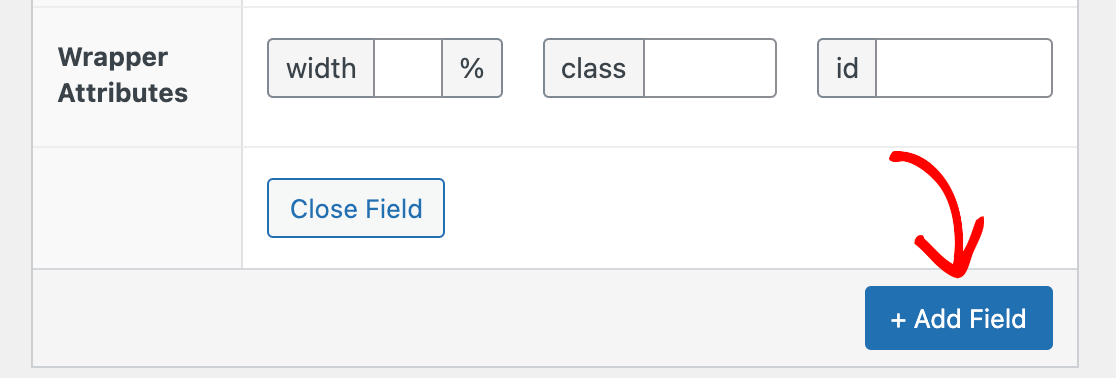
Dopo aver fornito tutte le informazioni richieste per il tuo nuovo campo personalizzato, scorri verso il basso e fai clic su + Aggiungi campo per configurare il successivo.
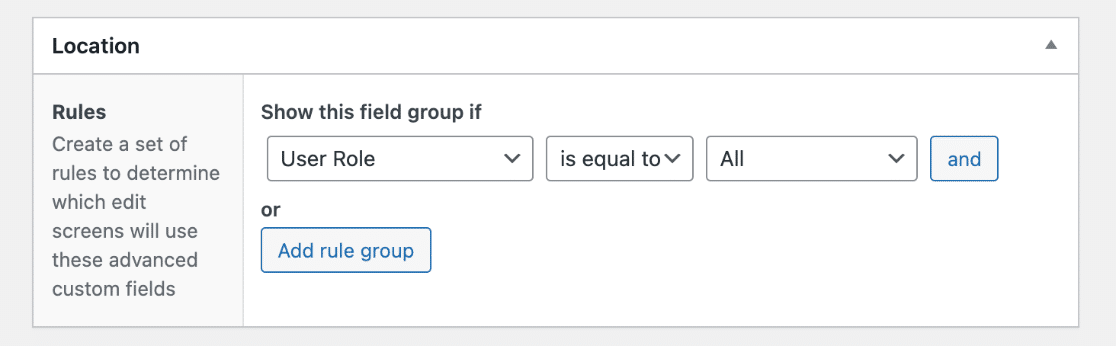
Per visualizzare i campi di questo gruppo nella pagina utente di WordPress, scorri verso il basso fino alla sezione Posizione e configura la regola in modo che legga Mostra questo gruppo di campi se Ruolo utente è uguale a Tutti.
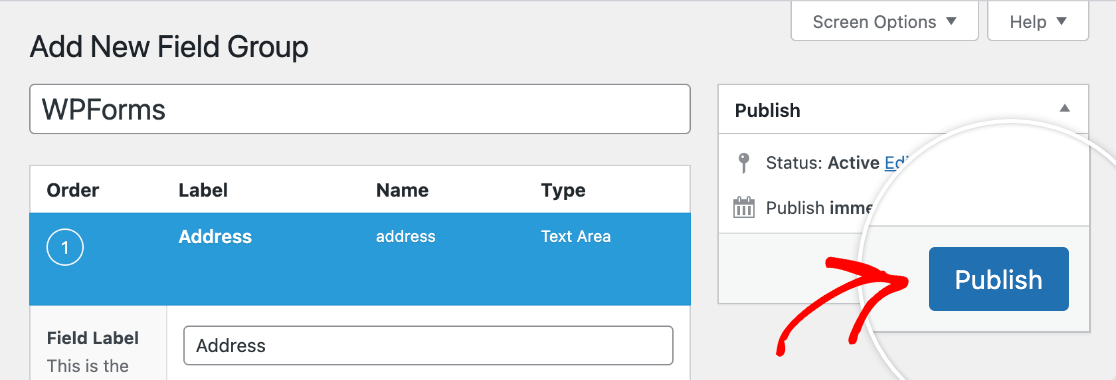
Quando sei pronto, fai clic su Pubblica nell'angolo in alto a destra dello schermo per salvare i tuoi campi.
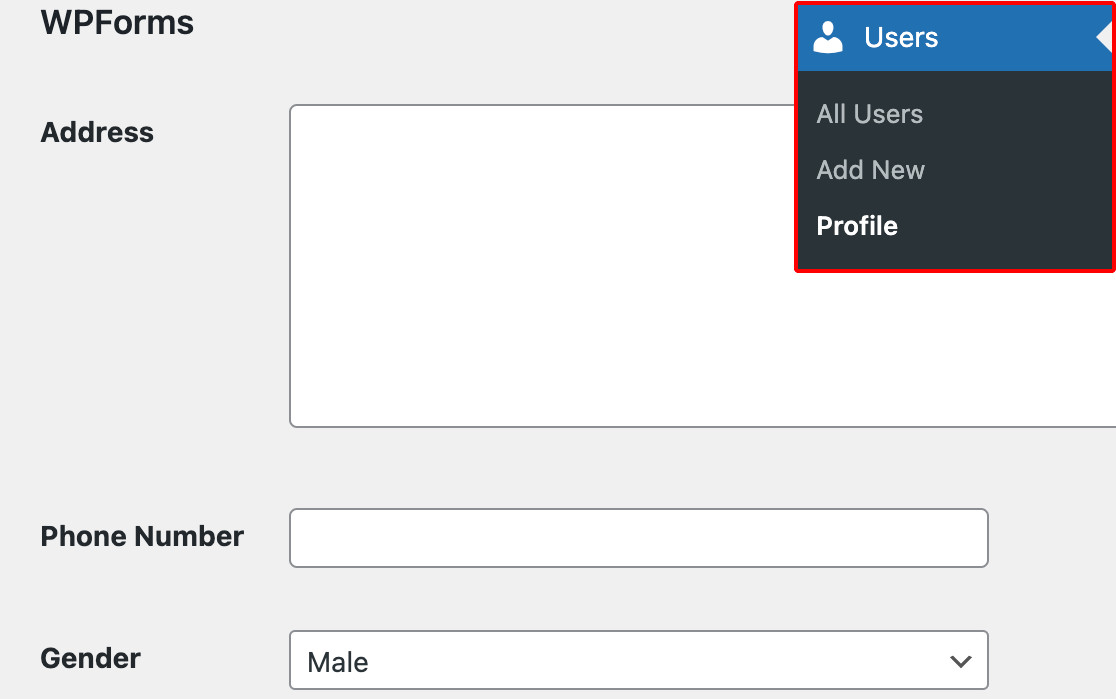
Se desideri vedere i campi personalizzati che hai appena aggiunto, puoi navigare alla tua pagina del profilo facendo clic su Utente » Profilo e scorrendo fino alla sezione intitolata con il nome del tuo gruppo di campi (nel nostro esempio, WPForms).
Creazione di un Modulo di Registrazione Utente
Una volta impostati i tuoi campi personalizzati, puoi creare un modulo di registrazione utente se non ne hai già uno. Per farlo, vai su WPForms » Aggiungi nuovo.
Aggiungi un nome per il tuo nuovo modulo nella parte superiore dello schermo. Quindi inserisci "Registrazione utente" nella barra di ricerca sul lato sinistro della libreria dei modelli. Fai clic su Usa modello per aggiungerlo al costruttore di moduli.
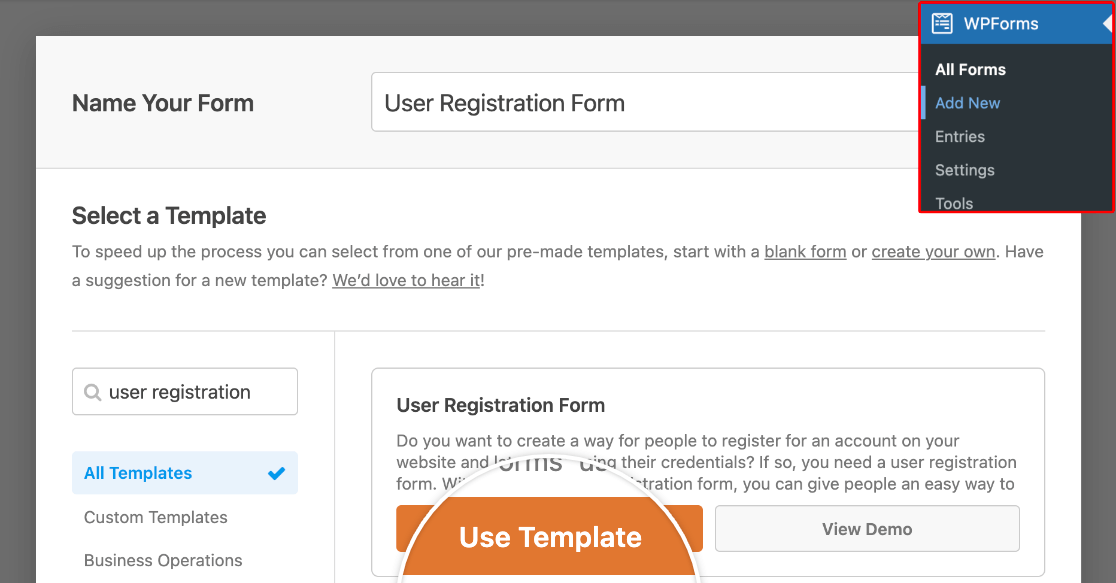
Per impostazione predefinita, il nostro modello di modulo di registrazione utente include i seguenti campi, che sono mappati ai campi meta utente predefiniti in WordPress:
- Nome
- Nome utente
- Password
- Breve biografia
Puoi aggiungere nuovi campi dal pannello di sinistra e personalizzare l'ordine in cui appaiono usando il nostro costruttore drag and drop.
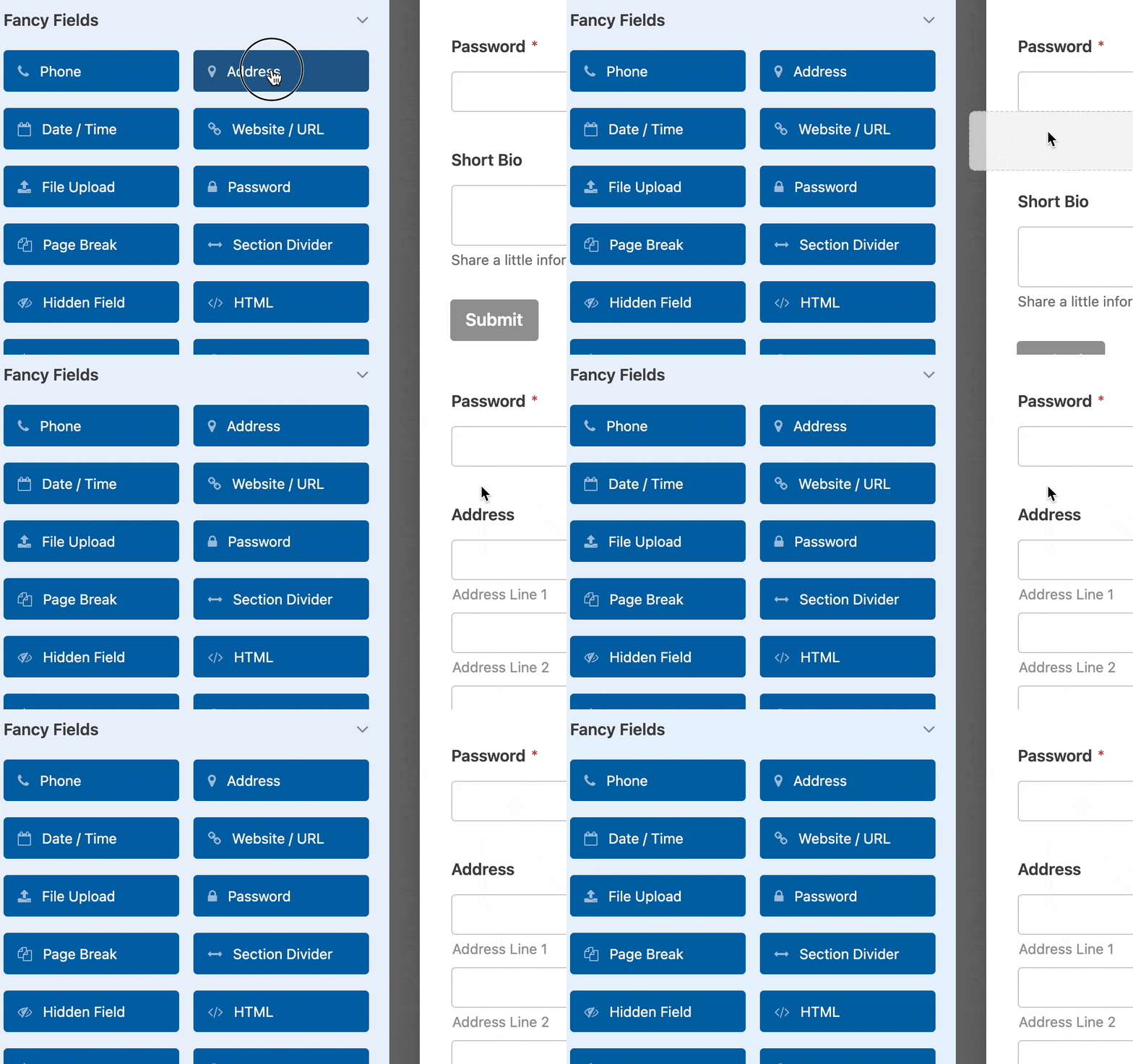
In questo esempio, aggiungeremo i campi che abbiamo creato in precedenza: Indirizzo, Numero di telefono e Genere (questo potrebbe essere un campo a discesa o a scelta multipla a seconda di ciò che hai deciso in precedenza durante l'impostazione dei tuoi campi personalizzati).
Nota: Vuoi saperne di più sull'impostazione dei campi del tuo modulo? Dai un'occhiata alla nostra guida su come personalizzare le opzioni dei campi.
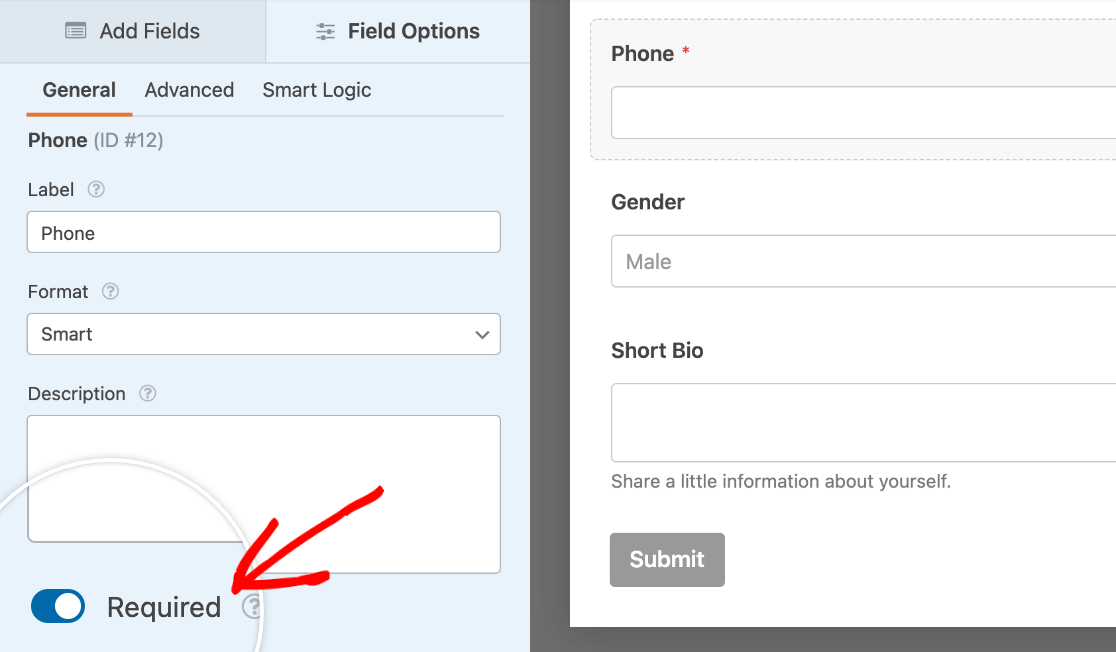
Se desideri che gli utenti compilino questi campi per inviare il tuo modulo di registrazione, puoi farlo facendo clic su un campo nell'anteprima a destra per aprire le sue opzioni. Quindi attiva l'impostazione Obbligatorio.
Quando hai aggiunto tutti i tuoi campi al modulo, dovrai configurare le impostazioni di registrazione utente andando su Impostazioni » Registrazione utente.
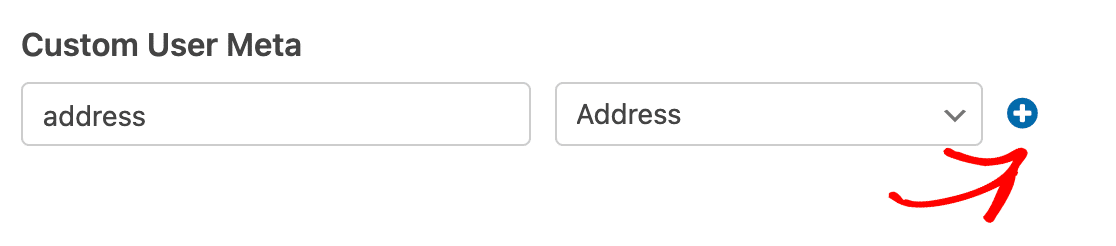
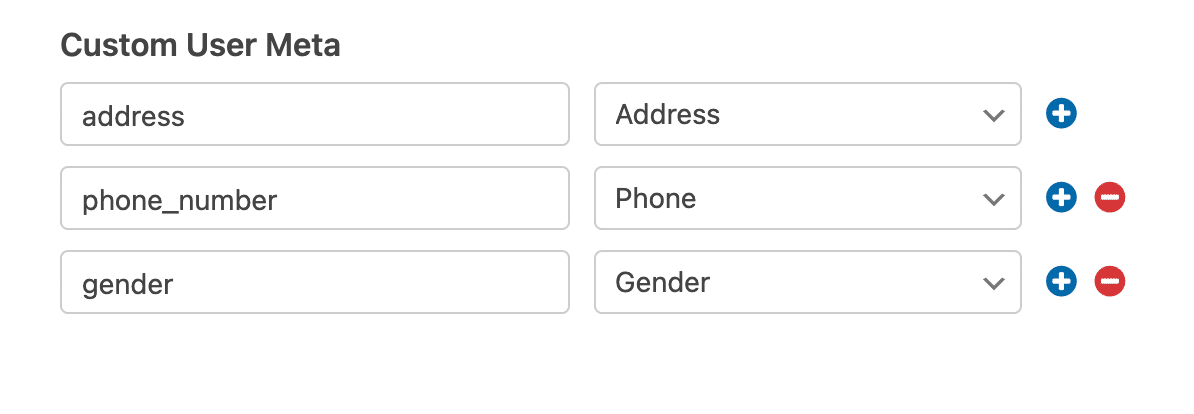
Per mappare i tuoi campi del modulo ai campi meta utente personalizzati che hai aggiunto in precedenza, scorri verso il basso fino alla sezione Meta utente personalizzato.
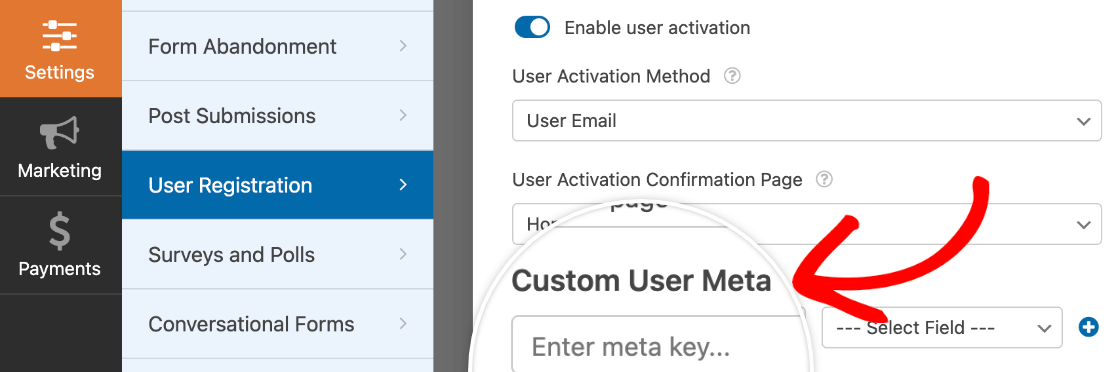
Nel campo meta key, puoi copiare il Field Name che Advanced Custom Fields ha generato per te. Dopo aver aggiunto ogni campo, fai clic sul pulsante più (+) per crearne un altro.
Per i menu a discesa Select Field, scegli i campi del tuo modulo che desideri associare ai tuoi campi personalizzati. Nel nostro esempio, abbiamo etichettato i nostri campi come Indirizzo, Telefono e Genere.
Una volta terminata la configurazione del modulo di registrazione utente, assicurati di fare clic sul pulsante Salva in cima al builder.
Pubblicazione del tuo modulo
Per pubblicare il tuo modulo di registrazione utente, puoi creare una nuova pagina o modificare una pagina esistente.
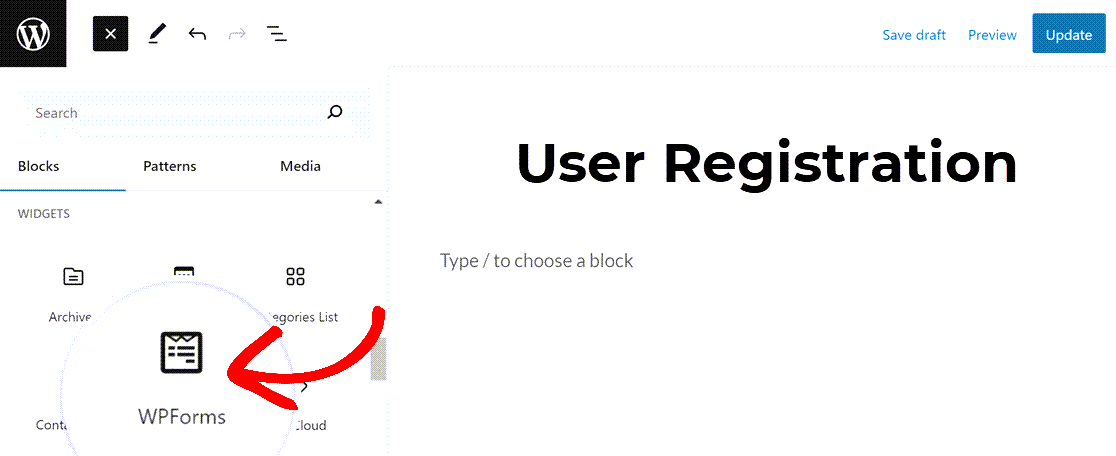
Nell'editor di pagine, fai clic sul pulsante più (+) per aggiungere un nuovo blocco.

Quindi cerca "WPForms" nella barra di ricerca della libreria dei blocchi a sinistra, oppure scorri verso il basso fino alla sezione Widget e fai clic su WPForms.
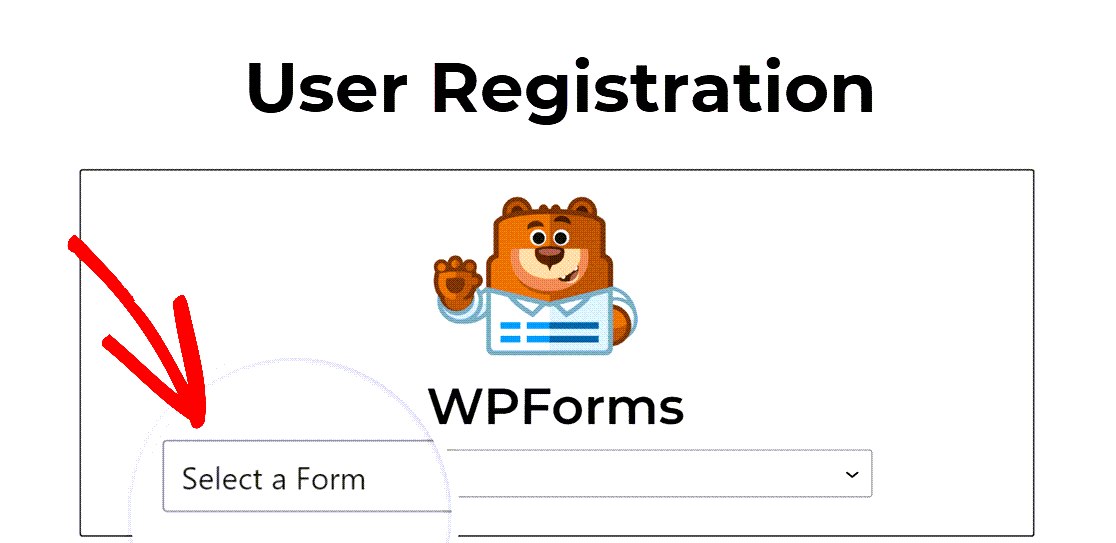
Nell'editor di pagine, seleziona il tuo modulo di registrazione utente dal menu a discesa.
Una volta pubblicata questa pagina, gli utenti potranno registrarsi utilizzando il tuo nuovo modulo.
Nota: Raccomandiamo sempre di testare i tuoi moduli prima di pubblicarli. Consulta la nostra checklist pre-lancio del modulo per suggerimenti su come visualizzare in anteprima i tuoi moduli.
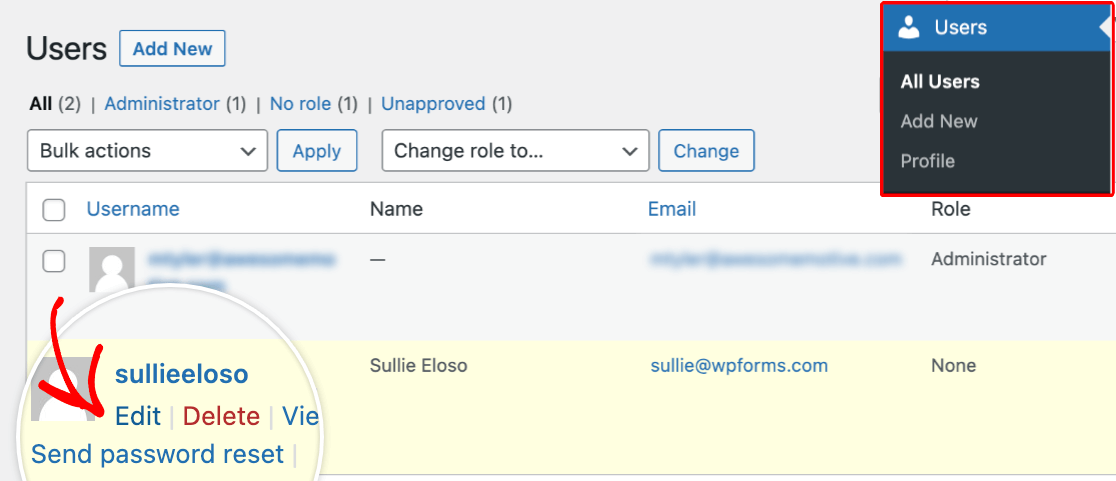
Per accedere ai dati inviati dagli utenti, vai su Utenti » Tutti gli Utenti. Quindi, seleziona un utente e fai clic su Modifica sotto il suo nome.
Infine, scorri la pagina verso il basso e cerca i tuoi nuovi campi nel profilo dell'utente selezionato.
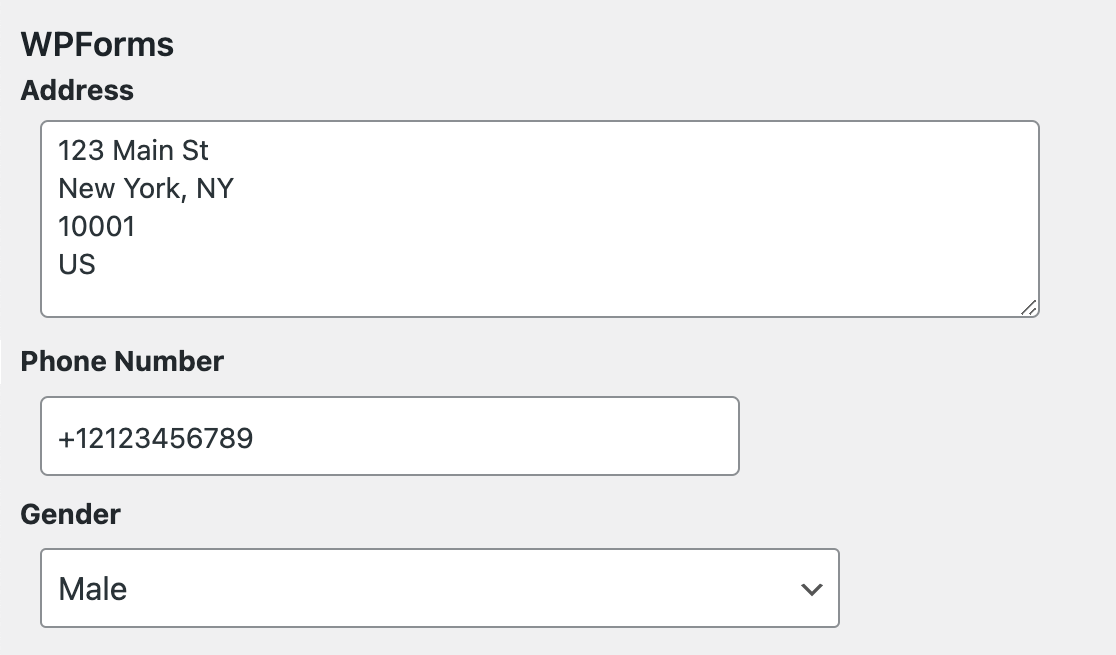
Fatto! Ora puoi configurare campi meta utente personalizzati e raccogliere dati tramite il tuo modulo di registrazione utente WPForms.
Successivamente, vorresti che i tuoi visitatori potessero contribuire con contenuti al tuo sito senza accedere alla tua bacheca di WordPress? Assicurati di consultare la nostra guida su come installare e utilizzare il componente aggiuntivo Post Submissions.


