


Riassunto AI
Vuoi assicurarti che il tuo modulo funzioni correttamente prima di visualizzarlo sul tuo sito? Testare il tuo modulo è il modo migliore per garantire un'esperienza fluida per te e i tuoi utenti.
Questo tutorial condividerà le domande più importanti a cui rispondere prima di lanciare un modulo sul tuo sito, oltre a suggerimenti per affrontare i problemi e migliorare l'esperienza utente.
- Anteprima del tuo modulo
- Testare la funzionalità del tuo modulo
- 1. La convalida del modulo funziona correttamente?
- 2. L'email di notifica del modulo viene recapitata con successo?
- 3. La logica condizionale funziona correttamente?
- 4. I nuovi iscritti vengono aggiunti alla tua piattaforma di marketing quando viene inviato un modulo?
- 5. I pagamenti di prova hanno successo?
- 6. È chiaro esattamente quale contenuto e formato desideri per ogni campo?
- 7. Il tuo modulo è troppo lungo?
- 8. Il tuo modulo funziona bene sui dispositivi mobili?
- 9. Il tuo modulo è sicuro dallo spam?
Anteprima del tuo modulo
WPForms semplifica il test del tuo modulo prima di aggiungerlo a una pagina o a un post sul tuo sito. Per farlo, vai su WPForms » Tutti i moduli. Quindi passa il mouse sul titolo del modulo per visualizzare un menu aggiuntivo di opzioni. Una volta apparse le opzioni, fai clic su Anteprima.
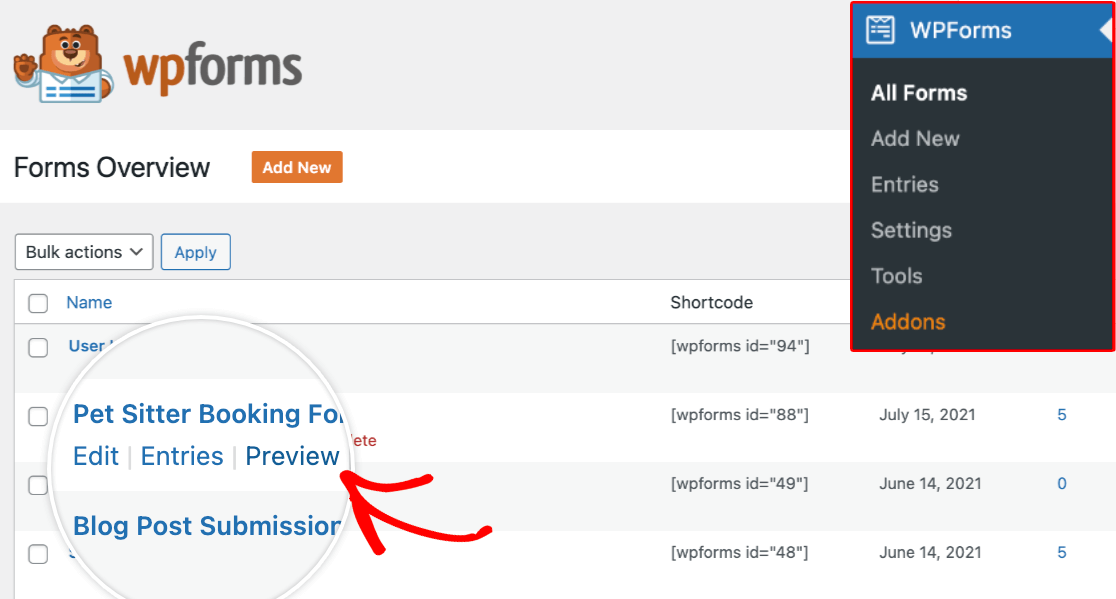
Ti consigliamo di utilizzare questa anteprima del modulo mentre esamini le domande sottostanti.
Testare la funzionalità del tuo modulo
Una volta aperta l'anteprima del tuo modulo, poni le seguenti domande per determinare se funziona come previsto.
1. La convalida del modulo funziona correttamente?
I messaggi di convalida aiutano gli utenti a vedere facilmente se hanno saltato un campo obbligatorio o inserito un valore con un formato errato.
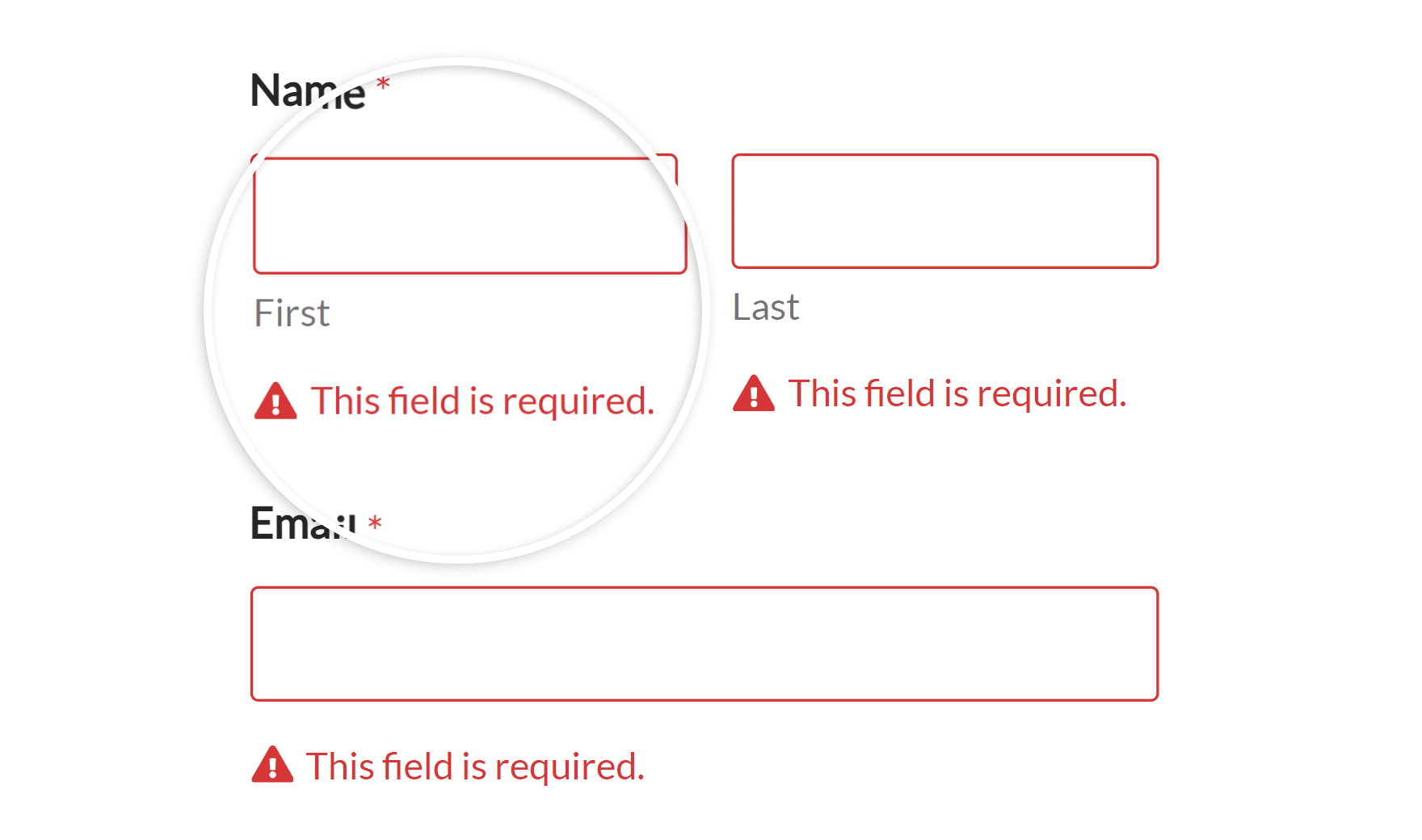
Per verificare se la convalida funziona, prova a inviare il tuo modulo senza compilare i campi obbligatori. Qualsiasi campo obbligatorio vuoto dovrebbe visualizzare un messaggio rosso che indica "Questo campo è obbligatorio."
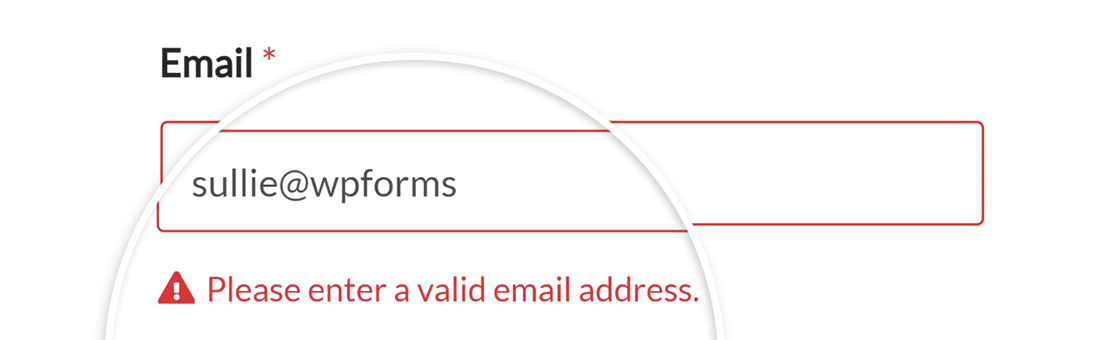
Successivamente, prova a inserire un formato errato in qualsiasi campo che abbia regole di formato, come il campo Email. Quando provi a inviare il modulo, dovrebbe visualizzare un messaggio rosso che ti chiede di inserire il tuo input utilizzando il formato corretto.
Se i messaggi di convalida non vengono visualizzati correttamente, il passo successivo è verificare la presenza di un conflitto di codice.
Nota: Dopo aver testato la convalida, invia un modulo completato e conferma di vedere il messaggio di successo (ad esempio, “Grazie per averci contattato!”). Se il modulo gira all'infinito o non succede nulla dopo aver cliccato su Invia, consulta le nostre guide per risolvere l’errore ‘Impossibile inviare il modulo’, risolvere i problemi degli errori JavaScript e risolvere i problemi delle impostazioni della cache.
2. L'email di notifica del modulo viene recapitata con successo?
Se abilitate e configurate correttamente, le email di notifica verranno inviate automaticamente non appena un utente invia il tuo modulo. Tuttavia, a causa di problemi di configurazione del server o di filtro antispam da parte del provider di posta elettronica del destinatario, a volte le email non vengono recapitate con successo.
Per testare le tue notifiche, procedi e invia il tuo modulo. Quindi, controlla per assicurarti che l'email sia arrivata nella tua casella di posta (o in quella del destinatario previsto). Assicurati di controllare anche le cartelle spam, posta indesiderata e promozioni.
Se l'email di notifica del tuo modulo non è arrivata o è stata contrassegnata come spam, o se desideri evitare potenziali problemi di consegna in futuro, il passo successivo è configurare SMTP sul tuo sito. Questo autenticherà le tue email in modo che vengano recapitate con successo in modo coerente.
Per tutti i dettagli, nonché per le istruzioni di configurazione passo passo, assicurati di consultare il nostro tutorial sulle soluzioni SMTP consigliate.
Per una guida completa su come risolvere i problemi di notifica, fai riferimento alla nostra guida per risolvere i problemi delle email di notifica del modulo.
3. La logica condizionale funziona correttamente?
Per testare la logica condizionale del tuo modulo, assicurati di provare tutte le condizioni che hai aggiunto al tuo modulo.
Se la logica condizionale non funziona come previsto, il passo successivo migliore è ricontrollare le regole di condizione per eventuali problemi. Se le regole appaiono corrette e logiche, il passo successivo è verificare un conflitto di codice.
4. I nuovi iscritti vengono aggiunti alla tua piattaforma di marketing quando viene inviato un modulo?
Se hai collegato servizi di marketing ai tuoi moduli per raccogliere lead, invia una voce di test e controlla la tua mailing list per assicurarti che sia stato aggiunto un nuovo contatto.
In caso di problemi con l'integrazione del tuo email marketing, il passo successivo migliore è rivedere il tutorial di configurazione per l'addon che stai utilizzando.
Ecco i tutorial pertinenti per le nostre opzioni di integrazione di marketing disponibili:
- Constant Contact
- Mailchimp
- Drip
- AWeber
- GetResponse
- Campaign Monitor
- ActiveCampaign
- Salesforce
- Brevo (Sendinblue)
- HubSpot
- Kit
- MailerLite
- MailPoet
- Pipedrive
Inoltre, puoi utilizzare il nostro addon Slack per inviare notifiche istantanee del modulo al tuo spazio di lavoro, o connetterti con gli utenti tramite SMS utilizzando il nostro addon Twilio.
Per esigenze di automazione più ampie, puoi utilizzare il nostro addon Zapier, addon Make, integrazione Uncanny Automator o addon Webhooks per connettere il tuo sito a piattaforme di marketing con cui non abbiamo ancora integrazioni dedicate. Se lo fai, assicurati di testare anche queste connessioni.
Nota: Vuoi esplorare alcuni dei nostri modelli di modulo pronti all'uso? Dai un'occhiata alla nostra galleria di modelli di modulo per integrazioni di marketing per aiutarti a iniziare.
5. I pagamenti di prova hanno successo?
I nostri componenti aggiuntivi per i pagamenti includono opzioni per testare la loro funzionalità prima di accettare pagamenti reali. Per maggiori dettagli, consulta i nostri tutorial sull'integrazione dei pagamenti:
Nota: Prima di aggiungere il tuo modulo a una pagina live sul tuo sito, assicurati di impostare le impostazioni di pagamento su Modalità Live.
6. È Chiaro Quale Contenuto e Formato Desideri per Ciascun Campo?
Alcuni campi, come i campi Telefono ed Email, richiedono agli utenti di inserire testo in un formato specifico.
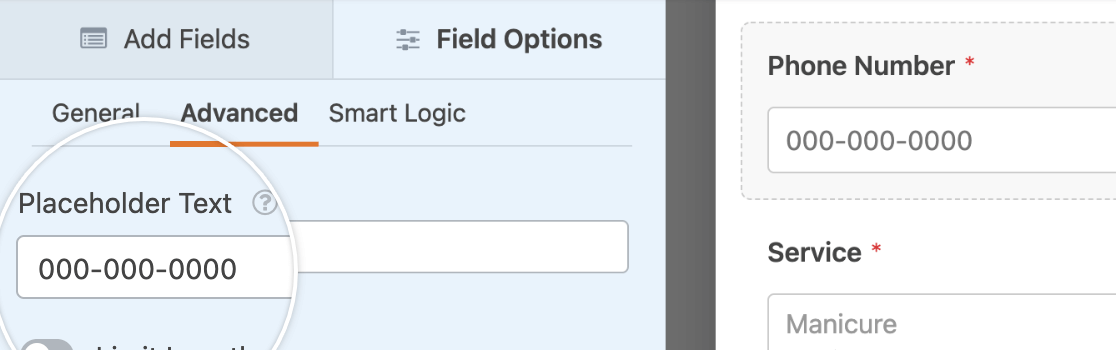
Se hai un campo nel tuo modulo che deve essere compilato utilizzando un certo formato, puoi mostrare agli utenti come dovrebbe apparire l'input utilizzando l'etichetta del campo, la descrizione o il testo segnaposto.
7. Il tuo modulo è troppo lungo?
I moduli più brevi sono più facili da completare per gli utenti. Se il tuo modulo richiede più di qualche campo, ci sono diversi modi per renderlo meno opprimente per gli utenti, come:
- Creare colonne con il campo Layout
- Visualizzare opzioni a scelta multipla e caselle di controllo in colonne
- Suddividere il tuo modulo con divisori di sezione
- Dividere il tuo modulo in pagine multiple con una barra di avanzamento
- Nascondere alcuni campi con logica condizionale
8. Il tuo modulo funziona bene sui dispositivi mobili?
WPForms è progettato per essere responsive sui dispositivi mobili e si adatterà per apparire al meglio su dispositivi come smartphone e tablet.
Tuttavia, a seconda delle tue personalizzazioni e del tema del tuo sito, potrebbero essere necessarie ulteriori modifiche per garantire che gli utenti possano compilare i tuoi moduli indipendentemente dal dispositivo che stanno utilizzando.
Per testare la reattività del tuo modulo, prova a compilare e inviare il modulo nel browser del tuo telefono.
Nota: Se hai utilizzato un layout a più colonne nel tuo modulo, assicurati di adattarlo a una singola colonna per i dispositivi mobili.
9. Il tuo modulo è sicuro dallo spam?
Mantenere i tuoi moduli sicuri è fondamentale per evitare spam e mantenere i dati che raccogli sicuri e puliti. WPForms ti semplifica la vita con una varietà di opzioni anti-spam. Queste includono protezione anti-spam moderna integrata, integrazione anti-spam Akismet e l'opzione per aggiungere CAPTCHA.
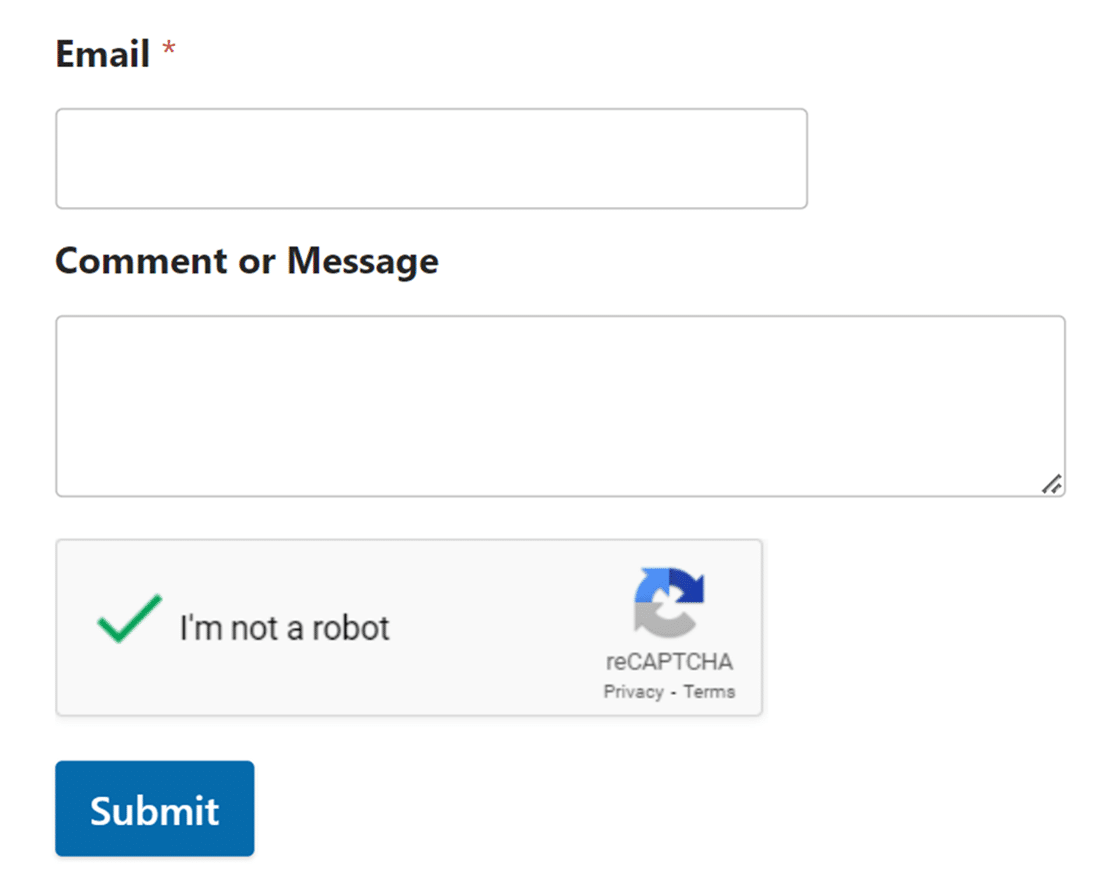
Oltre a queste, WPForms offre impostazioni avanzate, come filtri per paese e parole chiave. Queste funzionalità ti consentono di bloccare voci di spam da luoghi specifici o contenenti determinate parole.
Per tutti i dettagli, nonché per le istruzioni di configurazione passo-passo, consulta il nostro tutorial su come prevenire lo spam in WPForms.
Fatto! Ora puoi utilizzare questa checklist per testare i tuoi moduli prima di aggiungerli al tuo sito.
Stai ancora riscontrando problemi dopo aver esaminato questa checklist? Consulta la nostra guida generale alla risoluzione dei problemi di WPForms per ulteriore assistenza.


