


Riassunto AI
Hai riscontrato un problema imprevisto con WPForms? Il nostro plugin utilizza le migliori pratiche per garantire la compatibilità sul maggior numero possibile di siti WordPress. Tuttavia, a volte altri sviluppatori non seguono questi standard o si verificano altri problemi imprevisti, con conseguenti conflitti tra temi o plugin.
Questa guida ti illustrerà come individuare e risolvere i conflitti tra temi o plugin.
Nota: Questa guida coprirà i passaggi più comuni che gli utenti di WPForms dovranno eseguire per risolvere i conflitti tra temi o plugin. Se desideri una guida più generale, consulta l'articolo di WPBeginner sulla risoluzione degli errori di WordPress.
Verifica dei conflitti tra plugin
La maggior parte dei plugin necessita di caricare risorse aggiuntive, come fogli di stile CSS o file JavaScript, per funzionare correttamente. In alcuni casi, tuttavia, il codice di questi file altererà elementi al di fuori del loro ambito previsto, interrompendo o modificando la funzionalità.
Seguendo i passaggi seguenti, dovresti essere in grado di determinare se il problema che stai riscontrando è il risultato del codice di un altro plugin.
1. Esegui un backup del sito
Prima di iniziare, assicurati di eseguire un backup del tuo sito. Questa è sempre una buona precauzione prima di apportare modifiche al tuo tema o ai tuoi plugin.
2. Disattiva tutti gli altri plugin
Una volta terminato il backup del tuo sito, vai alla pagina Plugin. Lì, dovrai selezionare tutti i tuoi plugin tranne WPForms (e i componenti aggiuntivi di WPForms). Quindi apri il menu a discesa Azioni di massa nella parte superiore della pagina e scegli Disattiva.
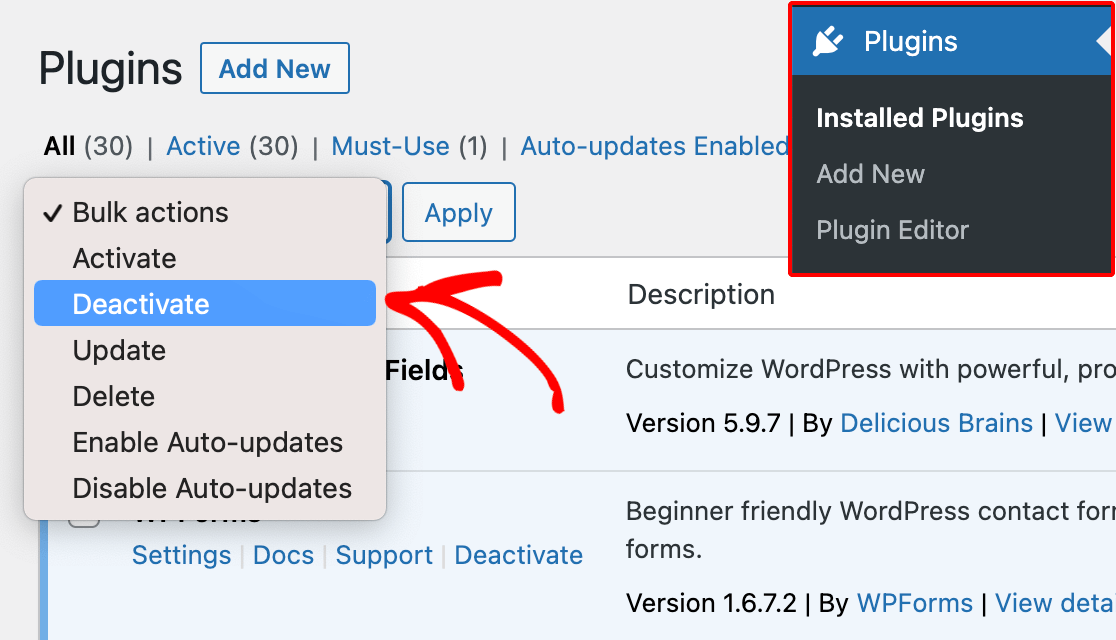
Facendo clic sul pulsante Applica, WordPress disattiverà tutti i plugin selezionati contemporaneamente.
3. Riattiva i plugin e monitora il problema
Una volta disattivati tutti i plugin tranne WPForms, dovrai verificare se il problema persiste. Se continui a riscontrare il problema, saprai che non si trattava di un conflitto tra plugin e potrai passare a testare il tuo tema.
Se il problema viene risolto, tuttavia, il passaggio successivo è determinare quale plugin specifico lo stava causando. Per farlo, dovrai riattivare ogni plugin uno per uno.
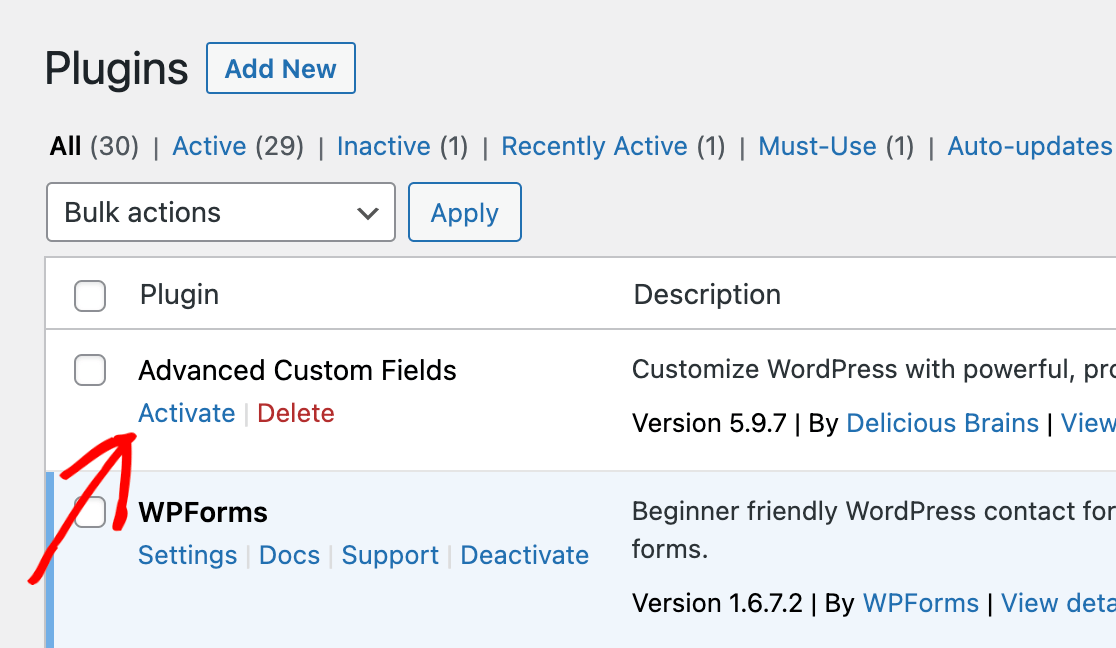
Ogni volta che attivi un altro plugin, controlla nuovamente il problema. Per fare ciò, è più semplice tenere aperte due schede o finestre del browser, una che mostra la pagina dei plugin e l'altra che mostra la posizione del problema.
Quando il problema ricompare, saprai che il plugin attivato più di recente è la causa del conflitto.
Verifica dei conflitti tra temi
Se il problema persiste ancora dopo aver risolto un conflitto tra plugin, il passaggio successivo è verificare se il problema deriva dal tema del tuo sito.
Per testare un problema relativo al tema, dovrai passare a un tema WordPress predefinito. Sono tutti denominati per anno (Twenty Twenty, Twenty Twenty-One, ecc.).
Questi temi sono abbastanza semplici e seguono standard rigorosi, il che li rende adatti per i test. Se stai già utilizzando uno di questi temi, passa a uno che non hai mai usato prima.
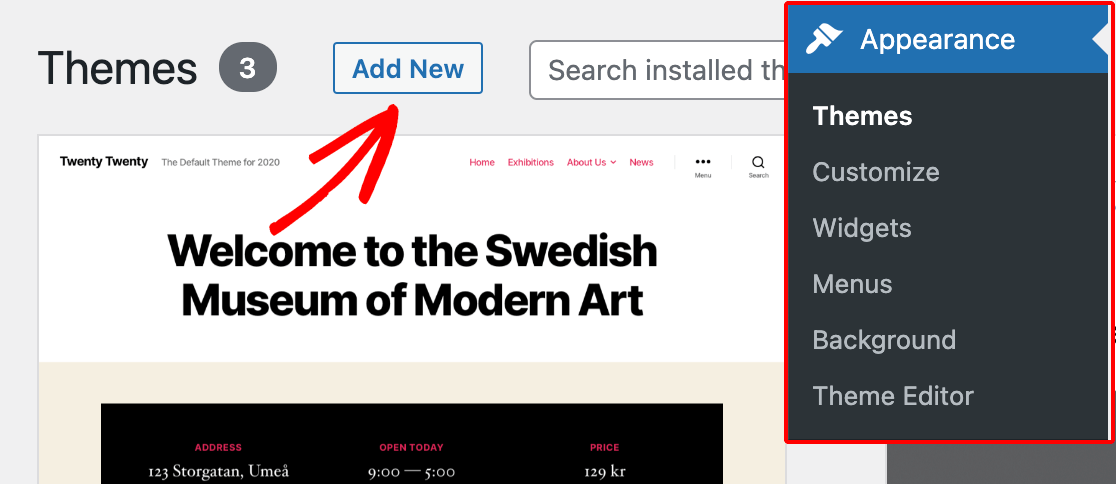
Quando sei pronto per cambiare tema, vai su Aspetto » Temi. Da qui, fai clic su Aggiungi Nuovo e cerca “Ventuno Ventuno” (o uno degli altri temi predefiniti recenti).
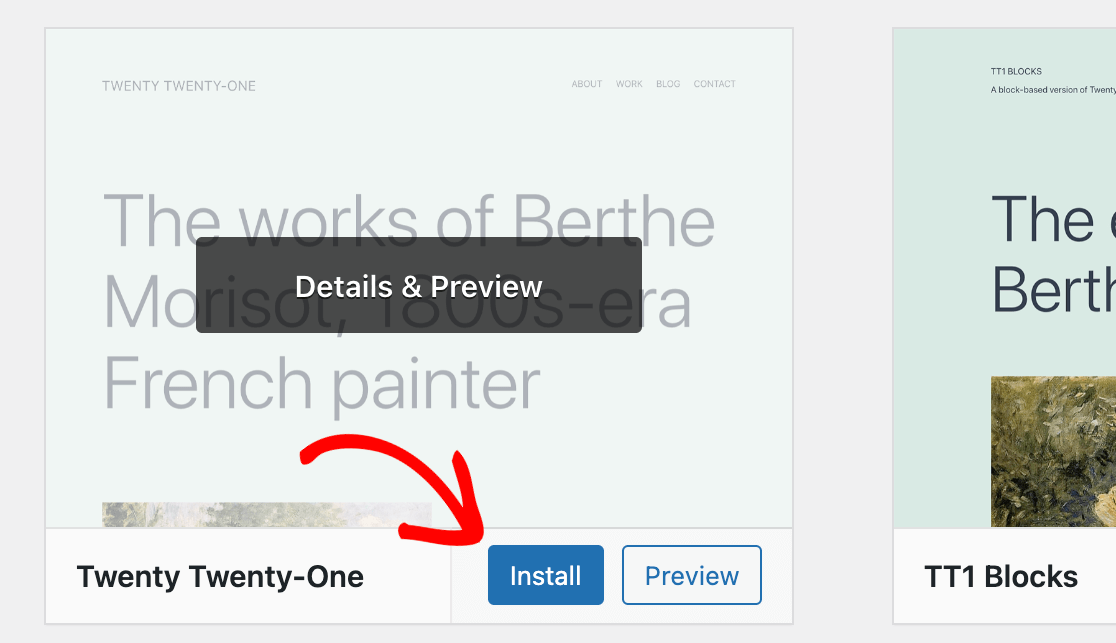
Quindi fai clic su Installa seguito da Attiva.
Una volta attivato un tema predefinito, dovrai provare a replicare nuovamente il problema. Se il problema viene risolto con il nuovo tema attivo, saprai che la causa risiede nel tuo tema del sito abituale.
Nota: Stai riscontrando conflitti di temi con WPForms? Per una guida completa, visita la nostra documentazione per sviluppatori, che fornisce soluzioni per problemi comuni e passaggi per la risoluzione dei problemi.
Cosa fare dopo aver individuato un conflitto
Nota: Il modo migliore per evitare conflitti di temi o plugin è installare solo quelli di alta qualità sul tuo sito. Per ulteriori informazioni su come valutare questi componenti, consulta le guide di WPBeginner per scegliere i migliori temi e plugin possibili.
Se hai scoperto che il problema che stai affrontando è causato da un plugin o da un tema, ci sono due passaggi che dovresti intraprendere:
1. Contatta il Team di Supporto del Plugin o del Tema
È importante informare il team del prodotto che sta riscontrando il problema di ciò che hai scoperto. In molti casi, il team di supporto o l'autore avrà già familiarità con il problema e potrebbe persino avere una soluzione da condividere con te.
2. Fai Sapere al Nostro Team Cosa Hai Scoperto
Apprezziamo molto che tu ti prenda il tempo di farcelo sapere riguardo a eventuali problemi che incontri e a qualsiasi soluzione che hai scoperto. In questo modo, il nostro team di supporto può condividere ciò che hai trovato con altri che incontrano lo stesso problema.
Sfortunatamente, non siamo in grado di risolvere problemi con codice di terze parti come temi o altri plugin. Come accennato in precedenza, dovrai contattare il team di supporto per il plugin o il tema in conflitto per farlo.
Se desideri esaminare plugin o temi alternativi che puoi utilizzare al posto di quello/i che causano il conflitto con WPForms, considera di consultare gli archivi di plugin e temi di WPBeginner. In alcuni casi, potremmo anche essere in grado di fornire raccomandazioni per aiutarti a trovare un'alternativa adatta.
Ecco fatto! Speriamo che questo tutorial ti abbia aiutato a individuare eventuali conflitti di temi o plugin in corso sul tuo sito WordPress.
Hai ancora domande? Assicurati di contattare il nostro team di supporto per farci sapere come possiamo aiutarti.


