


Riassunto AI
Desideri espandere automaticamente la tua mailing list ogni volta che il tuo modulo viene inviato? Con l'integrazione WPForms ActiveCampaign, puoi facilmente inviare dati dalle tue richieste di modulo al tuo account ActiveCampaign.
Questo tutorial ti mostrerà come installare e configurare l'addon ActiveCampaign per WPForms.
Requisiti:
- Avrai bisogno di una licenza Elite per accedere all'addon ActiveCampaign
- Assicurati di aver installato la versione più recente di WPForms per soddisfare la versione minima richiesta per l'addon ActiveCampaign
1. Installazione e configurazione dell'addon ActiveCampaign
Innanzitutto, assicurati di installare e attivare WPForms sul tuo sito WordPress. Quindi, una volta verificata la tua licenza, potrai rapidamente installare e attivare l'addon ActiveCampaign.
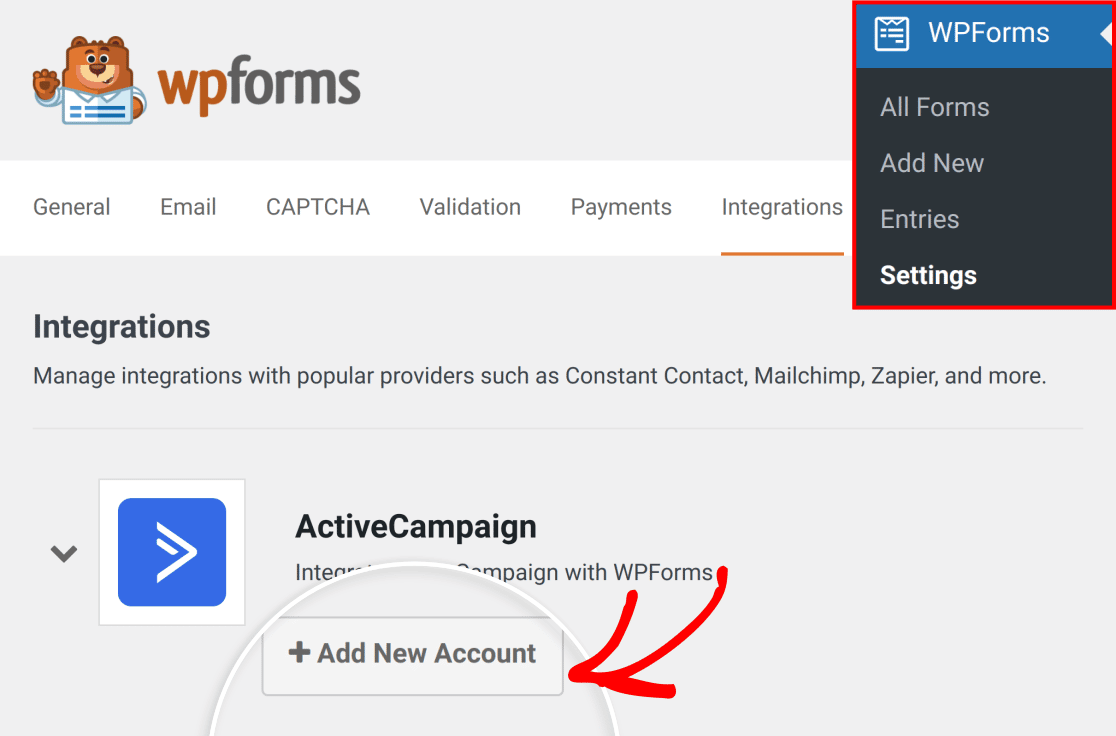
Dopo aver installato l'addon ActiveCampaign, il passo successivo è collegare il tuo account ActiveCampaign al tuo sito. Per farlo, dovrai andare su WPForms » Impostazioni e fare clic sulla scheda Integrazioni.
Quindi fai clic sulla sezione ActiveCampaign per espanderla e fai clic sul pulsante + Aggiungi nuovo account per visualizzare maggiori dettagli.
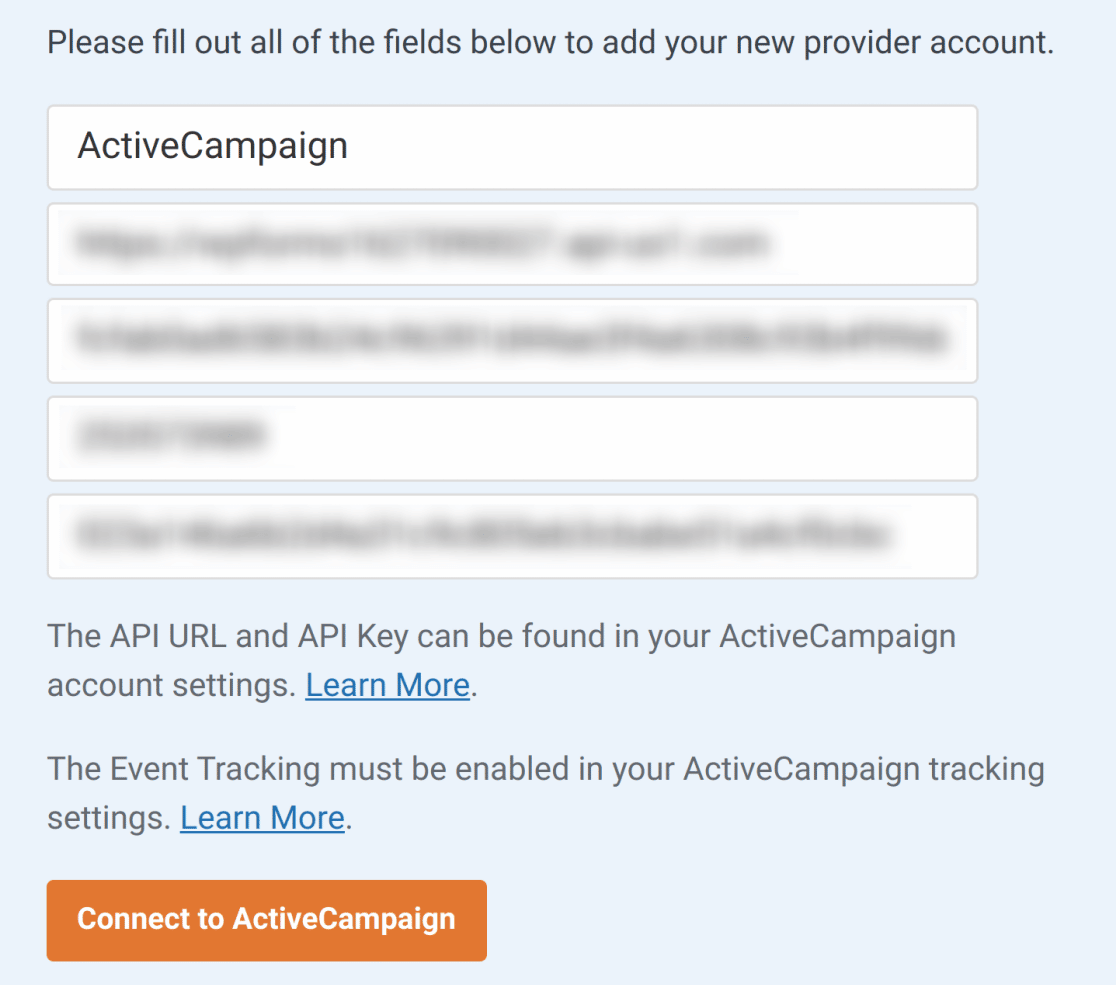
Dovrebbe quindi apparire un elenco di campi aggiuntivi.
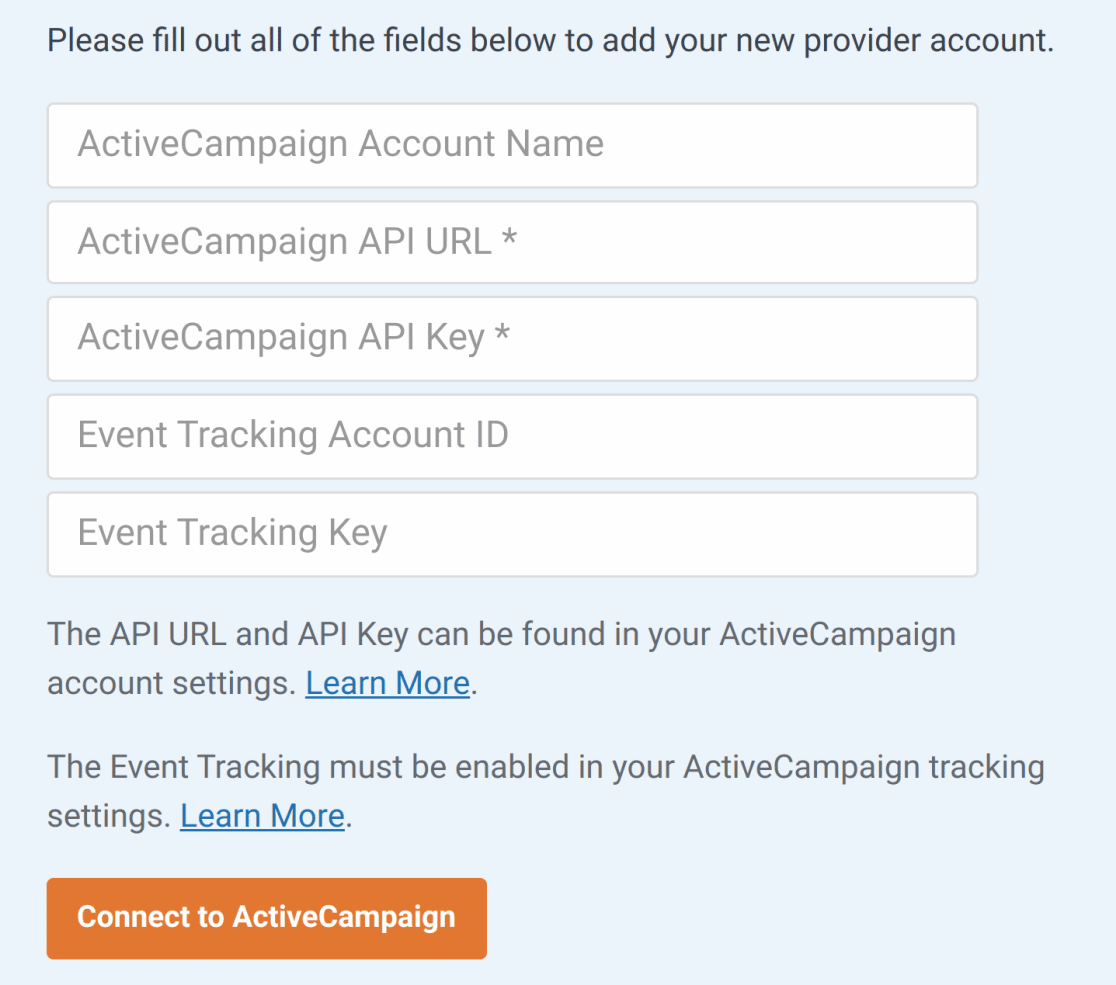
Di seguito, ti spiegheremo esattamente come completare ciascuna di queste impostazioni.
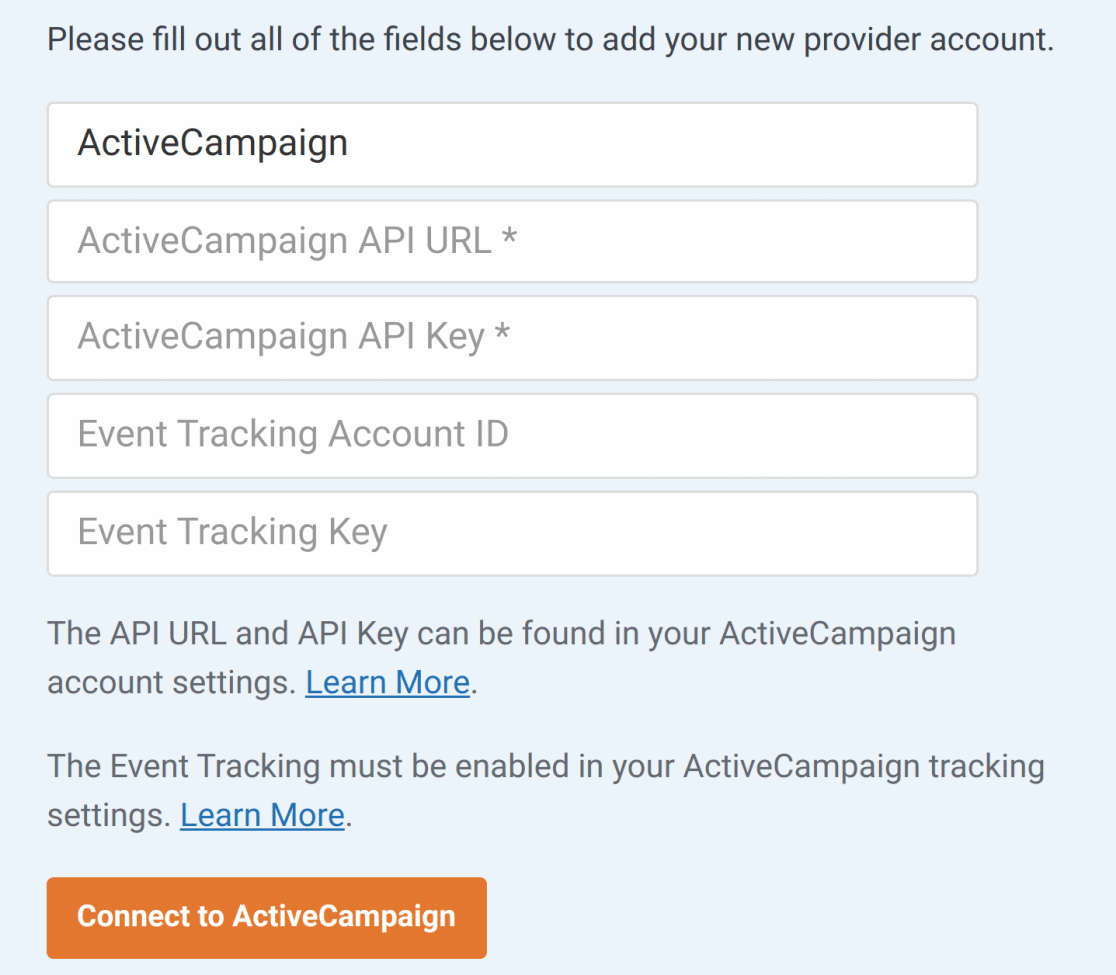
Nome account ActiveCampaign
In questo campo, puoi aggiungere qualsiasi nome desideri. È solo per uso interno e sarà utile se aggiungi più di un account ActiveCampaign al tuo sito.
URL e chiave API di ActiveCampaign
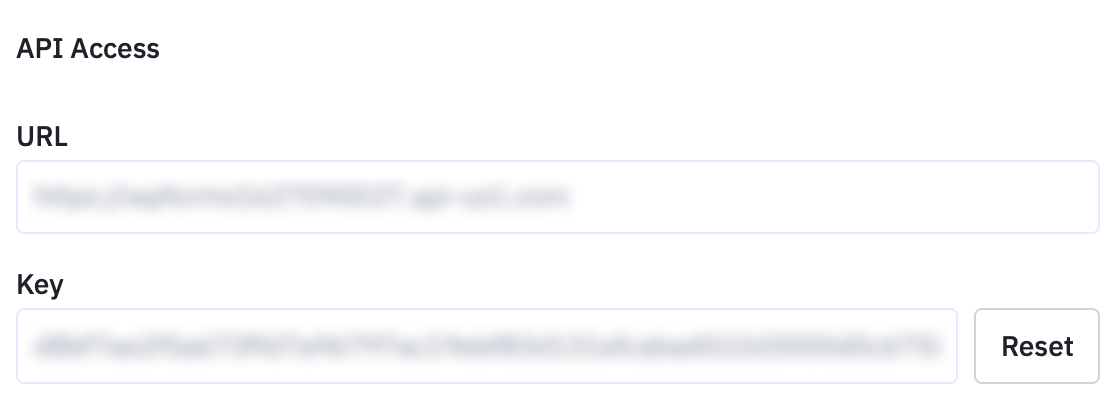
Ogni account ActiveCampaign ha i propri valori API univoci. Per individuarli, dovrai prima accedere al tuo account ActiveCampaign.
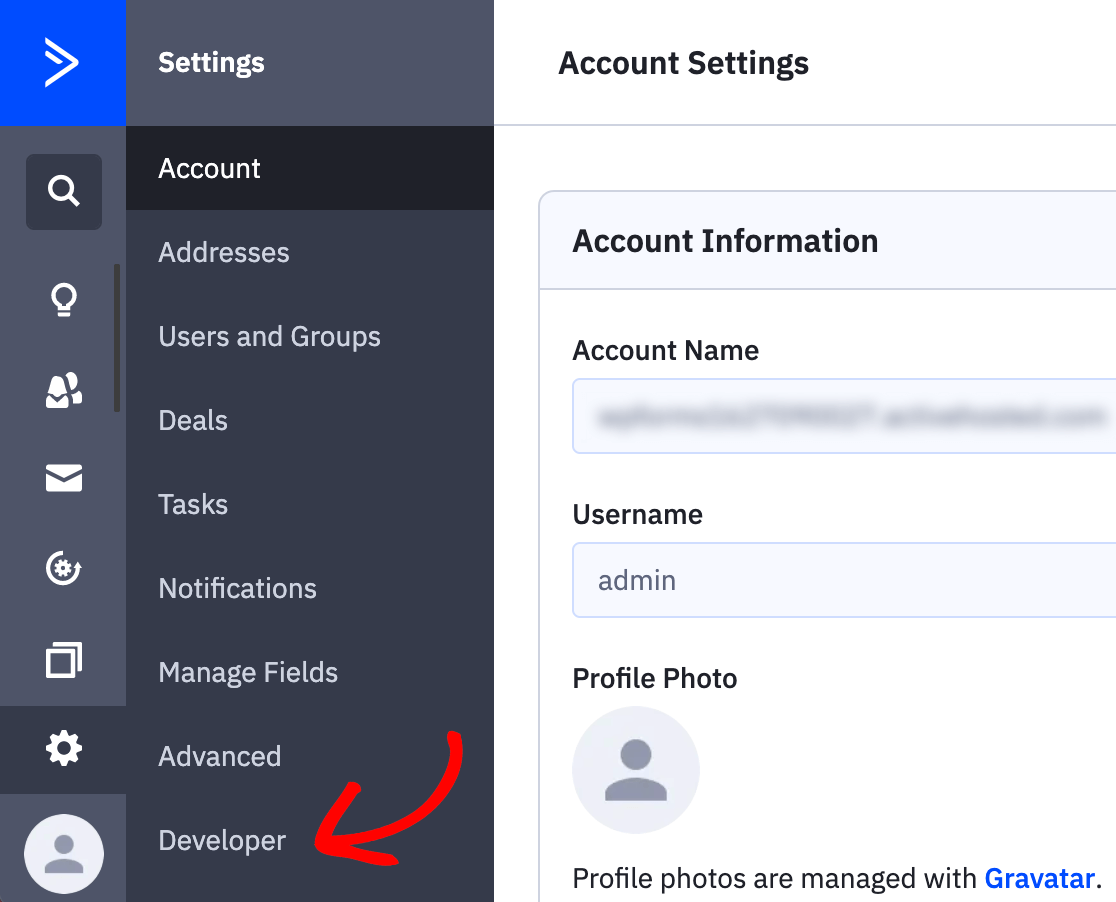
Dopo aver effettuato l'accesso al tuo account, fai clic su Impostazioni in fondo alla barra laterale sinistra.
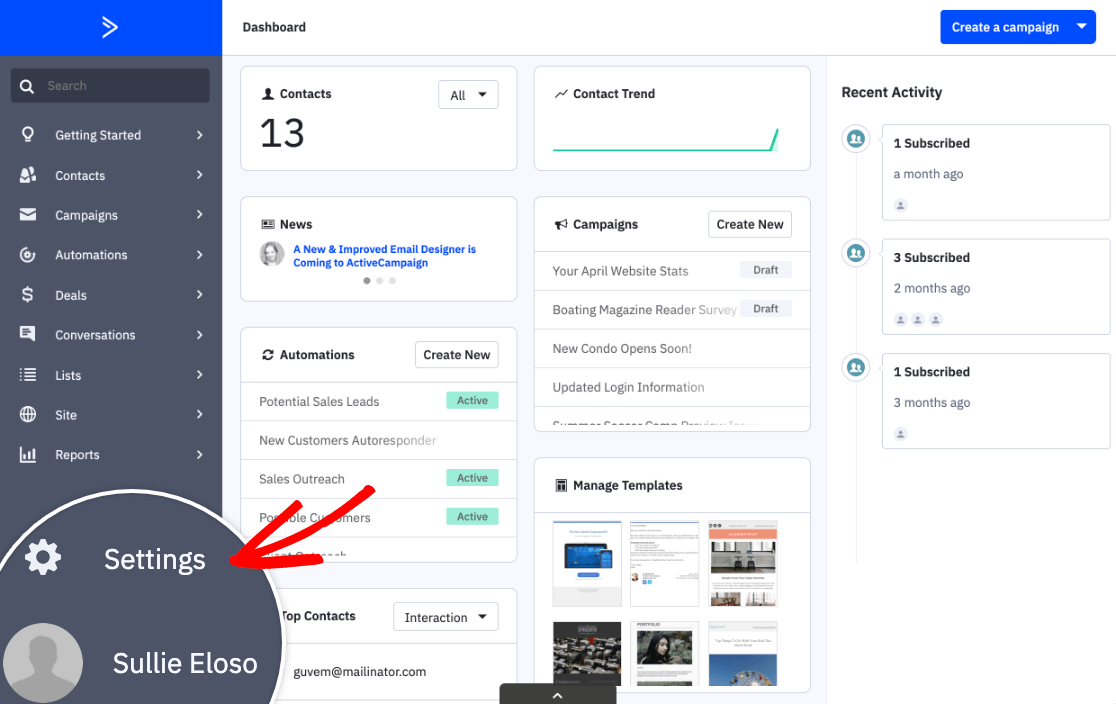
Dovrebbe apparire un menu aggiuntivo nella barra laterale. Qui, fai clic su Sviluppatore.
Nella schermata successiva, copia entrambi i valori URL e Chiave nelle impostazioni di WPForms.
ID account e chiave di monitoraggio eventi
L'utilizzo del monitoraggio eventi è completamente facoltativo. Tuttavia, se desideri utilizzare il monitoraggio eventi, dovrai copiare un paio di valori dal tuo account ActiveCampaign.
Nota: Per maggiori dettagli sull'utilizzo di questa funzionalità, consulta la panoramica del monitoraggio eventi di ActiveCampaign.
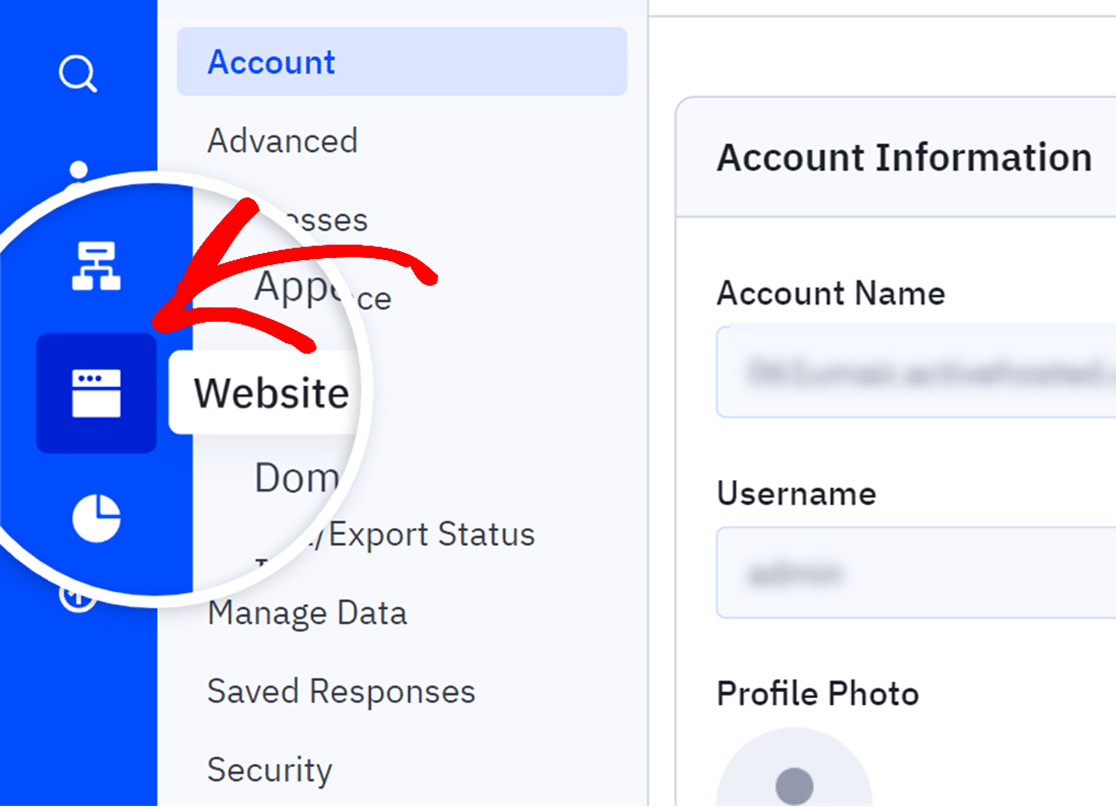
Per fare ciò, fai clic su Sito web dalla barra laterale sinistra.
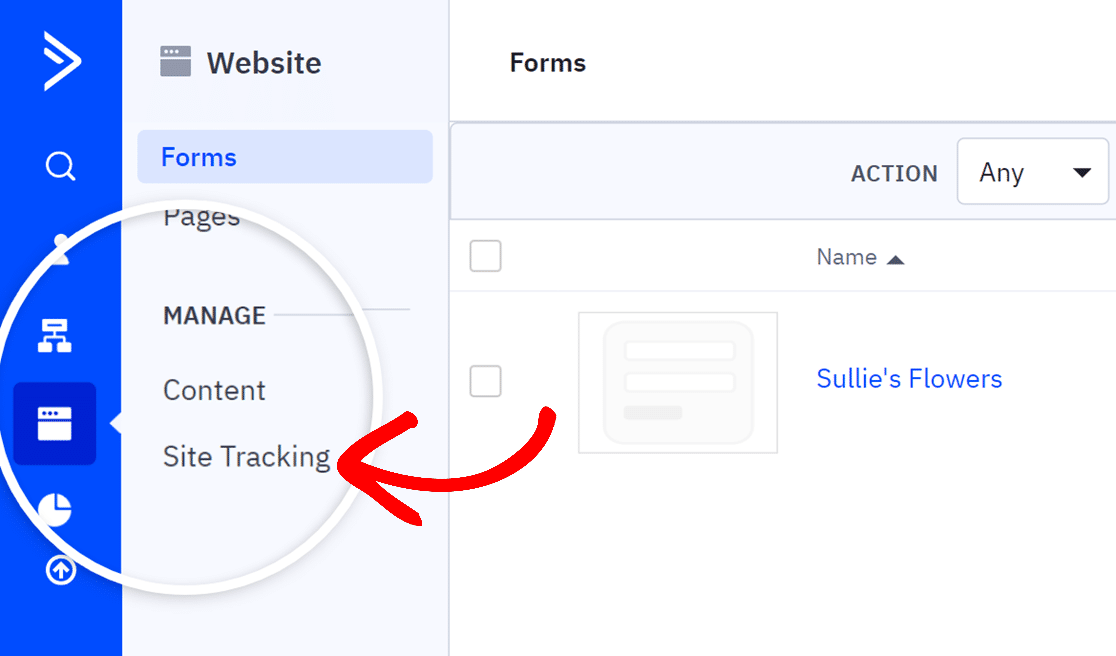
Successivamente, nel menu aggiuntivo che appare, fai clic sull'opzione Monitoraggio sito.
Verso il fondo di questa pagina, cerca la sezione Monitoraggio eventi. Qui, imposta l'interruttore Stato su ATTIVO.
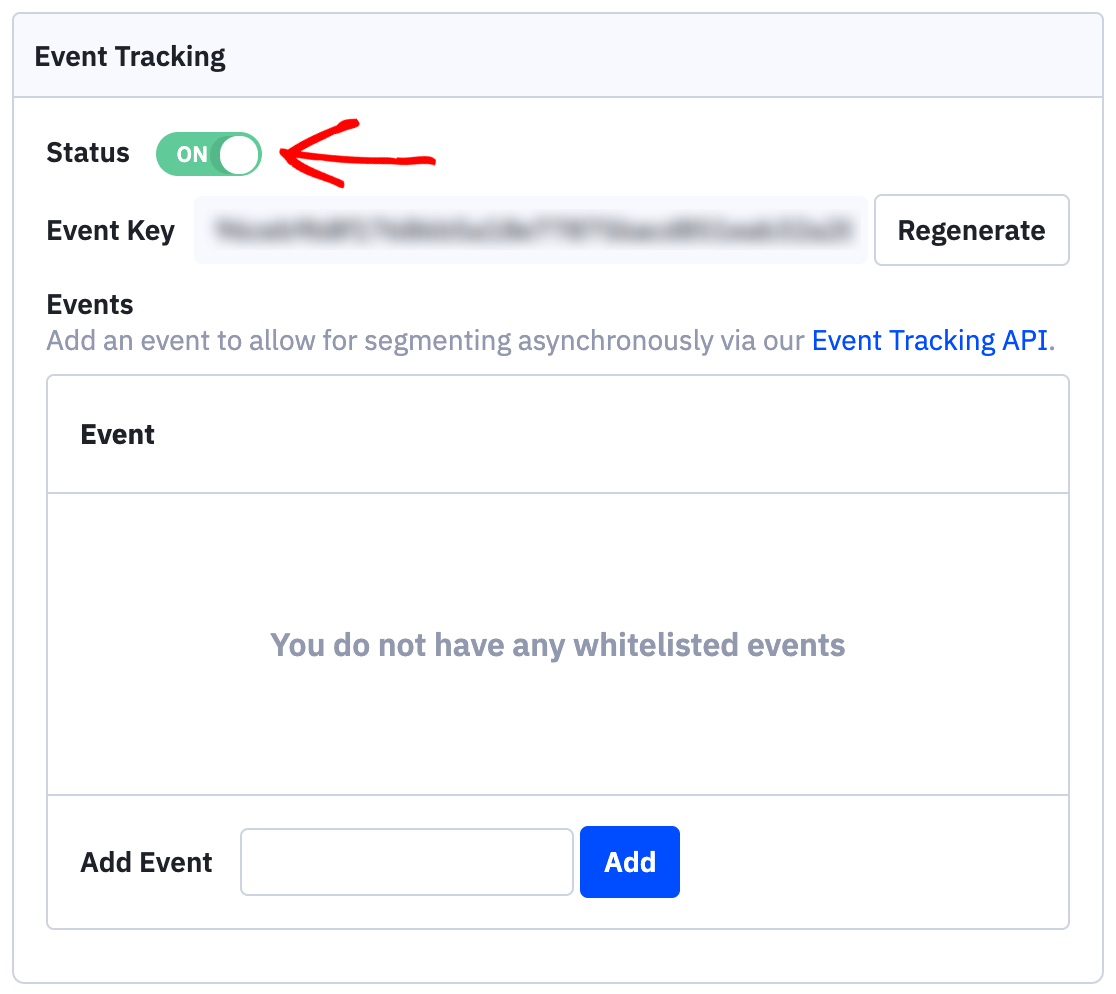
Nei dettagli aggiuntivi che appaiono, copia la Chiave evento e incollala nel campo Chiave monitoraggio eventi nelle impostazioni di WPForms.
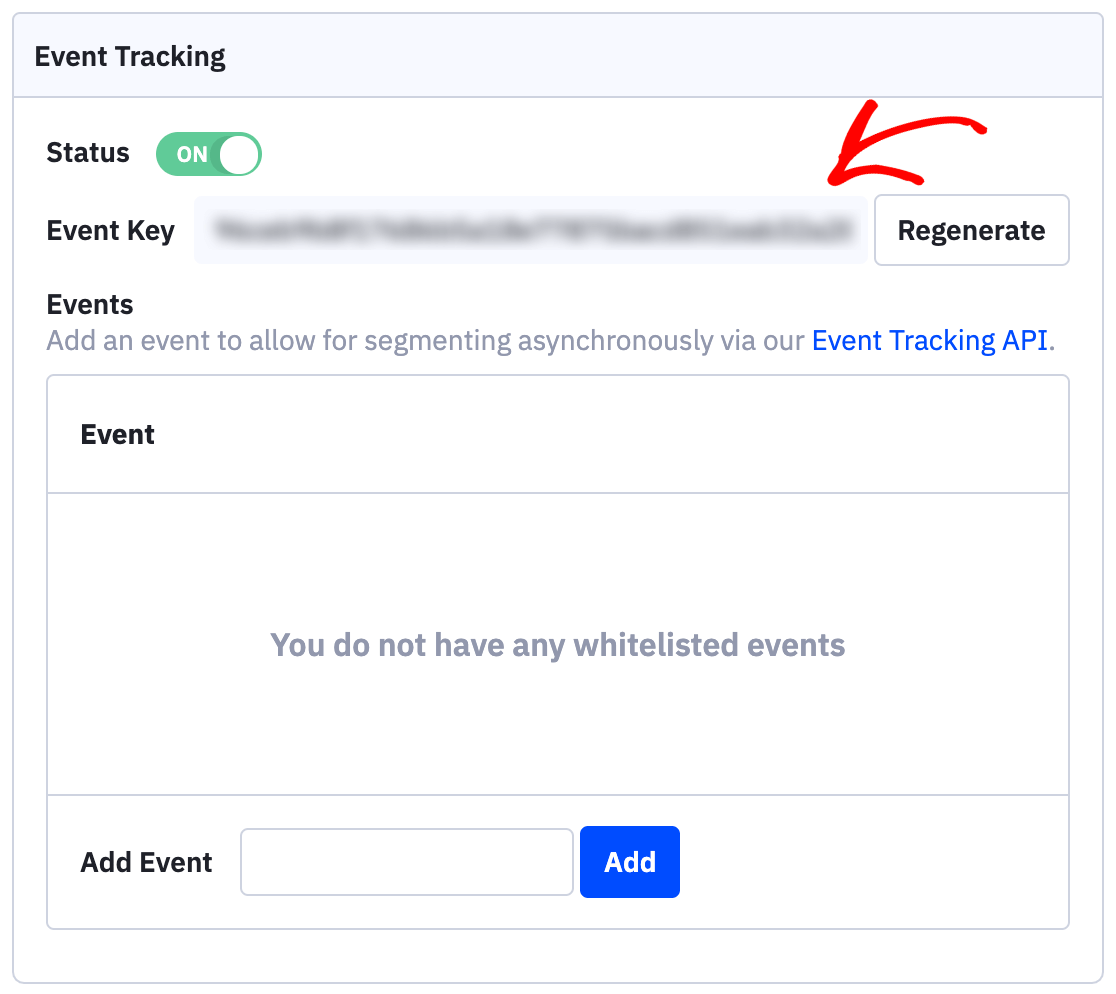
Successivamente, dovrai fare clic sul link Event Tracking API.
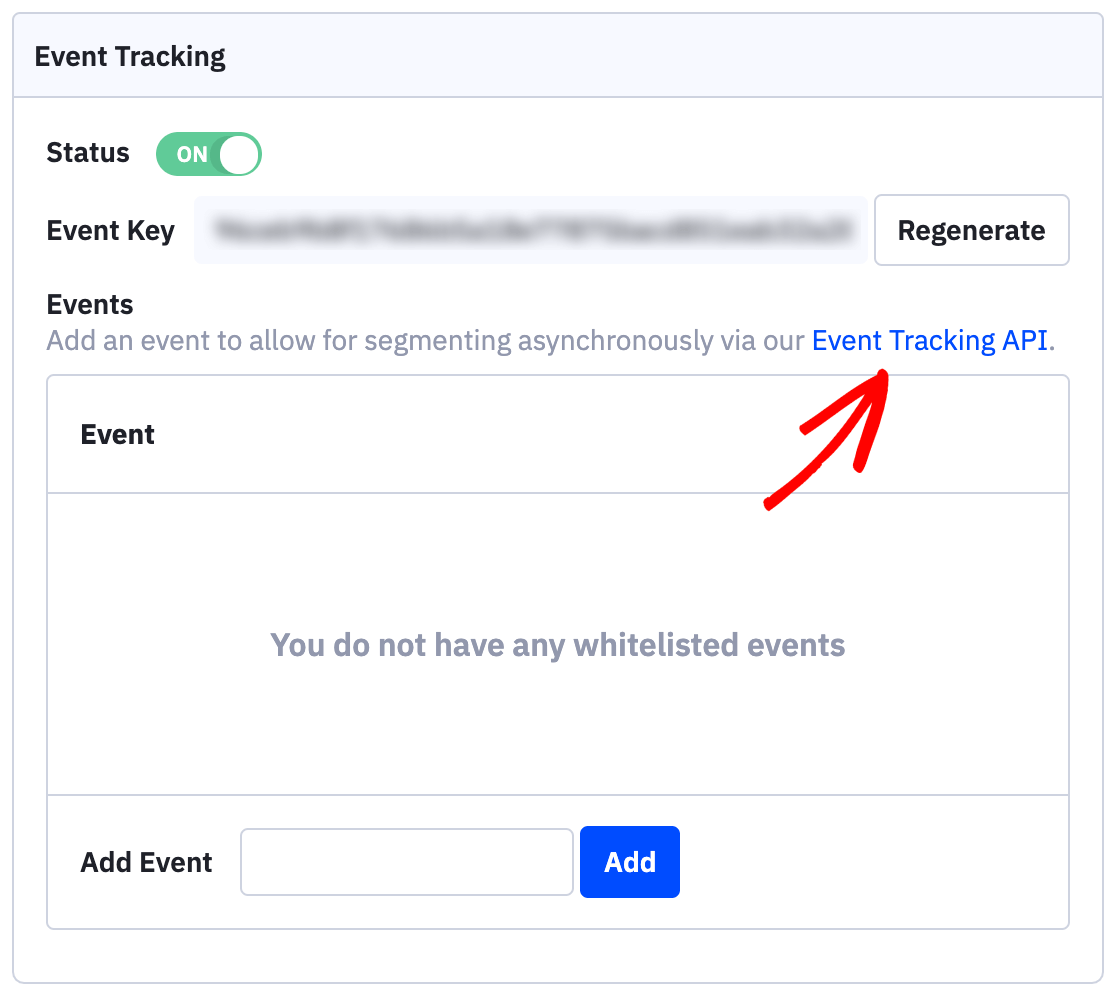
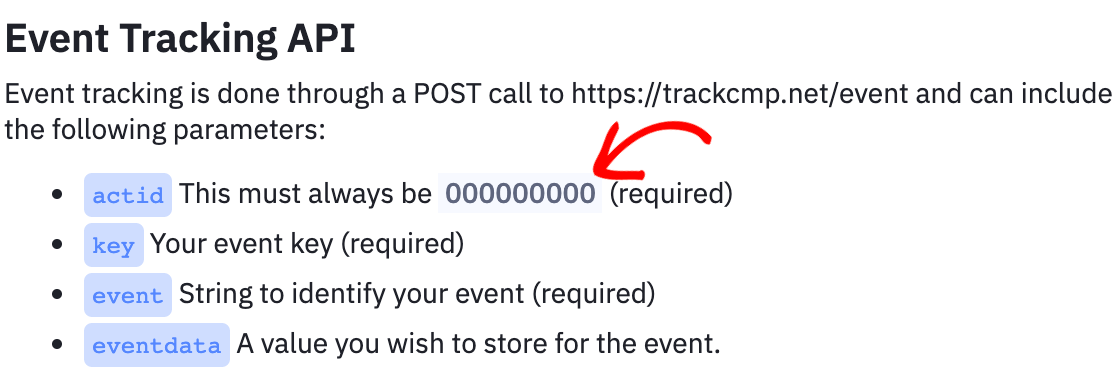
Apparirà una finestra sovrapposta con i dettagli sull'API di tracciamento eventi. Nel punto elenco actid, dovresti vedere del testo simile a questo:
Questo deve essere sempre 00000000 (richiesto)
All'interno di questo testo, copia solo i numeri. Quindi incolla questo valore nel campo ID account tracciamento eventi nelle impostazioni di WPForms.
Una volta compilati tutti i campi nelle impostazioni di integrazione di WPForms, fai clic sul pulsante Connetti ad ActiveCampaign per salvare la connessione.
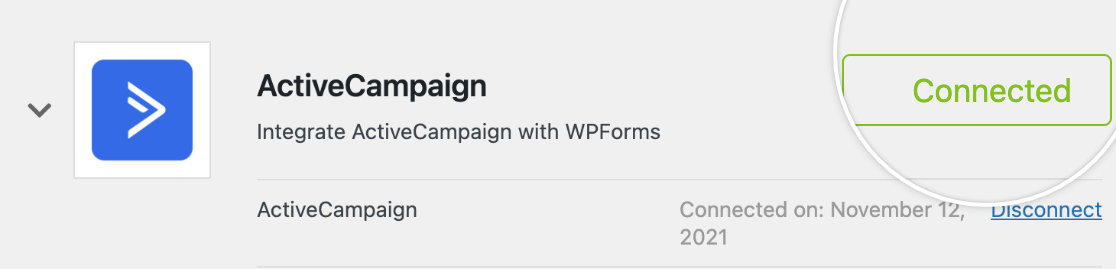
Una volta salvati questi campi, dovresti vedere una casella verde con scritto Connesso accanto alla sezione ActiveCampaign.
2. Aggiunta dell'integrazione ActiveCampaign ai moduli
Quando il tuo account ActiveCampaign è connesso a WPForms, il passo successivo è aggiungere questa integrazione ai tuoi moduli. Per iniziare, crea un nuovo modulo o modifica un modulo esistente per aprire il generatore di moduli.
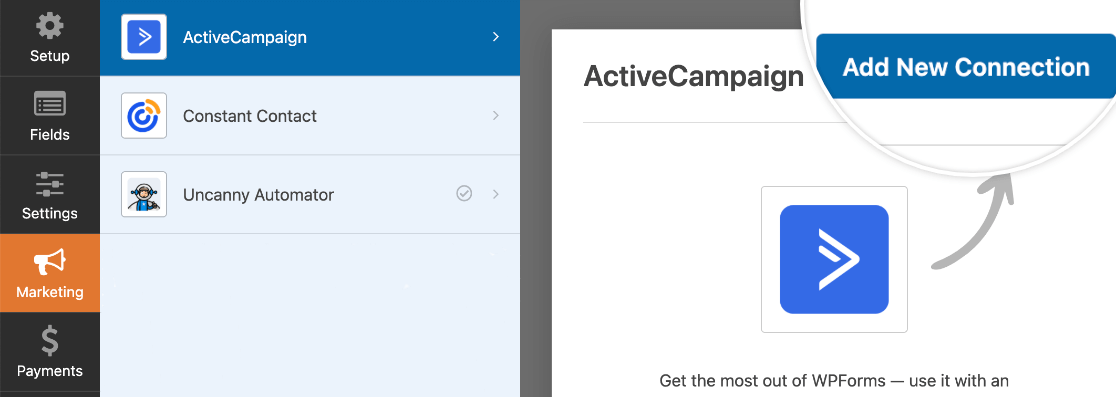
Dopo aver personalizzato i campi e le impostazioni del tuo modulo, vai su Marketing » ActiveCampaign e fai clic sul pulsante Aggiungi nuova connessione.
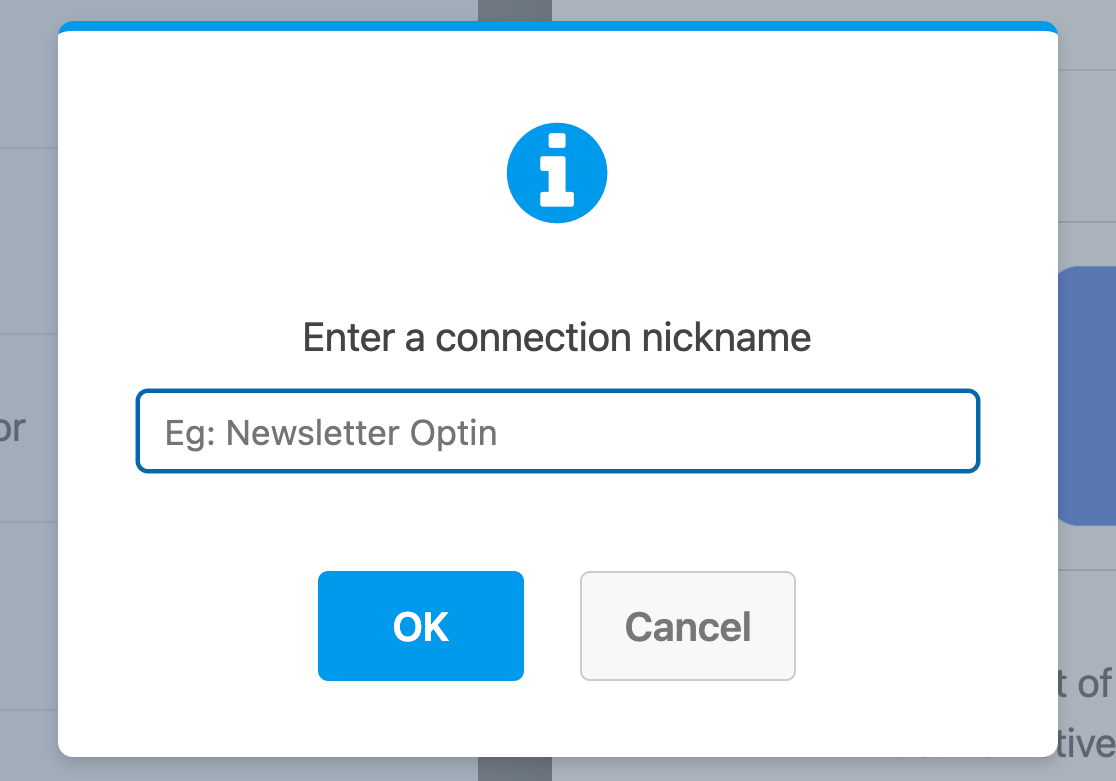
Apparirà quindi una finestra sovrapposta. Qui dovrai inserire un soprannome per la tua connessione. Questo è utile se prevedi di connettere questo modulo a più di una mailing list. Tuttavia, è solo per il tuo riferimento interno e i tuoi utenti non lo vedranno mai.
Dopo aver nominato la connessione, appariranno impostazioni aggiuntive.
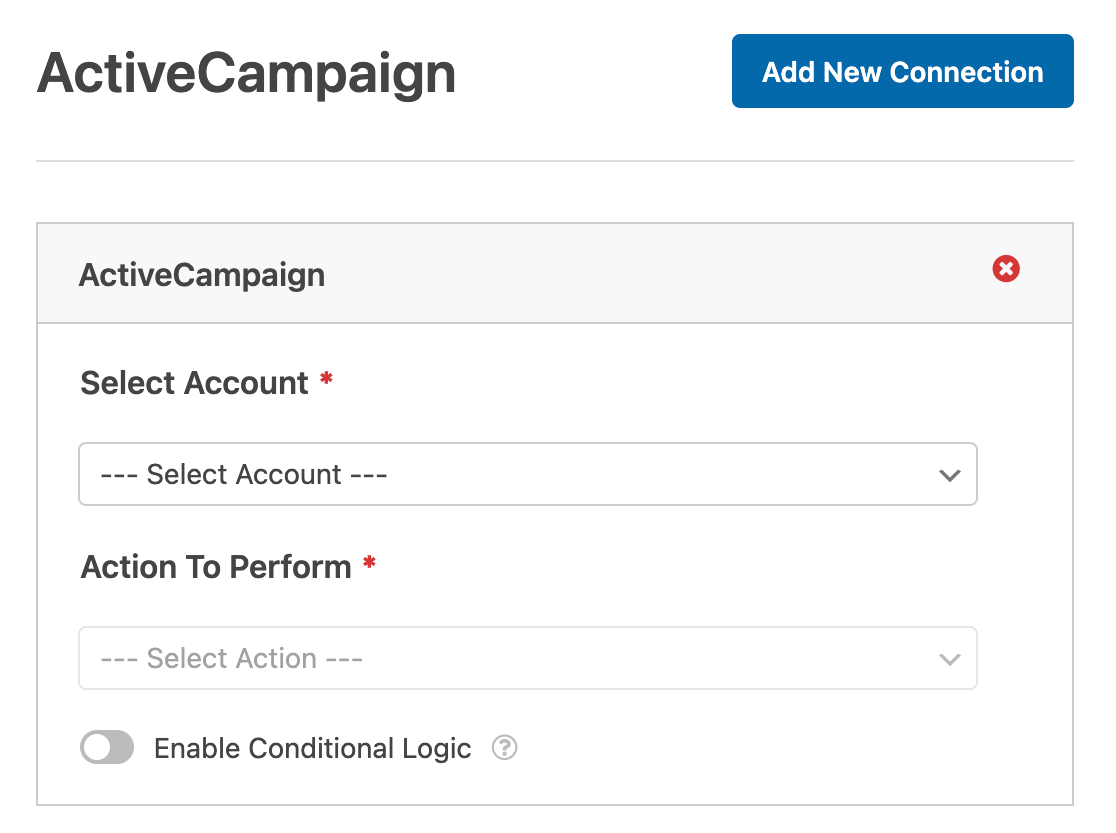
- Seleziona account: Scegli tra gli account ActiveCampaign che hai connesso nelle impostazioni di integrazione di WPForms.
- Azione da eseguire: Seleziona l'azione che desideri intraprendere quando un utente compila questo modulo. L'opzione selezionata qui determinerà anche quali impostazioni aggiuntive verranno visualizzate.
Abbiamo trattato ciascuna delle azioni disponibili e le relative opzioni in modo più dettagliato di seguito.
Iscritto: Crea o Aggiorna
Questa azione aggiungerà un nuovo iscritto a una lista ActiveCampaign o ti permetterà di aggiornare un iscritto esistente.
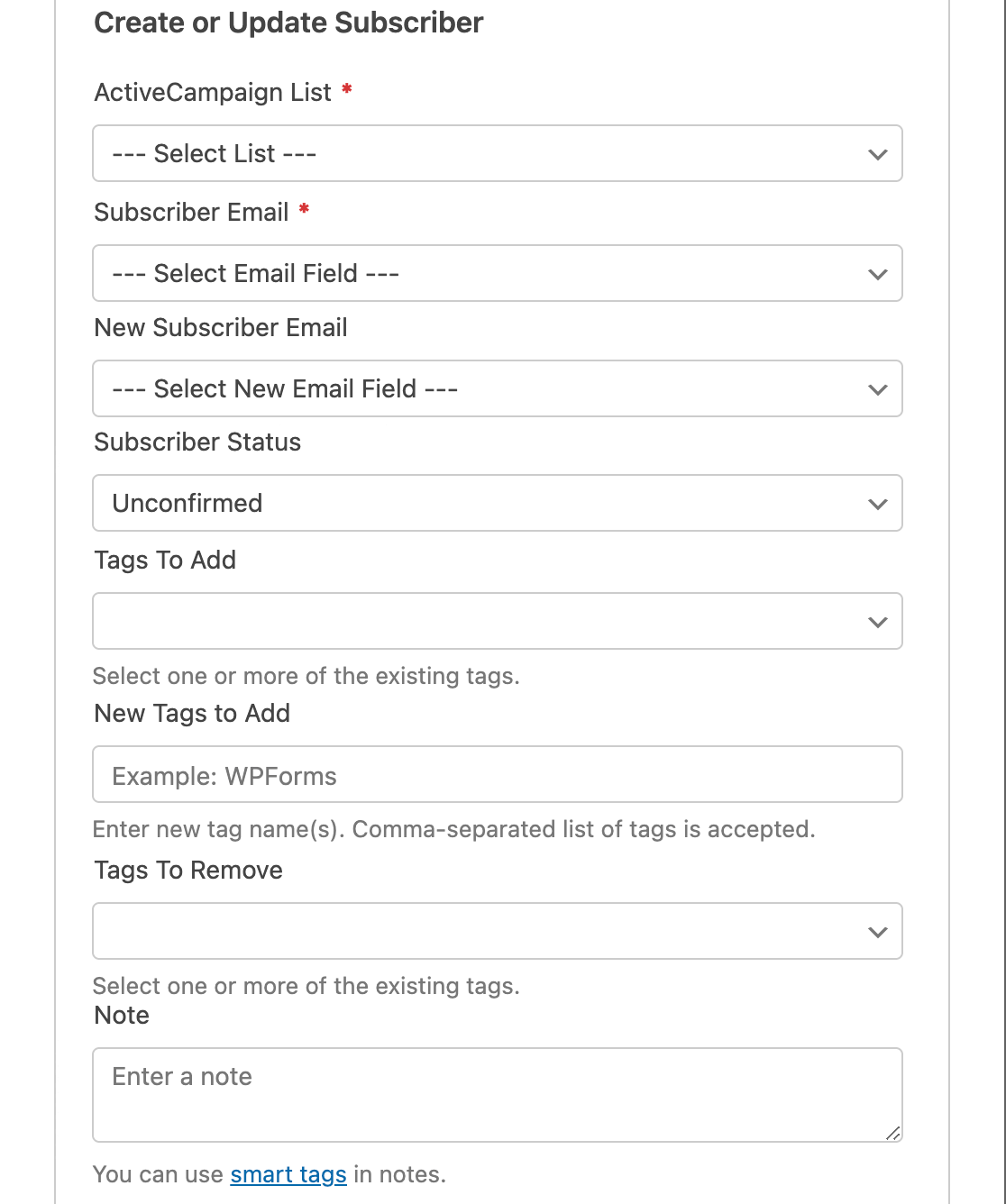
Di seguito è riportato un elenco di tutte le opzioni disponibili per questa azione. Gli elementi contrassegnati con un asterisco (*) sono obbligatori:
- Lista ActiveCampaign*: Scegli tra le tue mailing list disponibili. Se non ne hai ancora una, consulta la documentazione di ActiveCampaign su come creare una lista.
- Email iscritto*: Scegli un campo Email dal tuo modulo. Se stai aggiornando un iscritto esistente, questo dovrebbe essere il suo vecchio indirizzo email.
- Nuova email iscritto: Scegli il campo Email dal tuo modulo che include l'indirizzo email aggiornato. Utilizza questa impostazione solo se stai aggiornando un iscritto esistente.
- Stato iscritto: Questo stato verrà assegnato automaticamente a tutti gli iscritti provenienti da questo modulo. Per maggiori dettagli, consulta il tutorial di ActiveCampaign su le opzioni di stato.
- Tag da aggiungere: Aggiungi uno o più tag dal tuo account ActiveCampaign a questo iscritto. Consulta il tutorial di ActiveCampaign per maggiori dettagli sull'uso dei tag.
- Tag da eliminare: Rimuovi eventuali tag predefiniti o (se stai aggiornando un iscritto esistente) rimuovi tag specifici esistenti.
- Nota: Aggiungi automaticamente una nota all'iscritto.
- Campi personalizzati: Mappa i campi nel tuo account ActiveCampaign ai campi del tuo modulo. Ad esempio, puoi mappare il campo personalizzato Titolo professionale fornito da ActiveCampaign al campo corrispondente sul tuo modulo.

Iscritto: Annulla iscrizione
Questa azione consentirà ai tuoi iscritti di rimuovere se stessi dalla tua lista ActiveCampaign. Tuttavia, il loro record utente sarà ancora disponibile nel tuo account ActiveCampaign.
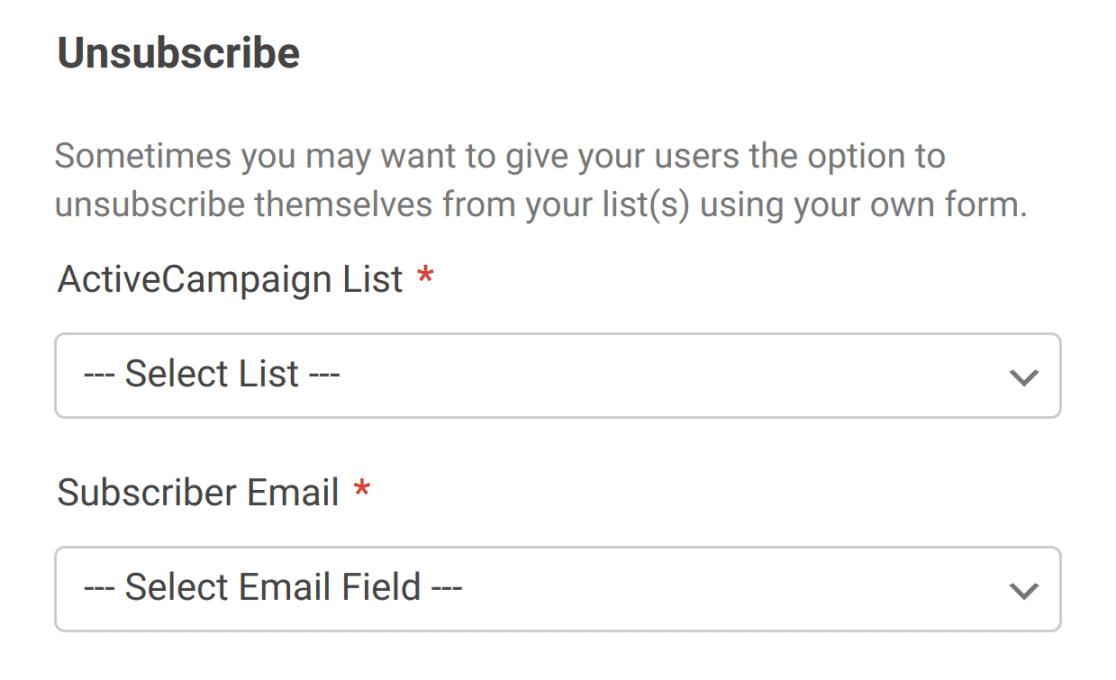
Per questa azione, dovrai solo selezionare da quale lista ActiveCampaign desideri rimuovere gli utenti e il campo Email che conterrà l'indirizzo da rimuovere.
Iscritto: Elimina
Dovresti usare questa azione solo se il tuo modulo è specificamente destinato a consentire agli iscritti di eliminarsi completamente dal tuo account ActiveCampaign.
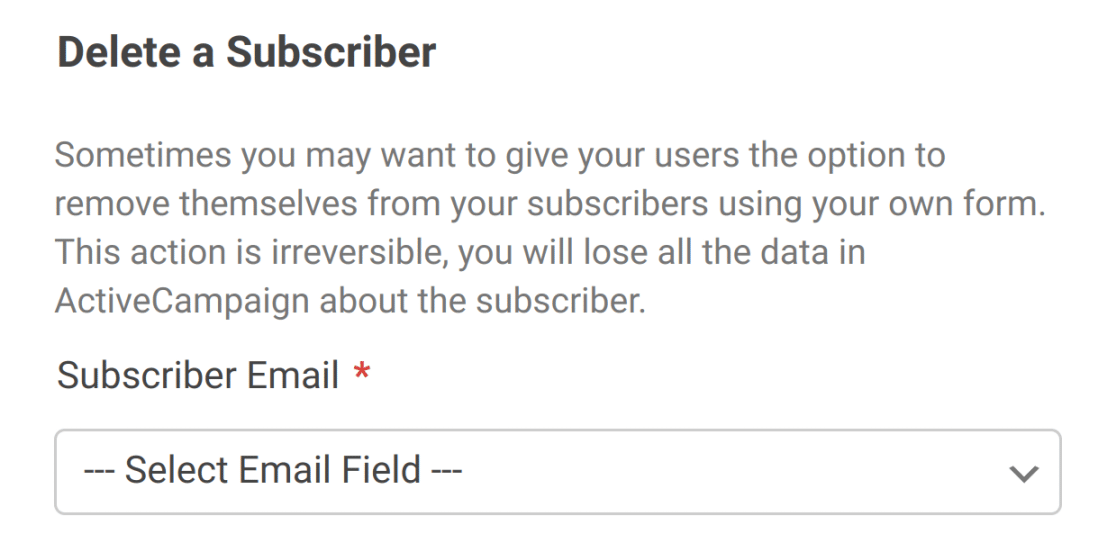
Per configurare questa azione, seleziona semplicemente il campo Email dal tuo modulo.
Nota: Se stai configurando questa opzione per aiutare a conformarti al GDPR, assicurati di disabilitare l'archiviazione delle voci per questo modulo nell'editor di moduli sotto Impostazioni » Generali. Ciò ti consentirà di evitare di archiviare record aggiuntivi relativi all'utente.
Monitoraggio eventi
Il monitoraggio eventi ti consente di registrare dati sul comportamento dei tuoi contatti. Ad esempio, potresti voler attivare un'automazione nel tuo account ActiveCampaign per qualsiasi utente che invii un modulo specifico.
Dovrai configurare il monitoraggio eventi per la tua integrazione ActiveCampaign per poter selezionare questa azione. Se non l'hai configurata in precedenza, scegli Monitoraggio eventi dal menu a discesa Azione da eseguire . Questo aprirà una finestra popup nell'editor di moduli dove puoi inserire il tuo ID account e la tua chiave di monitoraggio eventi.
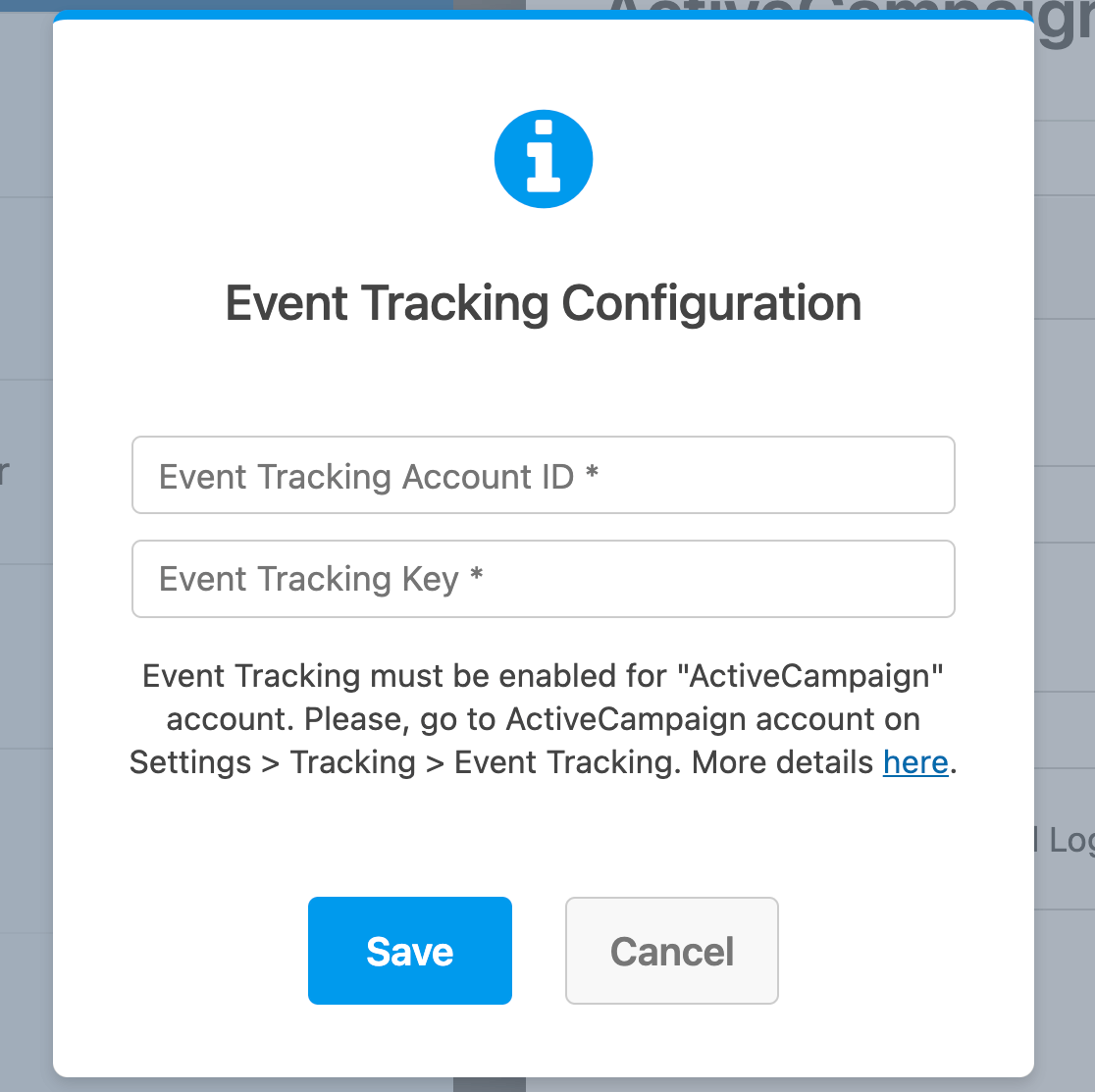
Quindi, appariranno le restanti opzioni disponibili per questa azione.
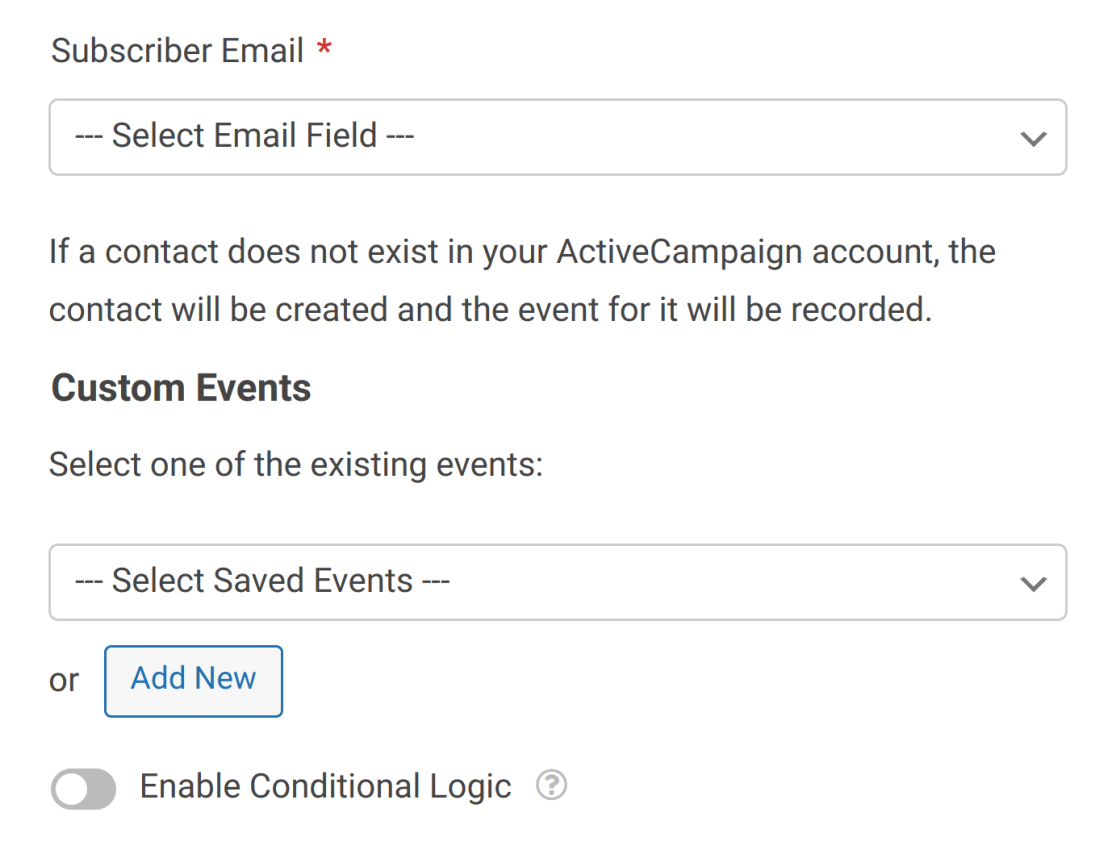
Scegli il campo Email del tuo modulo dal primo menu a discesa, quindi seleziona l'evento che desideri monitorare dal secondo. Puoi fare clic sul pulsante Aggiungi nuovo per creare altri eventi da monitorare.
3. Configurazione della logica condizionale per ActiveCampaign (facoltativo)
La logica condizionale ti consente di modificare automaticamente determinati aspetti del tuo modulo a seconda delle selezioni o degli input degli utenti.
Come esempio, ti mostreremo come utilizzare la logica condizionale per consentire agli utenti di scegliere se desiderano essere aggiunti alla tua mailing list ActiveCampaign.
Per configurare questo, dovrai prima aggiungere un campo Caselle di controllo al tuo modulo. Per il nostro esempio, aggiungeremo una singola scelta e la etichetteremo come "Per favore, tenetemi aggiornato con newsletter settimanali."
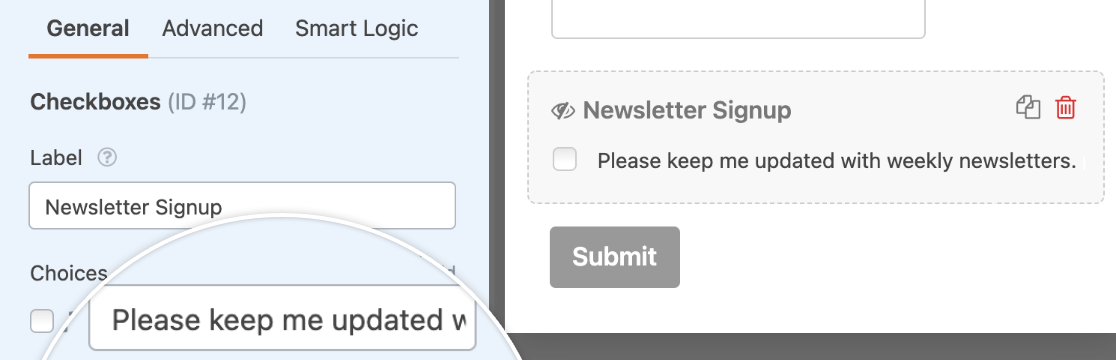
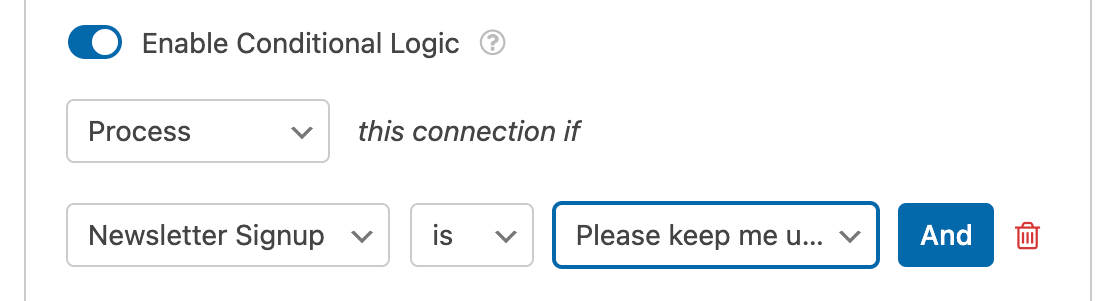
Successivamente, dovrai configurare la tua logica condizionale. Nella parte inferiore delle impostazioni di ActiveCampaign, attiva l'opzione etichettata Abilita logica condizionale.
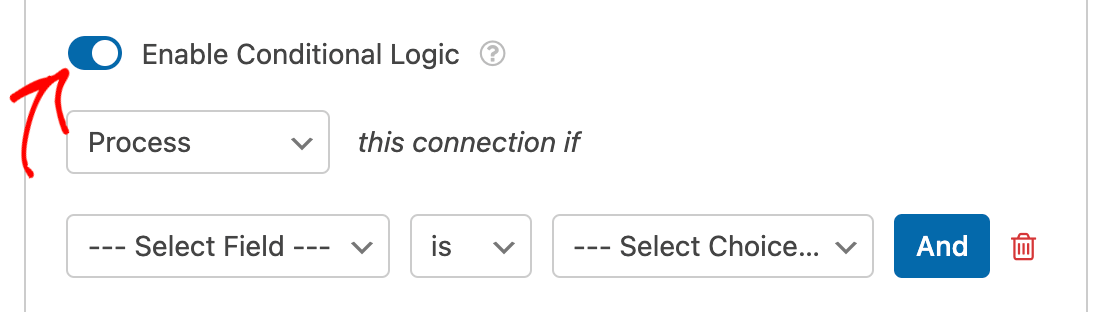
Infine, dovrai utilizzare i menu a discesa che appaiono per impostare la regola della logica condizionale. Per questo esempio, la nostra sarà Elabora questa connessione se Iscrizione alla newsletter è Per favore, tenetemi aggiornato con newsletter settimanali.
Nota: Hai bisogno di aiuto per configurare la tua regola di logica condizionale? Il nostro tutorial per principianti su come usare la logica condizionale in WPForms contiene tutti i dettagli.
Salva il tuo modulo e la tua logica condizionale sarà pronta.
Fatto! Ora puoi configurare l'integrazione ActiveCampaign con qualsiasi modulo sul tuo sito.
Successivamente, desideri generare più lead e aumentare le vendite per la tua attività? Assicurati di consultare il nostro tutorial su come creare moduli popup con WPForms e OptinMonster per saperne di più.


