


Riassunto AI
Desideri aggiungere un modulo WordPress a un popup sul tuo sito? Visualizzare un modulo in un popup può essere un ottimo modo per generare più lead e aumentare le vendite per la tua attività.
Questo tutorial ti mostrerà come creare un modulo popup con WPForms e OptinMonster.
Prima di iniziare, assicurati che WPForms sia installato e attivato sul tuo sito WordPress.
Installazione di OptinMonster
Per iniziare, installa OptinMonster, un potente plugin WordPress per la creazione di popup e altre soluzioni di marketing.
Vai su Plugin » Aggiungi Nuovo, quindi cerca il plugin OptinMonster nella barra di ricerca.
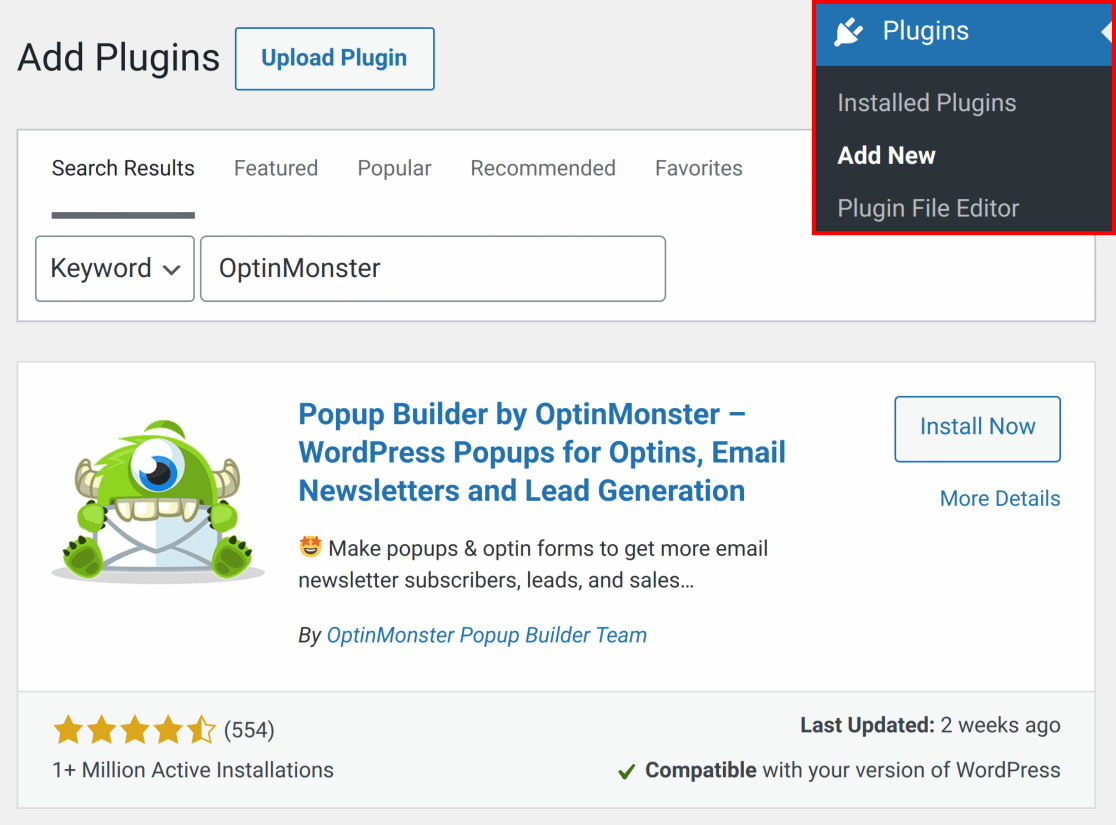
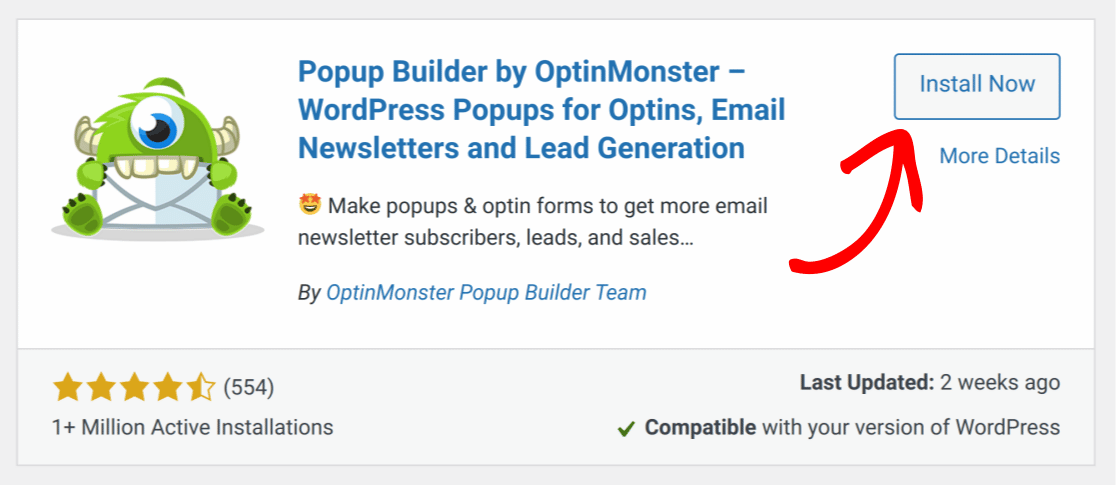
Successivamente, fai clic sul pulsante Installa ora per installare il plugin.
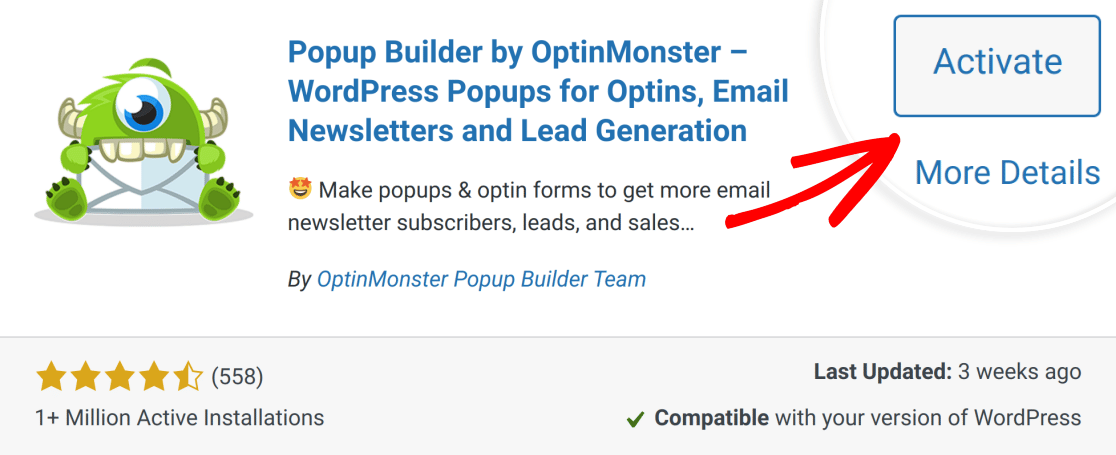
Una volta installato il plugin OptinMonster, fai clic su Attiva per abilitare il plugin.
Nota: Per ulteriore assistenza, consulta la guida di WPBeginner per l'installazione dei plugin WordPress.
Collegamento del tuo sito a OptinMonster
Quando attivi il plugin OptinMonster, ti verrà richiesto di collegare il tuo sito a OptinMonster tramite la procedura guidata di configurazione. Se hai un account OptinMonster, fai clic su Collega il tuo account esistente per continuare.
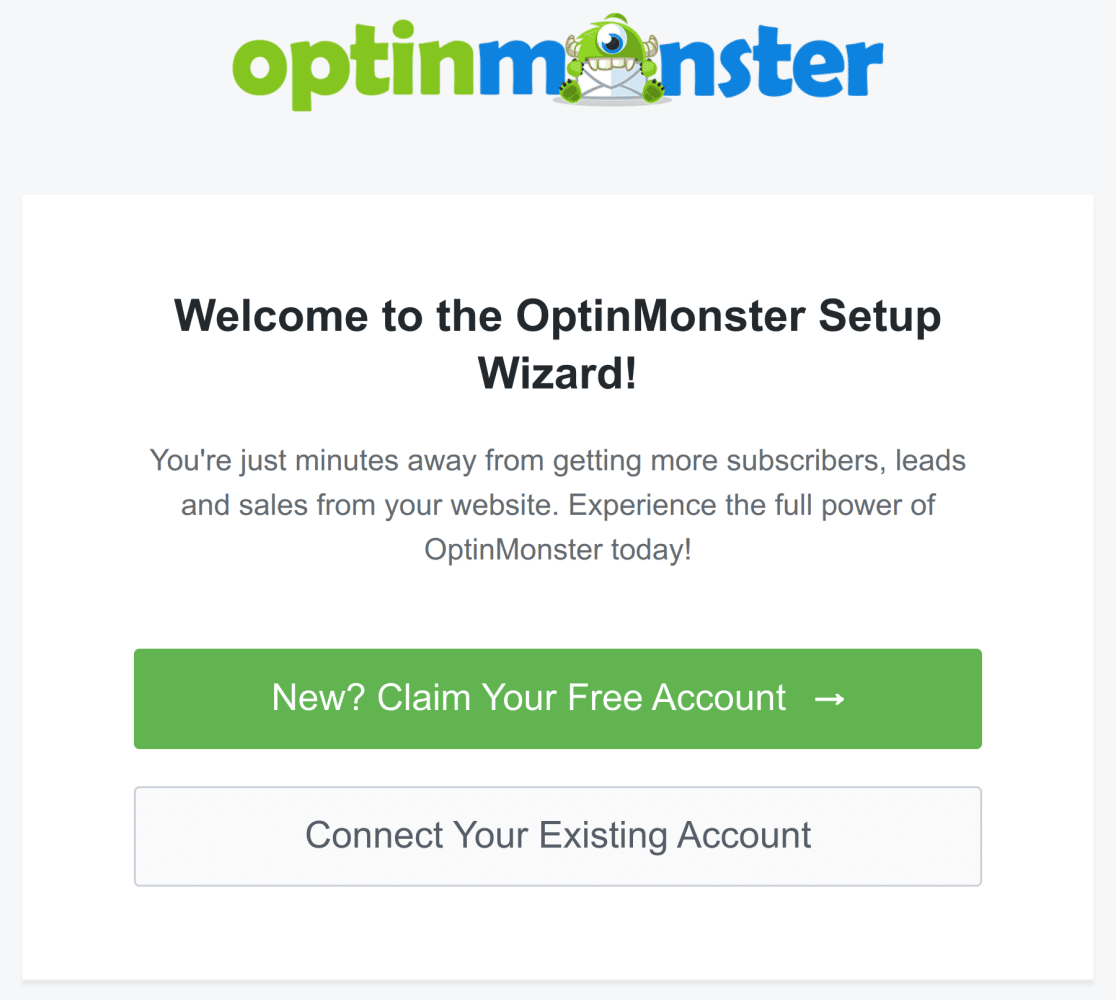
Nella nuova finestra di dialogo che appare, fai clic su Connetti a WordPress.
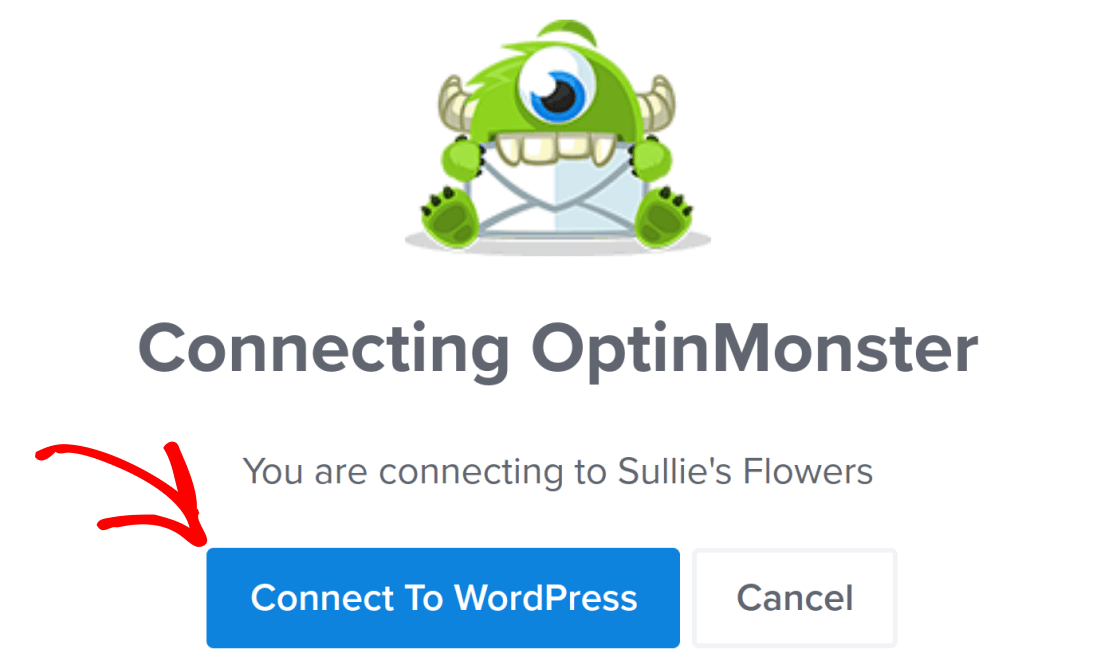
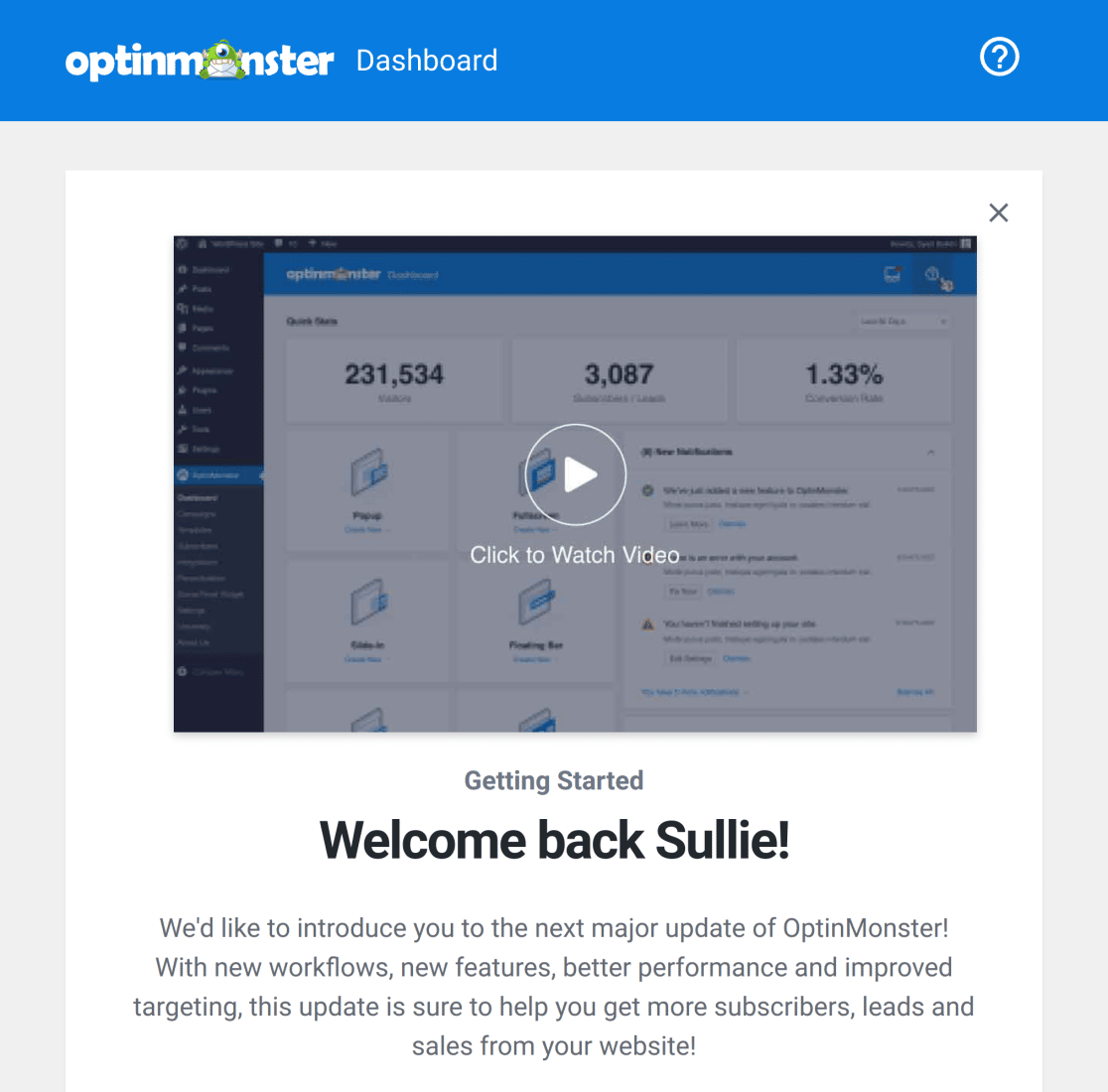
OptinMonster si connetterà automaticamente al tuo sito non appena effettuerai l'accesso.
Creazione di un modulo
Ora che hai installato OptinMonster, è il momento di configurare il tuo modulo popup. Per iniziare, procedi e crea un nuovo modulo.
Per questo esempio, creeremo il nostro modulo con il modello di modulo di contatto semplice. Per fare ciò, vai su WPForms » Aggiungi Nuovo. Quindi, seleziona il modello di modulo di contatto semplice facendo clic sul pulsante Usa modello.

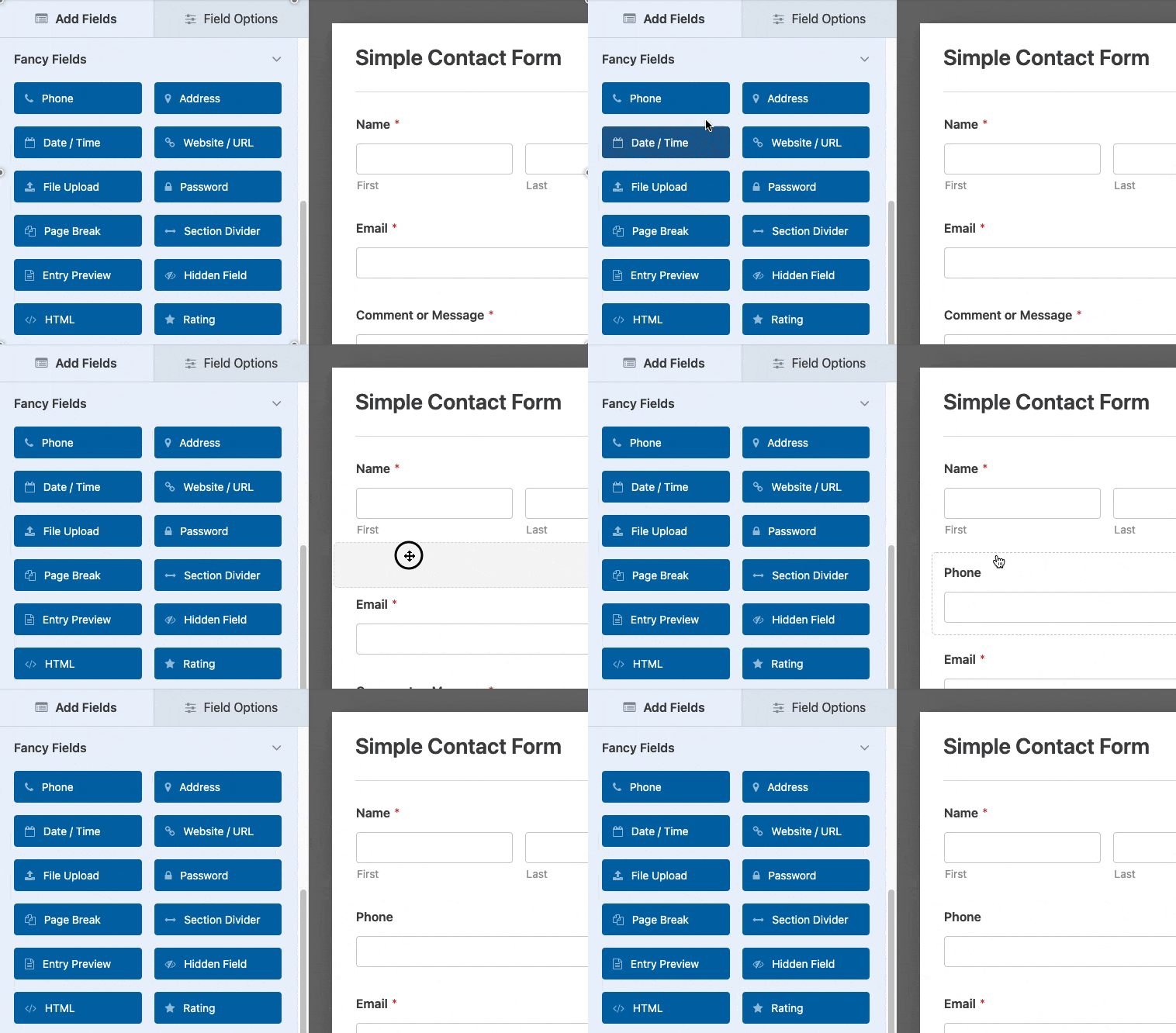
Questo ti porterà all'editor dei moduli, dove puoi aggiungere campi aggiuntivi trascinandoli nell'area di anteprima del modulo.
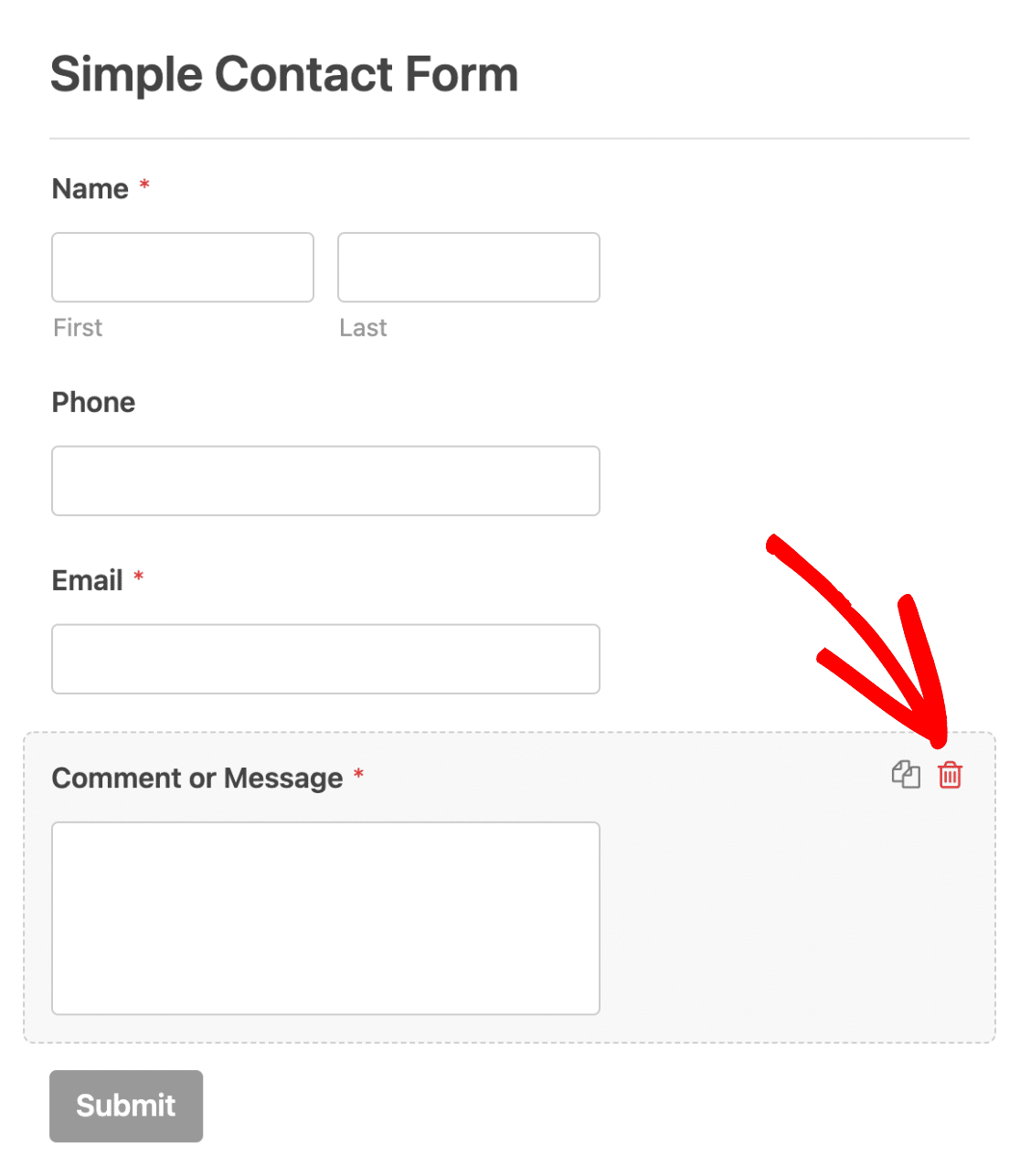
Per rimuovere un campo dal tuo modulo, passaci sopra il mouse e fai clic sull'icona rossa del cestino.
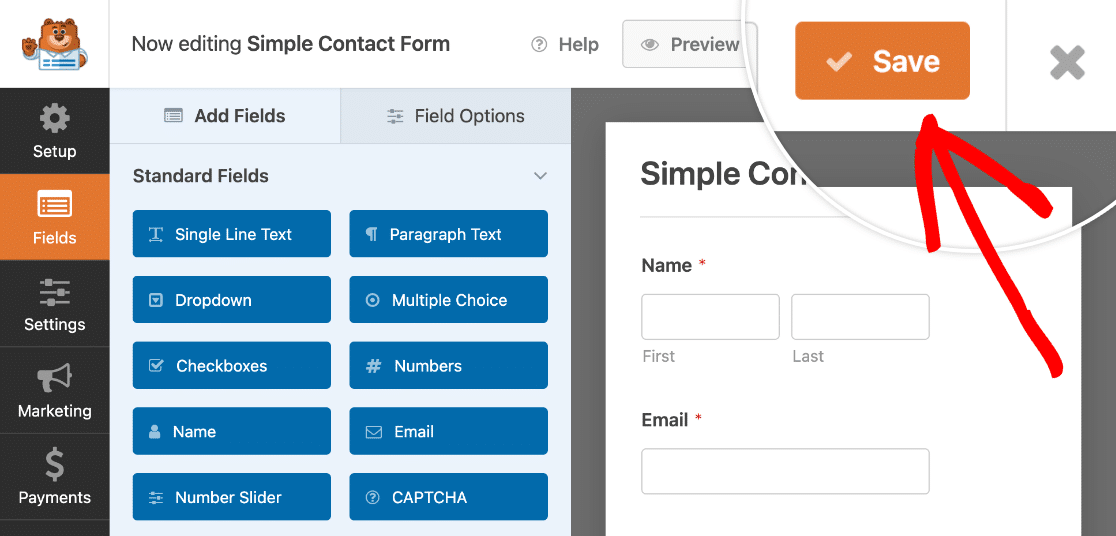
Una volta terminata la modifica del modulo, assicurati di fare clic sul pulsante Salva per salvare eventuali modifiche.
Dopo aver salvato il modulo, ulteriori personalizzazioni sono disponibili nella scheda Impostazioni.
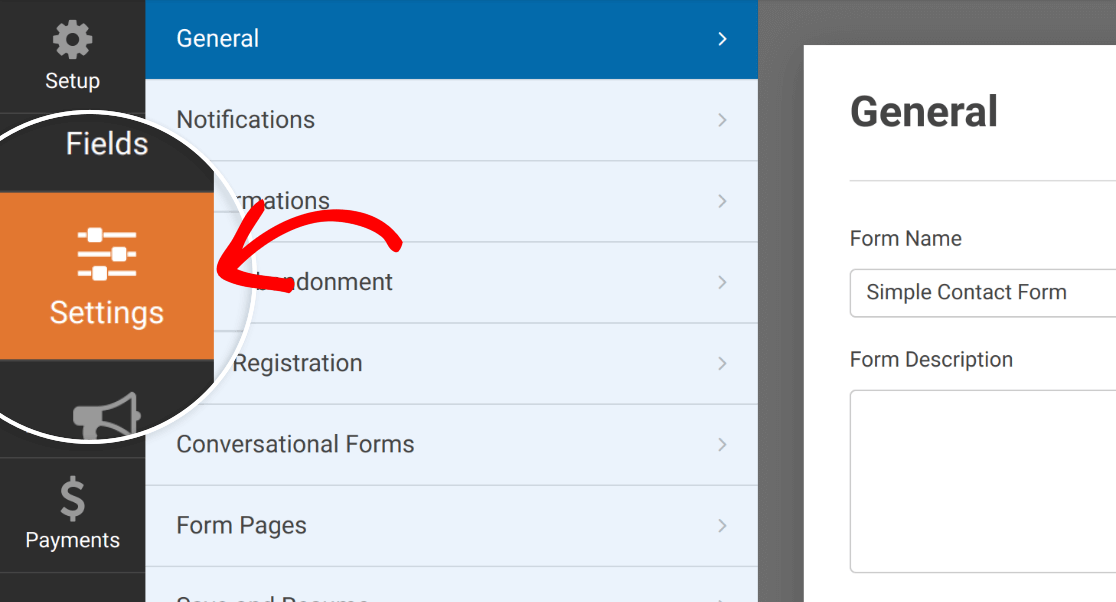
Se desideri ricevere un'e-mail quando il tuo modulo viene inviato, consulta la nostra guida alla configurazione delle notifiche del modulo. Puoi anche configurare le impostazioni di conferma per il tuo modulo, se lo desideri.
Nota: Alcuni campi di WPForms sono incompatibili con i popup di OptinMonster. Ti consigliamo di visualizzare in anteprima e testare il tuo modulo nel popup prima di rilasciarlo sul tuo sito.
Creazione di un popup in OptinMonster
Ora che il tuo modulo è pronto, sei pronto per iniziare a creare un popup. Per iniziare, vai su OptinMonster » Campagne e fai clic su Aggiungi nuovo.
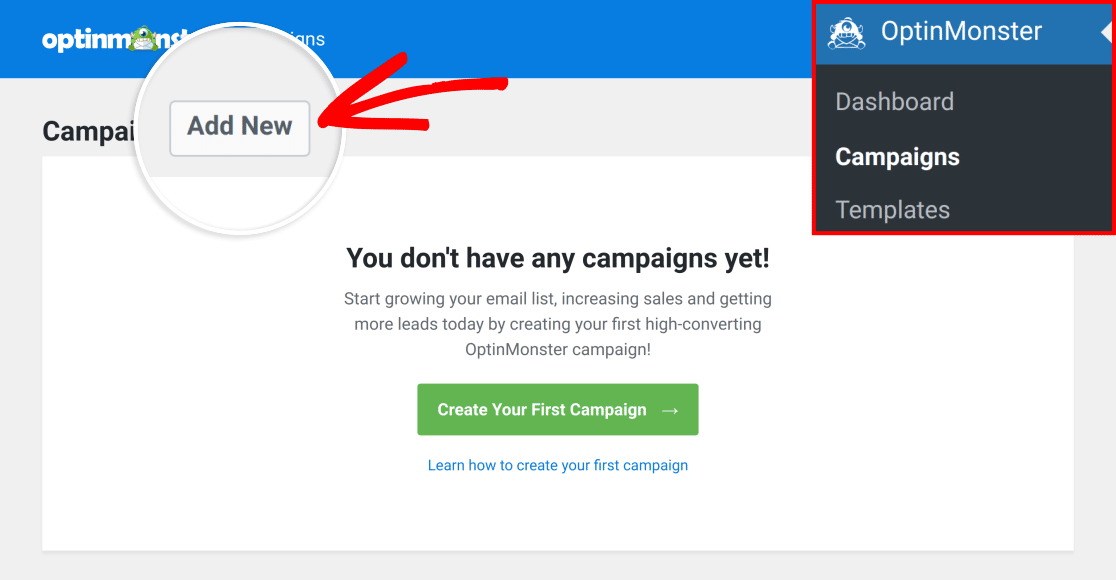
Questo ti porterà alla schermata dei modelli. Per impostazione predefinita, OptinMonster selezionerà Popup come Tipo di campagna.
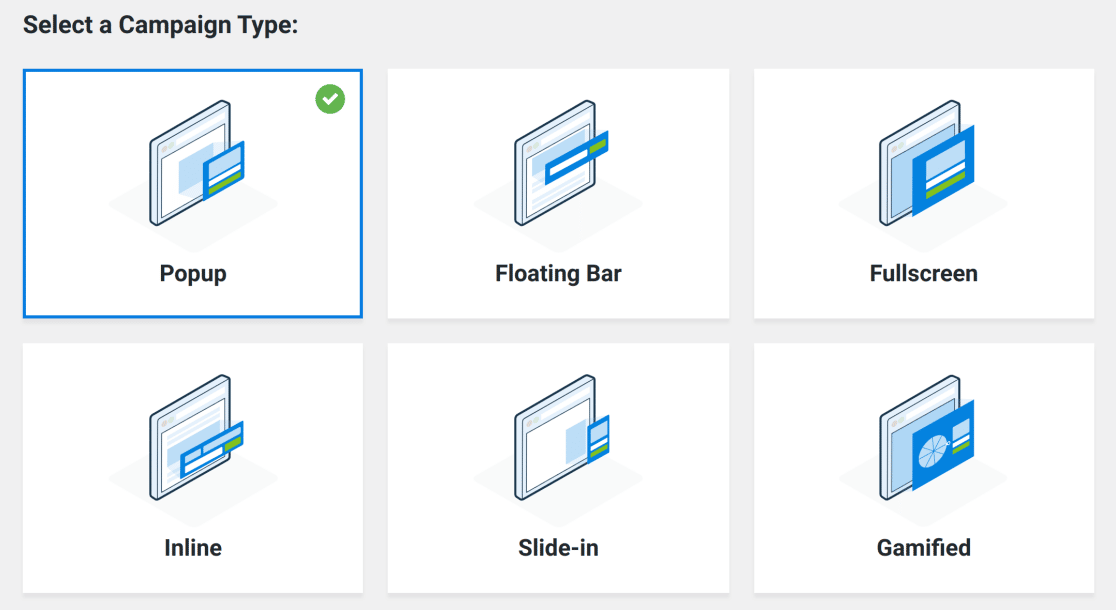
Scegli un modello di popup da una qualsiasi delle categorie disponibili, oppure inserisci il termine di ricerca che corrisponde più da vicino allo stile desiderato.
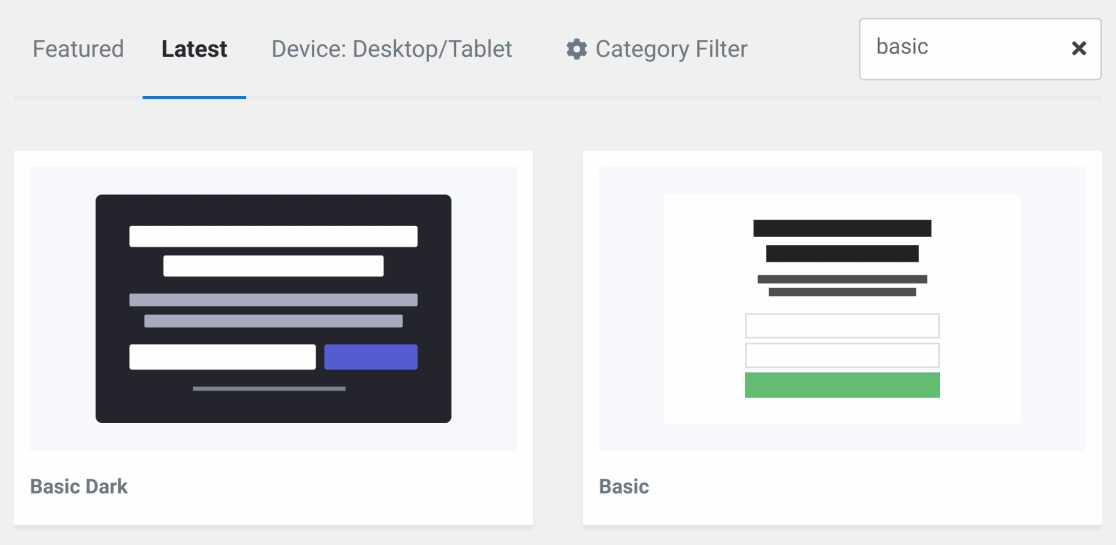
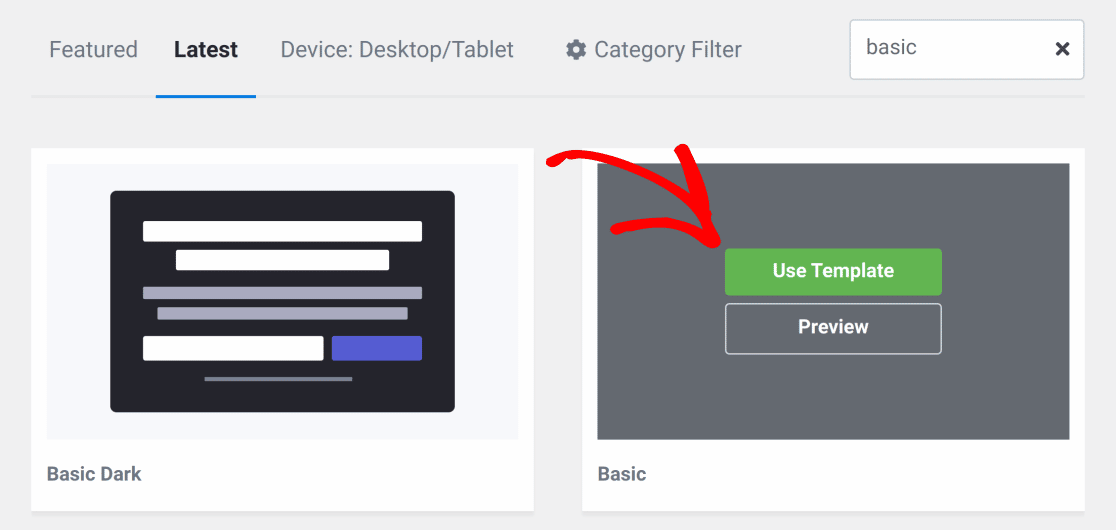
Seleziona il modello che desideri utilizzare, quindi fai clic sul pulsante Usa modello.
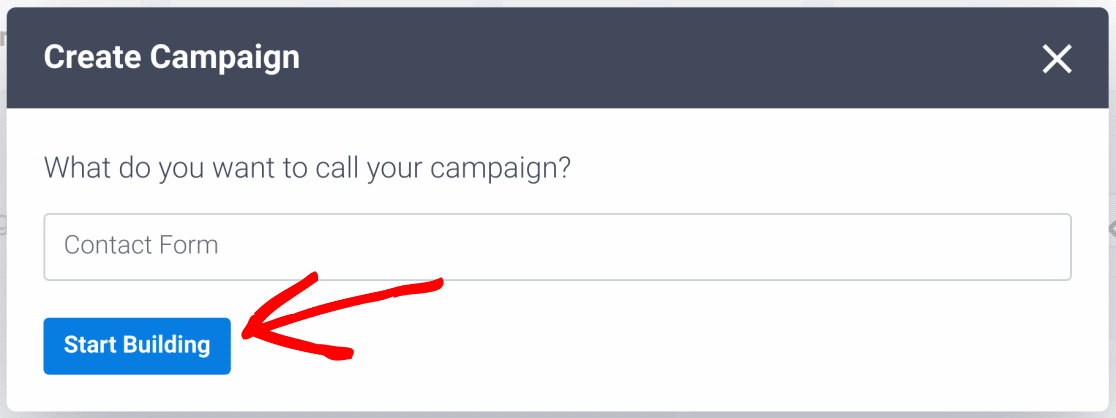
Quindi, scegli un nome per la tua campagna nella finestra di dialogo Crea campagna e fai clic sul pulsante Inizia a costruire per passare alla personalizzazione del tuo popup.
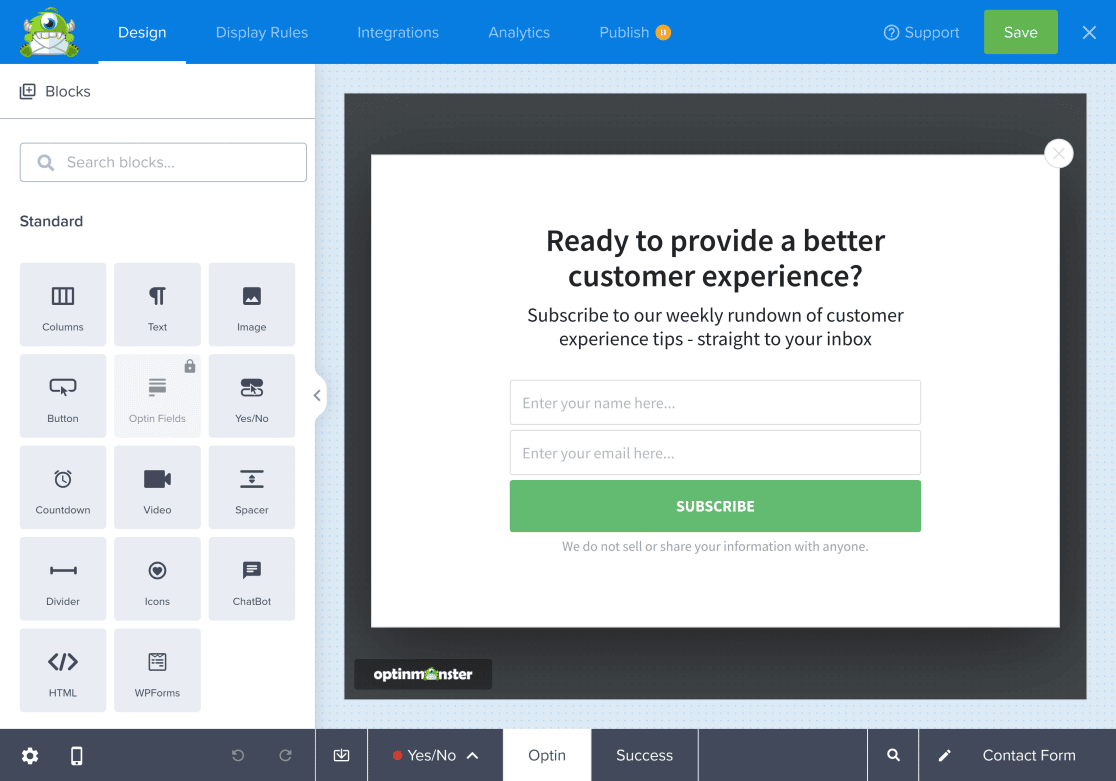
Successivamente, il tuo popup si aprirà nell'app OptinMonster, dove potrai personalizzare la tua campagna come preferisci.
Nota: Per ulteriori informazioni sulla gestione delle campagne in OptinMonster, consulta la loro documentazione sulla creazione di campagne.
Incorporamento del blocco WPForms
Per aggiungere un modulo al tuo popup OptinMonster, trova il blocco WPForms nella barra laterale a sinistra. Puoi anche cercare WPForms nella casella di ricerca.
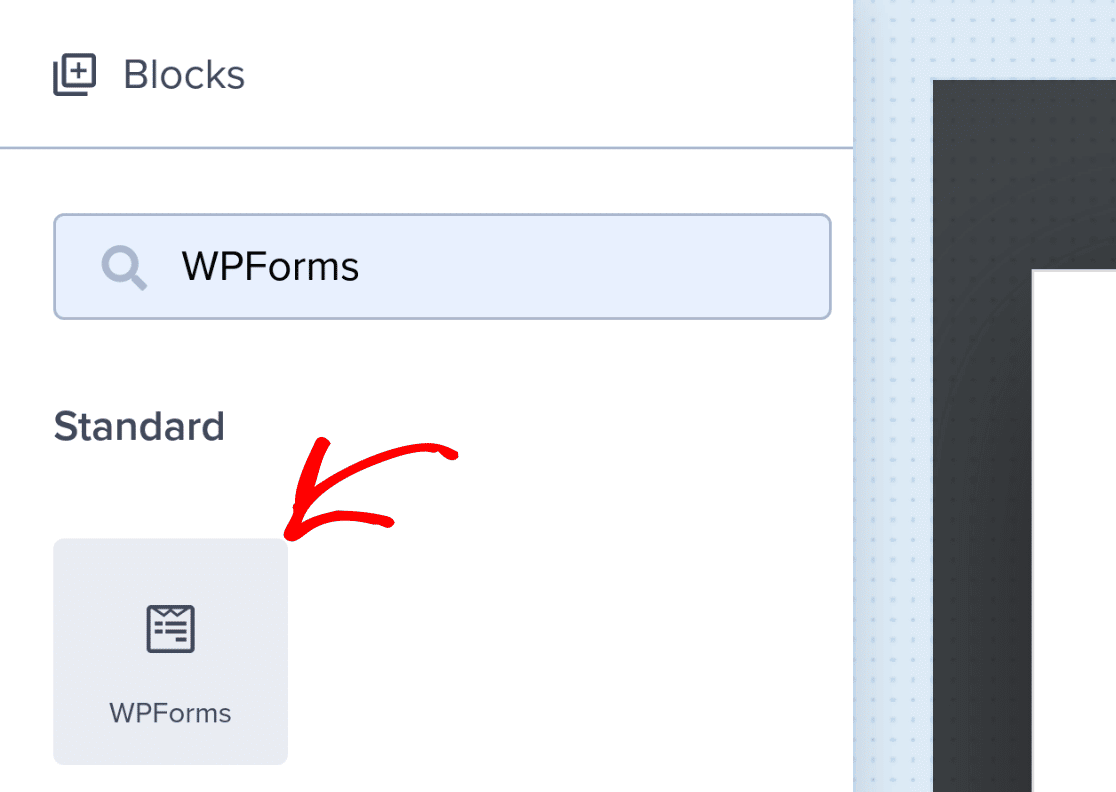
Ora, fai clic e trascina il blocco WPForms nell'area del tuo popup in cui desideri che appaia. Quindi, seleziona il modulo che hai creato in precedenza nell'elenco a discesa Selezione modulo.
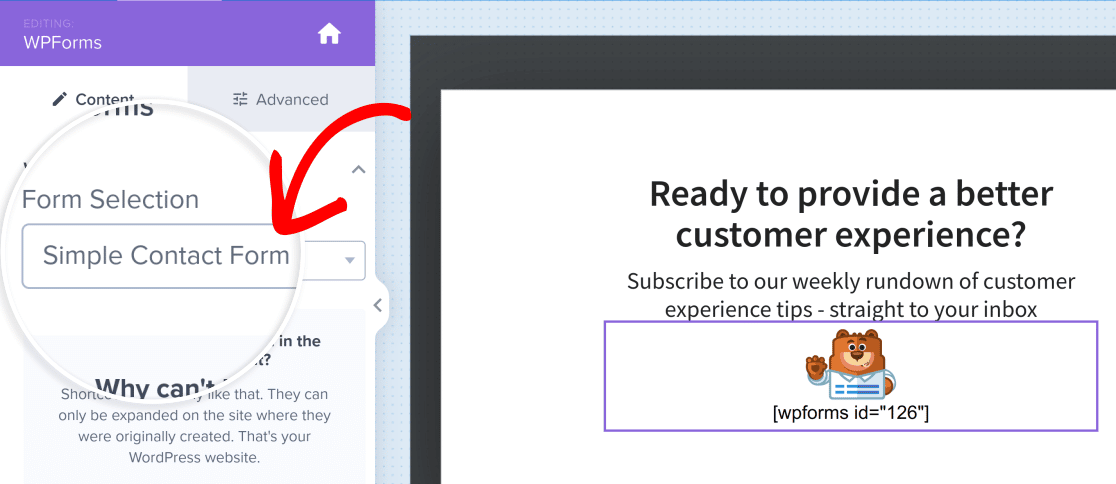
Nota: Se non vedi i tuoi moduli nell'elenco a discesa, assicurati di aver collegato il tuo sito a OptinMonster.
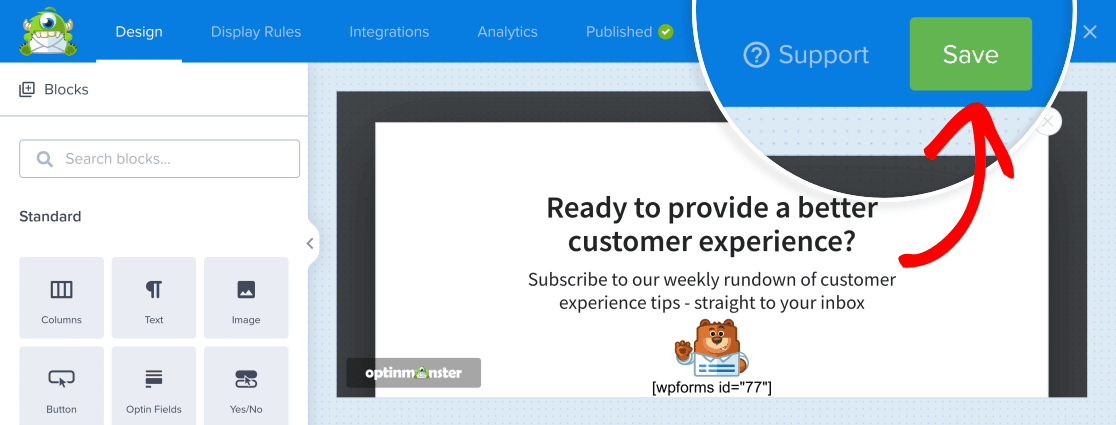
Al termine della configurazione del tuo popup, fai clic sul pulsante Salva per applicare le modifiche.
Pubblicazione del modulo popup
Ora che il tuo popup è pronto, è ora di pubblicarlo. Per fare ciò, dovrai prima fare clic sulla scheda Pubblica.
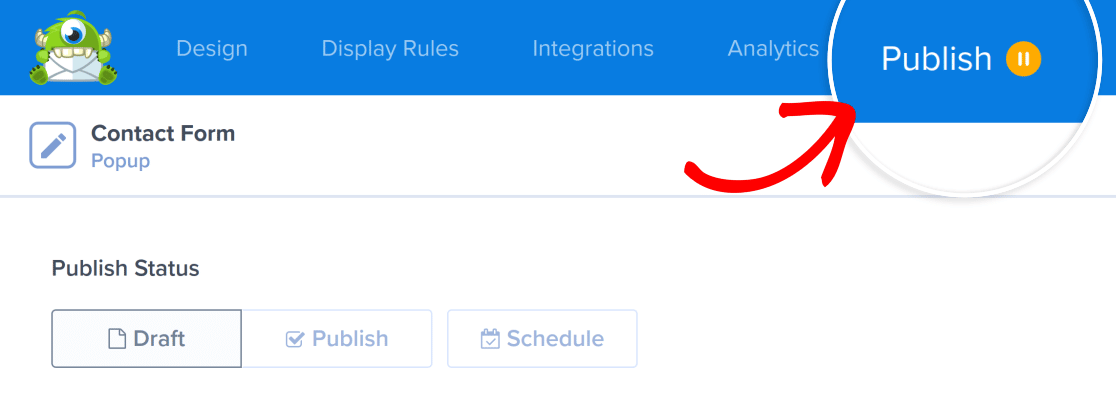
Quindi, fai clic sul pulsante Pubblica sotto Stato pubblicazione.
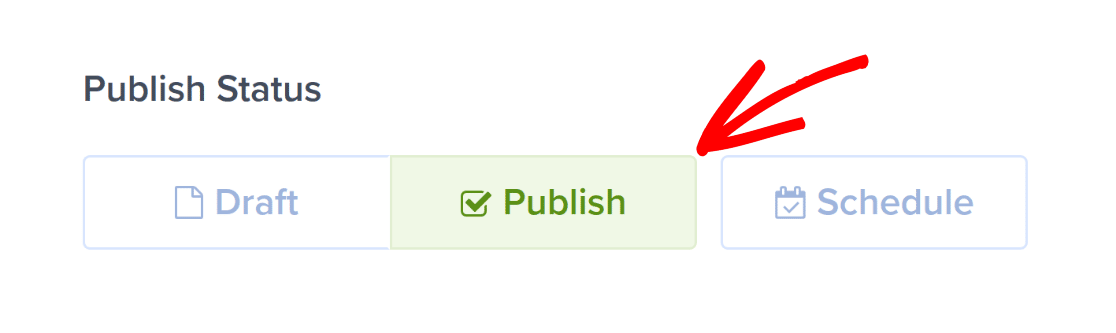
Ora il tuo popup sarà attivo sul tuo sito.
Anteprima del modulo popup
Se il tuo popup non è stato pubblicato, segui i passaggi per pubblicarlo, quindi fai clic sul pulsante Anteprima.
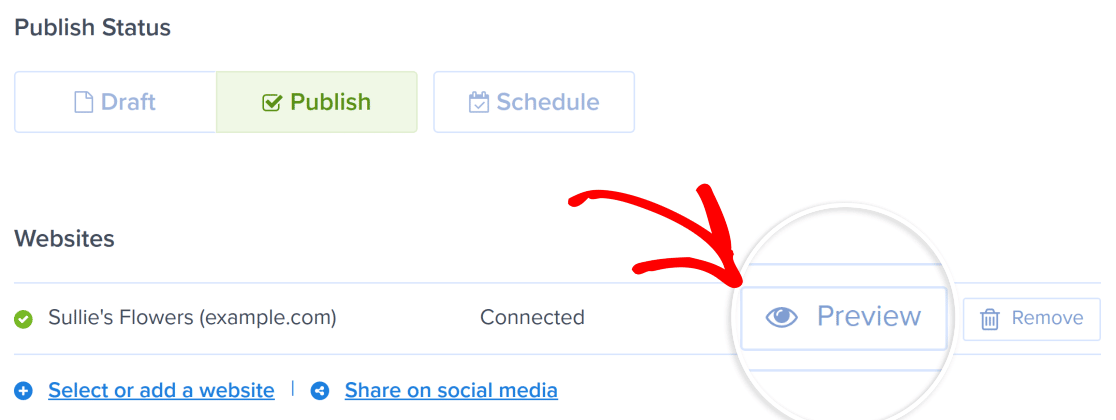
Nota: Le anteprime sono disponibili solo dopo che il tuo popup è stato pubblicato almeno una volta.
Questo caricherà il tuo sito in una nuova scheda e mostrerà il tuo popup con il modulo incorporato.
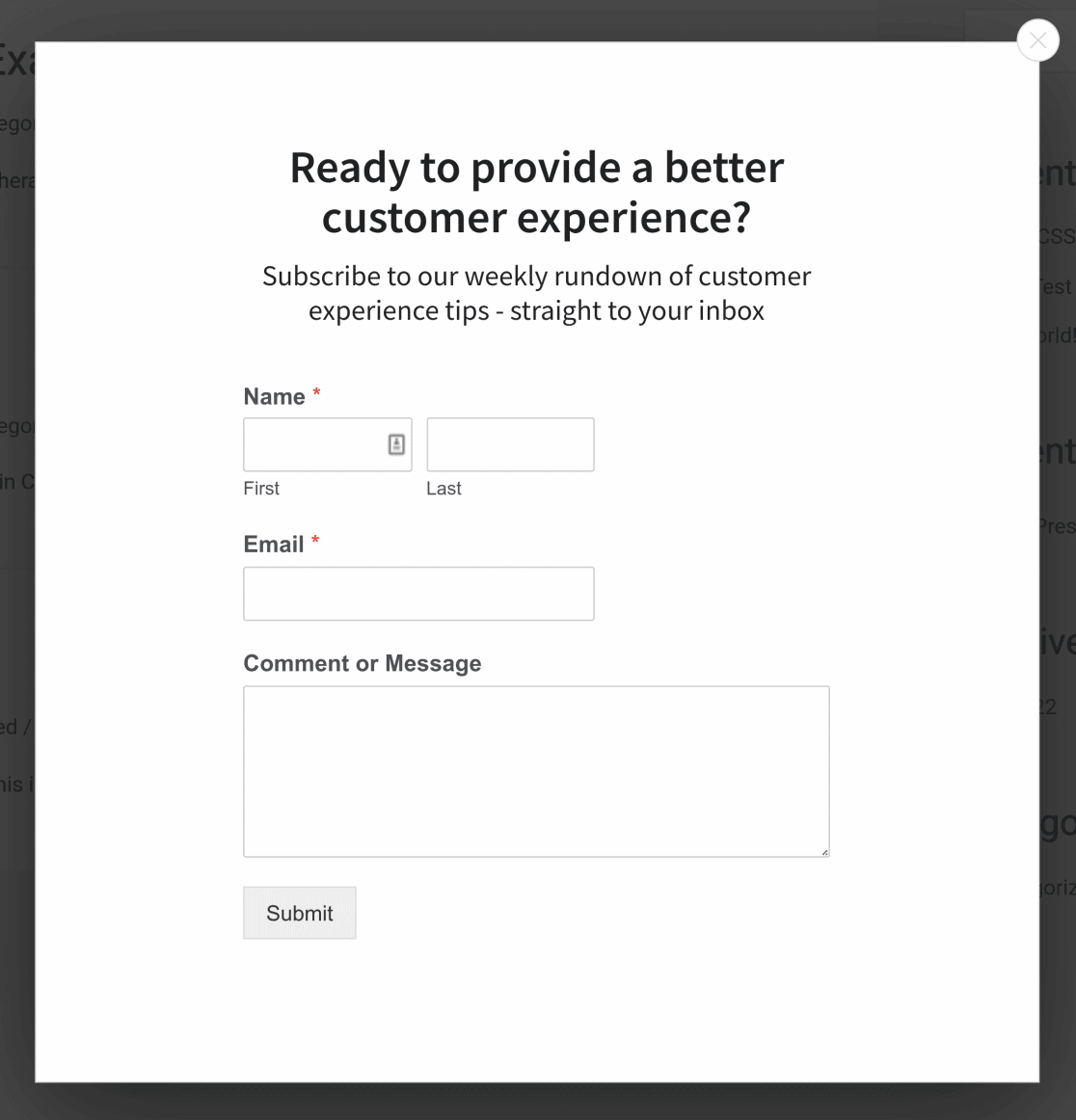
Se non sei pronto per rendere attivo questo popup, assicurati di reimpostare il suo Stato pubblicazione su Bozza una volta terminata l'anteprima.
Nota: Se tenti di visualizzare in anteprima la tua campagna OptinMonster in modalità bozza, vedrai lo shortcode WPForms invece dell'intero modulo. Questo è normale e previsto. Dovrai pubblicare la tua campagna per vedere l'intero modulo.
Domande frequenti
Di seguito, abbiamo risposto ad alcune delle domande più frequenti sulla creazione di un modulo popup in WPForms.
Ho cambiato il modulo utilizzato nel mio popup e ora ottengo solo uno shortcode. Cosa devo fare?
Se hai cambiato il modulo che il tuo popup visualizza, noterai che il metodo di anteprima sopra non sembra più funzionare. Invece, quando visualizzi in anteprima il tuo popup, otterrai solo lo shortcode per il tuo modulo.
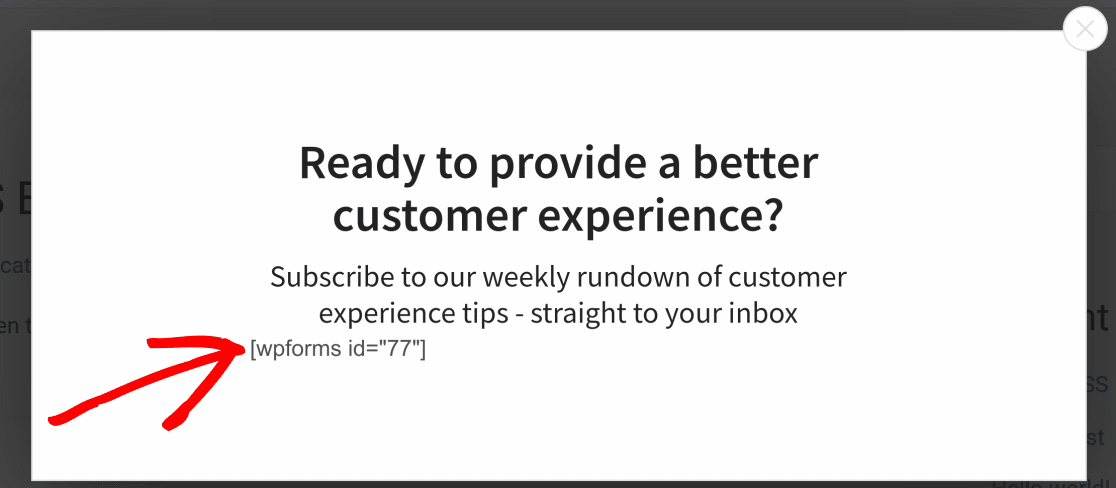
Per risolvere questo problema, dovrai modificare temporaneamente lo stato di pubblicazione della tua campagna. Ad esempio, se lo stato di pubblicazione è impostato su Bozza, cambialo in Pubblica.
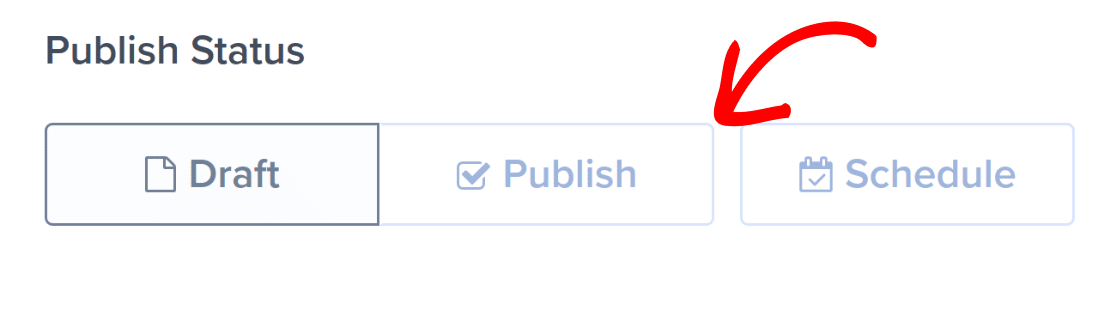
Il tuo modulo verrà aggiornato e caricato correttamente all'interno del tuo popup OptinMonster. Se non sei pronto per rendere live il tuo popup, assicurati che lo stato di pubblicazione sia impostato su Bozza al termine dell'anteprima.
Posso collegare il mio modulo popup a Google Sheets?
Sì. WPForms si integra perfettamente con Google Sheets. Questa integrazione è resa possibile dal componente aggiuntivo Google Sheets.
Nota: Dovrai installare e attivare il componente aggiuntivo Google Sheets per collegare i tuoi moduli a un foglio di calcolo.
Dopo aver installato il componente aggiuntivo e averlo collegato al tuo account Google, sarai in grado di mappare i campi del tuo modulo alle colonne del tuo foglio di calcolo.
Per saperne di più su come collegare i tuoi moduli a Google Sheets, consulta il nostro tutorial sul componente aggiuntivo Google Sheets.
Ecco fatto! Ora sai come creare un modulo popup con WPForms.
Successivamente, vorresti testare i tuoi moduli prima di pubblicarli? La nostra checklist completa per il test dei moduli ti guiderà attraverso il processo passo dopo passo.


