Desideri inviare automaticamente i dati di invio del modulo a Google Sheets? Il componente aggiuntivo di Google Sheets per WPForms fornisce un metodo semplice per inviare le tue voci del modulo direttamente a un foglio di calcolo Google.
Questo tutorial ti mostrerà come installare e utilizzare il componente aggiuntivo di Google Sheets in WPForms.
Assicurati di aver installato la versione più recente di WPForms per soddisfare la versione minima richiesta per il componente aggiuntivo di Google Sheets
Avrai bisogno di una licenza Pro o superiore per accedere al componente aggiuntivo di Google Sheets
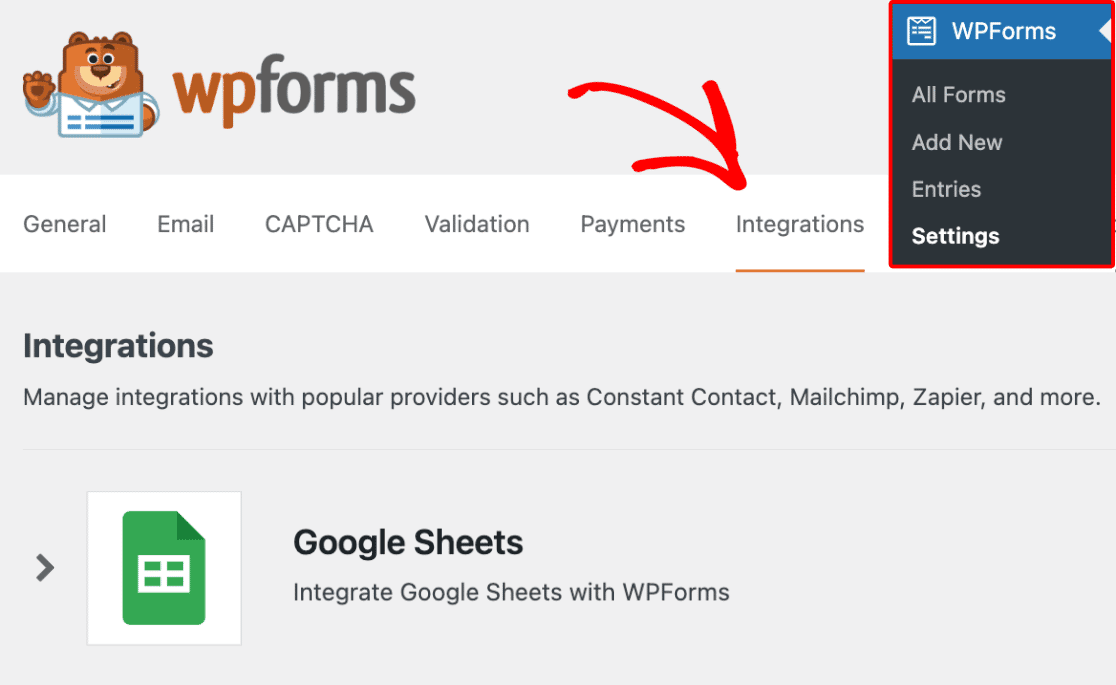
Dopo aver installato il componente aggiuntivo di Google Sheets, dovrai accedere alle impostazioni di integrazione di Google Sheets. Per fare ciò dalla dashboard di WordPress, vai su WPForms » Impostazioni e fai clic sulla scheda Integrazioni.
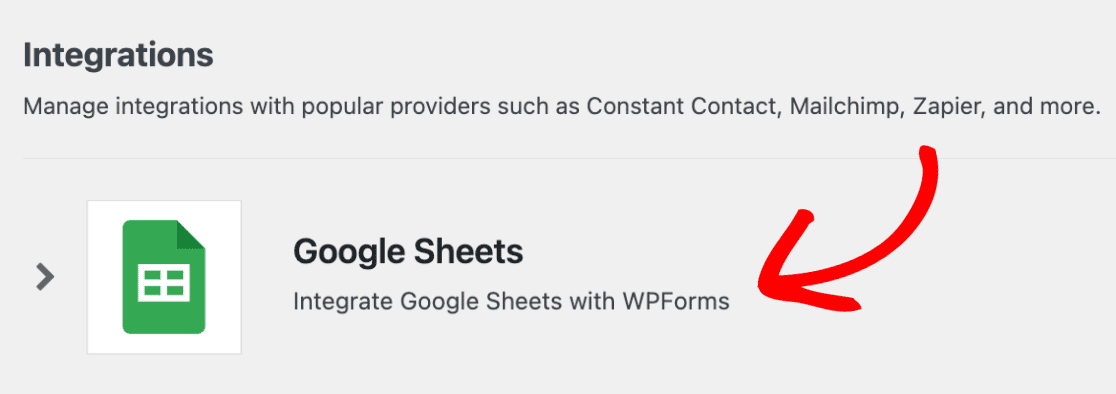
Successivamente, fai clic sull'integrazione Google Sheets per espandere le sue impostazioni.
Collegamento di WPForms a Google Sheets
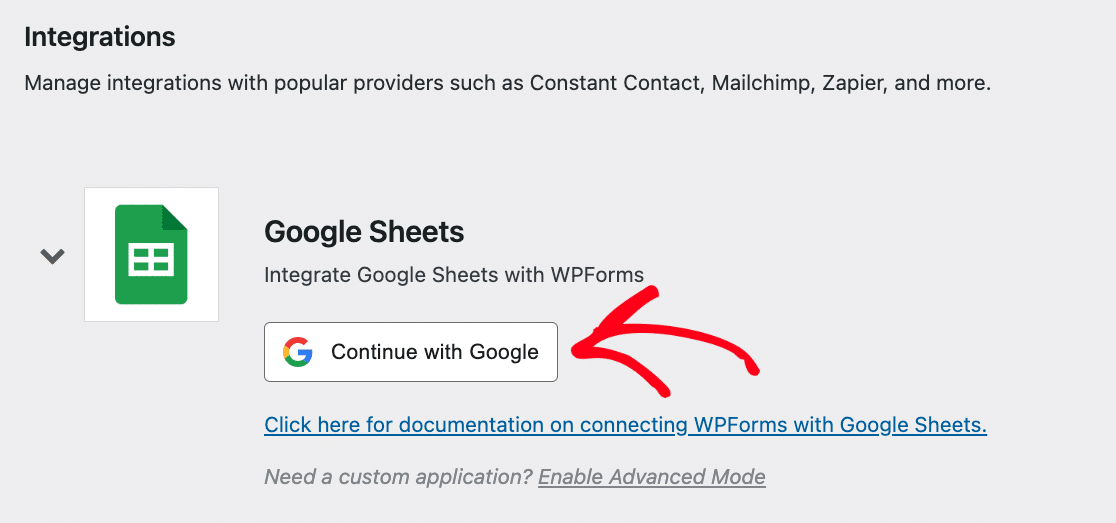
Per collegare WPForms al tuo account Google, fai clic sul pulsante Continua con Google.
Nota: Se preferisci utilizzare un'applicazione personalizzata per collegare WPForms a Google Sheets, puoi fare clic su Abilita modalità avanzata per configurare e collegare la tua app Google. Consulta la nostra documentazione su come collegarsi a Google Sheets tramite applicazione personalizzata per maggiori dettagli.
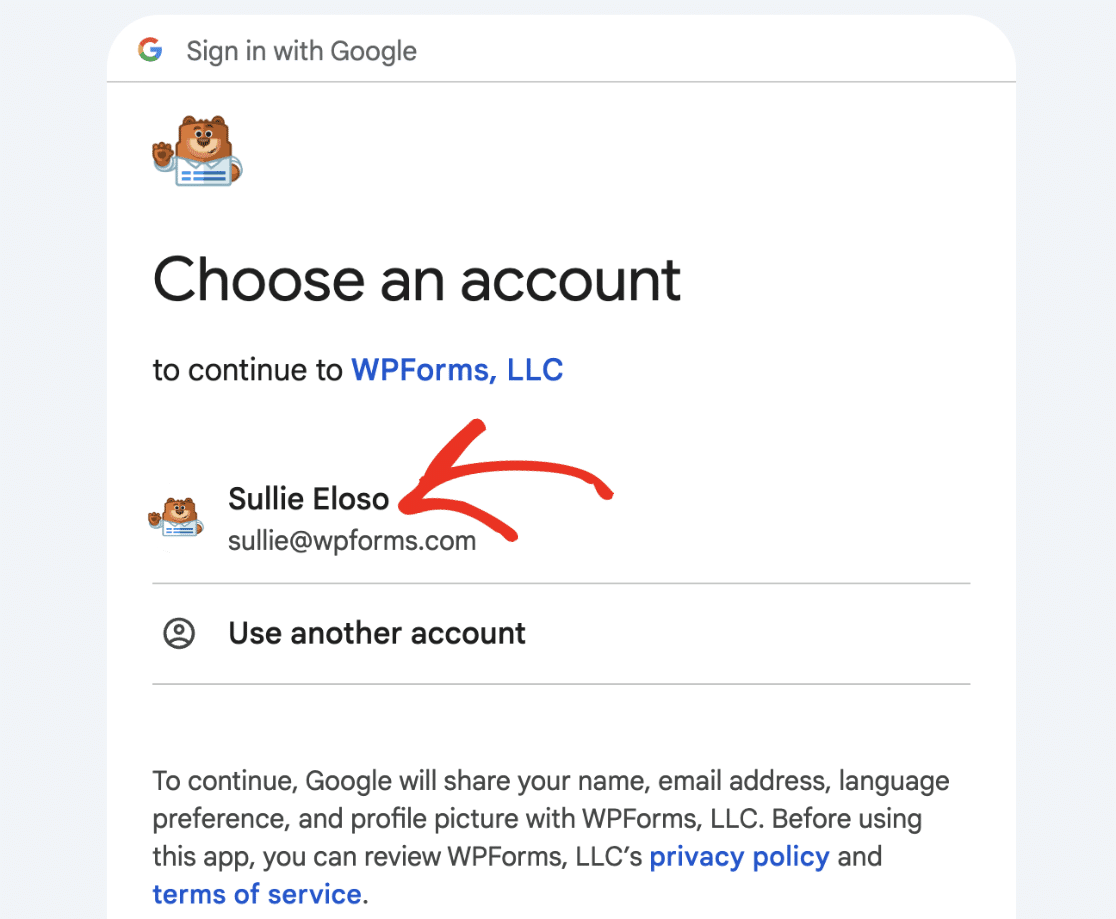
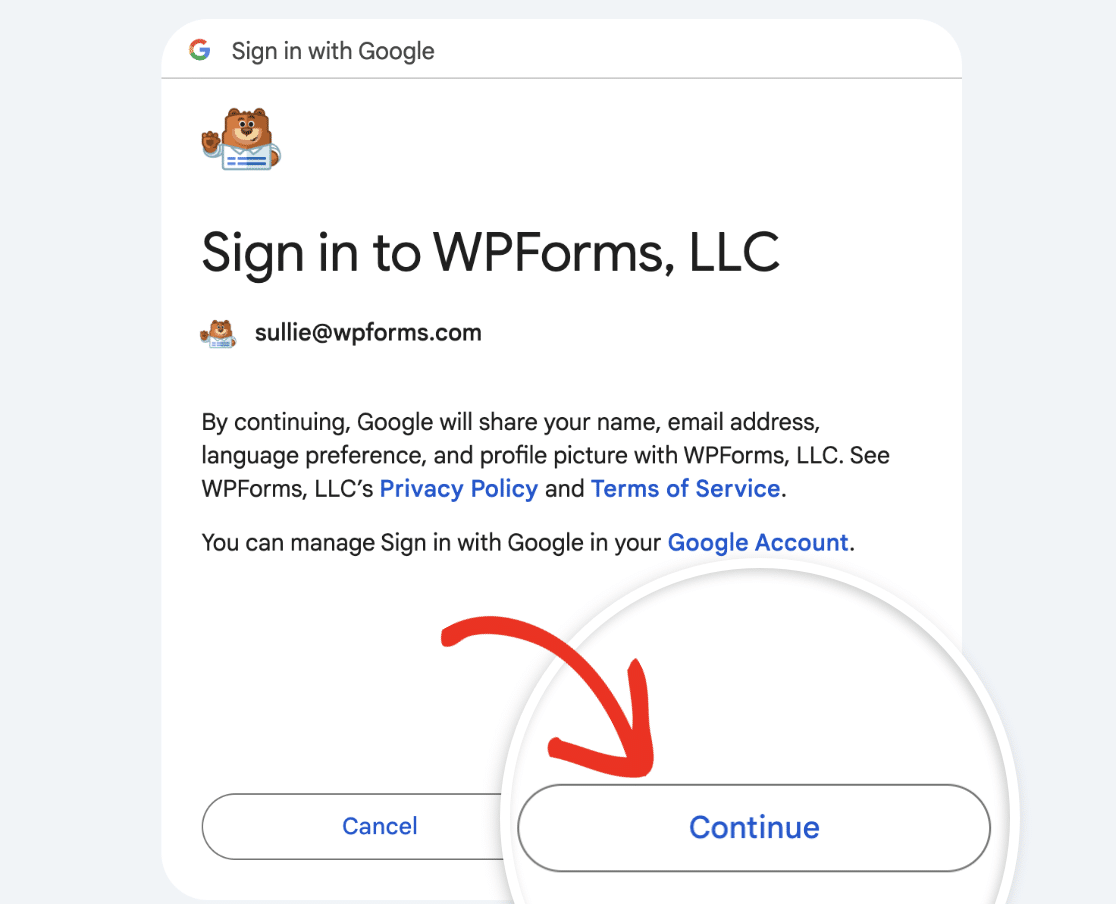
Verrai quindi reindirizzato a una pagina di autenticazione Google in cui dovrai selezionare un account Google da utilizzare con WPForms.
Una volta selezionato un account Google, fai clic sul pulsante Continua per accedere e collegare il tuo account.
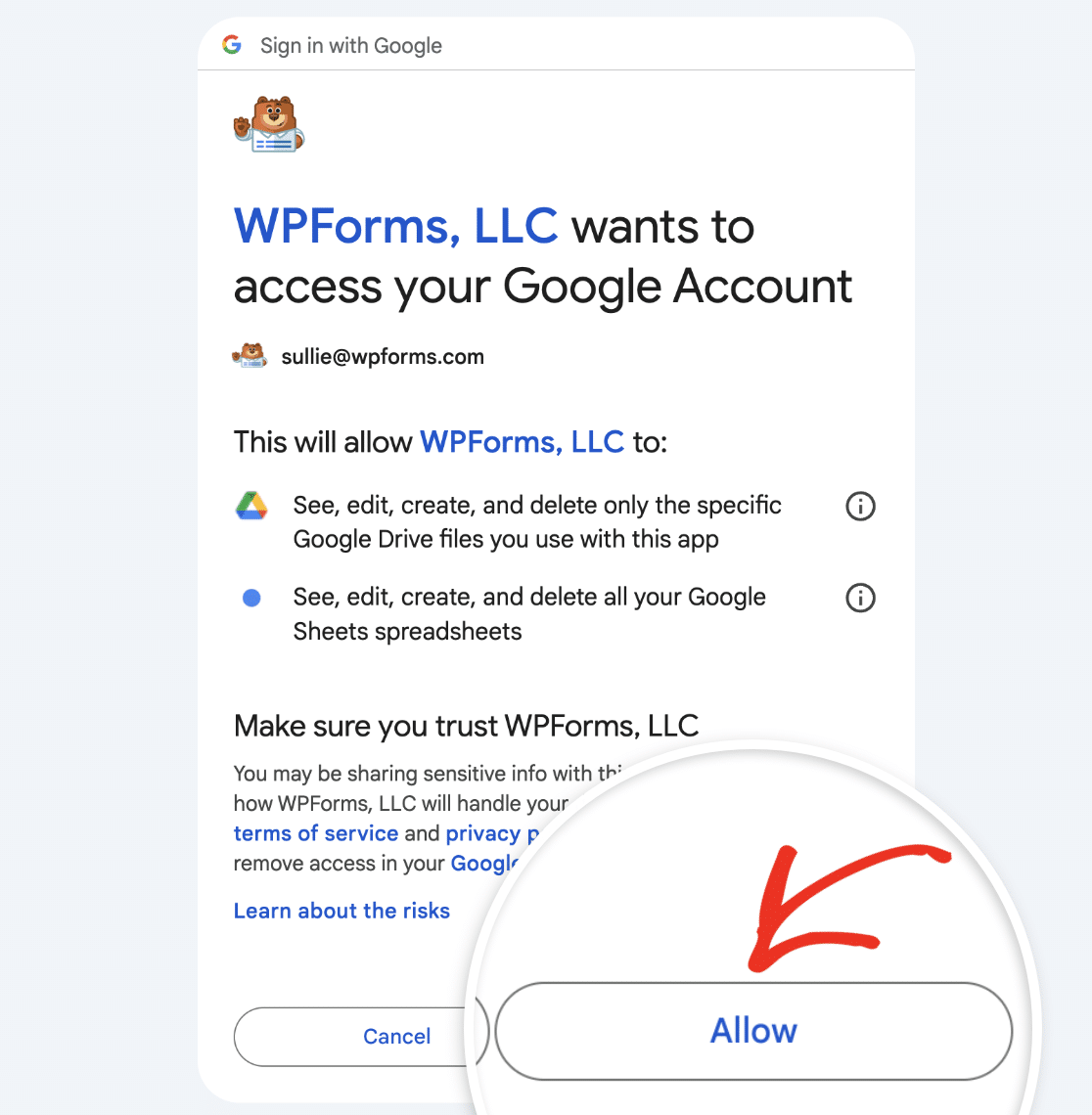
Successivamente, fai clic su Consenti per concedere a WPForms l'accesso al tuo account Google.
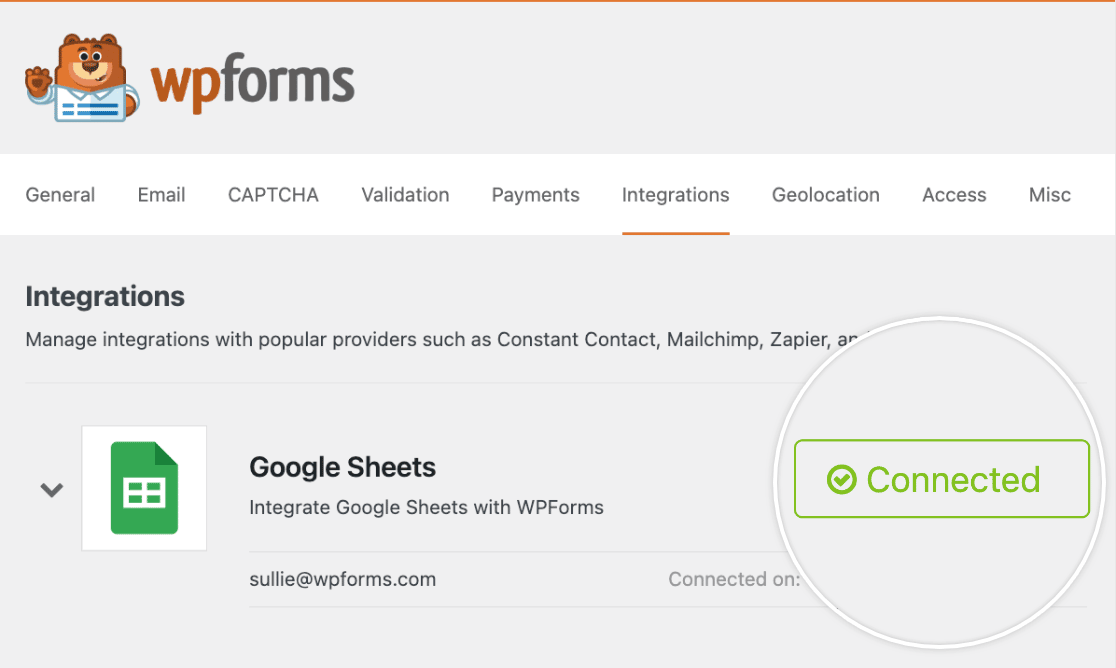
Ora, tornando su WPForms » Impostazioni » Integrazioni, dovresti vedere lo stato verde Connesso insieme ai dettagli della tua connessione.
Nota: Il componente aggiuntivo di Google Sheets supporta solo una connessione a un account Google alla volta.
Aggiunta di un'integrazione di Google Sheets al tuo modulo
Ora che hai collegato correttamente WPForms al tuo account Google, è il momento di aggiungere un'integrazione Google Sheets al tuo modulo. Per farlo, dovrai creare un nuovo modulo o modificarne uno esistente per aprire il generatore di moduli.
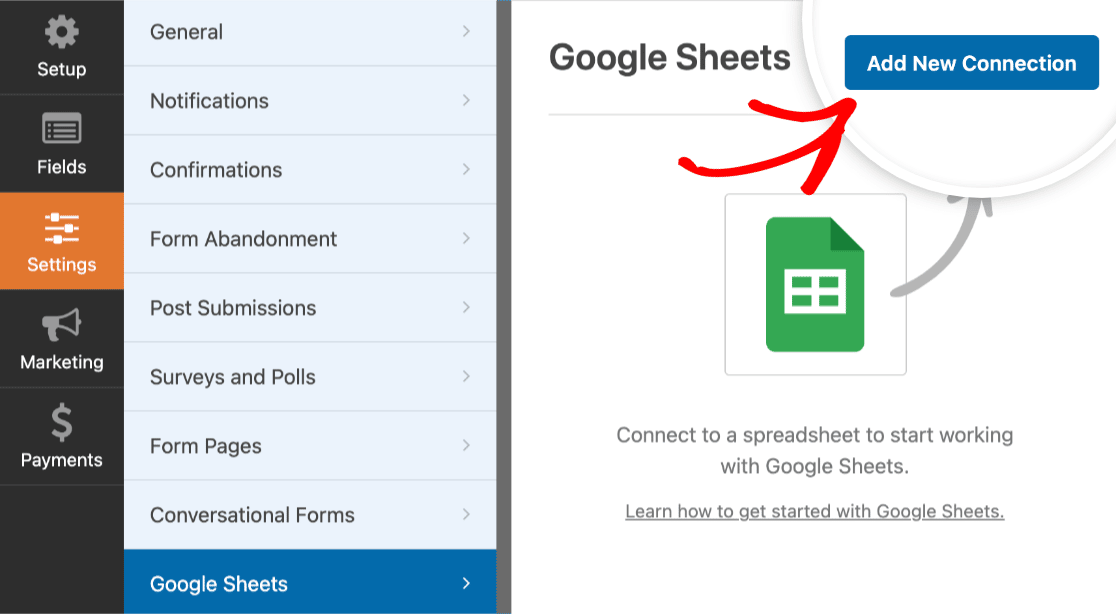
Una volta effettuato l'accesso al generatore di moduli, vai su Impostazioni » Google Sheets e fai clic sul pulsante Aggiungi nuova connessione.
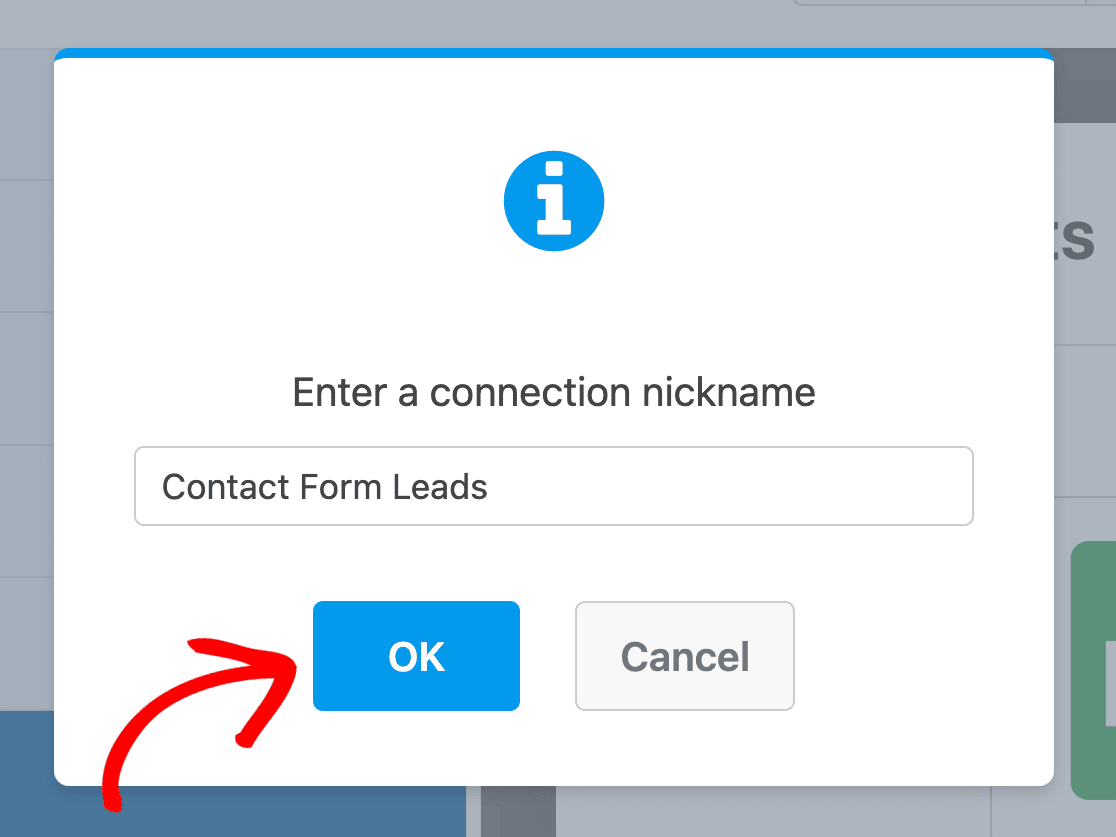
Successivamente, apparirà una finestra in cui potrai inserire un nome di connessione. Sentiti libero di usare qualsiasi nome desideri, poiché questo non sarà visibile ai tuoi utenti. Una volta aggiunto un nome, fai clic sul pulsante OK.
Configurazione delle impostazioni di connessione
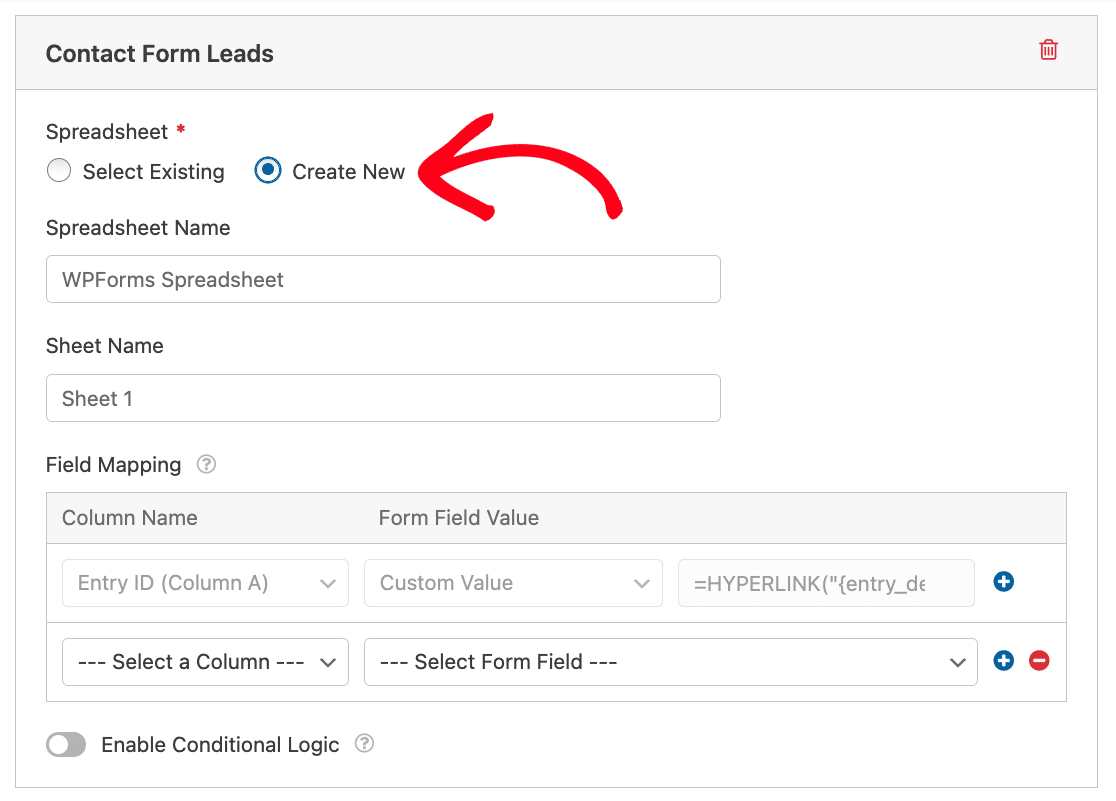
Dopo aver aggiunto un nome di connessione, appariranno impostazioni aggiuntive. Qui vedrai le opzioni per creare un nuovo foglio di calcolo o selezionare un foglio di calcolo esistente che hai già nel tuo account Google.
Nota: La selezione di un foglio di lavoro esistente è disponibile solo per gli amministratori.
Per questo esempio, creeremo un nuovo foglio di calcolo selezionando l'opzione Crea nuovo.
Nota: Se stai selezionando un foglio di calcolo esistente, tieni presente che solo i fogli di calcolo Google che hai il permesso di modificare appariranno nell'elenco dei fogli di calcolo disponibili. Dai un'occhiata alla documentazione di Google sulla condivisione di file da Google Drive per saperne di più sui permessi di accesso.
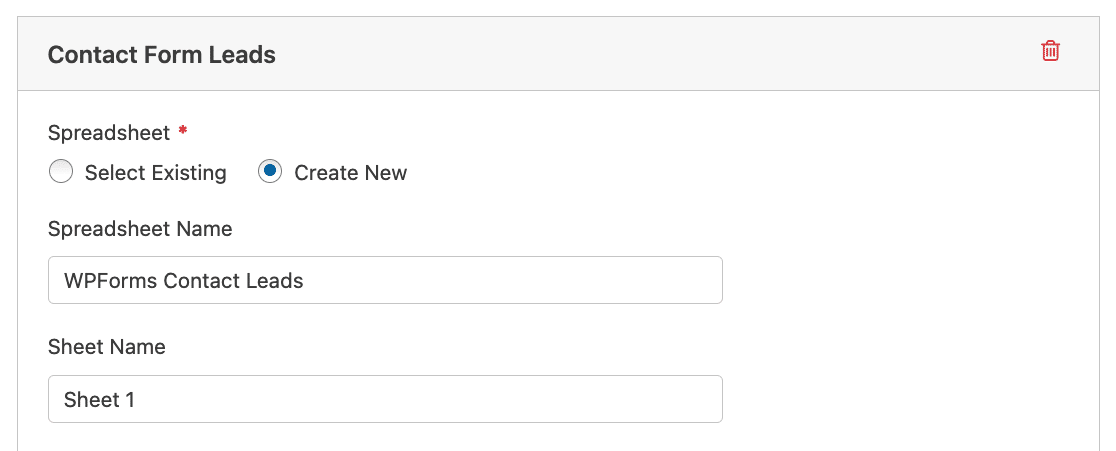
Sebbene sia facoltativo, consigliamo di aggiungere un nome ai campi Nome foglio di calcolo e Nome foglio per aiutarti a tenere traccia del tuo foglio di calcolo.
Accesso al tuo foglio di calcolo dal generatore di moduli
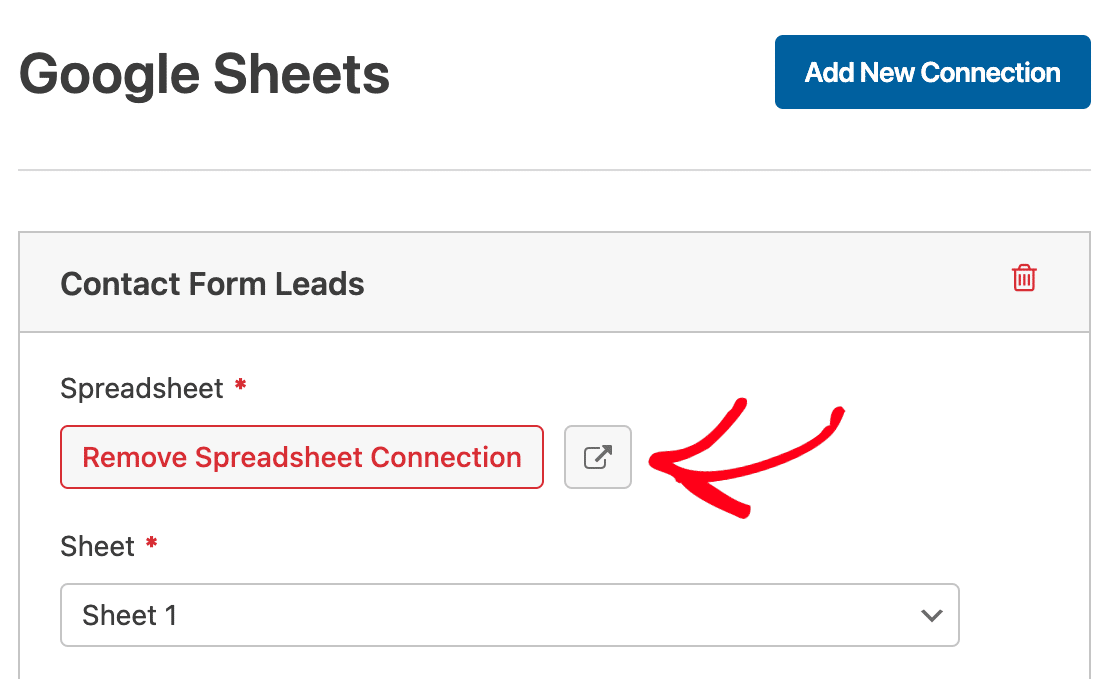
Una volta collegato il tuo modulo a un foglio di calcolo Google, un'icona di collegamento apparirà nella sezione Foglio di calcolo delle impostazioni di connessione.
Fai clic sull'icona del collegamento per aprire il tuo foglio di calcolo Google in una nuova scheda del browser.
Mappatura dei campi del modulo a Google Sheets
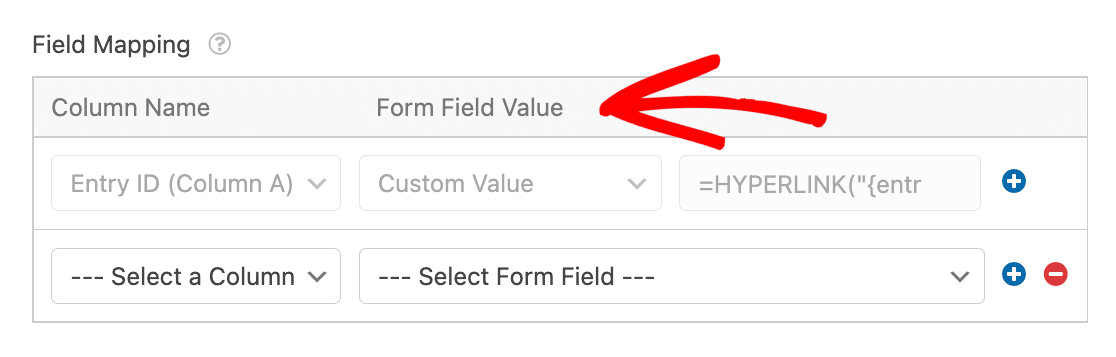
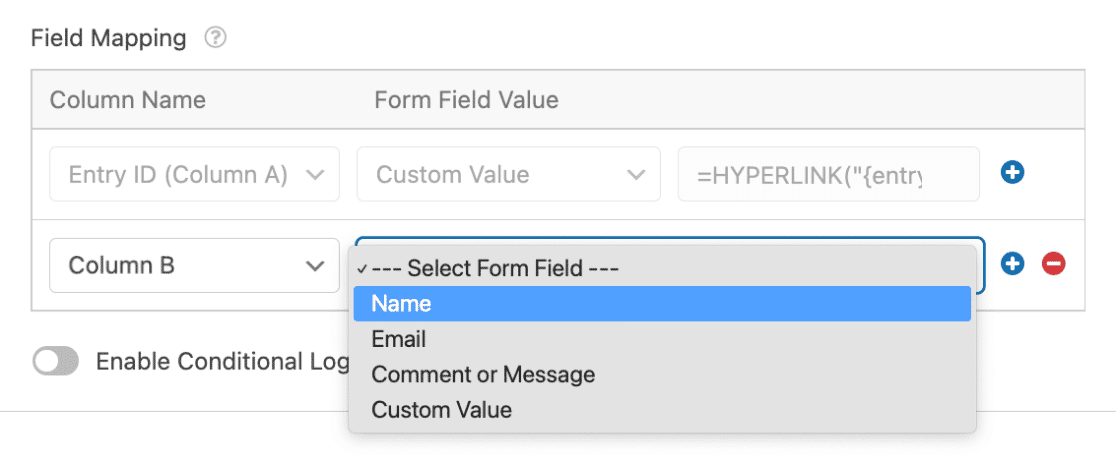
Nella sezione Mappatura campi, vedrai due colonne per mappare i tuoi campi del modulo ai tuoi fogli di calcolo: Nome colonna e Valore campo modulo.
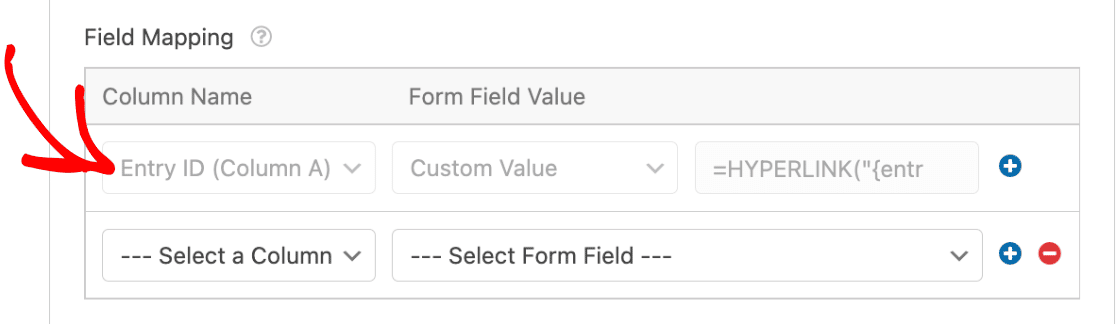
Per impostazione predefinita, WPForms mappa l'ID voce alla Colonna A del tuo foglio di calcolo.
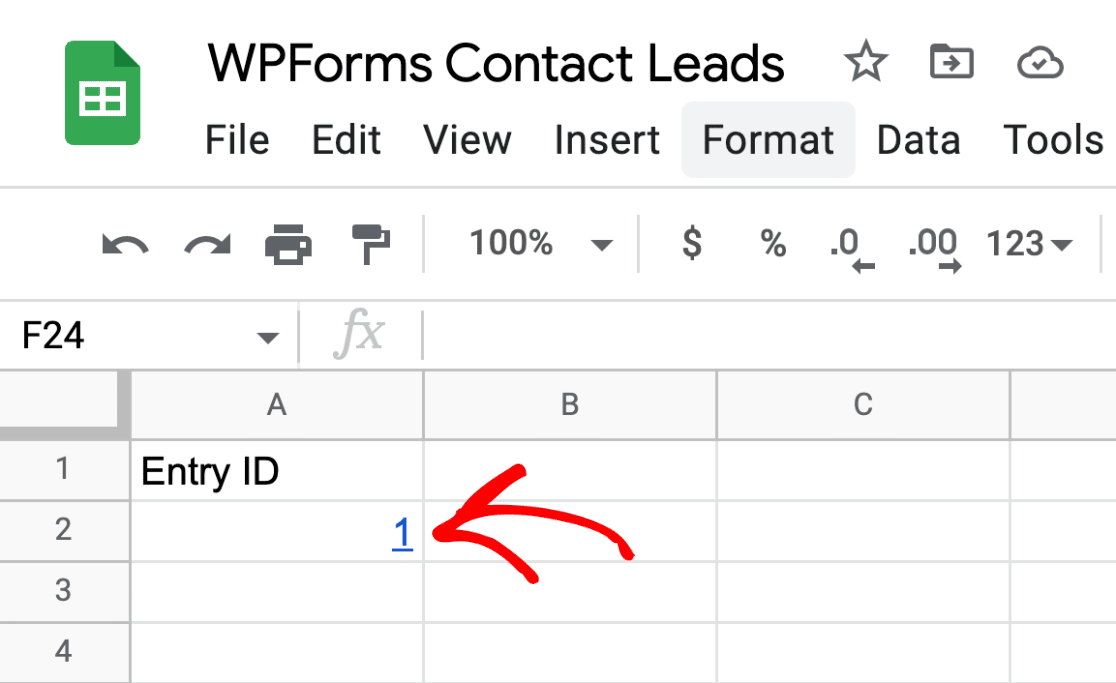
Quando l'invio del modulo viene aggiunto al tuo foglio di calcolo, l'ID voce apparirà come un collegamento nella Colonna A. Facendo clic sul collegamento ID voce verrai indirizzato alla pagina della singola voce per quell'invio specifico del modulo.
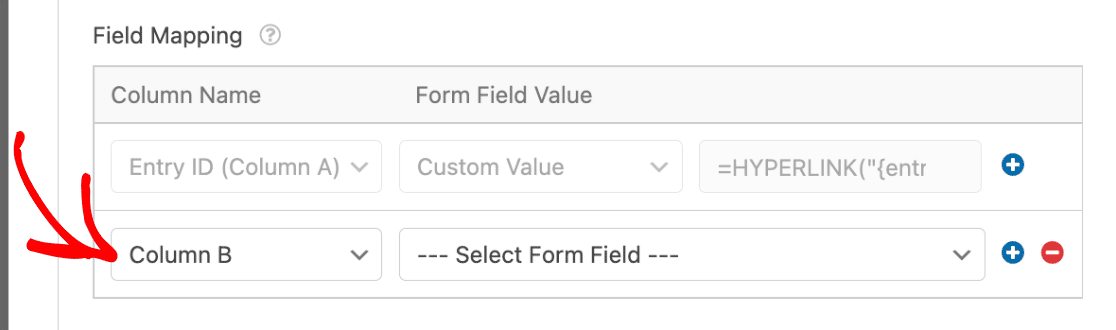
Se desideri mappare i dati del modulo a una nuova colonna, fai semplicemente clic sul menu a discesa Nome colonna e seleziona la colonna desiderata.
Quindi, dovrai selezionare un campo del modulo che desideri mappare alla colonna nel tuo foglio di calcolo Google. Per selezionare un campo del modulo, fai clic sul menu a discesa Valore campo modulo e fai clic sul campo del modulo che desideri utilizzare.
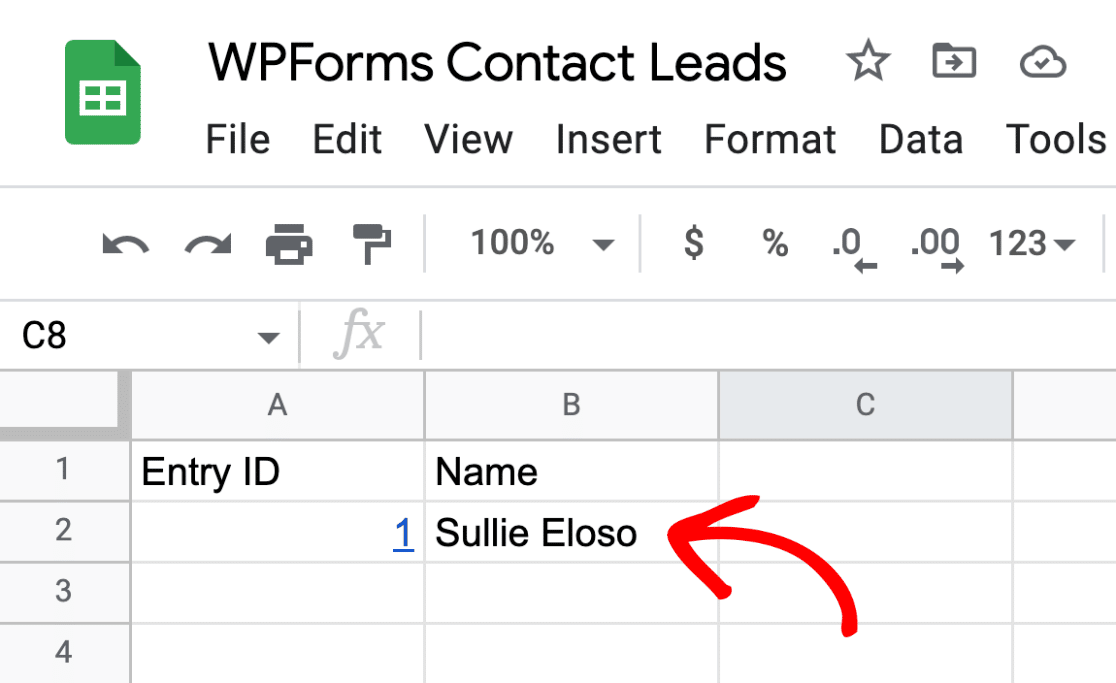
Per il nostro esempio, selezioneremo il campo Nome.
Nel nostro foglio di calcolo Google, avremo ora una colonna in cui potremo vedere i nomi degli utenti che inviano il nostro modulo.
Aggiunta di un valore personalizzato
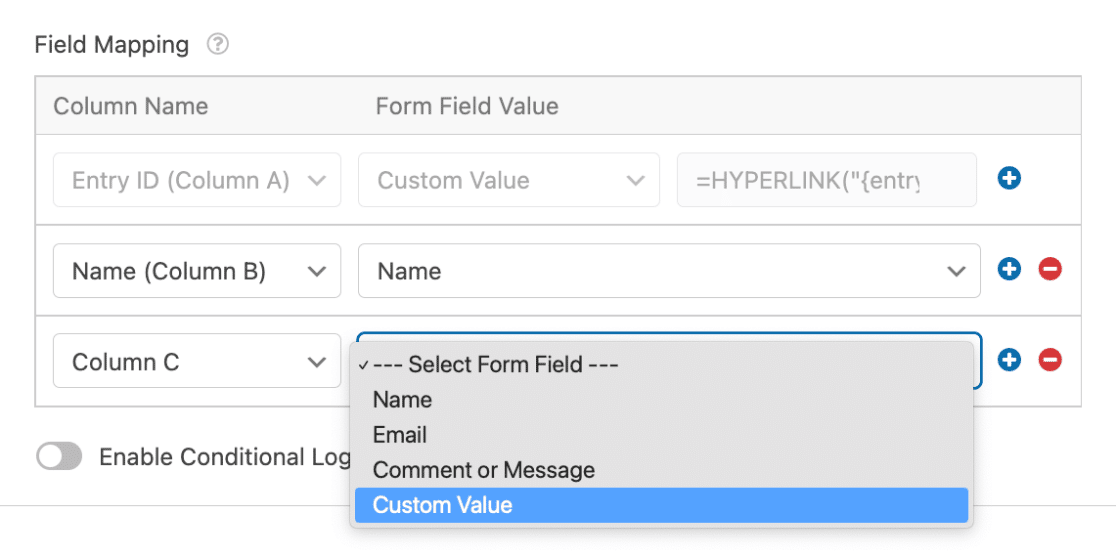
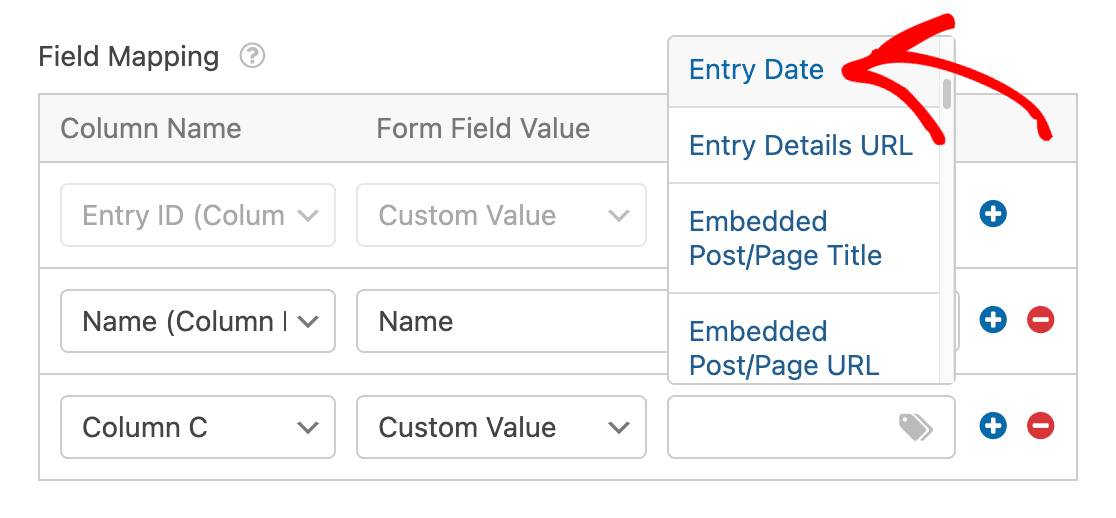
Invece di selezionare un campo dal tuo modulo da mappare al tuo foglio di calcolo, puoi utilizzare un Valore personalizzato, come un Smart Tag o una formula di Google Sheets.
Per aggiungere un valore personalizzato, fai clic sul menu a discesa Valore campo modulo e seleziona Valore personalizzato.
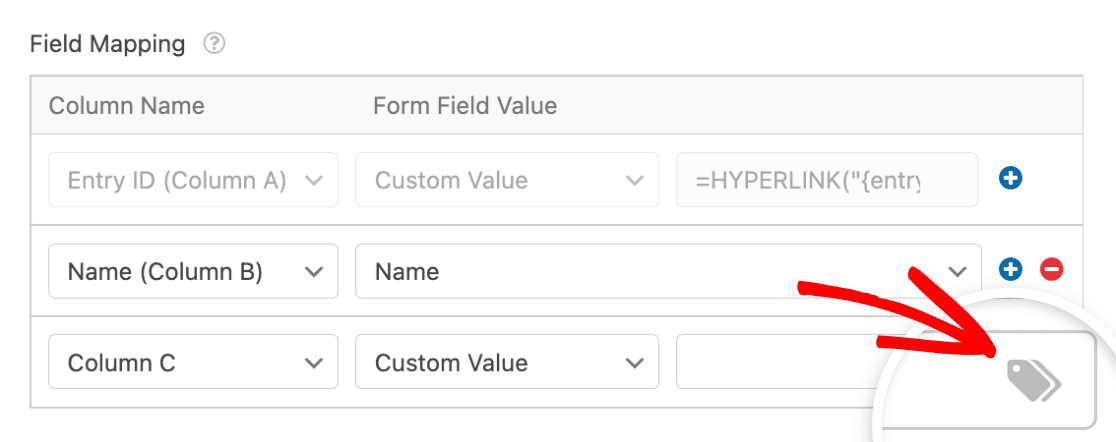
Quindi, apparirà un nuovo campo in cui potrai inserire il tuo valore personalizzato.
Se desideri utilizzare un tag intelligente per il valore personalizzato, fai clic su Tag intelligente.
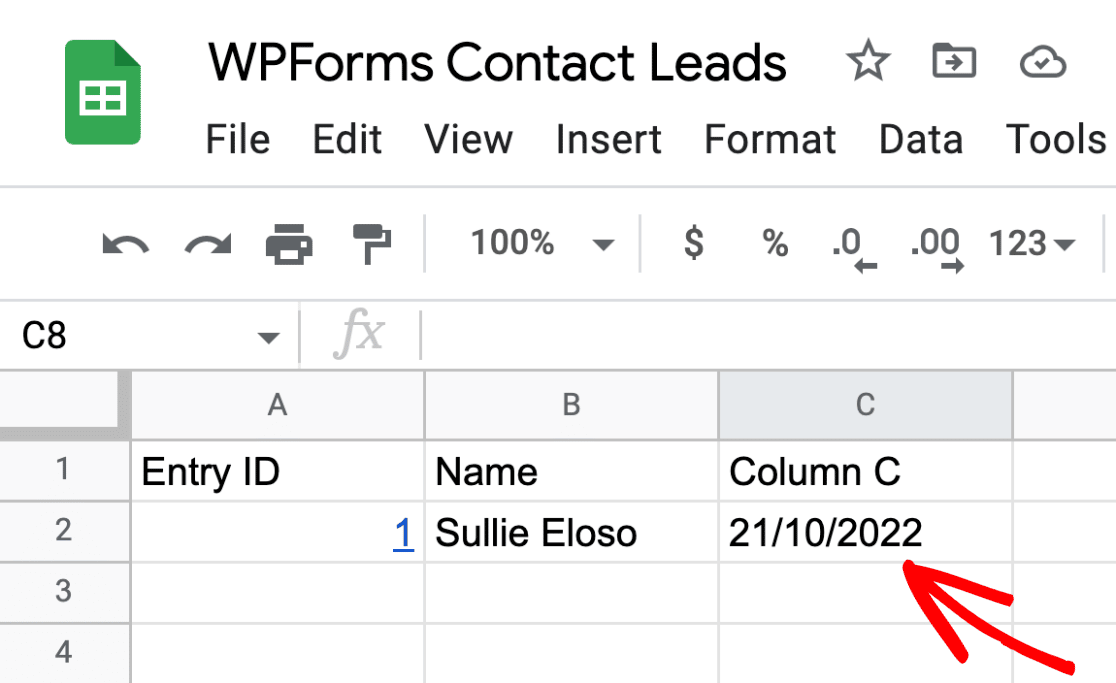
Vedrai quindi un elenco di tag intelligenti disponibili. Per il nostro esempio, selezioneremo il tag intelligente Data di inserimento in modo da poter vedere rapidamente la data di invio del modulo nel nostro foglio di calcolo.
Nota: Se stai utilizzando il componente aggiuntivo PDF, puoi anche selezionare il tag intelligente Link PDF per inviare il link del PDF generato al tuo foglio Google. Per maggiori dettagli, consulta le FAQ qui sotto.
Ora, quando un utente invia il nostro modulo, vedremo la data di invio del modulo apparire nel nostro foglio di calcolo Google.
Nota: Il componente aggiuntivo Fogli Google supporta anche la logica condizionale. Assicurati di consultare la nostra guida all'utilizzo della logica condizionale per saperne di più.
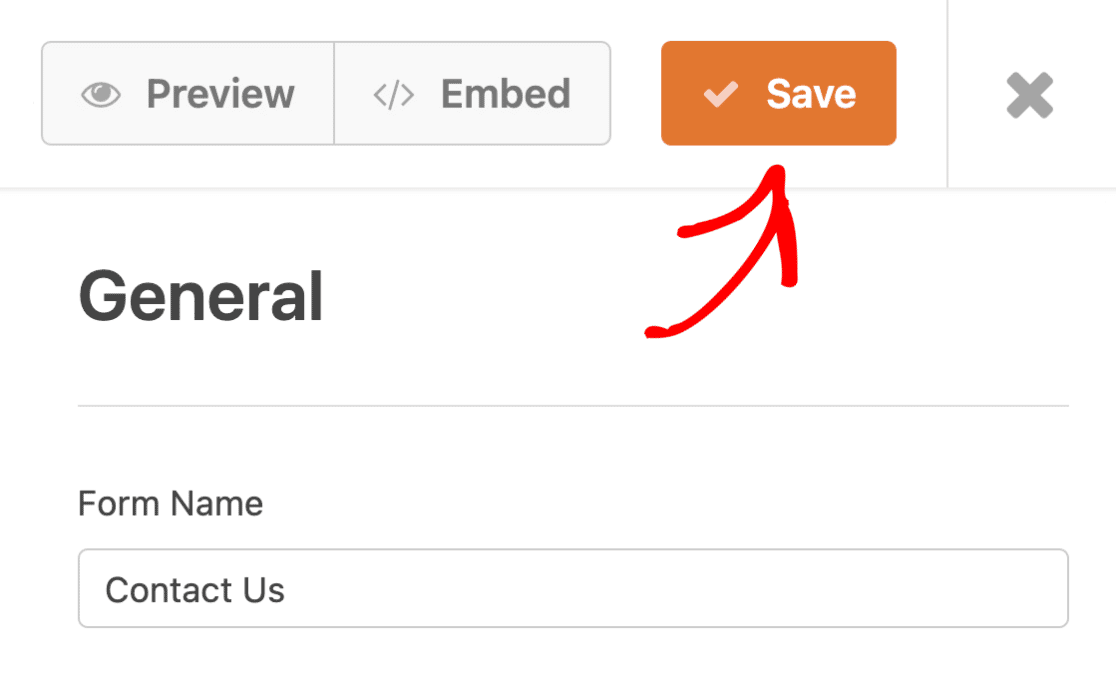
Una volta terminate le impostazioni di connessione, assicurati di salvare il modulo facendo clic sul pulsante Salva.
Domande frequenti
Di seguito sono riportate alcune delle domande più frequenti che riceviamo sull'utilizzo del componente aggiuntivo Fogli Google con WPForms.
Ho molti fogli di calcolo nel mio account Google. Perché non vedo tutti i miei fogli di calcolo quando provo a selezionarne uno da utilizzare con WPForms?
Verifica nuovamente le tue autorizzazioni di accesso per il foglio di calcolo Google specifico che desideri utilizzare. Solo i fogli di calcolo Google a cui hai il permesso di modificare appariranno nell'elenco dei fogli di calcolo disponibili da selezionare. Per sapere come richiedere l'accesso come Editor, consulta la documentazione di Google sulla condivisione di file da Google Drive.
Una volta ottenuto l'accesso come Editor, l'elenco dei fogli di calcolo disponibili potrebbe impiegare alcuni minuti per aggiornarsi nelle impostazioni di WPForms.
Posso disconnettere il componente aggiuntivo Fogli Google in WPForms?
Sì, WPForms offre l'opzione per disconnettere la tua connessione Fogli Google per un singolo modulo o dal tuo sito intero. Per saperne di più, consulta il nostro tutorial su come disconnettere la connessione Fogli Google in WPForms.
Ho più di 26 campi nel mio modulo. Come aggiungo colonne extra in Fogli Google?
Per impostazione predefinita, Fogli Google ha 26 colonne che rappresentano le 26 lettere dell'alfabeto (A-Z). Se hai bisogno di più di 26 colonne quando configuri Fogli Google sul tuo modulo, dovrai creare le nuove colonne dal documento Fogli Google.
Perché non vedo un foglio di calcolo aziendale condiviso tra le opzioni disponibili per la connessione del modulo?
Se non riesci a vedere un foglio di calcolo aziendale condiviso tramite gruppi di posta elettronica, è probabile che l'account del componente aggiuntivo Fogli Google connesso non disponga dell'accesso diretto come Editor. Per risolvere questo problema, assicurati che l'email dell'account connesso abbia l'accesso come Editor al foglio di calcolo, anche se hai già l'accesso di gruppo.
Tieni presente che l'elenco dei fogli di calcolo disponibili viene memorizzato nella cache e aggiornato ogni 10 minuti. Potrebbe essere necessario attendere o svuotare la cache per vedere l'elenco aggiornato.
Per maggiori dettagli sulla condivisione di file e sulla gestione delle autorizzazioni di accesso in Google Drive, consulta la documentazione di Google per la condivisione di file da Google Drive.
Perché i nomi delle colonne eliminate compaiono ancora quando riconnetto il mio Foglio Google a WPForms?
Ciò si verifica a causa della memorizzazione nella cache dei nomi delle colonne in WPForms per 15 minuti. Per risolvere questo problema, attendi 15 minuti che la cache si aggiorni o cancella manualmente la cache transitoria di WordPress. Per maggiori informazioni sulla cancellazione della cache, segui la guida di WPBeginner sulla gestione ed eliminazione dei transitori in WordPress.
Non vedo l'opzione per aggiornare WPForms. Come aggiorno il plugin?
L'addon di Google Sheets richiede l'installazione dell'ultima versione di WPForms sul tuo sito web. A volte, l'opzione per aggiornare il plugin non viene visualizzata nell'area di amministrazione di WordPress.
Perché compaiono righe vuote nel mio Foglio Google quando vengono utilizzate le formule?
Questo problema può verificarsi a causa del modo in cui Google Sheets gestisce le formule in combinazione con le righe aggiunte di recente. Se il tuo foglio include formule (specialmente in righe extra o in un foglio separato "Calcoli"), Google Sheets potrebbe espandere o spostare automaticamente queste formule quando viene aggiunta una nuova riga da WPForms. Ciò può portare all'aggiunta imprevista di righe vuote.
Soluzioni alternative che puoi provare:
Utilizza la funzione ARRAYFORMULA: Invece di copiare manualmente le formule nelle righe, racchiudile in un'ARRAYFORMULA per gestire dinamicamente le nuove voci.
Utilizza formule con riferimenti relativi: Usa formule come =INDIRECT("R[0]C[-1]", FALSE) che non dipendono da numeri di riga specifici e invece calcolano in base alla posizione relativa della cella.
Utilizza Smart Tag per calcoli inline: Se stai eseguendo semplici calcoli con i campi del modulo, considera l'utilizzo degli Smart Tag in WPForms per calcolare i valori prima di inviarli al foglio.
Posso inviare collegamenti PDF a Fogli Google?
Sì. Se stai utilizzando l'addon PDF, puoi aggiungere i collegamenti PDF generati al tuo foglio di calcolo mappando lo Smart Tag Link PDF come valore personalizzato nella tua connessione a Fogli Google.
Per configurare questo, vai su Impostazioni » Fogli Google nell'editor del modulo e apri la tua connessione. Successivamente, in Mappatura campi, scegli la colonna che desideri utilizzare, quindi seleziona Valore personalizzato e fai clic sull'icona Smart Tag per scegliere Link PDF.
Perché non posso selezionare un foglio di lavoro esistente per la mia connessione?
La selezione di un foglio di lavoro esistente è disponibile solo per gli amministratori. Questa è una misura di sicurezza che protegge l'account Google connesso al tuo sito. Se hai il permesso di modificare i moduli ma non sei un amministratore, vedrai un avviso "Richieste autorizzazioni amministratore" quando scegli l'opzione Seleziona esistente.
Puoi comunque inviare le voci a Google Sheets. Scegli Crea nuovo e inserisci un nome per il foglio di lavoro, e WPForms creerà il foglio di lavoro per te al momento del salvataggio del modulo. Se il tuo modulo deve utilizzare un foglio di lavoro esistente, chiedi a un amministratore del tuo sito di configurare la connessione.
Fatto! Ora sai come configurare e utilizzare l'addon Fogli Google per WPForms.
Successivamente, desideri saperne di più su cosa puoi fare con le informazioni inviate dagli utenti in WPForms? Assicurati di consultare la nostra guida completa alle voci del modulo per saperne di più.
Il miglior plugin per la creazione di moduli drag and drop per WordPress
Facile, veloce e sicuro. Unisciti a oltre 6 milioni di proprietari di siti web che si affidano a WPForms.
L'addon Paystack porta pagamenti con carta, bonifico bancario e mobile money ai tuoi moduli per acquirenti in Nigeria, Ghana, Sud Africa e Kenya.
Gli acquirenti fanno clic su invia e pagano nel popup Paystack in naira, cedis, rand o scellini kenioti, senza aggiungere nuovi campi al tuo modulo.
I pagamenti tramite bonifico bancario e mobile money vengono salvati come In sospeso e WPForms può trattenere le tue email di notifica finché Paystack non conferma il pagamento, quindi completa l'ordine autonomamente.
Ogni pagamento Paystack viene visualizzato in WPForms » Pagamenti e i rimborsi completi possono essere emessi senza lasciare WordPress.
La dashboard di WPForms è una nuova schermata principale che si apre nel momento in cui fai clic su WPForms nel tuo menu di amministrazione. Le schede statistiche in alto totalizzano i tuoi moduli, voci, pagamenti, visualizzazioni e spam in tutto il sito.
Un widget Entrate traccia l'attività nell'intervallo di date scelto con una tabella per modulo di voci, visualizzazioni, interazioni e tasso di conversione, e un widget Pagamenti totalizza tutto ciò che è stato riscosso una volta collegato un gateway.
Con il componente aggiuntivo Geolocation attivo, Località principali classifica i paesi da cui provengono i tuoi visitatori e un pannello Passaggi successivi suggeriti indica le funzionalità da attivare.
Non c'è nulla da installare, poiché è incluso in ogni piano, persino in Lite!
Ogni modulo ha ora un generatore di codici QR integrato, senza bisogno di installare o acquistare nulla di aggiuntivo.
Apri le impostazioni Generali di un modulo, scegli la pagina su cui si trova il modulo o incolla il suo URL, e fai clic su Genera codice QR per copiarlo o scaricarlo come PNG o SVG pronto per la stampa.
Mettilo su menu, imballaggi, badge per eventi o biglietti da visita, e ogni scansione aprirà il tuo modulo invece di una pagina che fornisce solo qualcosa da leggere.
Incluso in ogni piano, compreso Lite; i piani Pro ed Elite possono mantenere, rimuovere o sostituire il logo WPForms al centro con il proprio.
L'addon Sondaggi e questionari ottiene un campo di classificazione!
Invece di assegnare un punteggio a ciascuna opzione separatamente, i rispondenti trascinano le opzioni (o toccano i pulsanti freccia su un telefono) nell'ordine che preferiscono, quindi un'opzione deve sempre venire per prima.
WPForms registra ogni risposta in un conteggio "Volte al primo posto" e un rango medio per ciascuna opzione, con un grafico che rende ovvio il vincitore.
Disponi le opzioni come un elenco verticale o una griglia e utilizza Scelte immagine o Scelte icona al posto di semplici etichette di testo.
L'addon Mercado Pago porta i pagamenti con carta sul sito, creati per l'America Latina, sui tuoi moduli.
Gli acquirenti inseriscono i dettagli della loro carta in campi sicuri, ospitati da Mercado Pago, all'interno del modulo, scelgono un piano di rateizzazione e pagano in ARS, BRL, CLP, COP, MXN, PEN o UYU senza lasciare la tua pagina.
Un addebito approvato attiva la conferma, le notifiche e le integrazioni nel momento in cui il denaro si muove effettivamente, e i rimborsi completi o parziali possono essere emessi da WPForms » Pagamenti.
WPForms non applica alcuna commissione di transazione e funziona con Quantità, Coupon, moduli multipagina, moduli conversazionali, moduli per lead e pagine modulo.
This cookie is set by X to identify and track the website visitor. Registers if a users is signed in the X platform and collects information about ad preferences.
2 years
personalization_id
Unique value with which users can be identified by X. Collected information is used to be personalize X services, including X trends, stories, ads and suggestions.
2 years
external_referer
Our Website uses X buttons to allow our visitors to follow our promotional X feeds, and sometimes embed feeds on our Website.