


Riassunto AI
Vuoi usare il nostro componente aggiuntivo per Google Fogli con un'applicazione Google personalizzata invece dell'app Google di WPForms? La connessione a Google Fogli tramite un'applicazione personalizzata è talvolta l'opzione migliore per sviluppatori e utenti avanzati.
In questo tutorial, ti mostreremo come utilizzare il componente aggiuntivo Google Fogli di WPForms con la tua app Google personalizzata.
Requisiti:
- Avrai bisogno di una licenza Pro o superiore per accedere al componente aggiuntivo di Google Sheets
- Assicurati di aver installato la versione più recente di WPForms per soddisfare la versione minima richiesta per il componente aggiuntivo Google Fogli
Prima di iniziare, dovrai assicurarti che WPForms sia installato e attivato sul tuo sito WordPress e che tu abbia verificato la tua licenza. Dovrai anche iscriverti per un account Google se non ne hai già uno e installare e attivare il componente aggiuntivo Google Fogli.
Nota: La connessione di WPForms a un'applicazione Google personalizzata è consigliata solo per sviluppatori o utenti avanzati. Se non hai bisogno di un'applicazione personalizzata, consulta la nostra guida per utilizzare il componente aggiuntivo Google Fogli.
Abilitazione della modalità avanzata
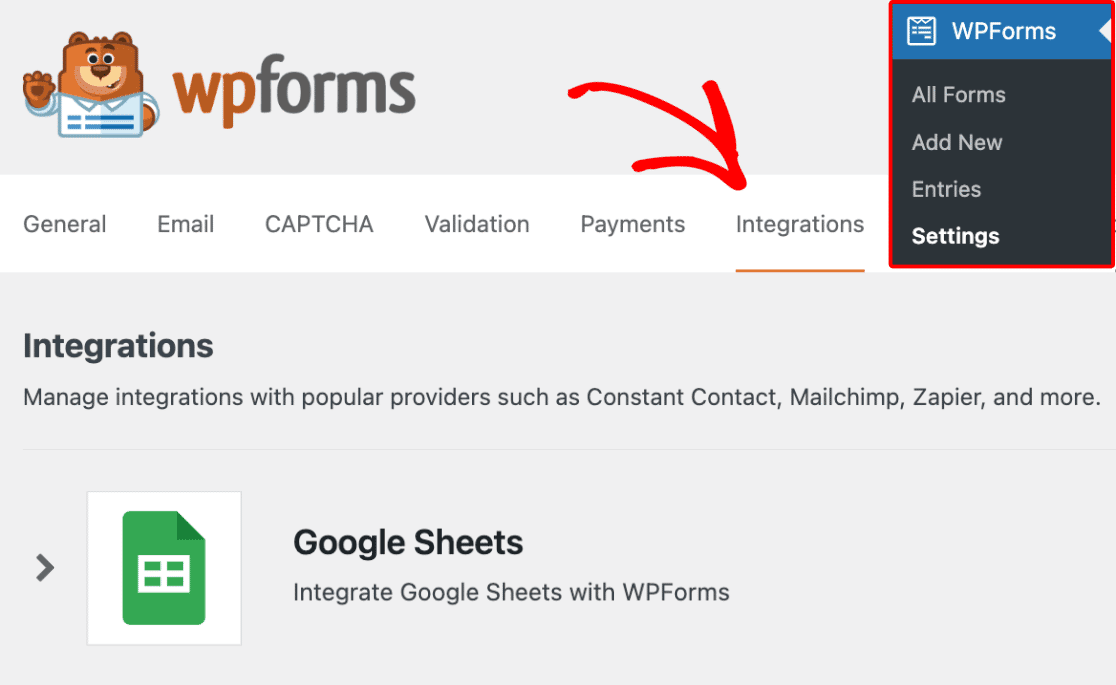
Per iniziare, apri la tua dashboard di WordPress e vai su WPForms » Impostazioni. Quindi fai clic sulla scheda Integrazioni .
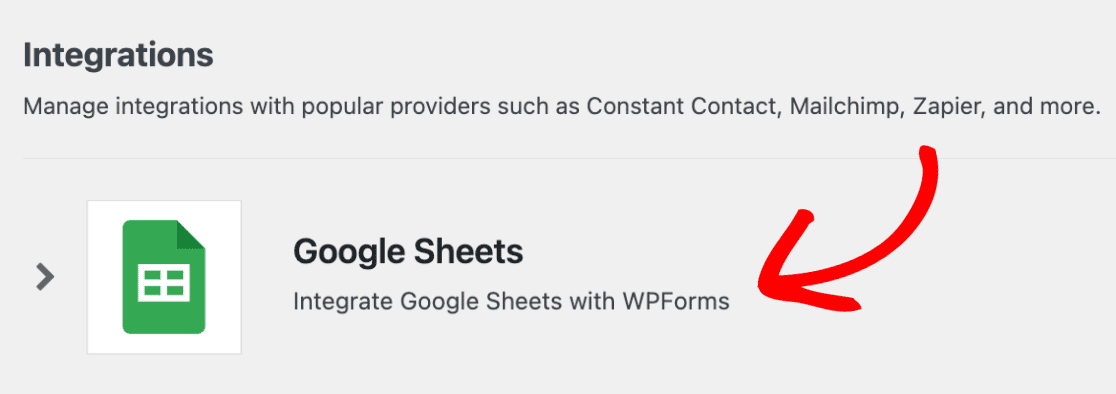
Successivamente, fai clic sull'integrazione Google Fogli per espandere le sue impostazioni.
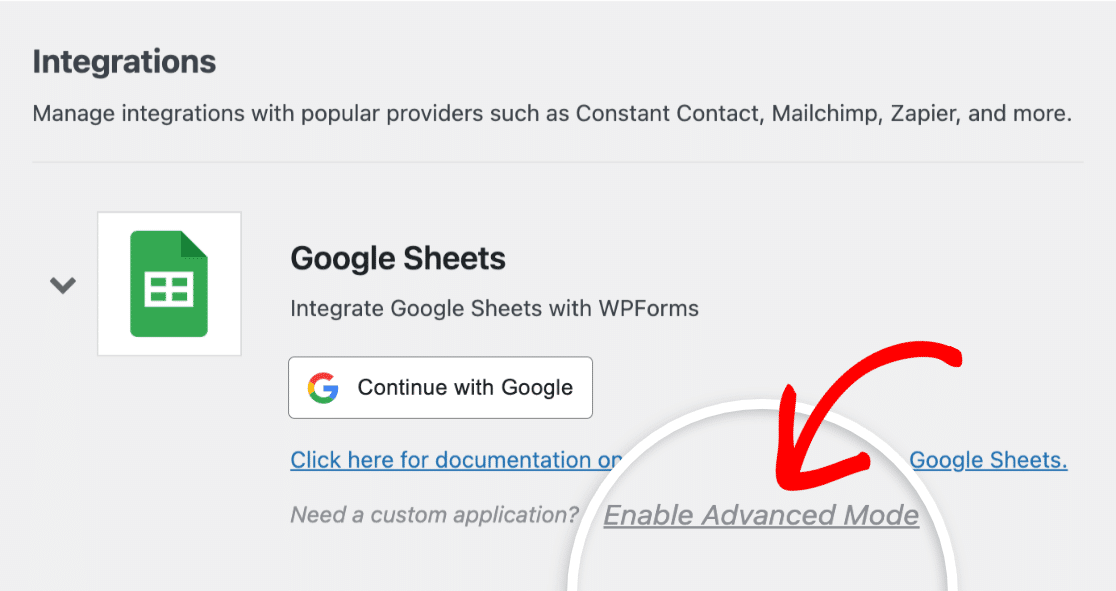
Per iniziare con la connessione della tua applicazione Google, fai clic su Abilita modalità avanzata.
Ora vedrai impostazioni aggiuntive in cui dovrai inserire informazioni dalla Piattaforma Google Cloud.
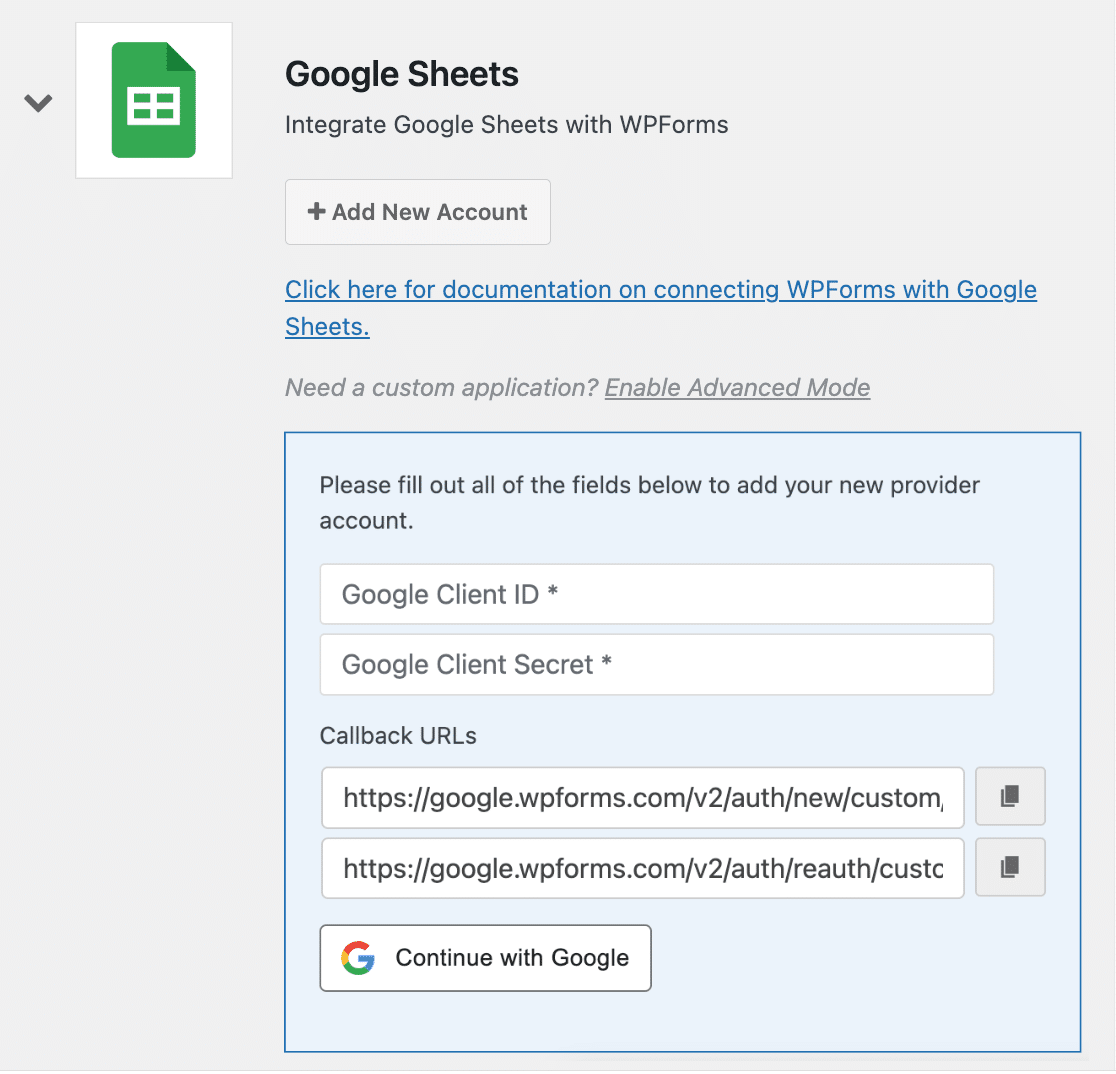
Per trovare queste informazioni, dovrai prima accedere alla Piattaforma Google Cloud e creare un'applicazione personalizzata. Tuttavia, ti consigliamo di lasciare aperte le impostazioni di WPForms in una scheda del browser separata mentre crei la tua applicazione, poiché dovrai accedervi in seguito.
Aggiunta di un nuovo progetto
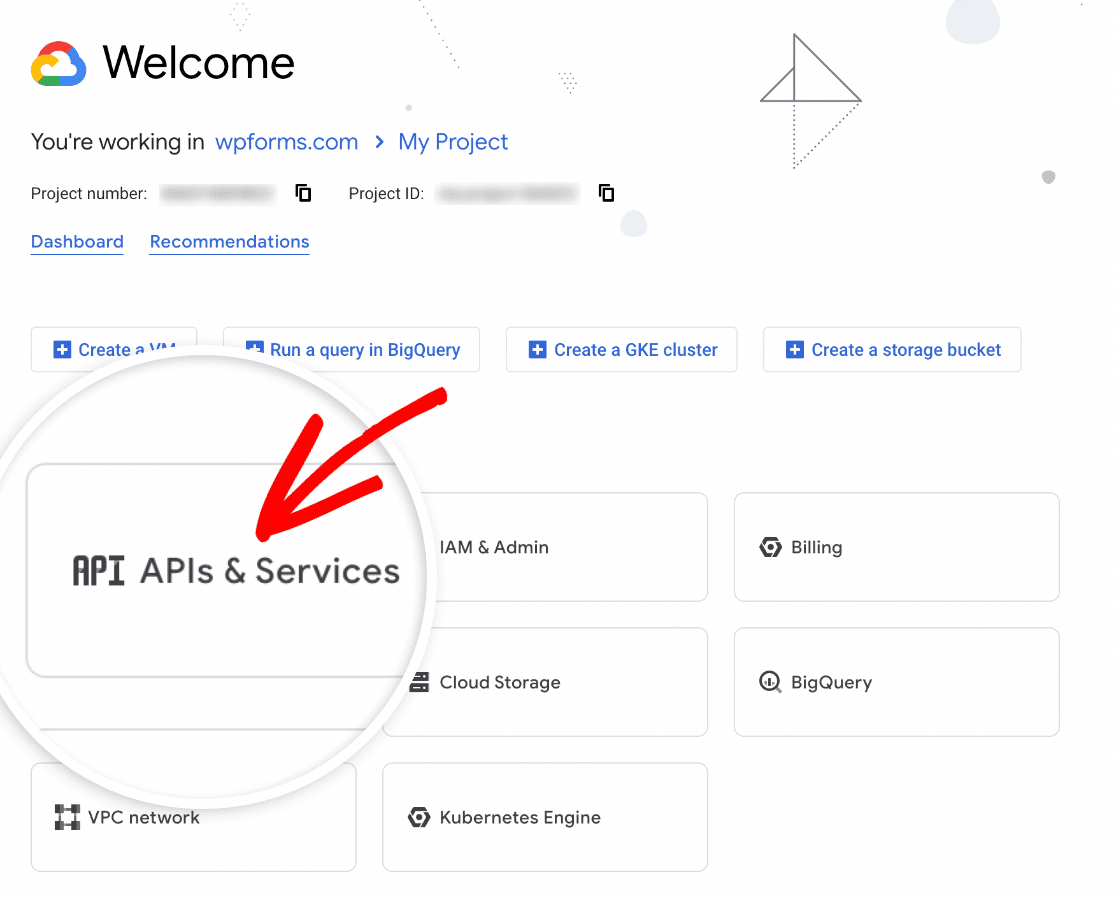
Una volta effettuato l'accesso alla Piattaforma Google Cloud, fai clic su API e servizi.
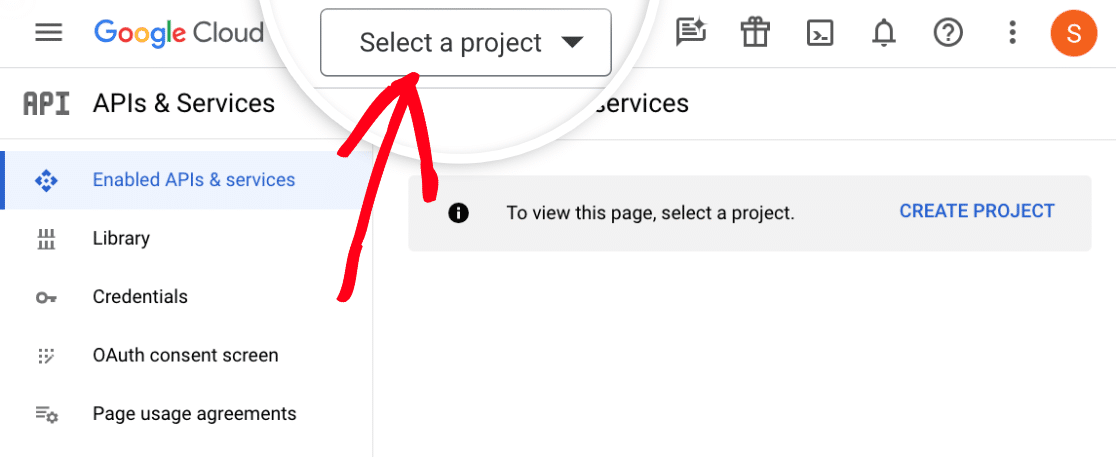
Nella schermata successiva, fai clic sul menu a discesa dei progetti.
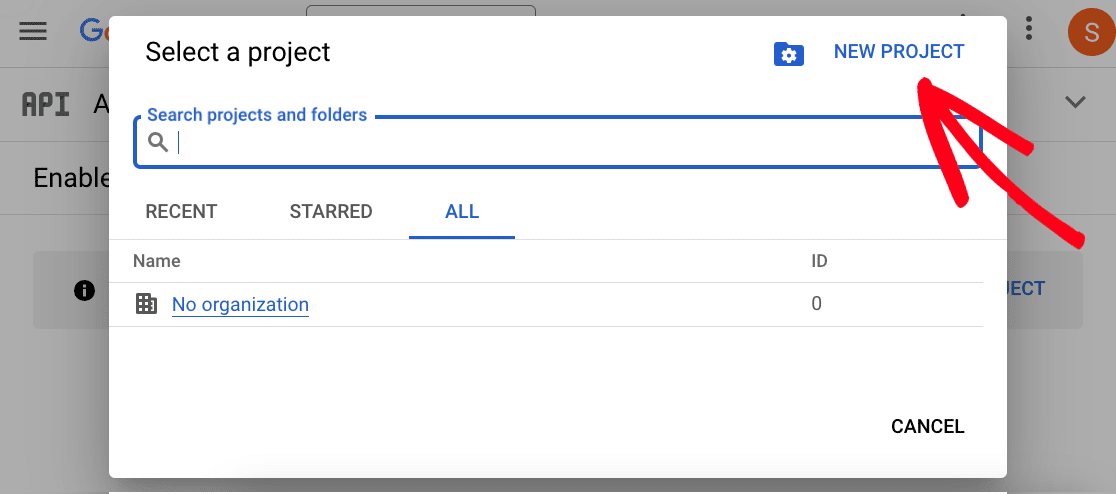
Dopodiché, apparirà una sovrapposizione che mostra i tuoi progetti. Fai clic su NUOVO PROGETTO.
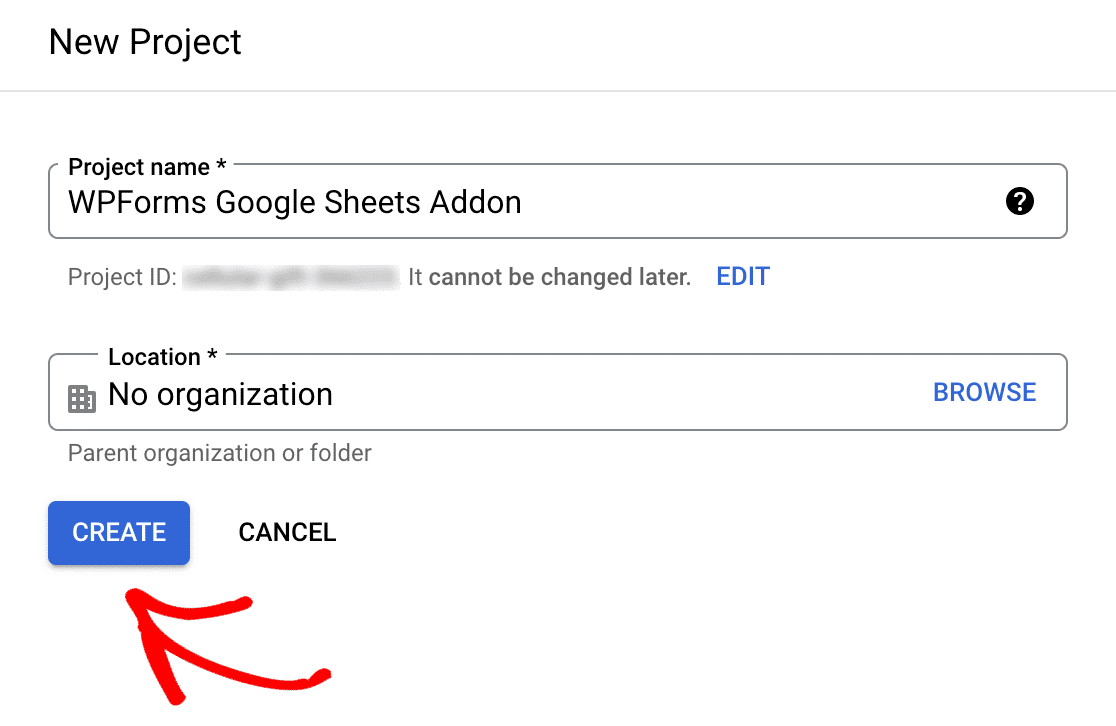
Successivamente, dovrai aggiungere un nome al campo Nome progetto. Ti consigliamo di utilizzare un nome che ti aiuti a ricordare per cosa stai utilizzando il progetto. Tuttavia, puoi usare il nome che preferisci.
Dopo aver aggiunto un nome, fai clic sul pulsante CREA.
Una volta creato il tuo progetto, fai di nuovo clic sul menu a discesa del progetto e seleziona il tuo progetto appena creato se non è già selezionato per impostazione predefinita.
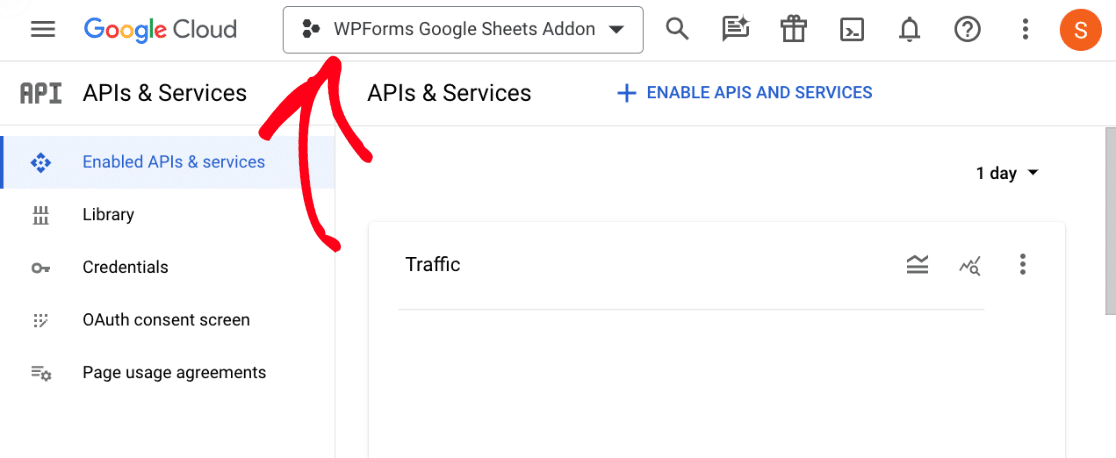
Abilitazione delle API di Google
Ora che il tuo progetto è stato creato, è ora di abilitare alcune API di Google. Per iniziare, fai clic su Libreria nel menu laterale sinistro.
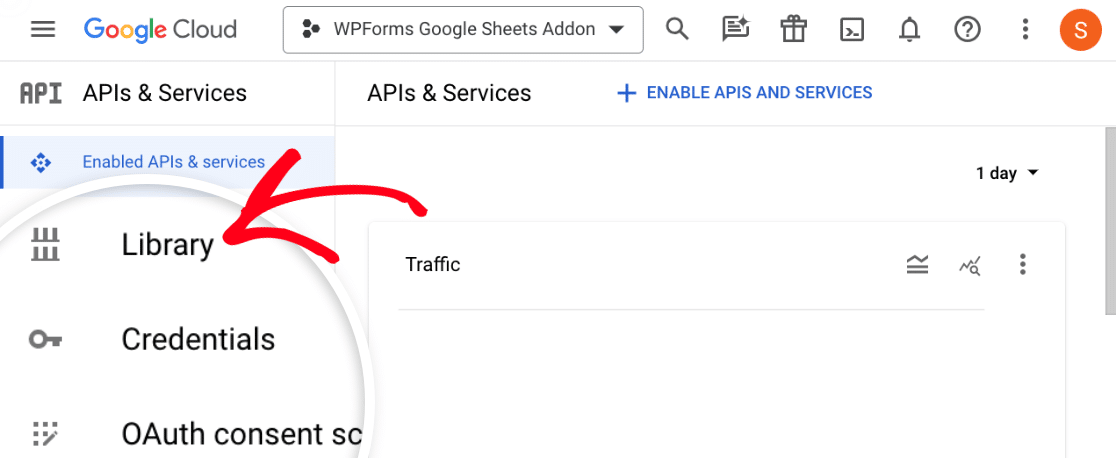
Questo ti porterà alla Libreria API dove dovrai individuare e abilitare 3 diverse API: Google Drive API, Google Sheets API e Google Picker API.
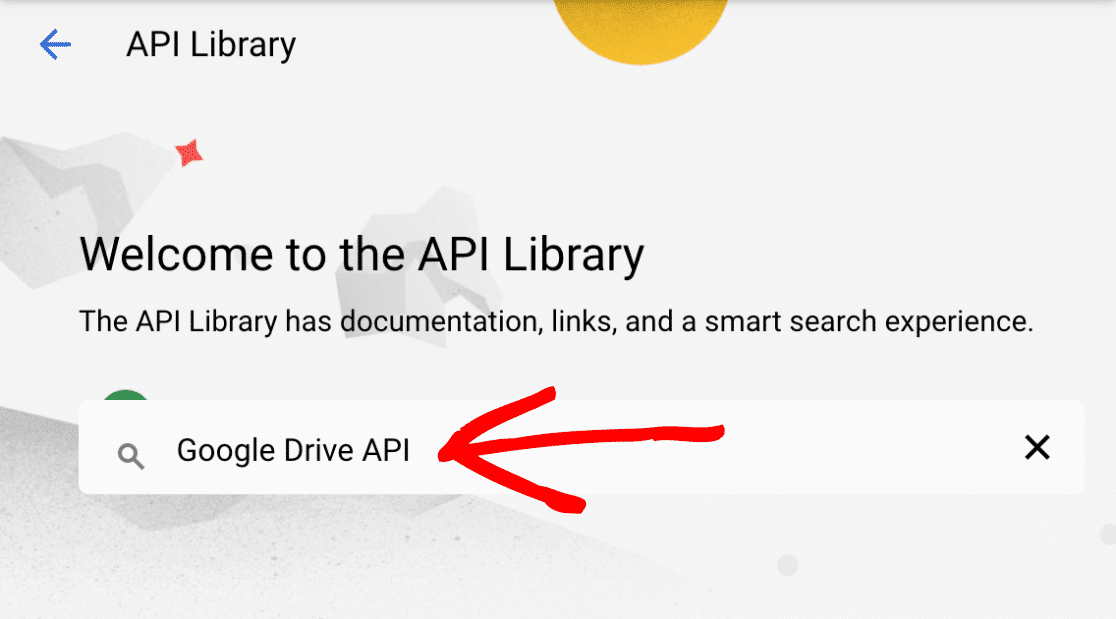
Digita “Google Drive API” nella barra di ricerca per individuare la Google Drive API.
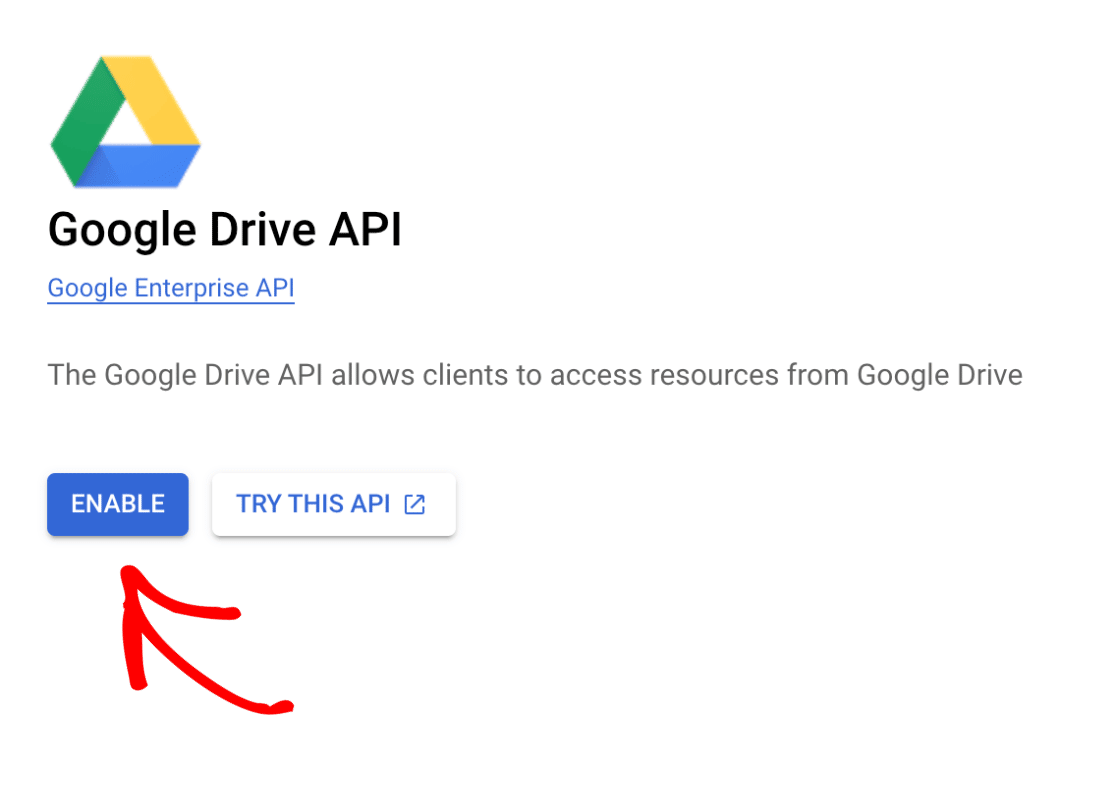
Una volta individuata la Google Drive API, fai clic sul pulsante ATTIVA.
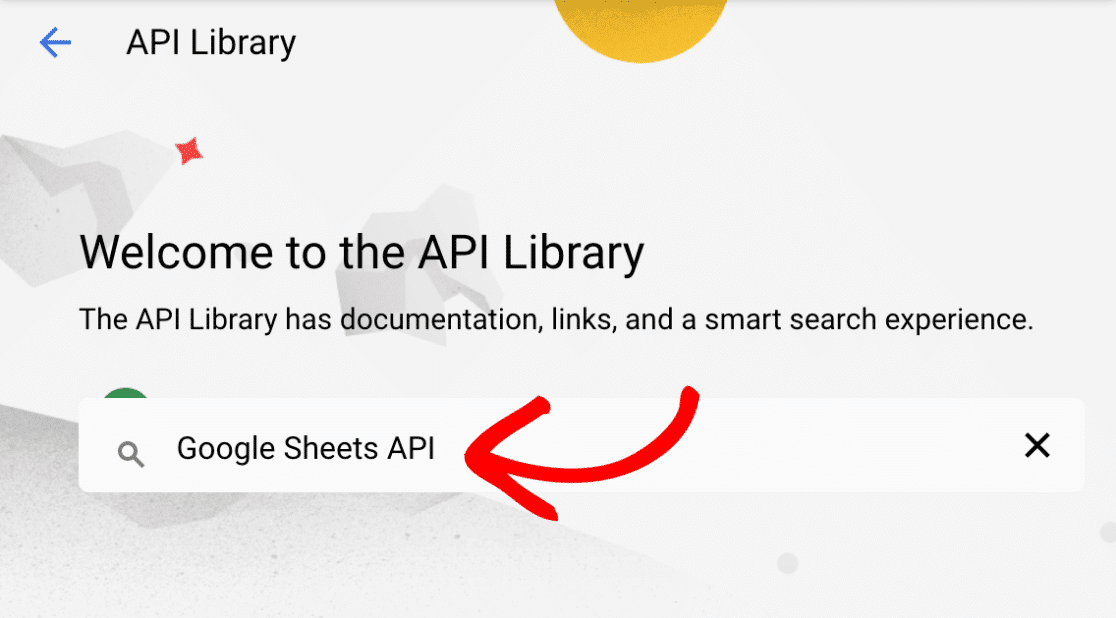
Successivamente, torna alla libreria API di Google e digita “Google Sheets API” nella barra di ricerca.
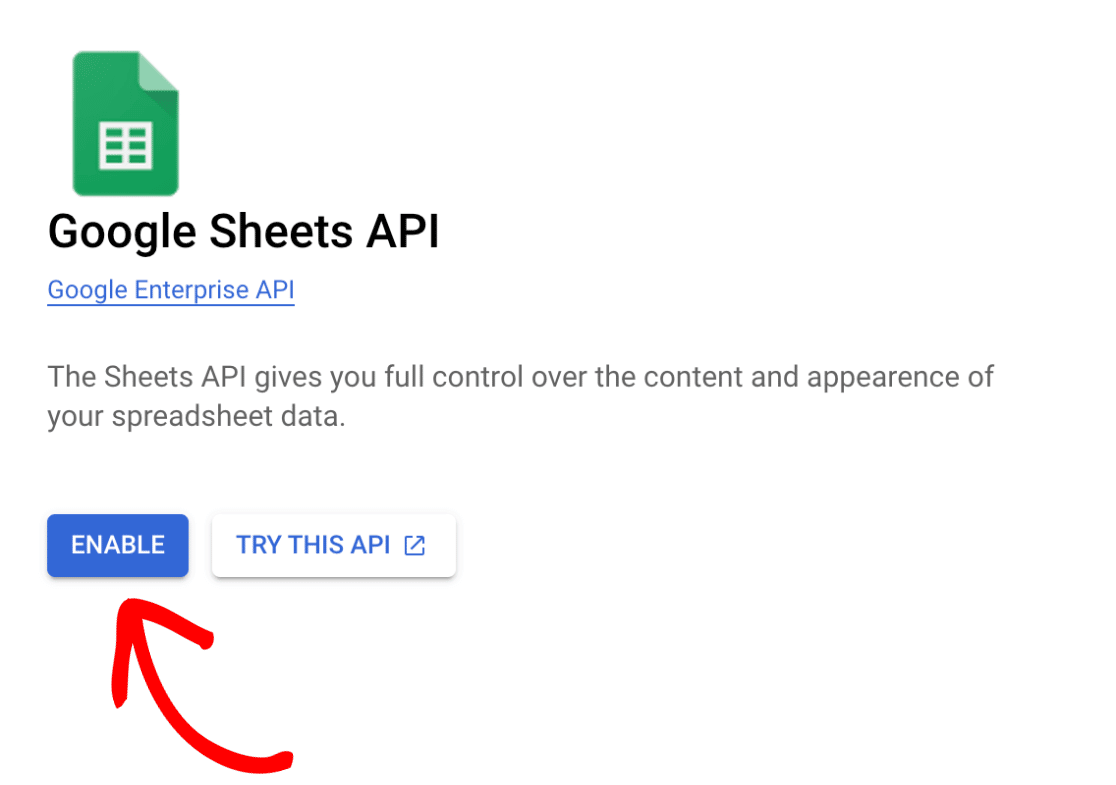
Dopo aver individuato la Google Sheets API, fai clic sul pulsante ATTIVA.
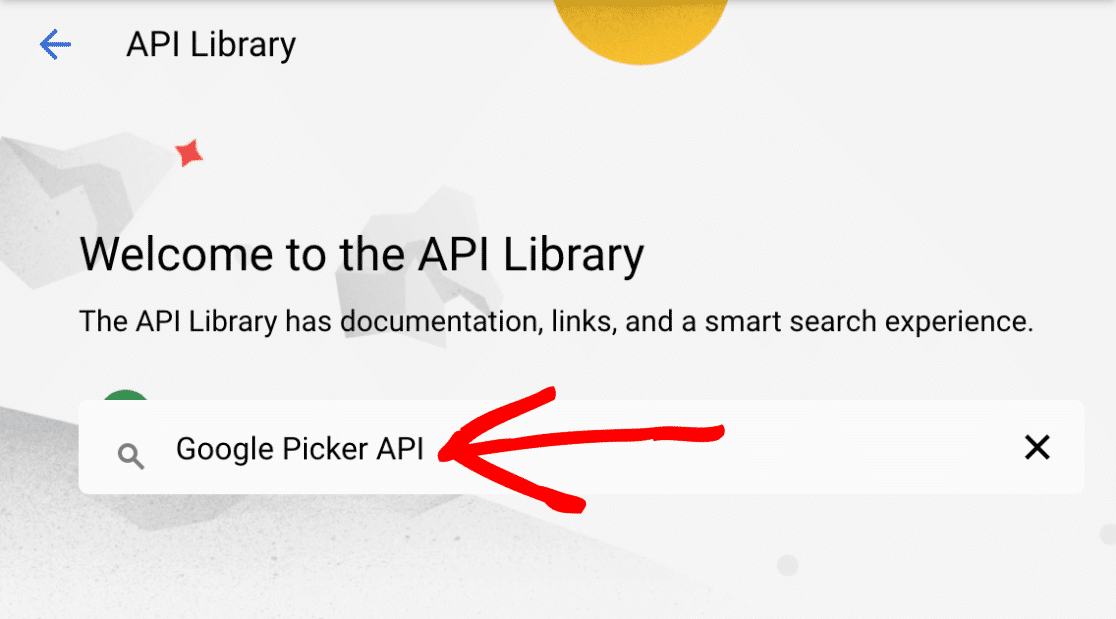
Infine, torna alla libreria API di Google e digita “Google Picker API” nella barra di ricerca.
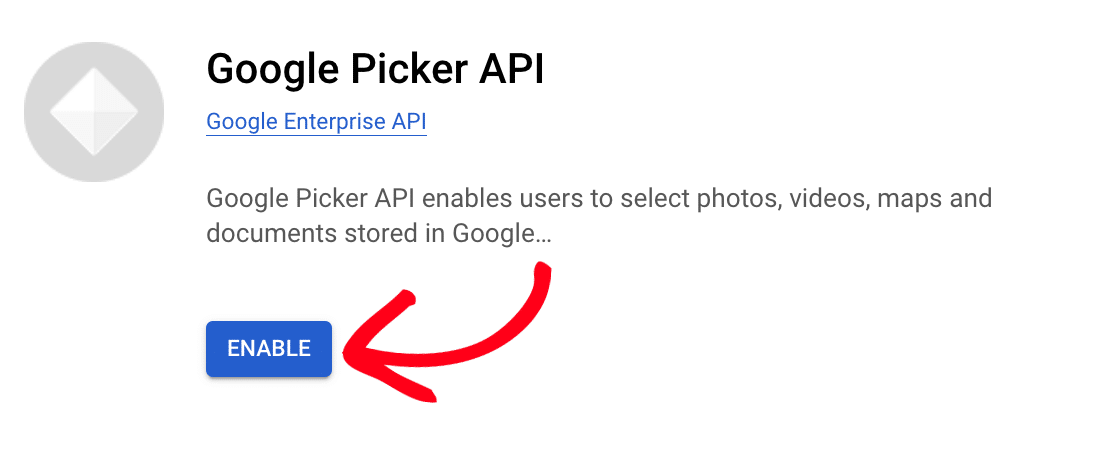
Una volta individuata la Google Picker API, fai clic sul pulsante ATTIVA.
Selezione di un tipo di utente
Ora che hai attivato le API richieste, fai clic su Schermata di consenso OAuth nel menu a sinistra.
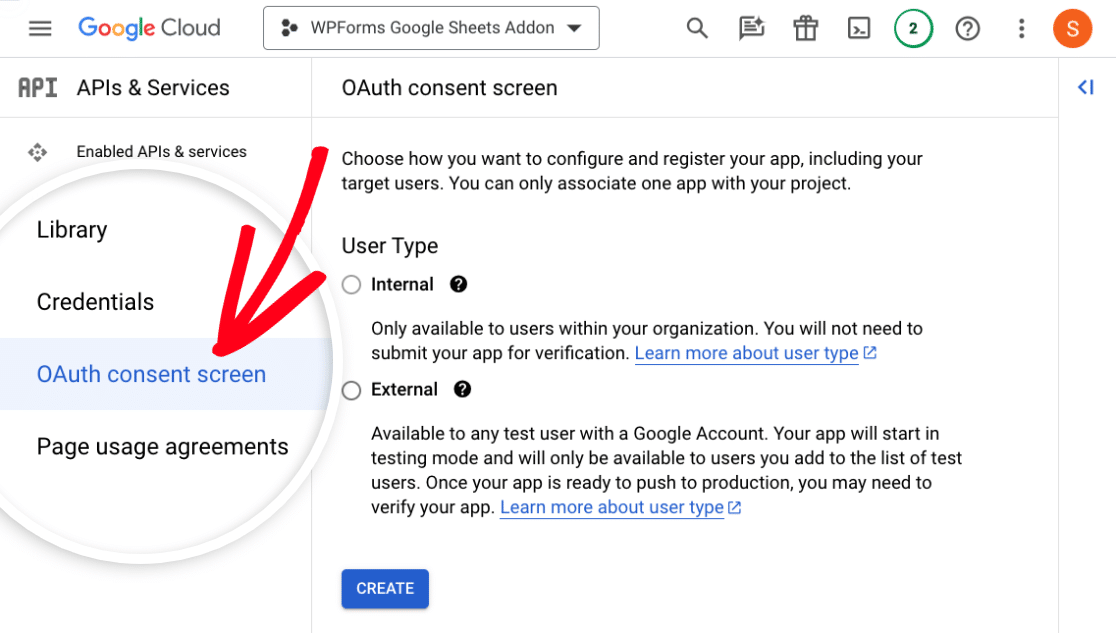
Nella schermata successiva, dovrai selezionare un Tipo di utente per la tua applicazione. Puoi selezionare Interno o Esterno, a seconda di con chi desideri condividere la tua app.
Per il nostro esempio, selezioneremo Esterno. Una volta effettuata la selezione, fai clic sul pulsante CREA per procedere.
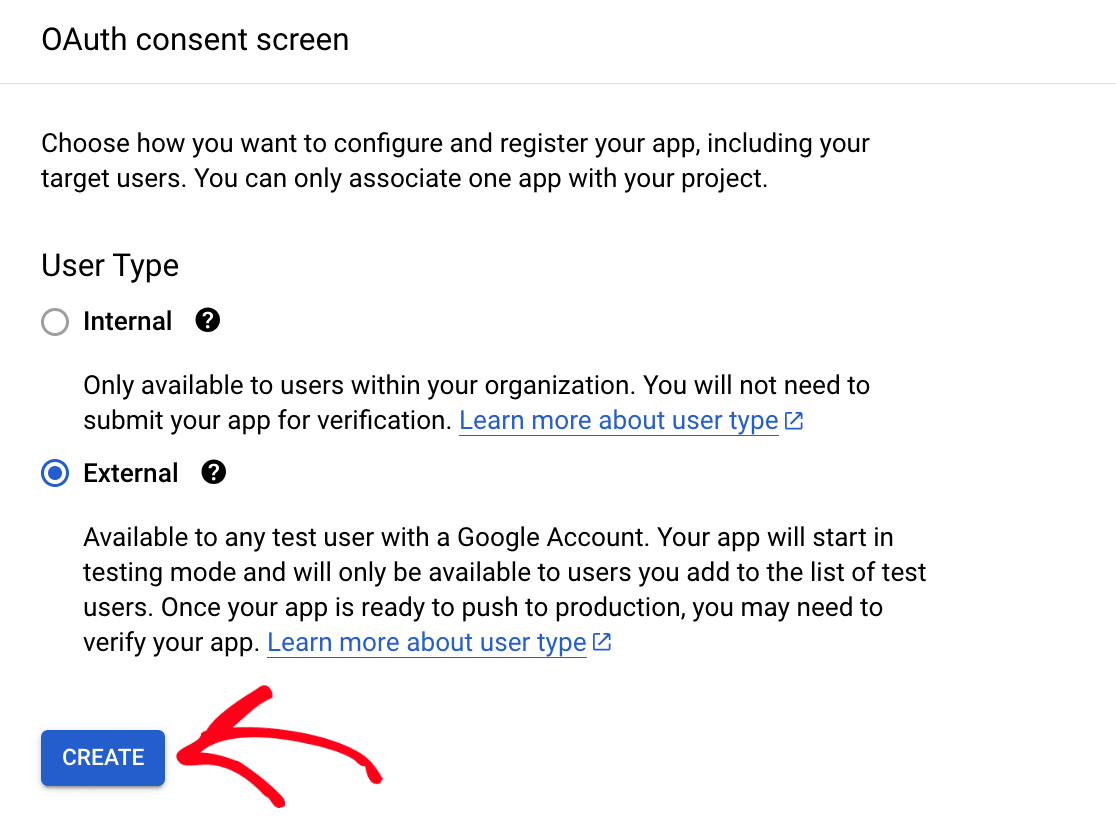
Nota: Assicurati di consultare la documentazione di Google sui tipi di utente per saperne di più sugli utenti esterni e interni.
Registrazione della tua app
Dopo aver selezionato un Tipo di utente per la tua app, verrai reindirizzato a una pagina per completare la registrazione della tua app. Dovrai completare una serie di passaggi per registrare la tua app, che tratteremo nelle sezioni seguenti.
Aggiunta delle informazioni sull'app
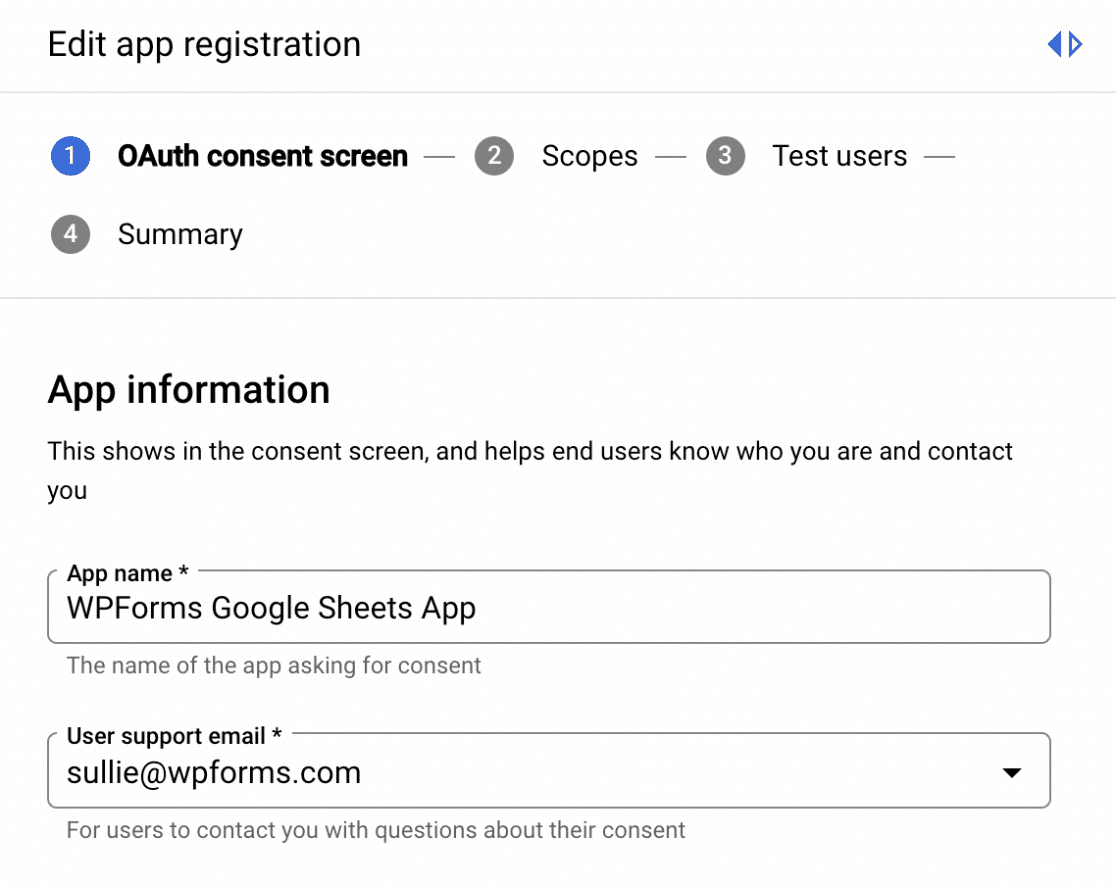
L'aggiunta di informazioni sulla tua app è obbligatoria e consente agli utenti di sapere chi sei e come contattarti.
Nei campi obbligatori, assicurati di aggiungere un Nome dell'app e un Indirizzo email di supporto utente.
Aggiunta di un dominio dell'app
Scorri verso il basso fino alla sezione Dominio dell'app e individua la sezione Domini autorizzati. Da qui, fai clic sul pulsante AGGIUNGI DOMINIO.
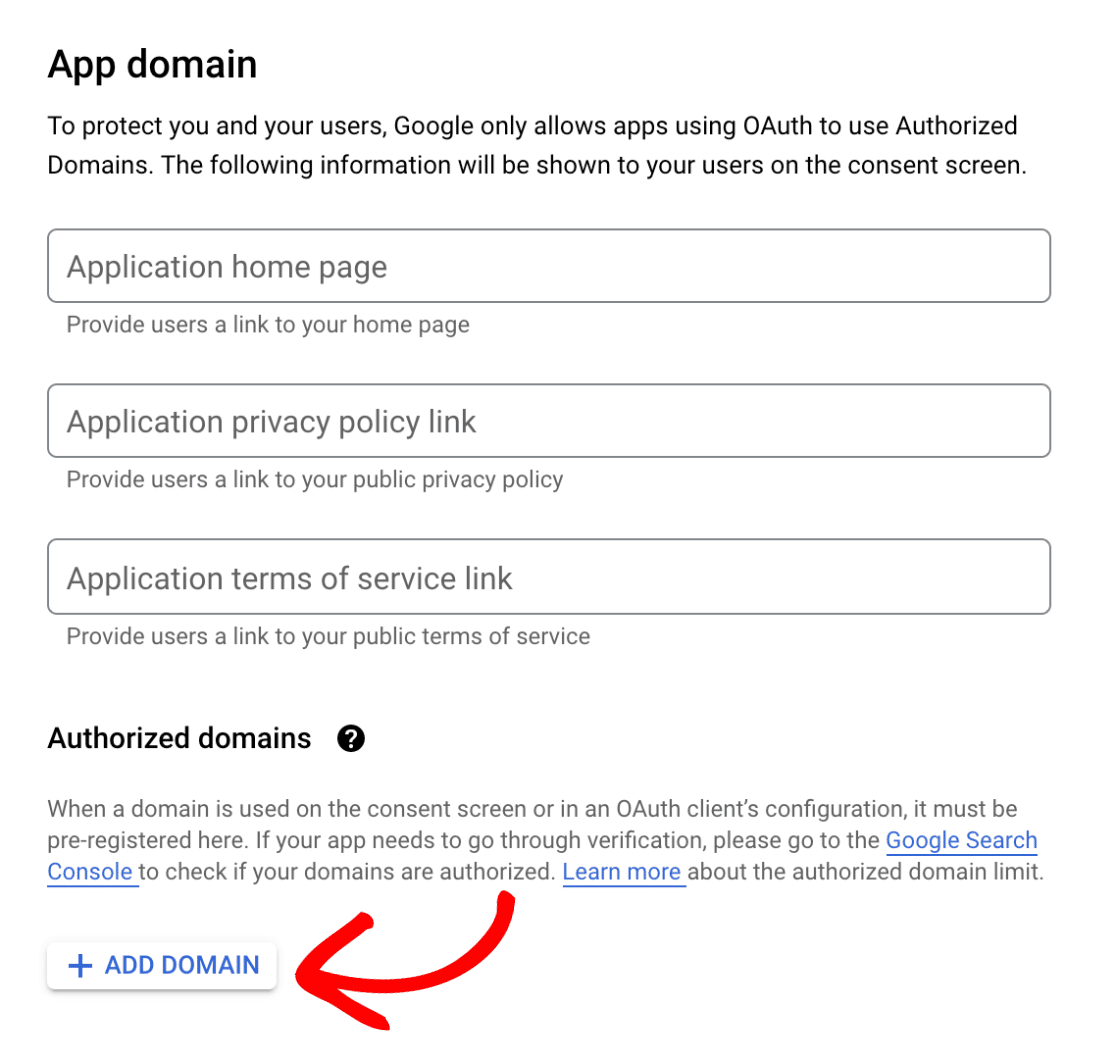
Nel campo Dominio autorizzato 1, dovrai aggiungere wpforms.com come tuo dominio.
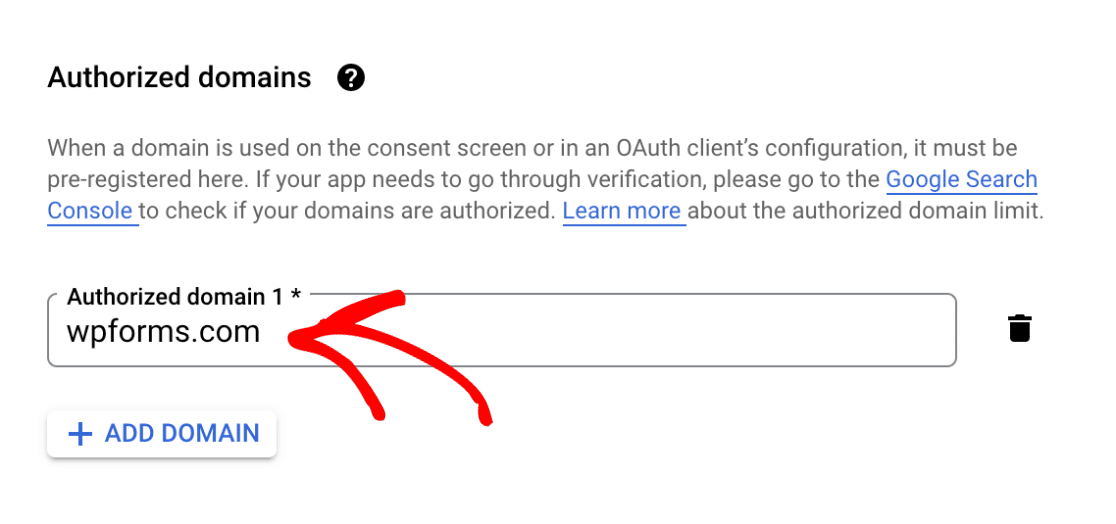
Nota: Devi aggiungere wpforms.com come tuo dominio autorizzato, altrimenti la tua app non riuscirà a connettersi a WPForms.
Aggiunta delle informazioni di contatto dello sviluppatore
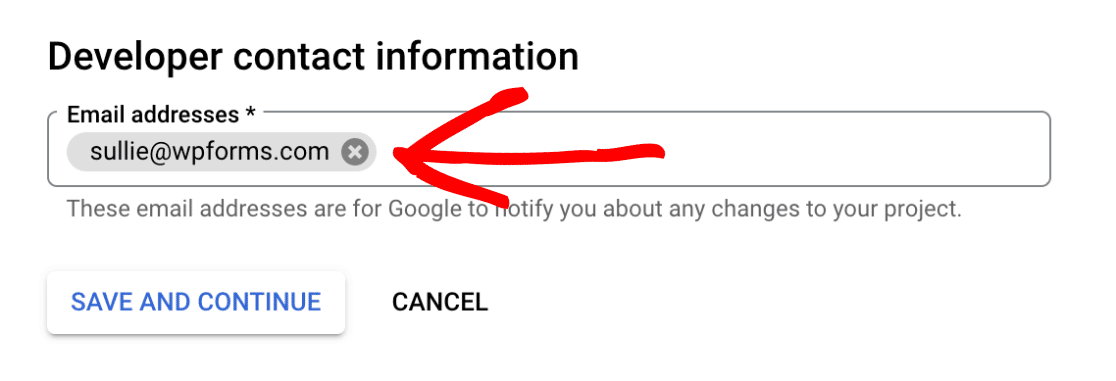
Successivamente, aggiungi il tuo indirizzo email preferito nella sezione Informazioni di contatto dello sviluppatore. Google ti contatterà a questo indirizzo email in caso di modifiche al tuo progetto.
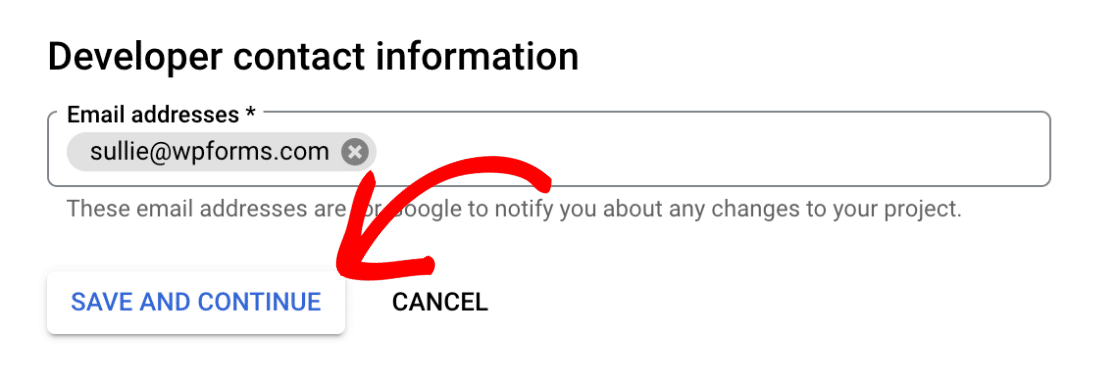
Infine, fai clic sul pulsante SALVA E CONTINUA per procedere al passaggio successivo.
Aggiunta degli ambiti
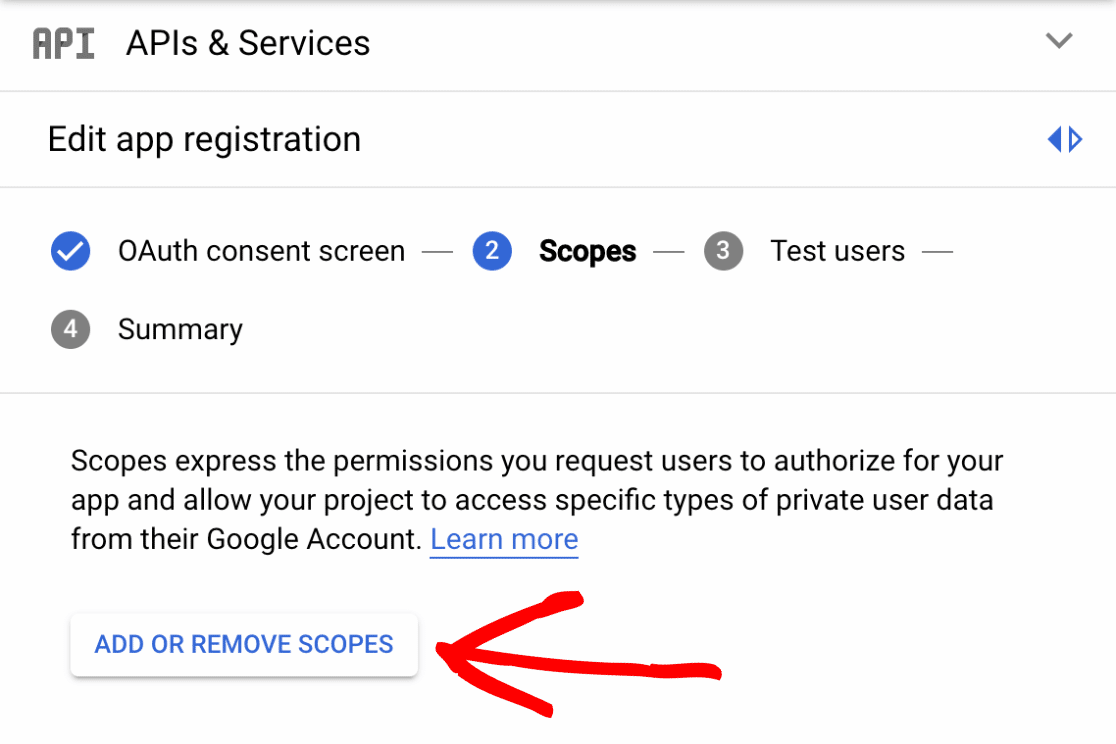
Nella schermata successiva, fai clic sul pulsante AGGIUNGI O RIMUOVI AMBITI.
Nel riquadro laterale che appare, fai clic sulla barra di ricerca etichettata Inserisci nome o valore della proprietà.
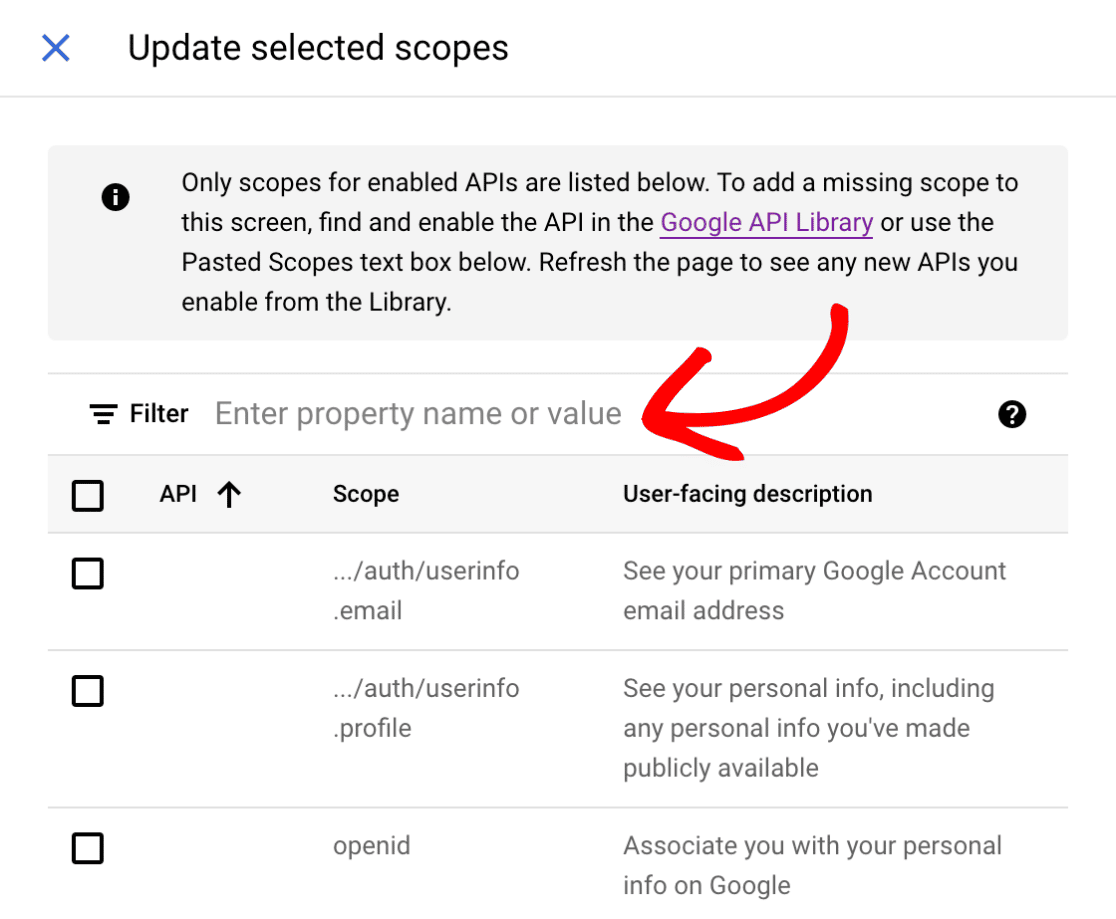
Quindi, procedi e cerca ciascuno dei seguenti ambiti:
https://www.googleapis.com/auth/userinfo.emailhttps://www.googleapis.com/auth/userinfo.profilehttps://www.googleapis.com/auth/drive.filehttps://www.googleapis.com/auth/spreadsheets
Dovrai attivare ciascuno degli ambiti sopra elencati facendo clic sulla casella di controllo sul lato sinistro.
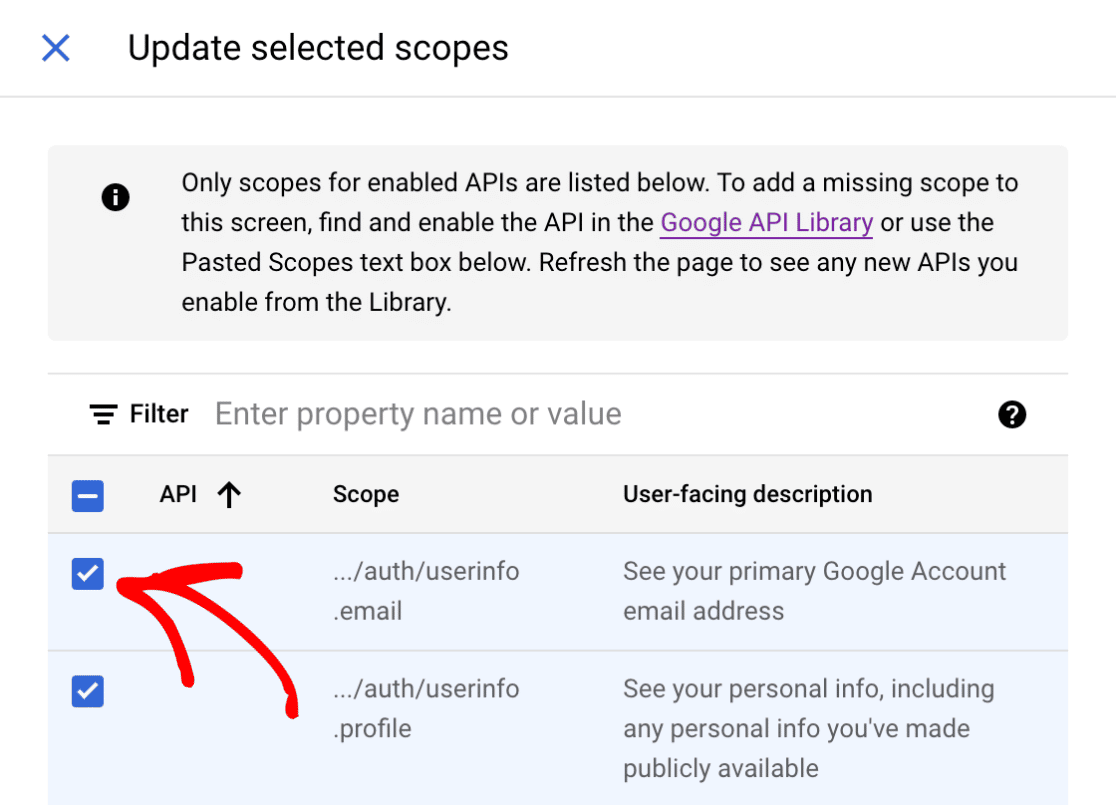
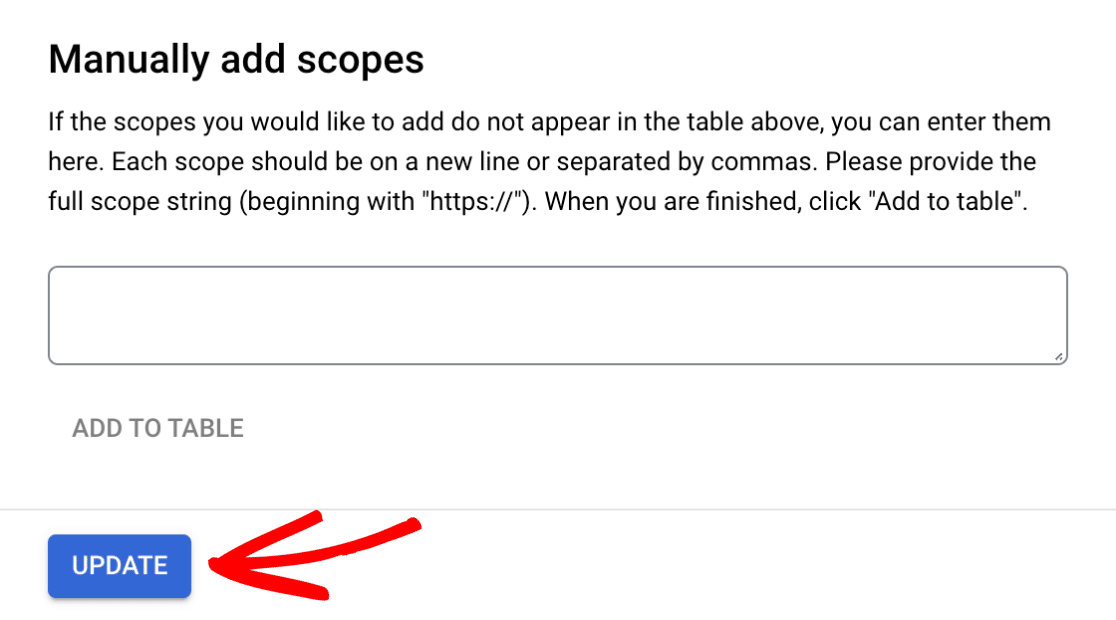
Una volta attivati gli ambiti richiesti, fai clic sul pulsante AGGIORNA situato in fondo alla schermata.
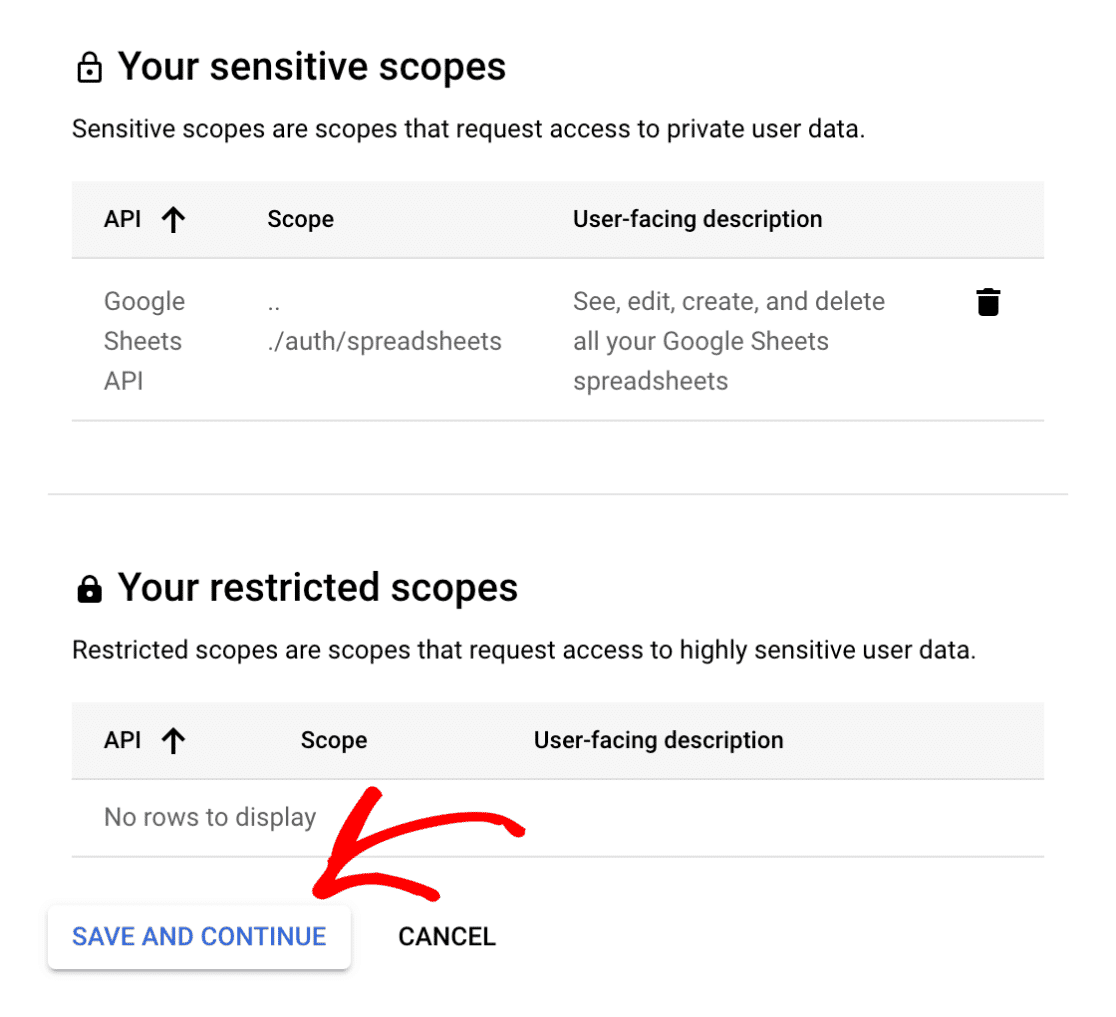
Tornerai quindi alla schermata Ambiti dove puoi visualizzare e gestire i tuoi ambiti attivati. Da qui, fai clic sul pulsante SALVA E CONTINUA per salvare le modifiche.
Aggiunta degli utenti di test
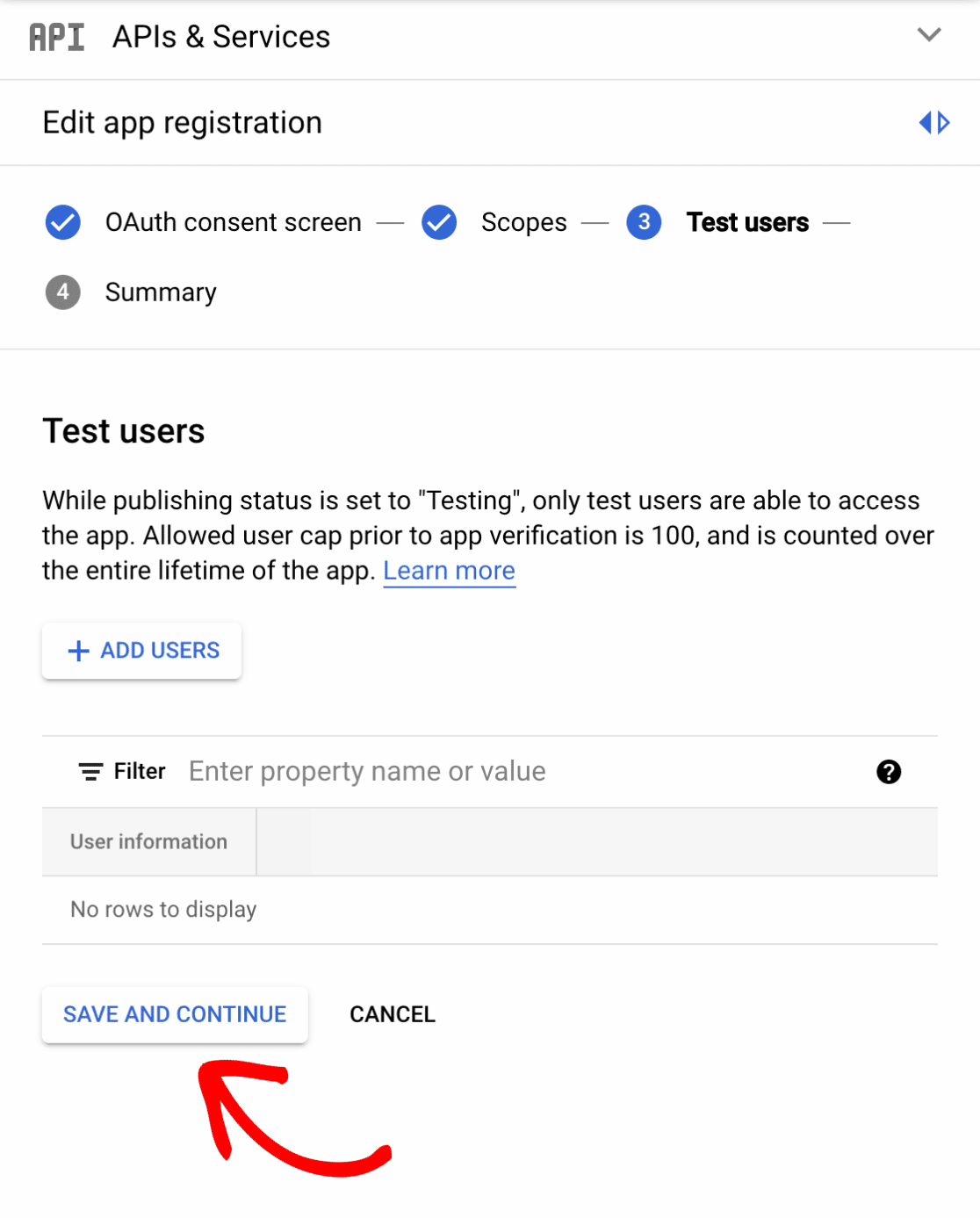
Google dovrà completare il processo di verifica prima che gli utenti possano interagire con la tua app. Tuttavia, puoi consentire a utenti specifici di testare la tua app prima che venga verificata. Questo passaggio non è obbligatorio per la nostra configurazione, quindi procederemo e passeremo al passaggio successivo facendo clic sul pulsante SALVA E CONTINUA.
Revisione della registrazione dell'app
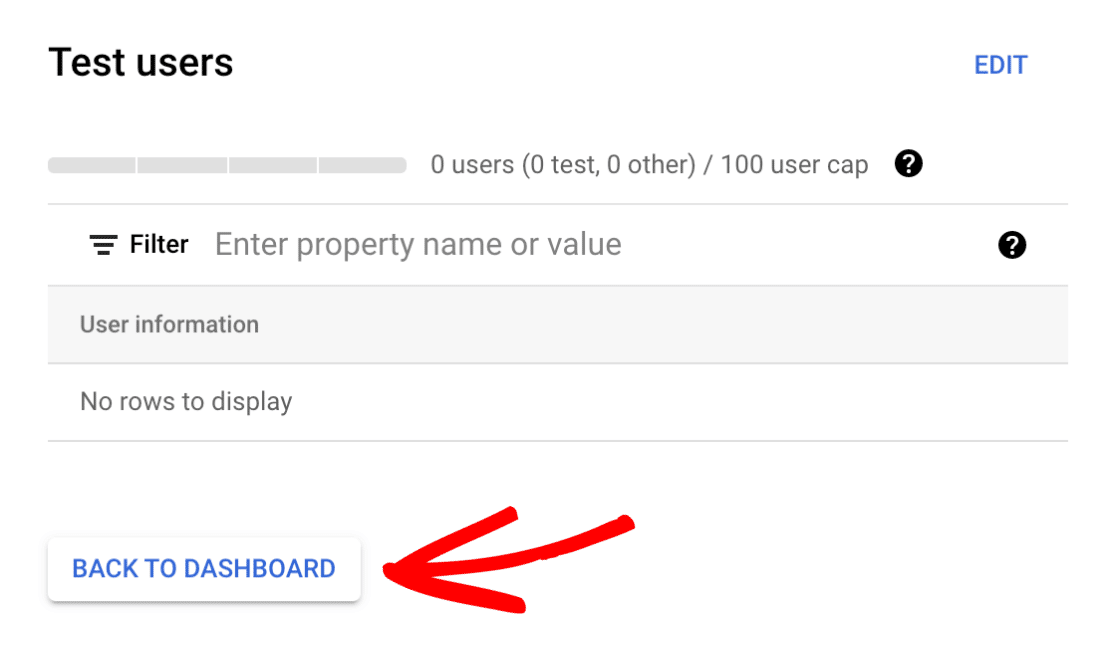
L'ultimo passaggio della registrazione dell'app consiste nel rivedere la configurazione nella schermata Riepilogo. Se tutto sembra corretto e corrisponde ai passaggi di questo tutorial, fai clic sul pulsante TORNA AL DASHBOARD in fondo alla schermata.
Pubblicazione della tua app
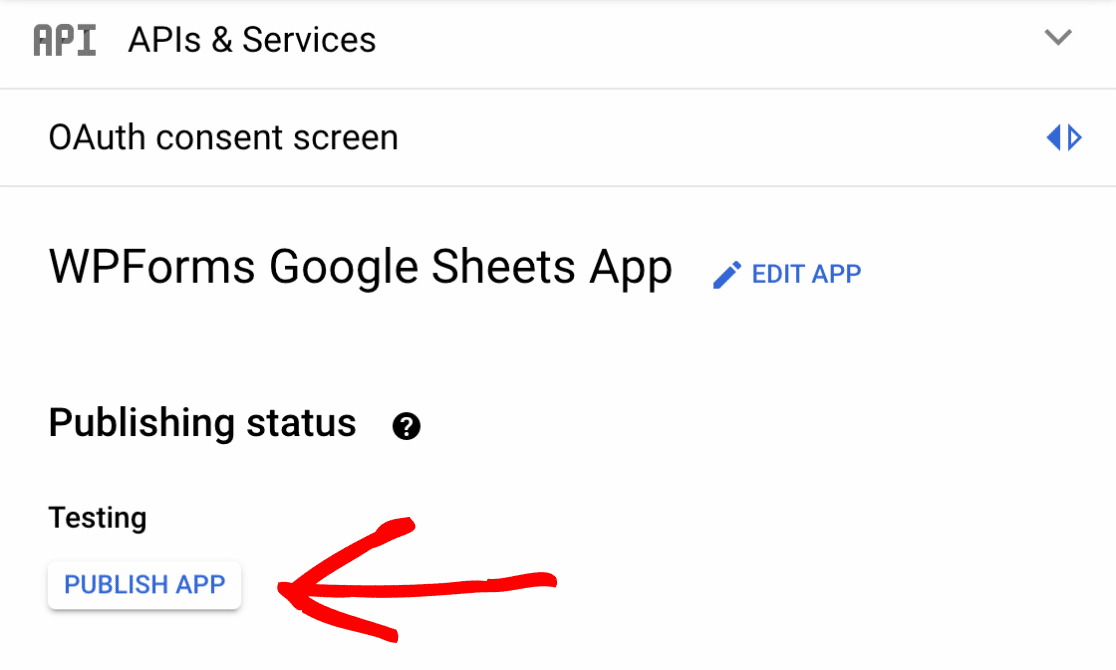
Ora che hai completato la registrazione dell'app, dovrai pubblicarla. Puoi farlo direttamente dalla Schermata di consenso OAuth facendo clic sul pulsante PUBLISH APP.
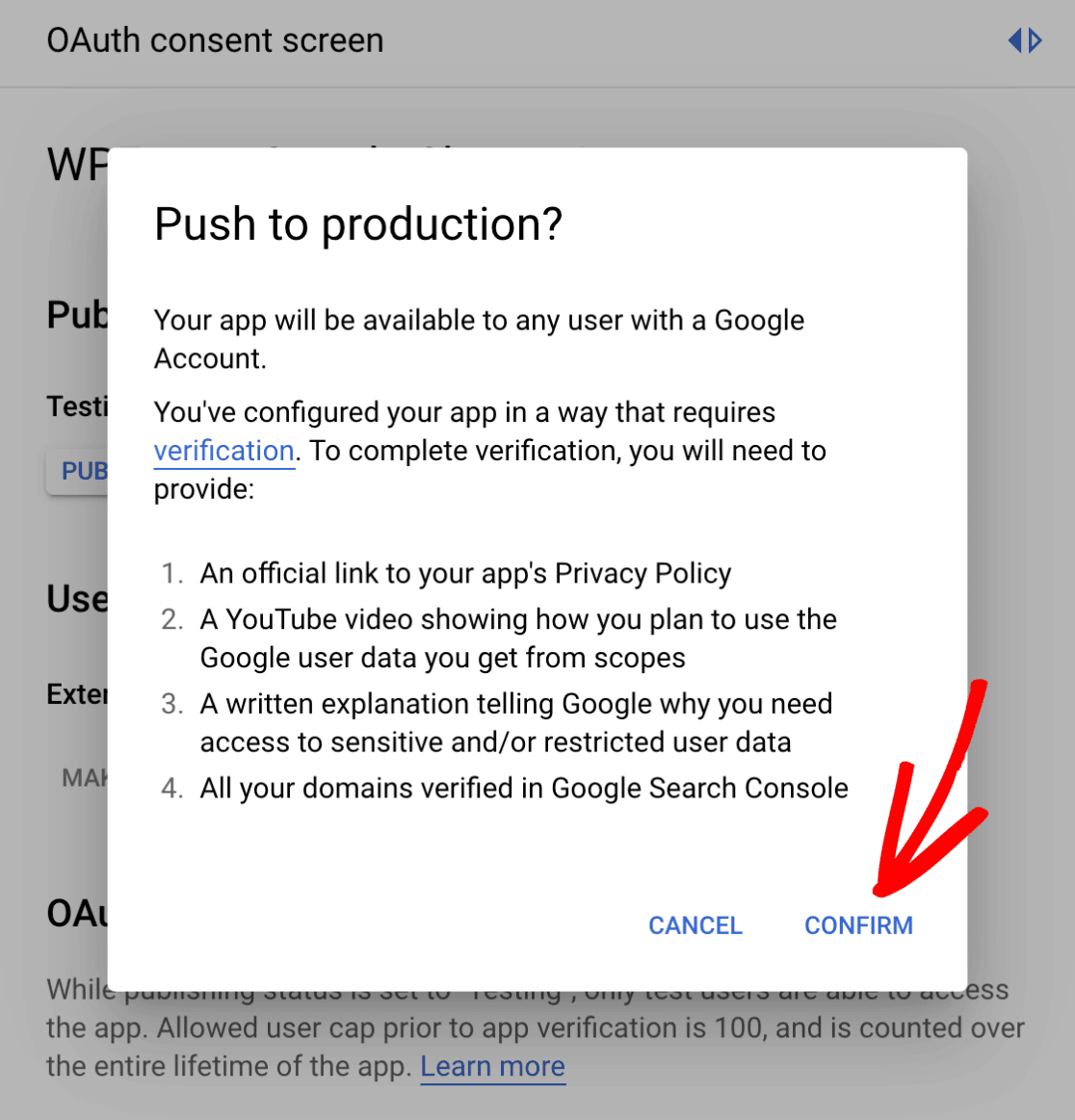
Dopo aver fatto clic sul pulsante, apparirà una finestra modale con alcuni ulteriori passaggi per completare il processo di verifica dell'app di Google. Per confermare, fai clic su CONFERMA.
Creazione delle credenziali per la tua applicazione
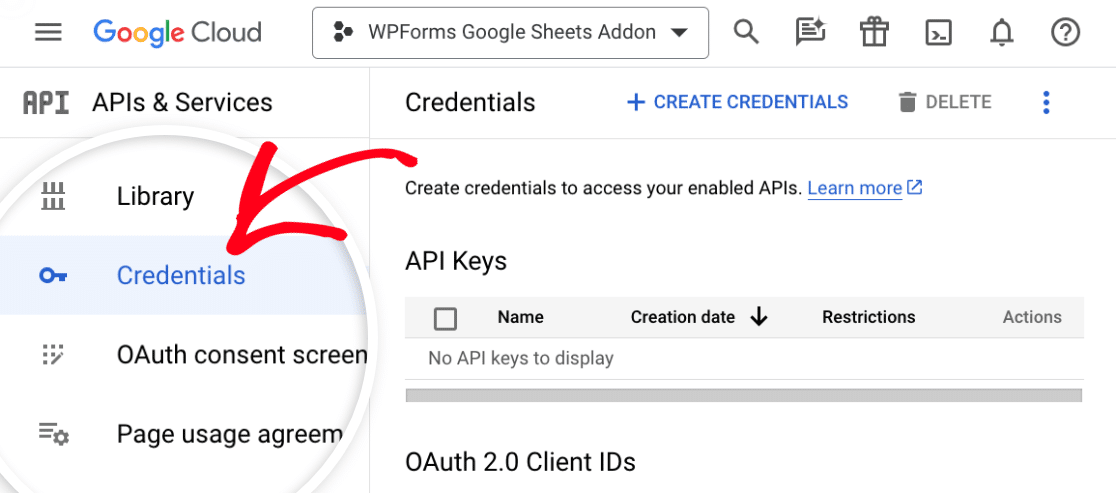
Il passaggio successivo consiste nel creare le credenziali per la tua applicazione. Per iniziare, fai clic su Credenziali nel menu laterale sinistro.
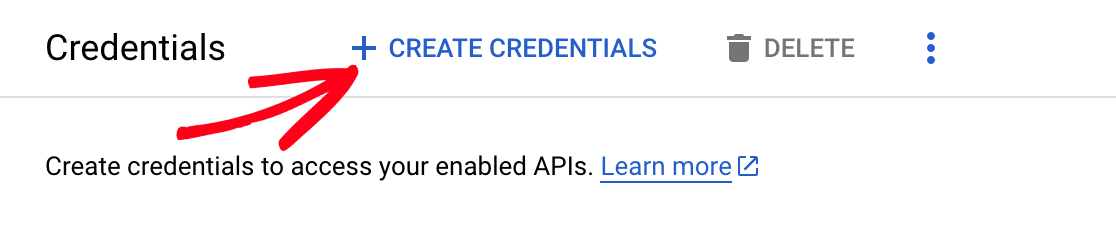
Quindi, fai clic su CREA CREDENZIALI nella parte superiore della schermata Credenziali.
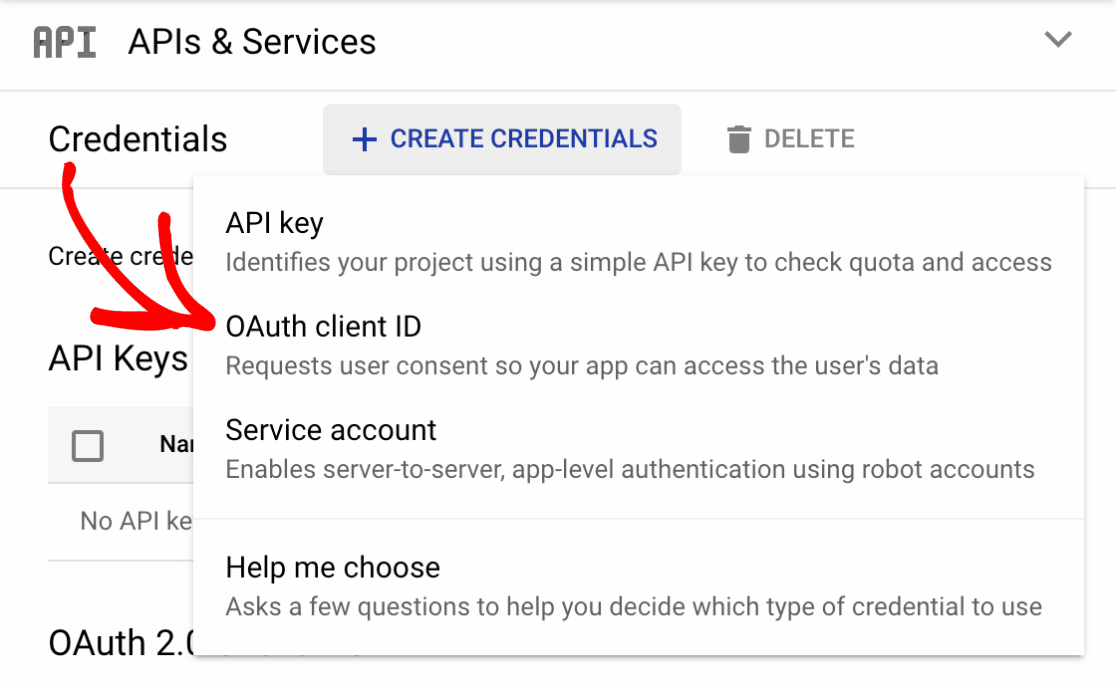
Successivamente, fai clic su ID client OAuth.
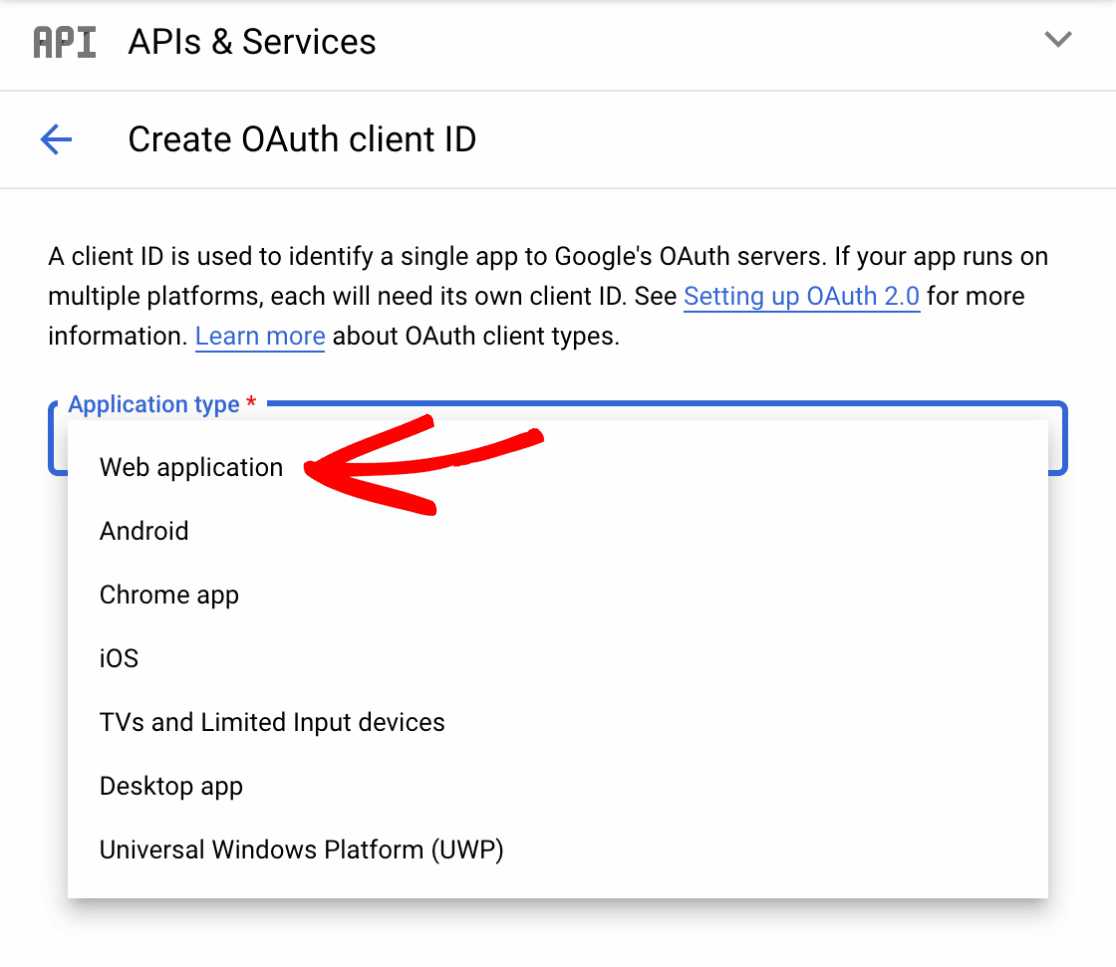
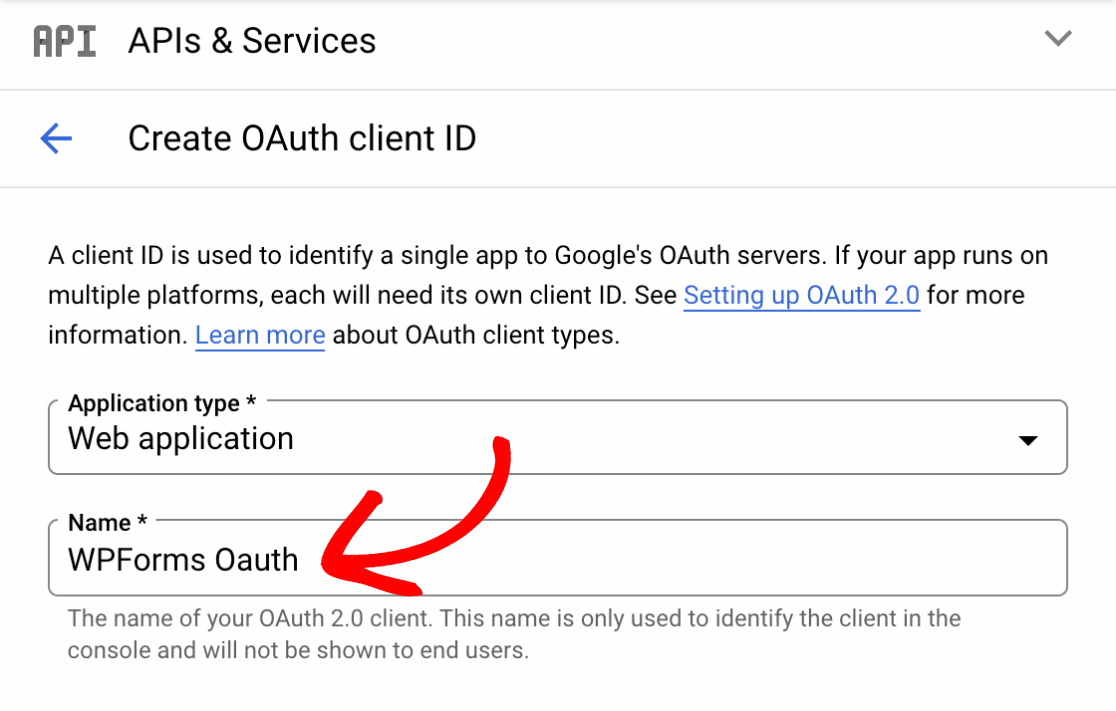
Successivamente, fai clic sul menu a discesa Tipo di applicazione e seleziona Applicazione web.
Successivamente, assicurati di inserire un nome per il tuo client OAuth 2.0 nel campo Nome. Questo non sarà visibile agli utenti finali, quindi sentiti libero di dargli il nome che preferisci.
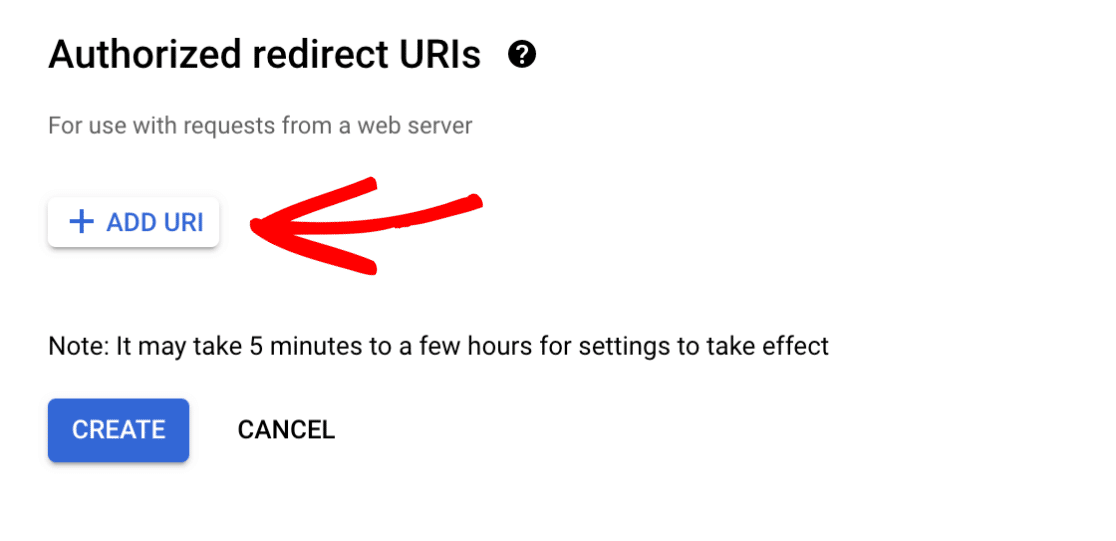
Successivamente, scorri fino alla sezione URI di reindirizzamento autorizzati e fai clic su AGGIUNGI URI.
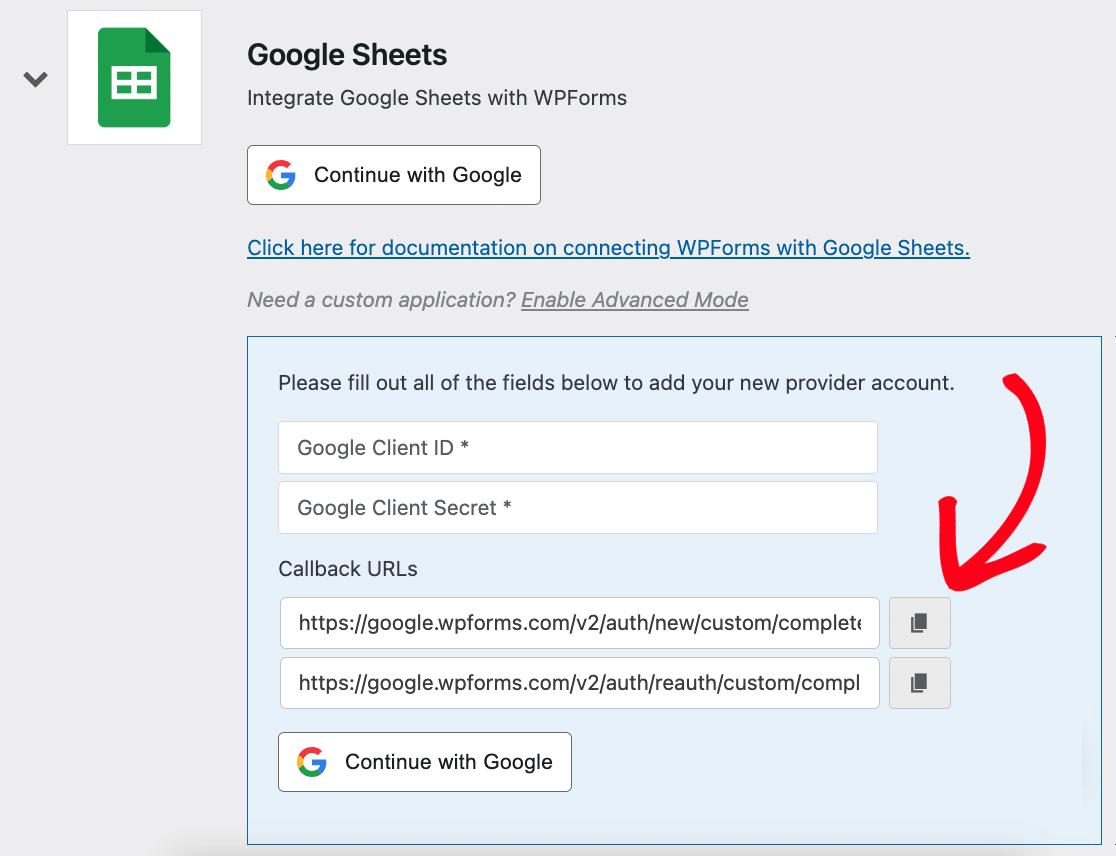
Ora dovrai tornare alle impostazioni di integrazione di WPForms e copiare il primo URL di callback facendo clic sull'icona copia.
Quindi, torna alle impostazioni della tua applicazione Google e incolla l'URL di callback nel campo URI 1.
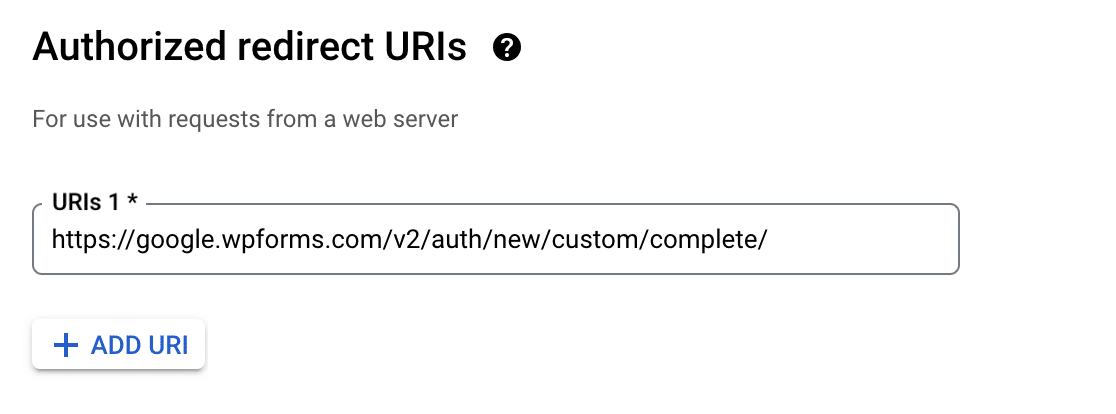
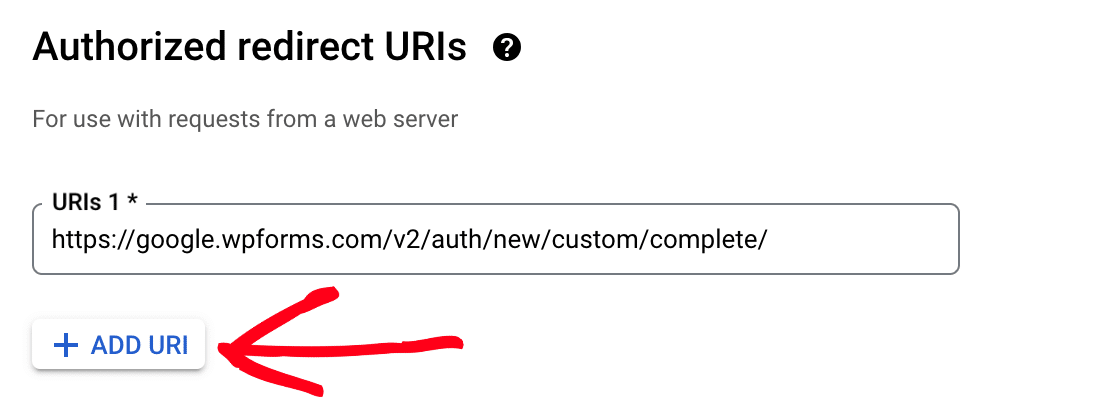
Successivamente, fai di nuovo clic sul pulsante AGGIUNGI URI in modo da poter aggiungere il tuo secondo URI.
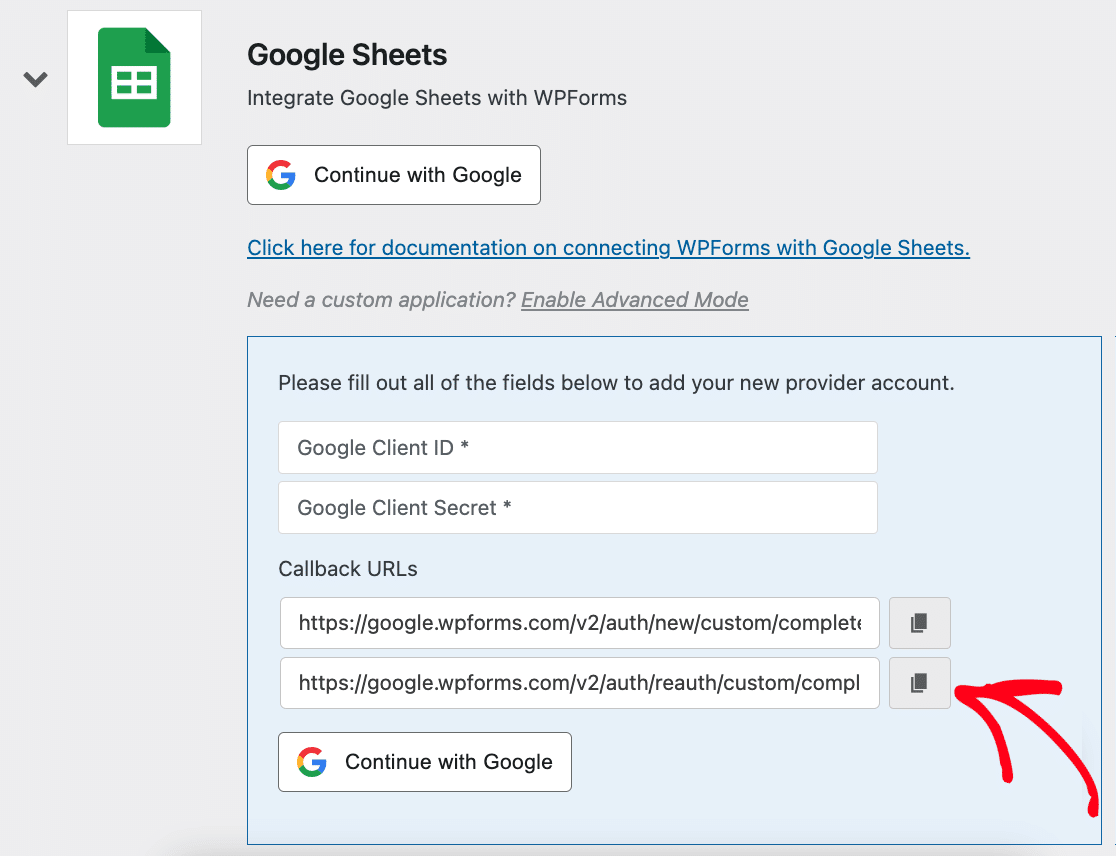
Torna alle impostazioni di WPForms e fai clic sull'icona copia accanto al secondo URL di callback.
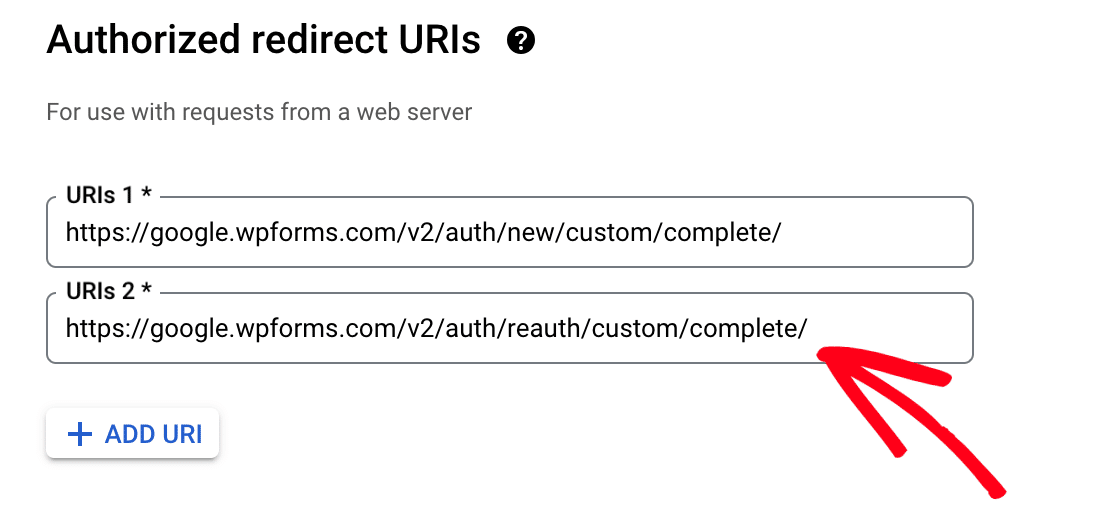
Ora puoi tornare alle tue impostazioni Google e incollare il secondo URL di callback nel campo URI 2.
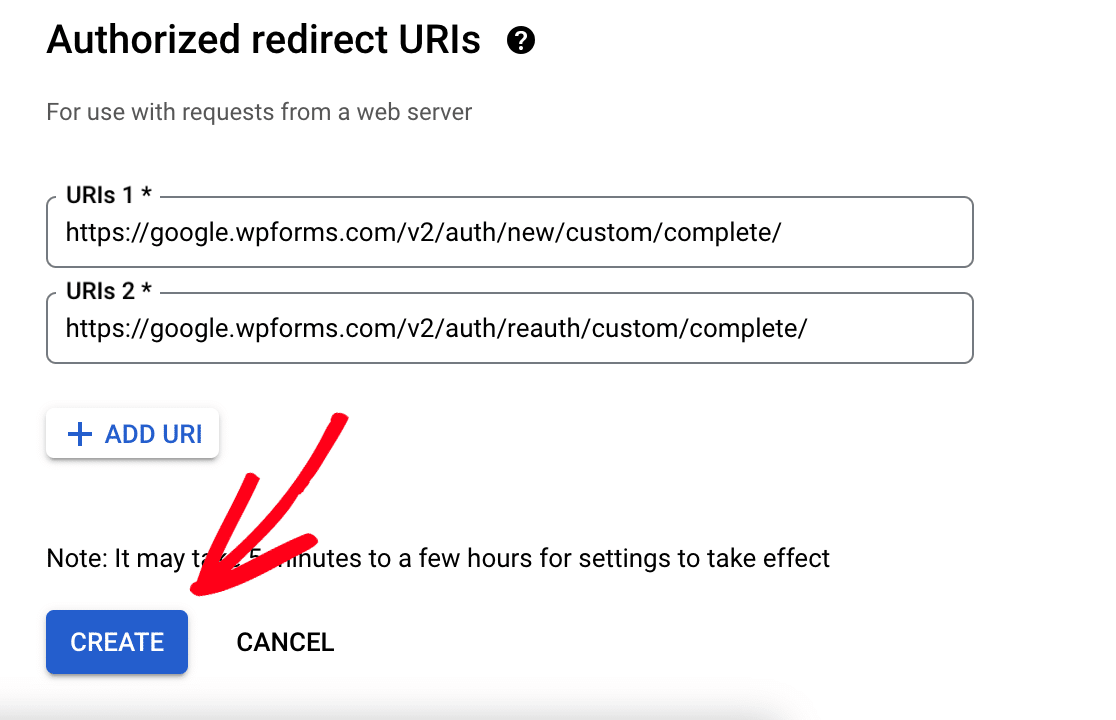
Successivamente, fai clic sul pulsante CREA.
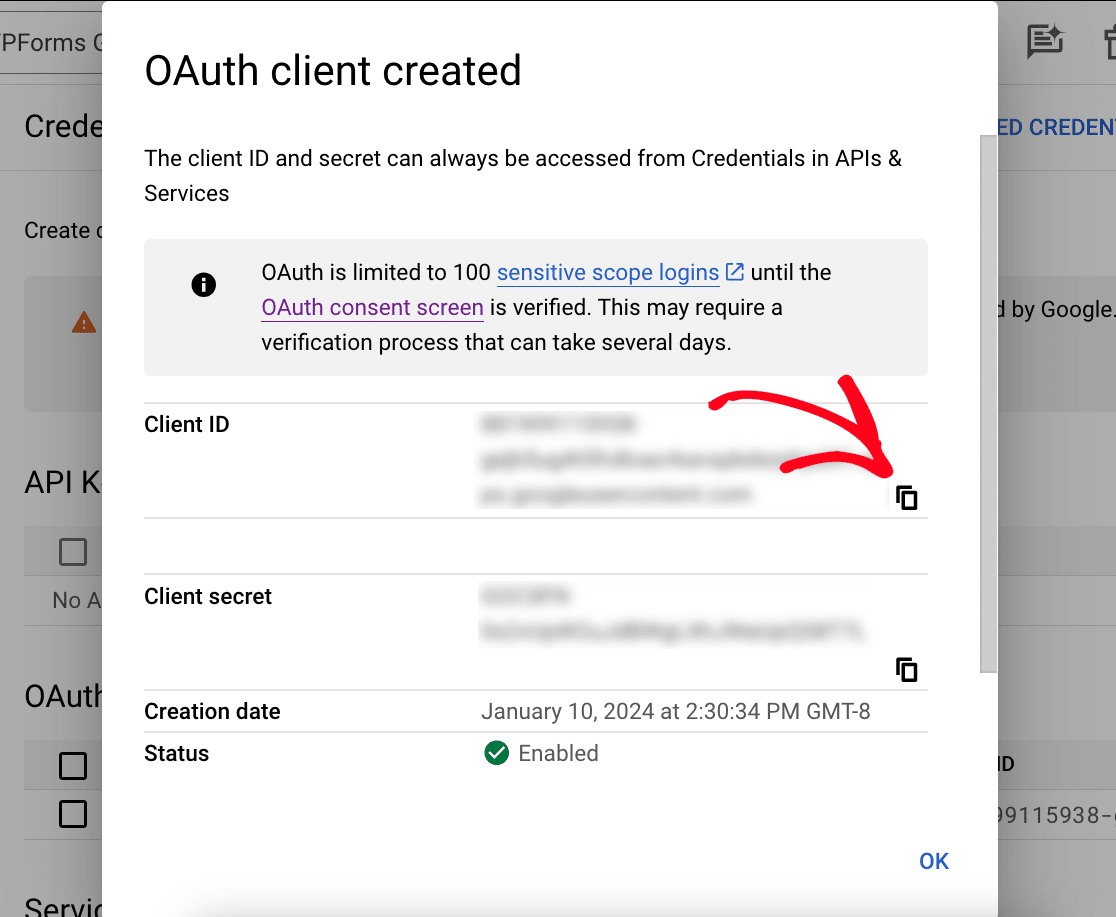
Apparirà quindi una finestra modale con le credenziali del tuo client OAuth. Da qui, copia il ID client facendo clic sull'icona copia.
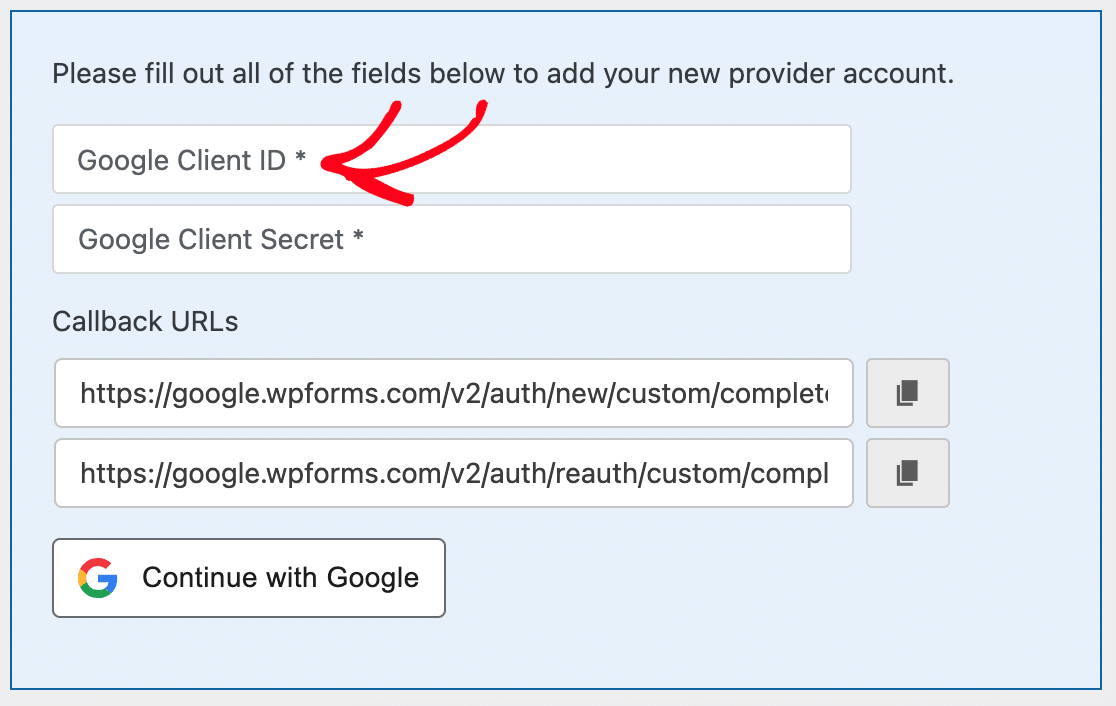
Quindi, passa alle impostazioni di integrazione di WPForms e incolla l'ID client nel campo ID client Google.
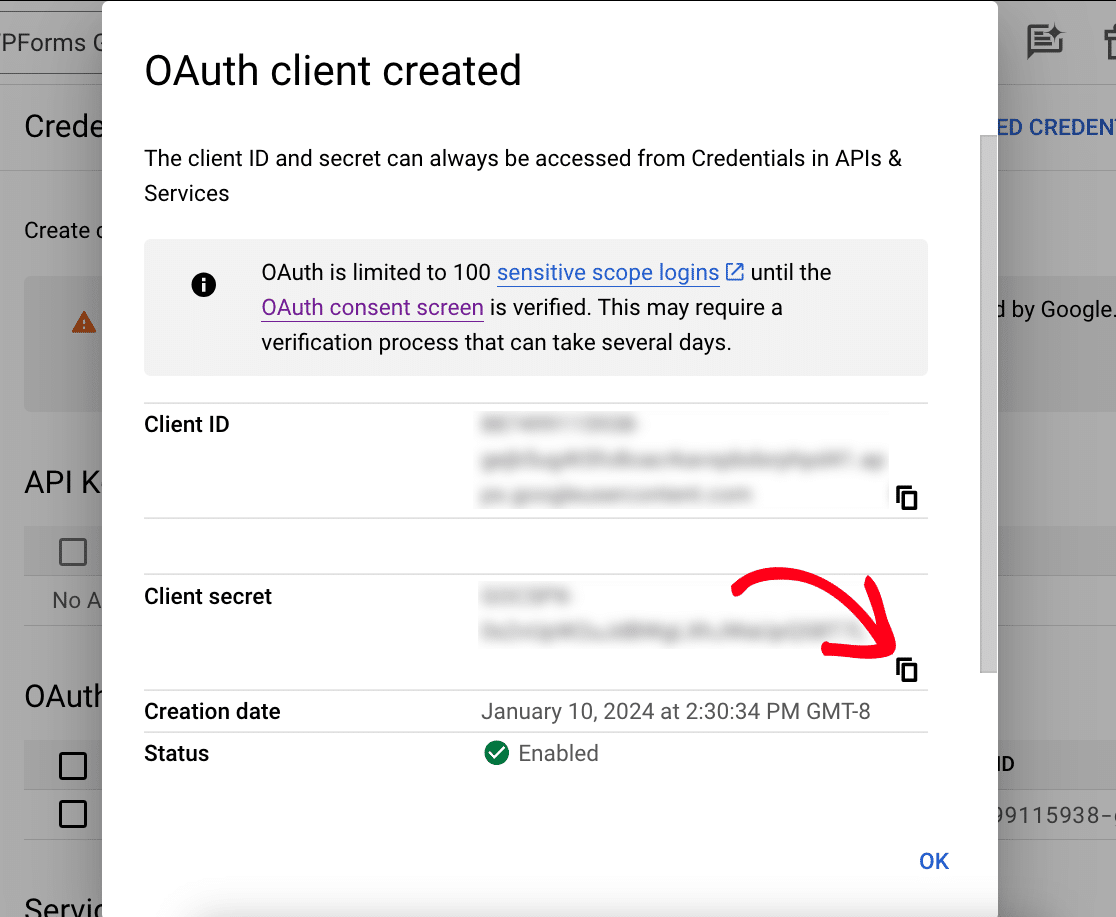
Successivamente, torna alle impostazioni della tua applicazione Google e copia il segreto client.
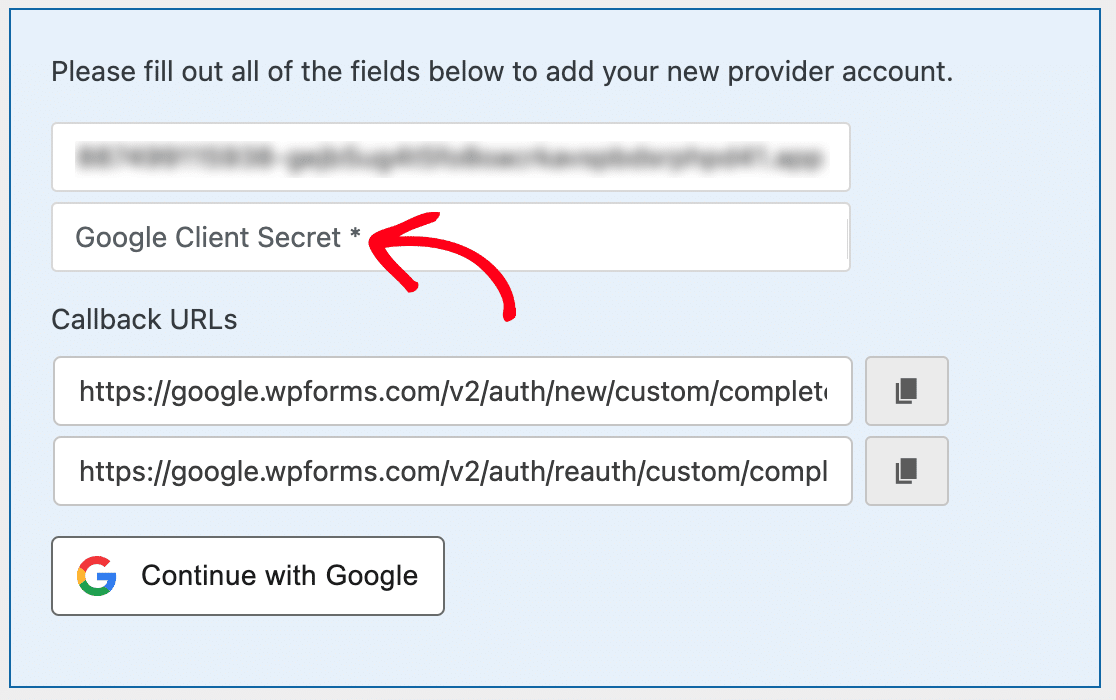
Passa ancora una volta alle impostazioni di integrazione di WPForms e incolla il segreto client nel campo Segreto client Google.
Completamento della connessione
Ora che hai il tuo ID client e il tuo segreto client in posizione, è il momento di completare la connessione. Per farlo, fai clic sul pulsante Connetti con Google.
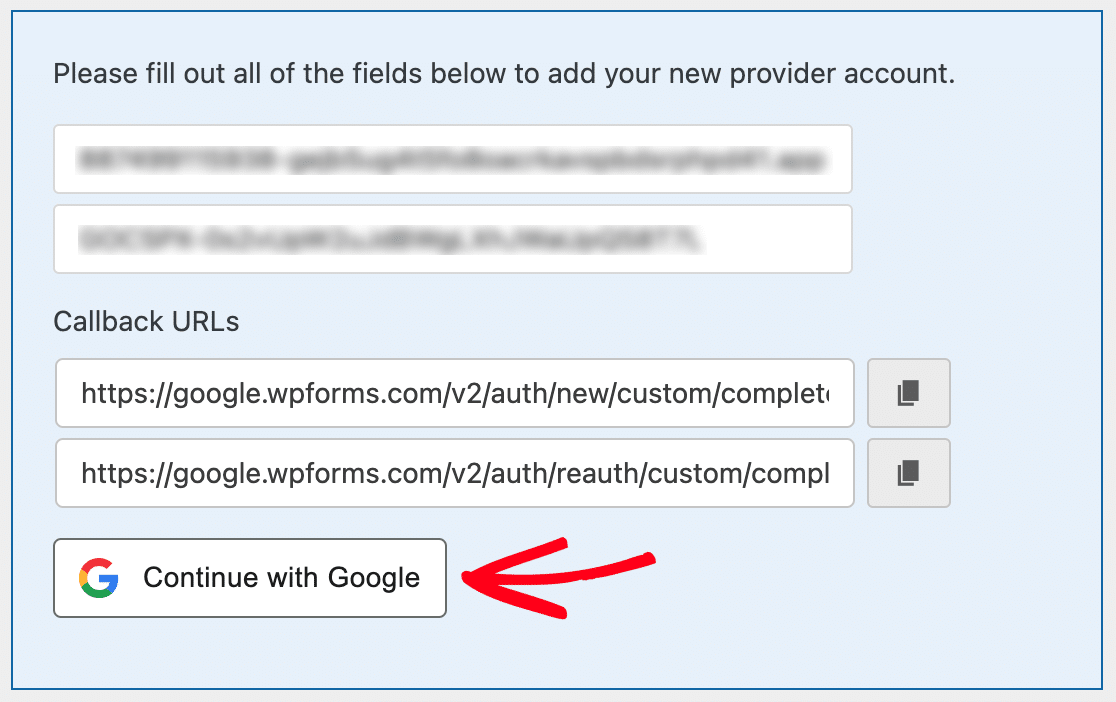
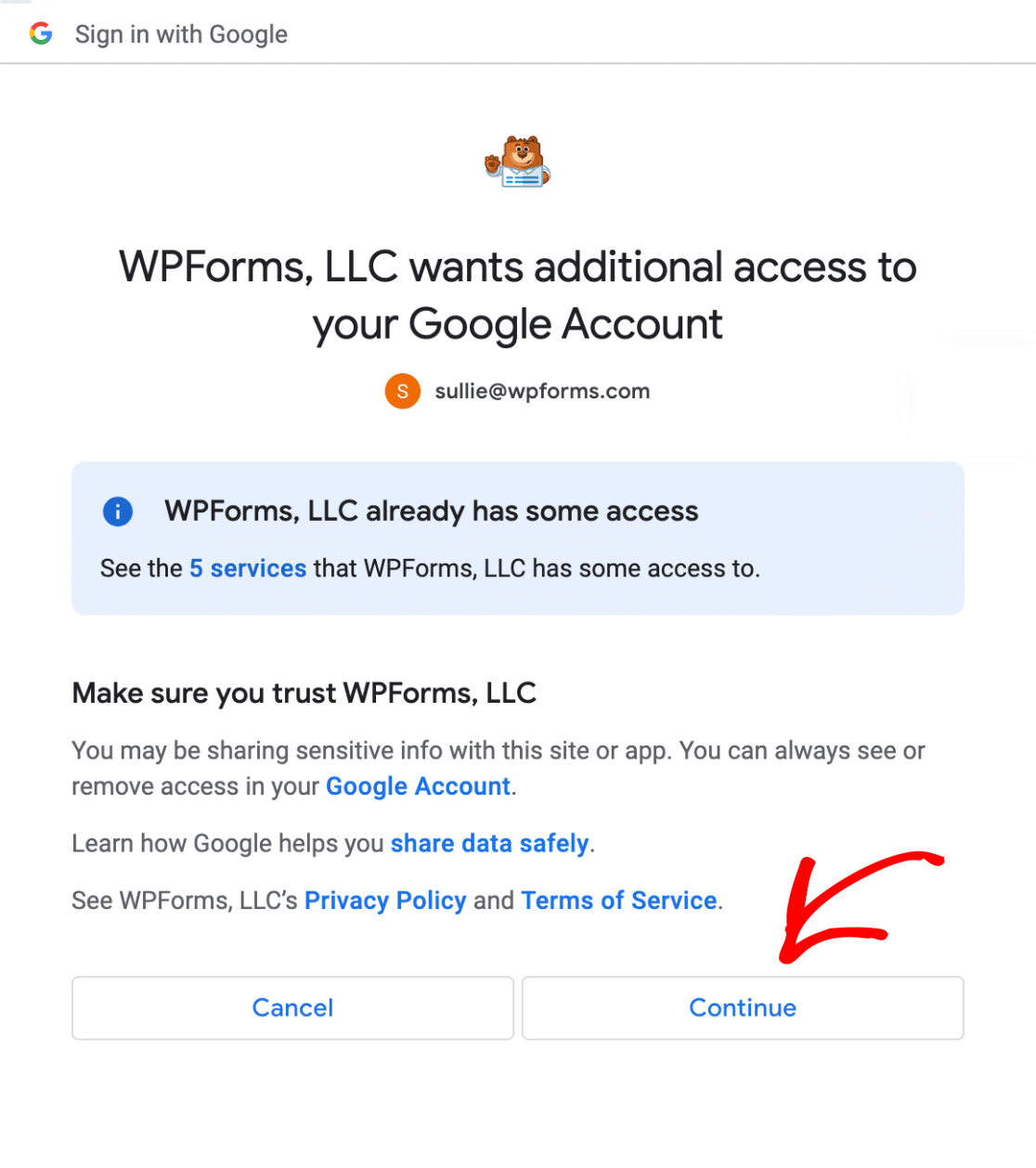
Successivamente, verrai reindirizzato a una pagina di autenticazione Google. Qui dovrai concedere a WPForms l'accesso al tuo account Google.
Una volta selezionato un account Google, fai clic sul pulsante Continua per concedere a WPForms l'accesso al tuo account.
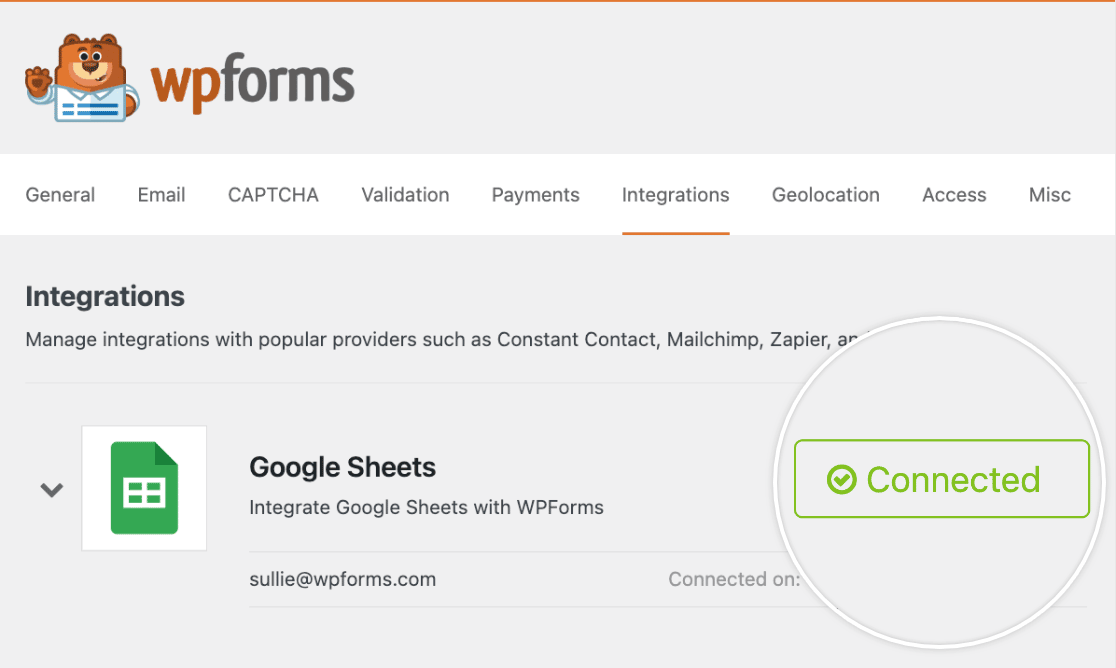
Ora, tornando su WPForms » Impostazioni » Integrazioni, dovresti vedere lo stato verde Connesso insieme ai dettagli della tua connessione.
Ora puoi procedere ad aggiungere un'integrazione Google Sheets a qualsiasi modulo sul tuo sito.
Fatto! Ora sai come configurare un'app Google personalizzata da utilizzare con il componente aggiuntivo WPForms Google Sheets.
Successivamente, desideri saperne di più su ciò che puoi fare con le informazioni inviate dagli utenti in WPForms? Consulta la nostra guida completa alle voci del modulo per saperne di più.


