


Riassunto AI
Desideri aumentare il numero di colonne in Google Sheets? Per impostazione predefinita, Google Sheets ha 26 colonne che rappresentano le 26 lettere dell'alfabeto (A-Z). Tuttavia, puoi estenderlo per supportare più colonne.
Questo tutorial spiega come aggiungere colonne extra in Google Sheets per mappare più campi alle colonne con il nostro componente aggiuntivo per Google Sheets.
Prima di iniziare, dovrai prima assicurarti che WPForms sia installato e attivato sul tuo sito WordPress e che tu abbia verificato la tua licenza. Dovrai anche registrarti per un account Google se non ne hai già uno.
Aggiungere una Nuova Colonna in Google Sheets
Se hai bisogno di più di 26 colonne quando configuri Google Sheets sul tuo modulo, dovrai creare le nuove colonne dal documento Google Sheets.
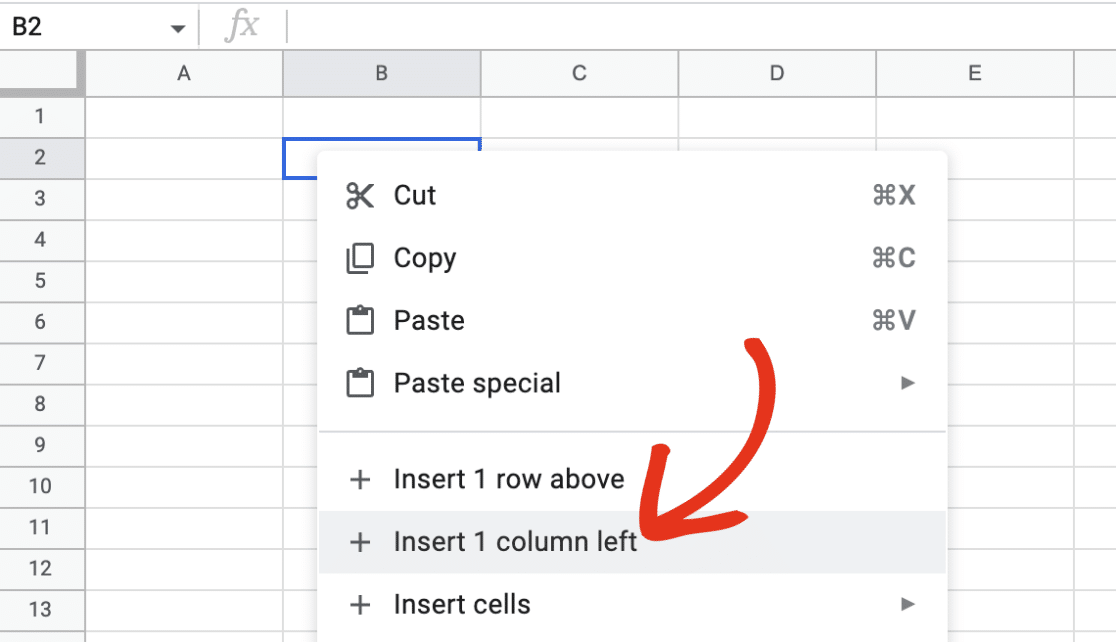
Per fare ciò, apri il documento Google Sheets a cui desideri aggiungere nuove colonne. Quindi fai clic con il pulsante destro del mouse su una cella qualsiasi e seleziona + Inserisci 1 colonna a sinistra.
Questo inserirà una nuova colonna alla fine del tuo foglio.
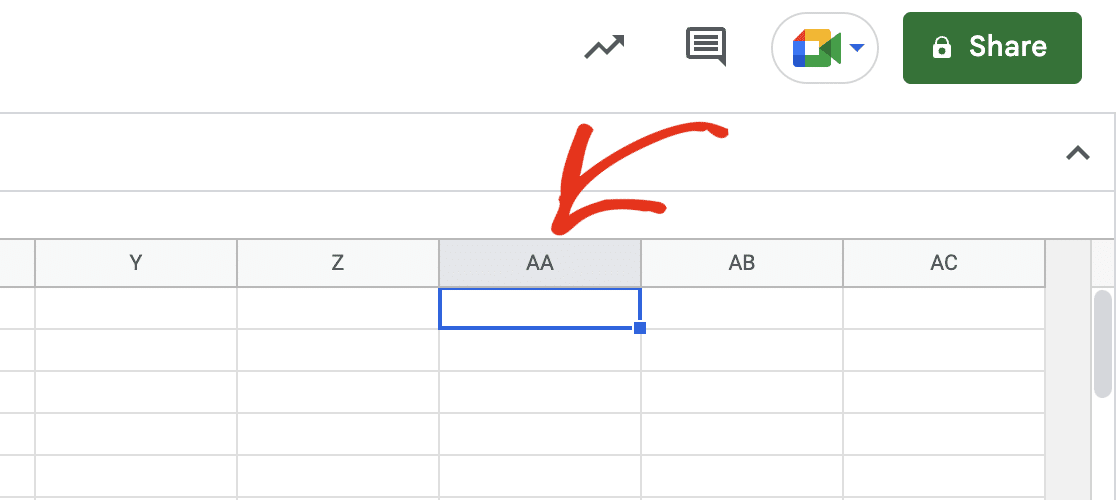
Nota: Se hai bisogno di aggiungere altre colonne, segui la stessa procedura per aggiungere nuove colonne.
Mappare i Campi a Nuove Colonne
Dopo aver aggiunto le colonne necessarie, torna al tuo sito WordPress e apri il generatore di moduli per accedere al modulo che hai collegato con Google Sheets.
Nota: Per i dettagli sulla connessione di Google Sheets con WPForms, assicurati di consultare il nostro tutorial su come configurare e utilizzare il componente aggiuntivo Google Sheets.
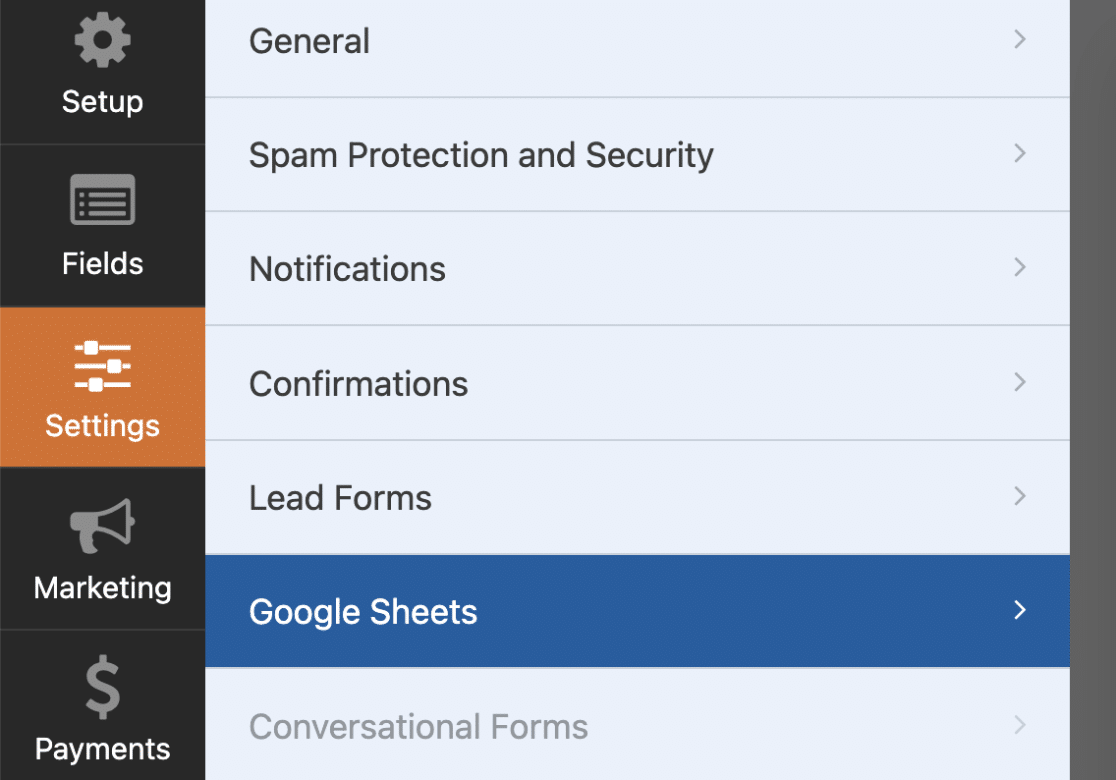
Quindi vai su Impostazioni » Google Sheets per accedere alla pagina delle impostazioni.
Per selezionare una nuova colonna, fai clic sul menu a discesa Nome colonna.
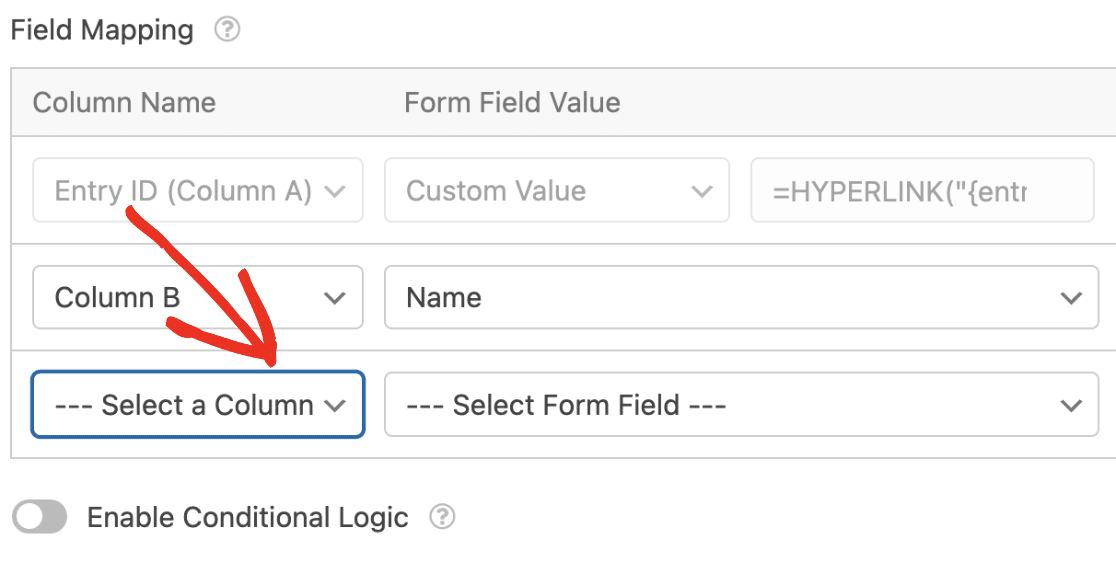
Le nuove colonne che hai creato verranno aggiunte alle opzioni disponibili. Scegli la nuova colonna che hai creato per continuare.
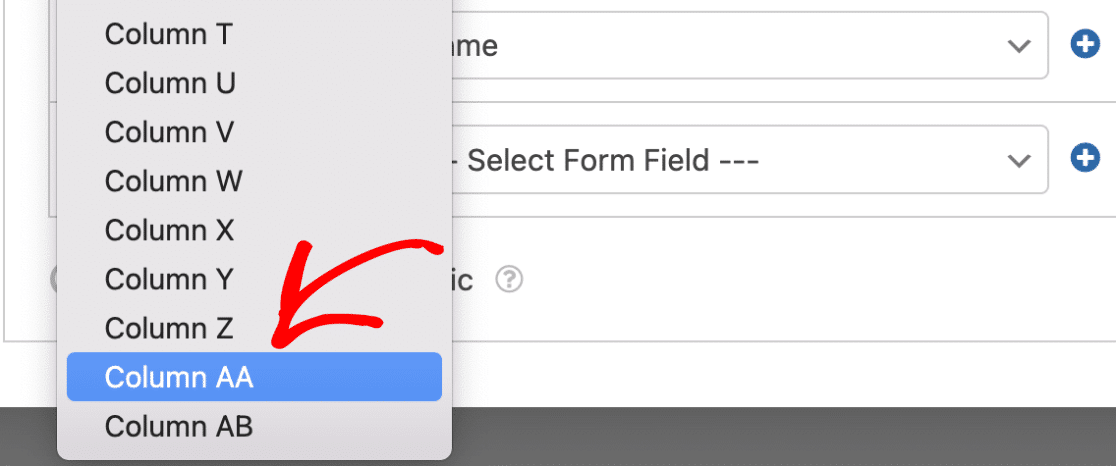
Successivamente, scegli il campo che desideri mappare alla tua colonna Google Sheets selezionata.
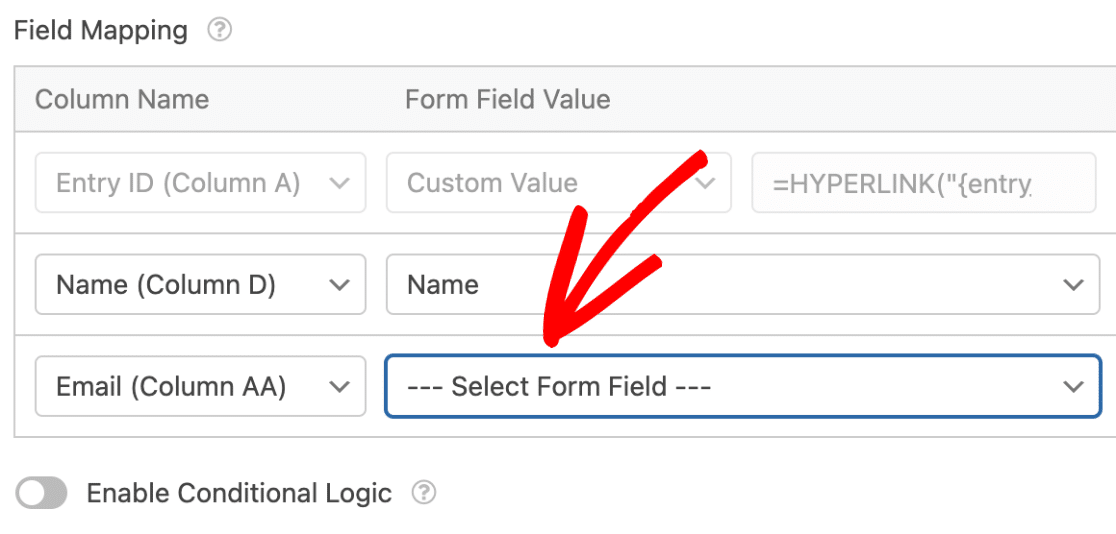
Assicurati di salvare il tuo modulo dopo aver apportato le modifiche.
Ora, quando gli utenti compilano il tuo modulo, il valore verrà popolato nella nuova colonna che hai creato nel documento Google Sheets.
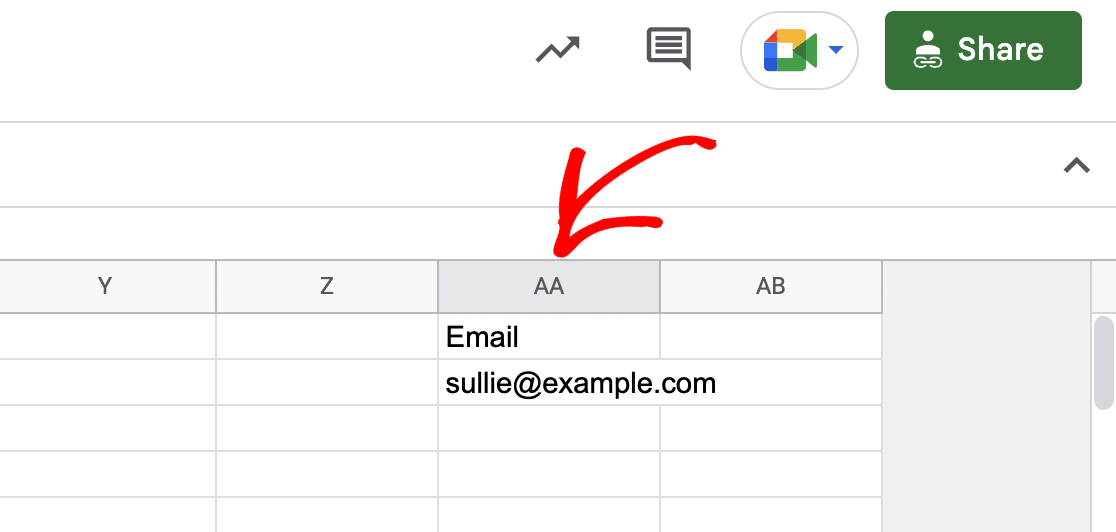
Ecco fatto! Ora sai come aggiungere colonne extra in Google Sheets per il componente aggiuntivo Google Sheets.
Successivamente, desideri aggiungere gli utenti che compilano il tuo modulo alla tua newsletter via email? I nostri tutorial sulle integrazioni di marketing contengono dettagli per vari provider di servizi email.


