Riassunto AI
In quanti punti del tuo sito vive uno dei tuoi moduli?
La tua homepage, la pagina dei contatti, il piè di pagina, una o due landing page.
In ognuno di essi, i tuoi visitatori lo vedono circondato dai tuoi titoli, foto e colori, mai da solo.
Far sì che si adattasse a una di quelle pagine in particolare ha spesso significato CSS personalizzato o un plugin di stile separato.
Ora puoi personalizzare il tuo modulo sulla pagina stessa, con tutto ciò che lo circonda in vista.
L'editor di temi per moduli front-end è qui!
Oggi sono entusiasta di annunciare l'editor di temi per moduli front-end, che ti consente di ridefinire lo stile dei tuoi moduli sulle tue pagine live e di vederli cambiare mentre lavori!
Fai clic su Modifica tema modulo nella tua barra di amministrazione, scegli un tema modulo o regola un colore e fai clic su Salva modifiche quando ha l'aspetto giusto. Quella pagina mantiene il suo nuovo aspetto.
E la parte migliore? Lo troverai in ogni piano WPForms, da Lite fino a Elite!
Tutto ciò che l'Editor Temi Modulo Front-End Può Fare per Te
Il pannello Tema modulo si apre da Modifica tema modulo nella tua barra di amministrazione, su qualsiasi pagina che mostri un modulo. Ecco cosa fa:
- Osserva ogni modifica applicata sulla pagina reale: Scegli un tema predefinito o regola un colore, un bordo o un pulsante, e il modulo si aggiorna proprio lì, circondato dal resto della tua pagina.

- Dai allo stesso modulo il suo aspetto su ogni pagina: Salva nella pagina di anteprima del modulo per impostare il suo aspetto predefinito, o in qualsiasi altro punto per cambiare solo quel punto. Un modulo può rimanere discreto in una barra laterale e risaltare in una landing page, senza una seconda copia.

- Inizia da oltre 40 temi modulo pronti all'uso: Scegli Classico o Predefinito su qualsiasi piano, o gli altri oltre 40 su un piano a pagamento per partire con il piede giusto su quasi ogni aspetto. Modificane uno e WPForms salva la tua versione come copia, ad esempio "Oceano (Copia)".

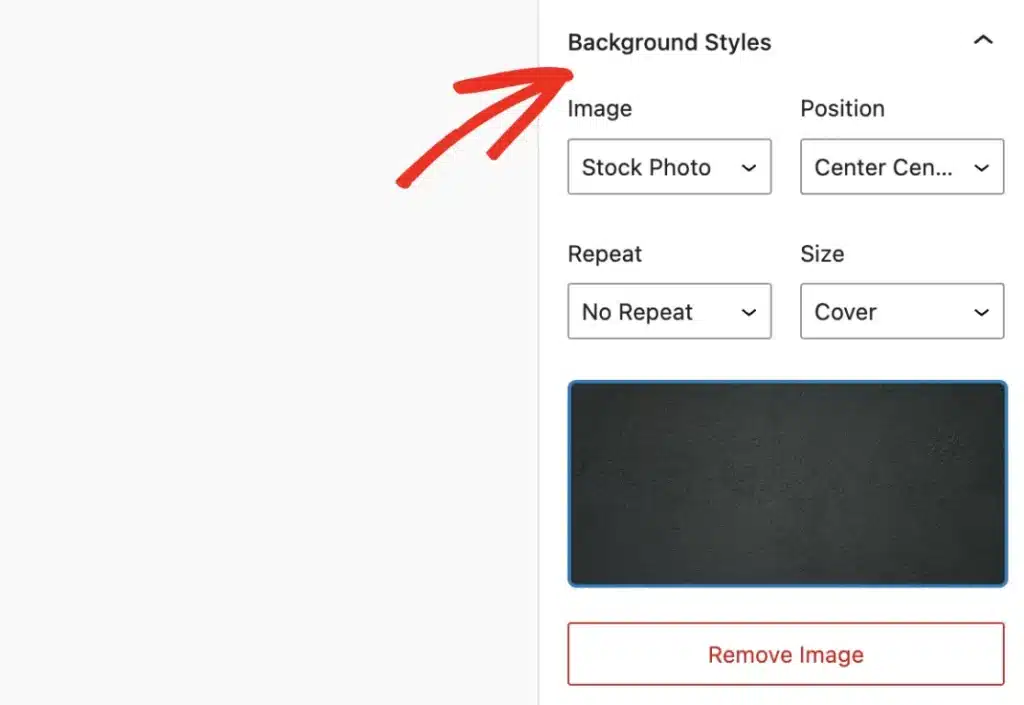
- Personalizza ogni parte del modulo: Stili dei campi, Stili delle etichette e Stili dei pulsanti sono inclusi in ogni piano. Su un piano a pagamento, gli Stili del contenitore e gli Stili dello sfondo vestono anche la scatola e lo sfondo, con colori, immagini, sfumature o foto stock.

- Aprilo da ovunque tu costruisca: Un pulsante Modifica tema nel Generatore di moduli, nell'editor a blocchi di WordPress, Elementor e Divi apre il pannello su quel modulo esatto. Tutto ciò che hai già personalizzato mantiene il suo aspetto.
Cosa significa questo per la tua attività
Prendi una pagina che hai appena pubblicato per una promozione festiva, con un modulo che indossa ancora il tuo look di tutti i giorni.
Apri la pagina, fai clic su Modifica tema modulo e imposta il pulsante sul rosso del tuo banner. Il modulo cambia proprio sotto il banner mentre guardi.
Arrotondi gli angoli dei campi per abbinarli alle schede accanto, quindi fai clic su Salva modifiche.
Dal visitatore successivo in poi, la pagina promozionale avrà un modulo che sembra fatto apposta per essa.
Per chi è perfetto l'editor di temi per moduli front-end?
L'editor di temi per moduli front-end è per chiunque desideri che i propri moduli sembrino parte del proprio sito. Ecco chi lo amerà:
- Titolari di piccole imprese che desiderano che ogni modulo corrisponda ai colori del proprio marchio, stilizzato a occhio sulle proprie pagine, senza CSS e senza bisogno di un designer.
- Marketer che desiderano che una campagna o una landing page abbia la propria versione dell'aspetto di un modulo, mentre lo stesso modulo mantiene il suo solito stile ovunque altro.
- Agenzie e sviluppatori che desiderano che un modulo abbia un aspetto diverso su ogni pagina del cliente, e clienti che possono passare da un tema di modulo all'altro senza toccare le impostazioni di stile.
- Titolari di negozi eCommerce che desiderano un modulo d'ordine che corrisponda a ogni prodotto o pagina di vendita circostante, senza mantenere una copia separata del modulo per ogni pagina.
Dai stile a un modulo sulla sua pagina in pochi clic
Assicurati di utilizzare l'ultima versione di WPForms, quindi segui le istruzioni.
Passaggio 1: Controlla le impostazioni di stile del modulo
Vai su WPForms » Impostazioni » Generali e assicurati che Includi stile modulo sia impostato su Stile di base e tema del modulo.

Passaggio 2: Fai clic su Modifica tema modulo nella barra di amministrazione
Il pannello Modifica tema modulo si apre direttamente sulla pagina nella barra di amministrazione. Se la pagina contiene più di un modulo, scegli il tuo dal selettore Modulo.

Passaggio 3: Scegli un tema modulo e perfeziona gli stili
Scegli un tema predefinito o uno dei tuoi, quindi regola Stili campo, Stili etichetta e Stili pulsante mentre il modulo si aggiorna.
Su un piano a pagamento, Stili contenitore e Stili sfondo stilizzano anche la casella e lo sfondo del modulo.
Passaggio 4: Salvalo per questa pagina o come predefinito del modulo
Fai clic su Salva modifiche e il nuovo aspetto rimarrà su questa pagina. Per impostare invece l'aspetto predefinito del modulo, fai lo stesso sulla pagina di anteprima del modulo.

Ecco cosa lo rende veramente speciale
Un plugin di stile separato agisce sul tuo modulo dall'esterno, tramite una propria schermata di impostazioni.
L'editor di temi per moduli front-end fa parte di WPForms, quindi utilizza gli stessi temi modulo che il Generatore di moduli e l'editor a blocchi condividono già.
Inoltre, sa dove si trova ogni copia del tuo modulo, quindi un aspetto salvato in un posto rimane in quel posto, indipendentemente da come il modulo è finito sulla pagina.
L'aspetto che approvi sulla pagina è esattamente ciò che vedono i tuoi visitatori.
Pronto a dare ai tuoi moduli un aspetto che si adatti?
L'editor di temi per moduli front-end fa parte di ogni piano WPForms, incluso WPForms Lite.
Aggiorna WPForms, apri qualsiasi pagina con un modulo e fai clic su Modifica tema modulo per iniziare.
Su qualsiasi piano WPForms a pagamento (Basic, Plus, Pro o Elite), si sbloccano anche Stili contenitore, Stili sfondo e tutti gli oltre 40 temi predefiniti, in modo che il tuo modulo possa corrispondere anche alle tue pagine più audaci.
Nuovo di WPForms? Ottieni WPForms oggi e unisciti a oltre 5 milioni di proprietari di siti web che si affidano a WPForms per alimentare i loro moduli!
Come sempre, grazie per il tuo continuo supporto a WPForms. Lavoriamo costantemente per far sì che ogni modulo che crei sembri appartenere alla pagina su cui si trova.
Non vediamo l'ora di vedere i tuoi moduli nei loro nuovi look.
Syed e il Team di WPForms
P.S. Stai per pubblicare una nuova pagina? Ottieni WPForms oggi stesso, apri la pagina, fai clic su Modifica tema modulo e adatta il tuo modulo in meno di 5 minuti.