



Riassunto AI
Ti stai chiedendo come creare un calcolatore di prezzi per il tuo sito web che consenta agli utenti di selezionare prodotti ed effettuare pagamenti istantaneamente?
Sarai lieto di sapere che WPForms consente agli utenti di creare moduli d'ordine per una varietà di attività e casi d'uso che calcolano automaticamente i prezzi.
Quindi, senza ulteriori indugi, tuffiamoci nei passaggi che devi intraprendere per creare un calcolatore di prezzi per il tuo sito web!
Come creare un calcolatore di prezzi per il tuo sito web
Creare un calcolatore di prezzi per il tuo sito web con WPForms è incredibilmente semplice. Segui i passaggi qui sotto per iniziare!
1. Installa e attiva il plugin WPForms
WPForms è un ottimo strumento per creare moduli come moduli di contatto e moduli d'ordine. Ha oltre 2.100+ modelli di moduli WordPress che puoi utilizzare.
Per utilizzare il Componente aggiuntivo Calcoli, devi ottenere WPForms Pro. Questo ti offre più funzionalità come moduli d'ordine con campi totali personalizzabili.

Per iniziare, acquista la licenza Pro. Quindi, installa WPForms sul tuo sito web. Se hai bisogno di aiuto, segui queste istruzioni su come aggiungere un plugin a WordPress.
2. Collega WPForms a Stripe
Dopo aver installato WPForms, devi aggiungere il Componente aggiuntivo Stripe Pro.
Se vuoi, puoi installare il componente aggiuntivo per un altro processore di pagamento, come PayPal o Square, ma consigliamo Stripe per creare moduli calcolatore di prezzi.
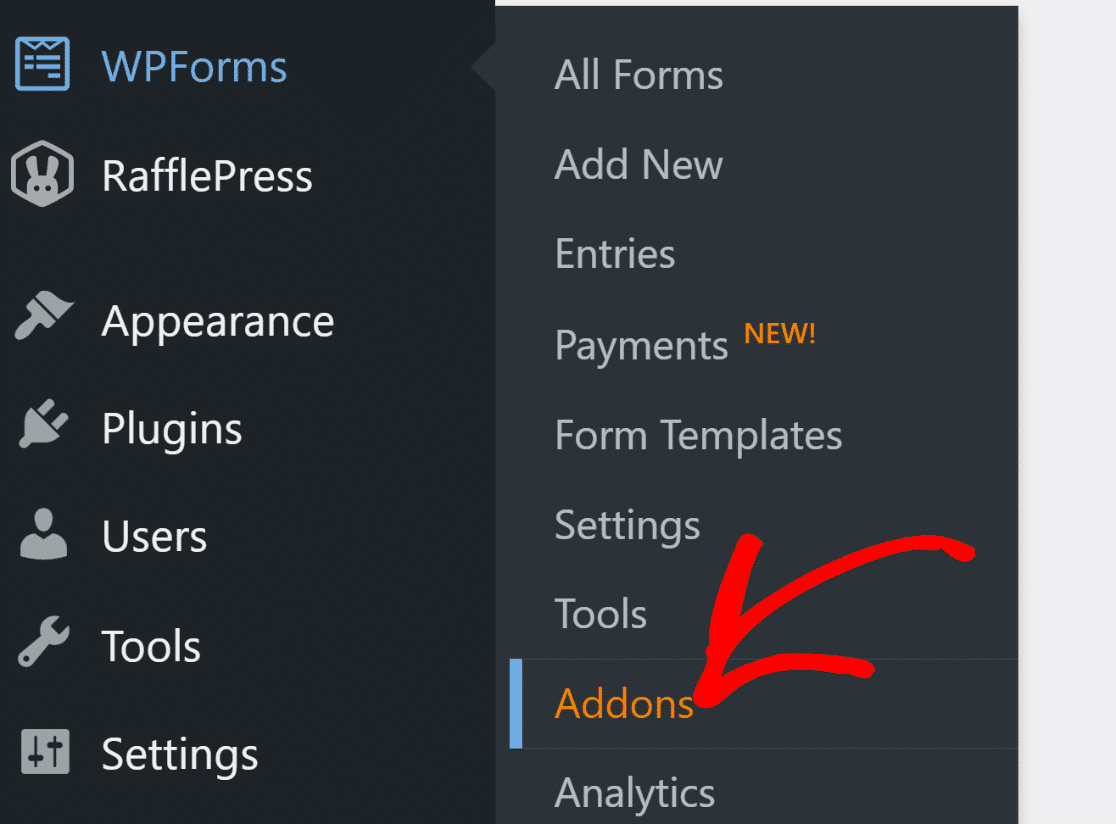
Detto questo, vai su WPForms nel menu di WordPress e fai clic su Componenti aggiuntivi.
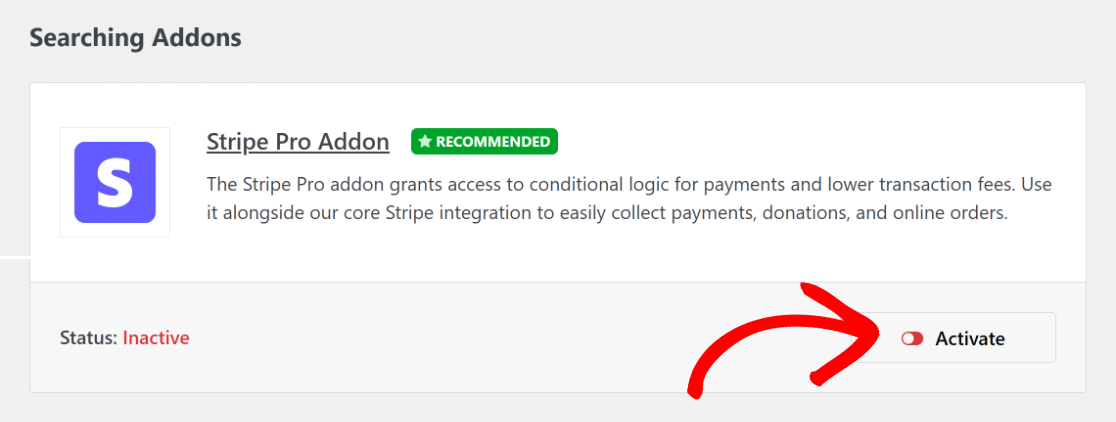
Cerca il Componente aggiuntivo Stripe Pro e installalo sul tuo sito web. Per fare ciò, fai semplicemente clic sul pulsante Installa e quindi sul pulsante Attiva.
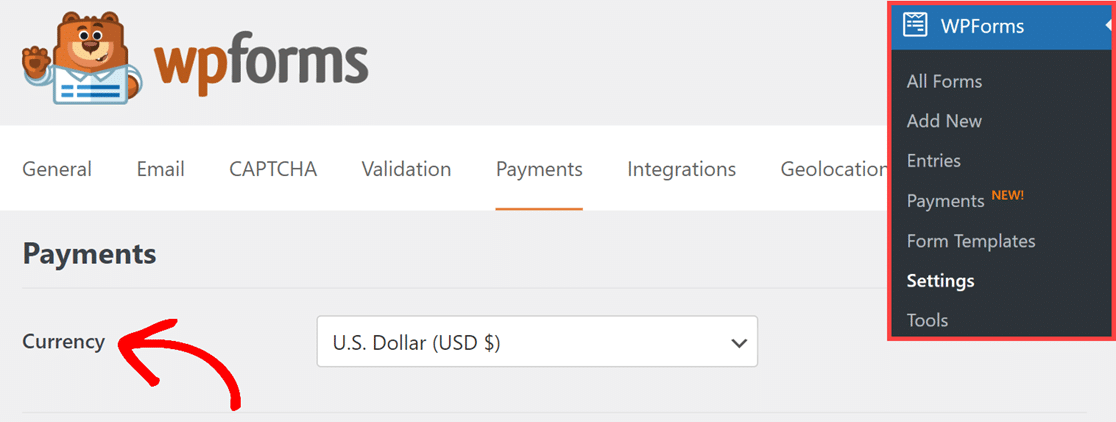
Successivamente, vai su WPForms » Impostazioni e fai clic su Pagamenti. Qui puoi scegliere il tipo di valuta che desideri utilizzare.
Quindi, collega il tuo sito a Stripe facendo clic sul pulsante blu e inserendo i tuoi dettagli Stripe. Se non hai un account Stripe, puoi crearne uno ora.
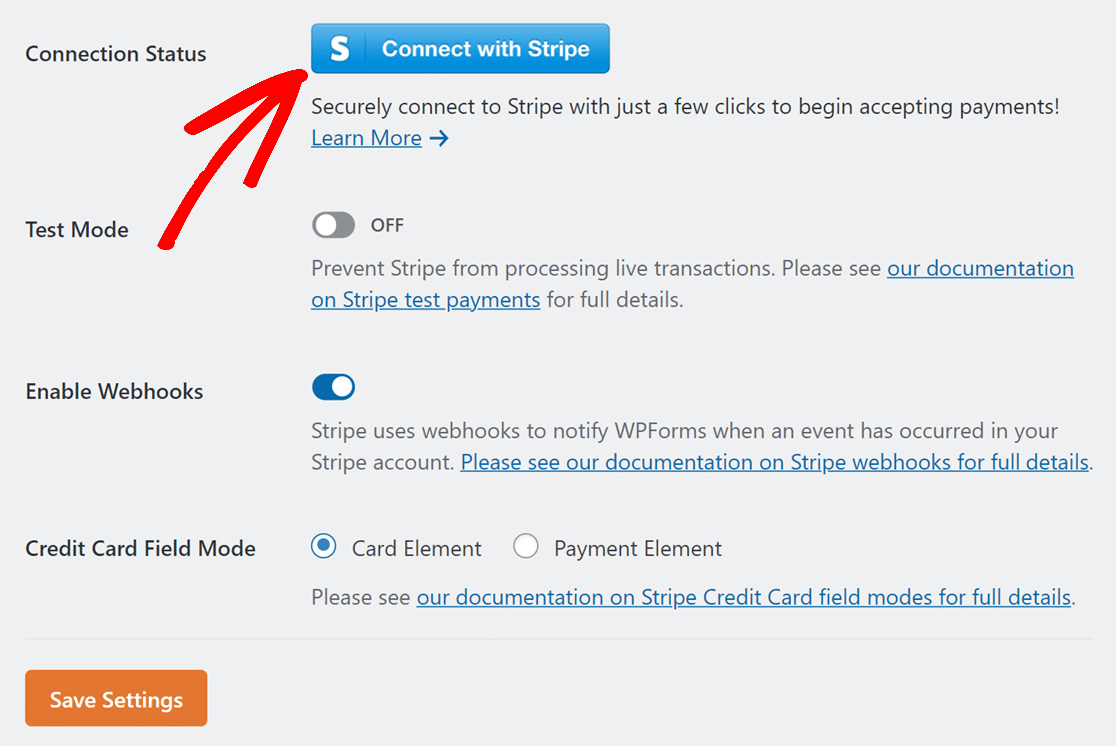
Una volta collegato a Stripe, torna su WPForms » Impostazioni » Pagamenti. Dovresti vedere un segno di spunta verde che indica che sei connesso.

Ora puoi creare il tuo modulo d'ordine con una funzione di calcolatore di prezzi e ricevere pagamenti con Stripe istantaneamente!
3. Seleziona un modello di modulo d'ordine
Creiamo ora il tuo modulo d'ordine. Vai su WPForms dalla tua dashboard di WordPress e fai clic sull'opzione Aggiungi nuovo.

Successivamente, dai un nome al tuo modulo e scegli un modello. Per questa guida, sceglieremo il Modulo di fatturazione / ordine per velocizzare la creazione del modulo.
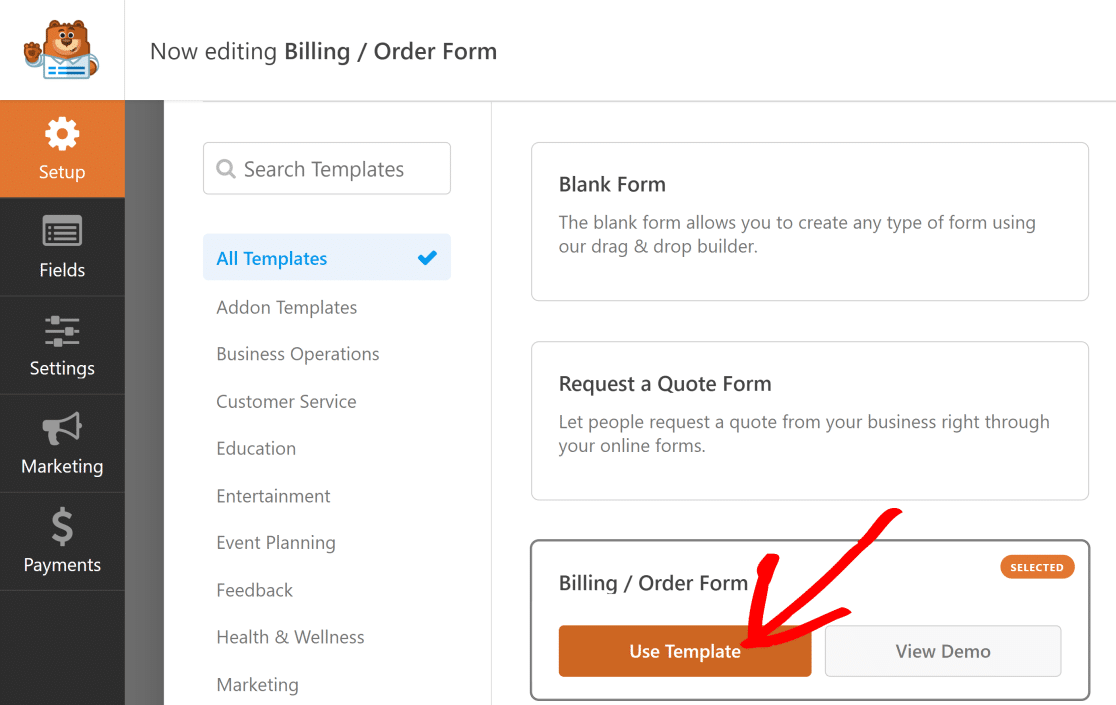
Questo modello ha un campo Articoli multipli e un campo Totale. Puoi modificare il modulo per aggiungere diversi tipi di prodotti e calcolare il prezzo totale.
Modifiche al campo Articoli multipli
In questa guida, iniziamo con un normale campo Articoli multipli e lo modifichiamo per includere diversi tipi di magliette.
Fai clic sul campo Articoli multipli per modificarne il contenuto. Ecco cosa puoi fare per rendere il modulo più pertinente alla tua attività:
- Etichetta: Questo è il nome delle scelte.
- Articoli: Queste sono le diverse cose che puoi scegliere e i loro costi.
- Mostra prezzo dopo le etichette degli articoli: Seleziona questa opzione se desideri mostrare il prezzo di ciascun articolo.
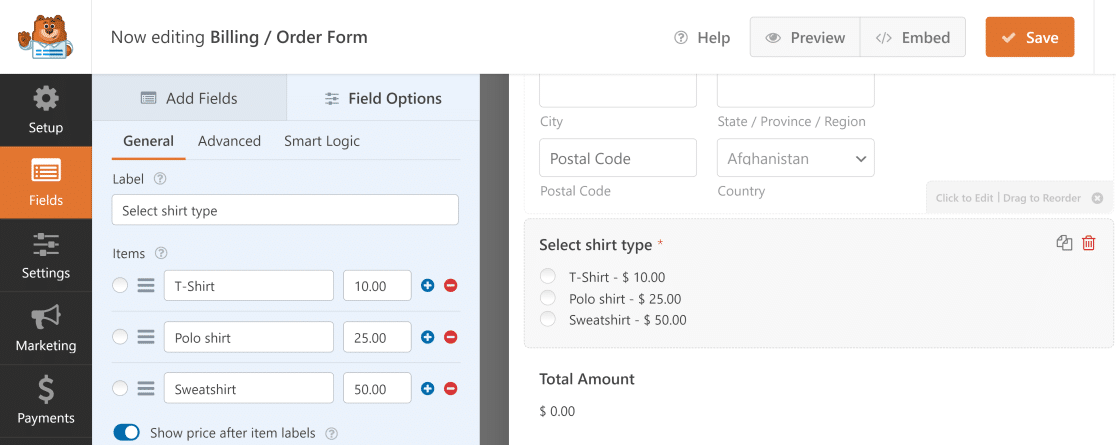
Una volta terminato, ogni volta che qualcuno sceglie un prodotto, il prezzo totale cambia immediatamente per corrispondere a ciò che ha scelto.

Puoi anche creare un codice coupon, che i clienti possono utilizzare per ricevere uno sconto sull'importo totale dell'ordine.
Scegliere più di un prodotto
Forse vuoi permettere alle persone di scegliere più di un prodotto. Puoi farlo facilmente con vari campi e opzioni di personalizzazione.
Ad esempio, se qualcuno vuole acquistare una T-shirt e una felpa, può scegliere entrambi nello stesso modulo.
Vai alla sezione Campi di pagamento e utilizza il campo Elementi casella di controllo. Qui puoi elencare tutti i prodotti.
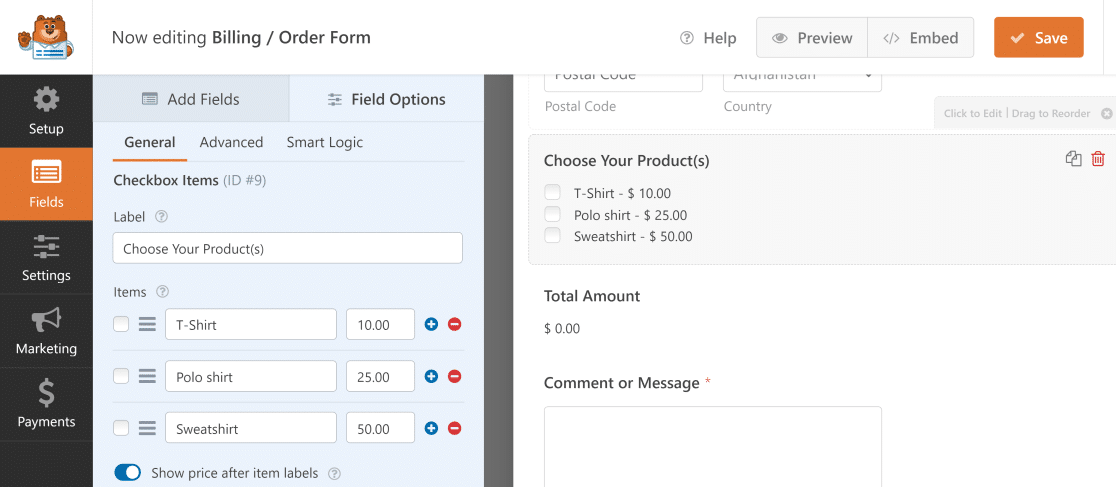
Ora, quando qualcuno sceglie più di un prodotto, il prezzo totale sommerà tutte le loro scelte.

Aggiungere un campo carta di credito Stripe
La parte più importante di un modulo d'ordine è permettere ai clienti di pagare facilmente online per assicurarti di ricevere i pagamenti e poter procedere con la spedizione dell'ordine.
In precedenza, abbiamo aggiunto Stripe Pro e lo abbiamo collegato a WPForms per permetterti di accettare pagamenti sul tuo sito. Ora è il momento di aggiungere Stripe al tuo modulo.
Per configurare i pagamenti Stripe sul tuo modulo, trova il campo Carta di credito Stripe nella sezione Campi di pagamento e aggiungilo al tuo modulo.
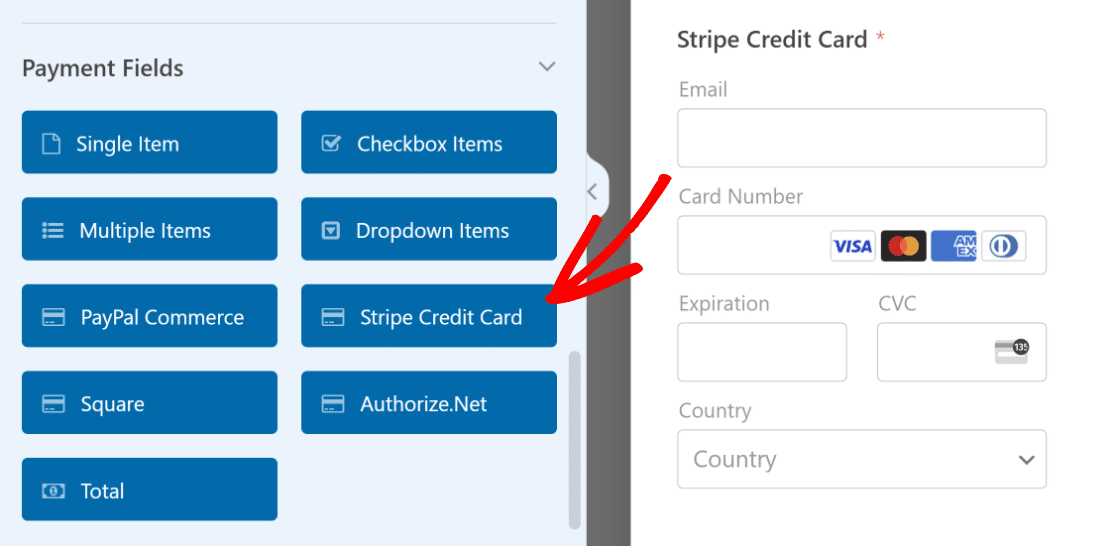
Successivamente, vai alla sezione Pagamenti e guarda le impostazioni di Stripe. Attiva l'opzione Abilita pagamenti una tantum.
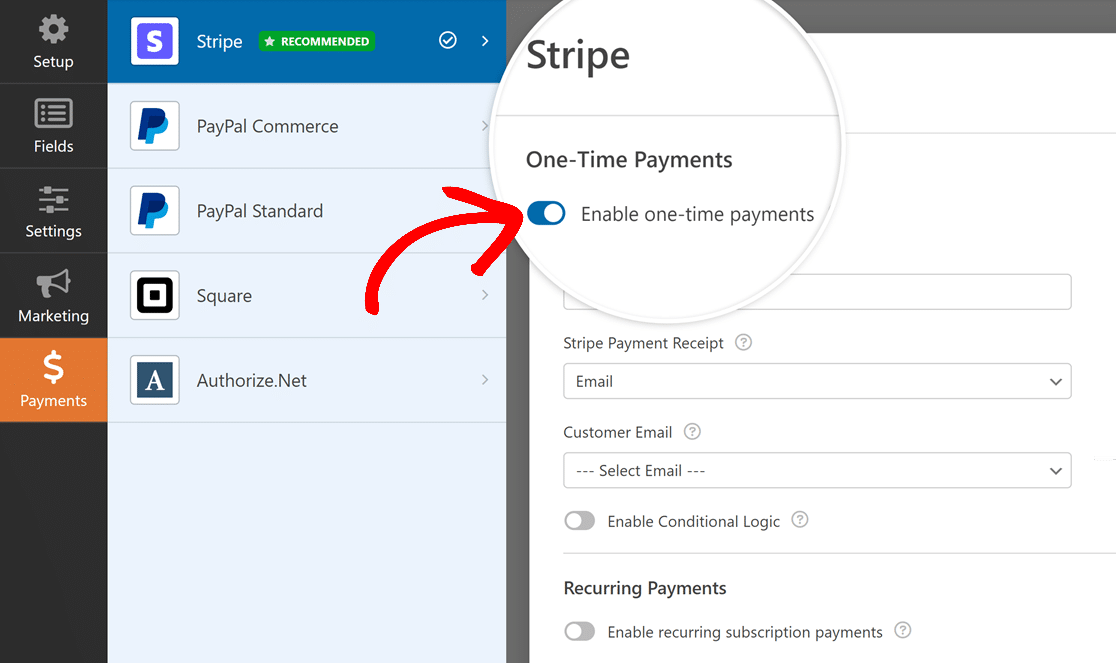
Ora, i tuoi clienti possono scegliere diversi prodotti, vedere il prezzo totale ed effettuare i loro pagamenti, tutto in un unico modulo!
4. Usa formule personalizzate per totali avanzati
Se vuoi fare di più con i totali visualizzati ai tuoi clienti sul modulo d'ordine, puoi utilizzare l'Addon Calcoli.
Vai su WPForms » Addon e cerca l'Addon Calcoli. Quindi, fai clic sul pulsante Installa Addon. Dopodiché, fai clic sul pulsante Attiva.

Ora puoi creare formule complesse per il tuo prezzo totale. Ad esempio, puoi aggiungere un campo per la quantità o inserire una detrazione per le tasse di vendita.
Aggiungere un campo quantità
Vuoi permettere alle persone di scegliere quanti prodotti desiderano? Aggiungi un campo quantità al tuo modulo. Basta spostare un campo Menu a discesa nell'area del modulo a destra.
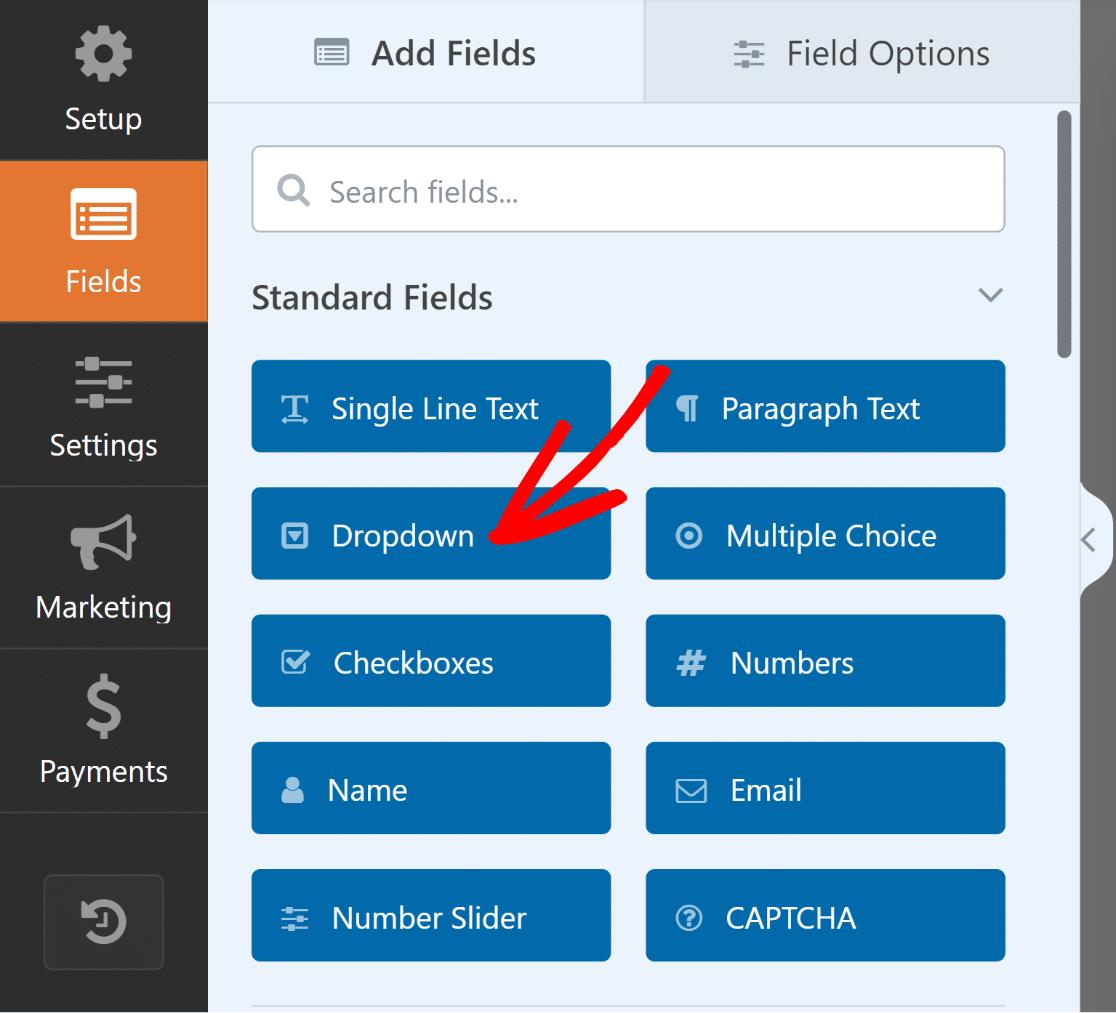
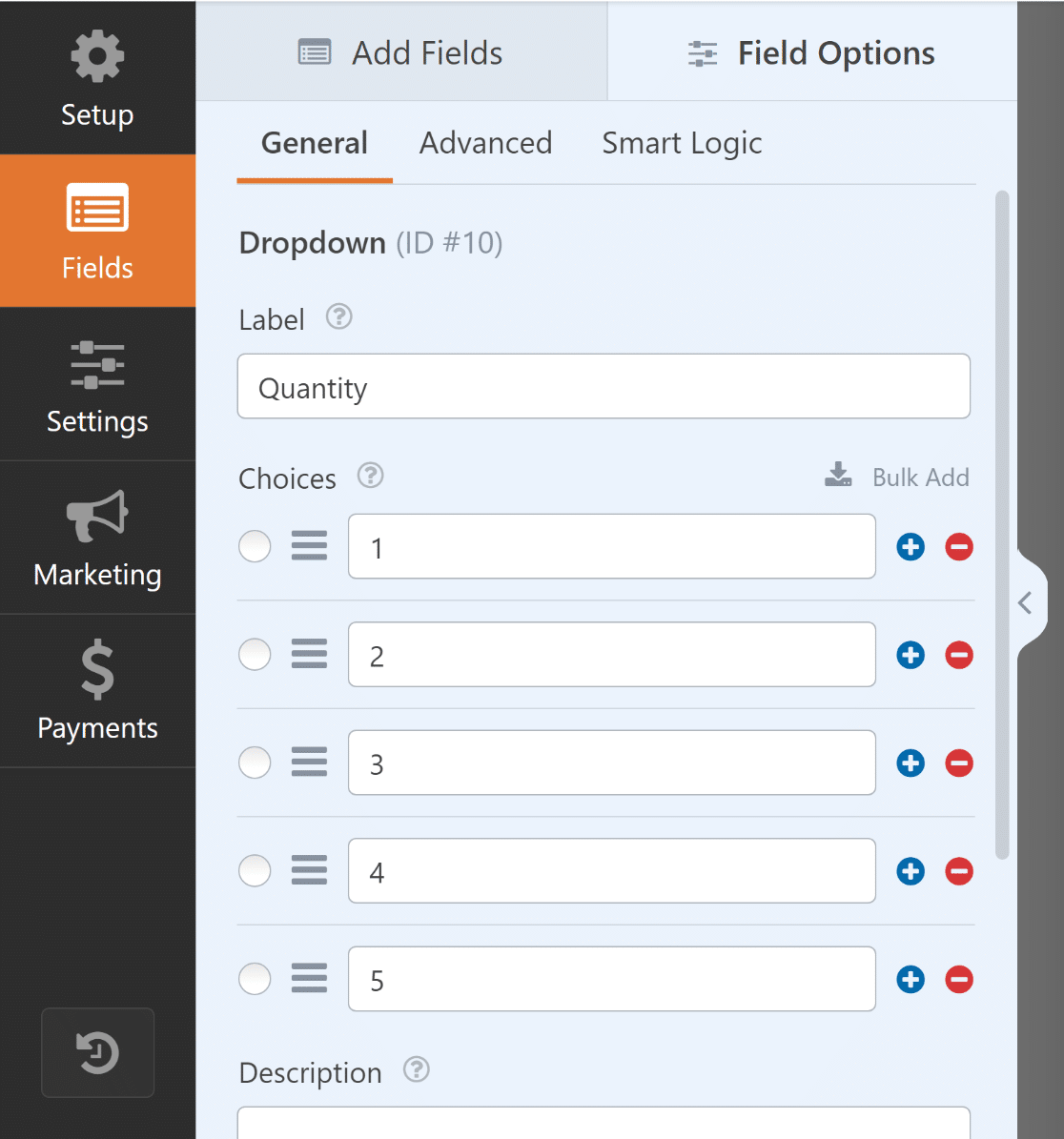
Successivamente, vai alle Opzioni campo per questo campo Menu a discesa. Cambia il suo nome in "Quantità" e inserisci i numeri tra cui le persone possono scegliere.
Ora, aggiungi un campo Elemento singolo al tuo modulo. Puoi farlo trascinando e rilasciandolo sull'anteprima o semplicemente facendo clic su di esso.
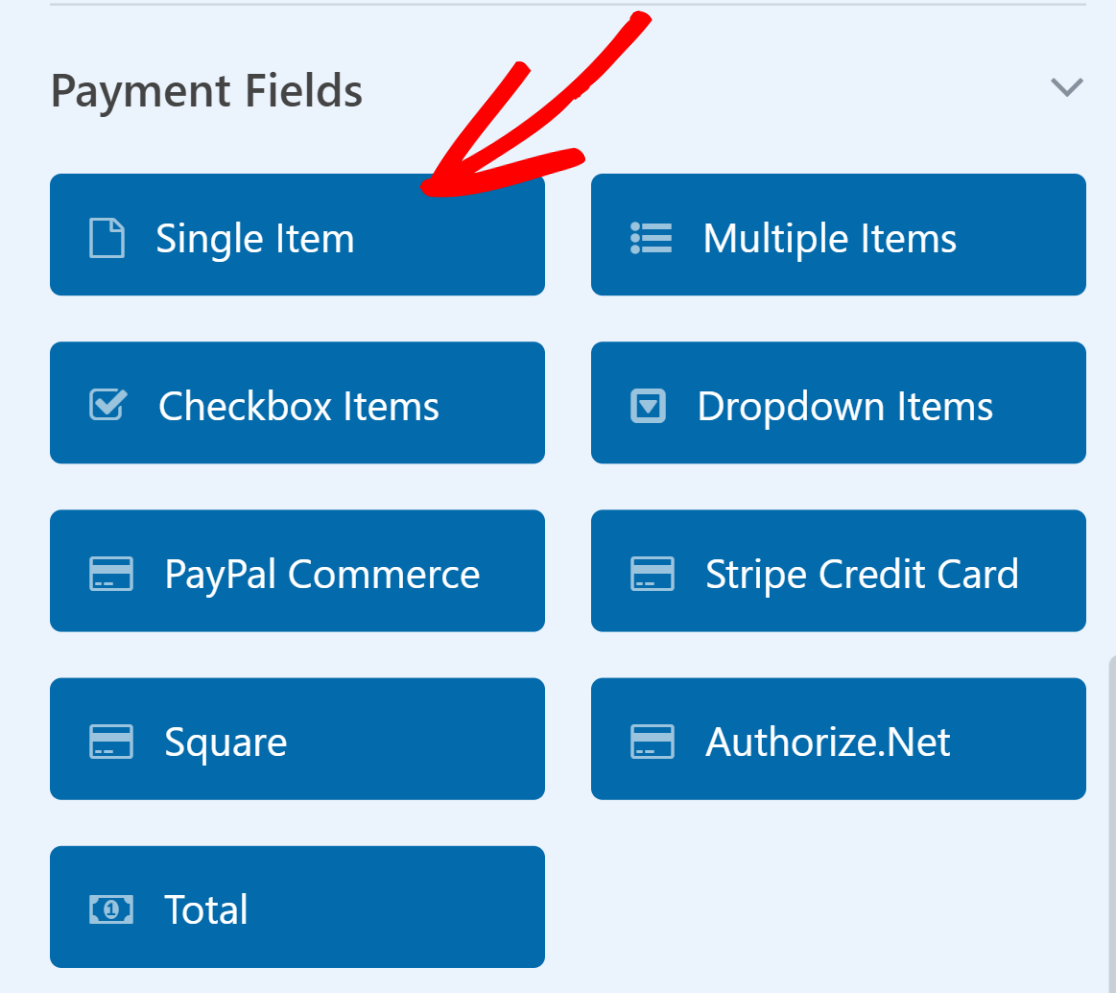
Cambia l'Etichetta di questo campo Elemento singolo in qualcosa come "Prezzo totale". Quindi, vai alla scheda Avanzate e attiva Abilita calcolo.
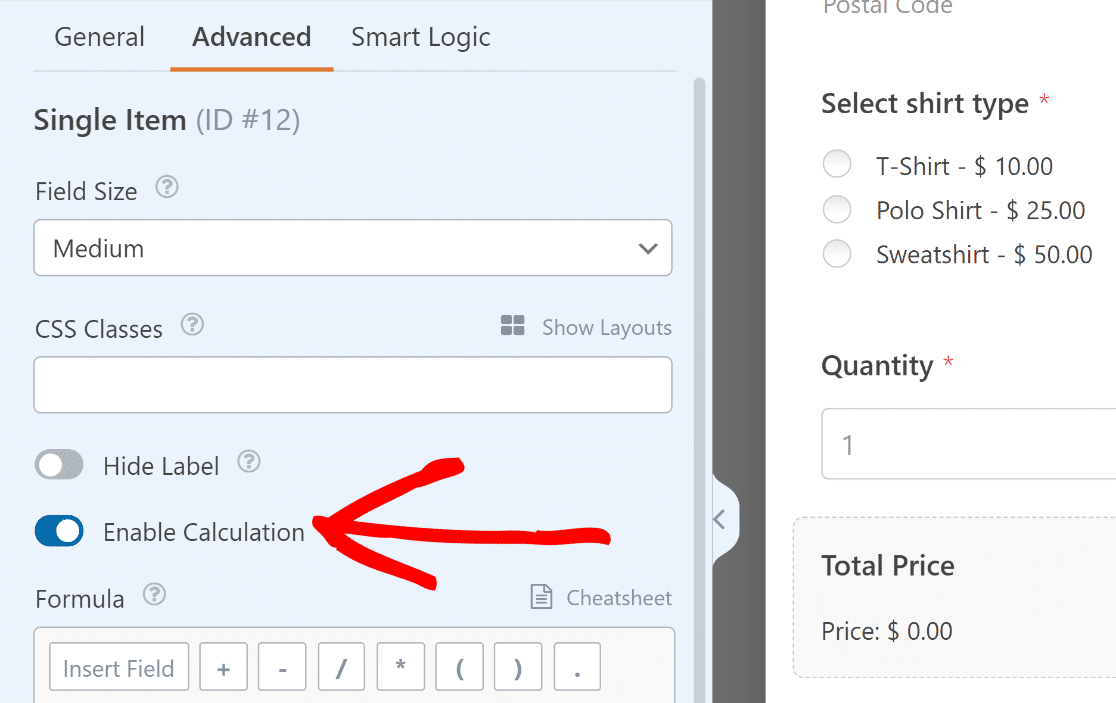
Nella casella Formula, collega il campo Elementi multipli al campo Menu a discesa quantità. Puoi farlo con una semplice formula di moltiplicazione.
$FX_importo * $FX
Qui, $FX è il valore del campo con ID #X e $FX_importo è il valore del prezzo del campo di pagamento con ID #X.
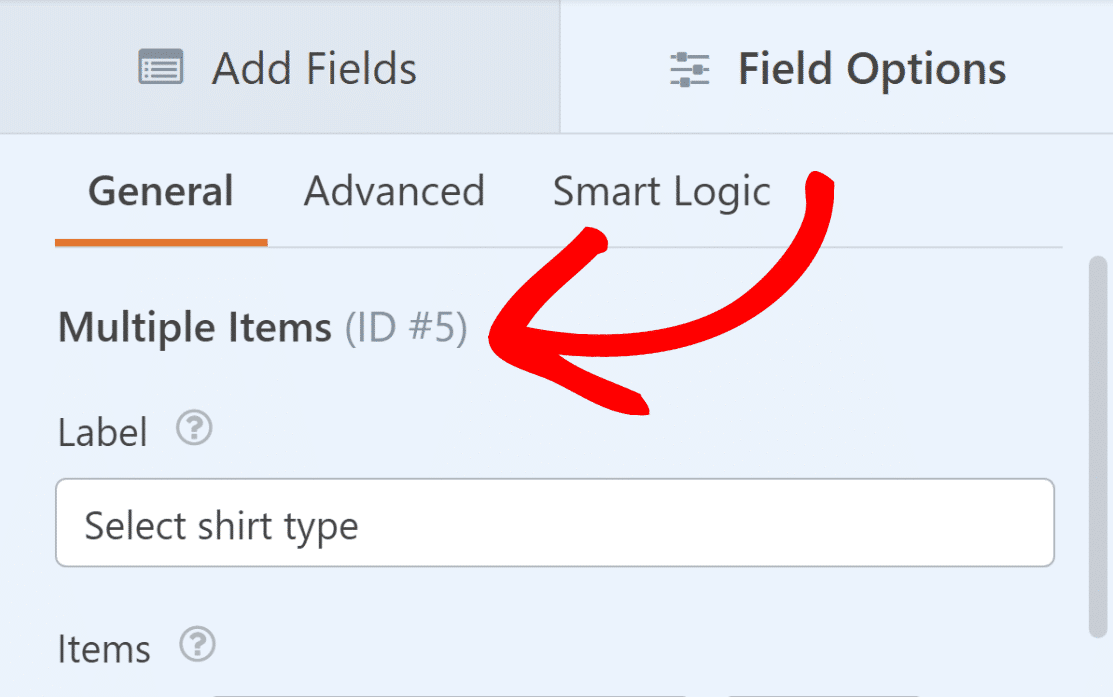
Apri il campo Articoli multipli e annota il suo ID campo. Lo troverai in Opzioni campo sotto la scheda Generale.
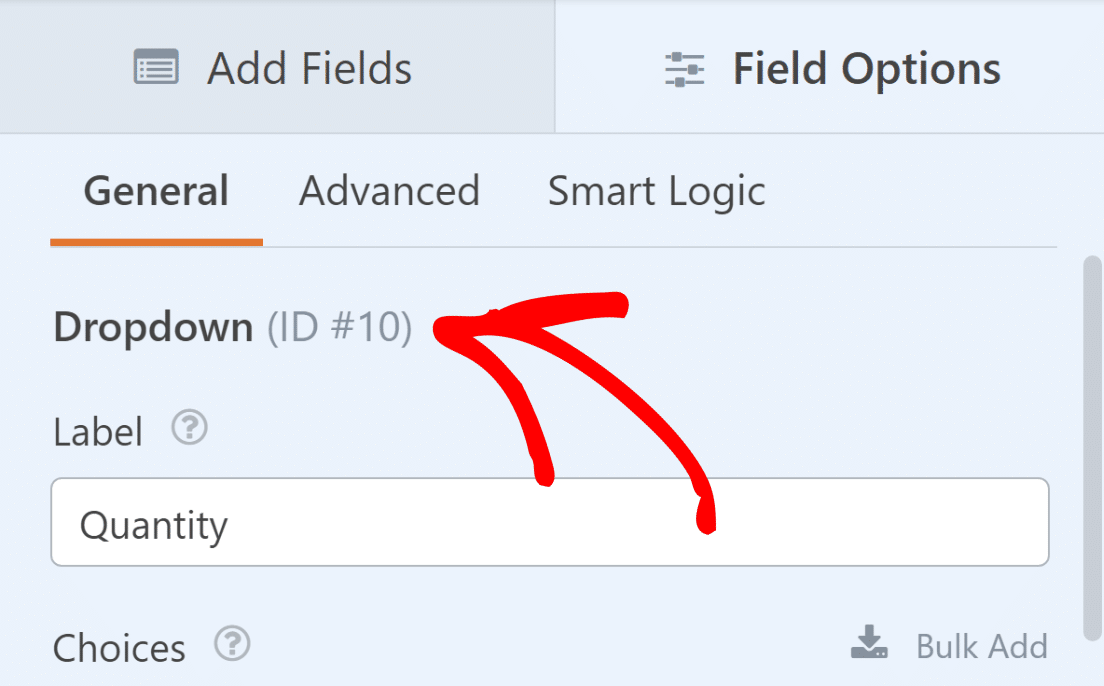
Fai lo stesso per il campo Menu a discesa chiamato “Quantità”. Questo è importante per il passaggio successivo, poiché è lì che creeremo la formula.
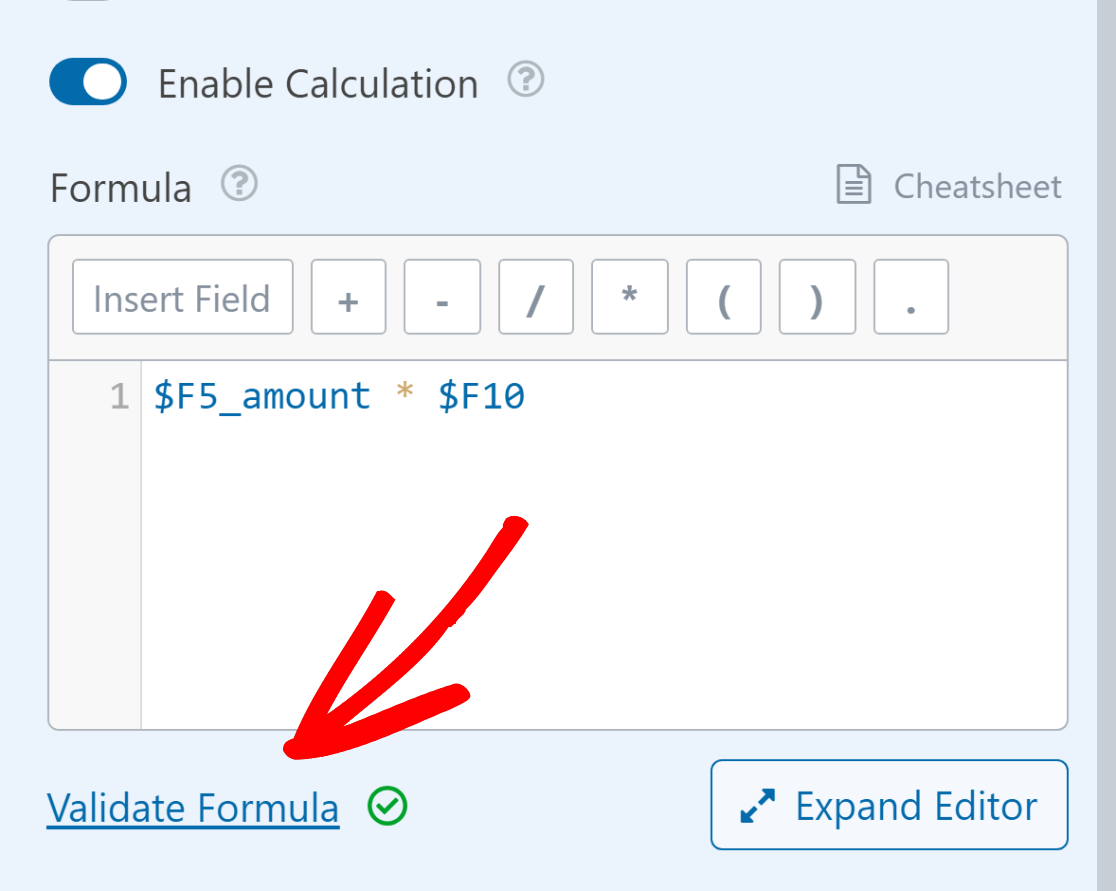
Ora, tutto ciò che devi fare è inserire questi ID nella formula (prezzo del prodotto per quantità). Quindi, $FX_amount * $FX diventerà $F5_amount * $F10.
Digita la formula $F5_amount * $F10 nella casella Formula del campo Articolo singolo “Prezzo totale”. Quindi, fai clic su Valida formula per assicurarti che sia corretta.
Ora, quando qualcuno sceglie un prodotto e la sua quantità, il prezzo totale verrà calcolato automaticamente, grazie alla formula personalizzata che hai aggiunto!
Inserimento di una detrazione per l'imposta sulle vendite
Dai un'occhiata al nostro modello di modulo per il calcolo dell'imposta sulle vendite se desideri che l'imposta sulle vendite per il tuo stato o nazione venga calcolata automaticamente sui tuoi moduli d'ordine.
Quando vuoi calcolare le tasse, di solito moltiplichi il subtotale (prezzo dell'articolo per il numero di articoli) per l'aliquota fiscale.
Come hai imparato nell'ultimo passaggio, la formula per il nostro caso d'uso (prezzo dell'articolo per il numero di articoli) è:
$F5_amount * $F10
Supponiamo che l'importo dell'imposta sulle vendite sia calcolato come il 10% del subtotale. La formula standard di calcolo delle imposte è la seguente:
0.10 * ($F5_amount * $F10)
Il totale complessivo, che include l'imposta, viene determinato aggiungendo il subtotale e l'imposta. Quanto segue rappresenterà l'equazione:
($F5_amount * $F10) + (0.10 * ($F5_amount * $F10))
Questo può essere aggiunto ovunque tu voglia mostrare l'importo finale. Utilizzeremo il campo Articolo singolo che abbiamo chiamato “Prezzo totale + Imposta”.
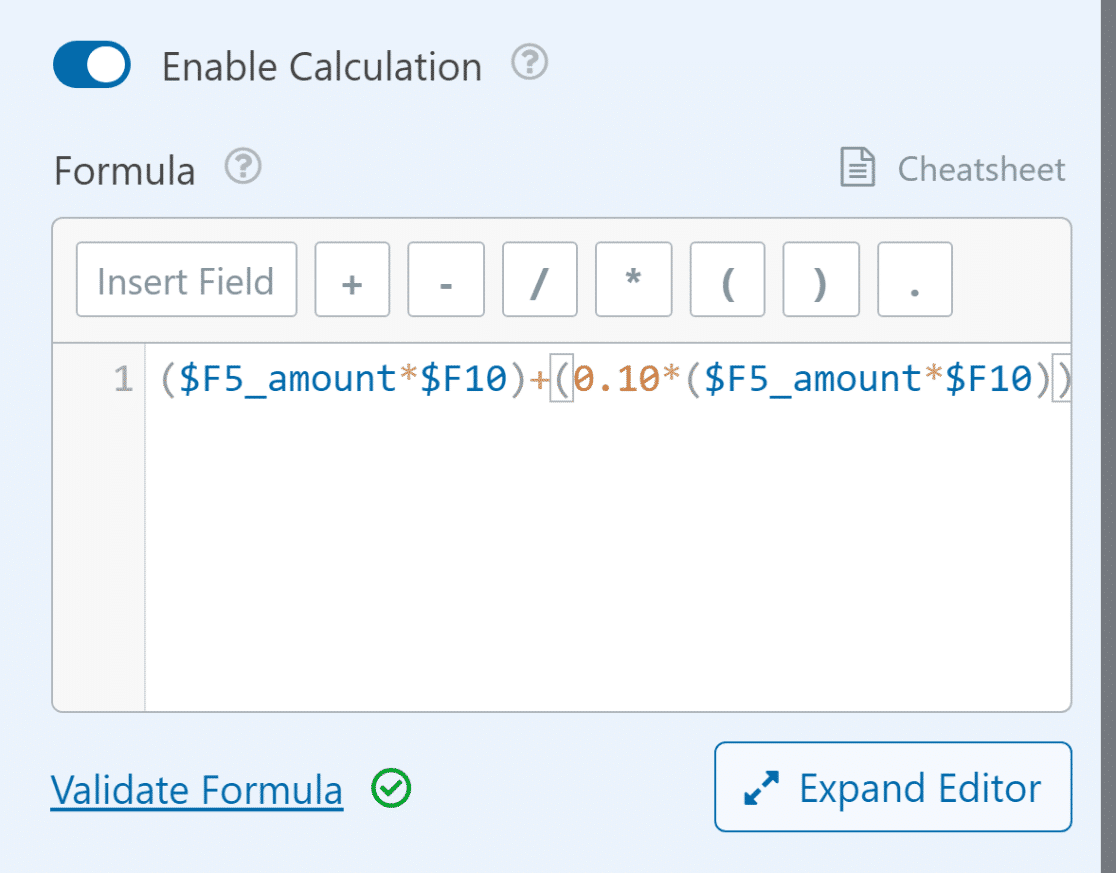
Ricorda, quando crei una formula, devi usare l'ID campo corretto in modo che i calcoli funzionino correttamente. Per ulteriori informazioni e aiuto nella creazione di formule, consulta questo foglio di trucchi per i calcoli
Ottimo lavoro! Hai creato con successo un calcolatore di prezzi per WordPress con WPForms, ma i vantaggi non finiscono qui.
Con l'integrazione webhook di Stripe, puoi anche visualizzare lo stato dei rimborsi Stripe, i dati delle sottoscrizioni o la cronologia delle transazioni direttamente dalla tua bacheca di WordPress.
5. Pubblica il tuo modulo di fatturazione / ordine
WPForms rende facile pubblicare il tuo modulo e metterlo online sul tuo sito web. Dopo aver finito di creare il tuo modulo, fai clic sul pulsante Salva.
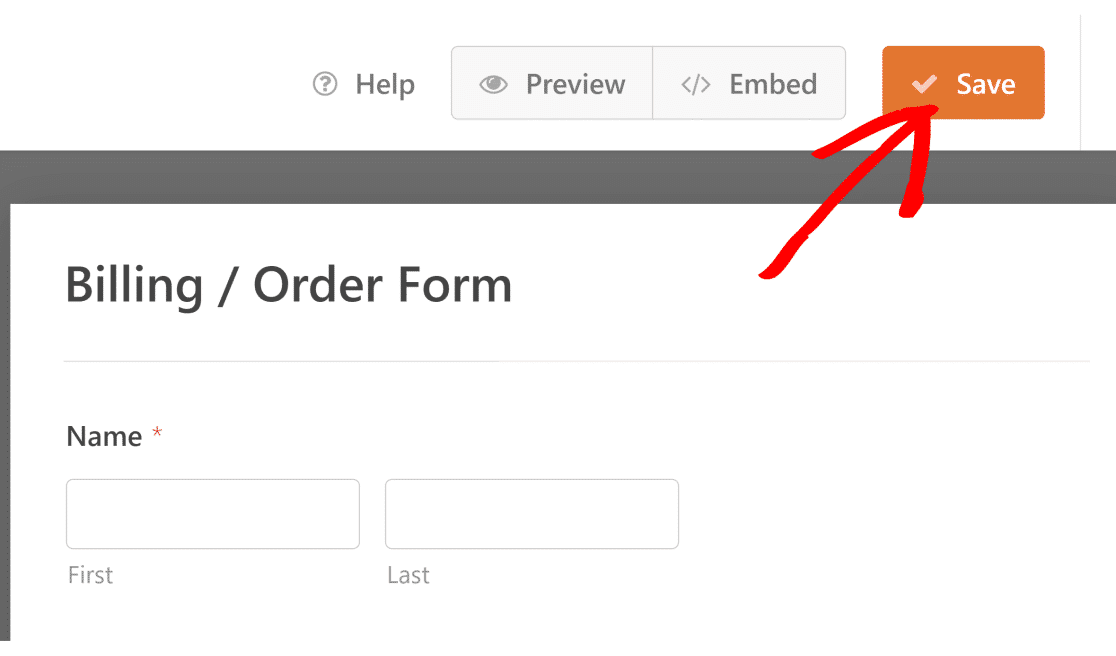
Quindi, fai clic su Incorpora accanto al pulsante Salva. Puoi scegliere di pubblicare il tuo modulo su una nuova pagina o su una esistente.

WPForms ti porterà all'editor di WordPress senza che tu debba fare nulla. Il tuo modulo sarà già presente nella nuova pagina.
Per attivare il tuo modulo d'ordine e il calcolatore online con i calcoli di WPForms, tutto ciò che devi fare è fare clic sul pulsante Pubblica.
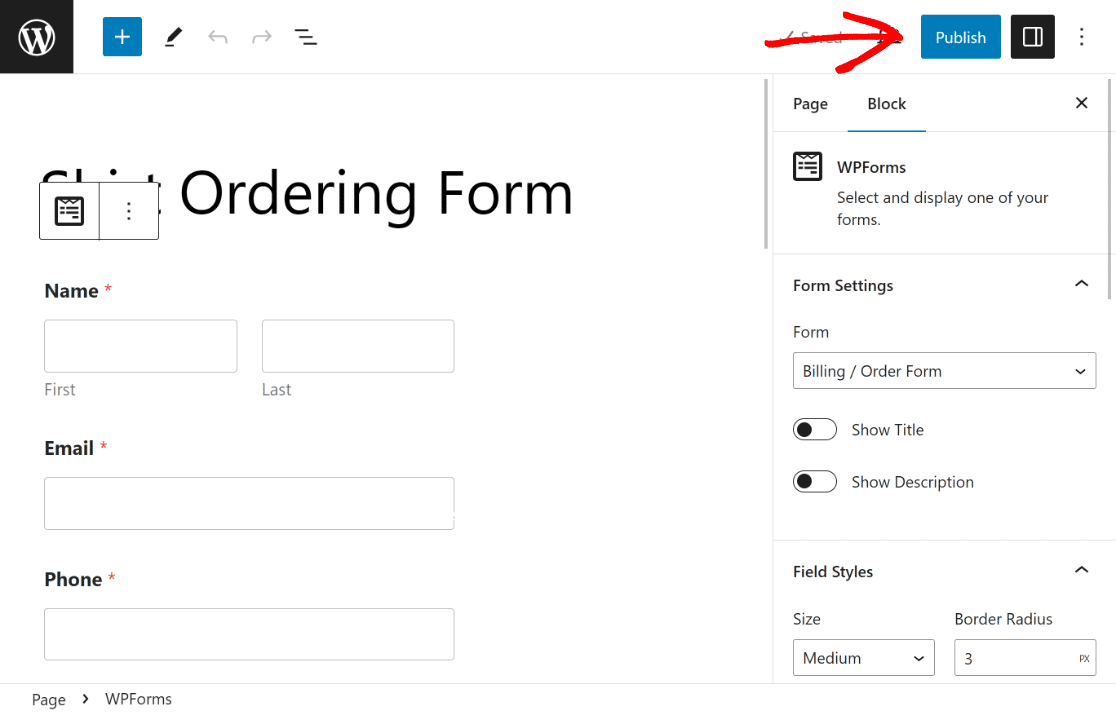
Dopo la pubblicazione, come misura precauzionale, testa il modulo incorporato per assicurarti che funzioni come previsto ed escludere eventuali problemi.

Domande frequenti sulla creazione di una calcolatrice di prezzi per il tuo sito web
I calcoli sono un argomento popolare tra i nostri lettori. Ecco le risposte a diverse domande frequenti in merito.
Come creo una calcolatrice personalizzata per il mio sito web?
Per creare una calcolatrice personalizzata per il tuo sito web, puoi utilizzare WPForms Pro con l'Addon Calcoli. Per prima cosa, installa WPForms Pro sul tuo sito WordPress.
Quindi, usa il generatore drag-and-drop per aggiungere campi per input come quantità e selezioni di prodotti per completare il tuo modulo d'ordine.
Una volta terminato, abilita l'Addon Calcoli per creare calcolatrici personalizzate, come una Calcolatrice Macronutrienti per un sito web di salute e fitness,
Come si aggiungono calcoli a un sito web?
Per aggiungere calcoli a un sito web, considera l'utilizzo di un generatore di moduli come WPForms Pro, che offre un Addon Calcoli.
Dopo aver installato WPForms, crea un nuovo modulo e utilizza la funzionalità Calcoli per aggiungere operazioni matematiche ai tuoi campi.
Puoi creare varie formule utilizzando l'aritmetica di base o espressioni complesse per calcolare valori dinamicamente in base all'input dell'utente, il che è ideale per moduli d'ordine, moduli di prenotazione e altro ancora.
Come si crea una formula di prezzo?
Per creare una formula di prezzo sul tuo sito web, puoi utilizzare WPForms Pro insieme all'Addon Calcoli.
Inizia configurando un modulo con campi per gli articoli o i servizi che stai offrendo. Assegna i prezzi a questi articoli.
Quindi, usa l'Addon Calcoli per creare una formula che moltiplichi i prezzi degli articoli per le quantità e aggiunga eventuali commissioni o sconti aggiuntivi.
Successivamente, Scopri Come Creare una Calcolatrice Mutui Personalizzata
Vuoi creare una calcolatrice mutui personalizzata per il tuo sito web? Utilizzando una calcolatrice mutui online, i responsabili dei prestiti possono pre-selezionare i richiedenti più velocemente e ridurre la scartoffia. Dai un'occhiata a questa guida su come creare una calcolatrice mutui personalizzata utilizzando un modello WordPress.
Pronto a creare il tuo modulo? Inizia oggi stesso con il plugin per la creazione di moduli WordPress più facile. WPForms Pro include molti modelli gratuiti e offre una garanzia di rimborso di 14 giorni.
Se questo articolo ti è stato utile, seguici su Facebook e Twitter per altri tutorial e guide gratuite su WordPress.





