


Riassunto AI
Una calcolatrice fornisce ai tuoi visitatori una risposta istantanea e personalizzata, che si tratti di una rata ipotecaria mensile, una stima delle spese di spedizione o del numero di calorie che dovrebbero consumare al giorno.
Quel tipo di interattività mantiene le persone sulla tua pagina molto più a lungo di quanto possa fare un blocco di testo. Ti offre anche un motivo naturale per chiedere un indirizzo email prima di rivelare il risultato.
Quindi, lo stesso strumento che aiuta i tuoi visitatori può far crescere la tua lista allo stesso tempo. E non devi scrivere una sola riga di codice per impostarne uno. Ti mostrerò due modi per creare una calcolatrice in WordPress con WPForms.
Crea ora il tuo modulo calcolatrice
Come creare una calcolatrice in WordPress con WPForms
Creare un modulo calcolatrice con WPForms richiede circa cinque minuti e i primi passaggi sono gli stessi, sia che tu lasci che l'IA faccia il lavoro pesante o che tu parta da un modello. Dovrai configurare WPForms e il componente aggiuntivo Calcoli, quindi scegliere il metodo di creazione che preferisci.
Installa il plugin WPForms Pro
WPForms è il costruttore di moduli più facile da usare per principianti per WordPress e funge anche da plugin calcolatrice veramente capace.
Viene fornito con oltre 2.100 modelli di moduli, inclusa un'intera categoria di moduli calcolatrice già pronti che puoi adattare per prezzi, preventivi, metriche sanitarie e altro.
Ciò che mi piace di più nell'usare WPForms per le calcolatrici è che la matematica risiede all'interno dello stesso costruttore drag-and-drop che usi per tutti gli altri moduli. Non c'è uno strumento calcolatrice separato da imparare, e una volta che una formula è impostata, aggiorna il risultato in tempo reale mentre il tuo visitatore digita.
Le calcolatrici funzionano con il componente aggiuntivo Calcoli, disponibile su WPForms Pro e versioni superiori. Pro sblocca anche la logica condizionale, la gestione delle voci e la libreria completa di modelli, quindi è il livello che consiglierei per qualsiasi progetto di calcolatrice.

Per iniziare, acquista la licenza Pro. Quindi installa e attiva WPForms sul tuo sito. Se non hai mai aggiunto un plugin prima, ecco le istruzioni passo passo su come installare un plugin di WordPress.
Aggiorna subito a WPForms Pro!
Attiva il componente aggiuntivo Calcoli
Il componente aggiuntivo Calcoli è ciò che trasforma un modulo ordinario in una calcolatrice funzionante, quindi è l'unico pezzo che vorrai avere pronto prima di iniziare a costruire. Installarlo richiede pochi clic. Dalla tua dashboard di WordPress, vai su WPForms » Componenti aggiuntivi.
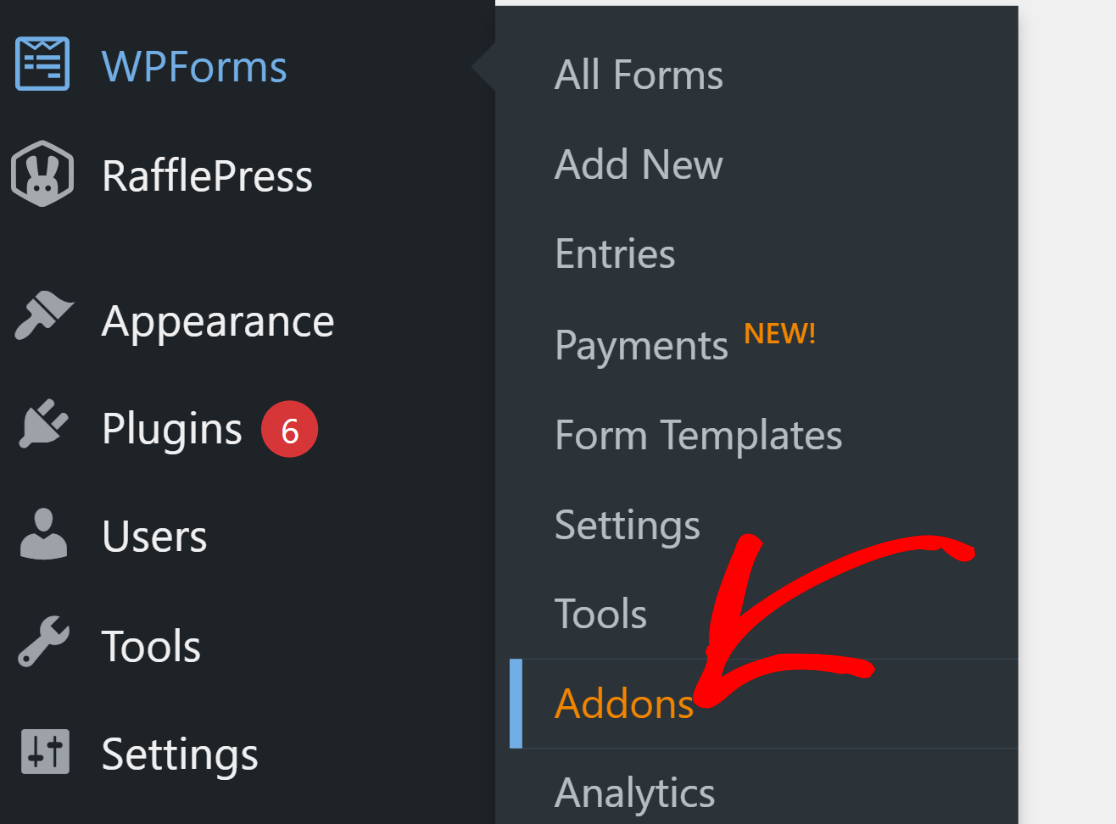
Digita "Calcoli" nel campo Cerca componenti aggiuntivi, quindi fai clic su Installa componente aggiuntivo e, una volta che appare, fai clic su Attiva.

Con il componente aggiuntivo attivo, sei pronto per creare la tua calcolatrice, e puoi farlo in due modi: lasciando che l'IA la crei per te o partendo da un modello e modellandola tu stesso.
Metodo 1: Crea la tua calcolatrice con l'IA (più veloce)
Con WPForms AI, crei un nuovo modulo, apri il costruttore AI e digiti una descrizione semplice della calcolatrice che desideri.
Qualcosa come "una calcolatrice di mutui che chiede l'importo del prestito, il tasso di interesse e il termine, quindi mostra il pagamento mensile stimato" è sufficiente per iniziare.

Se la tua richiesta coinvolge calcoli, come l'aggiunta di totali, tasse o spedizioni, WPForms attiva il componente aggiuntivo Calcoli, scrive la formula e la inserisce nel campo che visualizza il risultato.
Descrivi il risultato che desideri e l'IA assembla i campi e la formula per corrispondere. Questo è il percorso più veloce dall'idea al calcolatore finito.
Puoi creare un modulo completo semplicemente descrivendolo, rivedere ciò che l'IA ha prodotto e chiedere modifiche in seguito per creare formule di calcolo.

Una volta che il tuo calcolatore esiste, di solito vorrai perfezionarlo, che è esattamente ciò per cui serve Smart Edit.
Metodo 2: Crea la tua calcolatrice manualmente da un modello
WPForms include una categoria di modelli di calcolatore creati per lavori comuni, quindi raramente devi iniziare da zero.
Scegli quello più vicino a ciò di cui hai bisogno, quindi personalizza i campi e la formula finché non si adattano. Ecco come appare dall'inizio alla fine.
Scegli un modello di calcolatore
Dal tuo pannello di controllo WordPress, vai su WPForms » Aggiungi Nuovo.

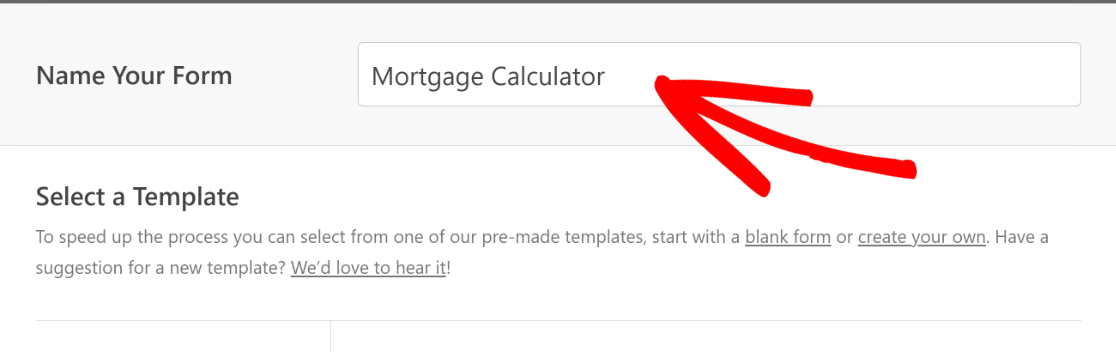
Dai un nome al tuo modulo in modo da poterlo ritrovare in seguito. Chiamerò questo "Calcolatore Mutui".
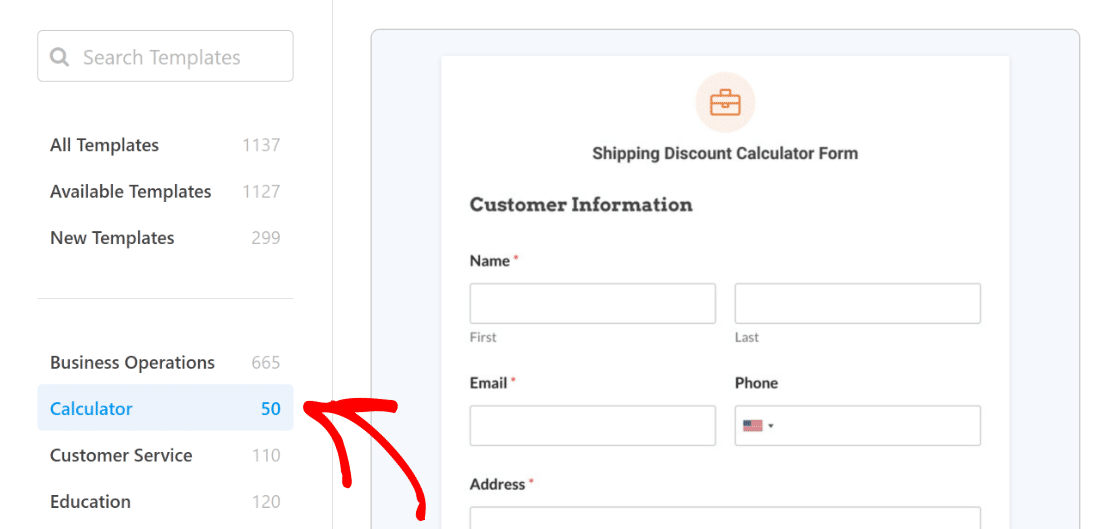
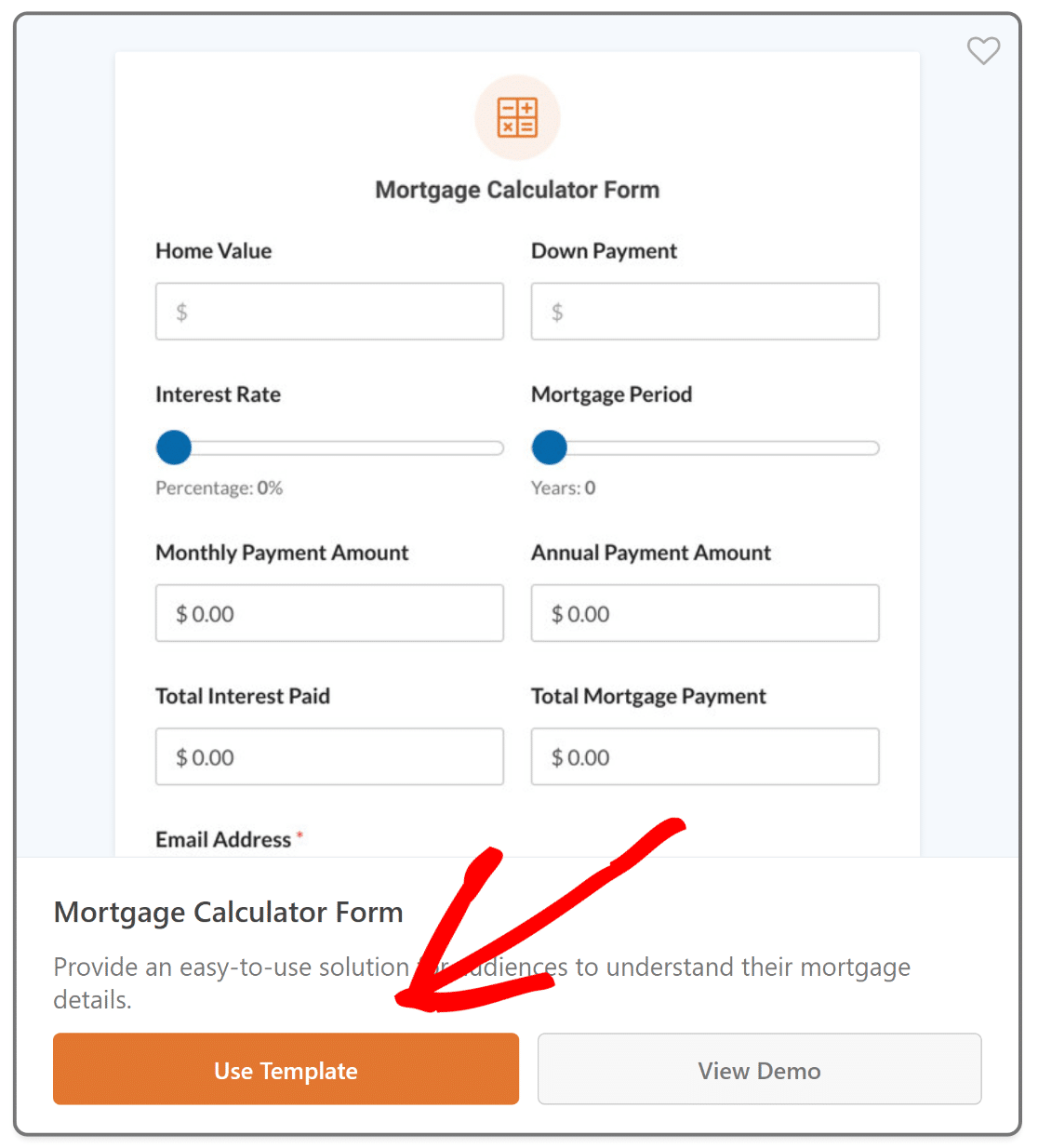
Scorri verso il basso fino alla categoria di modelli Calcolatore per vedere i moduli creati specificamente per questo lavoro.
Quando ne trovi uno adatto, passaci sopra il mouse e fai clic su Usa modello. Per questa guida sto usando il modello Modulo Calcolatore Mutui.
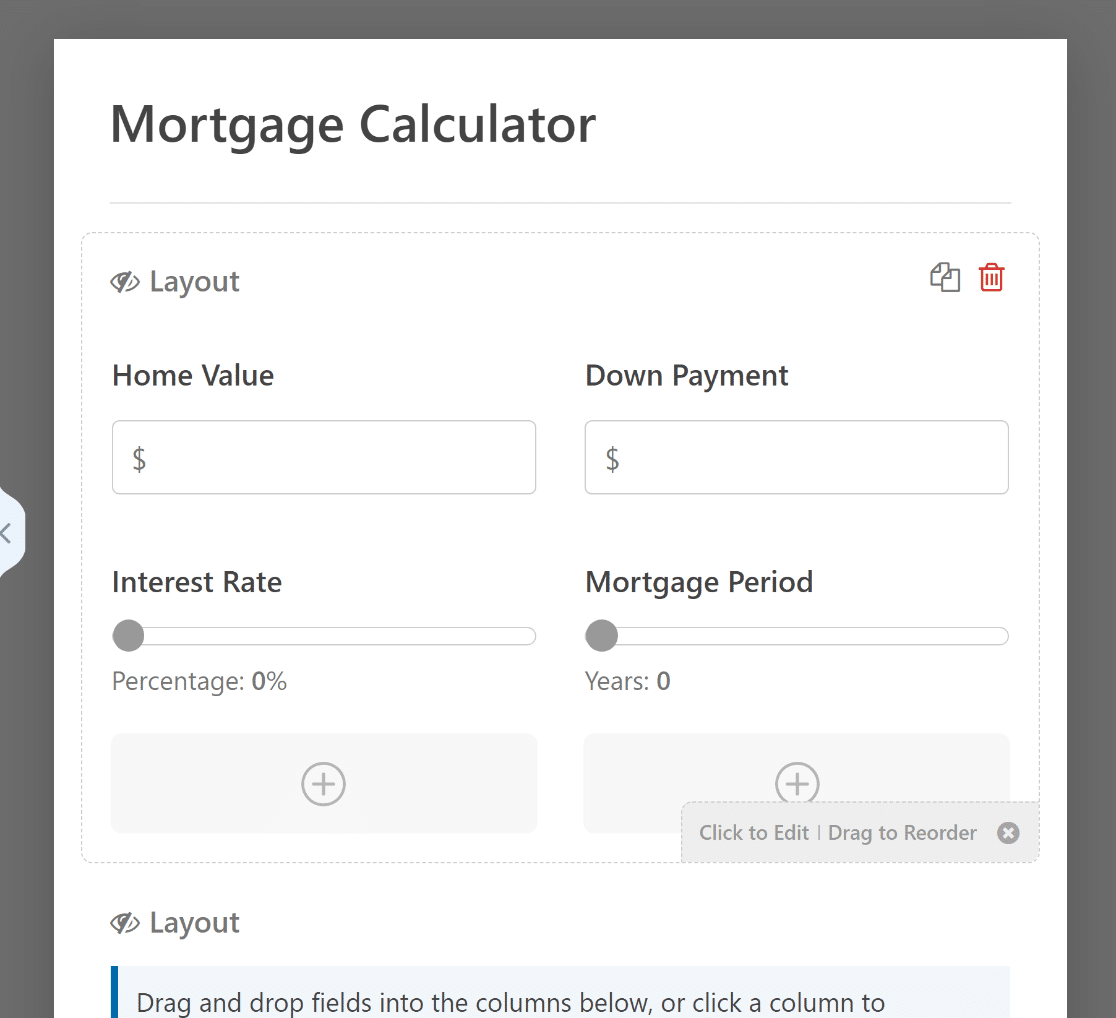
WPForms apre il costruttore di moduli con il tuo modello caricato. Il pannello dei campi si trova a sinistra e un'anteprima live del tuo modulo è a destra.

Poiché hai iniziato da un modello di calcolatore, i campi e il calcolo sono già al loro posto, quindi il modello funziona come calcolatore dal momento in cui viene caricato.
Personalizza i campi e il calcolo
Qui è dove rendi il calcolatore tuo. Puoi usare il costruttore drag-and-drop per aggiungere, rimuovere o riorganizzare i campi e regolare la formula dietro il risultato.
Per vedere come funziona la matematica, fai clic sul campo che visualizza il tuo totale e apri la sua scheda Avanzate. La formula si trova nella casella Calcolo, scritta con operatori semplici come quelli che useresti in un foglio di calcolo.
Puoi modificarla direttamente e, se scrivere una formula non fa per te, la documentazione dell'addon Calcoli ti guiderà passo dopo passo nella configurazione di una.
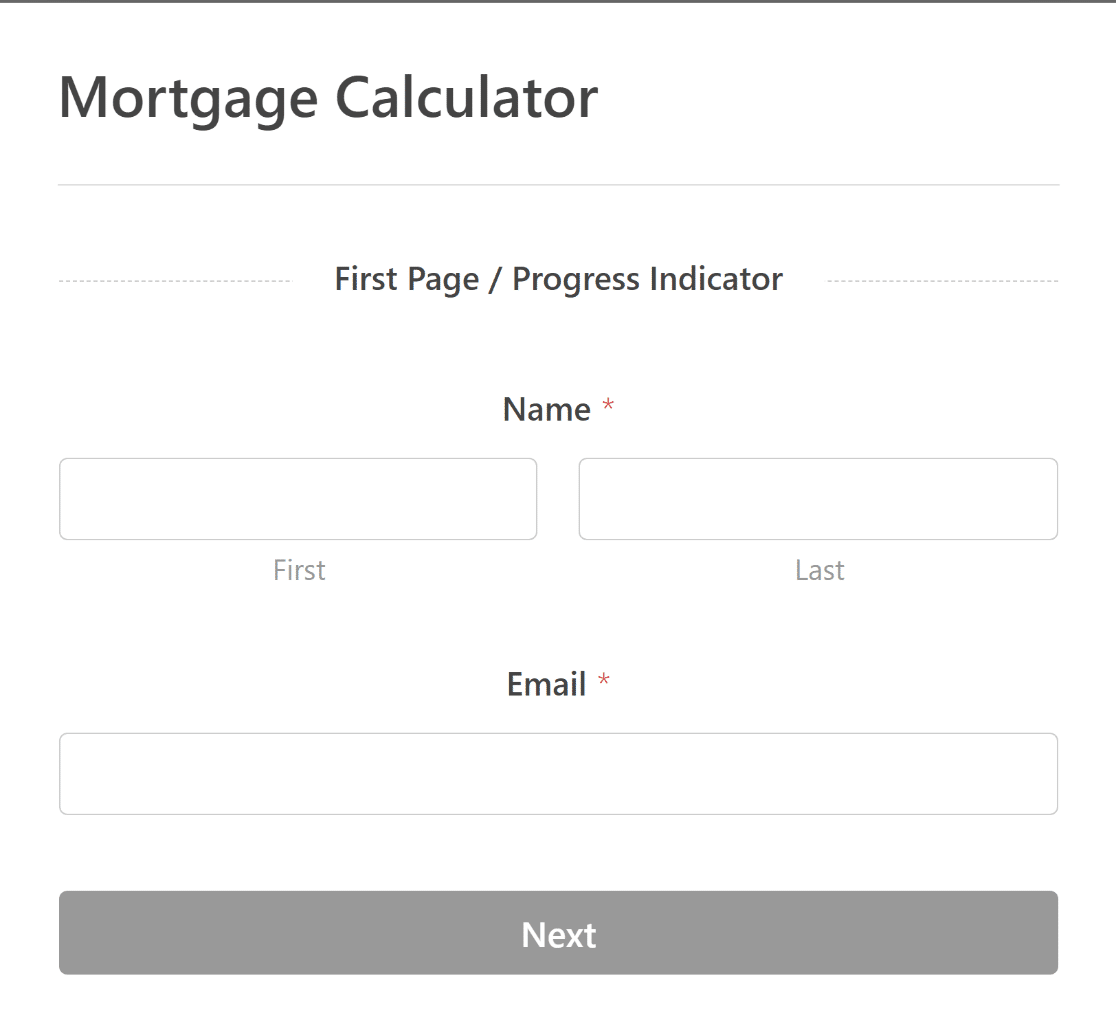
La maggior parte dei calcolatori necessita anche di un modo per contattare la persona che li utilizza, quindi mi piace aggiungere un campo Nome e Email in cima al modulo.
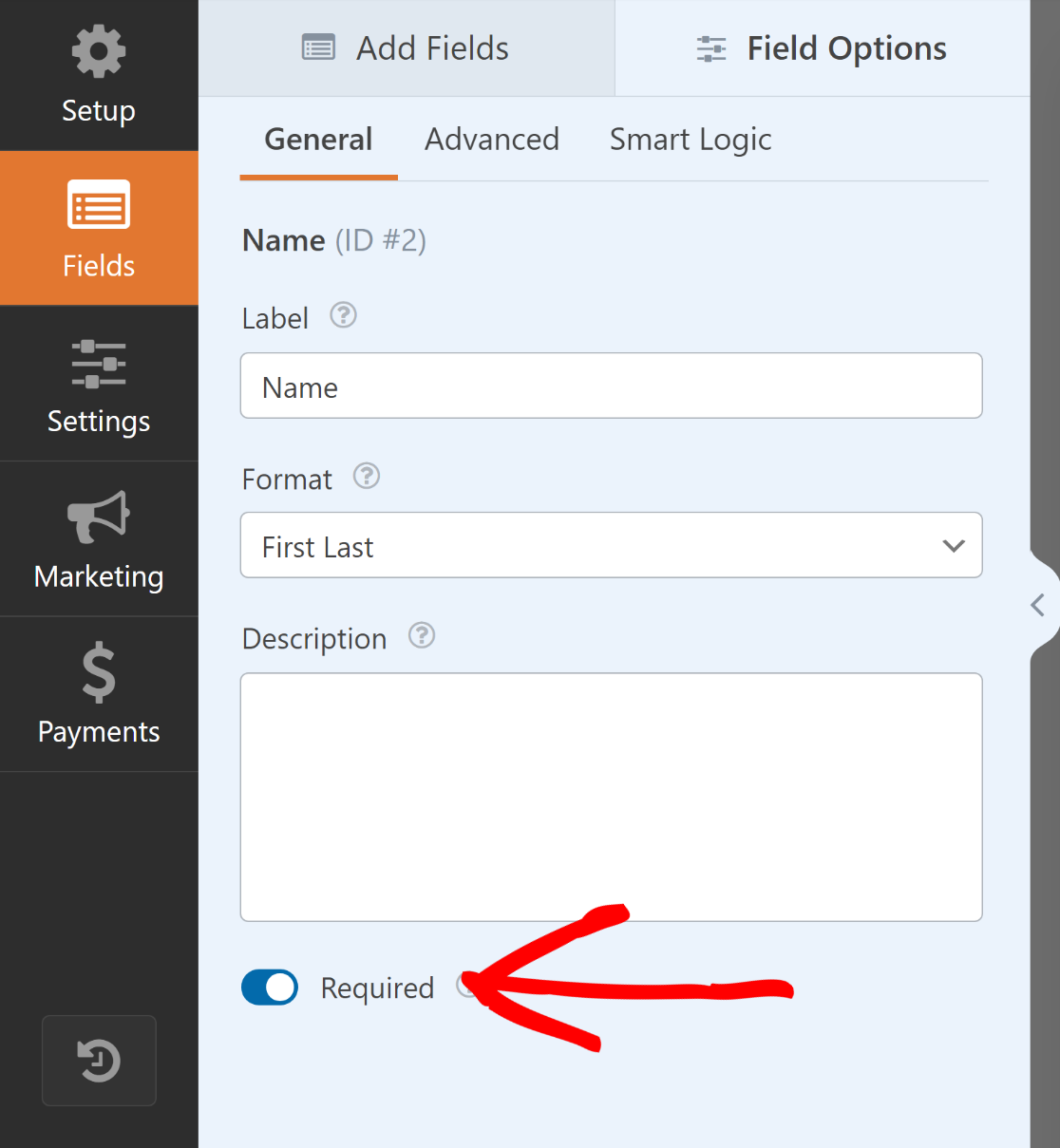
Puoi trascinarli entrambi dal pannello dei campi. Per assicurarti di acquisire effettivamente tali informazioni, seleziona ciascun campo e attiva Obbligatorio nelle sue opzioni Generali.
Mi piace anche aggiornare il pulsante di invio in modo che si adatti a un calcolatore. Scorri fino in fondo all'anteprima e fai clic sul pulsante Invia.
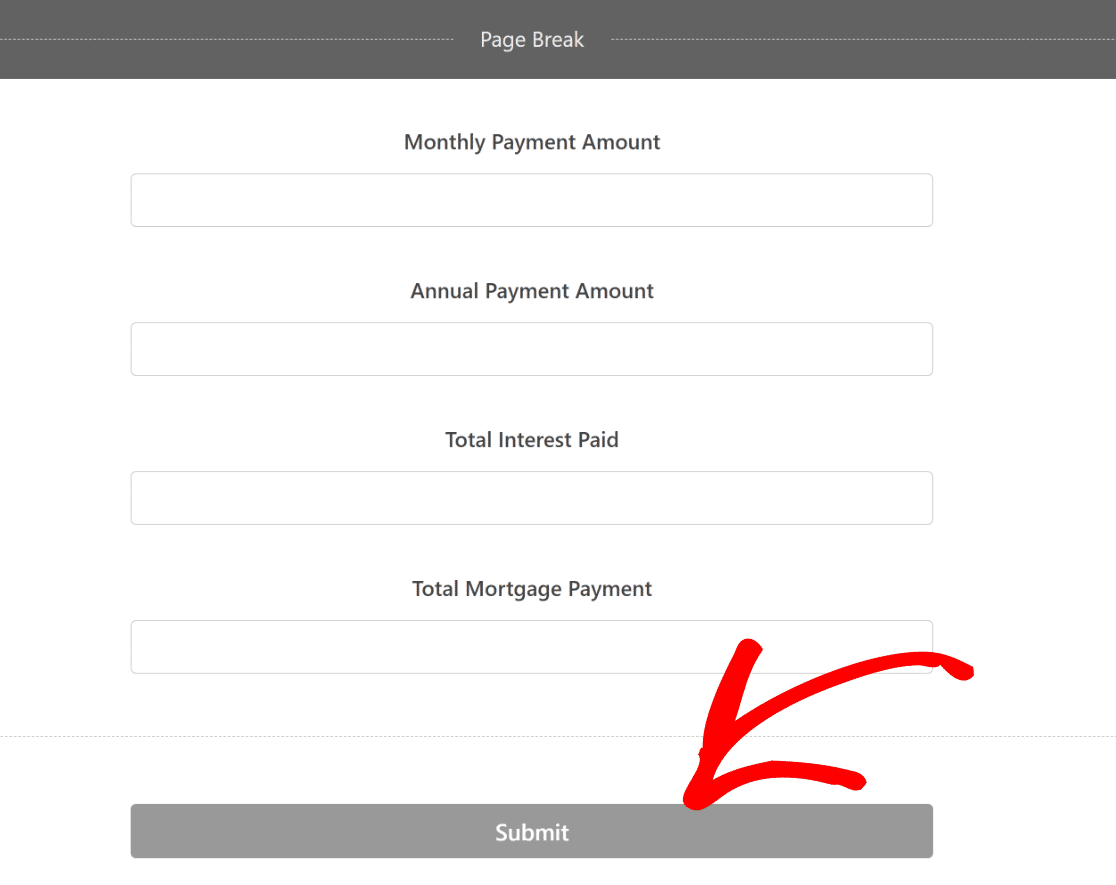
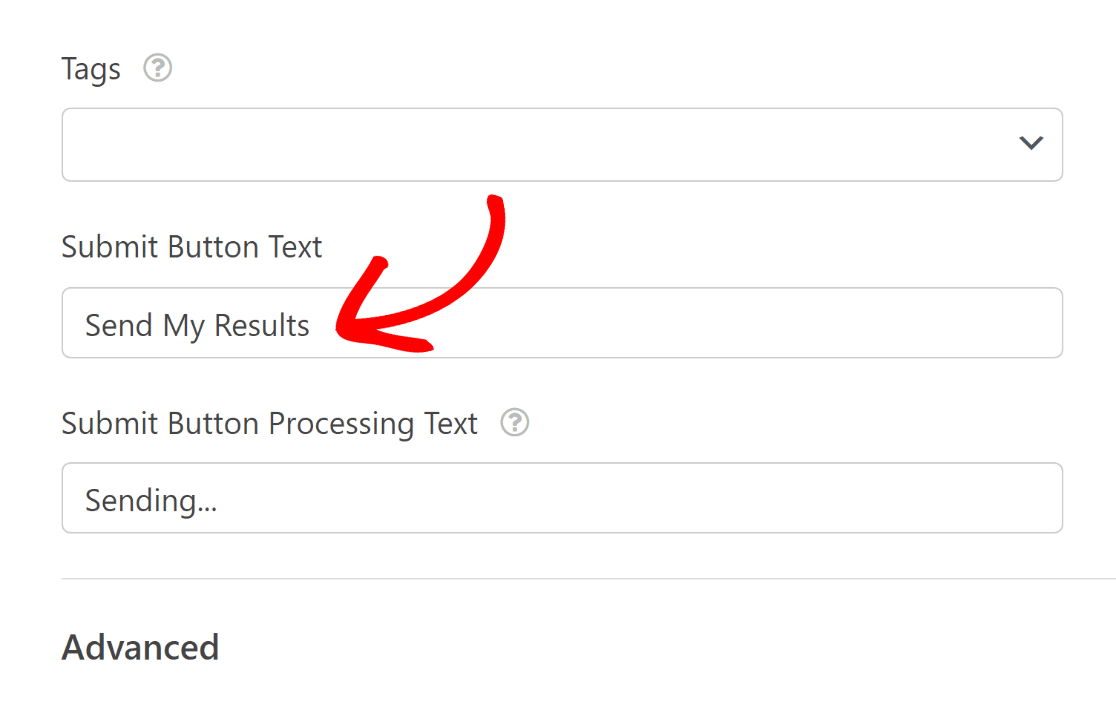
Ciò apre Impostazioni » Generali, dove puoi modificare il Testo del pulsante di invio in qualcosa di più chiaro come "Calcola i miei risultati".
Quando tutto sembra a posto, fai clic su Salva in modo da non perdere il tuo lavoro.

Trasforma il tuo calcolatore in un modulo di lead (facoltativo)
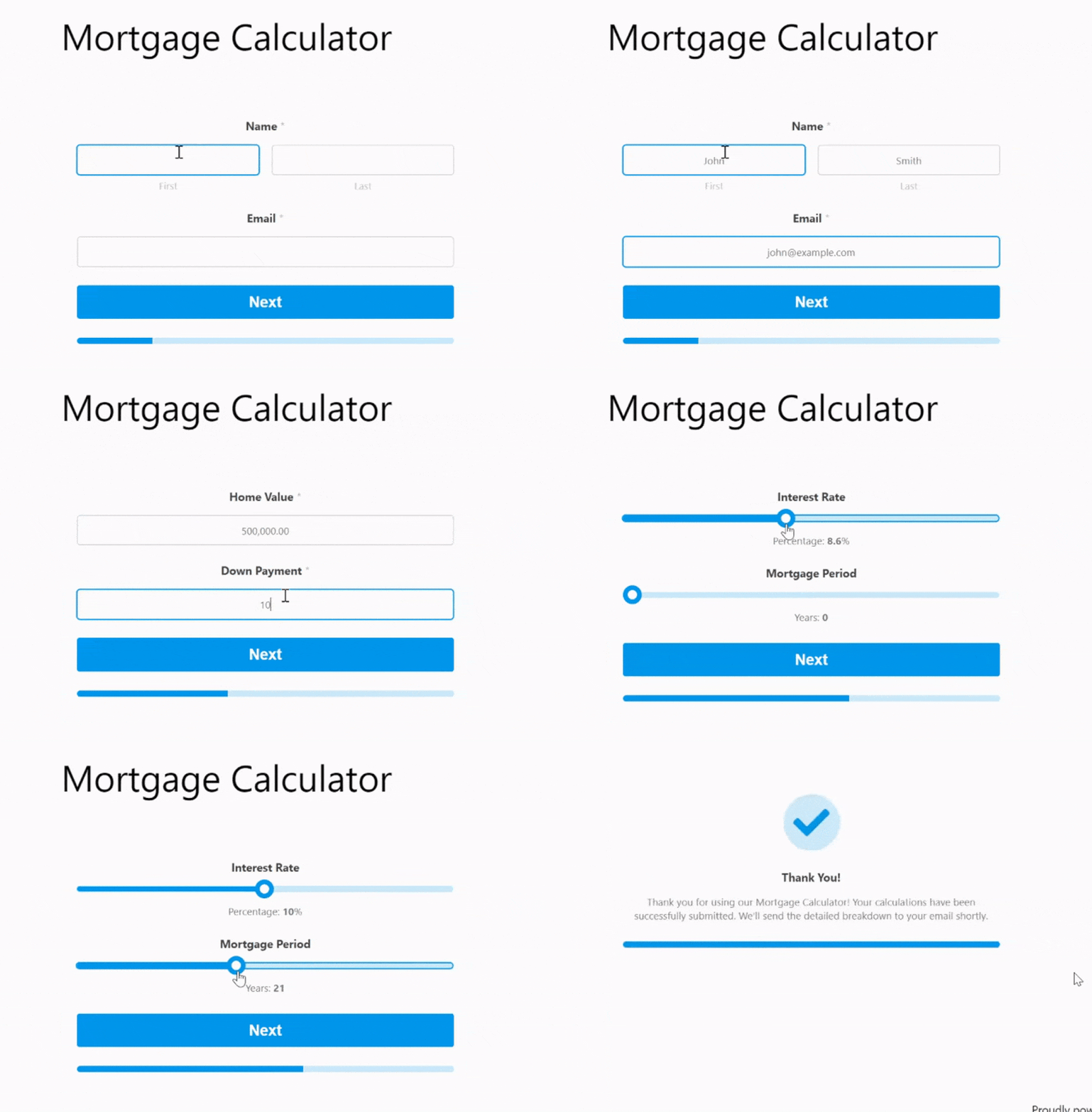
Se il tuo obiettivo principale è raccogliere lead, puoi convertire l'intero modulo in un modulo lead che mostra una domanda alla volta e dà un'impressione più conversazionale. È un passaggio facoltativo, ma tende ad aumentare i tassi di completamento per i calcolatori più lunghi.
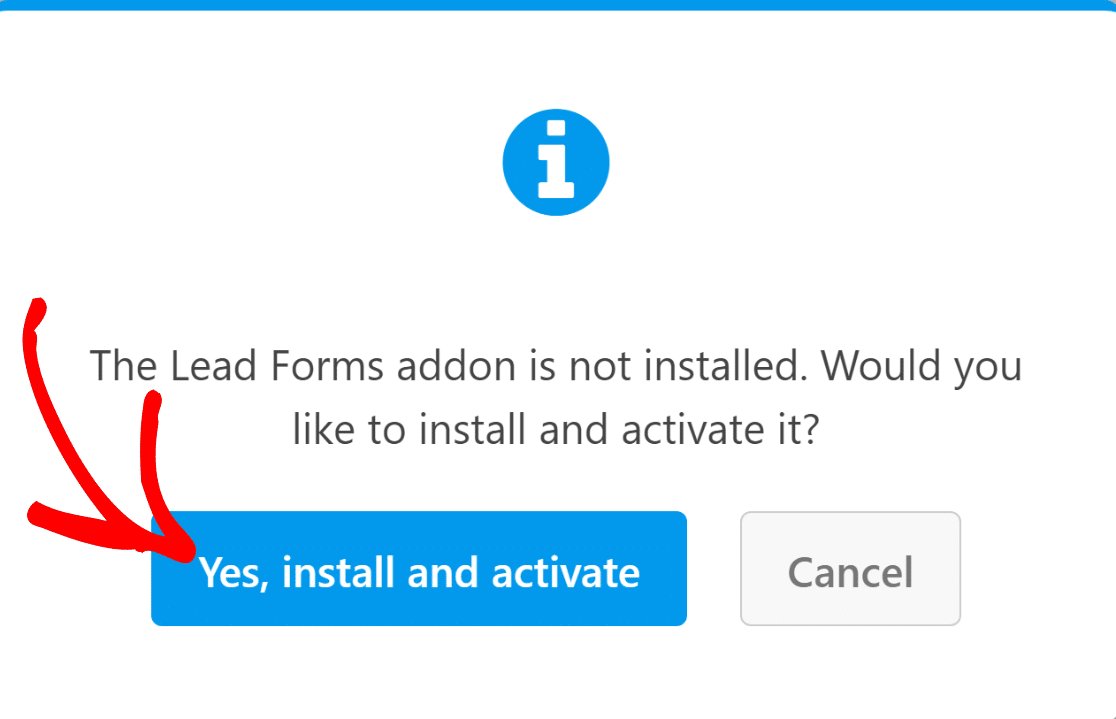
Dal generatore di moduli, vai su Impostazioni » Moduli Lead. Ti verrà chiesto di installare il componente aggiuntivo Moduli Lead, quindi fai clic su Sì, installa e attiva.
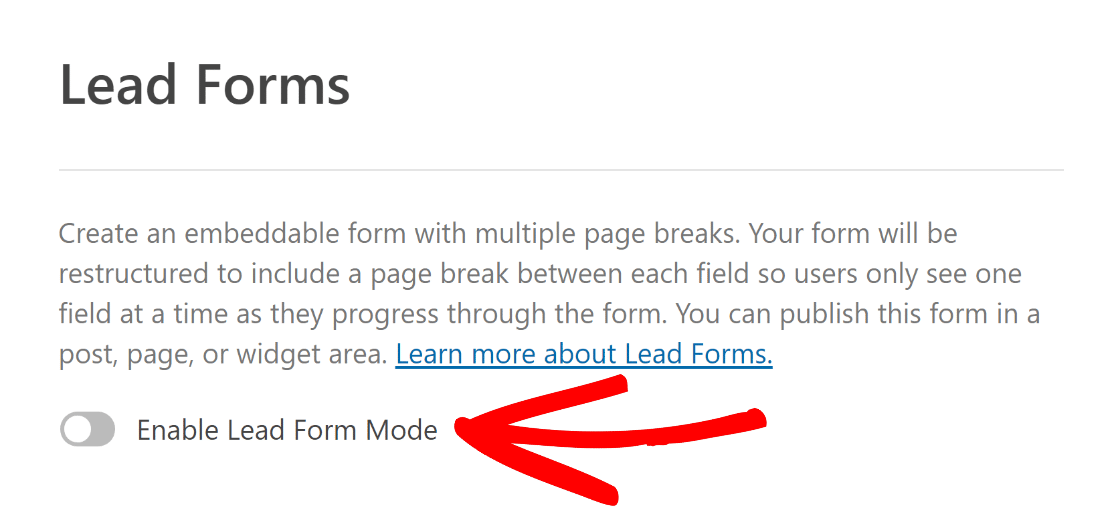
Una volta attivo, attiva Abilita modalità Modulo Lead.
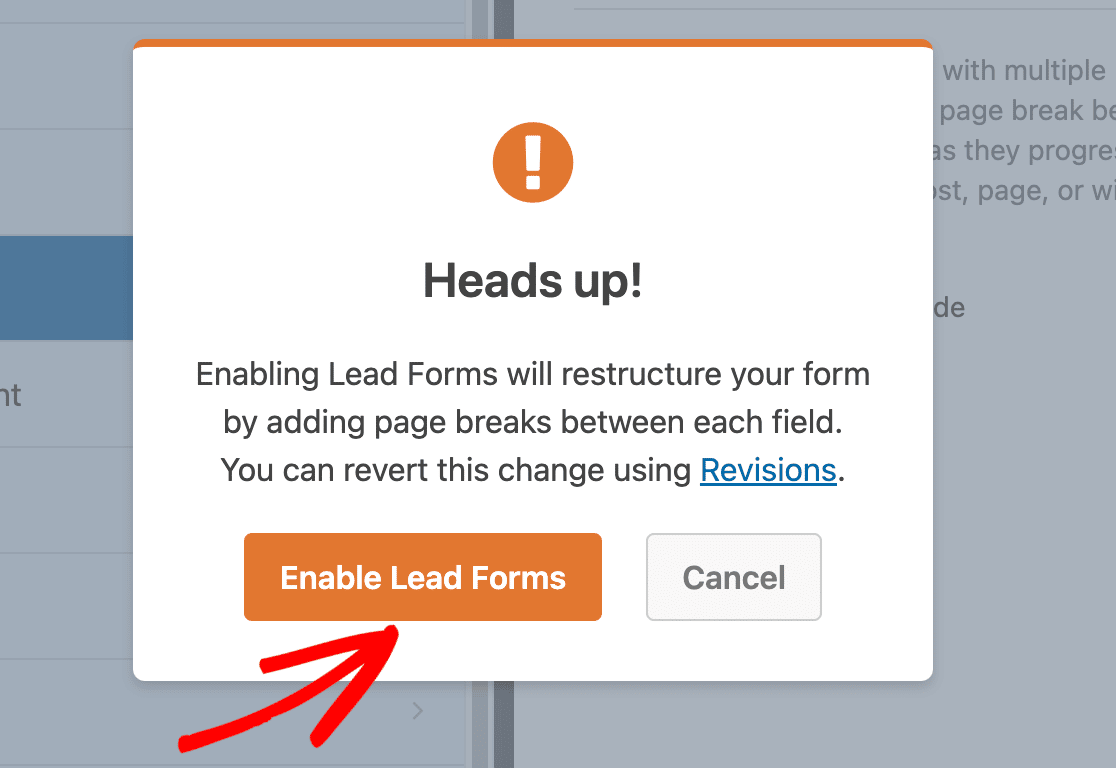
WPForms ti informerà che sta per ristrutturare il tuo modulo nel layout del modulo lead. Fai clic su Abilita Moduli Lead per confermare.
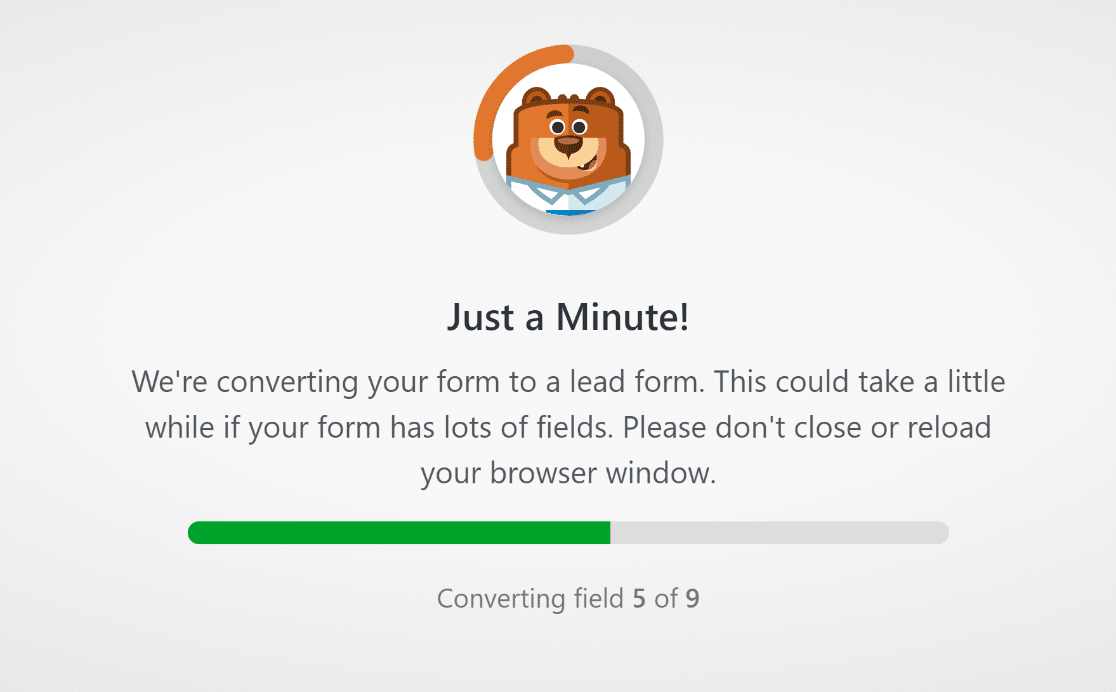
Sono necessari alcuni secondi per convertire i tuoi campi di calcolo nel nuovo formato, quindi il tuo calcolatore è pronto per la pubblicazione.
Modifica la tua calcolatrice in qualsiasi momento con Smart Edit
La maggior parte dei calcolatori necessita di una modifica prima o poi, magari un nuovo campo o una tariffa aggiornata nella formula. Quando ciò accade, Smart Edit ti consente di apportare la modifica chattando invece di navigare tra le impostazioni.
Apri qualsiasi modulo nel generatore e fai clic sul pulsante Smart Edit nell'angolo in basso a destra. Si aprirà un pannello di chat, digita la modifica desiderata in linguaggio naturale e premendo Invio verrà eseguita.

La parte utile per i calcolatori è che Smart Edit può aggiungere campi e regolare i calcoli in un'unica richiesta.
Chiedi "aggiungi un menu a discesa Tassa di vendita e includilo nel totale", e con il componente aggiuntivo Calcoli attivo costruisce la formula e la assegna al campo corretto per te.
È la stessa assistenza AI che ottieni quando crei da zero, pronta ogni volta che vuoi modificare un modulo che hai già creato.
Pubblica la tua calcolatrice in WordPress
Con il tuo calcolatore creato, l'ultimo passaggio è inserirlo nel tuo sito. Puoi aggiungerlo a qualsiasi pagina o articolo e stilizzarlo con l'editor a blocchi in modo che corrisponda al resto del tuo design.
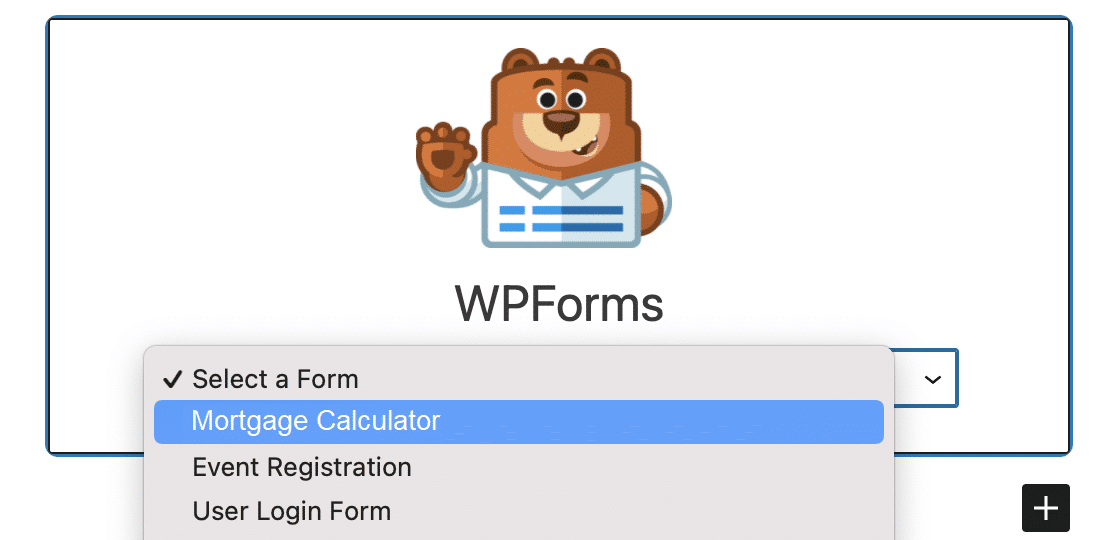
Crea una nuova pagina o articolo, o modifica uno esistente. Fai clic sul pulsante Aggiungi Blocco e scegli il blocco WPForms.

Seleziona il tuo calcolatore dal menu a discesa nel blocco WPForms per inserirlo nella pagina.
Quando sei soddisfatto dell'aspetto, fai clic su Pubblica o Aggiorna per renderlo live.
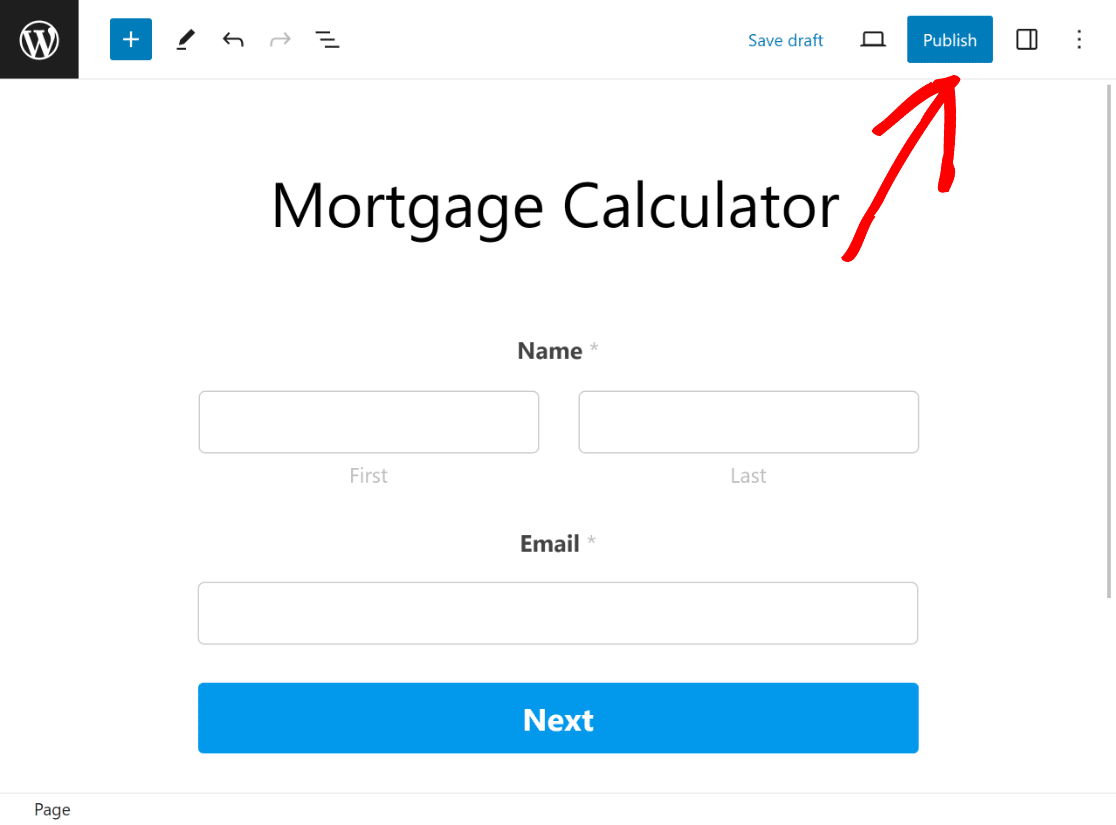
Prima di andare via, testa il modulo sul front-end per confermare che il calcolo funzioni come previsto.
Domande frequenti sulla creazione di un calcolatore WordPress
I nostri lettori pongono molte domande sulla creazione di calcolatori in WordPress. Ecco le risposte alle più comuni.
Perché aggiungere un calcolatore al tuo sito WordPress?
Un calcolatore consente ai visitatori di calcolare qualcosa senza lasciare la tua pagina, il che li mantiene coinvolti e dà loro un motivo per fidarsi di te. Alcuni esempi di dove funzionano bene:
- Un sito automobilistico può aggiungere un calcolatore di rate auto in modo che gli acquirenti possano stimare i pagamenti mensili prima di visitare.
- Un sito di salute o fitness può offrire un calcolatore di BMI per aiutare i visitatori a verificare la loro situazione.
- Un negozio online può offrire agli acquirenti un calcolatore dei costi di spedizione per una stima anticipata della consegna.
WPForms può creare un calcolatore con AI?
Sì. Se descrivi il calcolatore che desideri nell'editor AI, WPForms aggiunge i campi, attiva l'impostazione Calcoli e scrive la formula per te.
Puoi anche usare Smart Edit per regolare i campi o i calcoli in seguito digitando ciò che vuoi cambiare. Queste funzionalità di calcolo funzionano tramite l'addon Calcoli, quindi avrai bisogno di WPForms Pro per usarle.
Quanto è difficile creare la propria calcolatrice?
Niente affatto. Con WPForms puoi creare un calcolatore personalizzato senza codice, partendo da un modello o descrivendolo all'IA.
Il costruttore drag-and-drop e la formula in tempo reale gestiscono il lato tecnico, così puoi concentrarti su ciò che vuoi effettivamente calcolare.
Come creo una calcolatrice ipotecaria in WordPress?
È uno dei calcolatori più facili da configurare. Dopo aver installato WPForms Pro e l'addon Calcoli, inizia dal modello di mutuo o descrivilo all'IA, quindi regola i campi importo del prestito, tasso di interesse e durata per adattarli alle tue esigenze.
Se vuoi confrontare prima le tue opzioni, ecco i migliori plugin per calcolatori di mutui per WordPress.
Posso creare un calcolatore gratuito in WordPress?
Troverai plugin per calcolatori gratuiti, ma spesso sono limitati in ciò che possono calcolare o nell'aspetto del modulo.
WPForms ti offre molta più flessibilità tramite l'addon Calcoli, che gestisce tutto, da un semplice totale a un preventivo di prezzo a più passaggi.
Per valutare le tue scelte, dai un'occhiata ai migliori plugin per calcolatori per WordPress.
Successivamente, Affina ciò che il tuo calcolatore somma
Se vendi prodotti, puoi configurarlo in modo che il prezzo cambi in base a ciò che seleziona il tuo visitatore, come componenti aggiuntivi, quantità o opzioni di consegna. Ecco come modificare il prezzo totale in base alle opzioni del prodotto con WPForms.
Crea ora il tuo modulo calcolatrice
Pronto a creare il tuo modulo? Inizia oggi stesso con il plugin per la creazione di moduli WordPress più semplice. WPForms Pro include molti modelli gratuiti e offre una garanzia di rimborso di 14 giorni.
Se questo articolo ti è stato utile, seguici su Facebook e X (Twitter) per altri tutorial e guide gratuite su WordPress.





Come si può creare un calcolatore personalizzato?
Ad esempio, Calcolatore Imposta Bollo. Posso creare codice per Excel, ma come potrei farlo in WP forms.
Sarebbe anche possibile dire creare un modulo che restituisca, ad esempio, 56 giorni da una certa data?
Semplicemente non vedo un modo per fare veri calcolatori personalizzati.
Ciao Ian – Saremo felici di esaminare la tua domanda! Quando hai un momento, scrivici all’assistenza in modo che possiamo aiutarti.
Se hai una licenza WPForms, hai accesso al nostro supporto via email, quindi per favore invia un ticket di supporto.
Altrimenti, forniamo un supporto gratuito limitato nel forum di supporto di WPForms Lite su WordPress.org.
Grazie :)
Ciao Ian! Ecco un modulo calcolatrice che può visualizzare i giorni tra due date: https://wpforms.com/templates/days-between-dates-calculator-form-template/
Non abbiamo ancora un modello di calcolatore per l’imposta di bollo, ma ho condiviso il tuo suggerimento con il team!