


Riassunto AI
Se stai aggiungendo una calcolatrice a un modulo WordPress, probabilmente ti sei reso conto che scegliere i campi e trascinarli è la metà più facile del lavoro.
La matematica dietro questi campi è dove le cose si complicano, specialmente se non hai mai scritto una formula con ID di campo e logica condizionale prima.
È qui che entra in gioco WPForms AI! Descrivi cosa vuoi calcolare in linguaggio naturale e l'IA scriverà la formula utilizzando i campi e gli operatori corretti.
In questa guida, ti spiegherò come generare formule di calcolo con WPForms AI dall'inizio alla fine. Non scriverai una sola riga di matematica da solo!
Crea formule di calcolo con l'IA! 🙂
Come utilizzare l'IA di WPForms per generare formule di calcolo
WPForms AI utilizza le etichette dei campi nel tuo modulo per capire cosa stai calcolando, quindi scrive la formula utilizzando le variabili di campo corrette. Segui i passaggi per iniziare:
- Passaggio 1: Installa il plugin WPForms Pro
- Passaggio 2: Installa e attiva l'addon Calcoli
- Passaggio 3: Crea il tuo modulo con etichette di campo chiare
- Passaggio 4: Abilita i calcoli sul campo Risultato
- Passaggio 5: Genera la tua formula con WPForms AI
- Passaggio 6: Affina la formula con prompt di follow-up
Passaggio 1: Installa il plugin WPForms Pro
La prima cosa di cui avrai bisogno è WPForms Pro. Viene fornito con l'addon Calcoli e WPForms AI, che insieme alimentano il generatore di formule che stiamo per utilizzare.
WPForms Pro sblocca anche oltre 2.100 modelli di modulo, quindi spesso troverai un modello di calcolatrice che ti porta all'80% del percorso prima ancora che l'IA entri in gioco.
Ciò che mi piace di più di WPForms per i moduli di calcolo è come l'IA fa tutto per te. Tutto quello che devi fare è scrivere una frase come "calcola il prezzo totale in base a quantità e sconto", e la formula viene creata!

Per iniziare, acquista la licenza Pro. Quindi, installa WPForms sul tuo sito web. Se hai bisogno di aiuto, segui queste istruzioni su come aggiungere un plugin a WordPress.
Aggiorna subito a WPForms Pro! 🙂
Passaggio 2: Installa e attiva l'addon Calcoli
Una volta verificata la tua licenza Pro, vai su WPForms » Addon nella tua bacheca di WordPress e cerca Calcoli. Quindi fai clic sul pulsante Installa addon. L'addon verrà installato e attivato in pochi secondi.
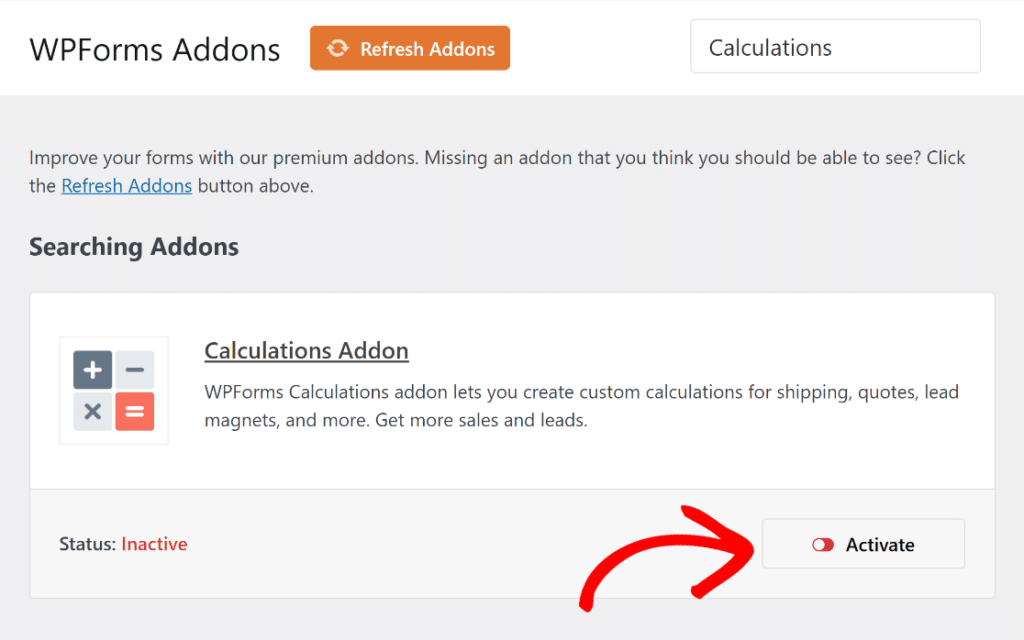
Questo è l'addon che aggiunge l'interruttore Abilita calcolo ai campi supportati nell'editor di moduli. Senza di esso, non vedrai il generatore di formule o il pulsante Genera formula da nessuna parte.
Se hai bisogno di un ripasso del flusso di installazione, consulta il nostro documento su come installare e attivare l'addon Calcoli. Ora sei pronto per creare il modulo per cui l'IA scriverà una formula.
Passaggio 3: Crea il tuo modulo con etichette di campo chiare
Puoi iniziare da zero o scegliere un modello dalla libreria di WPForms e modificarlo. WPForms viene fornito con oltre 2.100 modelli di modulo per avviare il processo di creazione del tuo modulo.

Aggiungi tre campi Numeri per gli input e un campo Singolo elemento per il totale calcolato. Quindi cambia ogni etichetta in qualcosa di descrittivo.
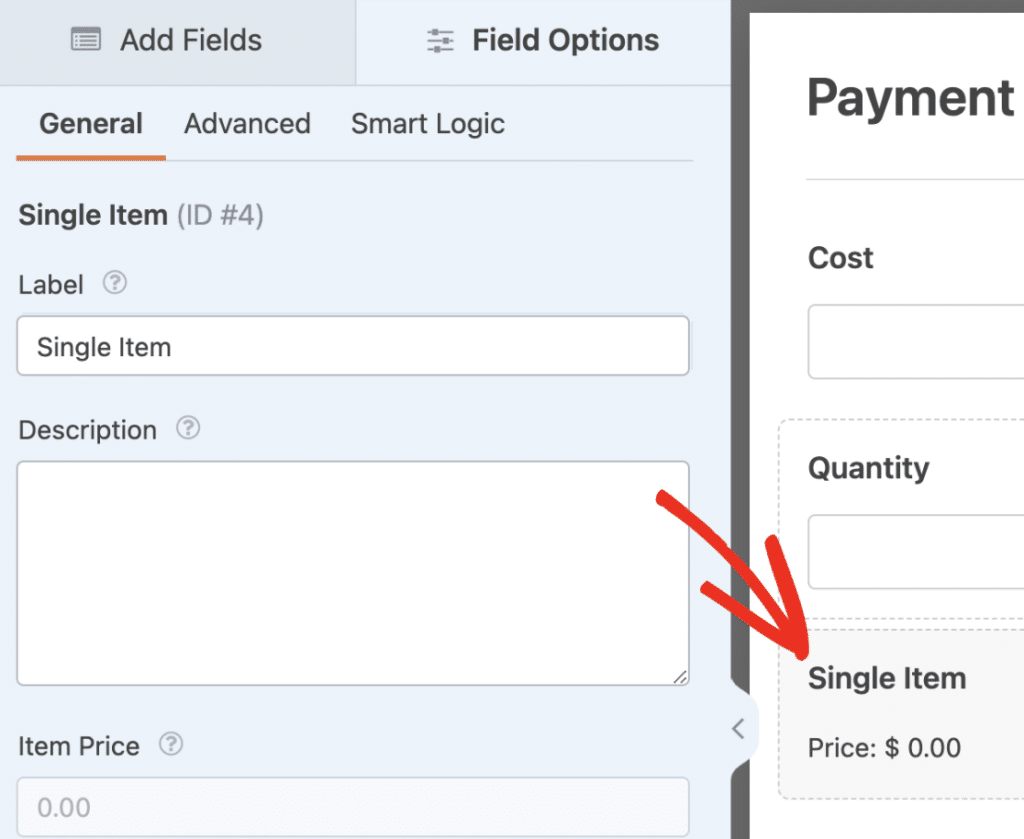
Le etichette chiare sono più importanti di quanto pensi. WPForms AI legge le etichette dei tuoi campi per capire quale campo è quale quando scrive la formula.
Se lasci un'etichetta come "Testo a riga singola" o "Numero 1", l'IA deve indovinare. Nomi come "Prezzo prodotto" o "Percentuale di sconto" le forniscono il contesto necessario per mappare il tuo prompt agli ID di campo corretti.
Passaggio 4: Abilita i calcoli sul campo Risultato
Fai clic sul campo Totale per aprire il suo pannello delle opzioni sul lato sinistro dell'editor.
Quindi fai clic sulla scheda Avanzate nella parte superiore di quel pannello. All'interno della scheda Avanzate, vedrai un interruttore Abilita calcolo. Impostalo sulla posizione ON.
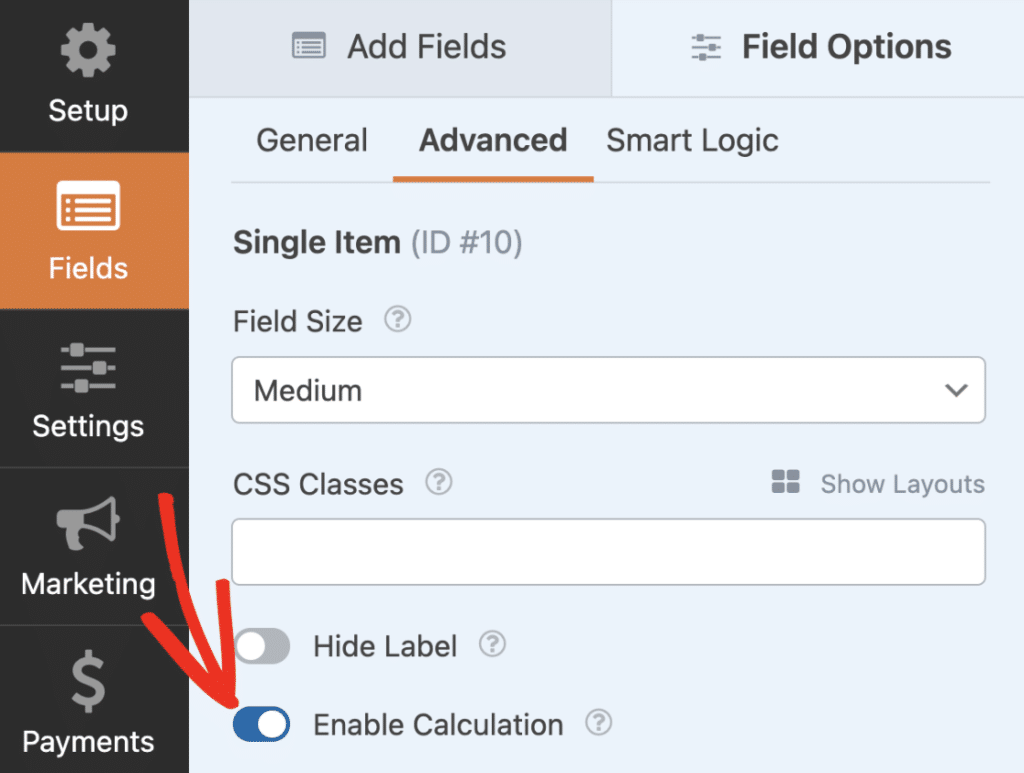
Una volta attivati i calcoli, il valore del campo viene impostato dalla tua formula. Ciò significa che tutto ciò che un utente digita o seleziona direttamente in quel campo viene ignorato.
Passaggio 5: Genera la tua formula con WPForms AI
Nella finestra di creazione formule, fai clic sul pulsante Genera formula. Questo apre l'interfaccia di chat AI di WPForms, che ha un singolo campo di testo in basso.

Scrivi il tuo calcolo in linguaggio naturale, qualcosa come 'Calcola il prezzo totale in base al prezzo del prodotto e alla quantità combinati con la percentuale di sconto'. Quindi premi invio o fai clic sull'icona Invia.

WPForms AI impiega alcuni secondi per elaborare, quindi restituisce una formula insieme a una breve spiegazione di come funziona. Ti dice quali ID di campo corrispondono a quali etichette, in modo da poter verificare che abbia scelto quelli giusti.

La spiegazione sotto la formula è ciò che mi ha convinto la prima volta che ho testato questa funzione. L'IA ti guida attraverso ogni parte del calcolo, in modo che tu possa capire cosa sta succedendo dietro le quinte.
Passaggio 6: Affina la formula con prompt di follow-up
La maggior parte dei calcolatori necessita di più di una singola equazione. Potresti voler aggiungere tasse, modificare la regola di sconto o arrotondare il risultato a un numero pulito di decimali.
L'interfaccia di chat ti consente di sovrapporre modifiche alla formula originale inviando richieste di follow-up. Quindi aggiungiamo l'imposta sulle vendite al nostro calcolatore di prezzi. Nella stessa chat, digita una nuova richiesta.

WPForms AI aggiorna la formula, ti guida attraverso ciò che è cambiato e mostra la nuova versione con la riga delle tasse inclusa.
Per aggiungere un'altra modifica, invia un'altra richiesta. Per il nostro esempio, ho chiesto a WPForms AI di arrotondare il risultato a due cifre decimali.

Puoi anche fare clic su qualsiasi risposta precedente dell'IA nella cronologia della chat per tornare a quella versione della formula. Questo è utile se un perfezionamento va storto e vuoi ricominciare dall'ultimo stato corretto invece di ricominciare da capo.
Domande frequenti sulla generazione di formule di calcolo con WPForms AI
Ecco le domande che vedo sorgere più spesso quando le persone iniziano a usare WPForms AI per i moduli di calcolo. Se sei nuovo ai calcoli AI o incontri un errore a metà della creazione, questa sezione dovrebbe coprirti.
Come fa WPForms AI a sapere quali campi utilizzare?
WPForms AI legge le etichette dei campi nel tuo modulo e le abbina al linguaggio nella tua richiesta. Ogni campo ha anche un ID numerico, scritto come $F1, $F2 e così via.
Quando l'IA scrive la formula, utilizza questi ID come variabili. Ecco perché le etichette descrittive sono così importanti. Più chiare sono le tue etichette, più accurata sarà la mappatura dei campi.
Posso modificare manualmente la formula generata dall'IA dopo averla inserita?
Sì. Una volta che la formula è stata inserita nel tuo campo, puoi modificarla direttamente nel generatore di formule come qualsiasi altra formula dell'addon Calcoli.
Alcune persone preferiscono lasciare che l'IA gestisca il lavoro più pesante e poi perfezionare il risultato manualmente. Entrambi i flussi funzionano bene e puoi passare dall'uno all'altro sullo stesso modulo.
Perché WPForms AI non genera una formula per il mio modulo?
La causa più comune sono i campi mancanti. Se richiedi un calcolatore di imposta sulle vendite ma non hai aggiunto un campo per l'aliquota fiscale, WPForms AI restituirà un errore indicando che la struttura del modulo non include i campi necessari. Aggiungi il campo mancante, dagli un'etichetta chiara e invia nuovamente il prompt.
Posso usare i calcoli di WPForms AI nella versione gratuita di WPForms?
No. La versione gratuita di WPForms (WPForms Lite) include la generazione di moduli tramite IA, ma l'addon Calcoli e il generatore di formule sono funzionalità esclusive per la versione Pro. Se sei su Lite e desideri aggiungere calcoli a un modulo, dovrai prima eseguire l'aggiornamento a Pro o superiore.
WPForms AI può correggere le formule che ho creato manualmente?
Sì. Dopo aver fatto clic su Valida formula, se la tua formula scritta manualmente presenta un errore, il pulsante Correggi con IA appare nel popup di errore.
Fai clic su di esso e WPForms AI riscriverà la formula e spiegherà cosa c'era di sbagliato. L'unico caso in cui Correggi con IA non apparirà è quando l'errore è causato da un ID di campo che non esiste nel tuo modulo, poiché l'IA non può inventare campi mancanti.
Successivamente, crea il tuo modulo da zero con WPForms AI
Una volta utilizzato WPForms AI per aggiungere una formula a un modulo esistente, il passo successivo che vale la pena provare è generare l'intero modulo, inclusi i campi di calcolo e la formula, in un unico prompt.
WPForms AI può creare un calcolatore di prezzi completo, uno strumento di preventivo o un modulo di registrazione con calcoli di pagamento integrati. La nostra guida su come generare moduli con WPForms AI illustra questo flusso.
Se desideri confrontare WPForms con altri strumenti di calcolo prima di impegnarti, dai un'occhiata alla nostra raccolta dei migliori plugin per calcolatrici per WordPress.
Ottieni subito WPForms Pro! :)
Pronto a creare il tuo modulo? Inizia oggi stesso con il plugin per la creazione di moduli WordPress più semplice. WPForms Pro include molti modelli gratuiti e offre una garanzia di rimborso di 14 giorni.
Se questo articolo ti è stato utile, seguici su Facebook e X (Twitter) per altri tutorial e guide gratuite su WordPress.





