


Riassunto AI
Essere inondati da registrazioni di utenti false è un serio rischio per la sicurezza che può rallentare il tuo sito e creare un disordine nel tuo database utenti.
Ho affrontato questo problema innumerevoli volte, ed è frustrante vedere gli spambot creare dozzine di account falsi ogni giorno. La buona notizia è che non devi essere un esperto di sicurezza per fermare queste registrazioni false.
In questa guida, condividerò nove trucchi testati sul campo che ti aiuteranno a eliminare le registrazioni di utenti false sul tuo sito WordPress. Queste sono le stesse strategie che ho usato per ridurre le registrazioni di spam fino al 99% nella maggior parte dei casi!
Crea Ora il Tuo Modulo di Registrazione Anti-Spam! 🙂
- Come bloccare le registrazioni di utenti spam su WordPress
- 1. Disabilita le Registrazioni Utente in WordPress
- 2. Imposta Restrizioni sull'Account in WordPress
- 3. Crea un Modulo di Registrazione Utente Personalizzato
- 4. Attiva l'Email di Conferma per la Registrazione Utente
- 5. Attiva l'Approvazione dell'Amministratore per le Nuove Registrazioni Utente
- 6. Aggiungi un Campo CAPTCHA al Tuo Modulo di Registrazione Utente
- 7. Aggiungi protezione antispam AI invisibile con ActiveLayer
- 8. Usa il filtro per paese per ridurre le registrazioni di utenti spam
- 9. Installa un plugin di sicurezza per WordPress
- 10. Blocca manualmente gli indirizzi IP di spam
- 11. Collega i tuoi moduli ad Akismet
Come bloccare le registrazioni di utenti spam su WordPress
Nessun singolo trucco ferma ogni spambot, quindi la migliore difesa è a più livelli. Ogni metodo seguente aggiunge un'altra barriera, e impilarne alcuni è ciò che ti porta da un diluvio di account falsi a un gocciolamento.
| Metodo | Cosa blocca | Sforzo | Dove si trova |
|---|---|---|---|
| 1. Disabilita le registrazioni | Ogni registrazione di bot, se non hai bisogno di account | Basso | Core di WordPress |
| 2. Limita i ruoli degli account | Il danno che un account falso può causare | Basso | Core di WordPress |
| 3. Modulo di registrazione personalizzato | Bot, con anti-spam e convalida integrati | Medium | WPForms Pro |
| 4. Attivazione via email | Account con email false o non verificate | Basso | WPForms Pro |
| 5. Approvazione dell'amministratore | Tutto ciò che non approvi manualmente | Medium | WPForms Pro |
| 6. Campo CAPTCHA | Invii di bot automatici | Basso | WPForms (Base+) |
| 7. Protezione AI di ActiveLayer | Spam di bot e scritti dall'IA, invisibilmente | Basso | ActiveLayer (piano gratuito) |
| 8. Filtro per paese | Registrazioni da regioni ad alto rischio | Basso | WPForms Pro |
| 9. Plugin di sicurezza | Indirizzi IP malevoli noti | Medium | Plugin gratuiti + a pagamento |
| 10. Blocca IP di spam | Ripetenti trasgressori per IP | Medium | WPForms + WordPress |
| 11. Collega Akismet | Pattern di spam conosciuti, automaticamente | Basso | Akismet |
1. Disabilita le Registrazioni Utente in WordPress
Se vuoi combattere le iscrizioni false sul tuo sito, dovresti prima chiederti: "Ho davvero bisogno che le persone possano creare un account utente sul mio sito?"
Avrai sicuramente bisogno di consentire le registrazioni utente se hai avviato un negozio online o un sito di membership. Ma se hai un blog personale o un sito aziendale, probabilmente non hai bisogno di consentire la registrazione.
Se hai già configurato tutti gli accessi di cui hai bisogno, ha senso disabilitare completamente la registrazione. Per farlo, apri la bacheca di WordPress e fai clic su Impostazioni » Generali.
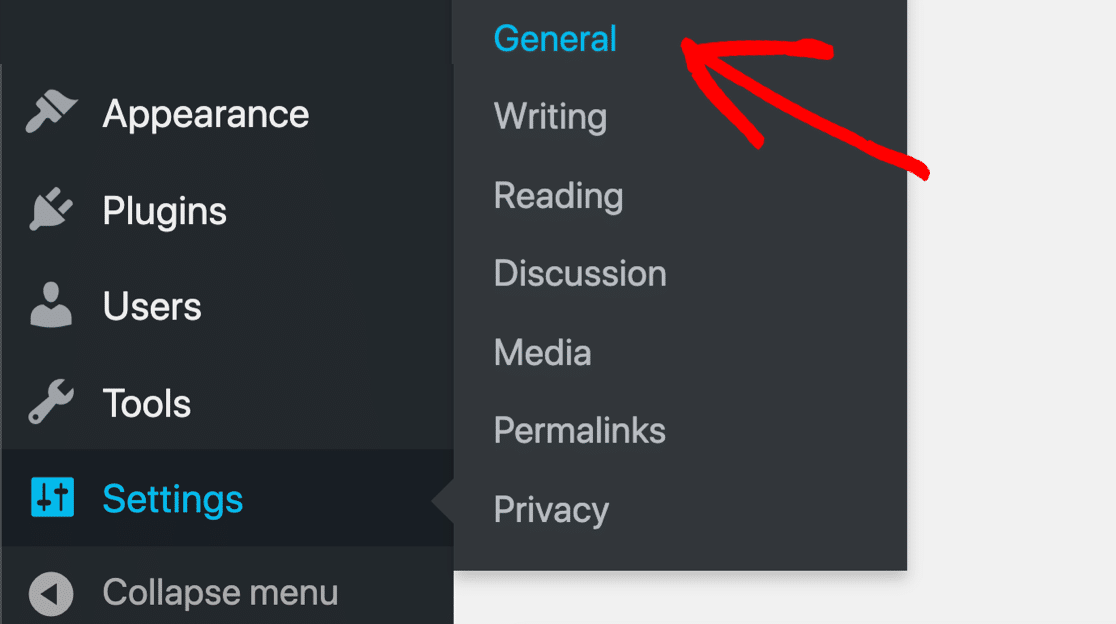
Trova l'impostazione Membership e deseleziona Chiunque può registrarsi. Quindi, fai clic sul pulsante Salva modifiche in fondo alla pagina.

Naturalmente, se in seguito avrai bisogno di aggiungere nuovi utenti, puoi comunque farlo manualmente tramite WordPress » Utenti » Aggiungi Nuovo. Questo ti dà il controllo completo su chi ottiene un account sul tuo sito.
Suggerimento Pro:
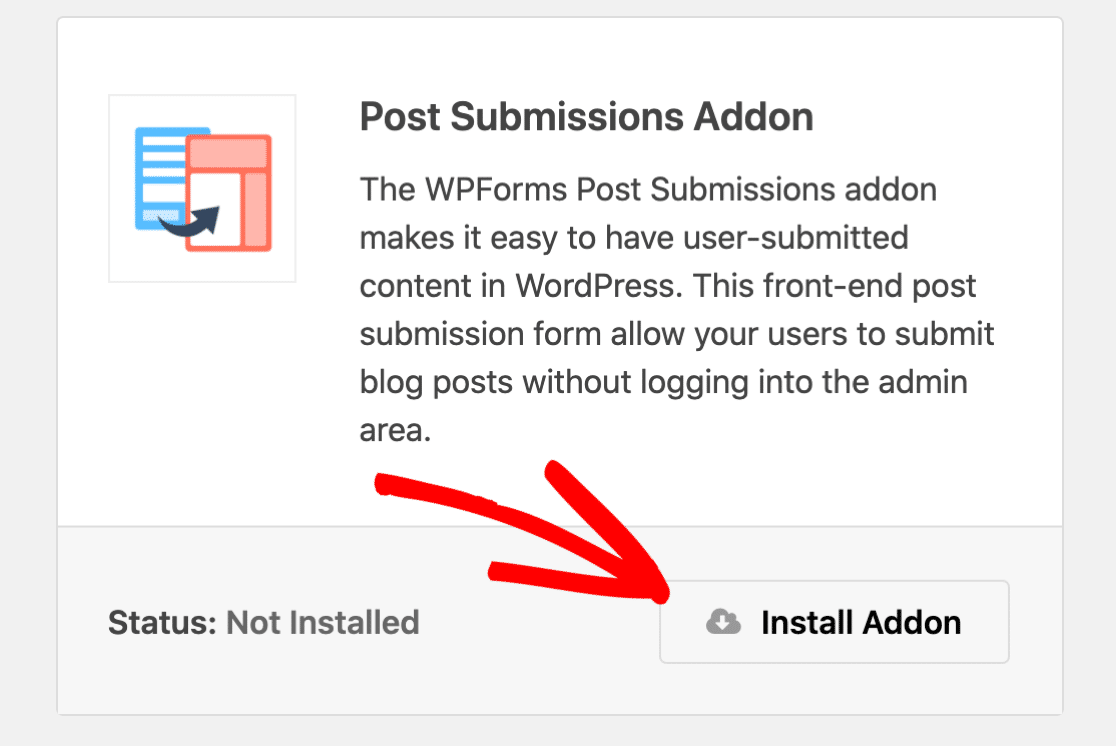
Se hai un blog con più autori, potresti disabilitare le registrazioni utente e installare il componente aggiuntivo WPForms Post Submissions. Permette alle persone di contribuire con post ospiti senza accedere al tuo sito.
Hai bisogno di lasciare la registrazione attiva? Vediamo alcune altre opzioni.
2. Imposta Restrizioni sull'Account in WordPress
Se hai bisogno di mantenere aperte le registrazioni utente ma desideri un maggiore controllo, la configurazione di restrizioni intelligenti sull'account è la tua prossima migliore difesa.
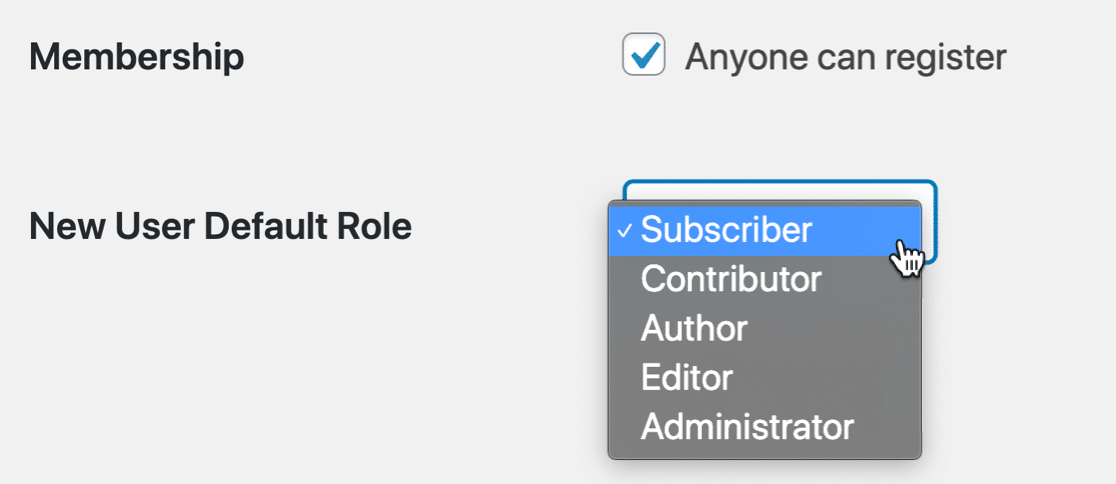
Raccomando sempre di assegnare ai nuovi utenti il ruolo di Abbonato. Gli abbonati hanno poche autorizzazioni in WordPress, quindi non possono accedere ad alcuna area critica del tuo sito web.
Ad esempio, gli Abbonati non possono accedere affatto alla bacheca di WordPress. Per verificare quale ruolo assegna il tuo sito quando si registrano nuovi utenti, apri la bacheca di WordPress e fai clic su Impostazioni » Generali.
Ora, cerca il menu a discesa etichettato Ruolo predefinito nuovo utente e cambialo in Abbonato. Quindi, limita l'accesso a determinati contenuti finché l'account non raggiunge una certa età.
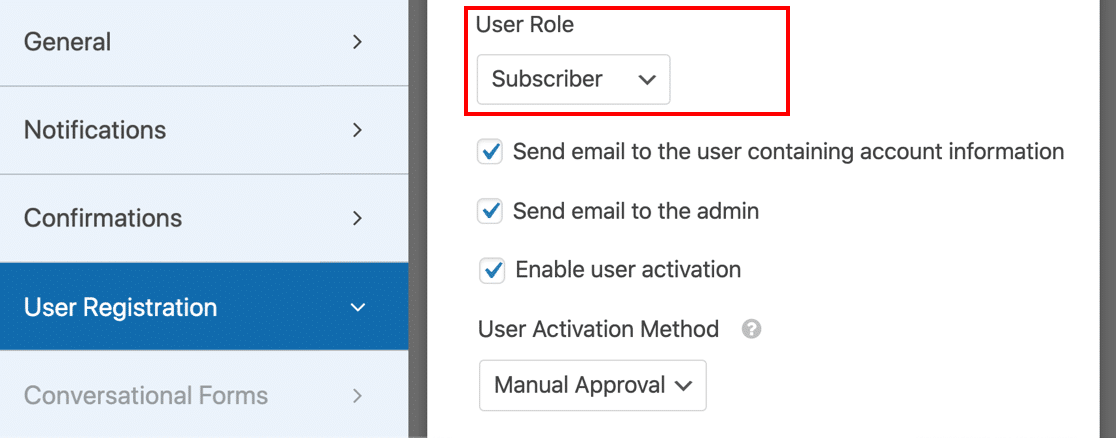
Se stai utilizzando un modulo di registrazione utente personalizzato in WPForms, puoi controllare le impostazioni nel pannello delle impostazioni di Registrazione Utente, come la configurazione della logica condizionale per l'approvazione della registrazione.
Non sei sicuro di come creare il tuo modulo di registrazione utente? Ne parlerò dopo.
3. Crea un Modulo di Registrazione Utente Personalizzato
Il modulo di registrazione utente predefinito di WordPress è molto basilare. Se desideri un maggiore controllo sulla creazione dell'account, puoi creare un modulo di registrazione utente personalizzato.
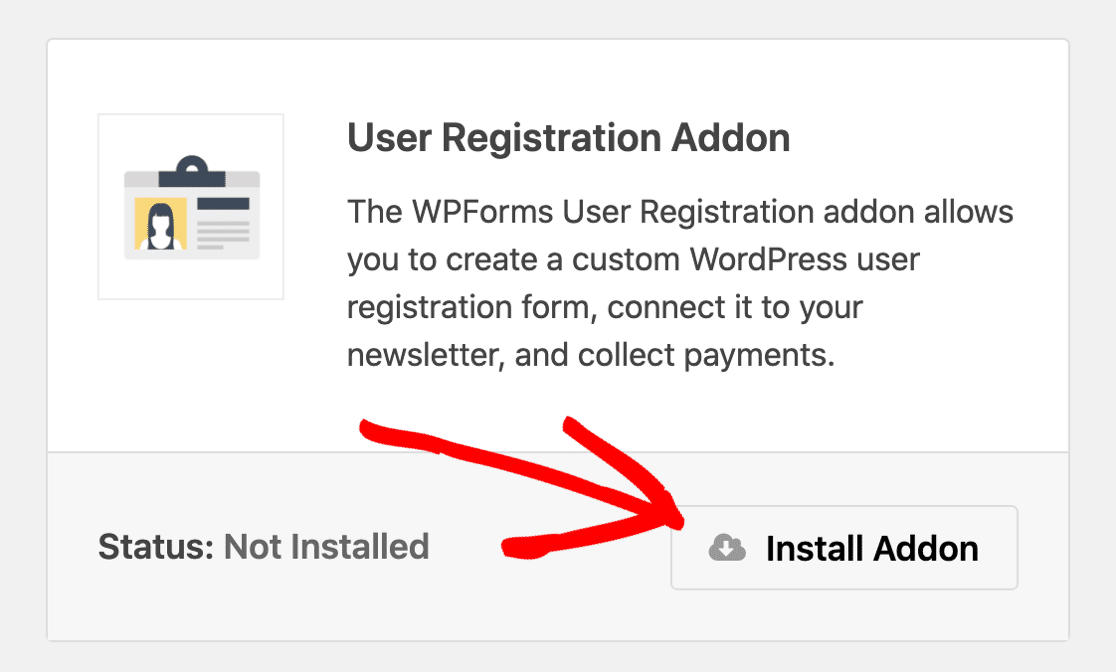
WPForms dispone di un Componente aggiuntivo per la registrazione utente che semplifica la creazione di moduli personalizzati per la registrazione utente, l'accesso a WordPress e persino il ripristino della password.
Puoi installare il componente aggiuntivo nella versione Pro o superiore per creare un modulo che includa campi personalizzati per raccogliere informazioni pertinenti sull'utente, funzionalità anti-spam intelligenti, regole di convalida del modulo e altro ancora.
Con WPForms, puoi controllare il comportamento di registrazione e accesso degli utenti con molta più flessibilità con le seguenti opzioni:
- Aggiungi campi personalizzati per i metadati utente per ottenere maggiori informazioni sui tuoi utenti al momento dell'iscrizione
- Consenti agli utenti di registrarsi su qualsiasi modulo del tuo sito
- Accedi automaticamente agli utenti dopo la registrazione
- Nascondi i moduli agli utenti connessi
- Impedisci ai bot di spam di abusare dei tuoi moduli di registrazione aggiungendo metodi di protezione anti-spam come captcha e filtri avanzati
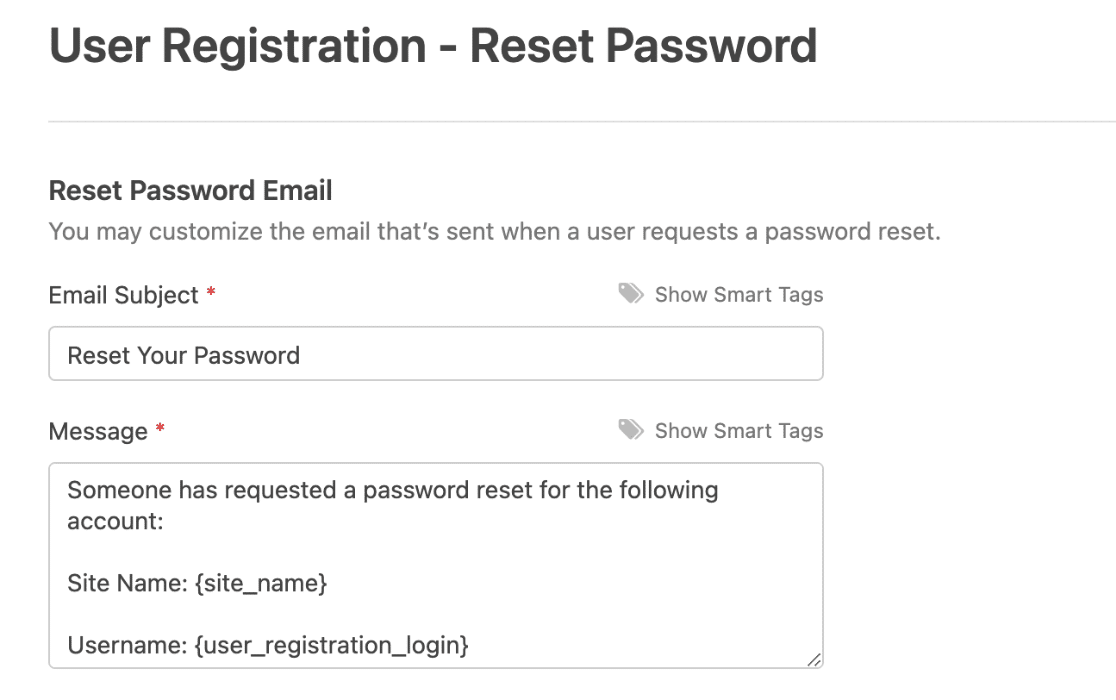
- Personalizza facilmente le email inviate quando gli utenti si registrano o dimenticano la password.
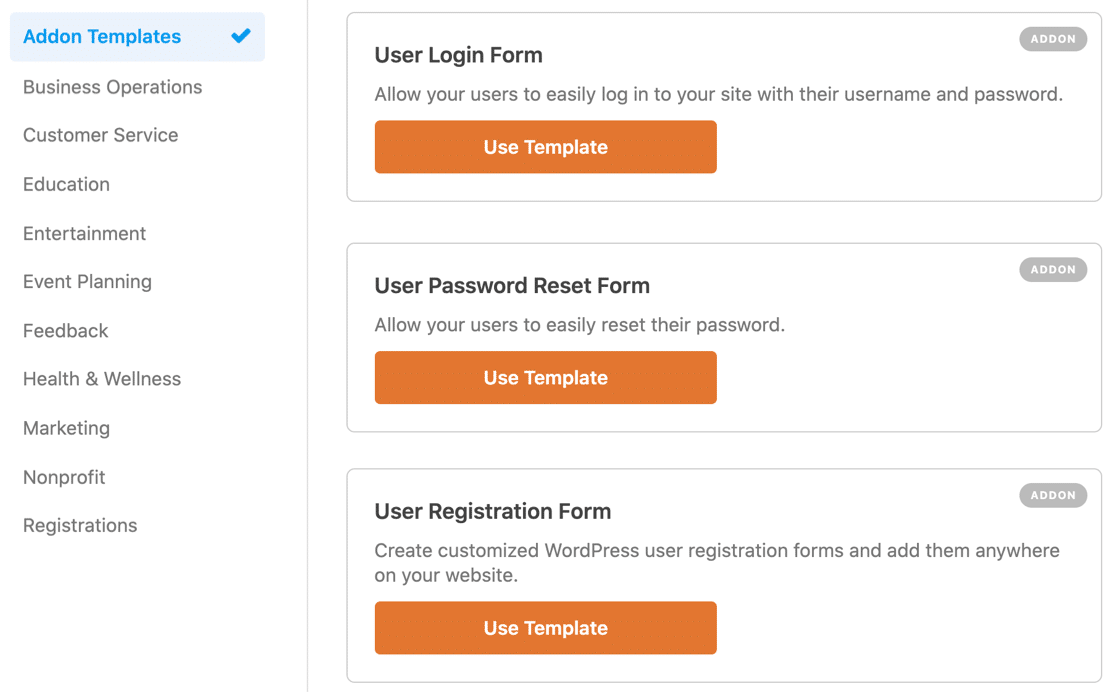
Quando installi il componente aggiuntivo, otterrai anche 3 modelli predefiniti per tutte queste funzionalità, rendendo facile avviare rapidamente il processo di creazione del modulo.
Se crei un modulo di registrazione utente personalizzato, vorrai anche consultare la nostra guida semplice per creare una pagina di accesso personalizzata in WordPress.
La bellezza di un modulo personalizzato è che puoi renderlo semplice o complesso quanto necessario. Ho visto siti ridurre le registrazioni di spam fino al 95% semplicemente sostituendo il loro modulo di registrazione predefinito di WordPress.

“💡 Suggerimento Pro: Aggiungi alcuni campi personalizzati strategici che solo gli utenti reali saprebbero compilare correttamente. Ad esempio, se gestisci un sito di fotografia, potresti chiedere agli utenti di indicare il modello della loro fotocamera. I bot in genere hanno difficoltà con queste domande specifiche relative al settore.”
4. Attiva l'Email di Conferma per la Registrazione Utente
Se vuoi interrompere le registrazioni di utenti fasulli in WordPress, puoi attivare l'attivazione via email per i nuovi account utente. Questo non impedirà ai bot di inviare spam ai tuoi moduli, ma significa che non potranno accedere finché non confermeranno manualmente la richiesta.
Il modulo di registrazione utente di WPForms può inviare automaticamente un link per ogni nuovo account creato sul tuo sito web WordPress. Gli utenti reali possono semplicemente fare clic sul link nell'email per completare la registrazione.
Per fare ciò, modifica il tuo modulo di registrazione, vai su Impostazioni » Registrazione utente. Da qui, puoi attivare o disattivare l'attivazione nelle impostazioni del tuo modulo, a seconda delle tue esigenze.
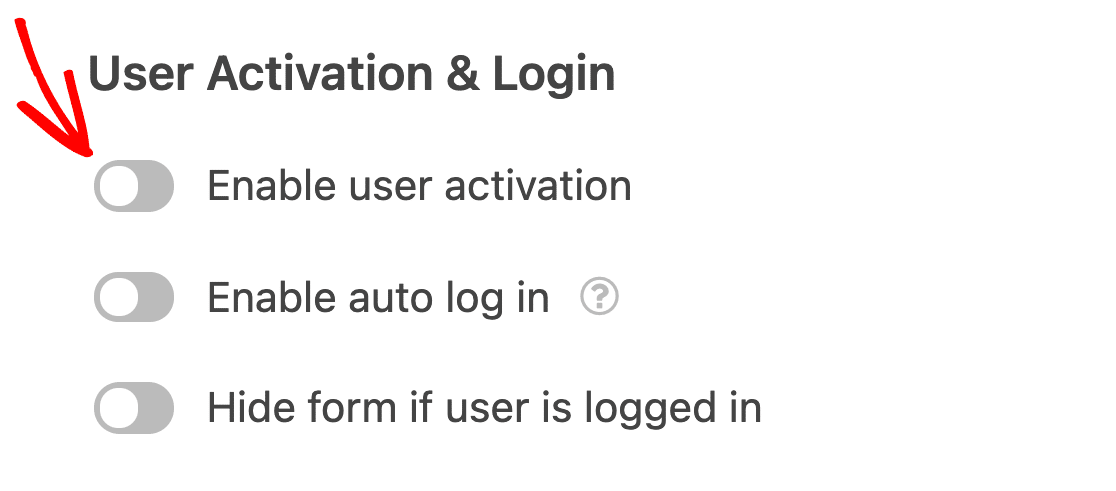
Inoltre, imposta un processo di pulizia automatizzato per eliminare gli account non verificati dopo un certo periodo (come 48 ore). Questo mantiene pulito il tuo database utenti e impedisce che si ingombri di registrazioni fasulle in sospeso.
5. Attiva l'Approvazione dell'Amministratore per le Nuove Registrazioni Utente
Se desideri un metodo di registrazione utente ancora più sicuro, puoi optare per Approvazione manuale. Questo richiederà all'amministratore del sito di esaminare ogni richiesta di registrazione utente prima che il nuovo utente possa accedere al proprio account.
Riceverai una notifica via email per ogni richiesta e avrai la possibilità di approvare o negare il nuovo membro. Per attivare l'approvazione dell'amministratore, vai su Impostazioni » Registrazione utente.
Sul lato destro, scorri verso il basso fino a Metodo di attivazione utente e seleziona Approvazione manuale dal menu a discesa.
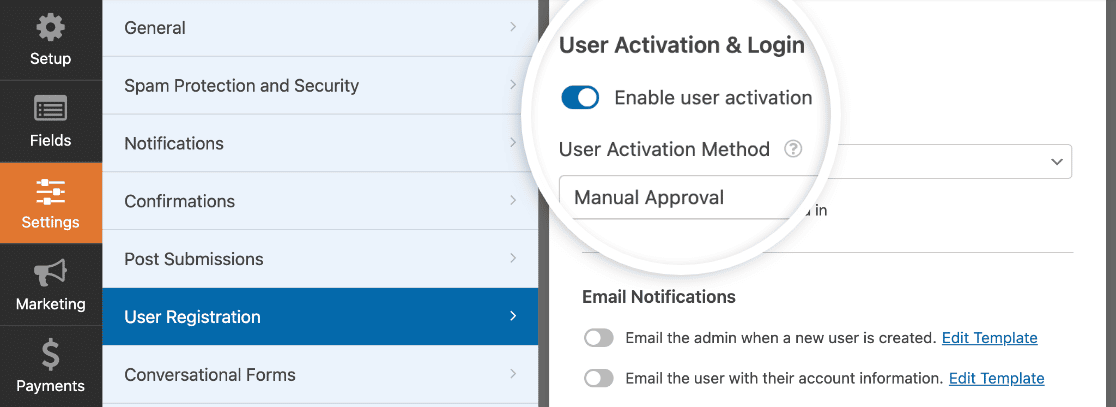
Ora puoi esaminare ogni nuovo utente che si registra sul tuo sito per filtrare le registrazioni spam. Sebbene questo metodo richieda una gestione più pratica, offre un controllo molto maggiore.
“💡 Suggerimento Pro: Crea una checklist di segnali d'allarme da cercare durante la revisione delle registrazioni. I segni comuni di account falsi includono nomi utente generici, schemi di email sospetti e informazioni del profilo incomplete. Questo rende il processo di revisione più rapido e coerente.”
6. Aggiungi un Campo CAPTCHA al Tuo Modulo di Registrazione Utente
Puoi anche utilizzare un campo CAPTCHA per interrompere le registrazioni di utenti spam. Un CAPTCHA è una sfida o un puzzle che l'utente deve risolvere per inviare un modulo.
WPForms include protezione antispam integrata, oltre a:
- CAPTCHA personalizzato
- Google reCAPTCHA
- hCaptcha
- Cloudflare Turnstile
Dopo aver attivato uno dei modelli, è facile aggiungere reCAPTCHA per impedire agli spammer di utilizzarlo. Come sempre, WPForms rende facile aggiungere reCAPTCHA senza scrivere codice.
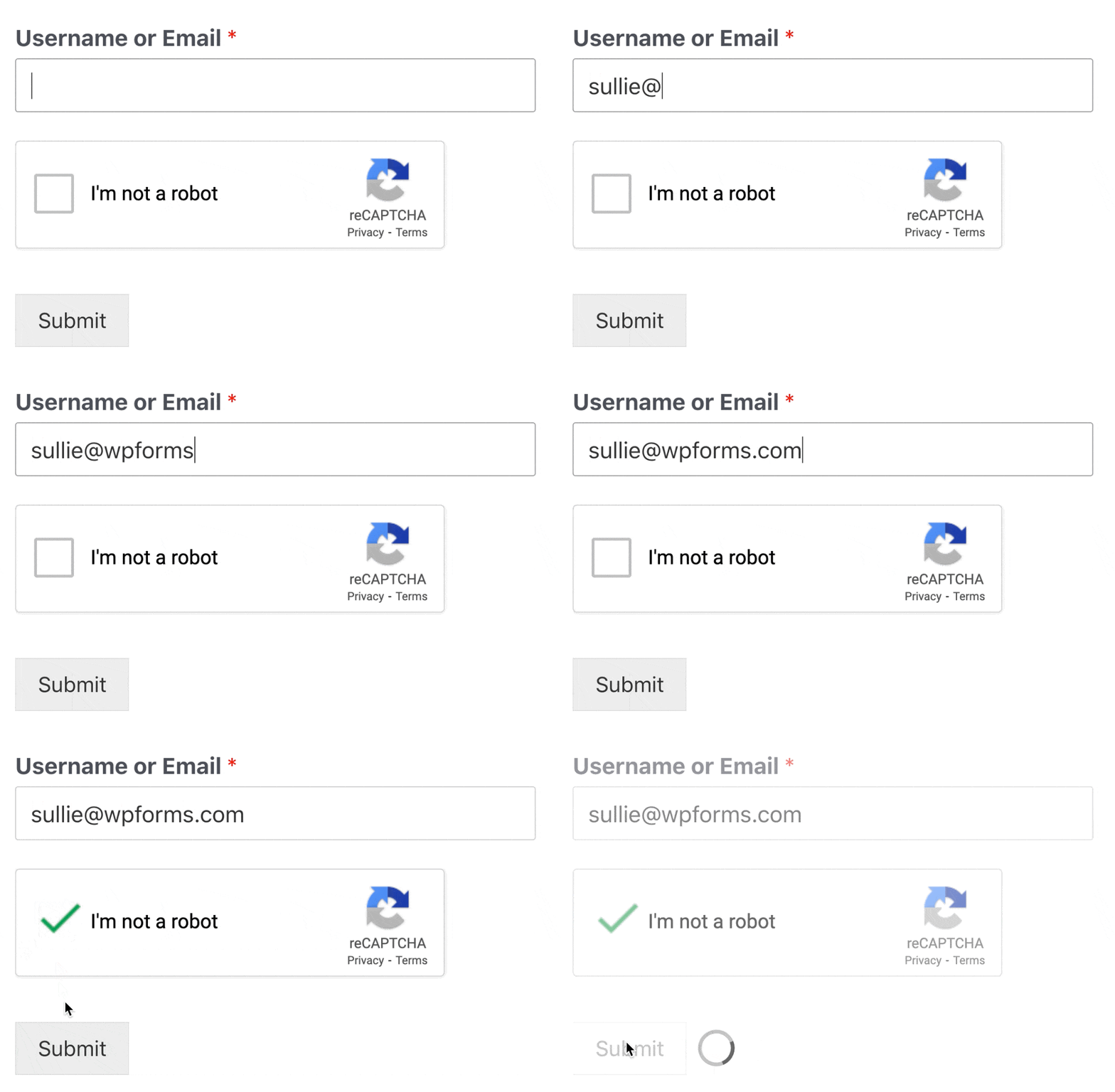
Se preferisci, puoi utilizzare hCaptcha o Cloudflare Turnstile sui tuoi moduli di registrazione utente, accesso o reimpostazione password invece della versione di Google.
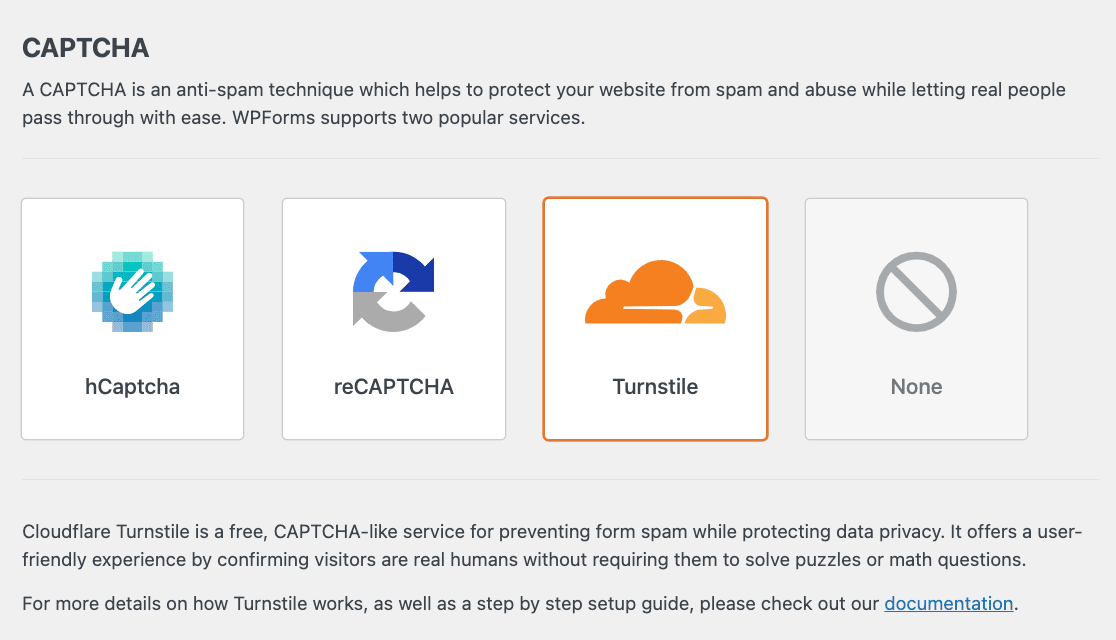
Sebbene nessuna soluzione singola sia perfetta, CAPTCHA rimane una delle difese più efficaci contro le registrazioni automatiche di spam.
7. Aggiungi protezione antispam AI invisibile con ActiveLayer
ActiveLayer è un bloccante antispam AI che controlla ogni invio di modulo sul tuo server e trattiene quelli che sembrano automatizzati. Proviene dallo stesso team dietro WPForms, quindi si integra direttamente nel generatore di moduli senza un plugin aggiuntivo.
Installa il plugin gratuito ActiveLayer, aggiungi la tua chiave API, quindi apri il tuo modulo di registrazione e vai su Impostazioni » Protezione antispam e sicurezza.

Ciò che mi piace del modo in cui gestisce un invio è che nulla viene scartato. ActiveLayer mette in coda l'iscrizione e trattiene le tue email di notifica fino a quando non arriva un verdetto, di solito in ben meno di un secondo.
Lo spam tiene le email in sospeso. Ogni invio atterra comunque nella tua dashboard di ActiveLayer con un punteggio di confidenza e i segnali sottostanti, così puoi controllare il suo lavoro.
ActiveLayer copre anche le iscrizioni dei clienti WooCommerce, le iscrizioni a MemberPress, le community BuddyPress e BuddyBoss e le applicazioni AffiliateWP.
Funziona sia con WPForms Lite che Pro, il che lo rende l'unico metodo qui che puoi utilizzare senza una licenza a pagamento di WPForms.
Ottieni 1.000 controlli antispam gratuiti per provarlo, e si tratta di un'indennità una tantum piuttosto che mensile. I piani a pagamento partono da $4 al mese fatturati annualmente.
È uno strumento più recente lanciato nel 2026, anche se proviene dallo stesso negozio il cui software è in esecuzione su oltre 30 milioni di siti.
8. Usa il filtro per paese per ridurre le registrazioni di utenti spam
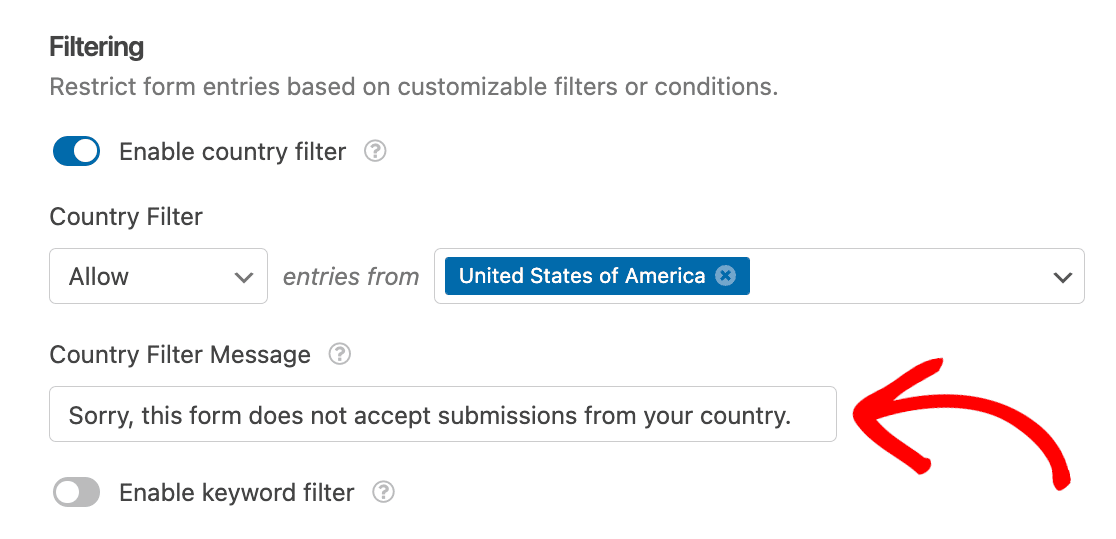
Oltre ai metodi captcha, WPForms include potenti restrizioni come il filtro per paese. Questo può rivelarsi incredibilmente utile, soprattutto se hai notato schemi di registrazioni false provenienti da paesi specifici.
Allo stesso modo, se ha senso per te accettare registrazioni utente solo da un paese specifico, puoi utilizzare un filtro per paese per limitare le sottomissioni da determinati paesi.
Puoi trovare le impostazioni del filtro per paese navigando su Impostazioni » Protezione antispam e sicurezza dal costruttore di moduli WPForms.
Se il modulo viene inviato da uno spambot o da un utente con un indirizzo IP corrispondente a un paese che desideri bloccare, il modulo di registrazione utente semplicemente non verrà inviato.
Puoi anche utilizzare altri plugin di geolocalizzazione per bloccare l'accesso alla tua pagina di registrazione o alla dashboard di WordPress. Ad esempio, il plugin CloudGuard ti consente di limitare gli accessi da determinati paesi con la geolocalizzazione.
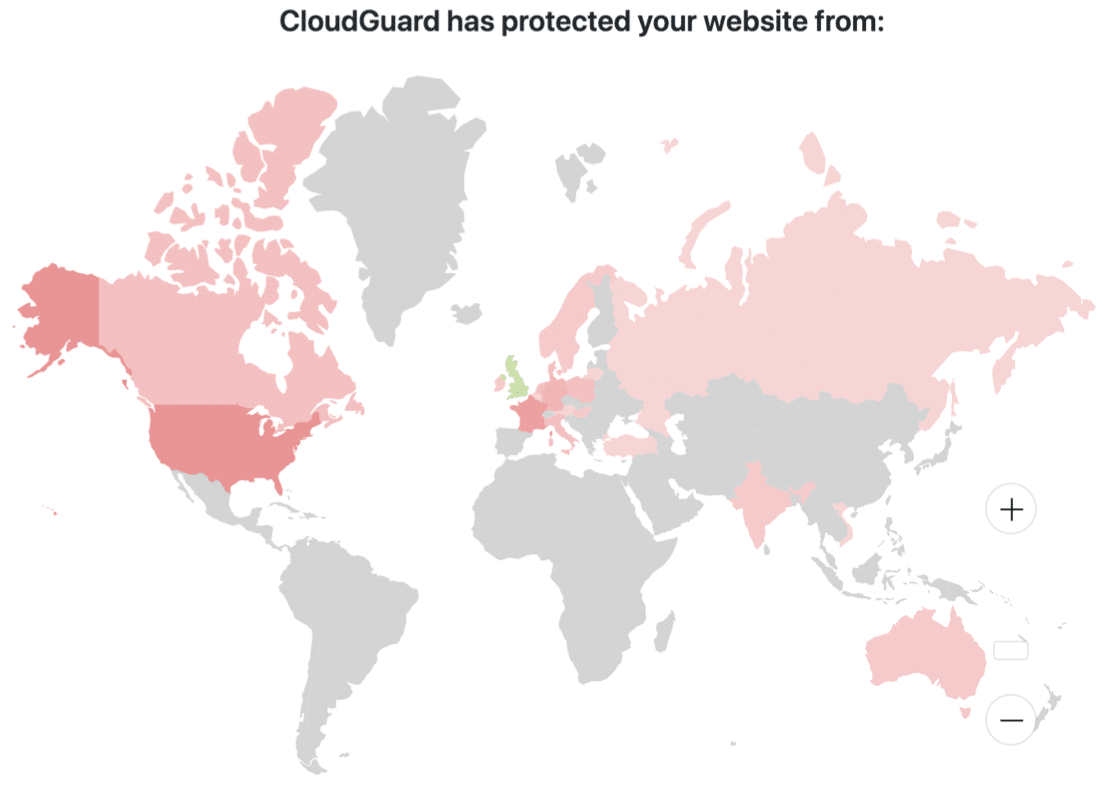
Puoi inserire nella whitelist il tuo paese e quindi bloccare tutti gli altri paesi dall'accesso alla tua pagina di registrazione. Tieni presente che alcuni utenti potrebbero aver bisogno di accedere al tuo sito per effettuare il login.
Ad esempio, se hai un negozio WooCommerce, questa soluzione potrebbe non funzionare per te perché i clienti nei paesi bloccati non potranno accedere ai propri account.
9. Installa un plugin di sicurezza per WordPress
WordPress è abbastanza sicuro, ma puoi renderlo ancora più sicuro utilizzando un buon plugin di sicurezza per WordPress.
Molti di questi plugin tengono traccia degli indirizzi IP spam o dannosi nel proprio database, quindi puoi usarli sia per la prevenzione dello spam che per la sicurezza.
Quando installi un plugin come WordFence sul tuo sito, questo controlla l'IP di ogni visitatore confrontandolo con il suo database. Se trova una corrispondenza, rifiuta l'accesso. Questo impedirà allo spammer di registrare un account utente.
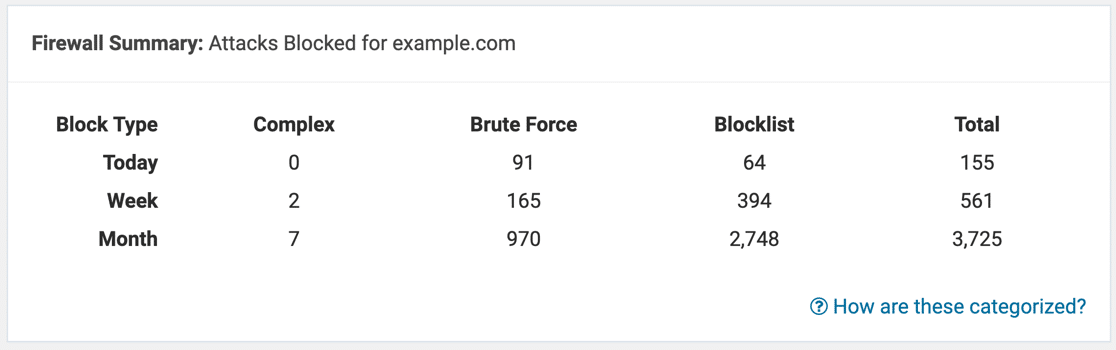
Wordfence può anche inviarti un'email quando rileva tentativi di accesso sospetti, in modo da poter tenere facilmente d'occhio la sicurezza del tuo sito web.
Se non ricevi rapporti di sicurezza da Wordfence, questa guida su come risolvere il problema di Wordfence che non invia email ti aiuterà a risolvere il problema.
Scopri di più in questo articolo di WPBeginner su come Sucuri ha aiutato a bloccare 450.000 attacchi WordPress in 3 mesi. Per esplorare alcune opzioni, leggi la nostra guida ai migliori plugin di sicurezza WordPress per la protezione del sito web.
10. Blocca manualmente gli indirizzi IP di spam
Con WPForms, puoi utilizzare un smart tag per ottenere l'indirizzo IP del tuo visitatore ad ogni invio del modulo.
Una volta che conosci l'indirizzo IP di una registrazione spam, puoi bloccare quell'indirizzo dall'accedere al tuo sito. Per tracciare gli indirizzi IP su qualsiasi invio di modulo, vai su Impostazioni » Notifiche.

Accanto al campo Messaggio, fai clic su Mostra Smart Tag e fai clic su Indirizzo IP utente.
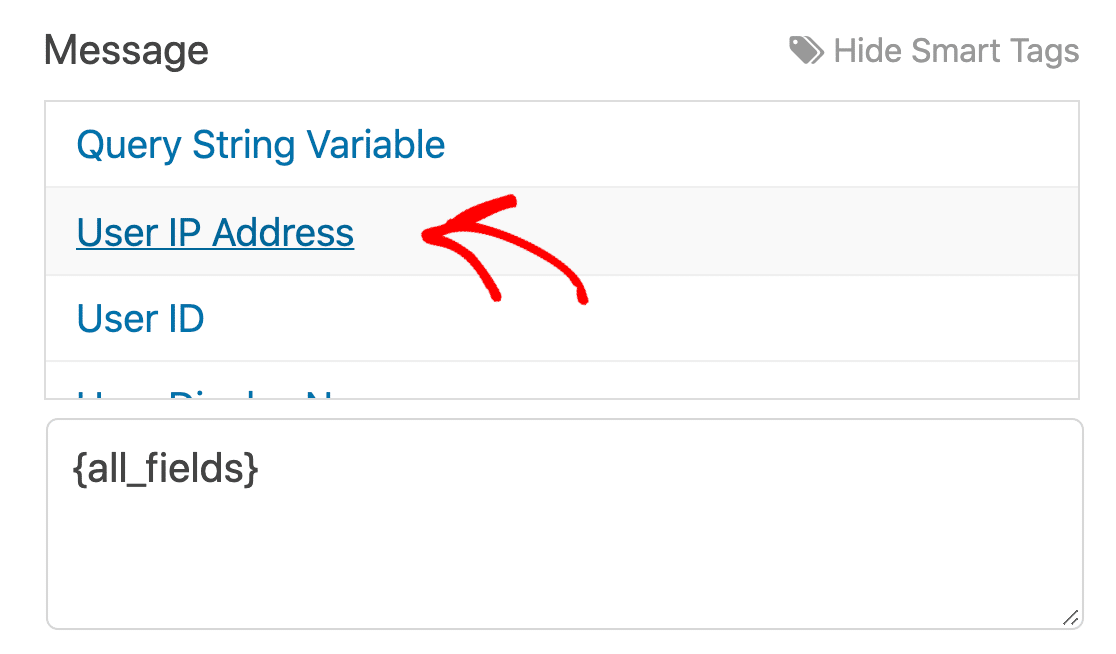
Quando riceverai la tua prossima notifica via email, vedrai qual è l'indirizzo IP dell'utente. Puoi decidere se approvare quell'utente o bloccare il suo IP in modo che non possa tornare.
Per sapere come fare, consulta questo tutorial su come bloccare gli indirizzi IP in WordPress.
“💡 Suggerimento Pro: Prima di bloccare un indirizzo IP, verifica che non sia un IP condiviso utilizzato da utenti legittimi. Alcuni ISP e operatori mobili utilizzano IP condivisi che potrebbero influire su più utenti se bloccati.”
11. Collega i tuoi moduli ad Akismet
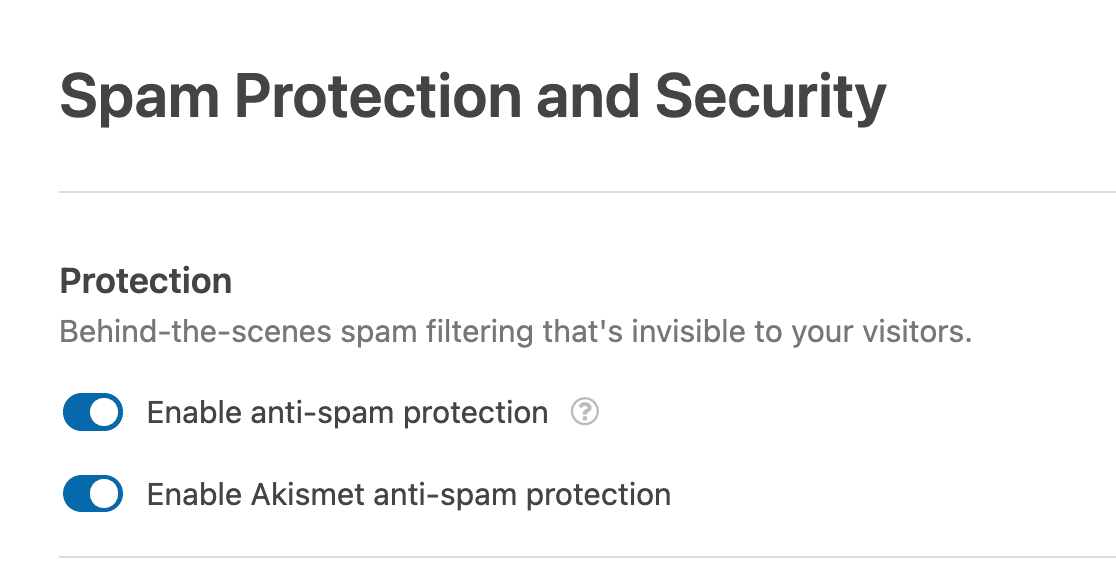
Akismet è un plugin anti-spam che può riconoscere e bloccare automaticamente le sottomissioni false. Se hai il plugin Akismet configurato sul tuo sito WordPress, puoi collegarlo facilmente ai tuoi moduli per bloccare le voci sospette.
Apri semplicemente il modulo che desideri proteggere e vai su Impostazioni » Protezione Spam e Sicurezza. Quindi attiva l'impostazione Abilita protezione anti-spam Akismet.
Vedi la nostra guida per filtrare lo spam dei moduli di contatto o la nostra documentazione su come utilizzare Akismet con WPForms per maggiori dettagli.
FAQ sul contrasto alle registrazioni di utenti falsi
Hai altre domande sulle registrazioni di utenti falsi? Questo è un problema per cui riceviamo molte richieste dai nostri clienti. Sto elencando alcune delle domande comuni che potrebbero aiutare a chiarire meglio questo problema.
Perché gli spammer si registrano sul mio sito?
Quando gli spammer attaccano un sito WordPress, di solito cercano di diffondere ancora più spam. Creando un account, hanno potenzialmente una 'via d'accesso' al tuo sito.
Se c'è una vulnerabilità in un plugin e non lo aggiorni, potrebbe essere più facile per lo spammer sfruttarla se è già in grado di accedere alla tua dashboard.
La maggior parte degli spambot sono solo script che accedono a example.com/wp-login.php?action=register per creare account falsi. Quindi è facile fermarli usando gli stessi strumenti che usi per fermare lo spam dei moduli di contatto.
Quali sono alcuni segnali che potrei avere registrazioni false?
Sebbene non sia sempre facile rilevare registrazioni false, ci sono alcuni schemi comuni che puoi cercare:
- Informazioni incomplete o senza senso (come indirizzi e nomi palesemente falsi)
- Stesso indirizzo IP dietro più iscrizioni
- Account senza ulteriore attività oltre all'iscrizione
- Clienti WooCommerce senza ordini
- Account multipli che utilizzano nomi utente, email e altre informazioni biografiche simili.
Come posso bilanciare la sicurezza con un'esperienza utente fluida?
Sebbene i CAPTCHA siano efficaci nel prevenire lo spam nei moduli di registrazione, alcune versioni di captcha possono anche essere fastidiose perché richiedono agli utenti di risolvere un puzzle o una somma matematica.
Se vuoi mantenere un'esperienza utente fluida, puoi utilizzare metodi di prevenzione dello spam meno intrusivi come Cloudflare Turnstile o Akismet. Questi strumenti funzionano silenziosamente in background e bloccano lo spam in base ai modelli di comportamento degli utenti, bilanciando notevolmente la sicurezza con l'esperienza utente.
Cosa dovrei fare se sospetto di avere registrazioni false?
Se sospetti un'iscrizione utente falsa, puoi inviare un'email direttamente a quell'utente con un avviso che il suo account verrà eliminato a meno che non esegua una determinata azione per dimostrare di essere un utente reale. Se non ricevi una risposta, puoi rimuovere immediatamente il suo account utente dal tuo sito WordPress.
Come posso bloccare le registrazioni di utenti spam su WordPress?
Per bloccare le registrazioni di utenti spam su WordPress, puoi implementare diversi metodi efficaci. Il modo più semplice è utilizzare WPForms Pro con l'addon User Registration, che include funzionalità di protezione antispam integrate.
Aggiungi un campo CAPTCHA, abilita la verifica via email e utilizza l'addon Geolocation per bloccare le registrazioni da posizioni sospette.
Per la massima protezione, combina questi metodi con un modulo di registrazione personalizzato che includa campi di convalida aggiuntivi.
Posso bloccare le iscrizioni false sul mio sito WordPress?
Sì, puoi assolutamente bloccare le iscrizioni false sul tuo sito WordPress. L'approccio più efficace è utilizzare una combinazione di misure di sicurezza:
- Abilita l'attivazione via email per le nuove registrazioni
- Aggiungi la verifica CAPTCHA ai tuoi moduli
- Utilizza il filtraggio per paese per bloccare le località ad alto rischio
- Installa un plugin di sicurezza per WordPress
- Blocca manualmente gli indirizzi IP sospetti
Questi metodi, lavorando insieme, possono bloccare fino al 99% delle iscrizioni false, consentendo comunque agli utenti legittimi di registrarsi facilmente.
WordPress blocca le registrazioni false per impostazione predefinita?
No, WordPress non blocca le registrazioni false per impostazione predefinita. Il sistema di registrazione di base di WordPress è abbastanza semplice e non include funzionalità di protezione antispam integrate.
Ecco perché è importante aggiungere misure di sicurezza aggiuntive come CAPTCHA, verifica via email o un plugin per la creazione di moduli come WPForms che include funzionalità antispam.
Senza queste protezioni aggiuntive, il tuo sito potrebbe essere vulnerabile a registrazioni di bot automatizzate e account di spam.
Successivamente, controlla e aggiorna i plugin di WordPress
Se il tuo sito WordPress non viene mantenuto regolarmente, potresti esporlo a più spam. Gli scammer in genere cercano vecchi plugin e versioni obsolete di WordPress come modo per accedere al tuo sito.
È importante aggiornare anche i tuoi plugin. Ora è un ottimo momento per verificare che:
- I tuoi file core di WordPress siano sempre aggiornati all'ultima versione
- Tutti i tuoi plugin e temi siano impostati per l'aggiornamento automatico, se possibile
- Non hai plugin craccati o rubati come WPForms Pro nulled
Crea ora un modulo di registrazione anti-spam
Pronto a creare il tuo modulo? Inizia oggi stesso con il plugin per la creazione di moduli WordPress più semplice. WPForms Pro include molti modelli gratuiti e offre una garanzia di rimborso di 14 giorni.
Se questo articolo ti è stato utile, seguici su Facebook e X (Twitter) per altri tutorial e guide gratuite su WordPress.





Se un utente non completa il pagamento, viene comunque creato come utente nel database e può comunque accedere e visualizzare contenuti protetti – come posso impedire che ciò accada?
Ciao Zihan! Il nostro addon di registrazione utenti è un'estensione del sistema utente predefinito di WordPress e puoi impostarlo in modo che i nuovi utenti non siano immediatamente attivi. Impostando il Metodo di attivazione utente su Approvazione manuale, quei nuovi utenti creati non sono attivi sul tuo sito finché non hai avuto modo di rivedere i pagamenti e quindi attivare l'utente.
Maggiori dettagli a riguardo sono disponibili in questo articolo.
Spero che questo aiuti a chiarire 🙂 Se hai ulteriori domande in merito, ti preghiamo di contattarci se hai un abbonamento attivo. In caso contrario, non esitare a porci alcune domande nei nostri forum di supporto.
Ho deselezionato "consenti a chiunque di registrarsi", eppure continuo a ricevere registrazioni di spam da eliminare ogni pochi giorni.
Ciao Lori – Mi dispiace sentire dei problemi che stai riscontrando!
Sembra che tu abbia una licenza a pagamento. Ti dispiacerebbe contattarci tramite il Canale di Supporto? Saremo felici di dare un'occhiata più da vicino.
Grazie,
Puoi consigliarmi dei plugin per bloccare i commenti di spam?
Ciao Pankaj – puoi utilizzare una qualsiasi delle opzioni di prevenzione dello spam menzionate in questa guida, come: Google reCAPTCHA, hCaptcha.
Spero questo aiuti. Grazie 🙂