


Riassunto AI
Vuoi combattere lo spam dei moduli WordPress con Akismet?
Akismet è una delle soluzioni più diffuse per combattere lo spam dei moduli di contatto in WordPress.
Tutto ciò che devi fare è collegare Akismet ai tuoi moduli e dovresti iniziare a notare una significativa riduzione degli invii di spam che hai ricevuto dai tuoi moduli.
In questo post, ti mostreremo come utilizzare Akismet anti-spam per prevenire lo spam dai tuoi moduli WordPress.
Akismet Blocca lo Spam dei Moduli di Contatto?
Sì, Akismet si integra con i più diffusi plugin per moduli di contatto come WPForms per bloccare gli invii di spam.
Akismet è una delle migliori alternative a reCAPTCHA. Non richiede agli utenti di risolvere sfide di immagini che richiedono tempo e funziona silenziosamente in background per analizzare il comportamento di un utente per determinare se si tratta di spam o di un'immissione legittima.
Di seguito, ti mostreremo come integrare Akismet con i tuoi moduli in modo da poter eliminare il problema dello spam dal tuo sito una volta per tutte.
Come filtrare lo spam dei moduli di contatto con Akismet
Nei prossimi passaggi, ti guideremo attraverso l'intero processo per aggiungere la protezione antispam di Akismet ai tuoi moduli WordPress:
Se stai cercando un modo per eliminare lo spam con Akismet in Elementor Forms, abbiamo una guida separata completa a riguardo.
Ma senza ulteriori indugi, iniziamo.
1. Installa WPForms
WPForms è un costruttore di moduli user-friendly per WordPress. È uno dei pochi plugin per moduli di contatto che supporta vari strumenti anti-spam e si integra facilmente con Akismet.
Per iniziare, ti consigliamo di ottenere la licenza WPForms Pro, che offre supporto completo per tonnellate di funzionalità aggiuntive (moduli di sondaggio, moduli conversazionali, moduli di registrazione utente e altro) oltre agli strumenti di filtraggio dello spam.
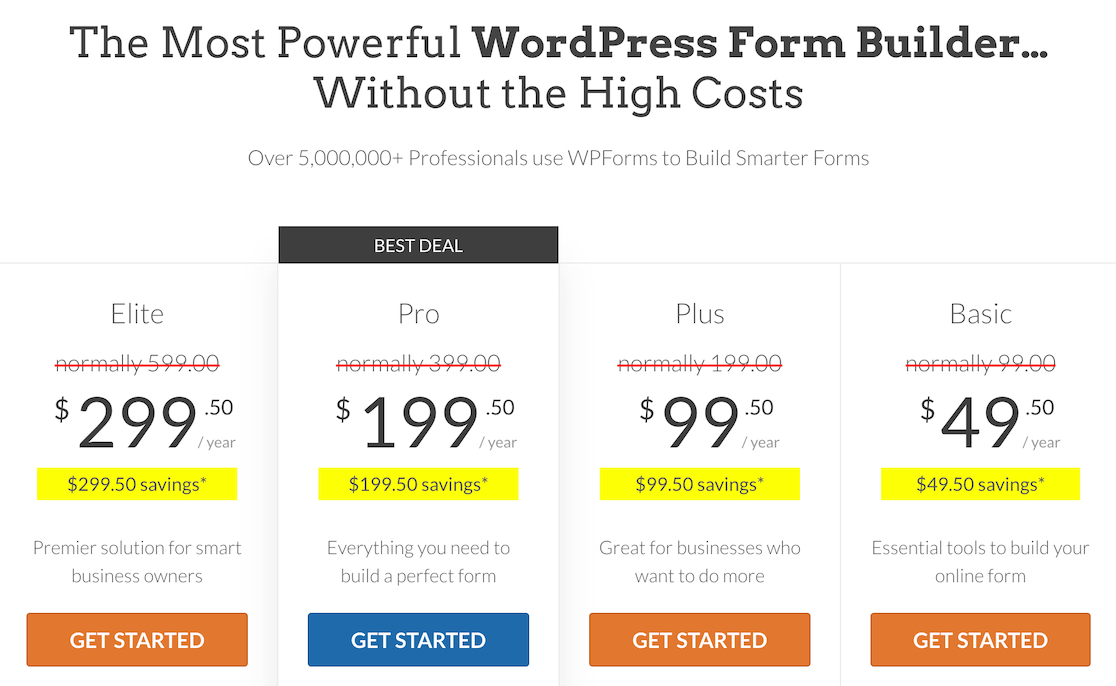
Dopo aver acquistato WPForms, procedi e installa WPForms sul tuo sito.
Ottimo! Ora siamo pronti per attivare e configurare Akismet per mantenere i nostri moduli liberi dallo spam.
2. Installa Akismet
Akismet è spesso preinstallato su alcuni siti WordPress. Ma richiede comunque l'attivazione e una corretta configurazione prima di poterlo utilizzare.
Innanzitutto, iniziamo installando Akismet se non lo hai già, Questa guida su come installare plugin WordPress è un buon punto di partenza per apprendere i passaggi per l'installazione di qualsiasi plugin WordPress.
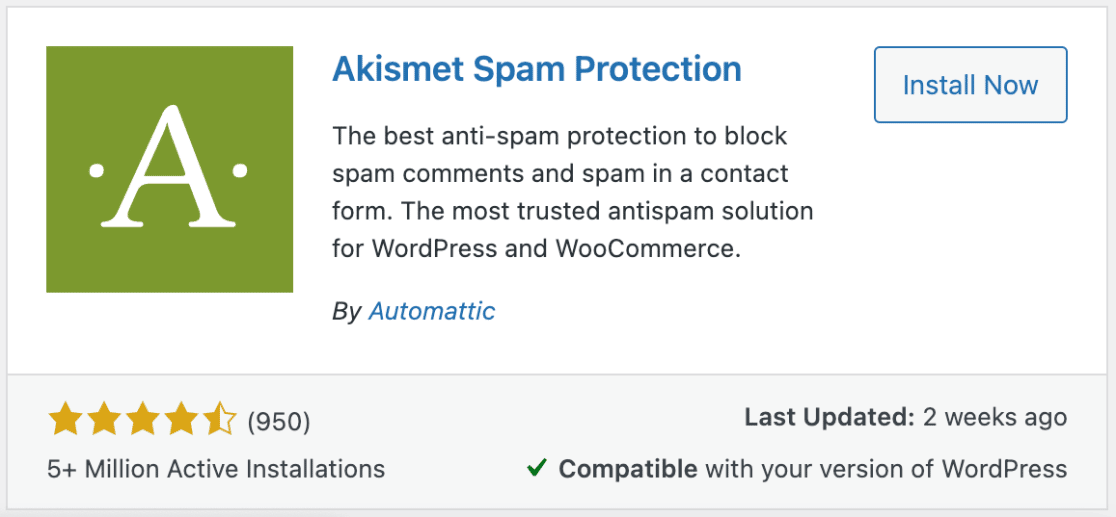
Una volta installato Akismet sul tuo sito, passa al passaggio successivo che prevede l'aggiunta della tua chiave API ad Akismet.
3. Configura la tua chiave API di Akismet
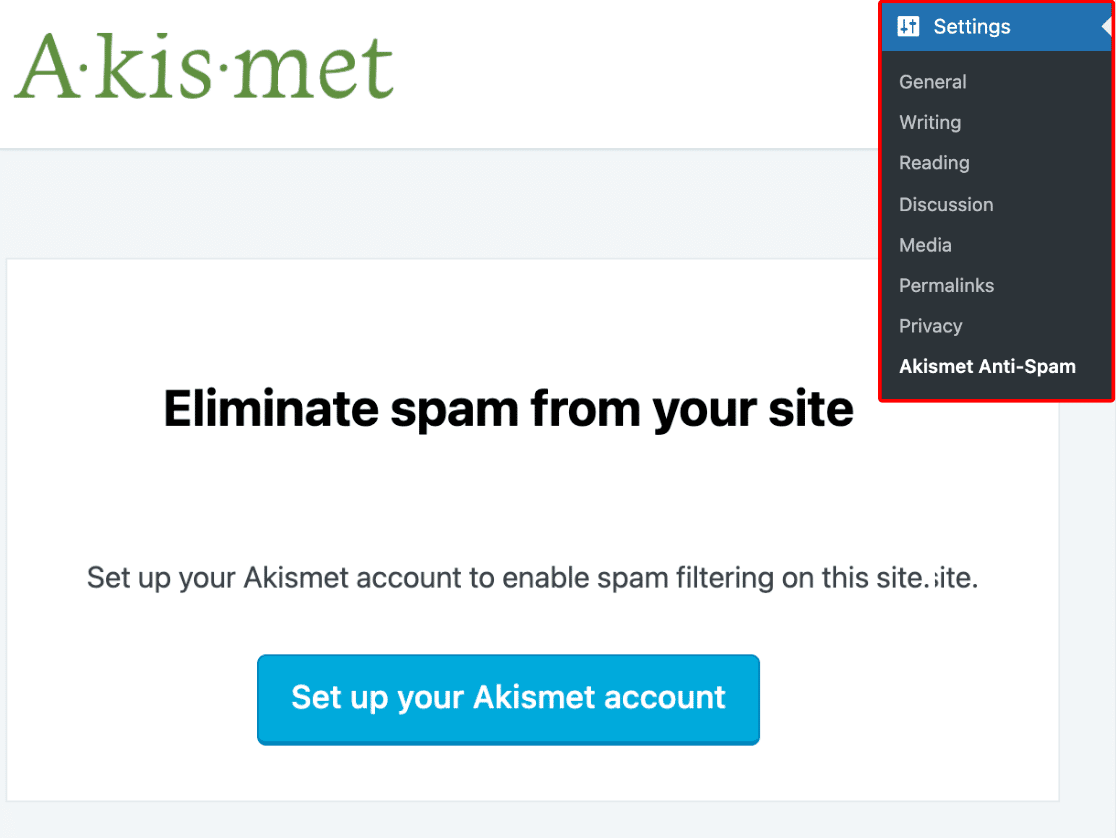
Quando attivi Akismet, ti porterà alla sua pagina delle impostazioni dove puoi configurare il tuo account. Se non vieni reindirizzato alla pagina delle impostazioni, puoi accedervi manualmente da Impostazioni » Akismet Anti-Spam.
Fai clic sul pulsante Configura il tuo account Akismet per procedere.
Questo aprirà la pagina dei prezzi di Akismet in una nuova finestra. Puoi scegliere qualsiasi piano tariffario che si adatti ai tuoi obiettivi. Se sei un sito web non commerciale o un'organizzazione no-profit, puoi ottenere Akismet gratuitamente (probabilmente avrai bisogno anche di moduli di donazione no-profit se stai raccogliendo fondi).
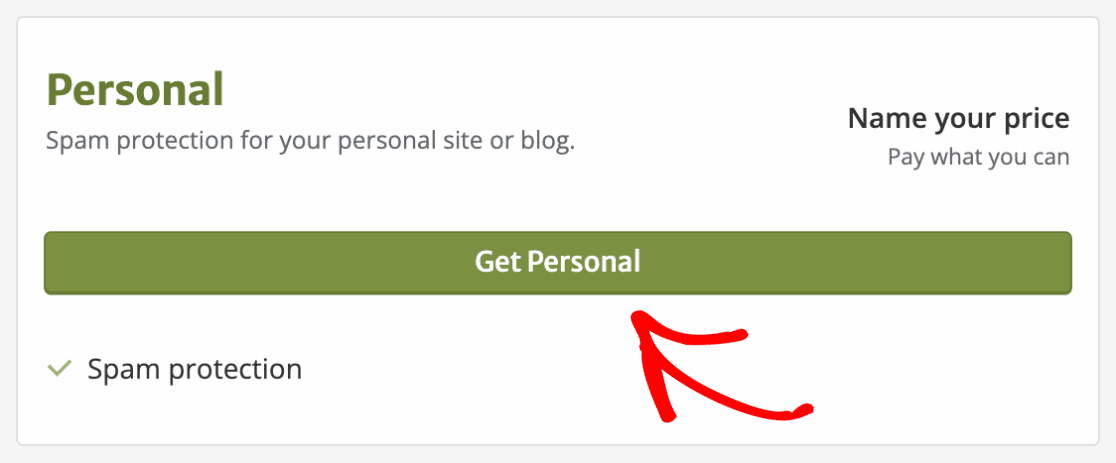
Per questo tutorial, ci iscriveremo gratuitamente al piano non commerciale Personal di Akismet. Fai clic su Ottieni Personal per passare alla pagina di checkout.
Puoi regolare il cursore sulla destra per selezionare quanto desideri pagare. Spostalo completamente a sinistra per selezionare la licenza non commerciale e compila il modulo.
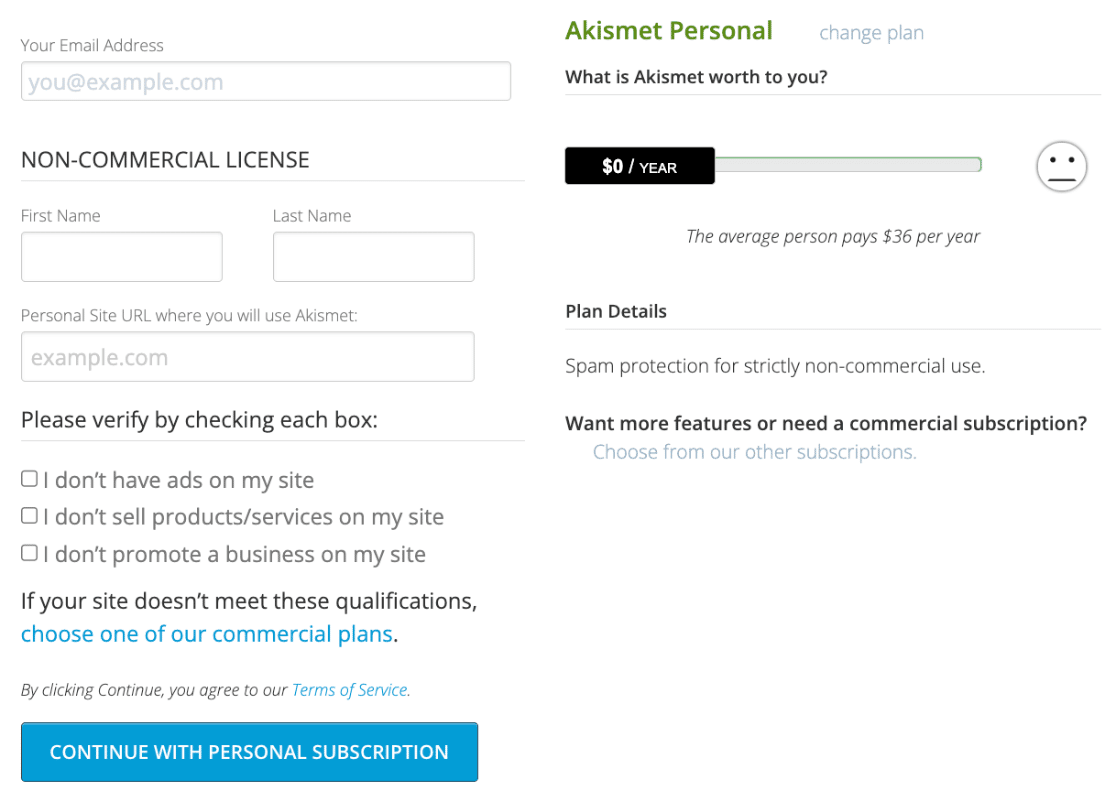
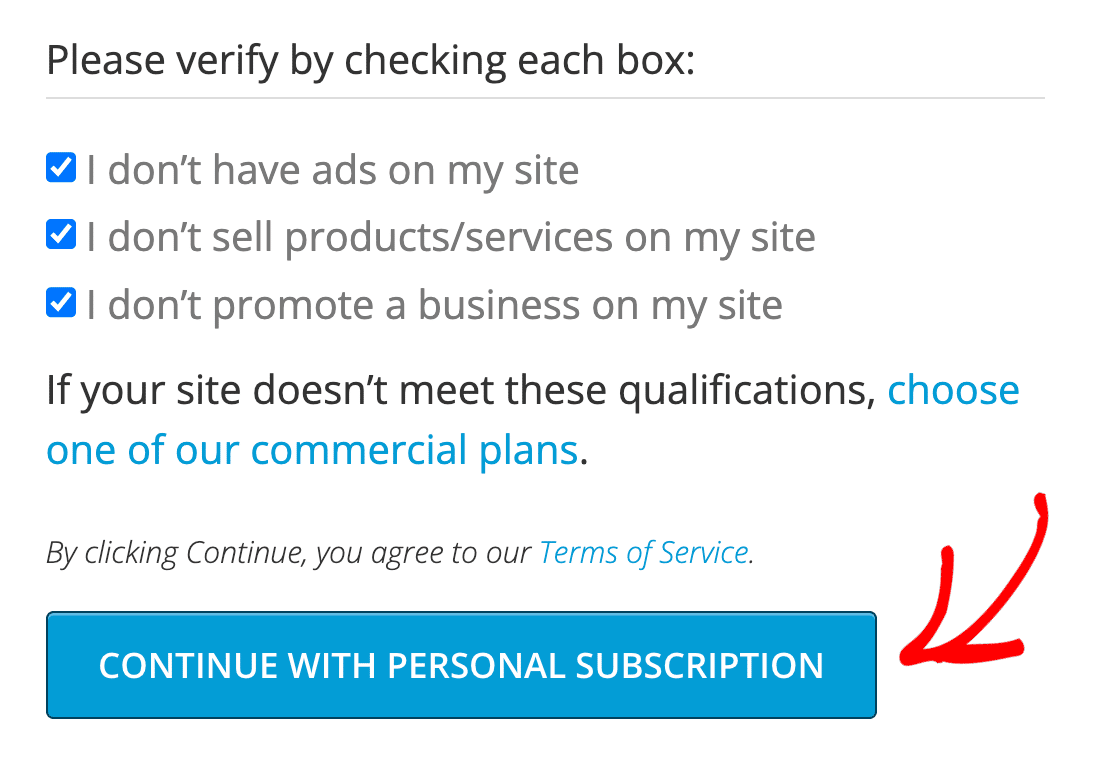
Inoltre, assicurati di selezionare queste caselle per confermare che stai ottenendo Akismet per uso non commerciale. Se sei un'azienda, dovresti acquistare una licenza commerciale di Akismet per evitare problemi in seguito.
Fai clic su Continua con l'abbonamento Personal quando hai finito.
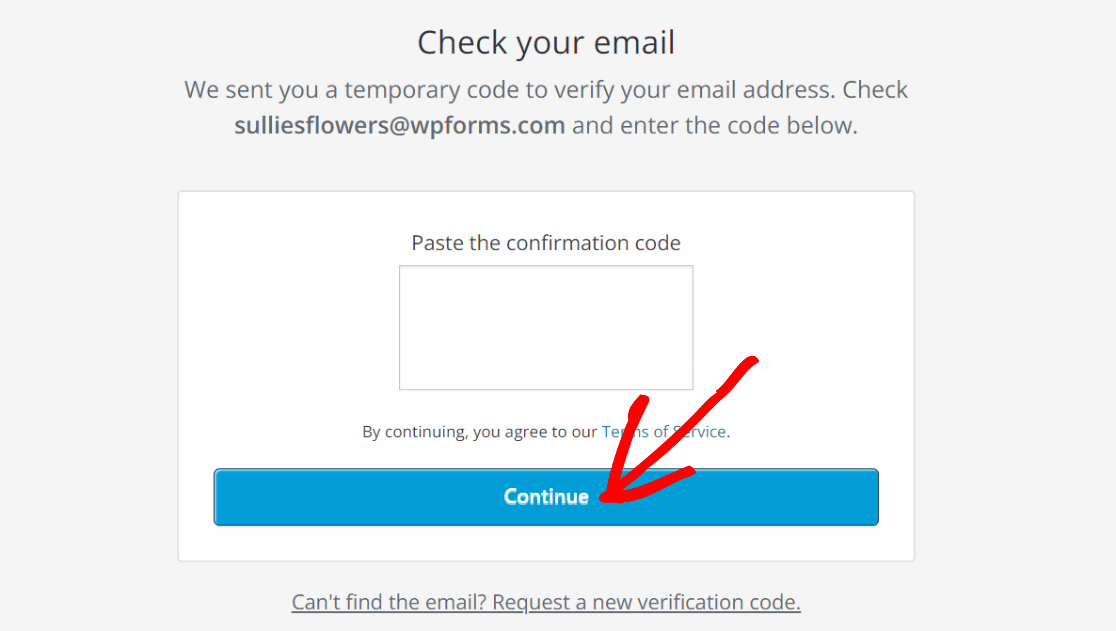
Successivamente, Akismet ti chiederà di inserire un codice di verifica inviato all'indirizzo email fornito. Copia e incolla il codice di verifica dalla tua casella di posta e premi Continua.
Akismet ti invierà ora un'altra email con la tua chiave API. Apri la tua casella di posta e prendi la chiave.
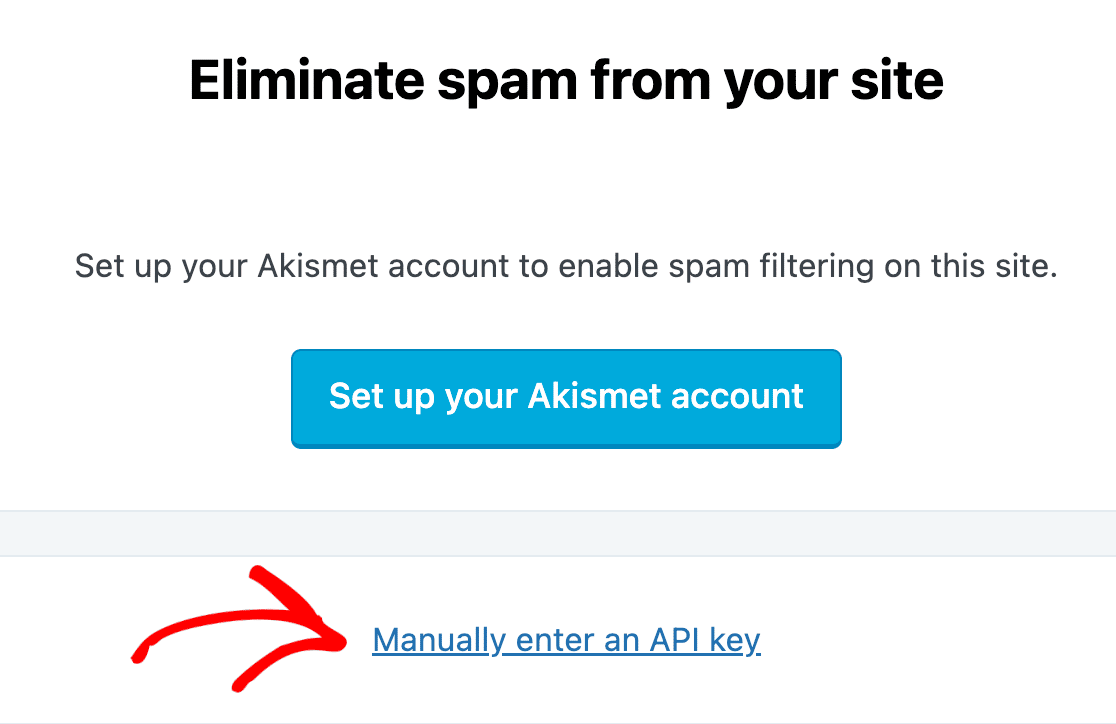
Ora, torna alla pagina delle impostazioni anti-spam di Akismet in WordPress che hai lasciato aperta nel passaggio precedente e fai clic sul link Inserisci manualmente una chiave API.
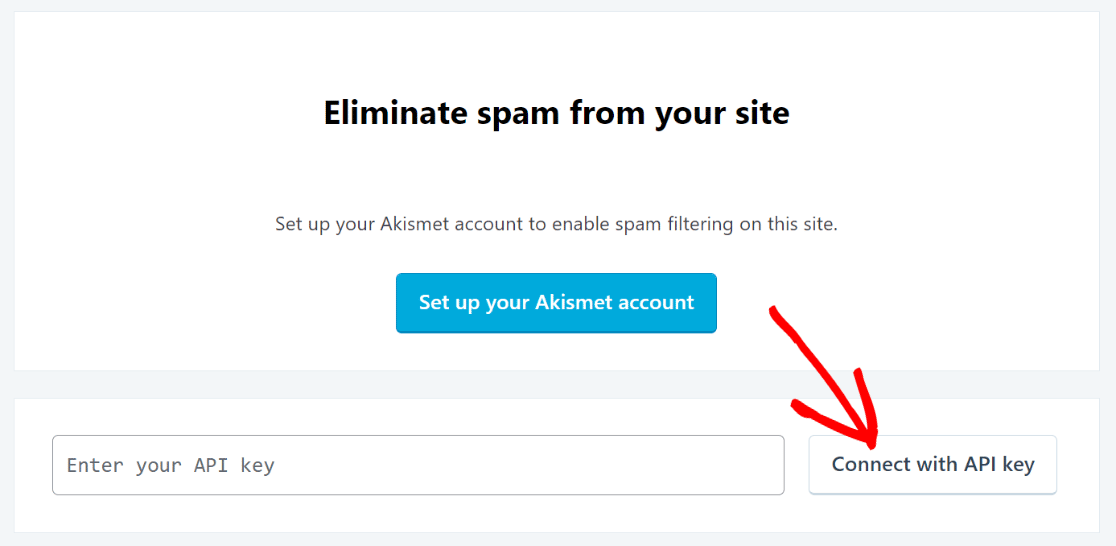
Vedrai immediatamente una casella di testo in cui puoi inserire la chiave e premere il pulsante Connetti con chiave API per continuare.
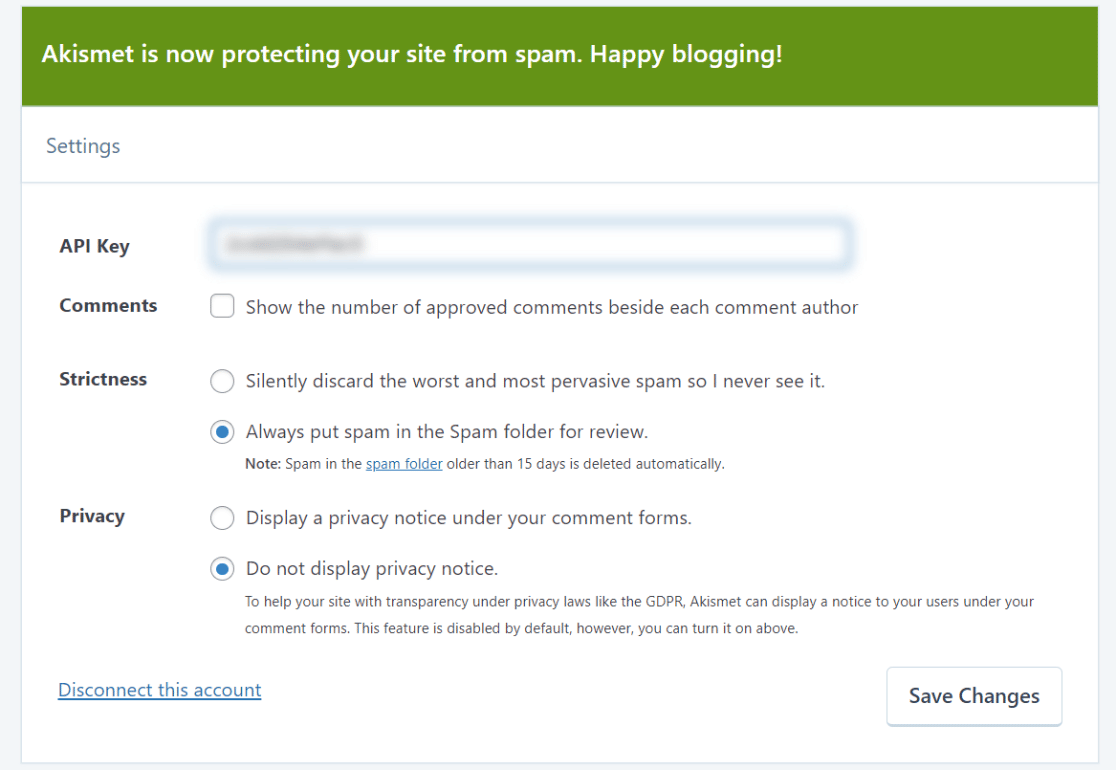
Eccellente! Ora dovresti vedere un messaggio di successo con impostazioni aggiuntive con cui puoi lavorare. Queste sono interamente opzionali e puoi accedervi anche in seguito.
Ora che Akismet è attivo e pronto, possiamo creare moduli protetti dallo spam di Akismet.
4. Crea un modulo
Abbiamo ora pronti i plugin necessari per creare moduli senza spam. Iniziamo quindi creando un nuovo modulo WordPress.
Dal tuo pannello di controllo WordPress, fai clic su WPForms » Aggiungi nuovo.

Questo aprirà la schermata di configurazione del modulo in cui inserisci un nome per il tuo modulo e scegli un modello da oltre 2.100+ modelli di moduli. Passa semplicemente il mouse sopra il modello desiderato e premi il pulsante Usa modello.
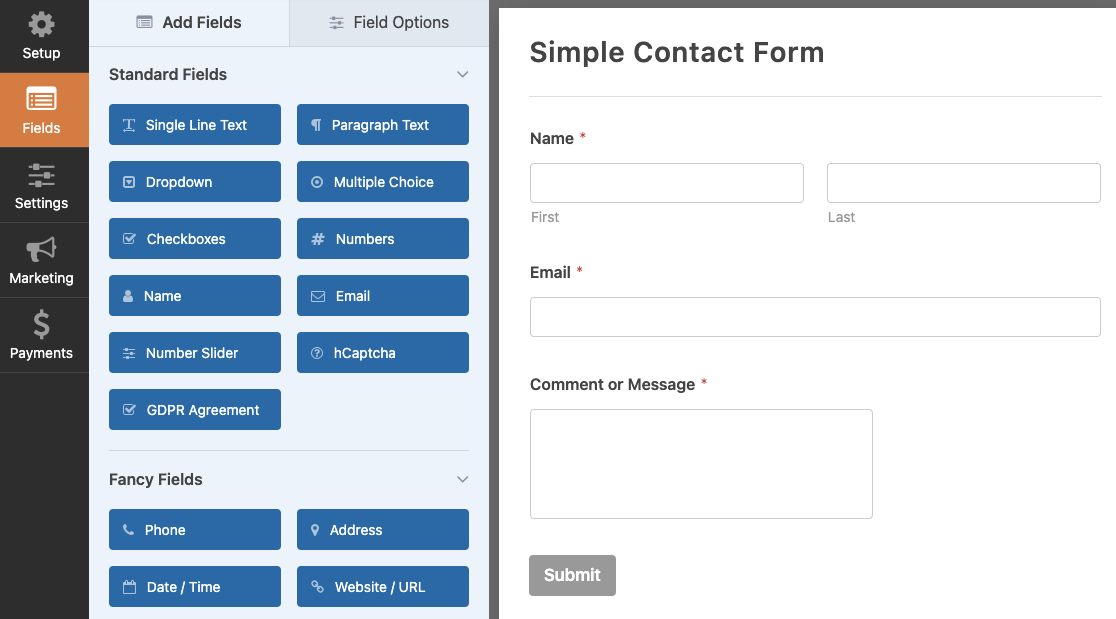
Utilizzeremo il pulsante Modulo di contatto semplice per questo esempio, ma sei libero di scegliere qualsiasi modello si adatti al tuo scenario.

Non appena selezioni il modello, WPForms lo caricherà e ti porterà alla schermata del costruttore di moduli. Qui, puoi facilmente personalizzare il modulo aggiungendo, rimuovendo o riordinando qualsiasi campo utilizzando azioni di trascinamento.
Se sei soddisfatto del modulo, puoi passare al passaggio successivo per abilitare la protezione antispam di Akismet sul tuo modulo.
5. Attiva Akismet sul tuo modulo
Per accedere alle impostazioni di Akismet per il tuo modulo, vai su Impostazioni » Protezione antispam e sicurezza dalla barra laterale del costruttore di moduli.

Quindi attiva l'interruttore Abilita protezione antispam di Akismet.
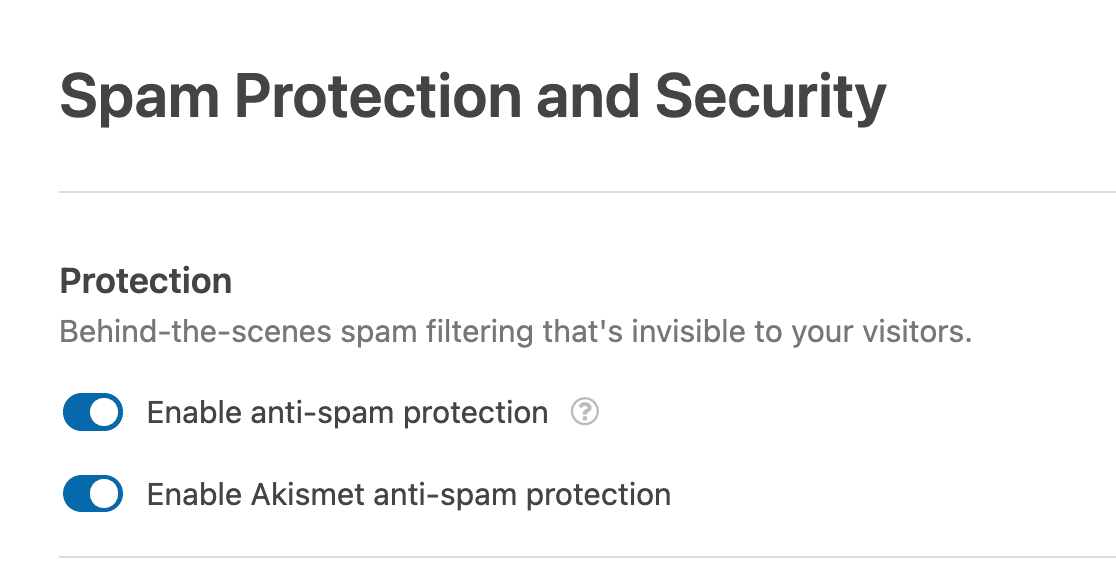
Dopo aver eseguito questa azione, Akismet inizierà a proteggere il tuo modulo dalle richieste di spam non appena lo pubblicherai.
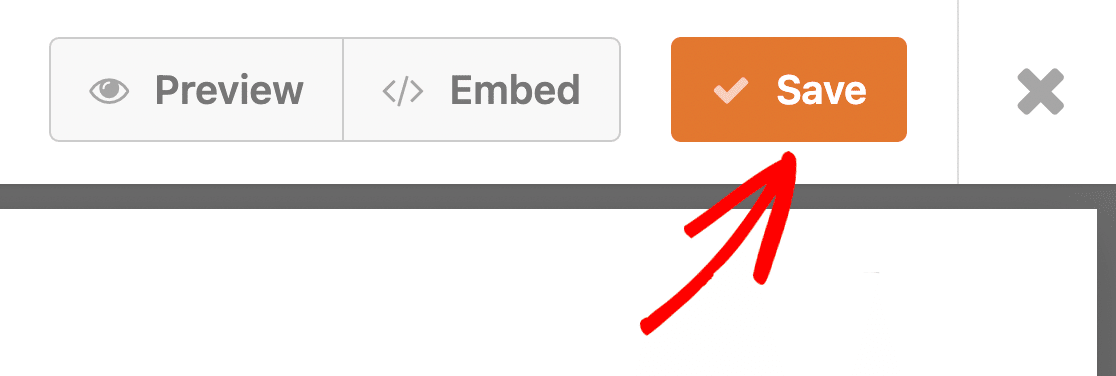
Assicurati di premere Salva per applicare le impostazioni di Akismet e qualsiasi altra modifica apportata al modulo.
Fantastico! È ora di pubblicare il tuo modulo protetto dallo spam.
6. Pubblica il tuo modulo
WPForms include una procedura guidata di incorporamento che consente di incorporare rapidamente moduli in qualsiasi pagina senza richiedere alcun codice.
Per avviare lo strumento di incorporamento, fai clic sul pulsante Incorpora nella parte superiore del generatore di moduli.

Ora vedrai una richiesta che ti chiede se desideri incorporare il tuo modulo in una nuova pagina o in una pagina esistente. Scegli l'opzione che fa per te.
Incorporeremo il modulo in una nuova pagina per questo tutorial. Fai clic su Crea nuova pagina per continuare.

Ora dovresti vedere una finestra modale che ti chiede di nominare la tua nuova pagina. Inserisci un nome per la tua nuova pagina e premi Iniziamo!

WPForms ti porterà immediatamente alla schermata dell'editor di pagine con il tuo modulo già incorporato. Quando sei pronto per lanciare il modulo, fai clic su Pubblica.
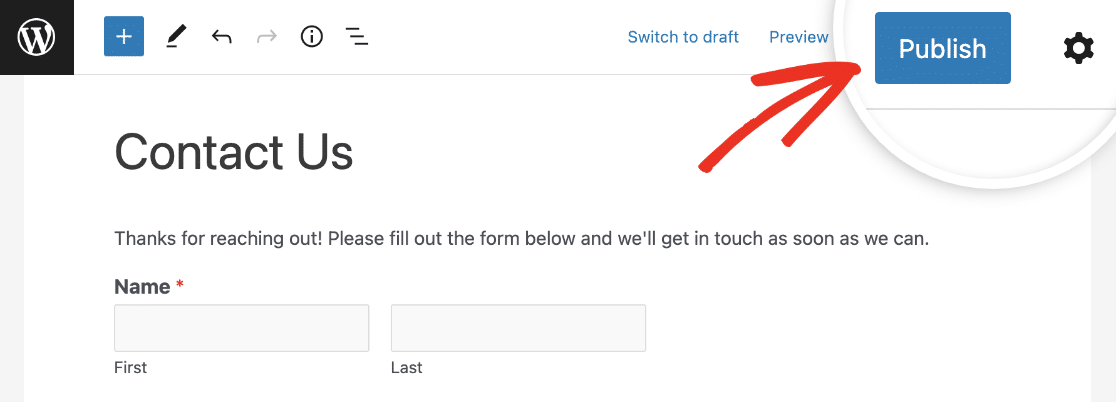
Il tuo modulo verrà ora pubblicato e puoi stare certo che sarà efficacemente protetto da Akismet dagli spam bot.
Ricorda che Akismet impedisce la memorizzazione dello spam, quindi non troverai alcuna voce di spam nella gestione delle voci di WPForms.
Se desideri abilitare Akismet per altri moduli, basta ripetere questo passaggio per ogni modulo, e sei a posto!
E questo è tutto! Ora sei pronto per filtrare lo spam dei moduli di contatto utilizzando Akismet. Dovresti vedere una notevole riduzione del numero di voci di spam d'ora in poi.
Successivamente, Crea siti WordPress a bassa manutenzione
WordPress è la piattaforma perfetta per creare siti a bassa manutenzione che sono in gran parte automatizzati e richiedono una gestione manuale minima da parte tua. Se ciò suona come qualcosa che vorresti avere, dai un'occhiata ai nostri suggerimenti per la creazione di siti a bassa manutenzione.
Inoltre, se stai cercando di lanciare un programma di affiliazione ma non sai da dove cominciare, ti consigliamo il plugin AffiliateWP. Nella nostra recensione di AffiliateWP, puoi scoprire perché questo plugin è così potente per creare un programma di marketing di affiliazione completo in WordPress.
Per ulteriori soluzioni anti-spam, potresti voler leggere i nostri confronti Akismet vs reCAPTCHA e hCaptcha vs reCAPTCHA. Potresti anche essere interessato alla nostra guida su come impedire ai bot di inviare i tuoi moduli.
Pronto a creare il tuo modulo? Inizia oggi stesso con il plugin per la creazione di moduli WordPress più facile. WPForms Pro include molti modelli gratuiti e offre una garanzia di rimborso di 14 giorni.
Se questo articolo ti è stato utile, seguici su Facebook e Twitter per altri tutorial e guide gratuite su WordPress.





Non vedo quell'opzione sui moduli del mio cliente. Dobbiamo usare hCAPTCHA per i moduli con molto spam. Akismet aiuterà comunque?
Ciao Stephen, ci dispiace sentirlo, questo dovrebbe aiutare. Quando avrai un po' di tempo, potresti provare e farci sapere come va? Se persiste, per favore invia un ticket di supporto.
Grazie.
Ho abilitato tutti e 3 i seguenti. È necessario e le cose funzioneranno correttamente con tutto abilitato?
Abilita protezione anti-spam
Abilita protezione anti-spam Akismet
Abilita Google Checkbox v2 reCAPTCHA
Ciao Trinity, dovrebbe funzionare bene, ma se riscontri un problema, invia un ticket di supporto in modo che possiamo assisterti.
Grazie.
Ho appena abilitato Akismet. Dovrei disattivare l'anti-spam di WPForms o lasciarlo attivo?
Ciao C. Baldwin, entrambi dovrebbero funzionare bene, ma se riscontri un problema, invia un ticket di supporto in modo che possiamo assisterti.
Grazie.
non riesco a vedere l'opzione di protezione antispam e sicurezza nelle impostazioni del mio modulo...
Ciao Muhammad, ci scusiamo per l'inconveniente. Per assicurarci di rispondere alla tua domanda nel modo più completo possibile ed evitare confusioni.
Potresti contattarci con dettagli aggiuntivi in modo che possiamo aiutarti ulteriormente in questo caso?
Grazie.
Dopo aver attivato Akismet, blocca l'invio di un modulo dalla reindirizzamento alla pagina di ringraziamento che abbiamo impostato? Stiamo cercando di eliminare le conversioni false.
Ciao Jeff – L'invio andrà a buon fine e lo spammer verrà reindirizzato alla pagina di ringraziamento per impostazione predefinita. Ma questi non verranno memorizzati nelle voci come menzionato qui.
Tuttavia, concordo sul fatto che sarebbe fantastico avere una funzionalità per impedire che gli invii di moduli spam vengano reindirizzati e ci piacerebbe ricevere maggiori informazioni su come utilizzeresti questa funzionalità. Saresti disposto a condividere dettagli specifici su ciò che stai cercando di fare con questa funzionalità o su un caso d'uso che potresti avere in mente?
Grazie :)