


Riassunto AI
Vuoi usare Akismet con i moduli Elementor?
Sebbene Elementor Forms includa alcune opzioni anti-spam, non si integra con Akismet.
Infatti, la gamma di strumenti di prevenzione dello spam in Elementor Forms è piuttosto carente.
Ma c'è un modo molto semplice per affrontare questo problema.
In questo post, ti mostreremo come puoi usare Akismet con Elementor Forms per creare moduli di contatto senza spam sul tuo sito.
Filtra lo spam dei moduli con Akismet ora
Akismet funziona con i moduli Elementor?
Per impostazione predefinita, non c'è modo di collegare Akismet con Elementor Forms. Questo perché Elementor non ha ancora aggiunto il supporto per Akismet.
Tuttavia, la cosa positiva è che Elementor si integra con altri costruttori di moduli come WPForms, che offrono più opzioni di prevenzione dello spam, incluso Akismet.
Quindi, se vuoi bloccare le sottomissioni di spam per i moduli che stai incorporando usando Elementor, la tua migliore opzione è creare un modulo abilitato per Akismet in WPForms e quindi utilizzare il widget WPForms in Elementor per incorporare il modulo ovunque nella tua pagina.
Ora che sai di più sull'uso di Akismet in Elementor, andiamo a esaminare i passaggi che dovrai eseguire in dettaglio.
Come Usare Akismet con i Moduli Elementor
Passaggio 1: Installa WPForms
Poiché Elementor non supporta direttamente Akismet, sfrutteremo l'integrazione nativa di Akismet di WPForms. Possiamo quindi utilizzare il widget WPForms di Elementor per aggiungere un modulo con il filtro antispam Akismet abilitato a una pagina.
Mentre WPForms supporta Akismet su tutti i piani tariffari, consigliamo di ottenere WPForms Pro. Quindi, procedi e installa WPForms sul tuo sito web.
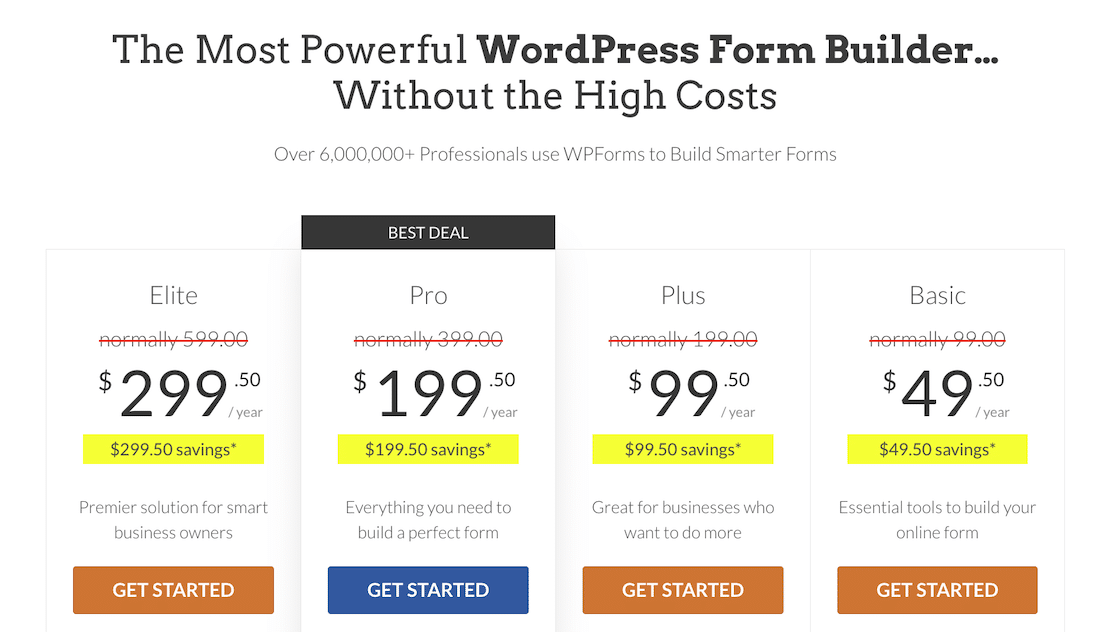
Con una licenza Pro, avrai accesso a oltre 2.100 modelli di moduli predefiniti, insieme a una varietà di funzionalità avanzate come Coupon e Moduli Lead.
Dopo aver installato WPForms, è ora di configurare Akismet.
Passaggio 2: Installa e configura Akismet
Akismet è spesso preinstallato in WordPress. Ma se non lo hai già installato, puoi installarlo aprendo il tuo menu di amministrazione di WordPress e andando su Plugin » Aggiungi Nuovo.
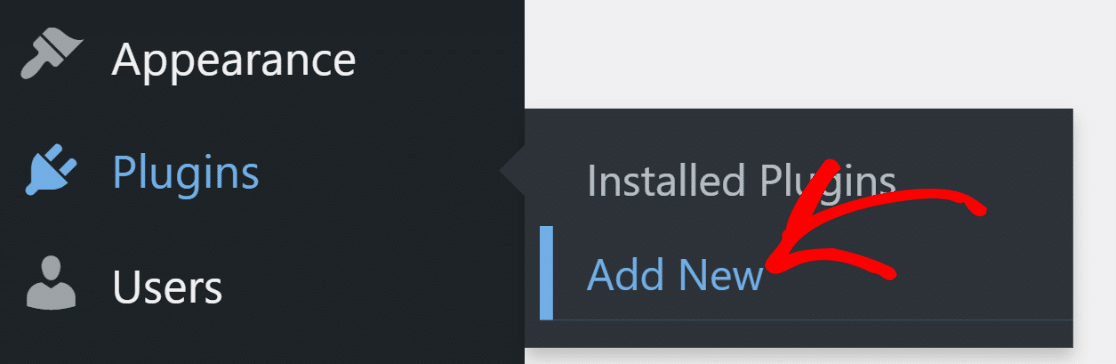
Quindi, cerca Akismet e fai clic su Installa ora.
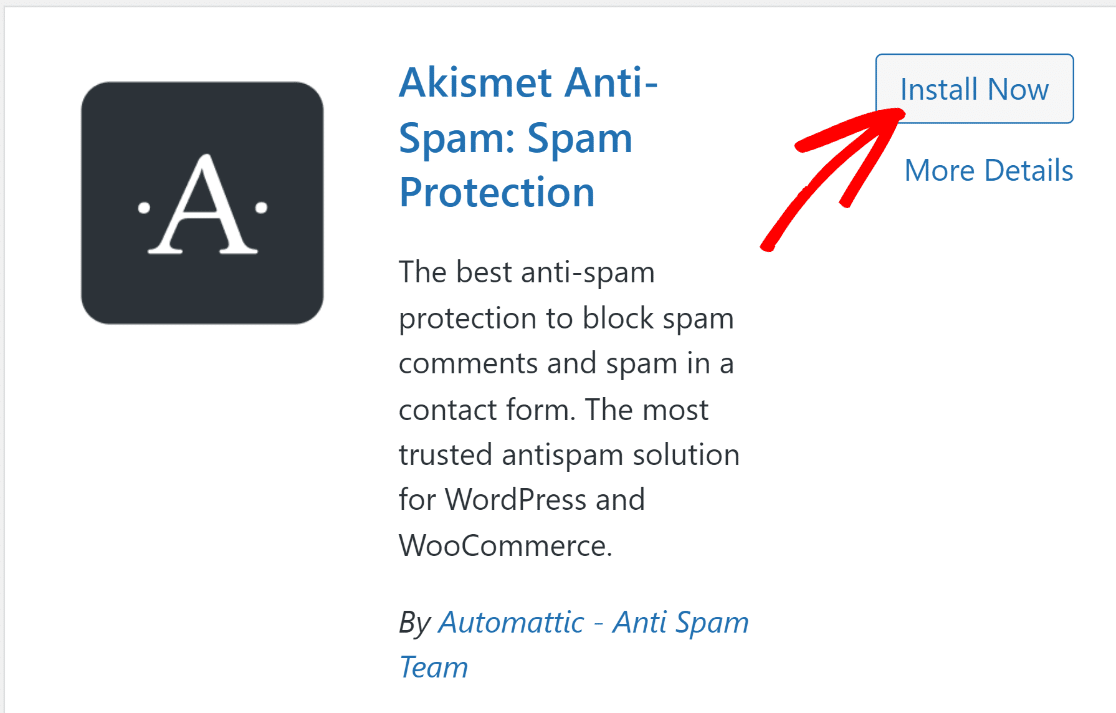
Una volta installato e attivato Akismet, verrai reindirizzato alla pagina delle impostazioni di Akismet. Puoi anche visitare manualmente quella pagina andando su
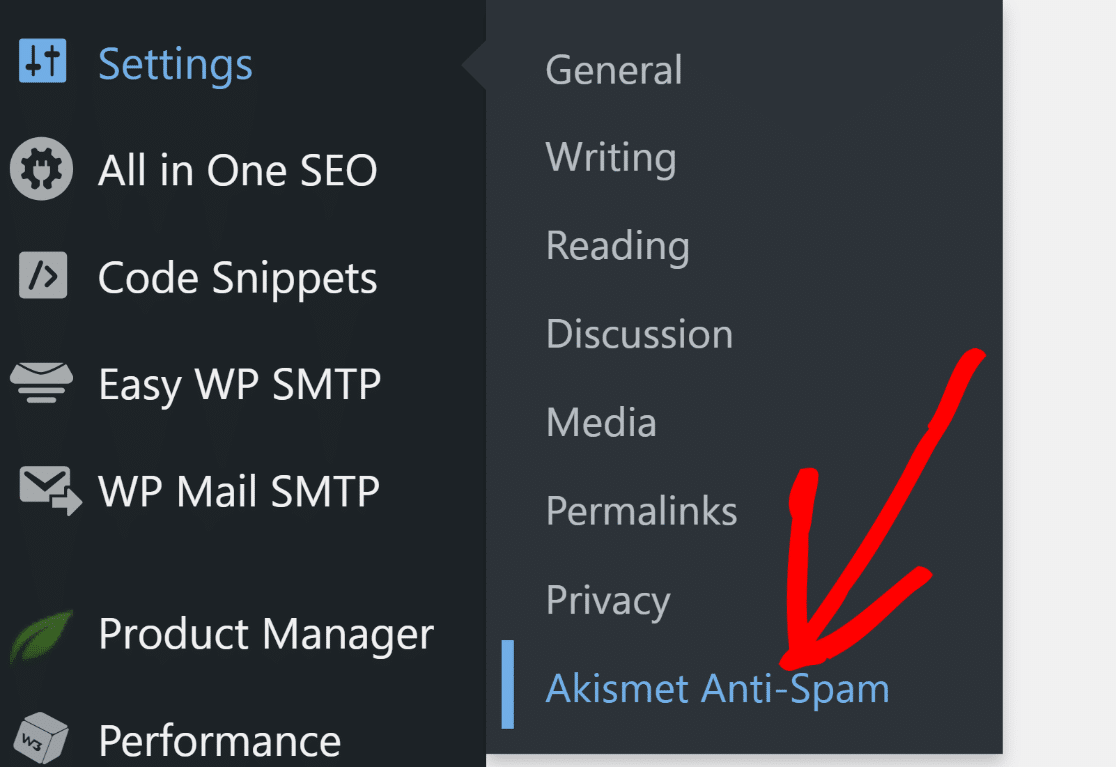
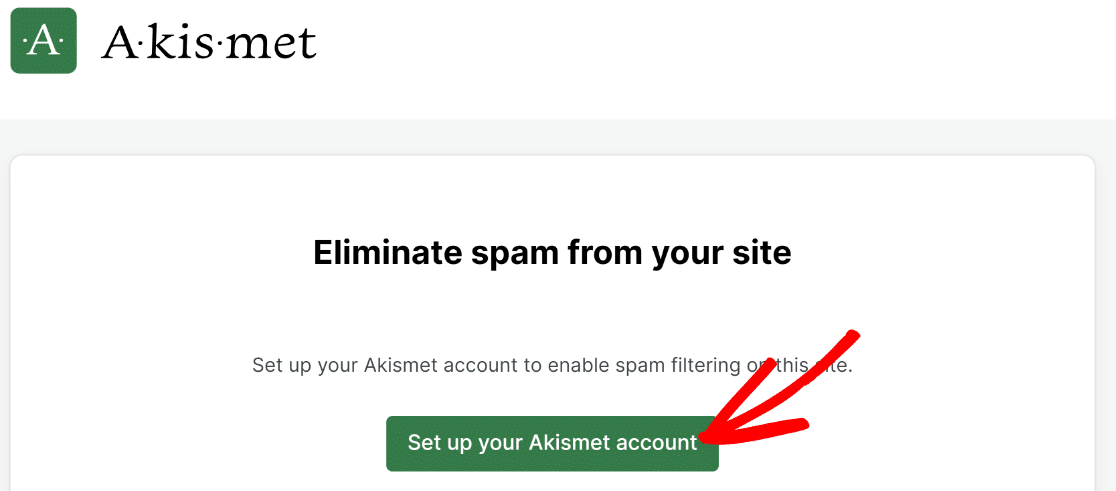
Nella pagina delle impostazioni di Akismet, fai clic sul pulsante Configura il tuo account Akismet.
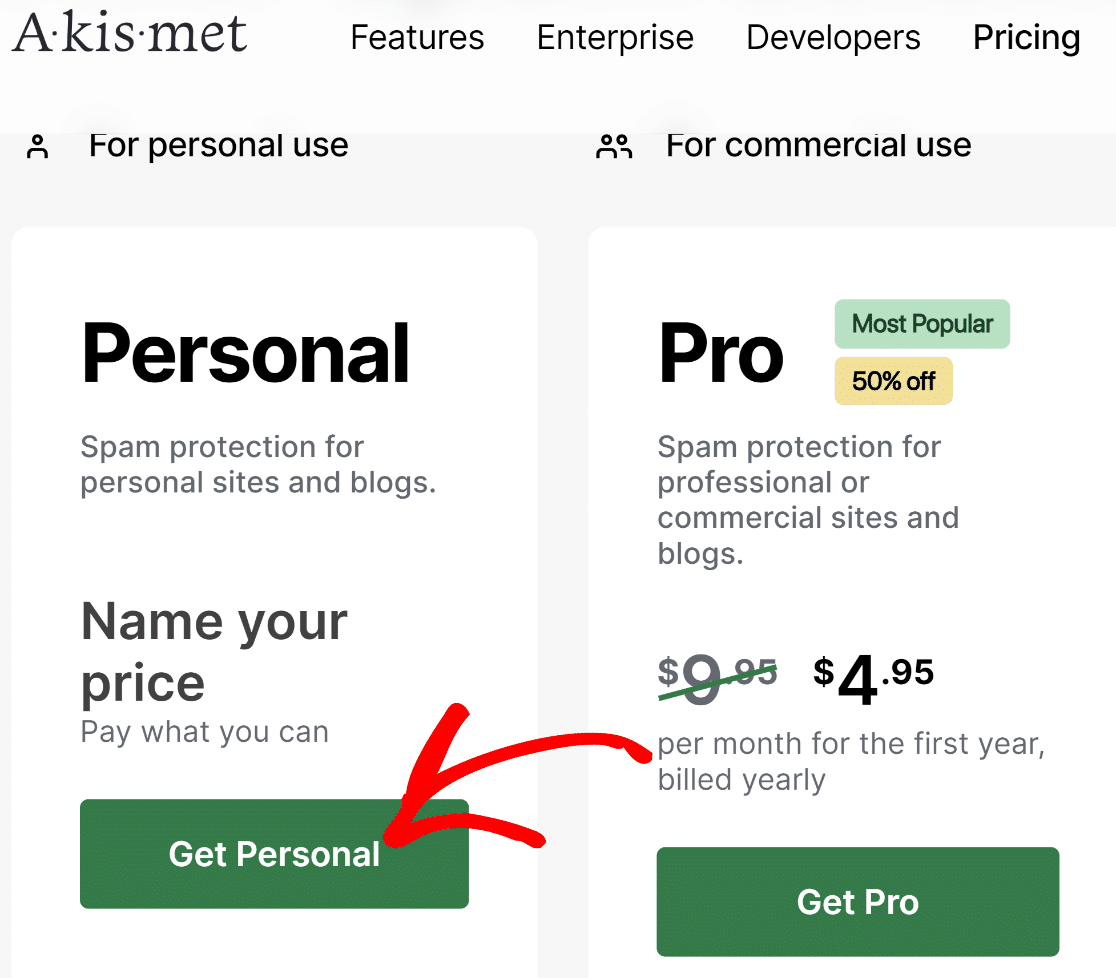
Verrai portato alla pagina dei prezzi di Akismet. Seleziona un piano di licenza appropriato per la tua attività. Per questo tutorial prenderemo il piano Personale.
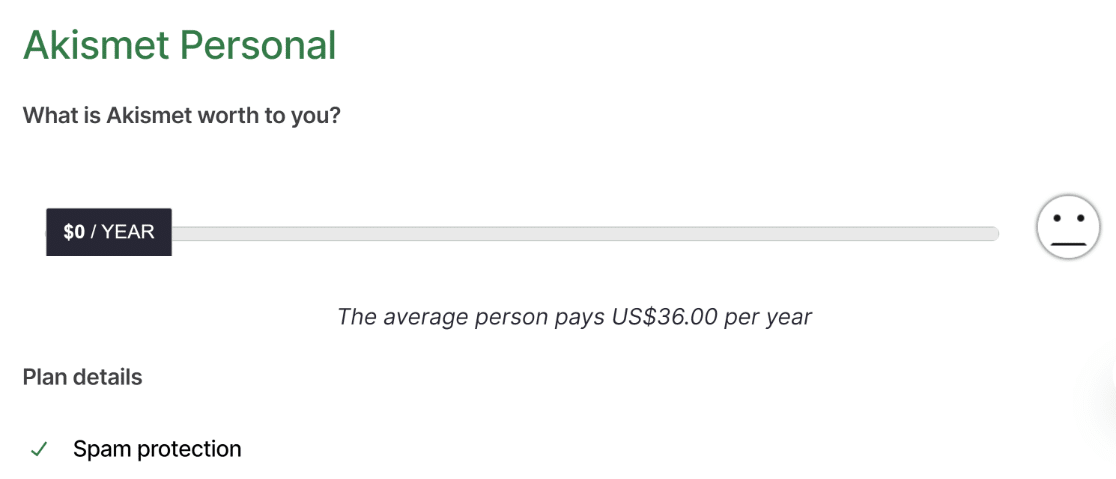
Akismet ti consente di selezionare il tuo prezzo per il piano Personale. Puoi spostare il cursore fino a zero per ottenere Akismet gratuitamente.
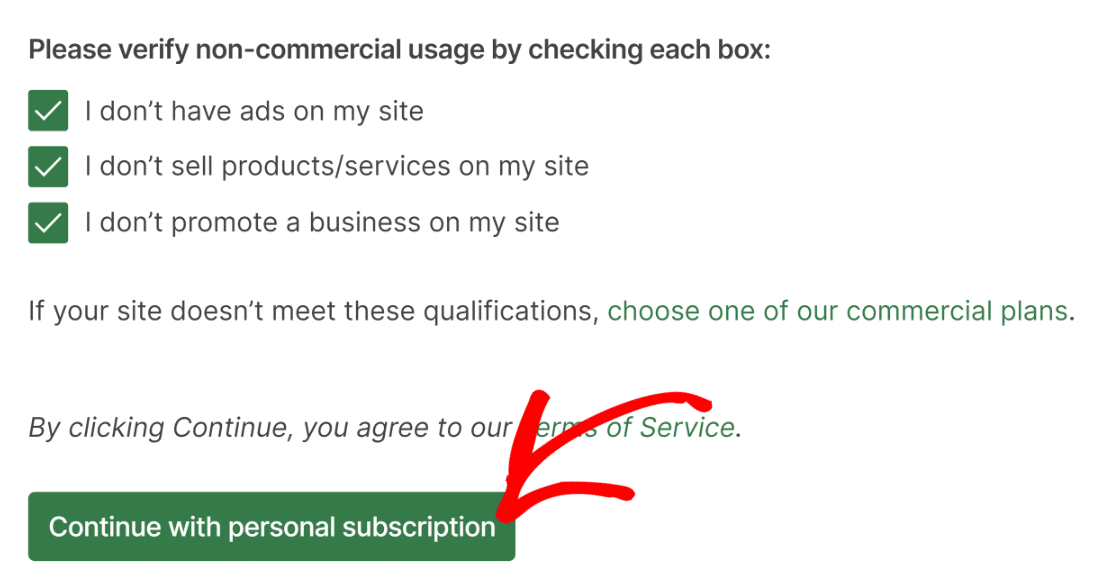
Scorri verso il basso per trovare le caselle di controllo per confermare che stai utilizzando Akismet per siti Web non commerciali. Il piano Personale gratuito di Akismet è disponibile solo per i proprietari di siti che non utilizzano il proprio sito Web per scopi commerciali.
Quindi, se sei un blogger senza nulla da vendere, puoi usare Akismet completamente gratis. Altrimenti, scegli un piano a pagamento e procedi con i passaggi seguenti.
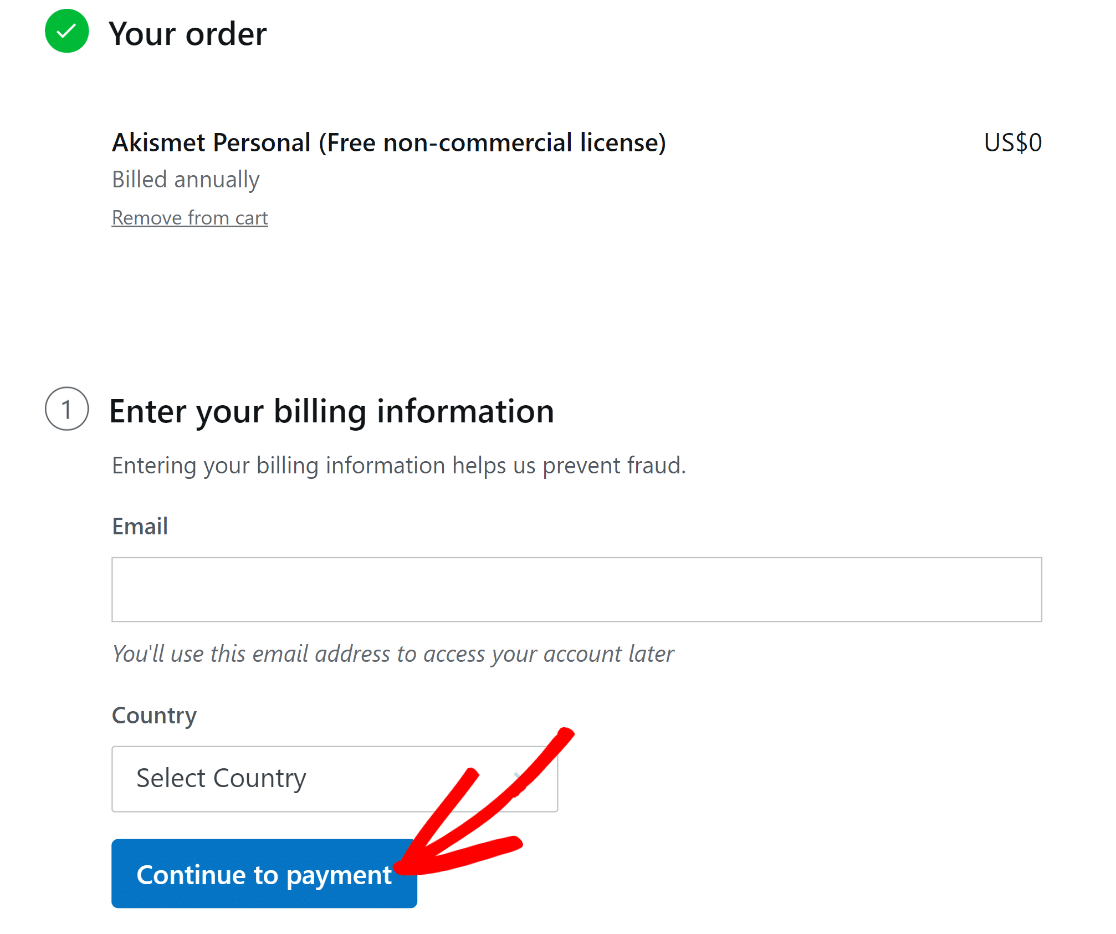
Inserisci le tue informazioni di fatturazione nella schermata di checkout e premi Continua al Pagamento.
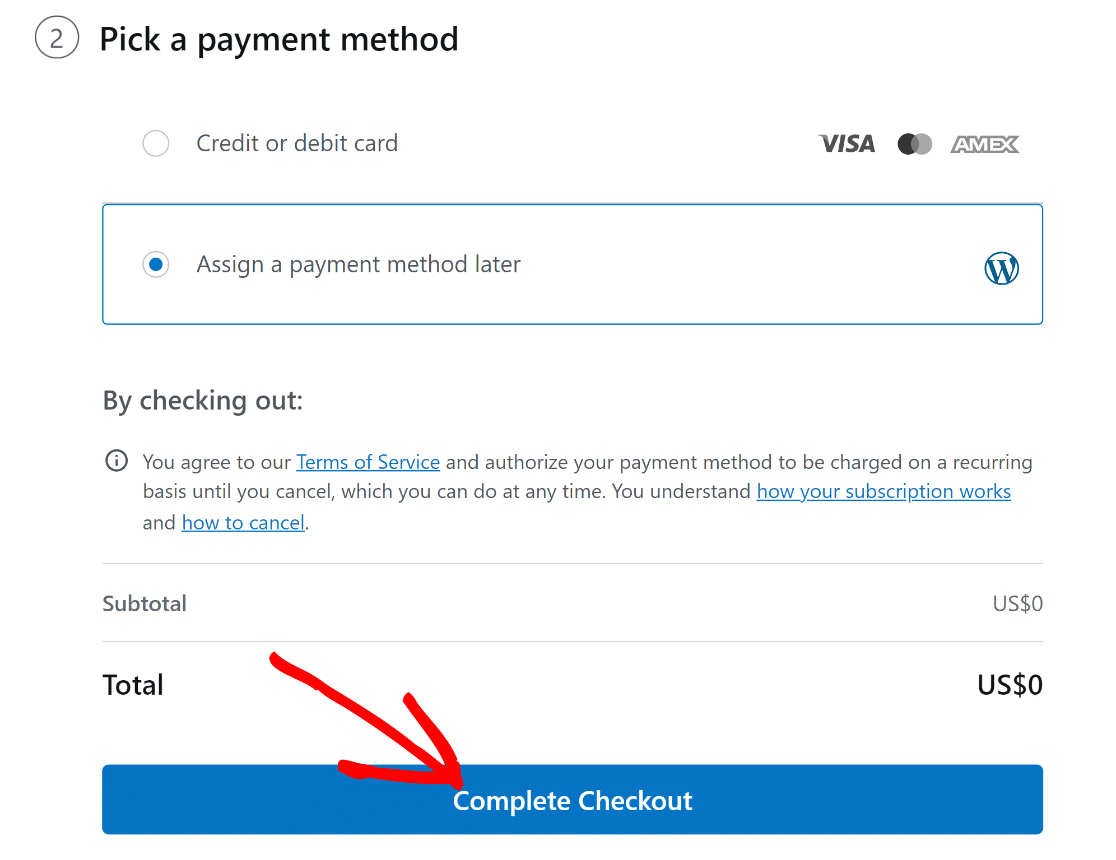
Se hai selezionato il piano gratuito, puoi scegliere di assegnare un metodo di pagamento in seguito e saltare del tutto l'inserimento dei dati della tua carta di credito.
Scorri verso il basso e fai clic su Completa Checkout.
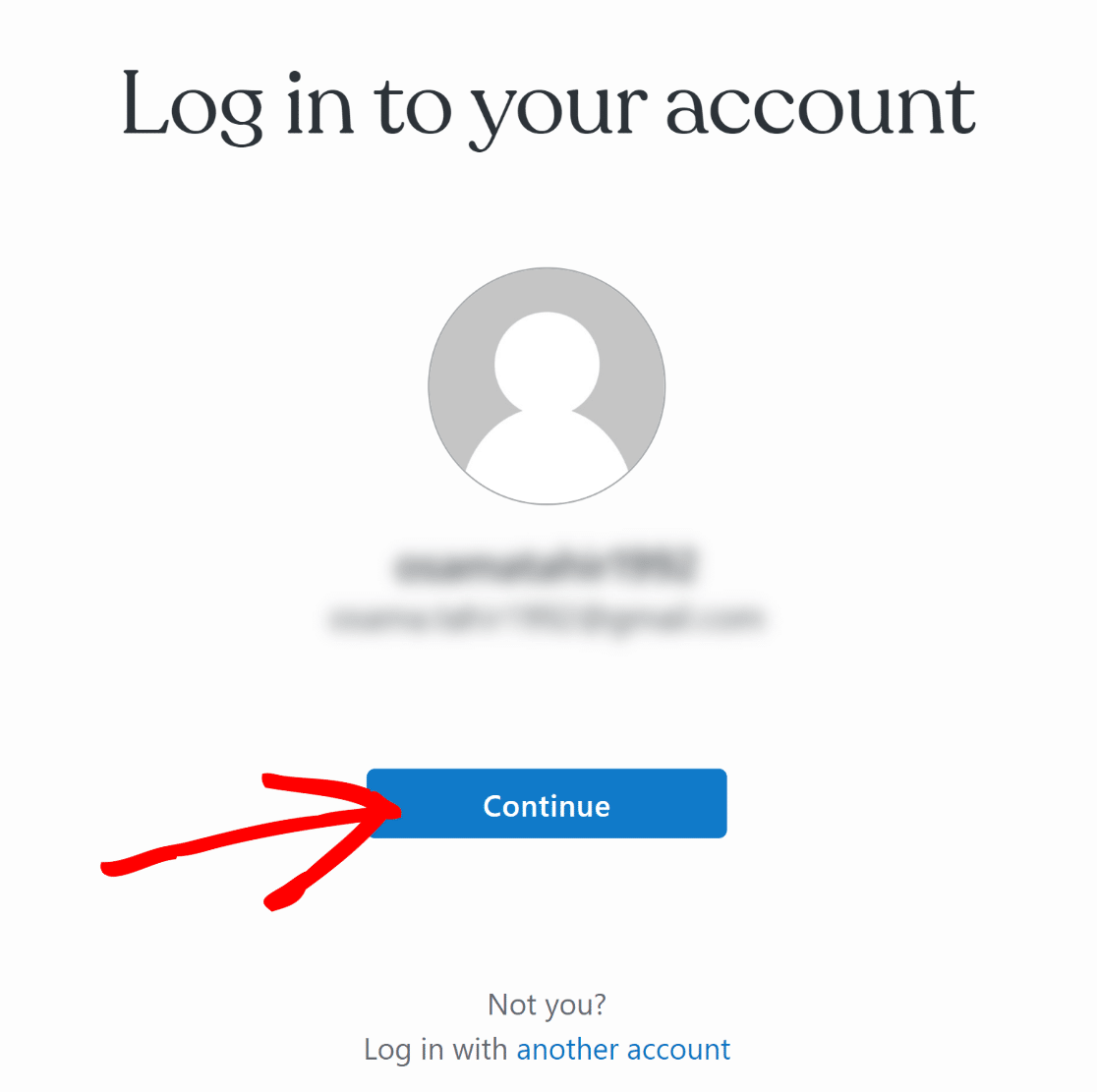
Verrai ora reindirizzato alla pagina di accesso di WordPress.com (perché Akismet è di proprietà della stessa società che sta dietro WordPress.com). Fai clic sul pulsante Continua per procedere.
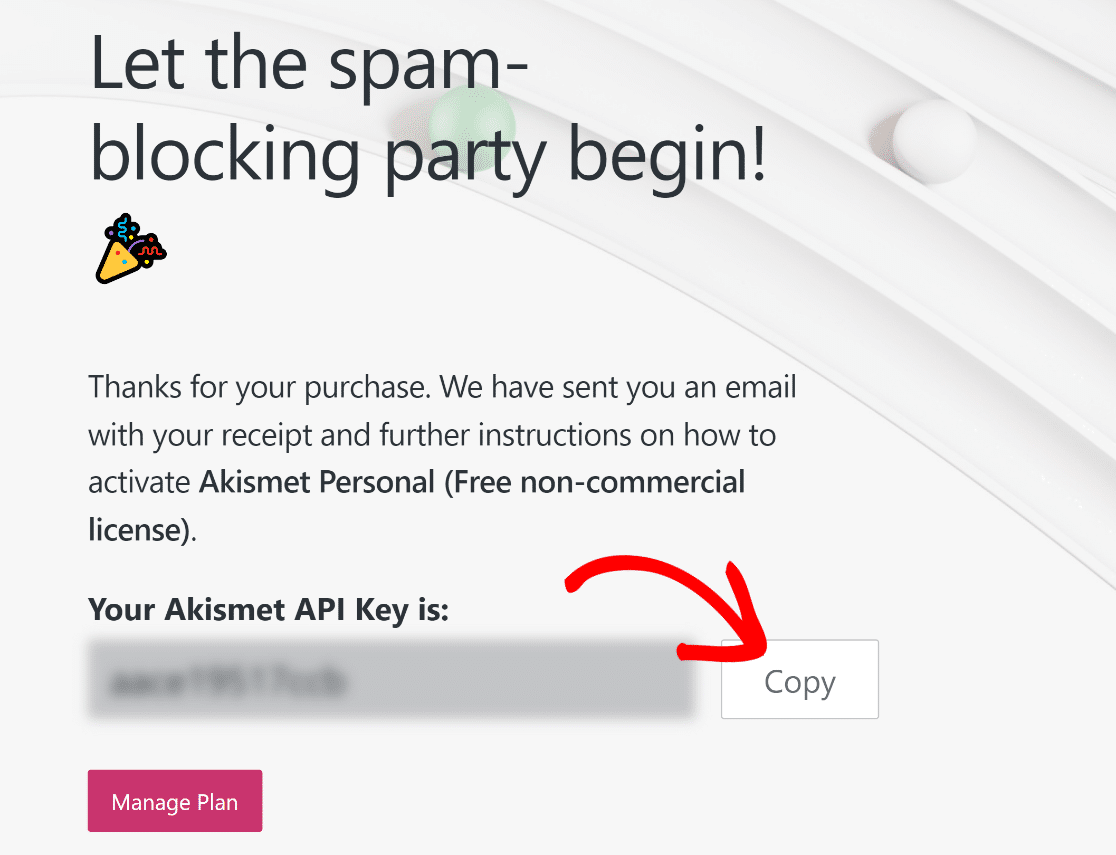
Troverai la tua chiave API non appena effettui l'accesso. Copia la chiave API di Akismet.
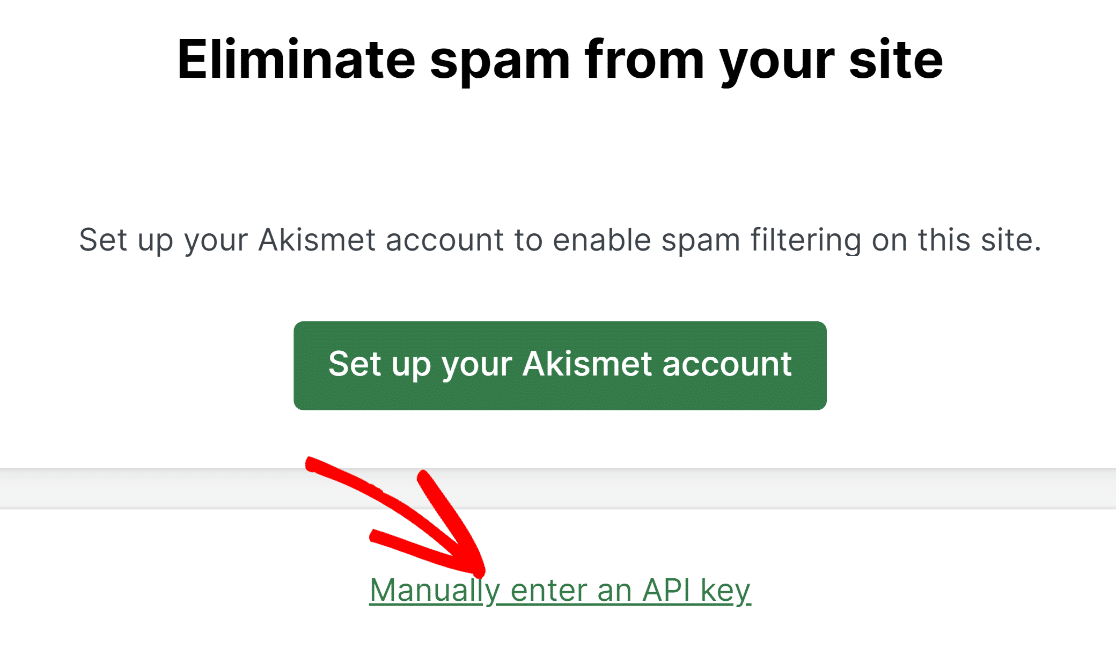
Ora, torna alla scheda del browser con la schermata delle impostazioni di Akismet e fai clic su Inserisci manualmente una chiave API.
Incolla semplicemente la tua chiave API all'interno della casella e fai clic sul pulsante Connetti con chiave API.
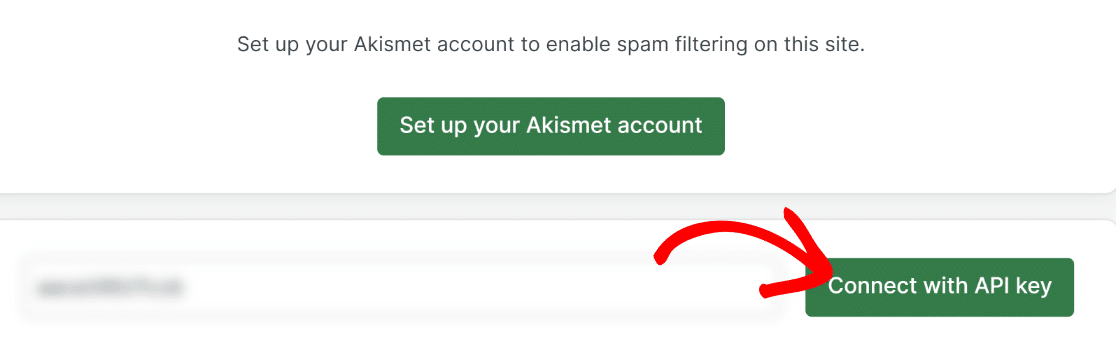
Non appena ti connetti con l'API, Akismet sarà pronto per l'uso sul tuo sito.
Passaggio 3: Crea un modulo di contatto WordPress
Con Akismet configurato, possiamo procedere alla creazione di un nuovo modulo utilizzando WPForms. Dal tuo pannello di controllo di WordPress, vai su WPForms » Aggiungi Nuovo.

Vedrai ora la schermata di configurazione del modulo dove puoi nominare il tuo modulo e iniziare con un modello di modulo già pronto. Per questo tutorial, useremo il modello Modulo di Contatto Semplice.
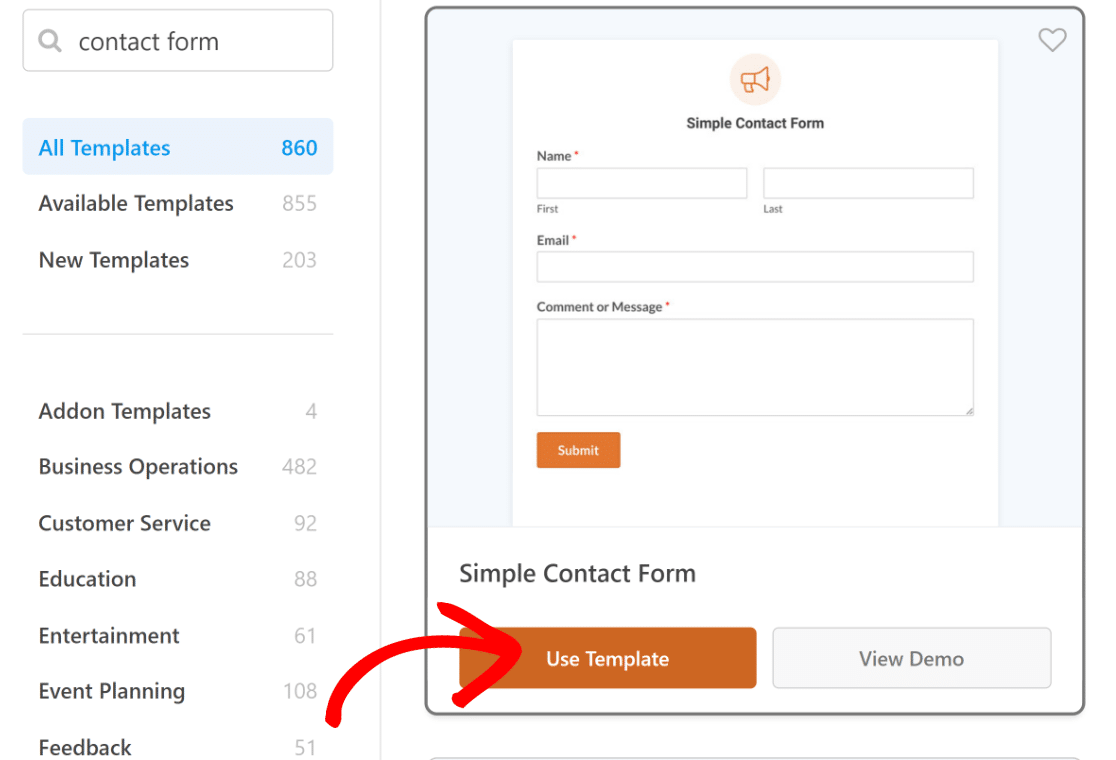
Non appena selezioni il tuo modello, questo verrà caricato all'interno del tuo costruttore di moduli. Puoi personalizzare il modello del modulo aggiungendo altri campi al tuo modulo o modificando quelli esistenti.

Una volta che sei soddisfatto dell'aspetto del tuo modulo, passa al passaggio successivo.
Passaggio 4: Abilita Akismet sul tuo modulo WordPress
Mentre sei all'interno del costruttore di moduli di WPForms, naviga su WPForms » Protezione Antispam e Sicurezza.

Vedrai diverse opzioni anti-spam disponibili qui. Fai semplicemente clic sul pulsante di attivazione Abilita protezione antispam Akismet per aggiungere il filtro antispam Akismet al tuo modulo.
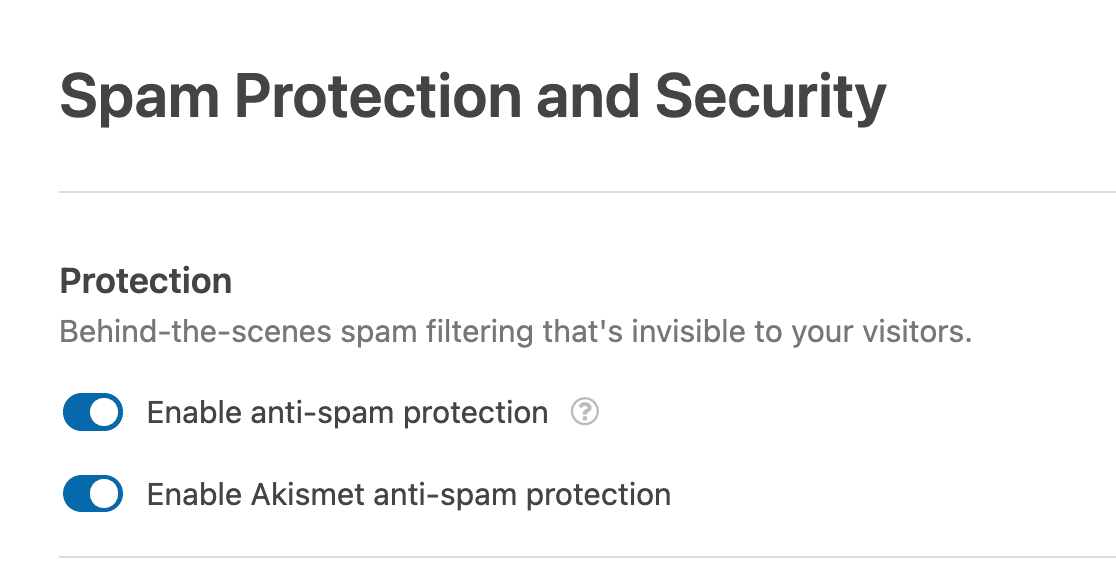
Ottimo. Ora che hai attivato Akismet, le tue richieste di modulo verranno automaticamente controllate da Akismet per individuare segni di spam.
Procedi e premi Salva per salvare le tue impostazioni.

Brillante! Abbiamo tutto configurato ora. Tutto ciò che rimane è incorporare questo modulo utilizzando Elementor.
Passaggio 5: Pubblica il tuo modulo abilitato per Akismet con Elementor
Dopo aver salvato il tuo modulo, torna al tuo pannello di controllo di WordPress e vai su Pagine. Successivamente, seleziona il pulsante Aggiungi Nuovo.
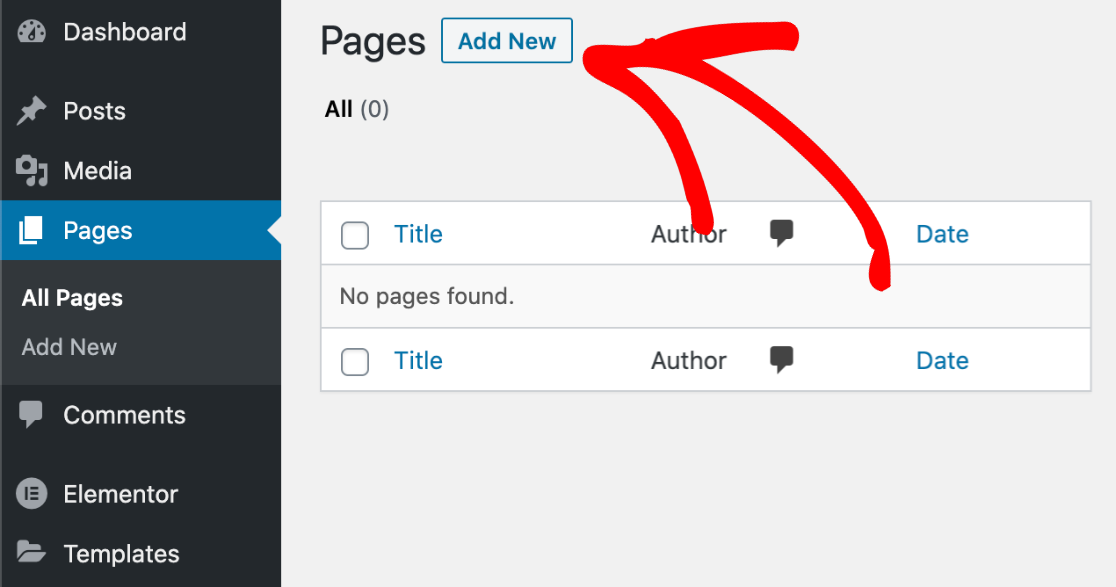
Questo ti porterà al tuo editor di blocchi di WordPress. Se hai Elementor installato, vedrai un pulsante blu Modifica con Elementor.

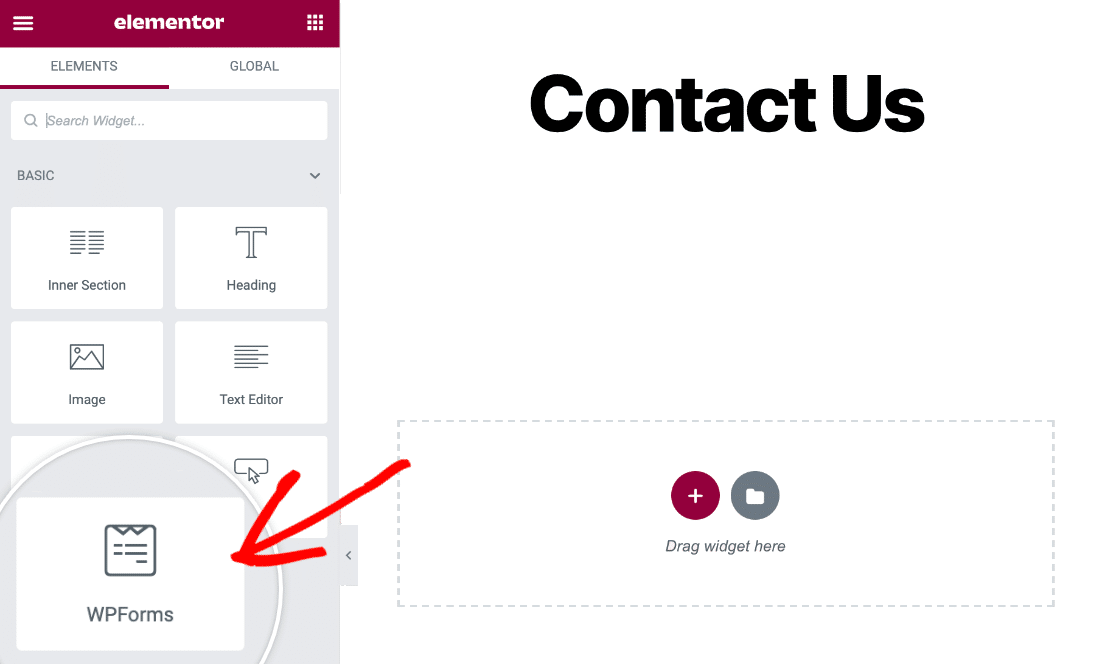
Non appena premi questo pulsante, l'editor di pagine di Elementor inizierà a caricarsi. All'interno dell'interfaccia di Elementor, puoi trovare il widget WPForms alla tua sinistra.
Trascina e rilascia il blocco WPForms sul lato destro.
Dopo aver aggiunto il widget WPForms alla tua pagina, puoi selezionare qualsiasi modulo che hai precedentemente creato e salvato con WPForms utilizzando il menu a discesa.
Selezioneremo il nostro modulo di contatto semplice utilizzando questo menu a discesa.
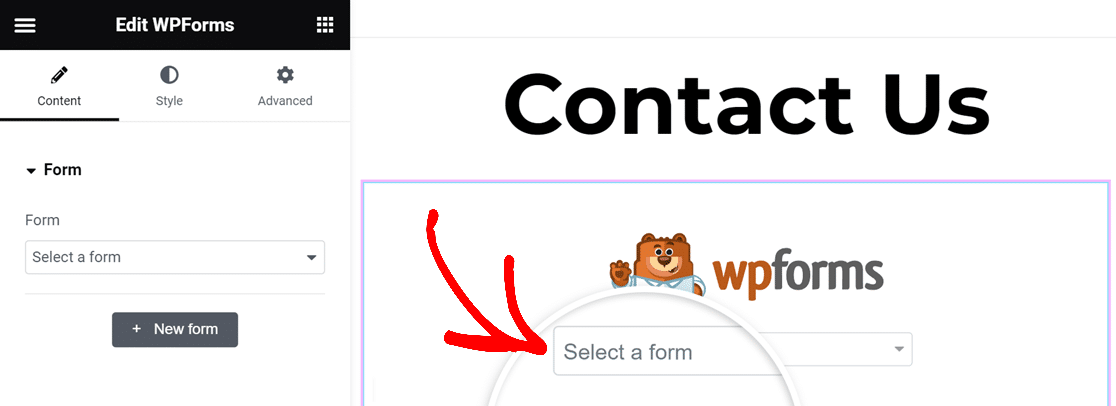
Il tuo modulo selezionato apparirà esattamente come l'hai impostato in WPForms. A questo punto, puoi anche personalizzare ampiamente l'aspetto del tuo modulo, come mostrato nella nostra guida su come creare moduli con Elementor.
Quando sei pronto per incorporare questo modulo, premi semplicemente il pulsante Pubblica in fondo al pannello di sinistra.
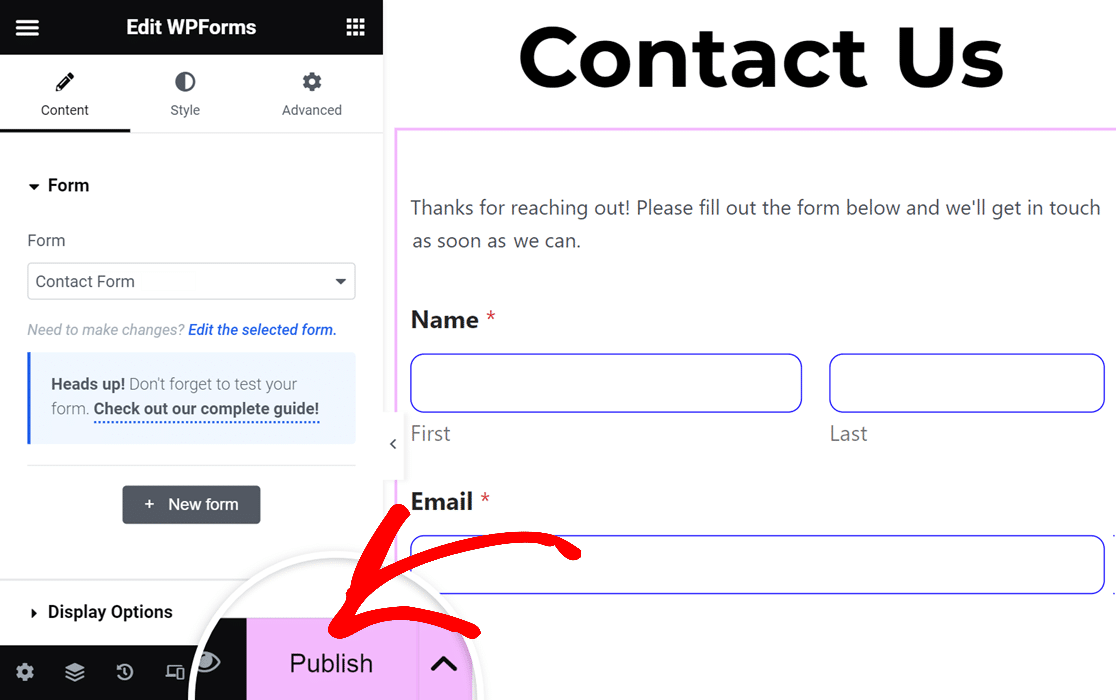
Il tuo modulo anti-spam Akismet verrà ora immediatamente incorporato sul tuo sito.
Ma prima di fare qualsiasi altra cosa, ti consigliamo vivamente di testare il tuo modulo per assicurarti che Akismet filtri correttamente le richieste di spam.
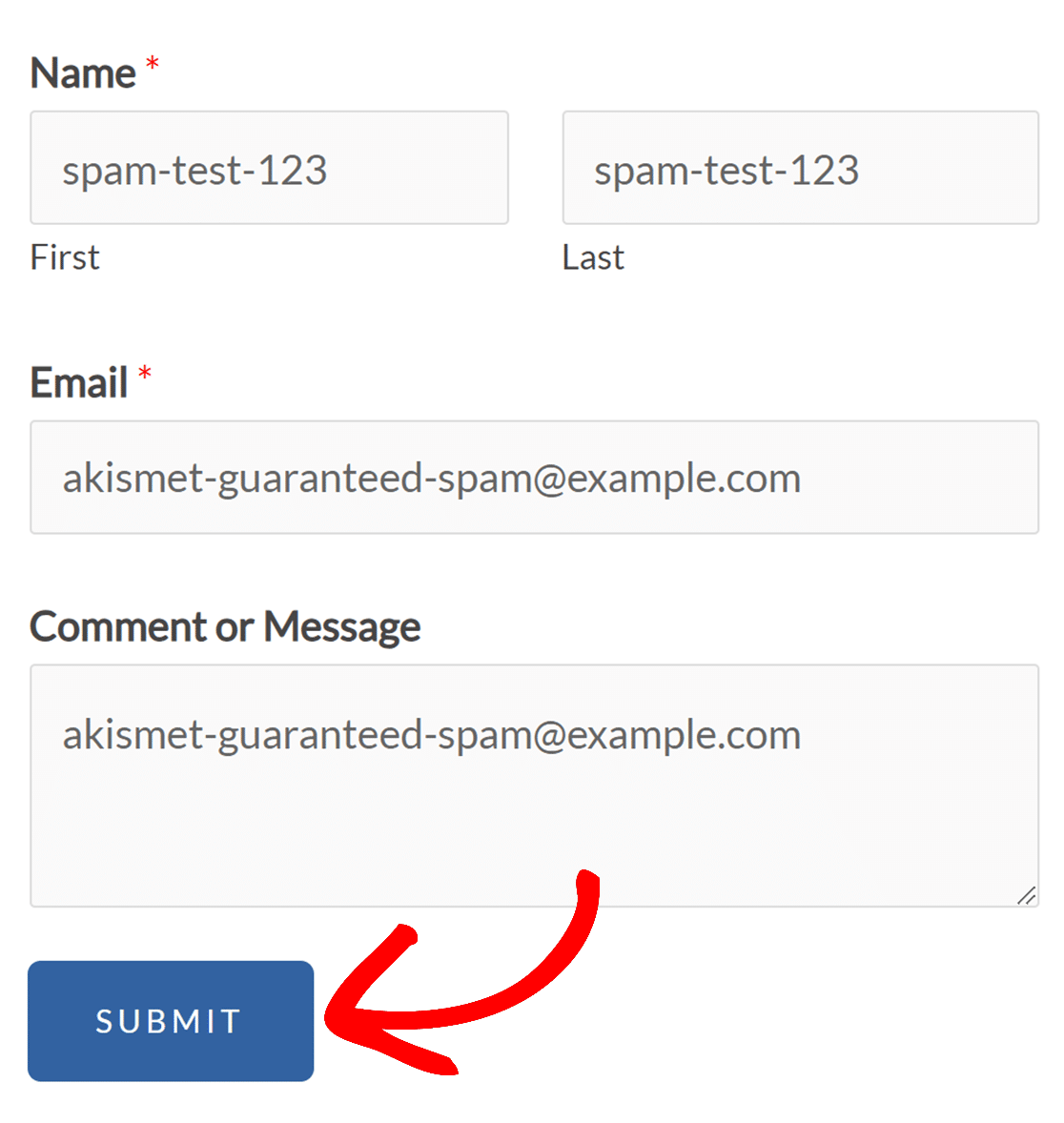
Per fare ciò, visita semplicemente il modulo che hai appena pubblicato con Elementor e prova a inserire uno dei trigger di spam di Akismet, come:
- Nome: spam-test-123
- Email: [email protected]
- Corpo del commento: akismet-guaranteed-spam
Compila il modulo con una voce spam come sopra e poi premi invia.
Se Akismet funziona correttamente, noterai che il tuo messaggio non verrà inviato e apparirà un errore che indica che la voce è stata identificata come spam.
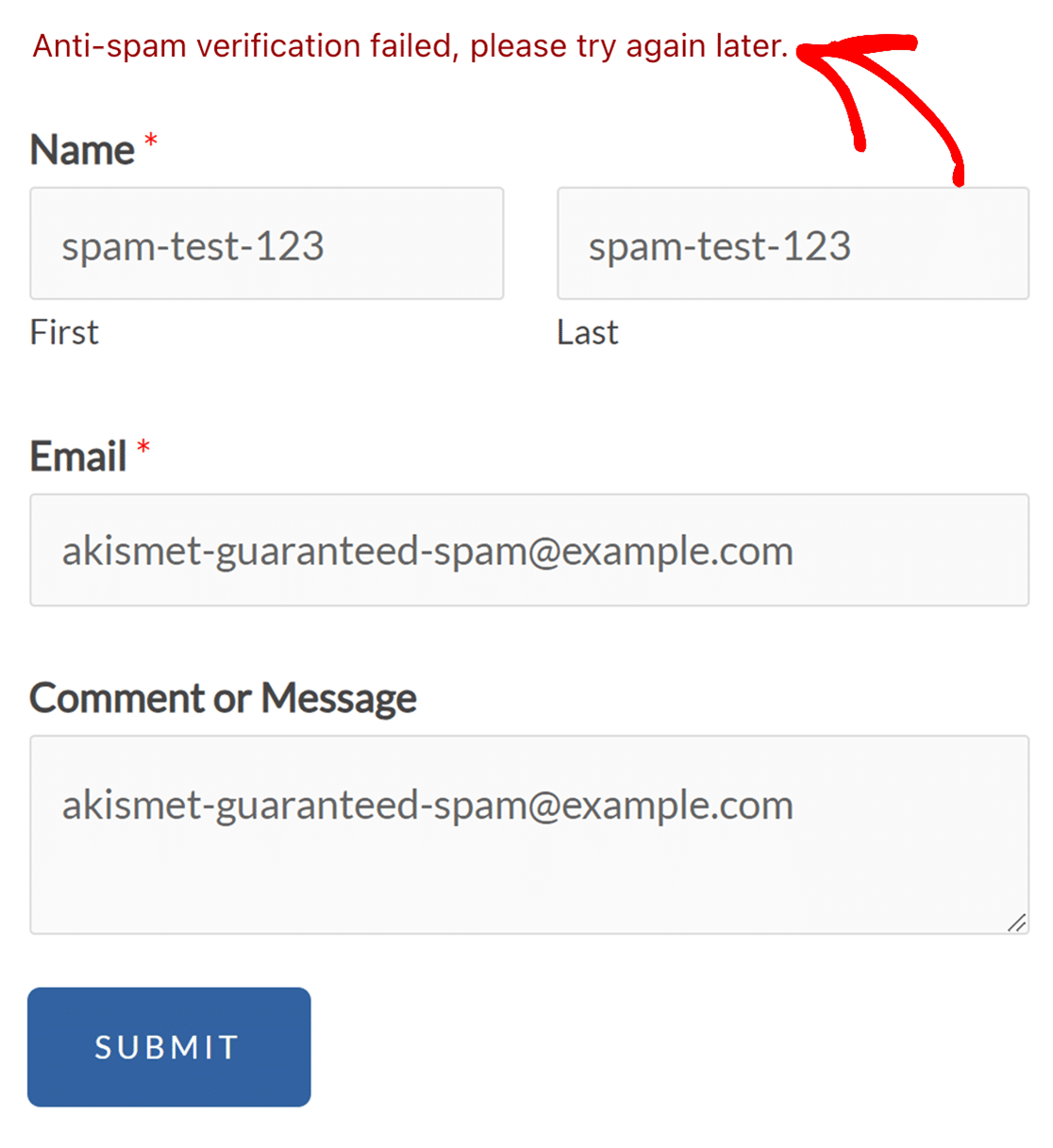
Ed è esattamente quello che vogliamo che accada.
Con i passaggi che abbiamo mostrato sopra, ora puoi facilmente usare Akismet con Elementor Forms e mantenere il tuo sito libero dallo spam.
Successivamente, Integra WPForms con WooCommerce
Se hai un negozio eCommerce, dovresti automatizzare quanti più processi possibile per risparmiare tempo. Uno dei modi migliori per farlo è integrare WPForms con WooCommerce.
Inoltre, sai che puoi creare moduli a fisarmonica con WPForms? È un ottimo modo per rendere i tuoi moduli più facili da compilare e migliorare l'esperienza utente.
Filtra lo spam dei moduli con Akismet ora
Pronto a creare il tuo modulo? Inizia oggi stesso con il plugin per la creazione di moduli WordPress più facile. WPForms Pro include molti modelli gratuiti e offre una garanzia di rimborso di 14 giorni.
Se questo articolo ti è stato utile, seguici su Facebook e Twitter per altri tutorial e guide gratuite su WordPress.





