


Riassunto AI
Vuoi creare una newsletter via email su WordPress?
Se hai una lista di contatti via email, non lasciarla inutilizzata! Potresti aumentare le tue vendite alle stelle coinvolgendo i tuoi lead e invitandoli a tornare sul tuo sito web tramite l'email marketing.
In questo tutorial, ti mostrerò esattamente come creare una newsletter via email per iniziare a far crescere la tua attività online.
Come Creare una Newsletter via Email su WordPress (Passo dopo Passo)
Ci sono diversi plugin per newsletter disponibili per WordPress. Per questo tutorial, useremo The Newsletter Plugin, che è uno dei modi più popolari per creare una newsletter per piccole imprese e blogger su WordPress.
Passo 1: Installa e Configura Newsletter Plugin
Nella tua bacheca di WordPress, fai clic su Plugin » Aggiungi Nuovo. Quindi digita "newsletter plugin" nel campo di ricerca. Puoi scegliere qualsiasi plugin per newsletter di tua preferenza, ma installeremo Newsletter come mostrato di seguito.
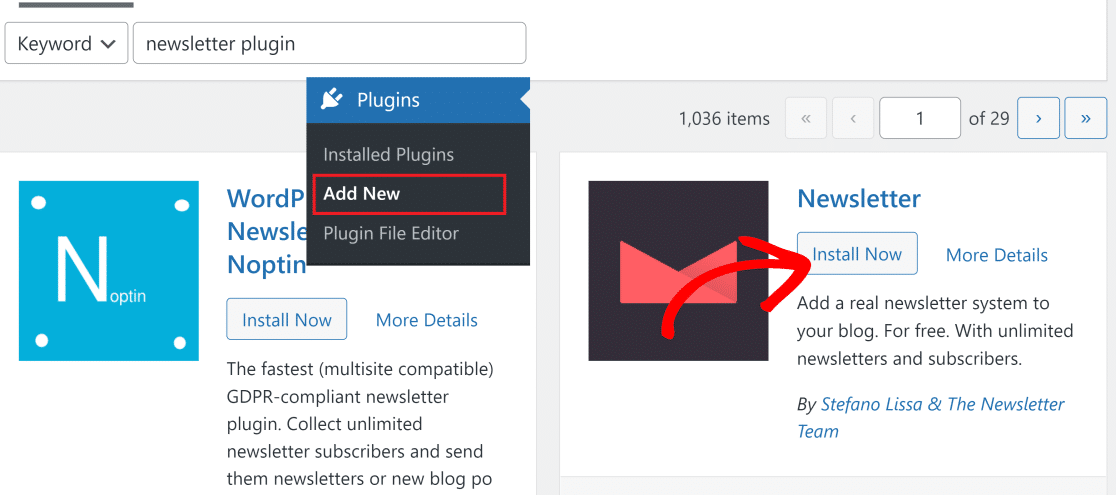
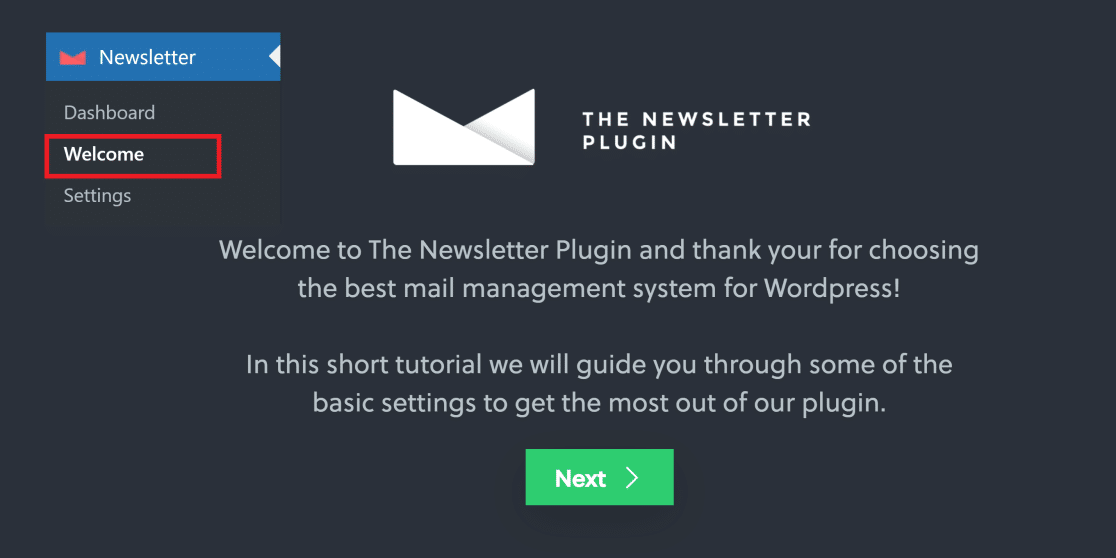
Dopo che il plugin è stato installato, il pulsante Installa Ora cambierà in Attiva. Premilo per attivare il plugin, che ti porterà alla procedura guidata di configurazione di Newsletter. Puoi anche avviare manualmente la configurazione facendo clic su Newsletter » Benvenuto.
Quindi, fai clic su Avanti per iniziare la configurazione.
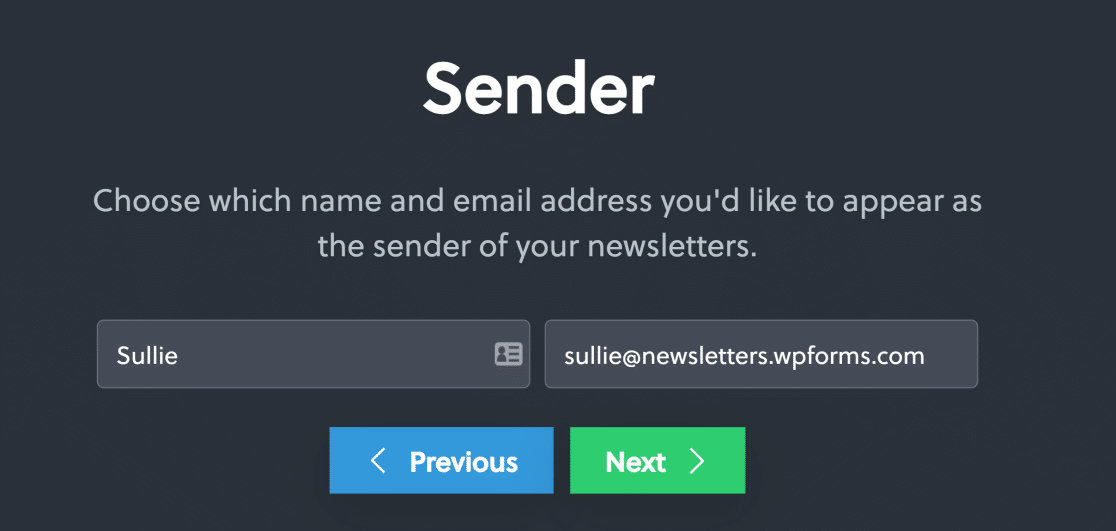
La prima cosa che dovrai fare è fornire il tuo nome e indirizzo email del mittente. Abbiamo utilizzato un indirizzo email da un sottodominio, ma puoi usare qui il tuo indirizzo email standard. Fai clic su Avanti dopo aver inserito le informazioni del mittente.
Nella schermata successiva, puoi usare gli interruttori per scegliere i campi nel tuo modulo di iscrizione alla newsletter (oltre all'indirizzo email). Premi Avanti quando hai finito.
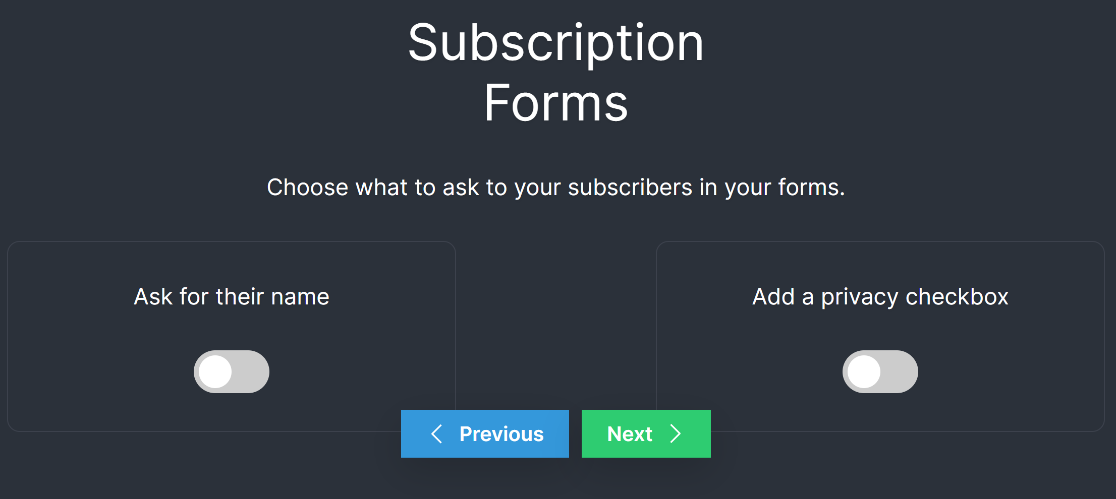
Il plugin creerà ora automaticamente una pagina di iscrizione sul tuo sito contenente un modulo con i campi per il tuo modulo di iscrizione via email, come hai scelto nel passaggio precedente.
I moduli creati con The Newsletter Plugin sono estremamente basilari, con opzioni di personalizzazione molto limitate.
Nel passaggio successivo, puoi eseguire alcuni test per assicurarti che le email vengano inviate correttamente dal tuo sito. Inserisci il tuo indirizzo email di test e fai clic su Invia un messaggio di prova.
Riceverai una notifica nel browser che conferma l'invio del messaggio. Premi Avanti per continuare.
Tieni presente che potrebbero essere necessari alcuni minuti perché l'email di prova arrivi nella tua casella di posta.
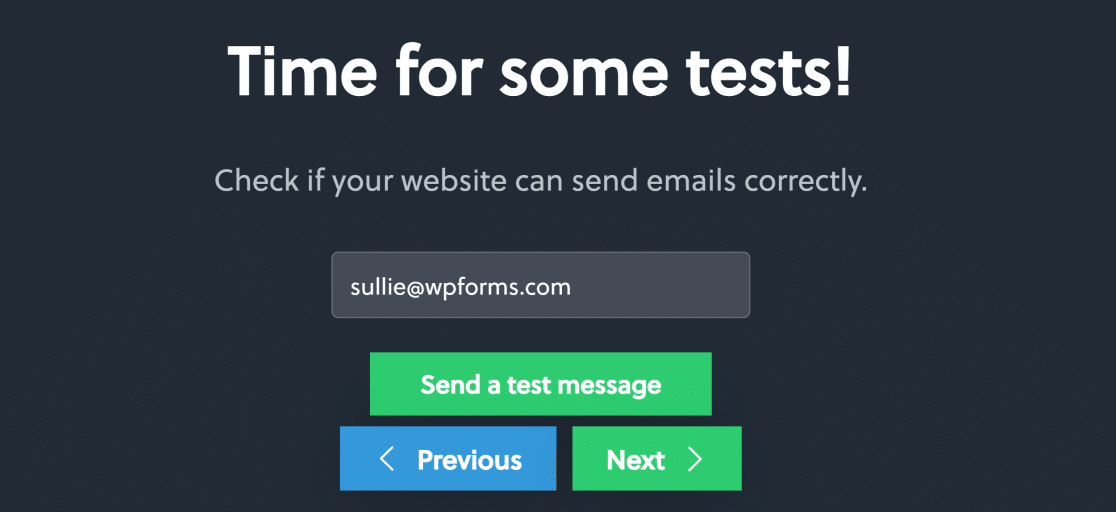
Se l'email arriva nella tua casella di posta, è ora di iniziare a creare la tua newsletter. Ma se non hai ancora ricevuto l'email, probabilmente hai alcuni problemi di recapito che dovrai risolvere prima con SMTP.
Crea ora il tuo modulo WordPress
Passo 2: Crea una Newsletter
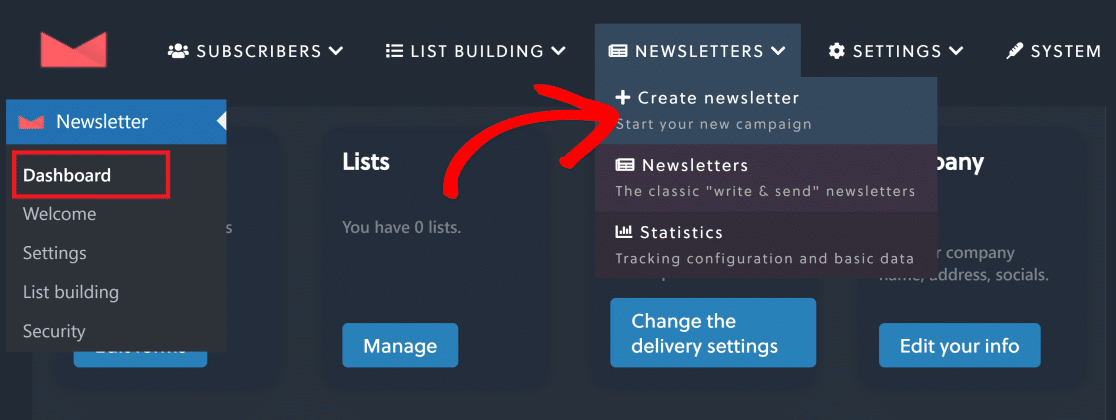
Ora, fai clic su Newsletter » Dashboard. Da questa schermata, posiziona il mouse sulla scheda Newsletters e premi Crea newsletter.
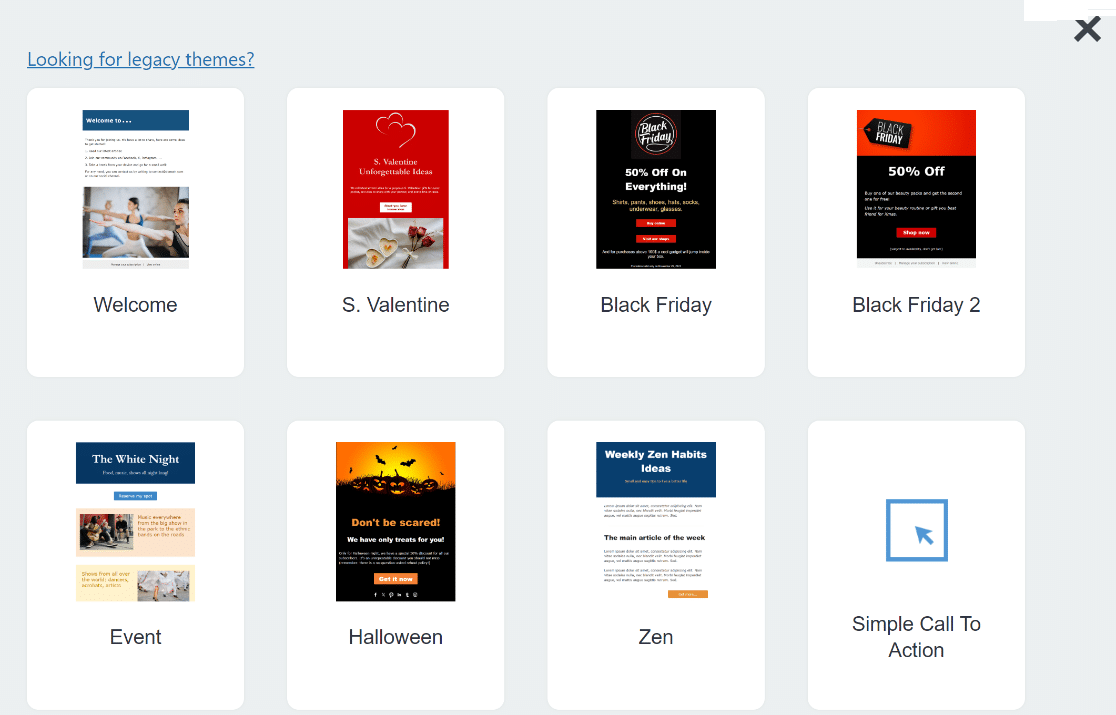
Ora vedrai diversi modelli di newsletter. Scegline uno che corrisponda al meglio ai tuoi obiettivi di newsletter. Utilizzeremo il modello Ultime notizie dal tuo blog .
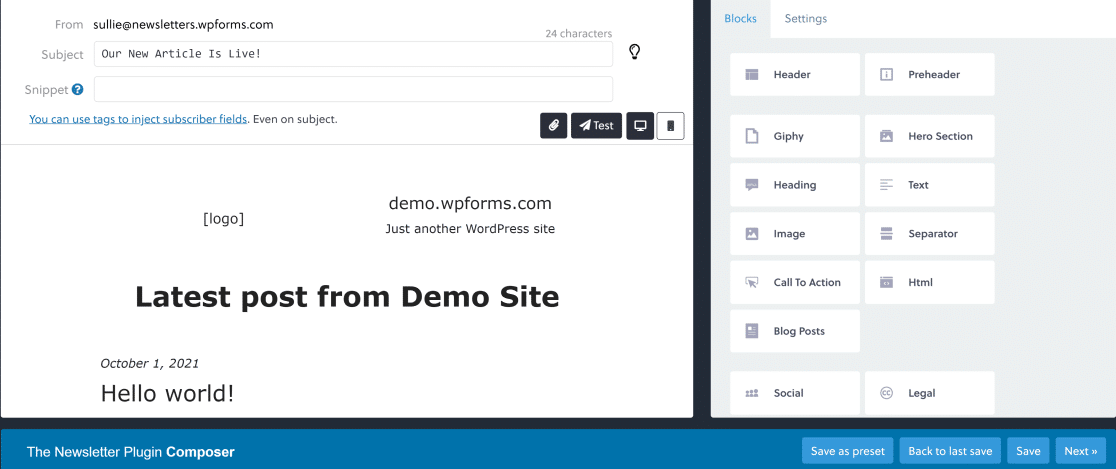
Dopo aver selezionato il tuo modello, puoi modificare la tua newsletter effettiva utilizzando una semplice interfaccia drag-and-drop.
Questo ti consente di scrivere l'oggetto dell'email e aggiungere elementi come icone social, post recenti del blog, call to action, immagini e molto altro posizionando blocchi all'interno dell'editor.
Quando la tua newsletter ha l'aspetto desiderato, fai clic su Avanti in basso a destra dello schermo.
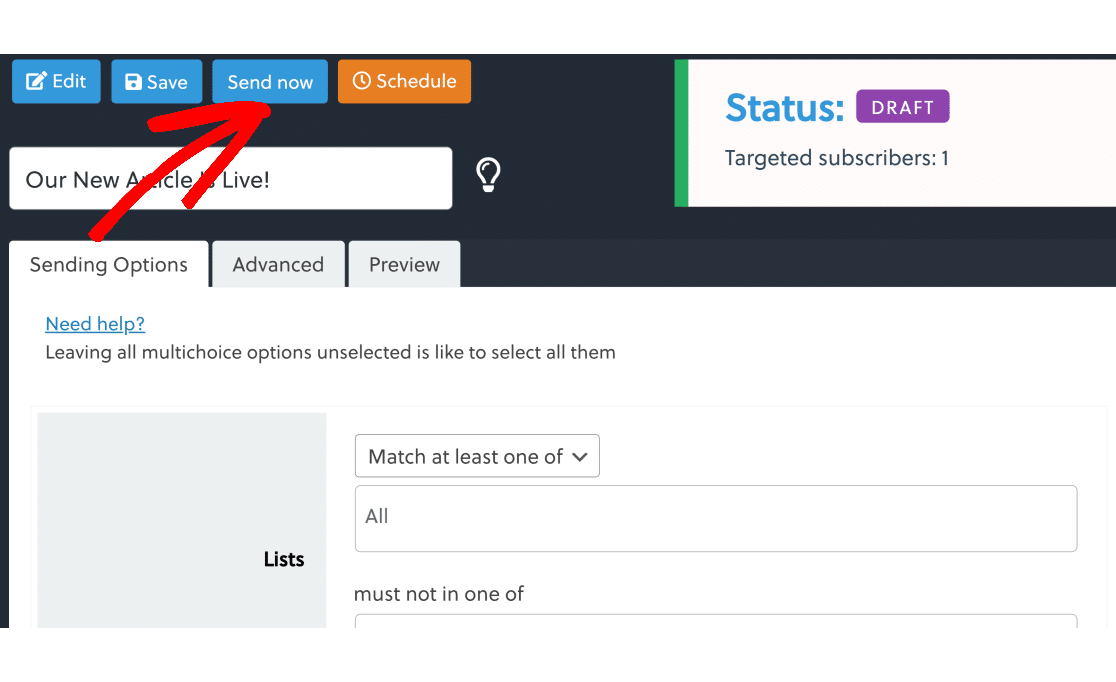
In questa schermata, puoi utilizzare le opzioni di invio per scegliere la lista di email (se ne hai più di una) a cui desideri inviare la newsletter e anche per targettizzare i tuoi iscritti in base al genere.
Le Avanzate offrono alcune opzioni aggiuntive come la scelta se desideri tracciare le aperture e i clic delle email e modificare l'email o il nome del mittente.
Una volta riviste le impostazioni, fai clic su Invia ora se desideri inviare immediatamente la newsletter. Puoi anche premere il pulsante Pianifica se desideri inviarla in un secondo momento.
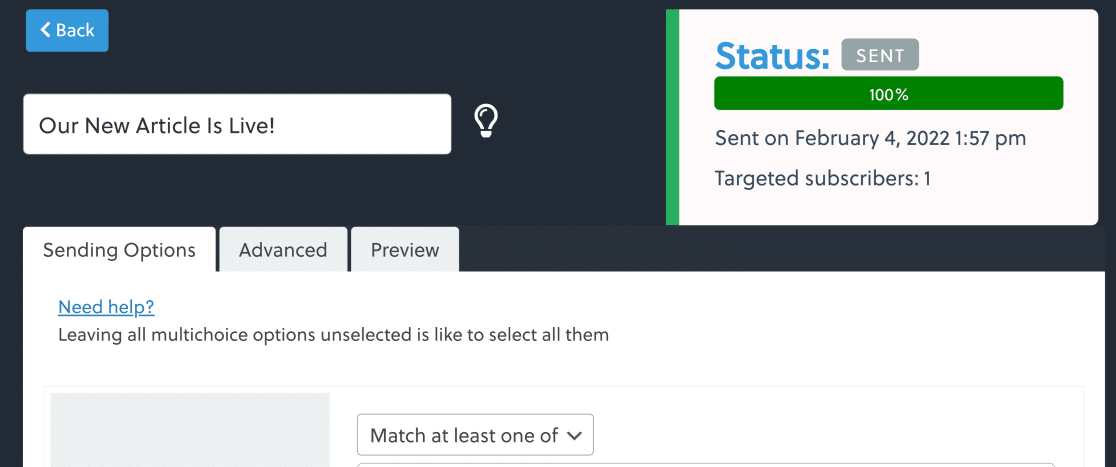
Quando la newsletter è stata inviata, lo stato sarà Inviato.
Successivamente, vedremo come visualizzare il tasso di apertura e di clic della tua newsletter.
Passo 3: Tieni Traccia delle Statistiche Email
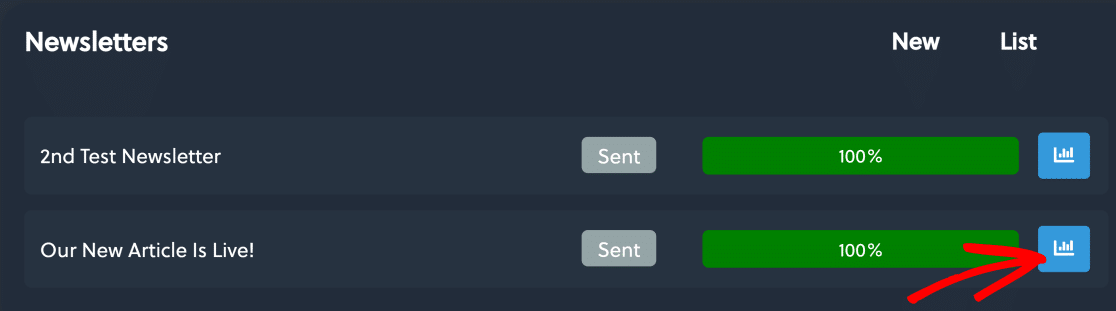
Vai su Newsletter » Dashboard e nella sezione Newsletter, fai clic sull'icona del grafico a barre accanto alla newsletter di cui desideri vedere le statistiche.
In questa schermata troverai i dati per:
- Copertura: Il numero di persone che hanno ricevuto la newsletter
- Aperture: Il rapporto di destinatari che hanno aperto la tua newsletter
- Clic: Il rapporto di destinatari che hanno cliccato sulla tua newsletter.
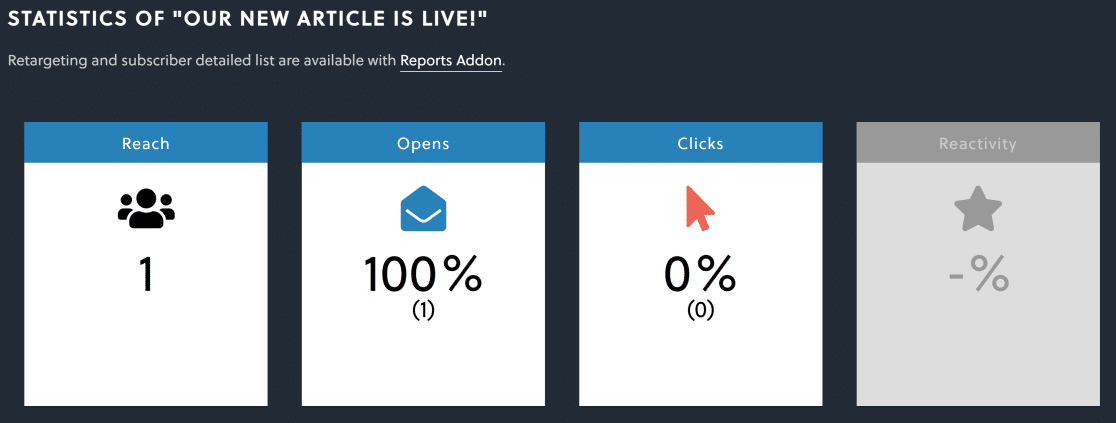
Con questi dati, puoi monitorare quanto bene stanno performando diverse newsletter con diverse righe dell'oggetto. Questo è ottimo per sperimentare e migliorare le tue righe dell'oggetto per ottenere migliori tassi di apertura e clic.
Mentre The Newsletter Plugin è ottimo per tracciare le tue email di newsletter, non può tracciare altri tipi di email (come le email d'ordine) che stai inviando dal tuo sito WordPress.
Se desideri tracciare le tue email da tutte le fonti sul tuo sito WordPress, consulta i passaggi seguenti per imparare come.
WP Mail SMTP per il Tracciamento Email

WP Mail SMTP è un plugin per email che risolve i problemi di recapito delle tue email WordPress. Ancora meglio, la versione Pro è il miglior plugin di log email per WordPress.
Puoi tenere un registro di tutte le tue email WordPress in uscita (incluse le newsletter) e tracciare aperture e clic per tutte le email.
Quindi, se vuoi monitorare le email su tutti i tuoi plugin WordPress e visualizzare le statistiche in un'unica dashboard, WP Mail SMTP è la soluzione migliore.
Installa WP Mail SMTP
Per ottenere il monitoraggio delle email con WP Mail SMTP, devi prima avere una licenza WP Mail SMTP Pro o superiore. Questo perché la funzionalità di monitoraggio delle email non è supportata nei piani di livello inferiore.
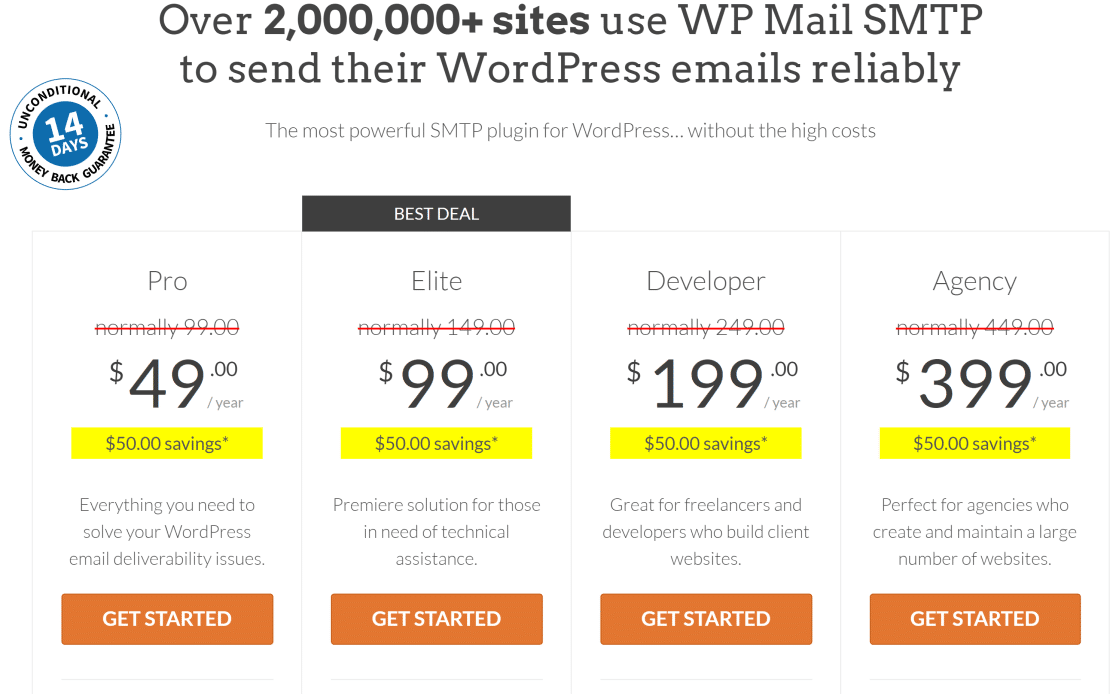
Una volta acquistato il piano, procedi all'installazione di WP Mail SMTP sul tuo sito. Se hai bisogno di aiuto per la configurazione, consulta queste istruzioni per l'installazione di WP Mail SMTP.
Una volta installato WP Mail SMTP e attivato sul tuo sito, verrai indirizzato alla procedura guidata di configurazione. Per assistenza nella configurazione del plugin, consulta questo documento su come utilizzare la procedura guidata di configurazione di WP Mail SMTP. Ti aiuterà a collegare il tuo sito a un provider di posta elettronica come SendLayer.
Una volta che WP Mail SMTP è stato installato e configurato correttamente sul tuo sito, passa al passaggio successivo.
Abilita il registro email, il monitoraggio delle aperture e il monitoraggio dei clic
Una volta installato WP Mail SMTP sul tuo sito, puoi abilitare il monitoraggio delle email per tenere traccia dei clic e delle aperture di ogni newsletter inviata ai tuoi iscritti.
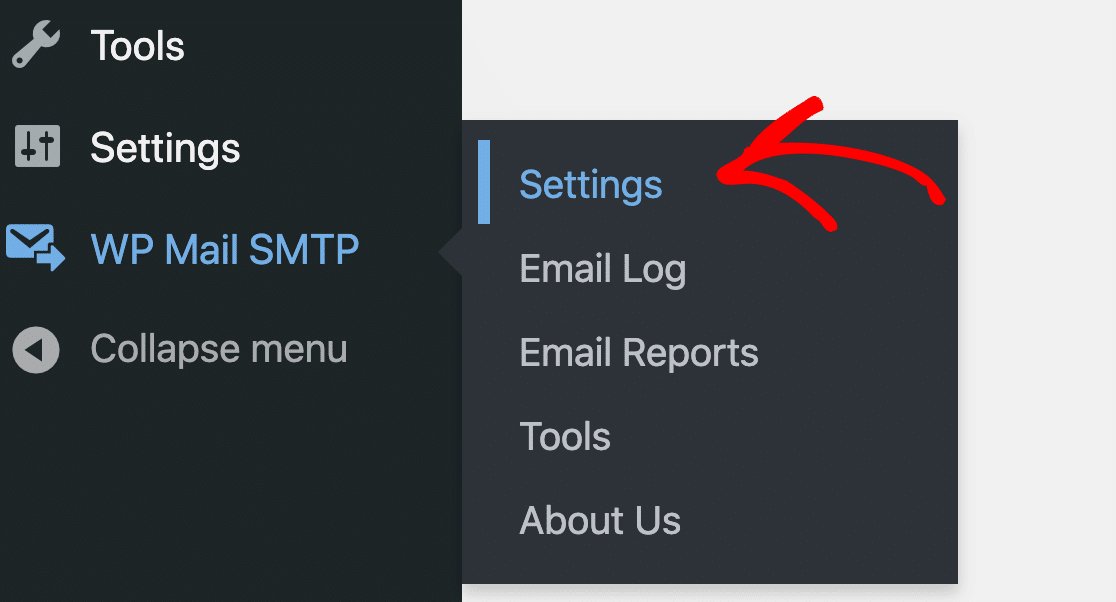
Per abilitare il monitoraggio delle email, vai su WP Mail SMTP » Impostazioni.
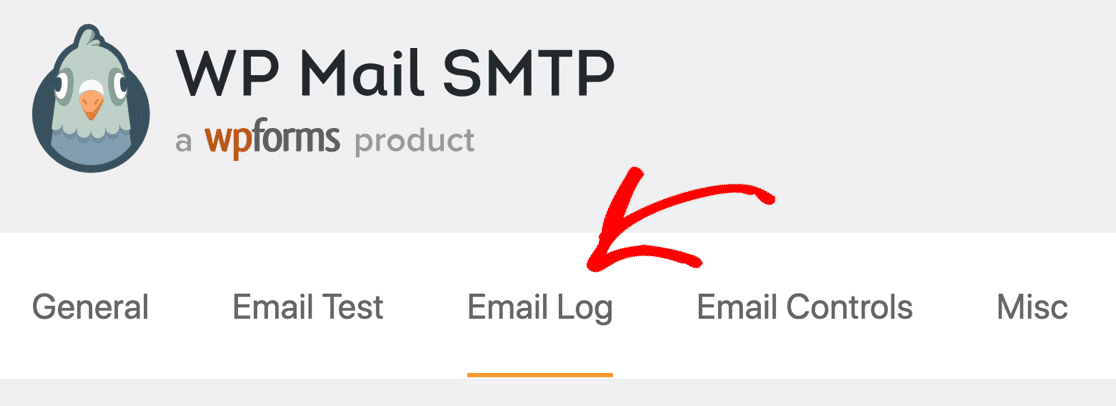
Quindi fai clic sulla scheda Registro email nel menu di navigazione sotto il logo di WP Mail SMTP.
In questa schermata, fai clic su Abilita registro per espandere l'elenco delle opzioni di monitoraggio.

Ora scorri verso il basso e assicurati che entrambe queste impostazioni siano abilitate:
- Monitoraggio aperture email: Con questa funzionalità di monitoraggio, puoi vedere quante volte le tue newsletter sono state aperte dai destinatari.
- Monitoraggio clic sui link: Abilita questa opzione per vedere quali link all'interno delle tue newsletter sono stati cliccati dagli utenti.
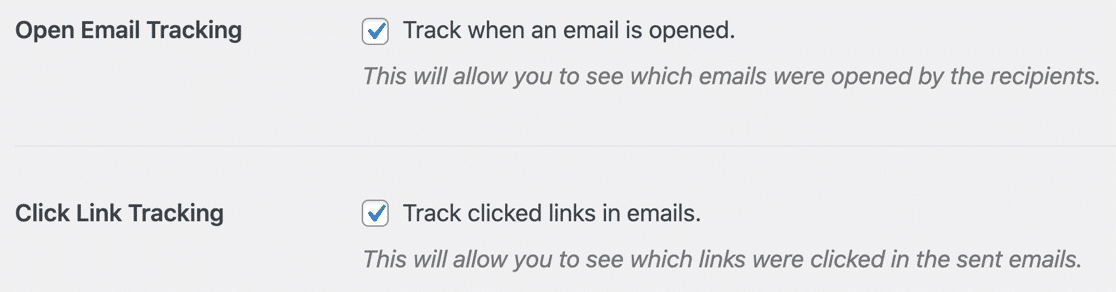
Fai clic su Salva impostazioni dopo aver abilitato queste funzionalità.
Per visualizzare le statistiche di apertura e clic delle tue newsletter, fai clic su WP Mail SMTP » Report email.
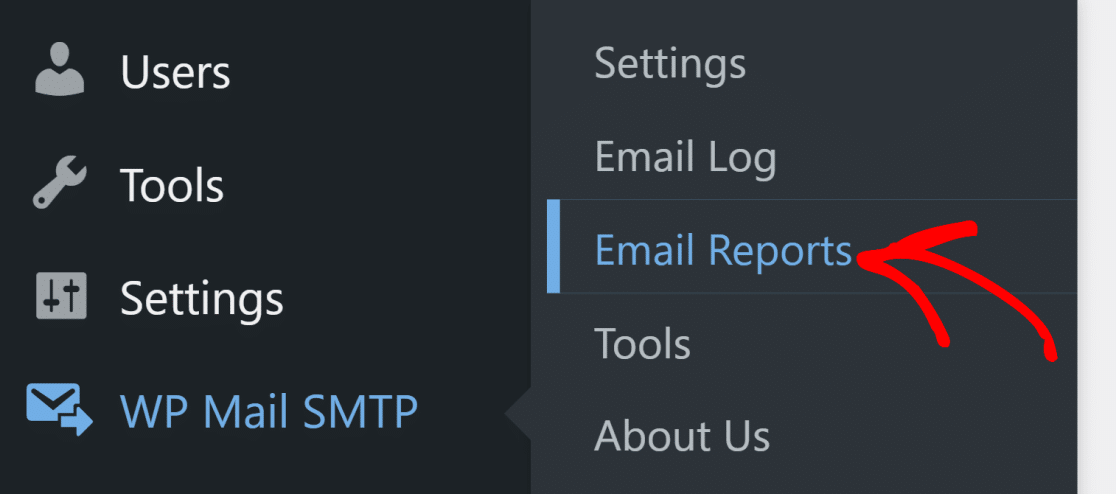
Ora vedrai una dashboard che mostra tutte le tue email per oggetto, insieme ai conteggi di apertura e clic per ciascuna.

Questo è ciò che rende WP Mail SMTP così speciale perché, sia che tu stia inviando newsletter, email di conferma d'ordine, qualsiasi altro messaggio automatizzato, o tutti questi, può monitorare tutte le tue email inviate.
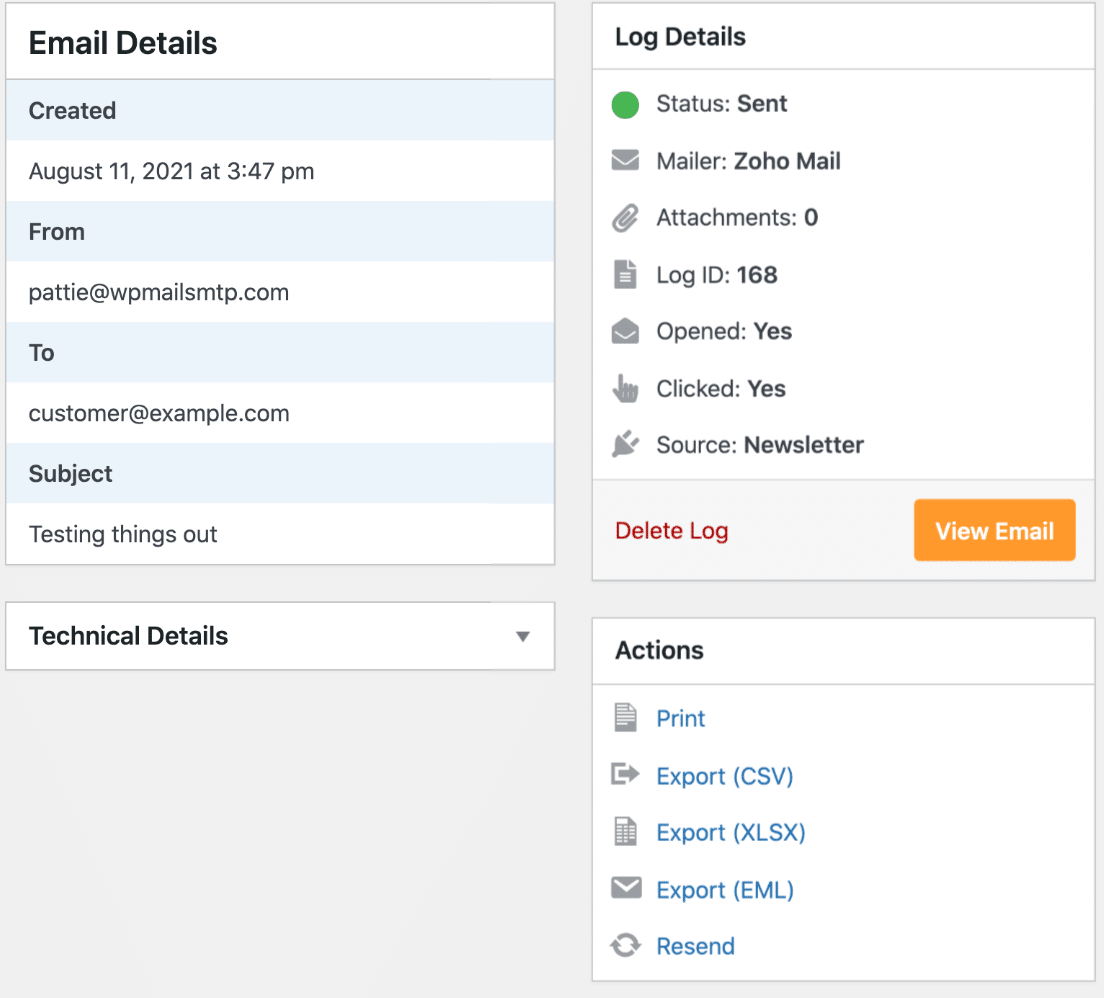
Inoltre, puoi anche visualizzare dettagli aggiuntivi per ogni newsletter, come il destinatario e se l'ha aperta, lo stato di consegna, il numero di allegati e altro ancora.
Nel passaggio successivo, vedremo come reinviare le email che non sono state consegnate.
Reinvia le newsletter in WordPress
Ora che sei in grado di monitorare lo stato di ogni tua newsletter, puoi facilmente scoprire se la tua newsletter non è stata consegnata ad alcuni destinatari.
In tal caso, WP Mail SMTP ti consente di reinviare la tua newsletter con un solo clic.
Per fare ciò, vai prima su WP Mail SMTP » Registro email.
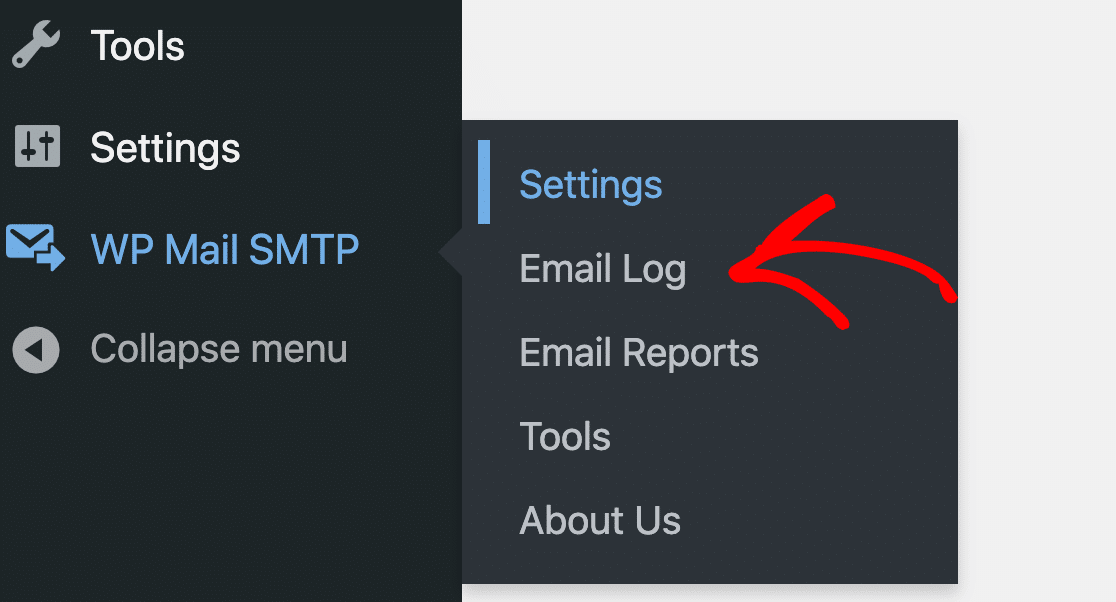
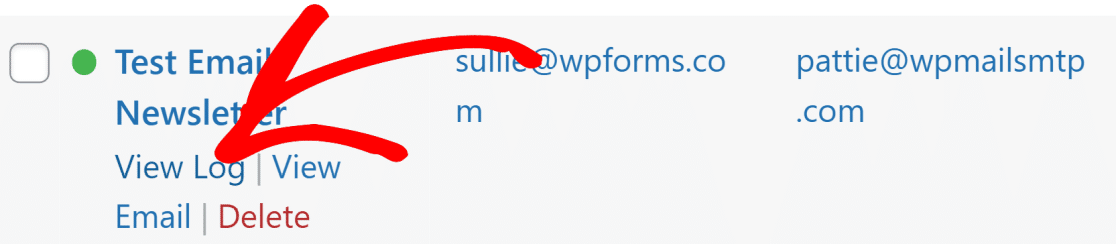
Ora, passa il mouse sopra l'email che desideri reinviare e fai clic su Visualizza registro.
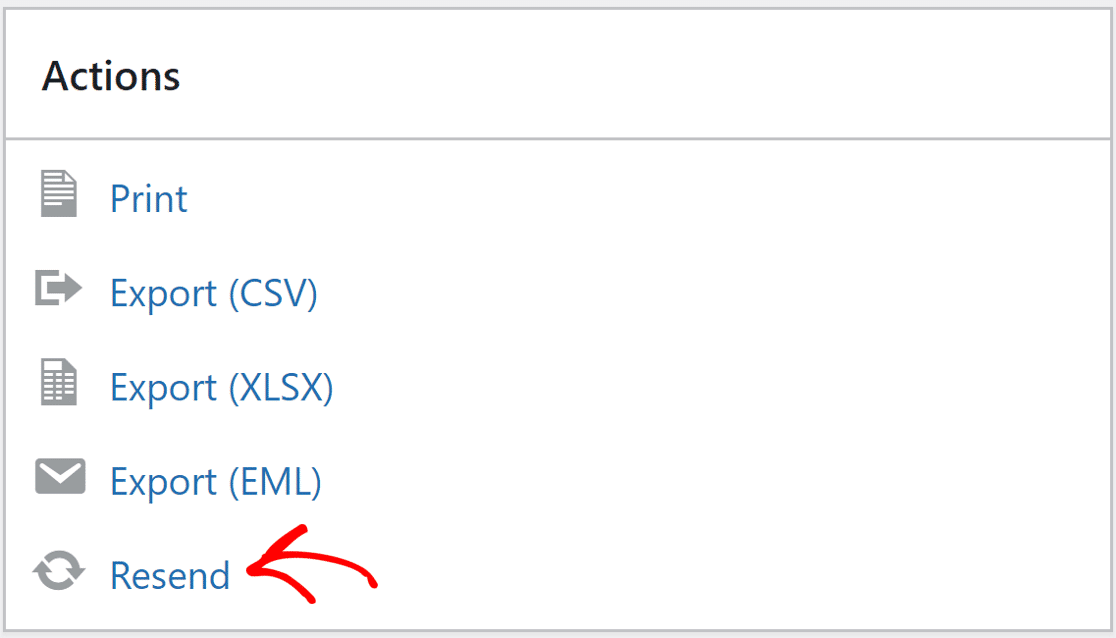
Ora, fai clic su Reinvia.
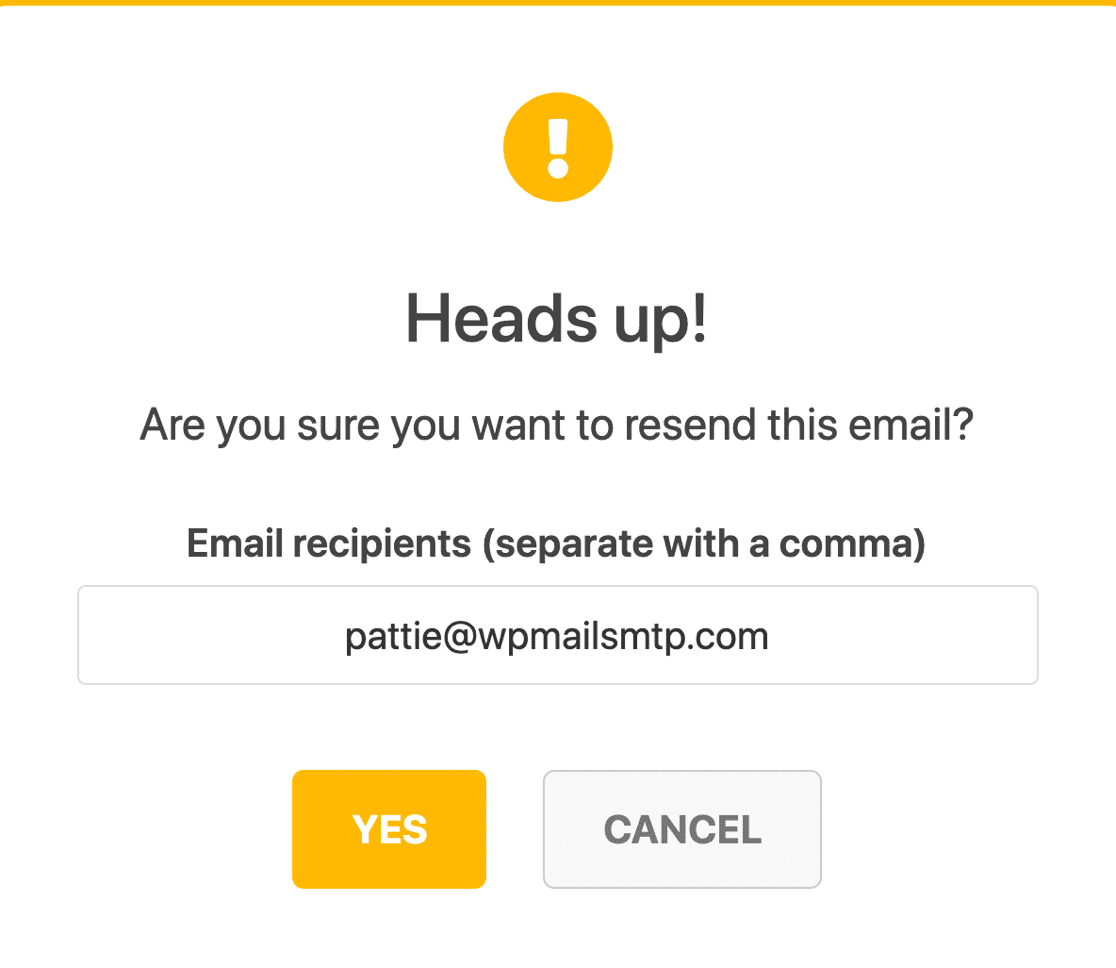
Ora riceverai un prompt in cui potrai modificare l'indirizzo email prima di confermare l'invio. È una buona idea controllare l'indirizzo email perché un indirizzo errato è una delle cause principali del mancato recapito delle newsletter.
Una volta controllato tutto e soddisfatto, fai clic su Sì per inviare nuovamente la tua newsletter.
WP Mail SMTP tenterà ora una seconda consegna. Se l'indirizzo email è corretto e hai configurato tutto correttamente, dovrebbe raggiungere istantaneamente il destinatario desiderato.
WP Mail SMTP è eccellente per risolvere i problemi di recapito in generale su tutto il tuo sito WordPress. Ad esempio, se hai problemi con WooCommerce, puoi contare su WP Mail SMTP per risolvere i problemi di invio email di WooCommerce.
Ed ecco fatto! Ora puoi creare newsletter via email in WordPress e monitorare i clic per ottenere una migliore visione delle tue campagne email!
Crea ora il tuo modulo WordPress
Domande frequenti sulle Newsletter via Email su WordPress
Ecco alcune domande comuni che ci vengono solitamente poste riguardo all'invio di newsletter via email:
Perché ho bisogno di una newsletter?
Le newsletter svolgono un ruolo importante come strategia di lead nurturing. Se ti stai impegnando a produrre contenuti di valore sul tuo sito, merita di essere letto dai tuoi iscritti. Le newsletter assicurano che il pubblico giusto trovi i tuoi post via email.
Quindi, se vuoi assicurarti che i contenuti del tuo blog e del tuo sito attirino traffico ricorrente, non ignorare l'invio di newsletter ai tuoi iscritti.
Come creo una newsletter di successo?
Quando pianifichi la tua newsletter, è importante prestare attenzione a questi dettagli:
- Definisci il tuo pubblico — Chiediti chi è il tuo pubblico di destinazione e quali sono le sue esigenze. Se non lo sai ancora, considera la creazione di un modulo di sondaggio per scoprirlo.
- Stabilisci i tuoi obiettivi — Vuoi semplicemente più traffico? Coinvolgere i lettori? Ti stai preparando per una vendita stagionale? Una volta deciso cosa vuoi ottenere dalle tue campagne email, sarai in grado di decidere quale tipo di contenuto creare e inviare.
- Scegli la frequenza — Le email di marketing possono essere fastidiose se inviate troppo spesso. Decidi con quale frequenza invierai email alla tua lista, che sia settimanale, mensile, trimestrale, ecc.
- Raccogli i tuoi migliori contenuti — Non devi partire da zero con la tua newsletter. Fai un elenco dei contenuti più utili dal tuo sito e crea un calendario editoriale attorno a quei post per conquistare i lettori con i tuoi ottimi consigli.
- Usa le emoji nelle righe dell'oggetto — Se si adatta al tuo tono, prova a usare le emoji nelle righe dell'oggetto. Le righe dell'oggetto hanno un forte impatto sul tuo tasso di apertura, quindi dedicale molto amore e ricerca.
- Scrivi con cura — Indipendentemente dal fatto che i destinatari delle tue email siano nuovi contatti o clienti esistenti, la tua newsletter deve essere un contenuto ben realizzato. Controlla gli errori di battitura e usa un tono colloquiale.
- Utilizza le Call to Action — Assicurati che le tue email includano delle Call to Action. Significa chiedere al lettore di fare qualcosa, come cliccare su un link o un pulsante che dice ‘Clicca qui per maggiori dettagli’. Le CTA sono il modo in cui convertirai i lettori in clienti e li riporterai sul tuo sito web.
Quali elementi dovrei includere nella mia newsletter?
Quasi tutte le newsletter includono alcuni elementi essenziali che sono comuni:
- Oggetto – Un oggetto breve, specifico e chiaro può attirare efficacemente più clic. Puoi anche provare ad aggiungere emoji per far risaltare maggiormente la tua email nella casella di posta del destinatario.
- Testo pre-header – Questo appare subito dopo l’oggetto, permettendoti di completare il tuo oggetto con un testo aggiuntivo importante per attirare clic.
- Call to Action (CTA) – Ogni newsletter dovrebbe avere una CTA focalizzata su un singolo obiettivo specifico, come la promozione del tuo ultimo post del blog.
- Contenuto – Punta a fornire contenuti pertinenti che corrispondano agli interessi del tuo pubblico per assicurarti che rimangano coinvolti con te. Puoi anche aggiungere immagini (con parsimonia) alla tua newsletter per aumentare il coinvolgimento.
Con quale frequenza dovrei inviare la mia newsletter?
La frequenza comune di invio di una newsletter via email può variare da settimanale a mensile, a seconda della frequenza con cui pubblichi sul tuo blog.
Se ha senso per la tua attività, consiglio di inviare una newsletter settimanale. Questo è il “punto ideale” per una newsletter via email perché se la frequenza di invio è superiore a una settimana, rischi che gli iscritti si dimentichino di te e diventino meno interessati.
Al contrario, se invii email più di una volta alla settimana, ciò potrebbe comportare un tasso di annullamento dell’iscrizione più elevato e reclami di spam se le persone iniziano a infastidirsi.
Una strategia alternativa, piuttosto efficace, è consentire agli iscritti di scegliere con quale frequenza desiderano ricevere email da te durante l’iscrizione.
Posso progettare una newsletter senza esperienza di codifica?
Sì, se stai utilizzando un plugin user-friendly con funzionalità complete di drag-and-drop per la creazione di moduli, puoi progettare una newsletter senza codice. Ad esempio, puoi utilizzare WPForms per creare il tuo modulo per la newsletter e anche personalizzare lo stile del tuo modulo utilizzando l’editor a blocchi di WordPress senza alcuna esperienza di codifica.
Successivamente, Ottieni di Più con l’Automazione delle Email
Successivamente, se sei interessato a utilizzare l’automazione delle email, consulta la nostra guida alla creazione di un modulo SendFox WordPress.
Inoltre, aggiungere la tua lista email a un popup è uno dei modi migliori per farla crescere velocemente. Dai un’occhiata al nostro post sui migliori plugin popup per WordPress per trovarne uno che funzioni per te.
Pronto a creare il tuo modulo? Inizia oggi stesso con il plugin per la creazione di moduli WordPress più facile. WPForms Pro include molti modelli gratuiti e offre una garanzia di rimborso di 14 giorni.
Se questo articolo ti è stato utile, seguici su Facebook e Twitter per altri tutorial e guide gratuite su WordPress.





Salve,
Ho installato WPforms, ma sembra esserci un problema con la casella della newsletter. Ho configurato il modulo della newsletter, tuttavia, non riesco a digitare nulla nella casella di ricerca “email”. Mi stavo chiedendo se ci fosse una soluzione per risolvere questo problema? Grazie in anticipo.
Cordiali saluti,
Stepas
Ciao Stepas — Ci scusiamo per l'inconveniente. Per assicurarci di rispondere alla tua domanda nel modo più completo possibile ed evitare confusioni, potresti contattare il nostro team?
Se hai una licenza WPForms, hai accesso al nostro supporto via email, quindi per favore invia un ticket di supporto. Altrimenti, forniamo un supporto gratuito limitato nel forum di supporto di WPForms Lite su WordPress.org.
Grazie.
Ho installato il plugin per newsletter sul mio sito WordPress. Ma vedo che può inviare solo 100 email all'ora. Cosa suggerisci per un add-on o un altro plugin per inviare 2000-5000 alla volta?
Grazie
Ciao Jaimie, sfortunatamente, questo dipenderebbe da diversi fattori, incluso il motivo dell'hosting, ma ti consiglio di dare un'occhiata ad alcuni dei Mailer consigliati da WP Mail SMTP come delineato qui.
Spero che questo aiuti.
Posso usare questa newsletter se il mio sito è in esecuzione su WordPress classico anziché sull'editor a blocchi?
Ciao Kathy – Dovresti essere in grado di seguire i passaggi condivisi nel nostro post del blog e creare il modulo della newsletter nell'editor a blocchi. In caso di problemi, scrivici all'assistenza in modo che possiamo aiutarti.
Se hai una licenza WPForms, hai accesso al nostro supporto via email, quindi per favore invia un ticket di supporto.
Altrimenti, forniamo un supporto gratuito limitato nel forum di supporto di WPForms Lite su WordPress.org.
Grazie :)
Ho una domanda, creo un modulo con campo a discesa e seleziono "selezione opzione multipla" nel campo a discesa, l'email inviata al cliente quando uso il tag smart {field_id=ID a discesa (con scelta multipla} non è separata chiaramente, solo da uno spazio, c'è un modo per cambiarla in virgola , o –
Ciao Nam,
Sembra che tu stia cercando di personalizzare l'aspetto del campo a discesa nelle email di notifica. Al momento non abbiamo quella funzionalità di default.
Per una consulenza personalizzata, puoi metterti in contatto con i nostri Consulenti di Fiducia nel team di supporto se hai una licenza WPForms. Ti preghiamo di inviare un ticket di supporto e ti risponderanno il prima possibile (solitamente entro 1 giorno lavorativo).
Se stai usando la nostra versione gratuita, vai al forum di supporto di WordPress.org di WPForms Lite e apri un nuovo thread.
Grazie!