


Riassunto AI
Non sarebbe fantastico richiedere agli utenti di inviare i propri indirizzi email prima di scaricare un file dal tuo sito WordPress?
Incoraggiare gli utenti a condividere i propri indirizzi email in cambio del download di un file dal tuo sito WordPress è un ottimo modo per espandere la tua lista email e stabilire connessioni preziose con il tuo pubblico.
In questa guida, ti mostrerò come impostare un modulo di download file che richiede un indirizzo email utilizzando WPForms. L'intero processo richiede circa 5 minuti.
Raccogli email per i download di file ora! :)
Perché richiedere indirizzi email per i download di file?
Richiedendo indirizzi email per i download di file, puoi sbloccare una moltitudine di vantaggi che possono aiutarti a crescere e connetterti con il tuo pubblico, come:
- Crescita della tua lista email: Richiedendo indirizzi email per i download di file, puoi far crescere la tua lista email con persone che hanno mostrato un genuino interesse per i tuoi contenuti.
- Monitoraggio delle interazioni degli utenti: Monitorando il coinvolgimento degli utenti, puoi comprendere meglio cosa interessa al tuo pubblico e adattare di conseguenza la tua strategia di contenuti.
- Potenziamento delle tue attività di marketing: Con gli indirizzi email a portata di mano, puoi creare campagne di email marketing mirate basate sui file scaricati dagli utenti, offrendo loro ancora più valore.
- Coltivare relazioni con gli iscritti: Inviando email agli iscritti, puoi fornire contenuti personalizzati, offerte esclusive e aggiornamenti tempestivi che li mantengono coinvolti con il tuo brand.
Questo funziona con quasi ogni tipo di contenuto scaricabile. PDF, modelli, checklist, ebook, fogli di calcolo, file di design. Se qualcuno lo desidera, scambierà la propria email per ottenerlo.
Se vuoi approfondire, WPForms ha anche un addon Lead Forms che converte il tuo modulo standard in un formato di acquisizione lead ad alta conversione. Ma per la maggior parte dei casi d'uso, la configurazione che ti mostrerò di seguito funziona perfettamente.
Come richiedere indirizzi email per i download di file
Segui i passaggi seguenti per impostare un modulo di download file con un campo email obbligatorio utilizzando il plugin WPForms.
- Passaggio 1: Installa il plugin WPForms Pro
- Passaggio 2: Utilizza il modello di modulo per il download di contenuti
- Passaggio 3: Configura le notifiche via email per le voci del modulo
- Passaggio 4: Aggiungi il link per il download alla tua pagina WordPress
- Passaggio 5: Modifica il messaggio di conferma dopo il download
- Passaggio 6: Visualizza il modulo sul tuo sito WordPress
- Mantenere il tuo download protetto effettivamente protetto
- Bonus: Collega il tuo modulo a un servizio di email marketing
Passaggio 1: Installa il plugin WPForms Pro
WPForms è un plugin per la creazione di moduli facile da usare per WordPress che ti consente di creare qualsiasi tipo di modulo. Ciò include moduli di download file che richiedono agli utenti di fornire i propri indirizzi email prima di scaricare.
Il plugin è dotato di una vasta gamma di modelli predefiniti, nonché di una varietà di componenti aggiuntivi per migliorare i tuoi moduli di iscrizione. Offre inoltre un eccellente supporto clienti e documentazione per garantire un'esperienza fluida nella creazione di moduli.
WPForms Pro è il livello che ti consiglierei qui, poiché sblocca l'addon Form Locker e alimenta la verifica via email e i limiti di download più in basso, insieme ad altre potenti funzionalità e oltre 40 addon.

Per iniziare, acquista la licenza Pro. Quindi, installa WPForms sul tuo sito web. Se hai bisogno di aiuto, segui queste istruzioni su come aggiungere un plugin a WordPress.
Aggiorna subito a WPForms Pro!
Passaggio 2: Utilizza il modello di modulo per il download di contenuti
Iniziamo a creare il tuo modulo! Dalla tua dashboard, vai su WPForms e fai clic sul pulsante Aggiungi nuovo per iniziare a creare il tuo modulo.

Scegli un nome per il tuo modulo che rifletta il suo scopo, quindi seleziona il modello Modulo di download di contenuti dall'elenco delle opzioni per rendere il processo più semplice.
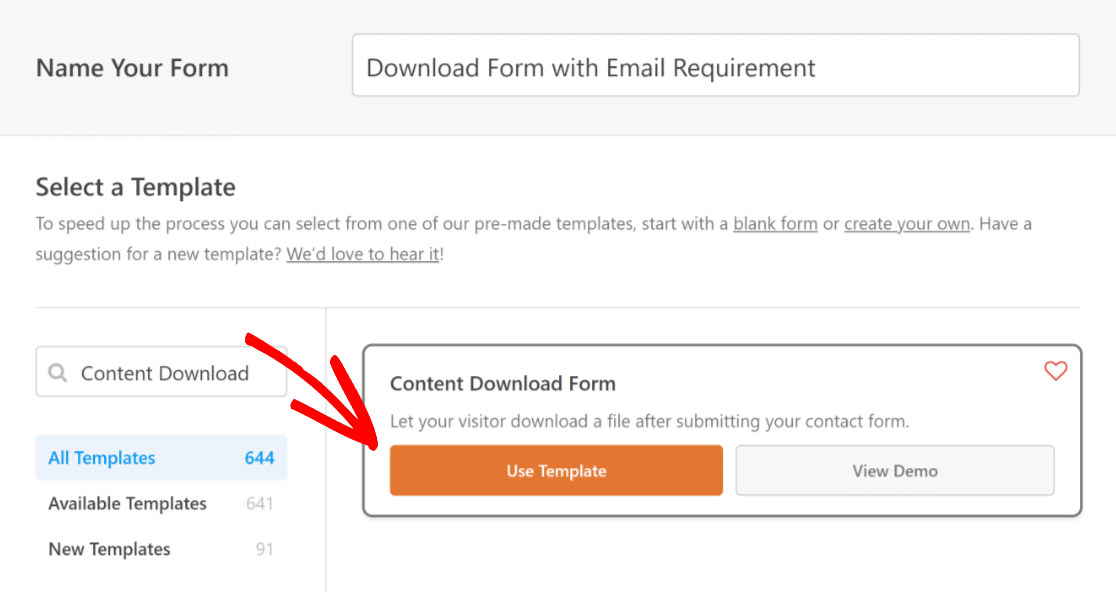
Dopo aver selezionato il modello, WPForms farà la sua magia e aprirà l'interfaccia del costruttore di moduli, dove puoi visualizzare in anteprima il tuo modulo sul lato destro.
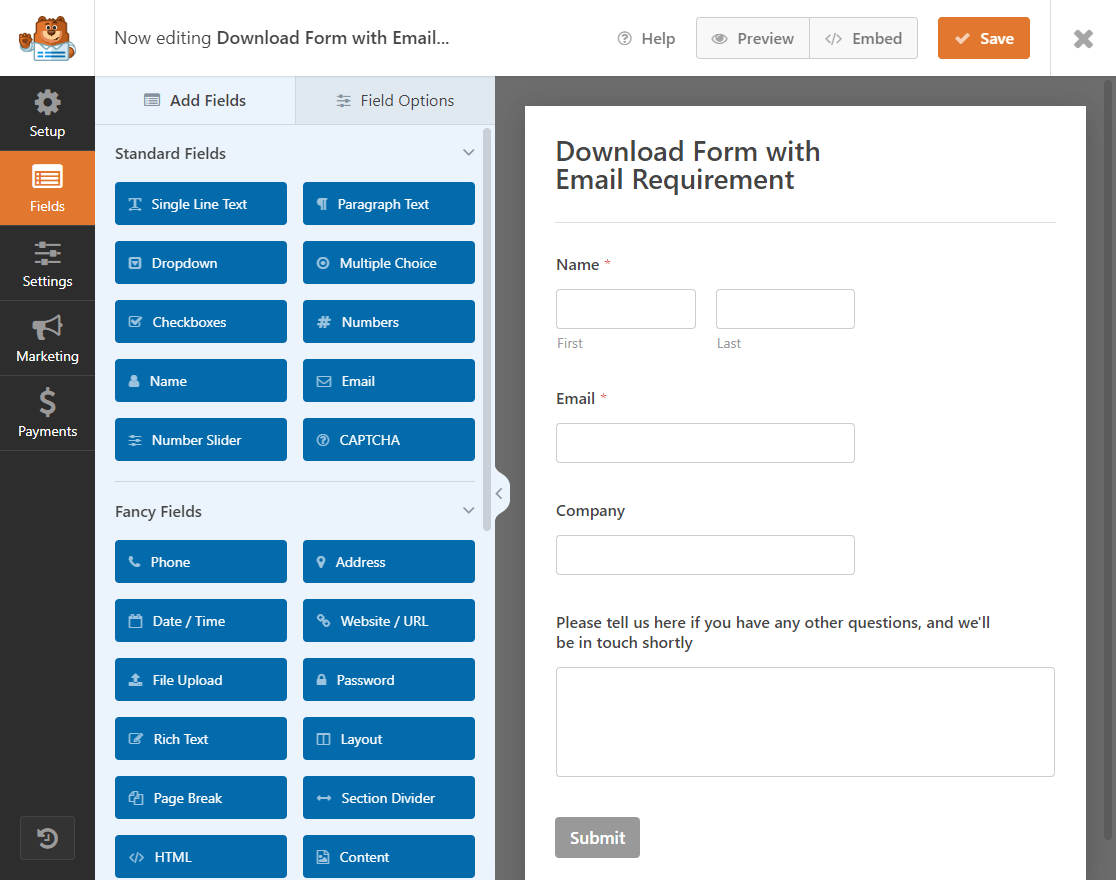
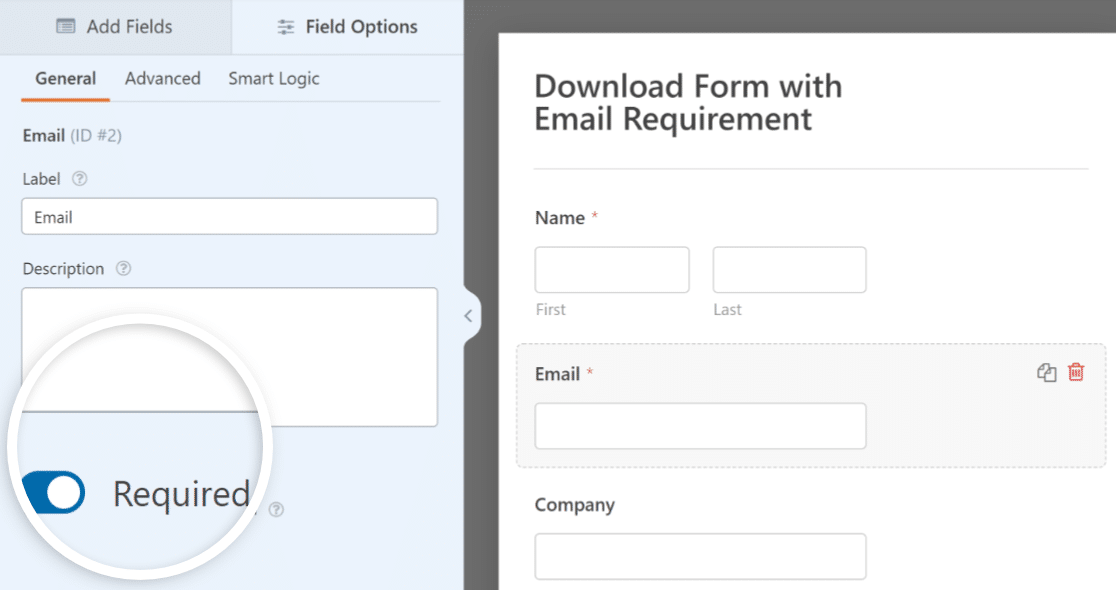
Qui puoi aggiungere, modificare, eliminare o riposizionare qualsiasi campo semplicemente facendo clic su di esso. Per impostazione predefinita, il modello Modulo di download di contenuti renderà obbligatorio il campo email.
Nel caso in cui tu stia creando un nuovo modulo di contatto, puoi abilitare questa opzione manualmente facendo clic su Email e quindi andando su Opzioni campo e contrassegnandola come Obbligatorio.
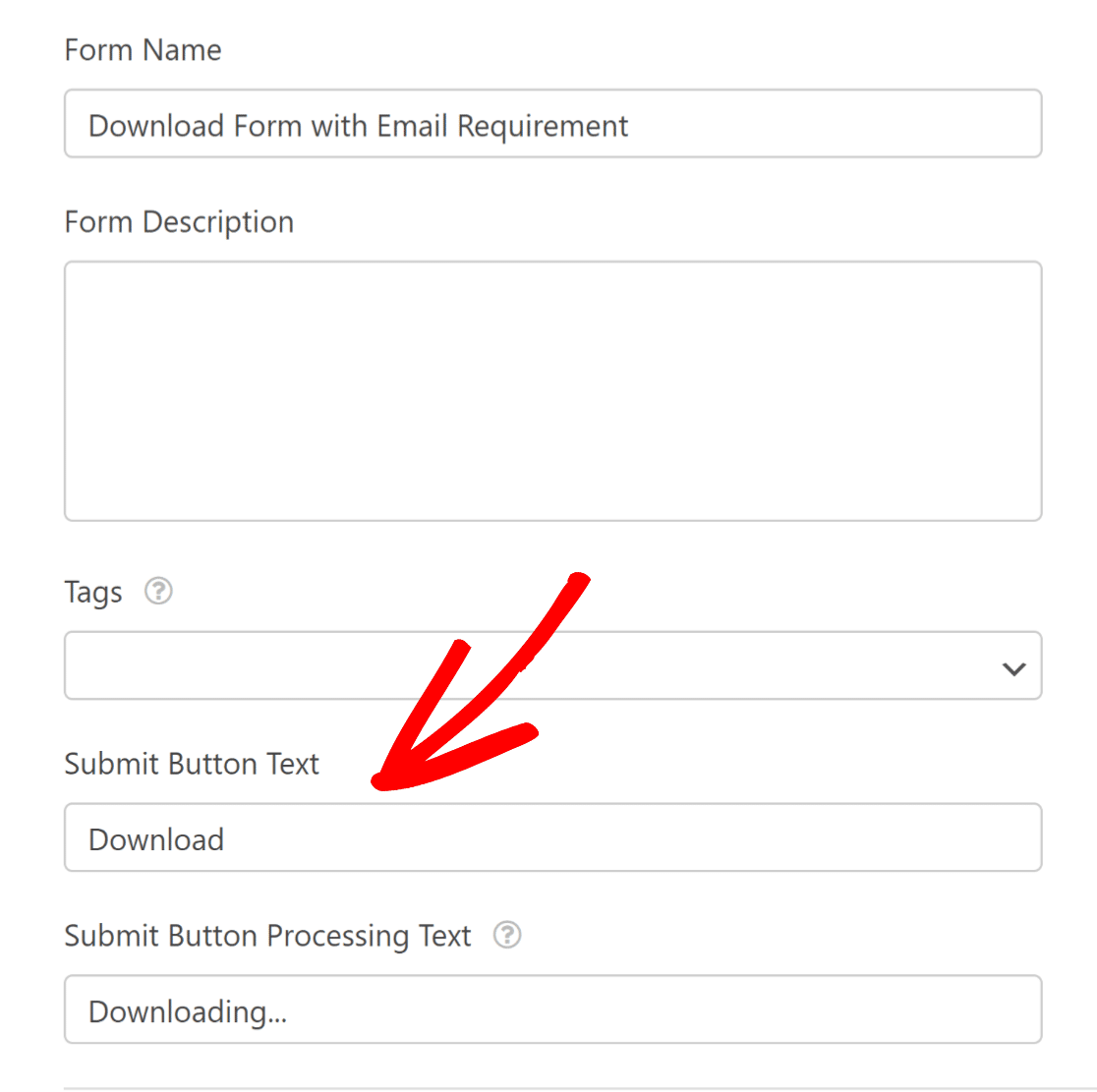
Inoltre, puoi anche fare clic su Invia e sostituire il testo del pulsante in modo che legga Scarica o qualsiasi altro testo per attrarre affari e raggiungere nuova clientela.
Passaggio 3: Configura le notifiche via email per le voci del modulo
Ora che il tuo modulo è stato modificato alla perfezione, è ora di passare al passaggio successivo. Vai alla scheda Impostazioni per modificare le impostazioni delle notifiche via email.

Ora, qui hai 2 opzioni. La prima è ricevere una notifica via email direttamente nella tua casella di posta ogni volta che qualcuno compila il modulo.
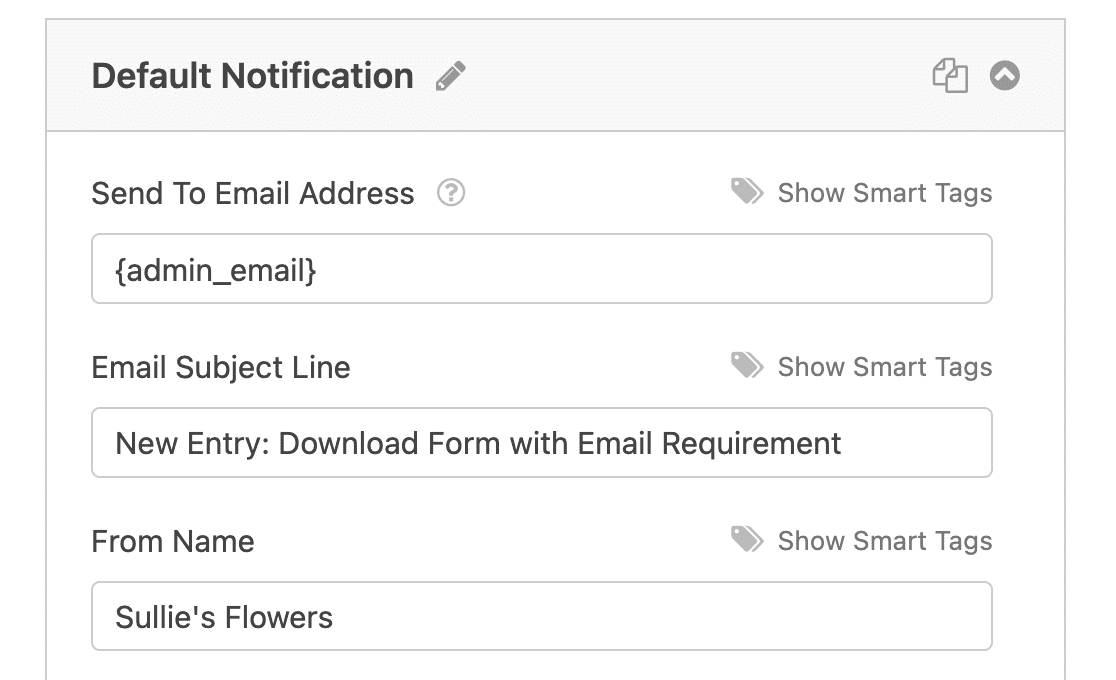
Il secondo è creare un messaggio personalizzato che verrà inviato agli utenti al completamento del modulo di download. Questo è un ottimo modo per inviare email di conferma dopo l'invio del modulo.
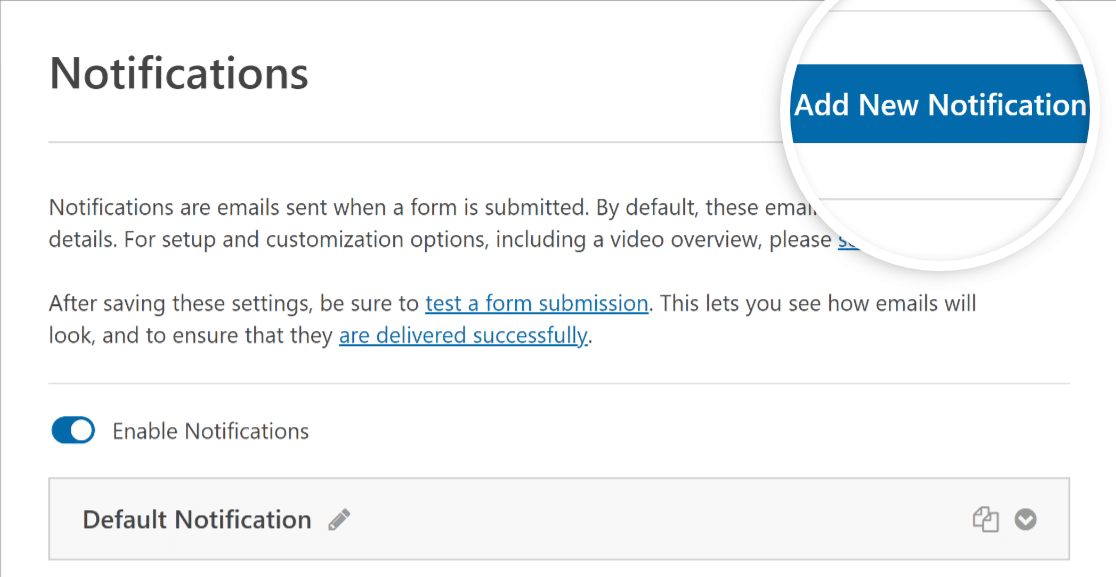
Per configurarlo, fai clic sul pulsante Aggiungi nuova notifica.
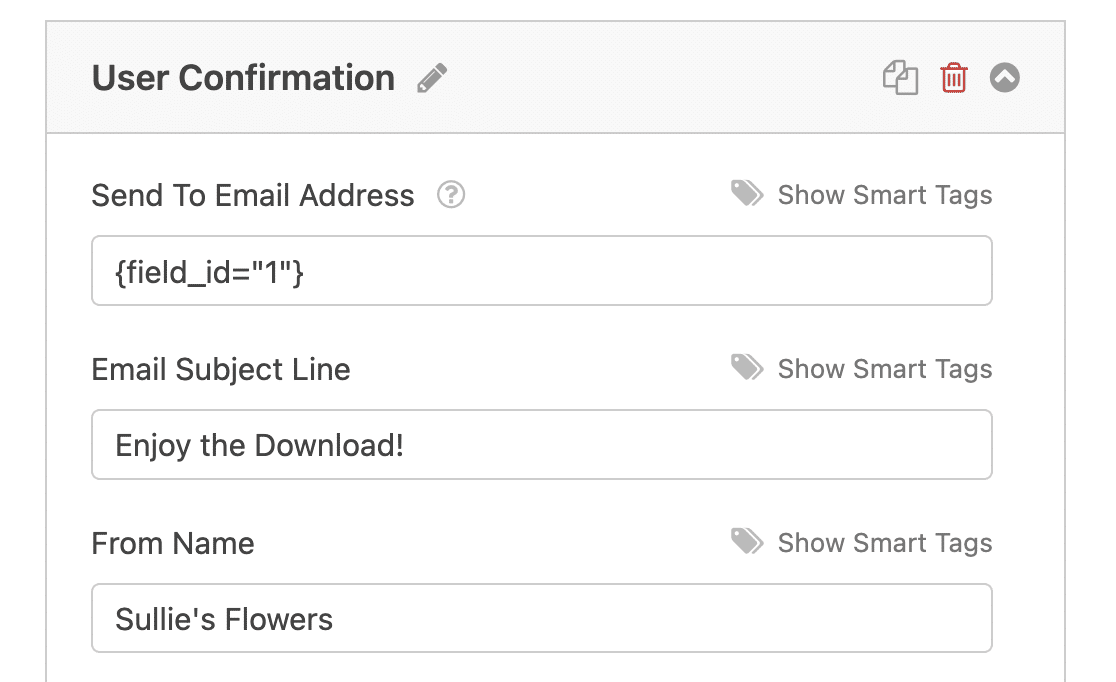
Dai alla notifica un nome come Conferma utente e compila i campi richiesti, inclusi un Oggetto email e un Messaggio personalizzati.
Poiché le email di notifica di WordPress sono impostate per utilizzare PHP, le tue notifiche potrebbero essere contrassegnate come spam da molte caselle di posta. Per evitare ciò, considera la configurazione delle tue impostazioni SMTP per una migliore consegna delle email.
Non dimenticare di salvare le tue impostazioni prima di procedere, poiché ti allontanerai dal costruttore di moduli nel passaggio successivo! Premi semplicemente il pulsante Salva in cima allo schermo per assicurarti che i tuoi progressi non vadano persi.

Passaggio 4: Aggiungi il link per il download alla tua pagina WordPress
Ora devi impostare la pagina in cui gli utenti verranno reindirizzati dopo aver fornito il loro indirizzo email. È qui che scaricheranno effettivamente il file.
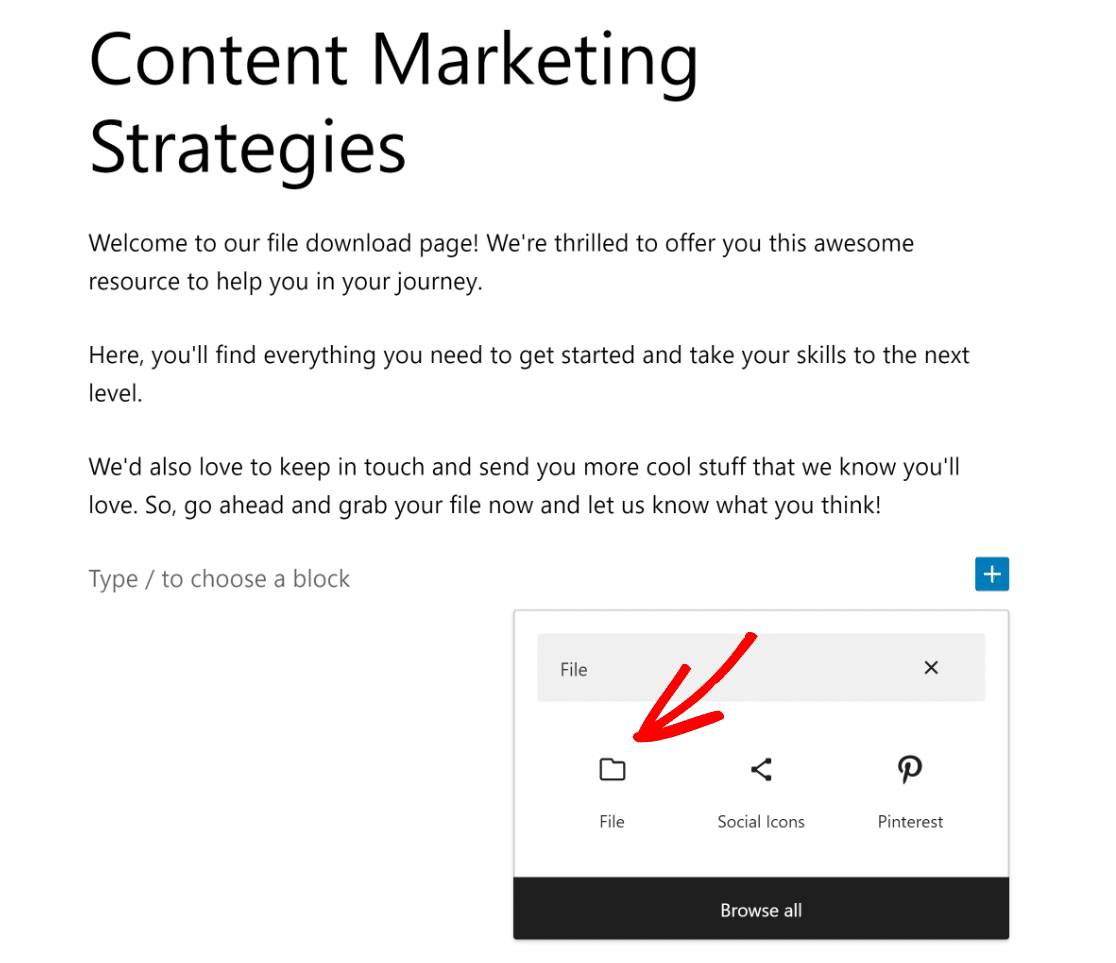
Apri la pagina o il post in cui desideri aggiungere il link per il download. Fai clic sul pulsante più (+) per accedere alle opzioni dei blocchi e cerca il blocco File.
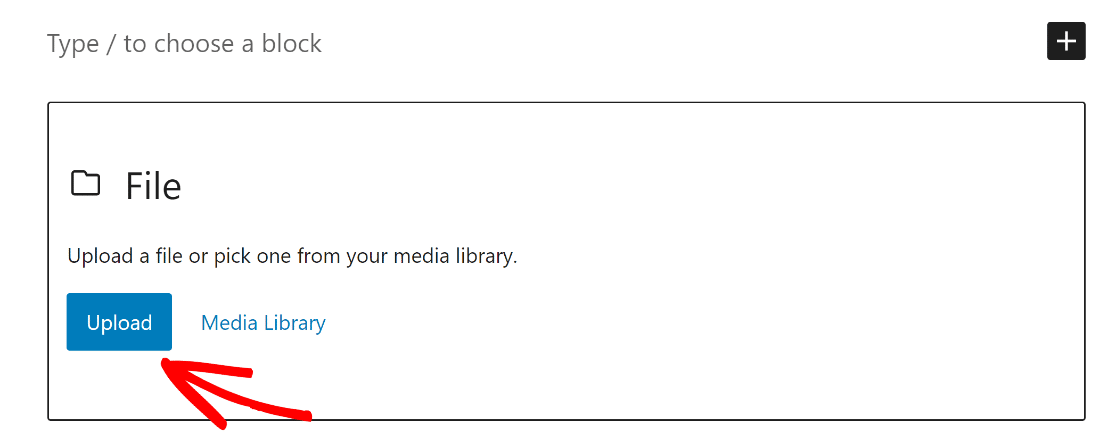
Per aggiungere un file, puoi fare clic sul pulsante Carica e selezionare un file dal tuo dispositivo, oppure sceglierne uno dalla tua Libreria multimediale che hai già caricato in precedenza.
Ecco fatto! Il link per il download del tuo file pdf è creato automaticamente. Quando un utente fa clic su questo link, il file inizierà a scaricarsi.
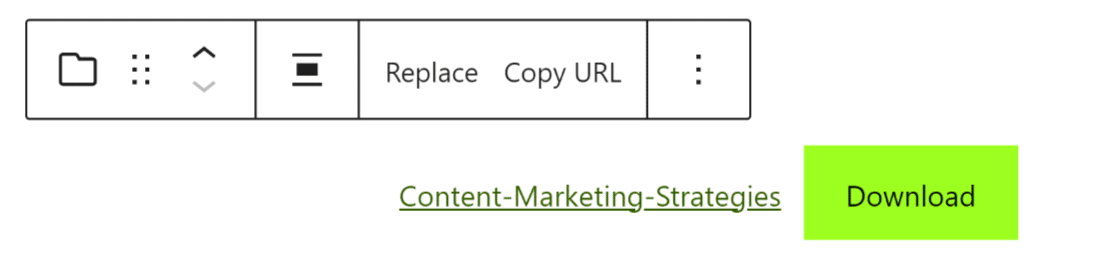
Se desideri cambiare il nome del link per il download con qualcosa di più accattivante, fai semplicemente clic sul testo e modificalo.
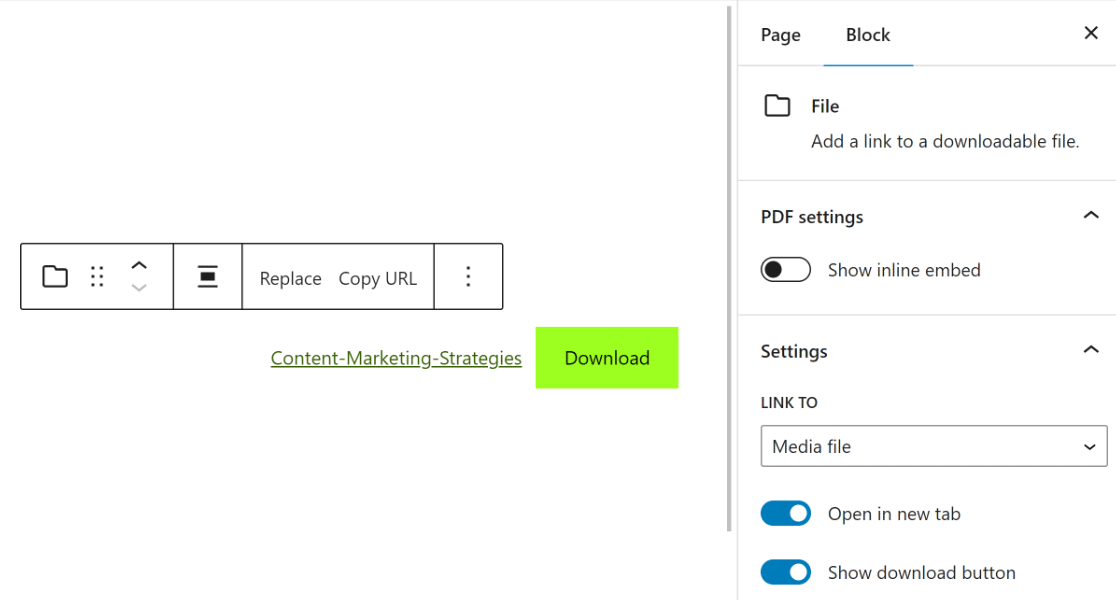
Per dare un po' di brio in più al tuo link per il download, puoi anche personalizzare il modo in cui viene visualizzato tramite le impostazioni del blocco nel pannello di destra.
Puoi mostrare un pulsante Download, incorporare il file o far aprire il file in una nuova scheda facendo clic sui relativi interruttori.
Passaggio 5: Modifica il messaggio di conferma dopo il download
Ottimo lavoro! Ora è il momento di impostare ciò che i tuoi utenti vedono dopo aver compilato il modulo. Torna al generatore di moduli, apri nuovamente la scheda Impostazioni e fai clic sull'opzione Conferme.
Successivamente, fai clic sul menu a discesa Tipo di conferma e seleziona l'opzione Mostra pagina. Ora, tutto ciò che devi fare è scegliere la pagina a cui hai aggiunto il link per il download del file.
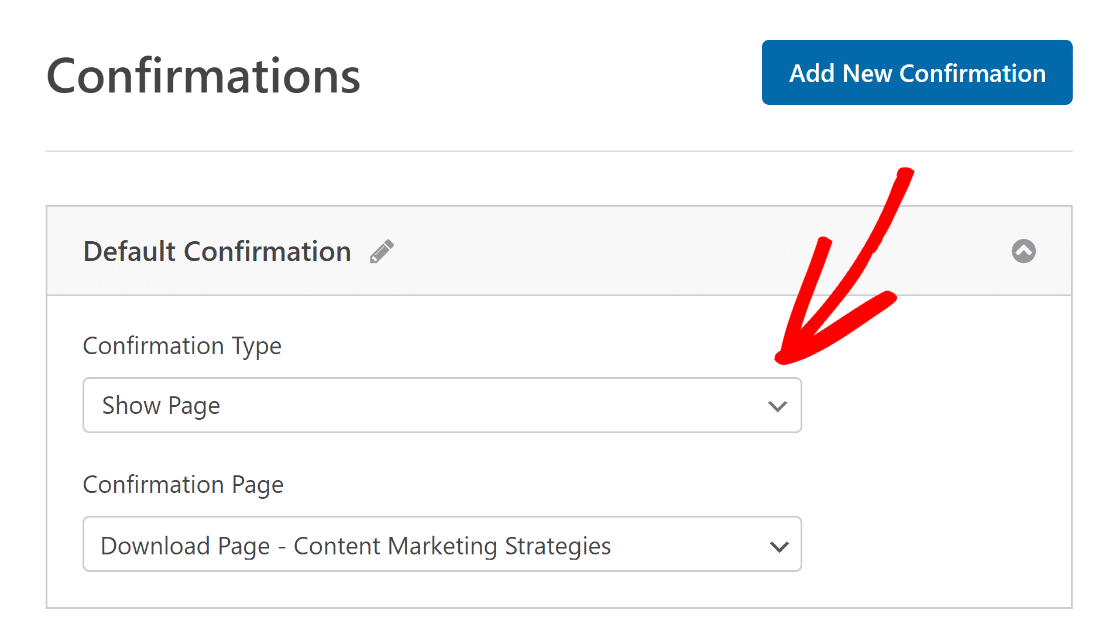
WPForms ti offre tre tipi di conferme del modulo, e quello che scegli modella l'esperienza del lettore più di quanto ti aspetti.
- Mostra pagina è ciò che hai appena impostato e si adatta a una corretta pagina di destinazione con contesto attorno al file.
- Messaggio ti consente di inserire il link per il download direttamente nel messaggio di conferma.
- Vai a URL (Reindirizzamento) li invia al file stesso o a una pagina esterna.
Una volta impostata la conferma, assicurati di salvare nuovamente il tuo modulo.
Passaggio 6: Visualizza il modulo sul tuo sito WordPress
Preparati a incorporare il tuo modulo in un nuovo post o pagina in WordPress! Innanzitutto, crea una nuova pagina o apri una esistente nell'editor a blocchi. Quindi, fai semplicemente clic sul pulsante Aggiungi blocco e trova il blocco WPForms per iniziare.

Successivamente, seleziona il tuo modulo dal menu a discesa nel blocco WPForms. Quindi Pubblica o aggiorna la tua pagina o il tuo post, e il tuo modulo sarà ora attivo sul tuo sito.
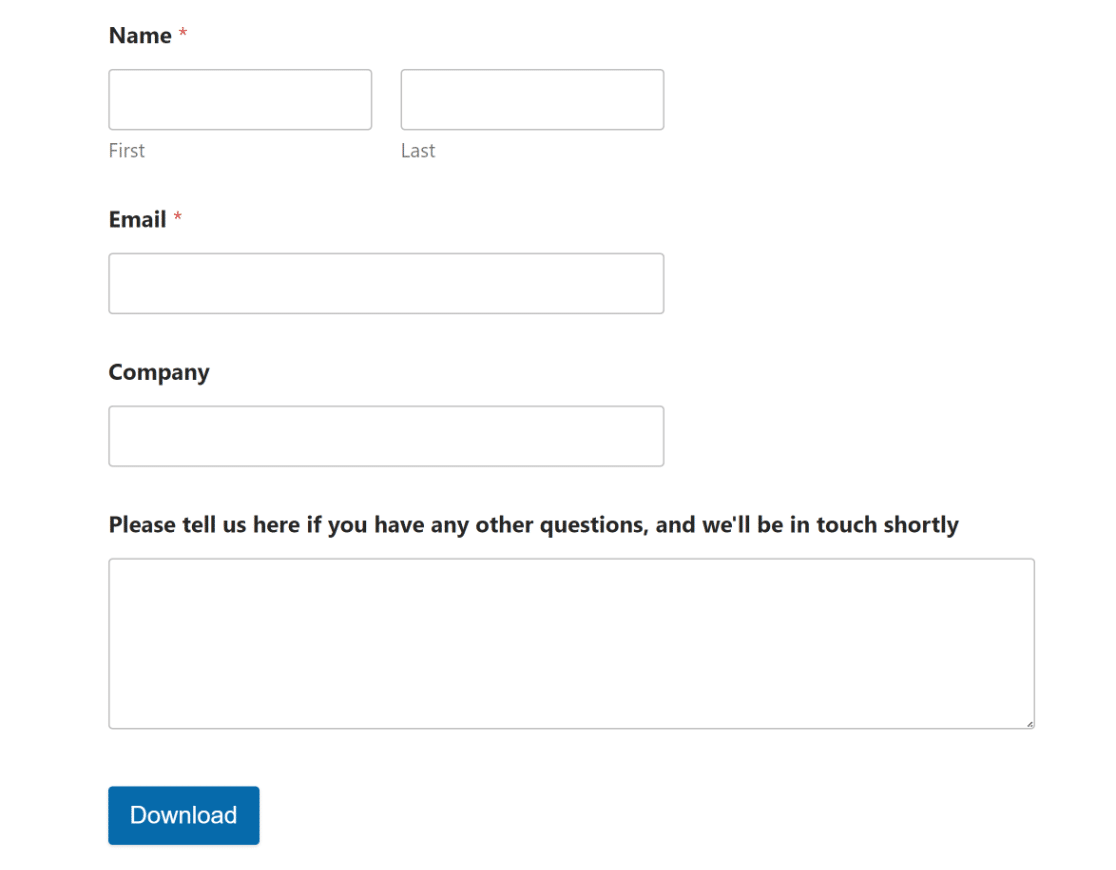
Mantenere il tuo download protetto effettivamente protetto
Il file che hai caricato nel Passaggio 4 si trova a un normale URL multimediale di WordPress e quell'URL continua a funzionare per chiunque lo abbia.
Per un lead magnet gratuito, questo va spesso bene, e un link condiviso è in realtà solo una raccomandazione per cui non hai dovuto chiedere. Se stai proteggendo qualcosa che preferiresti non distribuire, tuttavia, WPForms ti offre opzioni reali.
La verifica via email è l'impostazione che attiverei per prima, e l'addon Form Locker è ciò che la rende possibile. I visitatori inseriscono un indirizzo e ricevono un link di verifica nella loro casella di posta.

Il tuo modulo appare solo una volta che fanno clic, il che elimina le due cose che rovinano una lista di download come indirizzi digitati male e caselle di posta usa e getta.
Puoi anche limitare il numero di voci che accetti da un singolo indirizzo email o indirizzo IP attivando Abilita limite voci utente e
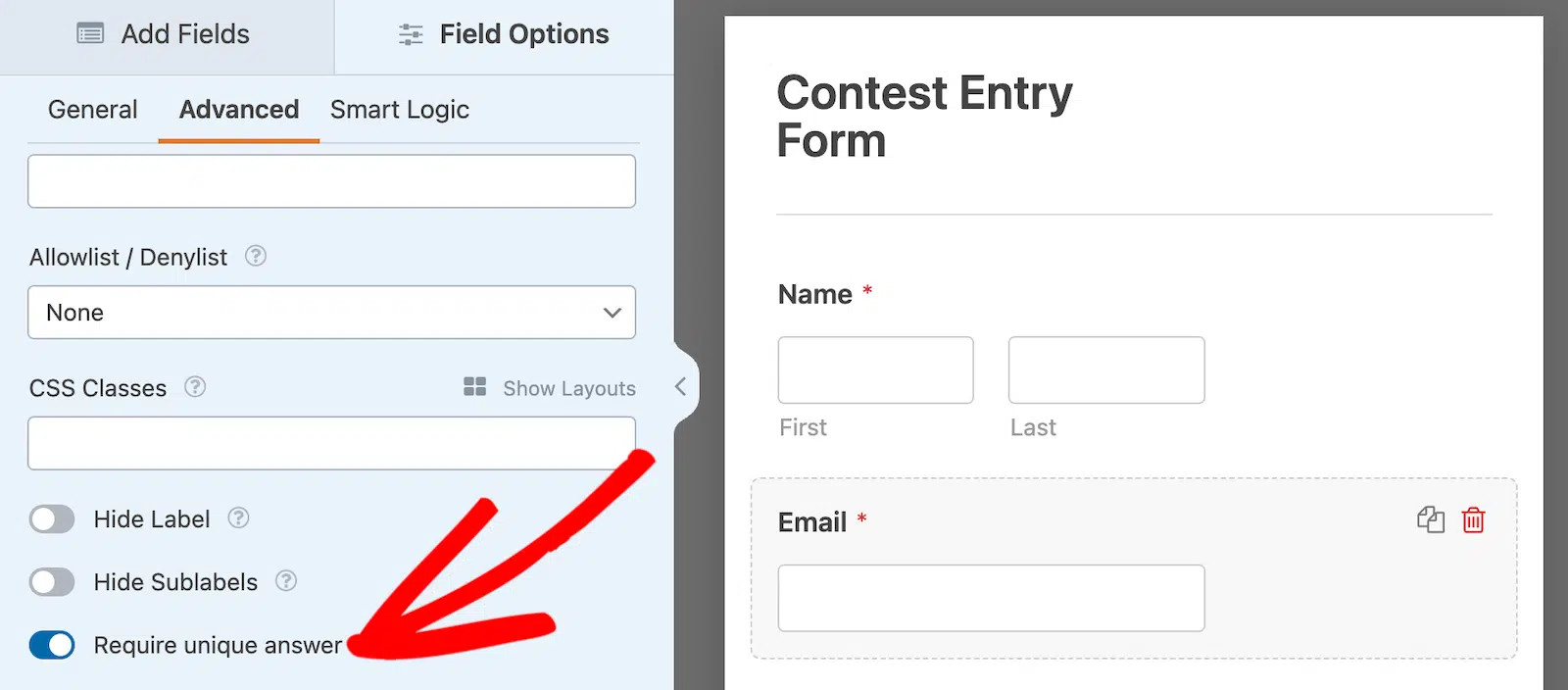
Se preferisci semplicemente impedire a una persona di richiedere il file due volte, apri il campo Email e attiva Richiedi risposta univoca in fondo ad Avanzate.
Bonus: Collega il tuo modulo a un servizio di email marketing
Il tuo modulo di download sta raccogliendo email, ma questo è solo metà del lavoro. Per ottenere il massimo da esso, collegalo a un servizio di email marketing in modo che i nuovi iscritti vengano aggiunti automaticamente alla tua lista.
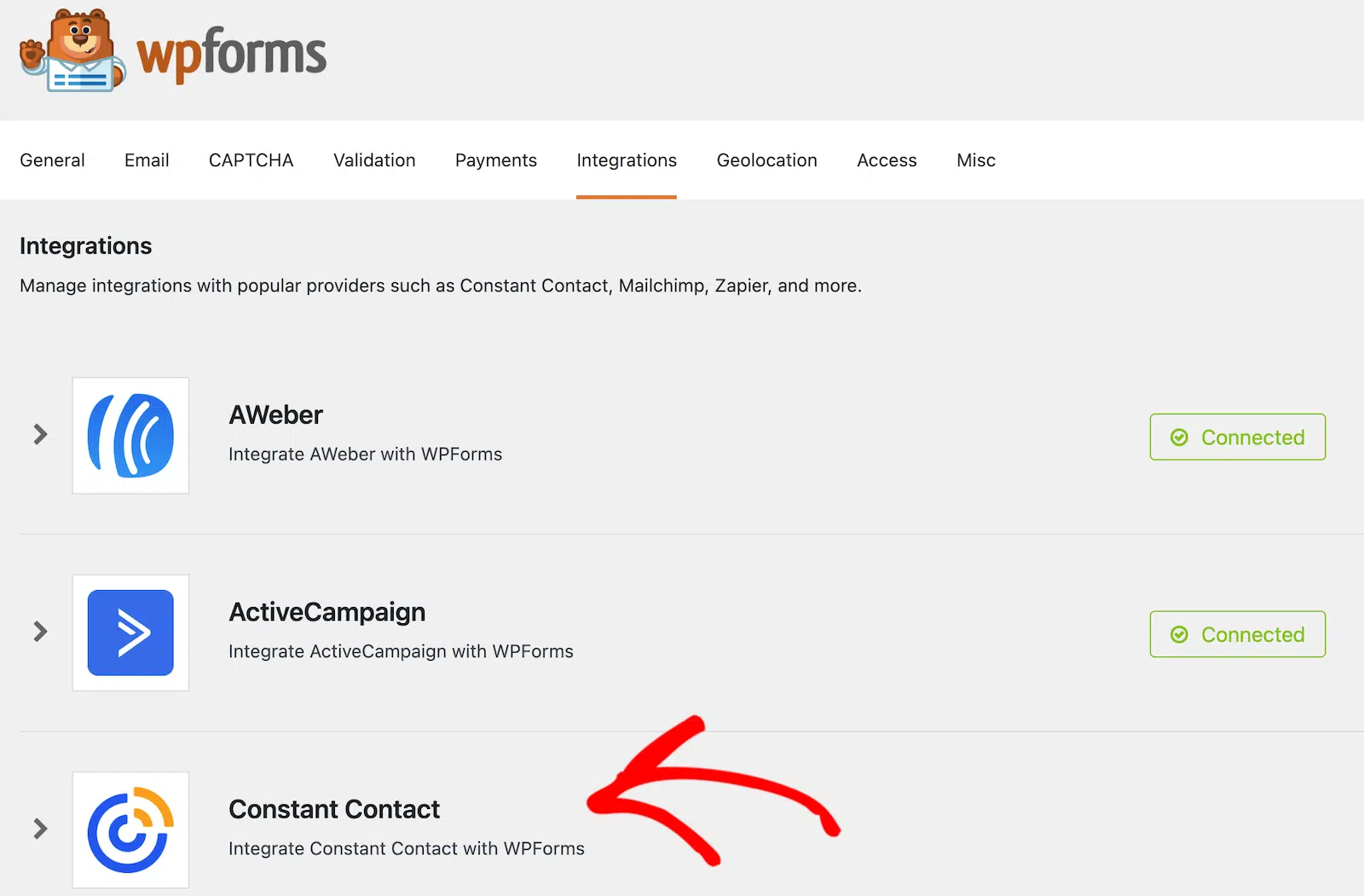
WPForms si integra nativamente con le piattaforme di email marketing più diffuse. Se sei sul piano gratuito Lite, puoi connetterti subito a Constant Contact. Se sei su Plus o superiore, hai accesso a Mailchimp, Brevo, Kit, Drip e altri.
Per impostare un'integrazione, vai su WPForms » Impostazioni » Integrazioni nella tua bacheca WordPress. Seleziona il tuo servizio di email marketing e segui le istruzioni a schermo per connettere il tuo account.
Una volta connesso, apri il tuo modulo di download nel costruttore e vai su Marketing. Da lì, puoi mappare i campi del modulo alla tua lista email in modo che ogni nuova sottomissione crei automaticamente un iscritto.
Domande frequenti sulla richiesta di email per i download di file
Hai ancora domande sull'impostazione di un modulo di download con accesso tramite email? Queste sono le più comuni che vedo.
Posso personalizzare il modulo di acquisizione email per il download di file in WordPress?
Sì. Con WPForms, puoi usare l'editor drag-and-drop per aggiungere o rimuovere campi, cambiare il layout e aggiungere logica condizionale. Puoi anche modificare l'aspetto del tuo modulo direttamente dall'editor a blocchi di WordPress.
Come gestisco o esporto gli indirizzi email raccolti dal modulo di download?
Se hai una versione a pagamento di WPForms, tutti gli indirizzi email raccolti tramite il tuo modulo sono archiviati nel tuo database WordPress. Puoi visualizzarli dalla schermata di gestione delle voci di WPForms, che ti consente anche di esportare singole voci o esportare in blocco tutto in un file CSV.
È possibile integrare la raccolta di email con il mio servizio di email marketing in WordPress?
Sì, WPForms include integrazioni native per servizi di email marketing popolari come Mailchimp, Constant Contact, Brevo, Drip e altri. Puoi configurarli senza codice. Una volta connesso, ogni email che raccogli tramite il tuo modulo di download viene inviata automaticamente alla tua piattaforma di email marketing.
Gli utenti possono aggirare il requisito dell'email per scaricare file in WordPress?
No. Se hai impostato il campo email come obbligatorio nel tuo modulo, gli utenti non possono inviare il modulo senza fornire il loro indirizzo email. Dovresti contrassegnare il campo come opzionale affinché le persone possano aggirarlo, ma non ti consiglio di farlo poiché vanifica lo scopo.
Posso limitare il numero di download per email inviata in WordPress?
Sì. Per impostazione predefinita, WPForms ti invia una notifica email con la voce inviata. Ma puoi anche creare una notifica separata che va direttamente al visitatore. Puoi usare questa notifica per inviare il link per il download, un messaggio di ringraziamento o qualsiasi informazione aggiuntiva che desideri includere.
Posso impostare risposte automatiche via email dopo che un utente invia la propria email per un download in WordPress?
Puoi bloccare quasi ogni tipo di file scaricabile. I PDF sono i più comuni, ma funzionano bene anche modelli, checklist, fogli di calcolo, ebook, file di design e file audio. Se è qualcosa che il tuo pubblico trova abbastanza prezioso da scambiare con la propria email, è un buon candidato.
Successivamente, monitora le prestazioni dei tuoi download di file
Sei curioso di sapere come i tuoi utenti interagiscono con i tuoi file scaricabili? Puoi imparare molto sulle preferenze del tuo pubblico e su come servirlo meglio monitorando i download digitali utilizzando Google Analytics.
Se stai cercando di acquisire ancora più iscritti via email sul tuo sito, consulta la nostra guida su come creare un modulo di iscrizione via email in WordPress.
Crea ora il tuo modulo WordPress
Pronto a creare il tuo modulo? Inizia oggi stesso con il plugin per la creazione di moduli WordPress più semplice. WPForms Pro include molti modelli gratuiti e offre una garanzia di rimborso di 14 giorni.
Se questo articolo ti è stato utile, seguici su Facebook e X (Twitter) per altri tutorial e guide gratuite su WordPress.





