


Riassunto AI
Non ricevi notifiche email dai tuoi moduli di contatto WordPress? Il problema dei moduli di contatto WordPress che non inviano email è uno dei problemi più comuni che i proprietari di siti web incontrano.
Se stai affrontando questo problema nel 2026, la soluzione è lo stesso approccio affidabile che ha funzionato per anni. Puoi risolvere rapidamente questo problema e iniziare a ricevere quelle email impostando il Simple Mail Transfer Protocol (SMTP) sul tuo sito web.
- Come risolvere il problema dei moduli di contatto WordPress che non inviano email
- Passaggio 1: Installa il plugin WP Mail SMTP
- Passaggio 1: Installa il plugin WP Mail SMTP
- Passaggio 2: Configura la tua email di invio
- Passaggio 3: Configura il tuo nome di invio
- Passaggio 4: Scegli il tuo provider di posta
- Passaggio 5: Invia un'email di prova
- Importante: Imposta l'autenticazione email
- Suggerimento bonus: Abilita il logging delle email
Perché non ricevi notifiche
Sei frustrato perché i tuoi moduli non inviano email e continuano a scomparire? È un grosso problema nella community di WordPress e può davvero danneggiare i tuoi sforzi di generazione di lead.
E se sei qui perché stavi cercando la risposta a "Dove invia le email WPForms?", allora ho quello che fa per te. Ci possono essere molte ragioni dietro la mancanza di notifiche email:
- Il tuo server di hosting WordPress (anche hosting WordPress gestito o non gestito) non è configurato per utilizzare la funzione di posta PHP che WordPress utilizza per inviare le email generate da un plugin per moduli di contatto come WPForms.
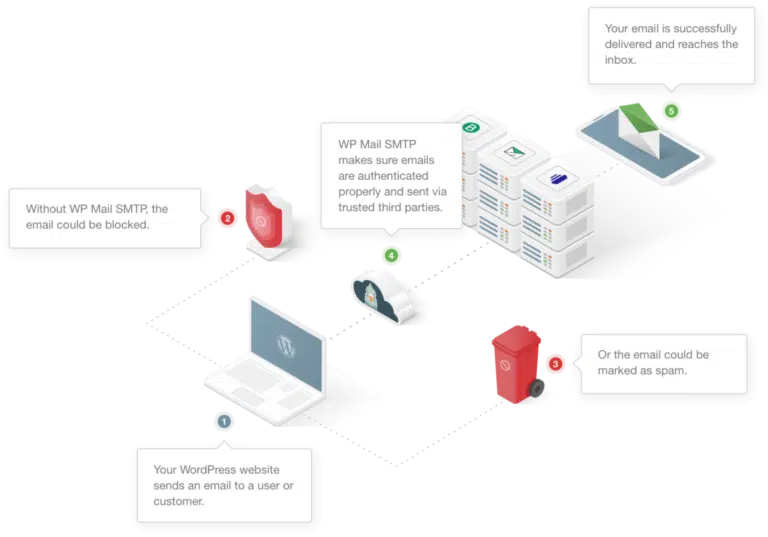
- Il tuo server di posta elettronica lo blocca come spam. Per ridurre le email di spam, il tuo provider di posta elettronica controlla spesso se la tua email proviene dalla posizione che dichiara di provenire.
- Ad esempio, se il tuo server di posta elettronica è yahoo.com, è probabile che le notifiche del tuo modulo non arrivino nemmeno nella cartella spam poiché vengono inviate da un server completamente diverso.
- Ciò può causare innumerevoli problemi, tra cui email WooCommerce perse, Gravity Forms che non invia email o Ninja Forms che non invia email.
- Il provider di posta elettronica del destinatario potrebbe bloccare il tuo dominio. Se WPForms non invia notifiche del modulo a Gmail, questo è il motivo probabile.
In questo post, utilizzerò il plugin gratuito WP Mail SMTP per inviare notifiche del modulo utilizzando una semplice configurazione con qualsiasi account email.
Come risolvere il problema dei moduli di contatto WordPress che non inviano email
Risolvere il problema dei moduli di contatto WordPress che non inviano email è facilissimo con WP Mail SMTP. Segui i passaggi seguenti per iniziare! Ma prima, facciamo alcuni controlli rapidi.
Passaggio 1: Installa il plugin WP Mail SMTP
WP Mail SMTP è l'opzione migliore per inviare email poiché utilizza metodi di autenticazione corretti per garantire la recapitalità delle email.
La prima cosa da fare è installare e attivare il plugin WP Mail SMTP. Dai un'occhiata a questa guida su come installare un plugin di WordPress per istruzioni passo passo.
Passaggio 1: Installa il plugin WP Mail SMTP
WP Mail SMTP è l'opzione migliore per inviare email poiché utilizza metodi di autenticazione corretti per garantire la recapitalità delle email.
La prima cosa da fare è installare e attivare il plugin WP Mail SMTP. Dai un'occhiata a questa guida su come installare un plugin di WordPress per istruzioni passo passo.
Passaggio 2: Configura la tua email di invio
Dopo aver installato e attivato questo plugin, vai su WP Mail SMTP » Impostazioni per configurare le opzioni di posta. Qui, ti verrà prima chiesto di inserire la tua Email Mittente.
Questo è l'indirizzo email da cui verranno inviate tutte le email del tuo sito (incluse le notifiche istantanee del modulo). Se lo stai configurando sul sito web della tua attività, dovresti usare un indirizzo email che corrisponda al tuo dominio (come [email protected]).
Usare un'email gratuita come Gmail o Yahoo qui è una causa comune di problemi di consegna, poiché le email vengono inviate dal tuo server, non dal loro. Se non hai ancora un'email di dominio, ecco come impostare un indirizzo email aziendale gratuito.
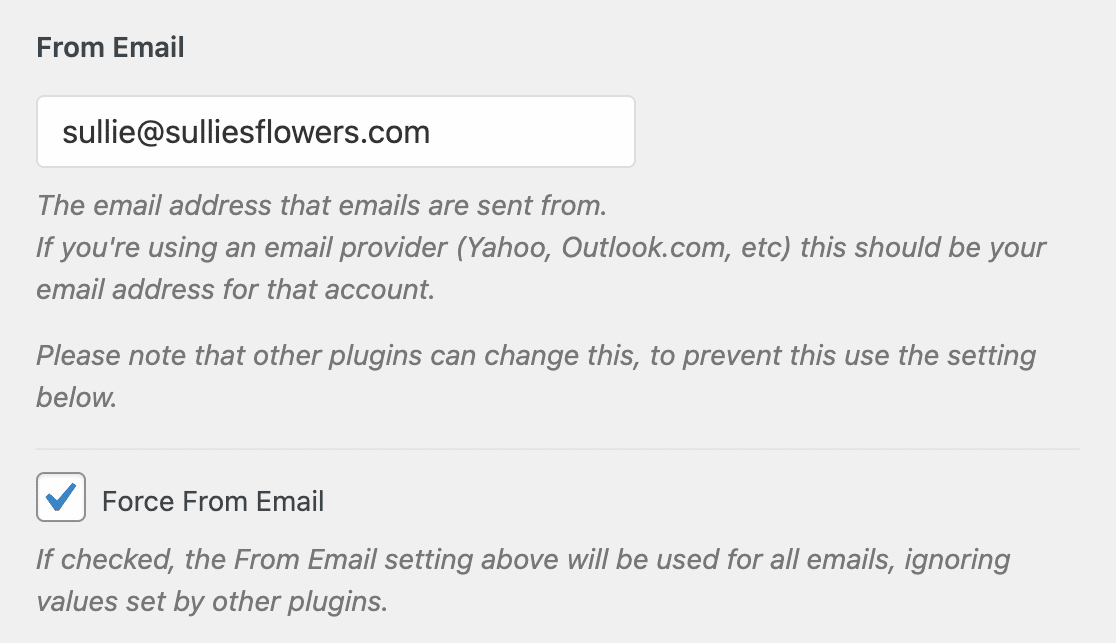
Nota: Assicurati di inserire lo stesso indirizzo email che utilizzerai per inviare le email SMTP.
Passaggio 3: Configura il tuo nome di invio
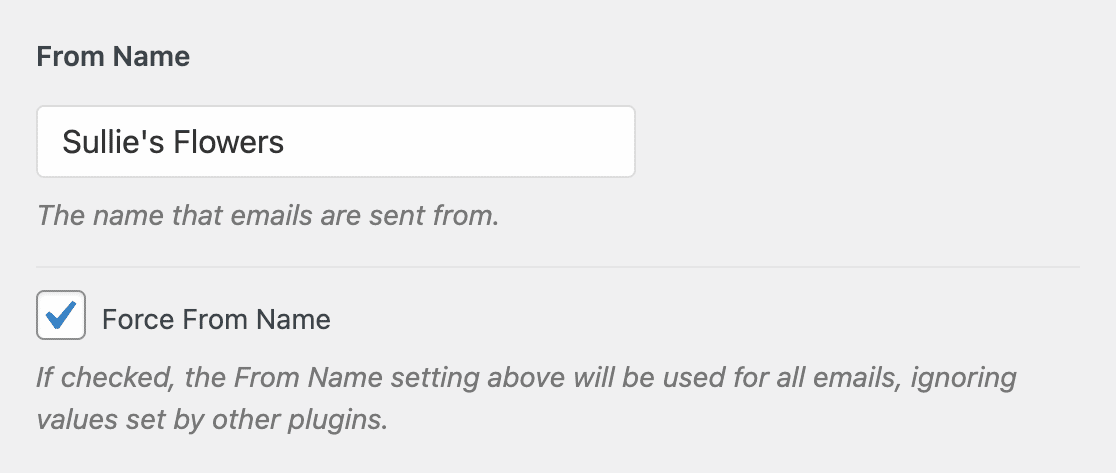
Successivamente, cambia il tuo Nome Mittente. Per impostazione predefinita, sarà impostato sul nome del sito. Tuttavia, puoi cambiarlo in qualsiasi cosa desideri, come il tuo nome effettivo.
Puoi anche scegliere di Forzare il Nome Mittente per applicare questa impostazione alle email su tutto il sito, in modo simile a come abbiamo utilizzato l'opzione Forza Email Mittente in precedenza.
Raccomando anche di selezionare la casella di controllo opzionale Percorso di Ritorno per impostare il percorso di ritorno in modo che corrisponda all'Email Mittente.
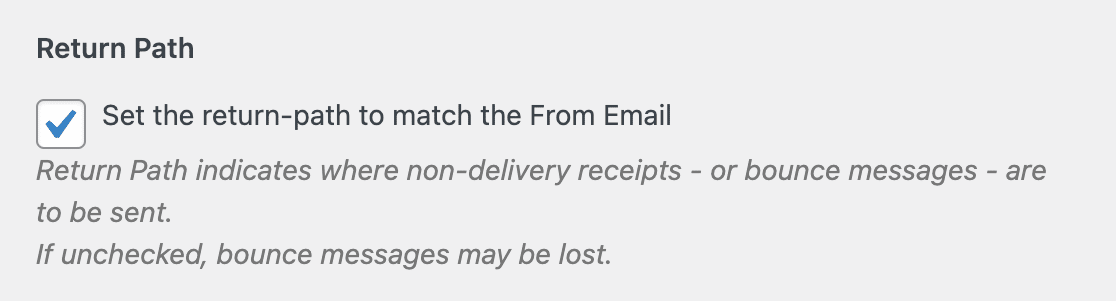
Con questa opzione abilitata, riceverai un'email a quell'indirizzo se alcuni messaggi rimbalzano a causa di problemi con l'email del destinatario.
Passaggio 4: Scegli il tuo provider di posta
Ora è il momento di configurare il tuo mailer. Questo è il servizio che gestisce effettivamente l'invio delle tue email. WP Mail SMTP viene fornito con mailer dedicati per i provider di posta elettronica più diffusi.
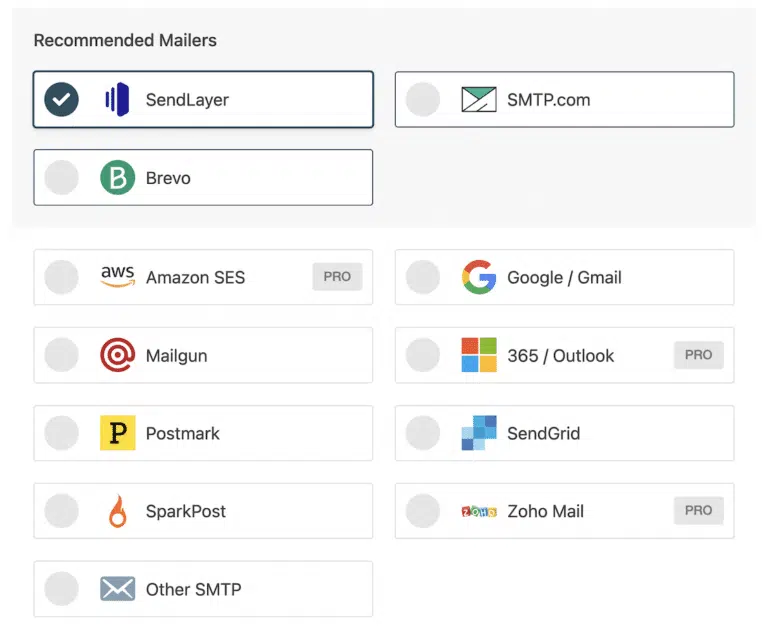
Ognuno utilizza l'autenticazione basata su API, che è più sicura e affidabile rispetto all'inserimento manuale delle credenziali SMTP. Ecco le opzioni che consiglierei:
- Gmail / Google Workspace. Usa il mailer Gmail integrato. Supporta una configurazione in 1 clic che collega il tuo account Google in pochi secondi.
- Outlook / Microsoft 365. Anche il mailer di Outlook supporta la configurazione in 1 clic. Collega il tuo account Microsoft e hai finito.
- SendLayer. Un servizio di consegna email dedicato, costruito per l'affidabilità. Ottimo se invii un volume elevato di email.
- Brevo. Un solido servizio di email transazionali con un generoso piano gratuito.
- SMTP.com, Mailgun, Amazon SES. Opzioni aggiuntive per mittenti di volumi più elevati.
Per un confronto completo, consulta la nostra guida sui migliori server SMTP per trovare la soluzione giusta. Ogni provider di posta ha la propria guida di configurazione nella documentazione di WP Mail SMTP. Seleziona quello che corrisponde al tuo provider di posta elettronica, segui la procedura guidata e sarai connesso in pochi minuti.
Passaggio 5: Invia un'email di prova
Una volta configurato il tuo provider di posta, è importante inviare un'email di prova per assicurarsi che tutto funzioni. WP Mail SMTP lo rende facilissimo. Per inviare un'email di prova, fai clic sulla scheda Email di prova nella pagina Impostazioni.
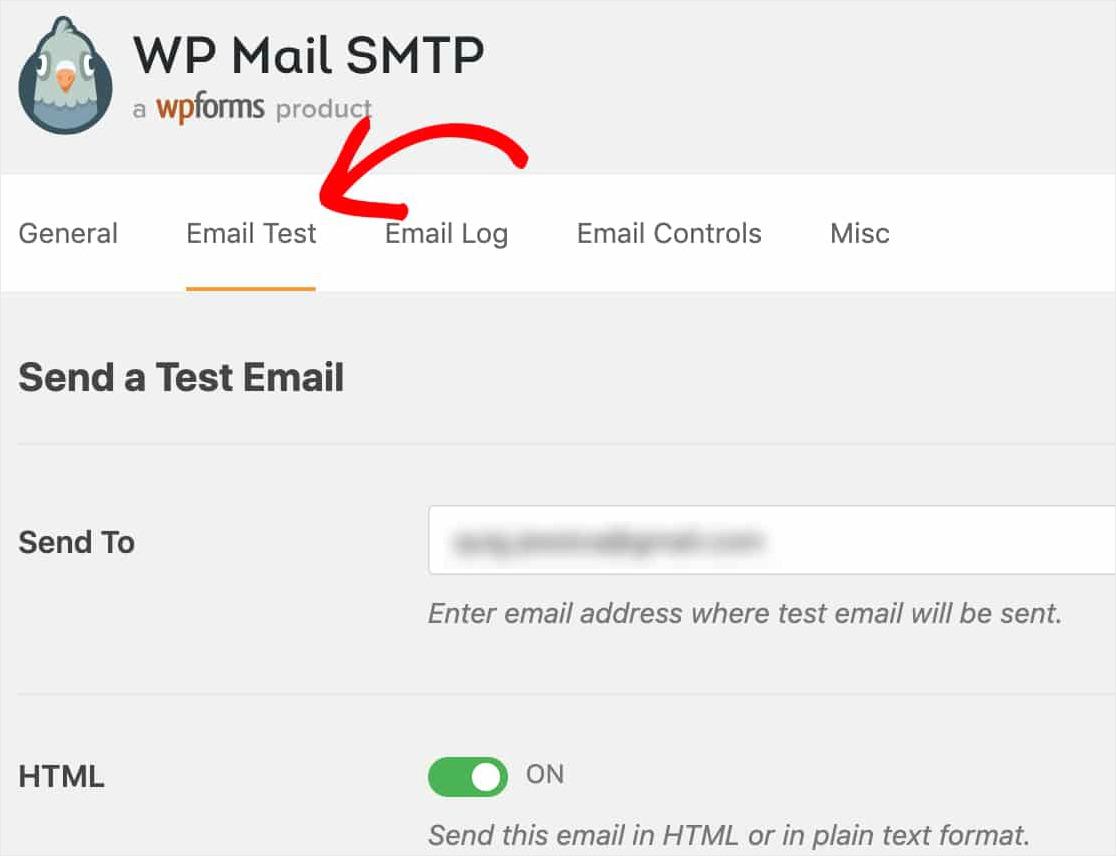
In questa scheda, puoi inserire qualsiasi indirizzo email a cui hai accesso e fare clic sul pulsante Invia email.
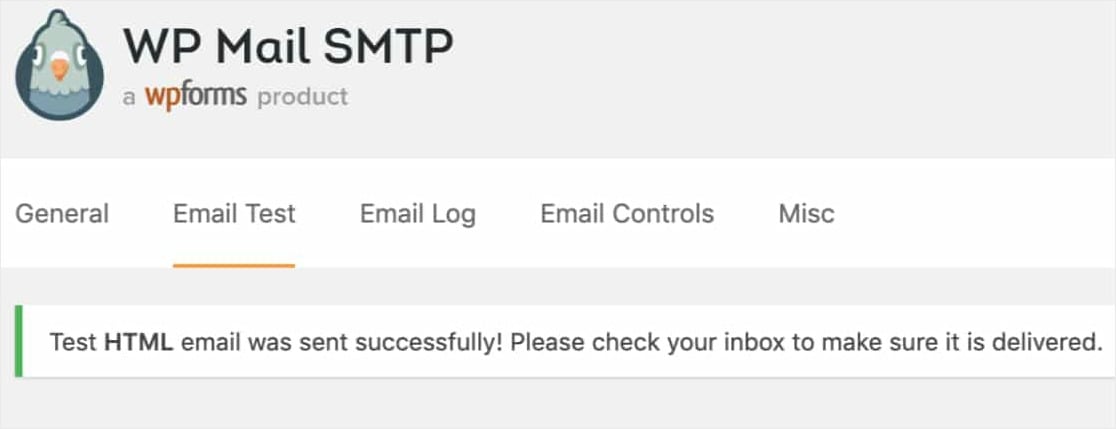
Dopo aver inviato l'email, dovresti vedere un messaggio che ti informa che l'email HTML di prova è stata inviata con successo.
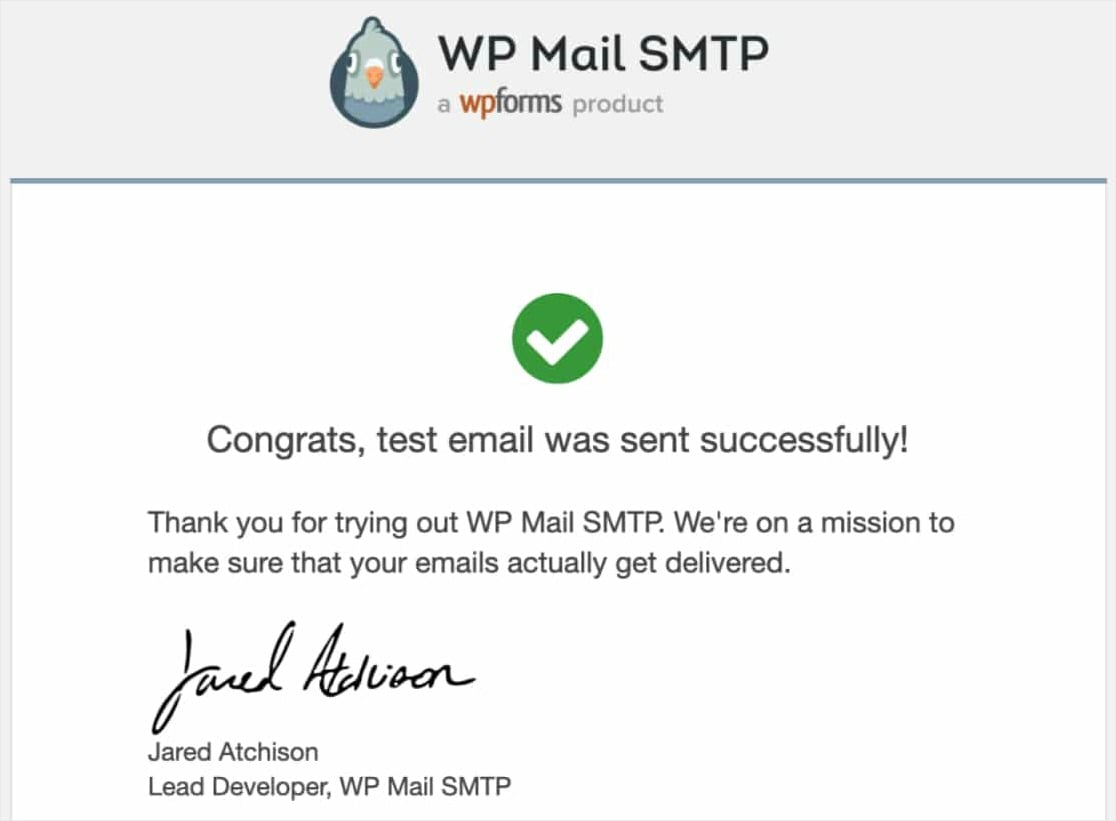
Se controlli la casella di posta dell'indirizzo email che hai appena inserito, dovresti ricevere l'email per questo test.
Assicurati di testare anche le email del tuo modulo inviando un paio di voci di prova dopo aver completato questa configurazione. In questo modo, puoi confermare che le notifiche del modulo vengano consegnate correttamente.
E non dimenticare di impostare l'Email Mittente nelle impostazioni di notifica del tuo modulo sullo stesso indirizzo email con cui hai configurato questo SMTP.
Ecco fatto! Hai configurato correttamente SMTP sul tuo sito WordPress. Ora dovresti iniziare a ricevere notifiche dai tuoi moduli WordPress.
Importante: Imposta l'autenticazione email
Probabilmente ti imbatterai in questo passaggio durante la configurazione di un servizio SMTP, ma assicurati sempre di impostare l'autenticazione email per il tuo dominio.
Ciò indica ai provider di posta elettronica che i messaggi provenienti dal tuo dominio sono effettivamente autorizzati, il che riduce significativamente la probabilità che le email finiscano nello spam.
Ci sono tre record da aggiungere alle impostazioni DNS del tuo dominio. La maggior parte dei servizi SMTP fornisce i record DNS esatti di cui hai bisogno:
- SPF (Sender Policy Framework): Specifica quali server di posta sono autorizzati a inviare email per conto del tuo dominio.
- DKIM (DomainKeys Identified Mail): Aggiunge una firma digitale alle tue email in modo che i destinatari possano verificare che non siano state manomesse.
- DMARC (Domain-based Message Authentication): Indica ai provider di posta elettronica cosa fare quando i controlli SPF o DKIM falliscono (rifiutare, mettere in quarantena o consentire).
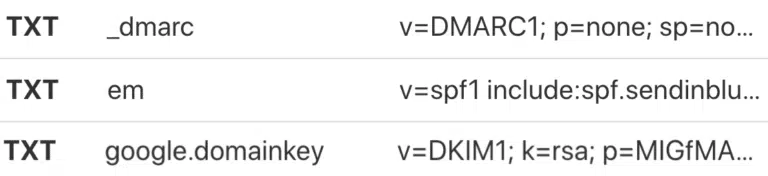
Quando configuri il tuo provider di posta in WP Mail SMTP, consulta la documentazione del provider per i valori SPF e DKIM specifici da aggiungere. La tua società di hosting o il tuo registrar di domini possono aiutarti ad aggiungerli se non sei sicuro di come fare.
Suggerimento bonus: Abilita il logging delle email
Una volta che tutto funziona, considera l'attivazione del logging delle email in WP Mail SMTP. Questo ti fornisce un registro di ogni email inviata dal tuo sito, inclusa la conferma se è stata consegnata con successo o è fallita.
Vai su WP Mail SMTP » Impostazioni » Registro email e abilita il logging. Da lì, puoi monitorare lo stato di consegna, vedere i tassi di apertura e risolvere rapidamente i problemi se un'email dovesse perdersi in futuro.

Domande frequenti sul modulo di contatto di WordPress che non invia email
Le email dei moduli di WordPress che si perdono sono un problema frustrante, ma quasi sempre risolvibile. Ecco le risposte alle domande più frequenti.
Perché il mio modulo WordPress non invia email?
Il motivo più comune è che il tuo server di hosting non è configurato correttamente per inviare email utilizzando la funzione mail integrata di PHP. WordPress si basa su questa per impostazione predefinita e molti host la limitano o la disabilitano.
La soluzione è utilizzare WP Mail SMTP per instradare le tue email tramite un servizio SMTP dedicato. Questo fornisce a WordPress un percorso autenticato per recapitare le email in modo affidabile.
Perché le mie email di WordPress finiscono nello spam?
Ciò accade di solito quando il tuo dominio non dispone di record di autenticazione email (SPF, DKIM, DMARC) configurati. Senza questi, i provider di posta elettronica non possono verificare che i messaggi provenienti dal tuo dominio siano legittimi.
La configurazione di SMTP con un provider di posta dedicato e l'aggiunta di record di autenticazione al tuo DNS risolvono il problema nella maggior parte dei casi.
Perché non ricevo email dal modulo di contatto del mio sito web?
Se le email non arrivano, potrebbero perdersi tra il tuo sito e la tua casella di posta. Inizia controllando la cartella spam. Se non sono nemmeno lì, configura WP Mail SMTP e invia un'email di prova.
Se l'email di prova funziona ma le email del modulo no, controlla le impostazioni di notifica nel tuo costruttore di moduli per assicurarti che l'indirizzo "Invia a" sia corretto. Per WPForms in particolare, consulta la guida alla risoluzione dei problemi delle notifiche email per assistenza passo passo.
Come posso verificare se WordPress può inviare email?
Installa WP Mail SMTP e utilizza la sua funzione integrata di Test Email. Vai su WP Mail SMTP » Impostazioni » Test Email, inserisci un indirizzo email che puoi controllare e fai clic su Invia email. Se arriva, la tua configurazione SMTP funziona. In caso contrario, rivedi la configurazione e le credenziali del tuo provider di posta.
Successivamente, inizia a ottenere di più dai tuoi moduli
Ora che le tue notifiche email funzionano, puoi concentrarti sull'ottenere di più dai tuoi moduli. Dai un'occhiata alla nostra guida su come inviare email di conferma agli utenti dopo l'invio del modulo in modo che i tuoi visitatori sappiano che il loro messaggio è stato ricevuto.
Pronto a creare il tuo modulo? Inizia oggi stesso con il plugin per la creazione di moduli WordPress più facile. WPForms Pro include molti modelli gratuiti e offre una garanzia di rimborso di 14 giorni.
Se questo articolo ti è stato utile, seguici su Facebook e Twitter per altri tutorial e guide gratuite su WordPress.





Ho provato tutto quello che hai suggerito – impostato correttamente la mia SMTP – inviato l'email di prova che ha funzionato. Ma ancora non ricevo le email inviate dal mio modulo di contatto che ho configurato usando WPform Lite. Il modulo ha un bell'aspetto e quando invii un messaggio ricevi il messaggio di conferma che l'email è stata inviata. Ho ricevuto un messaggio email automatico da WPforms per farmi sapere come sta andando il mio modulo. Ho seguito tutte le istruzioni su come configurare un modulo e mi sono assicurato che la notifica del modulo nelle impostazioni sia compilata correttamente. Ho usato Elementor per modificare il mio sito web. Ho controllato con la mia società di hosting web LCN e mi hanno detto che il problema non è da parte loro. Sono perso e non so quale possa essere il problema. Sono sicuro che questo non sia raro. Per favore AIUTO!
Ciao Paul – mi dispiace sentire che stai riscontrando così tanti problemi con questo (e mi dispiace anche per la mia tarda risposta)! Se l'email di prova funziona, allora la buona notizia è che il tuo mailer funziona benissimo. Nella maggior parte dei casi come questo, l'ultimo passaggio è andare su WP Mail SMTP > Impostazioni e selezionare la casella "Forza email da".
E se l'hai già fatto, allora la mia prossima raccomandazione sarebbe di provare un mailer diverso. So che questa è una soluzione frustrante, ma potrebbe essere che qualcosa riguardo al mailer specifico non funzioni bene con il tuo sito specifico.
Infine, ti preghiamo di sapere che siamo felici di aiutarti con le domande su WP Mail SMTP nel nostro forum di WordPress.org. Per favore, assicurati di copiare/incollare il tuo messaggio dettagliato nel post del forum, poiché tutto ciò è utile da sapere.
Spero che questo aiuti!
Host SMTP: smtp.mail.yahoo.com
Crittografia: SSL
Porta SMTP: 465
Auto TLS: ON
Autenticazione: ON
Nome utente SMTP: [dettagli rimossi]@yahoo.com
Password SMTP: •••••••••••••••• (password dell'app WP Mail SMTP)
Non funziona nemmeno con la mia normale password di posta Yahoo.
Restituisce l'errore:
Si è verificato un problema durante l'invio dell'email di prova.
Impossibile connettersi all'host SMTP.
Ciò significa che il tuo server web non è riuscito a connettersi a smtp.mail.yahoo.com.
Tipicamente questo errore viene restituito per uno dei seguenti motivi:
-Impostazioni SMTP errate (porta errata, impostazione di sicurezza, host errato).
-Il tuo server web sta bloccando la connessione.
-Il tuo host SMTP sta rifiutando la connessione.
Ho anche provato a cambiare alla porta TLS 587, restituisce l'errore:
Si è verificato un problema durante l'invio dell'email di prova.
Errore dovuto a email non sollecitata e/o di massa.
Ciò significa che la connessione al tuo host SMTP è stata stabilita con successo, ma l'host ha rifiutato l'email.
Tipicamente questo errore viene restituito quando invii troppe email o email che sono state identificate come spam.
Se disattivo la crittografia, rimane lì "in attesa..."
Sembra che ogni volta che provo a configurare l'email con WordPress, non importa quale plugin sto usando, sia una vera seccatura.
Ciao George!
Mi scuso per qualsiasi confusione!
Se hai una licenza WP Mail SMTP o WPforms, hai accesso al nostro supporto via email, quindi per favore invia un ticket di supporto.
Altrimenti, forniamo un supporto gratuito limitato nel forum di supporto di WPForms Lite su WordPress.org.
Buona giornata 🙂
potresti risolvere il problema?? Ho esattamente lo stesso problema qui.
Ciao George,
Saremo felici di aiutarti 🙂
Se hai una licenza a pagamento di WP Mail SMTP, puoi contattarli qui o se sei un utente gratuito, puoi contattarli qui.
Buona giornata 🙂
Ciao, non riesco a inviare email e mi dà questo codice di errore. Aiuto per favore. Grazie mille
Versioni:
WordPress: 5.4.1
WordPress MS: No
PHP: 7.3.6
WP Mail SMTP: 2.0.1
Parametri:
Mailer: smtp
Costanti: No
ErrorInfo: Errore SMTP: Impossibile autenticarsi.
Host: smtp.gmail.com
Port: 587
SMTPSecure: tls
SMTPAutoTLS: bool(true)
SMTPAuth: bool(true)
Server:
OpenSSL: OpenSSL 1.0.1e 11 Feb 2013
Apache.mod_security: No
Debug SMTP:
2020-05-15 10:00:23 Connessione: apertura a smtp.gmail.com:587, timeout=300, options=array ()
2020-05-15 10:00:23 Connessione: aperta
2020-05-15 10:00:23 SERVER -> CLIENT: 220 smtp.gmail.com ESMTP 94sm3049930wrf.74 – gsmtp
2020-05-15 10:00:23 CLIENT -> SERVER: EHLO myonlinestore.byethost13.com
2020-05-15 10:00:23 SERVER -> CLIENT: 250-smtp.gmail.com a tua disposizione, [185.27.134.50]250-SIZE 35882577250-8BITMIME250-STARTTLS250-ENHANCEDSTATUSCODES250-PIPELINING250-CHUNKING250 SMTPUTF8
2020-05-15 10:00:23 CLIENT -> SERVER: STARTTLS
2020-05-15 10:00:23 SERVER -> CLIENT: 220 2.0.0 Ready to start TLS
2020-05-15 10:00:23 CLIENT -> SERVER: EHLO myonlinestore.byethost13.com
2020-05-15 10:00:23 SERVER -> CLIENT: 250-smtp.gmail.com a tua disposizione, [185.27.134.50]250-SIZE 35882577250-8BITMIME250-AUTH LOGIN PLAIN XOAUTH2 PLAIN-CLIENTTOKEN OAUTHBEARER XOAUTH250-ENHANCEDSTATUSCODES250-PIPELINING250-CHUNKING250 SMTPUTF8
2020-05-15 10:00:23 CLIENT -> SERVER: AUTH LOGIN
2020-05-15 10:00:23 SERVER -> CLIENT: 334 VXNlcm5hbWU6
2020-05-15 10:00:23 CLIENT -> SERVER: Y2hhbmRyYWppdGhzQGdtYWlsLmNvbQ==
2020-05-15 10:00:23 SERVER -> CLIENT: 334 UGFzc3dvcmQ6
2020-05-15 10:00:23 CLIENT -> SERVER: cGh5bHVtY2hhZDE5ODY=
2020-05-15 10:00:24 SERVER -> CLIENT: 534-5.7.14 534-5.7.14 Per favore, accedi tramite il tuo browser web e poi riprova.534-5.7.14 Ulteriori informazioni su534 5.7.14 https://support.google.com/mail/answer/78754 94sm3049930wrf.74 – gsmtp
2020-05-15 10:00:24 ERRORE SMTP: Comando password fallito: 534-5.7.14 534-5.7.14 Per favore, accedi tramite il tuo browser web e poi riprova.534-5.7.14 Ulteriori informazioni su534 5.7.14 https://support.google.com/mail/answer/78754 94sm3049930wrf.74 – gsmtp
Errore SMTP: Impossibile autenticarsi.
2020-05-15 10:00:24 CLIENT -> SERVER: QUIT
2020-05-15 10:00:24 SERVER -> CLIENT: 221 2.0.0 chiusura connessione 94sm3049930wrf.74 – gsmtp
2020-05-15 10:00:24 Connessione: chiusa
Errore SMTP: Impossibile autenticarsi.
Ciao! A giudicare dal messaggio di errore, sembra che il tuo nome utente SMTP e/o la password SMTP non siano stati inseriti correttamente. Per favore, ricontrollali e se non risolve, ti suggerisco di contattare il team di supporto di WP Mail SMTP.
Se hai una licenza a pagamento di WP Mail SMTP, puoi contattarli qui o se sei un utente gratuito, puoi contattarli qui. Buona giornata 🙂
Ho lo stesso problema di Paul. Tutto funziona correttamente nel test dell'email, il modulo è fantastico e ricevo il messaggio "grazie per averci contattato" che il modulo è stato inviato quando lo testo. Tuttavia, il modulo non raggiunge il mio account email. Ho provato da altri utenti e anche dal mio e il problema è lo stesso. Aiuto! È così frustrante!
Ciao Julia.
Se hai una licenza WP Mail SMTP o WPforms, hai accesso al nostro supporto via email, quindi per favore invia un ticket di supporto.
Altrimenti, forniamo un supporto gratuito limitato nel forum di supporto di WPForms Lite WordPress.org.
Spero che questo aiuti.
Buona giornata 🙂
Ciao Julia,
Ho avuto anche io questo problema. Credo di averlo risolto andando nelle impostazioni del modulo di contatto WP - Generale e deselezionando 'Abilita honeypot anti-spam'. Potrebbe essere dovuto solo al contenuto che stavo inserendo nel modulo durante il test, ma sembra averlo risolto per me.
Grazie per il tuo aiuto, SAM. Hai assolutamente ragione. Ho avuto lo stesso problema di Julia e tuo, e l'ho risolto seguendo i tuoi suggerimenti!
Ciao Shirley – Grazie per il tuo messaggio. Se disabilitare il campo Anti Spam ha risolto il problema per te, immagino che il tuo modulo non si stesse inviando affatto? Di solito, ciò accade quando un errore JS tramite un plugin/tema o a volte alcuni plugin di caching non consentono alla nostra funzionalità Anti-Spam di funzionare sul tuo sito. Mantenere la funzionalità Anti Spam abilitata sul tuo sito aiuta a prevenire lo spam sul tuo sito.
Il nostro team può aiutarti a trovare il problema esatto sul tuo sito se vuoi che lo risolviamo per te. Se hai una licenza WPForms, hai accesso al nostro supporto via email, quindi per favore invia un ticket di supporto.
Grazie :)
Non riesco a ricevere un messaggio di test di successo. Quando invio il test, continua a girare e girare, la pagina alla fine è diventata bianca e nella scheda superiore (favicon) dice "niente trovato". Poi alla fine è andata a una pagina di errore 404? Non ho idea di come risolvere questo problema. Non ricevo una pagina di errore, solo un blocco.
Ciao – Mi dispiace sentire che stai riscontrando questo strano problema, ma saremmo felici di aiutarti! Quando hai un momento, scrivici in supporto in modo che possiamo assisterti.
Se hai una licenza WP Mail SMTP, hai accesso al nostro supporto via email, quindi per favore invia un ticket di supporto. In questo modo potremo discutere maggiori dettagli e indagare ulteriormente.
Grazie :)
Ho solo la versione gratuita perché ho paura di pagare per qualsiasi cosa a questo punto se non funziona.
Ciao Sunshine,
Sentiti libero di porre la tua domanda nel forum di supporto di WP Mail SMTP su WordPress.org dove forniamo supporto gratuito limitato!
Ti consiglio di provare un'esperienza completa del nostro prodotto, senza limiti. Ecco perché offriamo con orgoglio una garanzia di 14 giorni. Tutti gli acquisti sono completamente protetti dalla nostra Doppia Garanzia 100% Senza Rischi. Ciò significa che se ci provi e, nei primi 14 giorni, decidi che WP Mail SMTP non è adatto, ti rimborseremo felicemente il 100% dei tuoi soldi. Senza fare domande. Si prega di consultare la Pagina Prezzi di WP Mail SMTP
Grazie :)
sto usando il reindirizzamento email. funziona bene e ricevo sull'email di inoltro. ma nel caso del modulo di contatto solo la prima sottomissione del modulo di contatto viene ricevuta sull'email di inoltro. le altre sottomissioni non vengono ricevute sull'email di inoltro (nessun problema con le email ordinarie).
Ciao - Mi dispiace sentire che stai riscontrando problemi di consegna delle email!
Potresti per favore risolvere questo problema facendo riferimento a questa guida alla risoluzione dei problemi? Se il problema persiste, è probabile che le email inviate da WordPress non siano autenticate (a differenza delle email inviate da provider di servizi email dedicati). Di conseguenza, è probabile che vengano filtrate dal server di posta ricevente.
Per risolvere problemi di consegna delle email come questo, puoi configurare un plugin SMTP sul tuo sito in modo che le email vengano inviate come autenticate.
Se hai una licenza WP Mail SMTP, hai accesso al nostro supporto via email, quindi per favore invia un ticket di supporto. In questo modo potremo discutere maggiori dettagli e indagare ulteriormente.
Grazie :)
Ciao! Ho installato il plugin aggiuntivo per far funzionare le mie email del modulo, ma ora finiscono nella posta indesiderata. Come posso risolvere questo problema?
Ciao Erin — Mi dispiace sentirlo! Potresti per favore risolvere le impostazioni SMTP come mostrato in questa guida?
Se hai una licenza WP Mail SMTP, hai accesso al nostro supporto via email, quindi per favore invia un ticket di supporto. In questo modo potremo discutere maggiori dettagli e indagare ulteriormente. Altrimenti, sentiti libero di porre la tua domanda nel forum di supporto di WP Mail SMTP su WordPress.org dove forniamo supporto gratuito limitato!
Grazie :)
Ciao! Ricevo anche l'email di test ma non riesco a ricevere l'email dal mio sito web. Immagino che proverò un altro plugin email (uso wp mail smtpm)... cosa mi consigli, per favore?
Ciao Flavia, mi dispiace per il problema che stai riscontrando!
Se hai una licenza WP Mail SMTP o WPforms, hai accesso al nostro supporto via email, quindi per favore invia un ticket di supporto. Altrimenti, forniamo supporto gratuito limitato nel forum di supporto di WPForms Lite su WordPress.org.
Buona giornata 🙂
Ho usato il tuo plugin e ho progettato moduli davvero complessi solo per scoprire che non posso risolvere i problemi di invio e ho utilizzato tutte le correzioni descritte in molti dei commenti precedenti.
Dovrò trovare un altro plugin. Non va bene dire compra il pro per il supporto. il gratuito non sta funzionando!!!
Ciao Leslie. Mi dispiace sentire che stai riscontrando problemi con le tue email di notifica non inviate e mi scuso per qualsiasi malinteso. Forniamo ancora supporto per gli utenti della nostra versione Lite (gratuita). Per richiedere supporto per la versione Lite, ti preghiamo di rivolgerti qui ai nostri forum di supporto.
Ciao,
Ho seguito questi passaggi. Eppure non funziona.
Normalmente posso inviare e ricevere email.
Tuttavia, le sottomissioni di WPForm non mostrano alcuna notifica.
Quale potrebbe essere il problema, per favore.
Grazie
Ciao - Mi dispiace sentire dei problemi di consegna delle email che stai riscontrando qui! Tuttavia, per approfondire la risoluzione dei problemi, naviga su WP Mail SMTP > Impostazioni > Fai clic sulla scheda "Test Email" ed esegui un test. Sulla base di ciò sarai in grado di recuperare i log degli errori. Si prega di fare riferimento a questa guida
Se hai una licenza WP Mail SMTP, hai accesso al nostro supporto via email, quindi ti preghiamo di inviare un ticket di supporto. Altrimenti, forniamo un supporto gratuito limitato nel forum di supporto di WPForms Lite WordPress.org. Qui puoi condividere ulteriori dettagli sul problema e saremo felici di aiutarti :)
Grazie!
http://artamer.com/contact , ho usato il plugin e impostato altri smtp. anche l'email di test funziona bene, ma l'invio del modulo di contatto non invia email.
per favore aiutami con questo, grazie
Ciao Reshmi! Per risolvere il problema, puoi verificare che le impostazioni di notifica del tuo modulo siano corrette utilizzando il nostro tutorial.
Hai anche menzionato che stai utilizzando l'opzione di posta elettronica Altro SMTP, con la configurazione SMTP fornita dal tuo provider di hosting. Tieni presente che tale configurazione non offre vantaggi alla recapitalità delle email del tuo sito e dovrai configurare uno dei servizi SMTP con il plugin.
Abbiamo un articolo con un elenco di opzioni SMTP consigliate e collegamenti ai loro tutorial di configurazione qui.
Iscriviti a un servizio SMTP e collegalo al tuo plugin SMTP in modo che le email del tuo sito possano essere inviate come autenticate.
Spero che questo aiuti a chiarire 🙂 Se hai ulteriori domande in merito, ti preghiamo di contattarci se hai un abbonamento attivo. In caso contrario, non esitare a porci alcune domande nei nostri forum di supporto.
Non ho problemi a ricevere l'email di test, ma quando provo a inviare qualcosa tramite il modulo, non ricevo alcuna email
Ciao Anas,
Mi dispiace sentirlo! Quando hai un momento, mentre esegui un Test Email, potresti controllare i log degli errori e condividerli con noi?
Se hai una licenza a pagamento di WP Mail SMTP, puoi contattarli qui o se sei un utente gratuito, puoi contattarli qui.
Grazie!
Ho fatto un test via email e ho ricevuto l'email con successo, non sono apparsi errori nemmeno quando ho abilitato il debug. Tuttavia, quando invio effettivamente un'email dal modulo, non ricevo alcuna email.
Vale la pena menzionare che ho completato la configurazione del record DKIM e sto solo aspettando SPF e DMARC.
Inoltre, ho provato a contattare il supporto tramite il link sopra, ma diceva che il supporto è disponibile per la versione a pagamento.
Ciao Anas – Mi dispiace per lo strano problema che stai riscontrando!
Tieni presente che il supporto per WP Mail SMTP è disponibile per gli utenti con una licenza WP Mail SMTP attiva. Se hai ulteriori domande o desideri ricevere supporto via email per problemi di consegna delle email, ti consigliamo di acquistare una licenza WP Mail SMTP.
Nel caso possa essere utile saperlo, stiamo attualmente offrendo uno sconto di $50 su qualsiasi nuova licenza WP Mail SMTP. Tutto ciò che devi fare è andare su https://wpmailsmtp.com/lite-upgrade/, quindi fare clic sul pulsante 'Upgrade Now' per ottenere quello sconto di $50.
Grazie per la comprensione.
Osservazione: Quando invio un modulo con tutta la configurazione email necessaria, non la salva.
Tutte le impostazioni scompaiono dopo aver aggiornato una pagina, anche se dice "Impostazioni salvate con successo". Sembra che il tuo plugin non funzioni correttamente.
Ho provato diverse opzioni "Altro SMTP". Gmail, smtp.ionos.de e anche l'opzione GMAIL.
Log completo del test email:
Versioni:
WordPress: 5.7.2
WordPress MS: No
PHP: 7.4.3
WP Mail SMTP: 3.2.1
Parametri:
Mailer: mail
Costanti: No
Server:
PHP.mail(): Sì
Apache.mod_security: No
Debug PHPMailer:
Impossibile istanziare la funzione di posta.
Debug:
Origine email: WP Mail SMTP
Mailer: Predefinito (nessuno)
PHPMailer è stato in grado di connettersi al server SMTP ma ha fallito durante il tentativo di invio di un'email.
Ciao Bipin! Di solito, se non riesci a salvare le modifiche, significa che c'è un problema di permessi del server o un problema di cache. Sarà necessaria un'indagine per scoprire esattamente quale sia la causa.
Potresti contattare il team di WP Mail SMTP per ricevere aiuto con questo e inviare un ticket di supporto se hai una licenza WP Mail SMTP.
Altrimenti, forniamo un supporto gratuito limitato nel forum di supporto di WP Mail SMTP su WordPress.org.
Grazie!
Continuo a ricevere email al mio vecchio indirizzo.
Quando ho configurato WP MAIL SMTP, l'email di amministrazione di WordPress era [email protected]. Quindi ho ricevuto le notifiche di WP Form a questo indirizzo. Poi ho cambiato la mia email di amministrazione in [email protected] e ho configurato il mailer secondo le istruzioni. Ma ogni volta che invio un modulo sul mio sito web, l'email viene inviata al mio vecchio indirizzo email. Ho provato a rimuovere e reinstallare il plugin, a svuotare la cache del sito web, ma il problema non è stato risolto.
Ciao Muhammed. Mi scuso per l'inconveniente! Per assicurarci di rispondere alla tua domanda nel modo più completo possibile, vorremmo dare un'occhiata più da vicino alle tue impostazioni.
Se hai una licenza WPForms, hai accesso al nostro supporto via email, quindi per favore invia un ticket di supporto. Altrimenti, forniamo un supporto gratuito limitato nel forum di supporto di WPForms Lite su WordPress.org.
Grazie.
Questa non è una guida per principianti. Una volta visto quanto fosse complicato, con tutti i termini tecnici, ho rimosso frettolosamente il plugin. Gestisco il sito web di una piccola scuola privata a Palo Alto, California. La scuola utilizza Google for Education per gestire i suoi servizi di posta elettronica. La mia domanda è: se aggiorno il mio account WPForms a Pro, quale ulteriore aiuto potete offrire per configurare WP Mail SMTP per il nostro sito? Per cominciare, presumo che avrò bisogno di accedere al nostro backend di Google for Education – è corretto? (Gestisco il sito web ma non il sistema di posta elettronica che viene gestito “localmente” nell’ufficio della scuola. Grazie).
Ciao George, mi dispiace sentire che stai riscontrando questo strano problema, ma saremmo felici di aiutarti!
Dato che i tuoi utenti scolastici utilizzano Google Education, credo che la configurazione di un mailer Google / Gmail sarebbe ottima per te.
Nel caso possa esserti d'aiuto, potresti voler consultare la nostra guida passo passo qui e questo tutorial video sullo stesso argomento che può aiutarti.
WPBeginner ha anche una ottima guida con maggiori dettagli sul problema, oltre ad altre ottime alternative, nel caso desiderassi maggiori informazioni.
Spero che questo aiuti.
Installato wpform e wpsmtp, sotto gli strumenti SMTP, l'invio di un'email di prova funziona, tuttavia se proviamo da un modulo, non succede nulla, non raggiunge nemmeno il server di posta. Pensieri?
Ciao Sean – Saremmo felici di aiutarti! Quando hai un momento, scrivici al supporto in modo che possiamo assisterti.
Se hai una licenza WPForms, hai accesso al nostro supporto via email, quindi per favore invia un ticket di supporto.
Altrimenti, forniamo un supporto gratuito limitato nel forum di supporto di WPForms Lite su WordPress.org.
Grazie :)