



Riassunto AI
Vuoi configurare le impostazioni email del tuo WordPress?
Se le tue email di WordPress non raggiungono i destinatari o finiscono nello spam, è perché WordPress utilizza un metodo inaffidabile chiamato PHP mail() che porta a problemi di recapito.
I provider di posta elettronica come Gmail non si fidano di questi messaggi non autenticati, quindi li bloccano o li contrassegnano come spam. La soluzione è SMTP (Simple Mail Transfer Protocol).
In questo post, ti mostrerò come configurare correttamente le impostazioni email di WordPress per garantire una consegna rapida e affidabile in ogni momento. L'intera configurazione richiede 15-20 minuti e risolverai i problemi di consegna in modo permanente.
- Come configurare le impostazioni email di WordPress
- Passaggio 1: Scegli un provider di posta elettronica
- Passaggio 2: Autorizza il tuo dominio WordPress
- Passaggio 3: Collega il tuo sito WordPress a SMTP
- Passaggio 4: Scegli l'indirizzo email e il nome del mittente
- Passaggio 5: Completa la configurazione dell'email
- Passaggio 6: Testa le tue email di WordPress
- Passaggio 1: Scegli un provider di posta elettronica
Configurare le impostazioni email in WordPress è molto più semplice quando si capisce perché non funzionano in primo luogo.
Quindi, prima di toccare il plugin, esaminiamo cosa non funziona nella configurazione predefinita. Poi lo risolveremo definitivamente con una corretta configurazione SMTP.
Perché le email di WordPress falliscono per impostazione predefinita
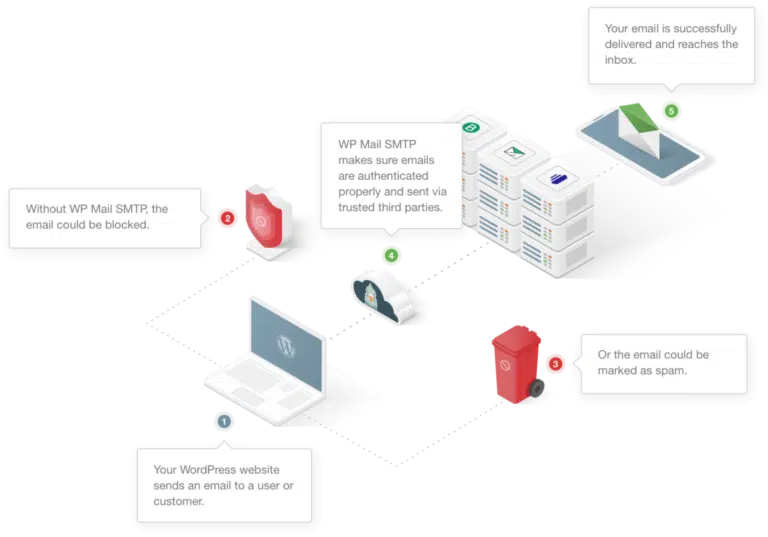
WordPress utilizza la funzione PHP mail() come meccanismo email integrato. Funziona in teoria, ma fallisce in pratica per tre motivi.
- Innanzitutto, i messaggi che invia non hanno alcuna autenticazione. Non hanno firme SPF, DKIM o DMARC, che sono i record che i moderni provider di posta elettronica controllano prima di accettare un messaggio. Senza di essi, un'email sembra esattamente un messaggio contraffatto da uno spammer.
- In secondo luogo, la maggior parte degli hosting WordPress condivisi utilizza indirizzi IP condivisi tra centinaia di altri siti. Se uno di questi siti invia spam, il colpo alla reputazione ricade sull'intero IP. La tua email onesta di reimpostazione della password viene bloccata per il comportamento di qualcun altro.
- In terzo luogo, la funzione
mail()non fornisce segnalazione di errori né log di consegna. Quando le email falliscono, non hai modo di sapere che sono fallite, chi non le ha ricevute o perché. Lo scopri solo quando un cliente si lamenta di non aver mai ricevuto la conferma del suo ordine.
La soluzione è smettere del tutto di usare la funzione PHP mail() e instradare ogni email di WordPress tramite un servizio SMTP autenticato. Questo è ciò che il resto di questa guida ti illustra.
Come SMTP risolve la recapitalità delle email di WordPress
SMTP sta per Simple Mail Transfer Protocol. È lo stesso standard che utilizza il tuo account email normale e richiede che i tuoi messaggi vengano autenticati prima di essere inviati. Quando passi il tuo sito WordPress a SMTP, accadono tre cose.
- Ogni email viene firmata crittograficamente con DKIM, il che dimostra che il messaggio proviene dal tuo dominio.
- Il record SPF del tuo dominio dice ai server di ricezione che il servizio SMTP è autorizzato a inviare per tuo conto.
- E la tua policy DMARC dice loro cosa fare con qualsiasi cosa che non superi tali controlli.
Per far sì che ciò accada sul tuo sito WordPress, hai bisogno di due cose. Innanzitutto, un servizio SMTP (a volte chiamato servizio di posta elettronica transazionale o mailer).
In secondo luogo, un plugin come WP Mail SMTP che inoltra ogni email in uscita di WordPress a quel servizio invece che alla funzione PHP mail(). Le sezioni successive coprono entrambi, iniziando dal mailer.
Come configurare le impostazioni email di WordPress
Configurare le impostazioni email di WordPress è davvero facile se hai già il tuo dominio collegato a un mailer. In caso contrario, segui il tutorial passo passo qui sotto per completare la configurazione email di WordPress utilizzando WP Mail SMTP.
Passaggio 1: Scegli un provider di posta elettronica
Per prima cosa, dovrai creare un account con un provider di posta elettronica per gestire le tue email. Pensalo come un account email dedicato esclusivamente all'invio di email dal tuo sito.
SendLayer è il nostro servizio di posta elettronica più consigliato. Ecco la nostra recensione dettagliata di SendLayer se vuoi sapere perché lo raccomandiamo.
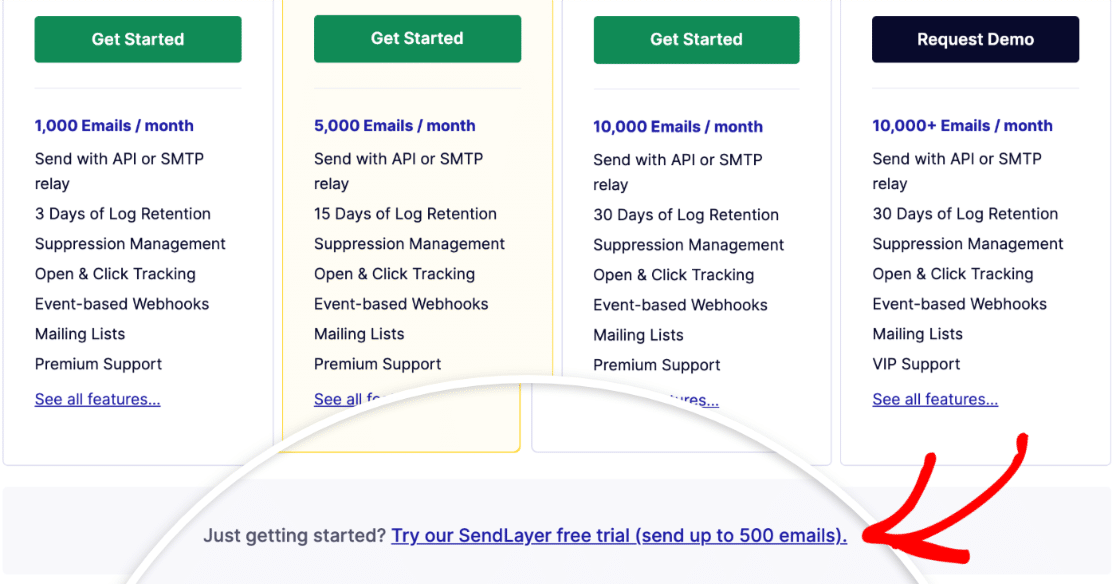
Per iniziare a creare il tuo account, visita la pagina dei prezzi di SendLayer e scegli un piano in base al tuo volume mensile di email.

Se sei agli inizi o vuoi provare SendLayer prima, fai clic sul link Prova gratuita. La prova gratuita ti consente di inviare email immediatamente senza informazioni di pagamento.
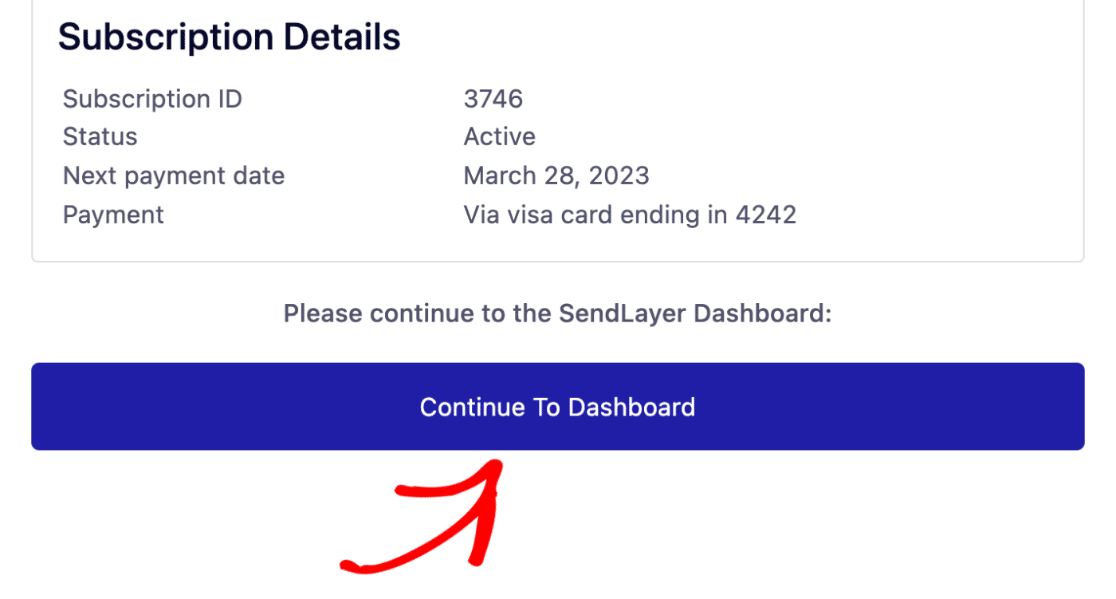
Successivamente, fornisci il tuo nome, email e informazioni sulla carta di credito come richiesto. Al termine della registrazione dell'account, fai clic su Continua alla dashboard.
Ottimo! Hai appena configurato il tuo account di posta elettronica SendLayer. Successivamente, aggiungeremo il tuo dominio al tuo account SendLayer.
Passaggio 2: Autorizza il tuo dominio WordPress
L'autorizzazione del dominio è importante per garantire l'invio affidabile di email dal tuo sito WordPress. Autorizzare il tuo dominio consente ai server di posta elettronica di riconoscerti come mittente verificato.
Il processo di autorizzazione prevede l'aggiunta di record DNS (identificatori tecnici) al tuo dominio che i server di posta elettronica controllano prima di accettare i tuoi messaggi.
Una volta che questi record sono in atto, i provider di posta elettronica come Gmail si fidano delle tue email e le consegnano nelle caselle di posta invece che nelle cartelle spam.
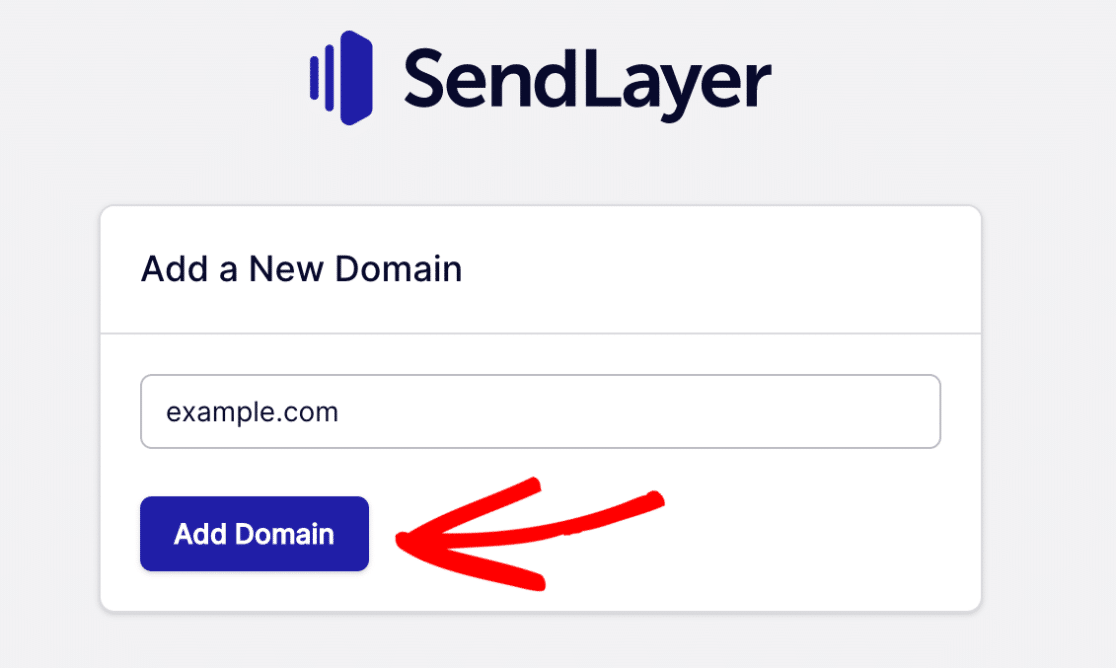
Per autorizzare il tuo dominio con SendLayer, vai alla dashboard del tuo account SendLayer e fai clic su Aggiungi dominio.
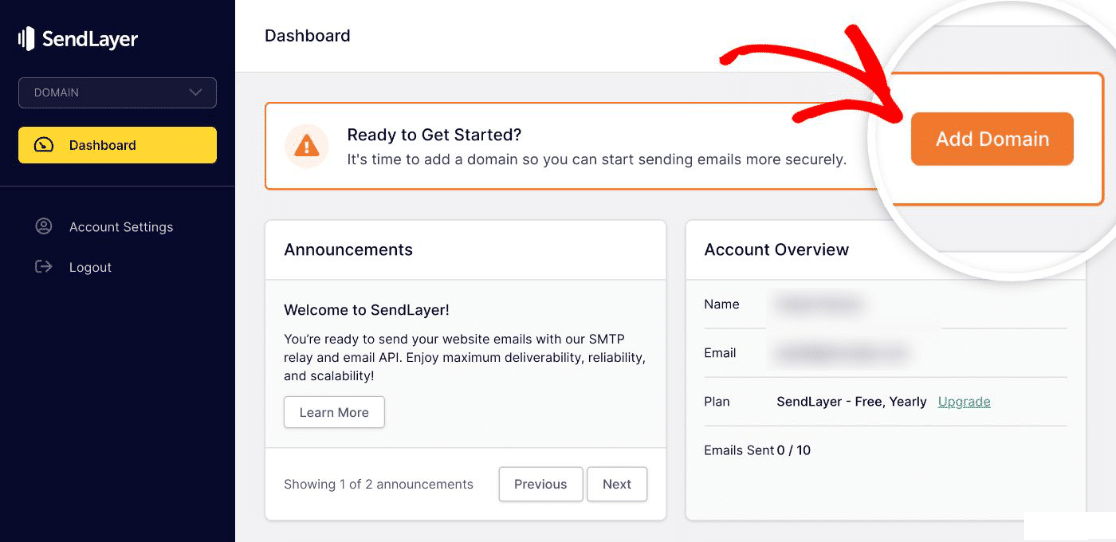
Inserisci il nome di dominio dell'indirizzo email (esempio: tuobusiness.com) che desideri configurare come mittente. Quindi fai clic su Aggiungi dominio.
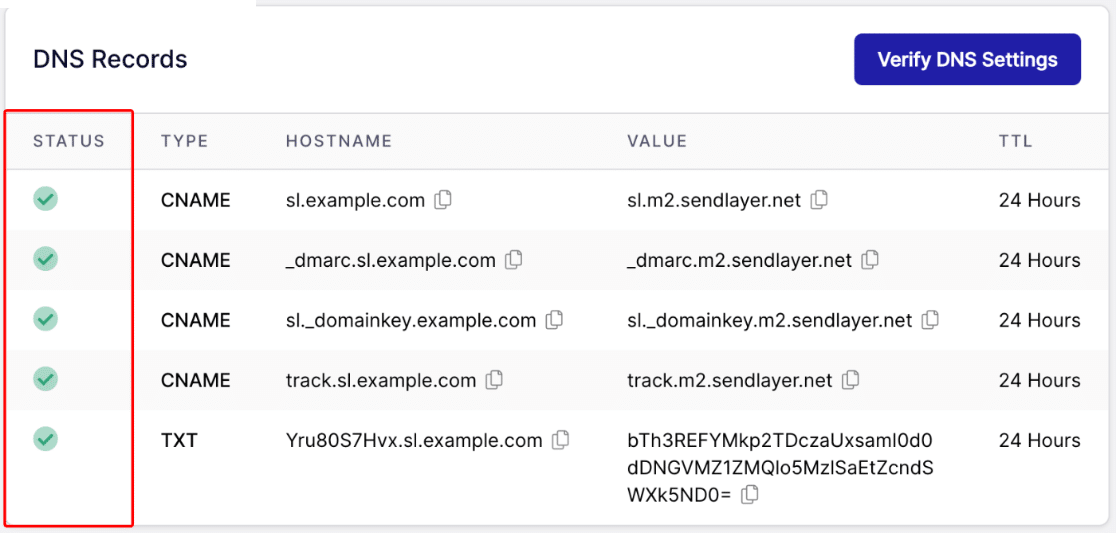
SendLayer genera automaticamente 5 record DNS per il tuo dominio. Questi record autenticano le tue email e migliorano la recapitalità.
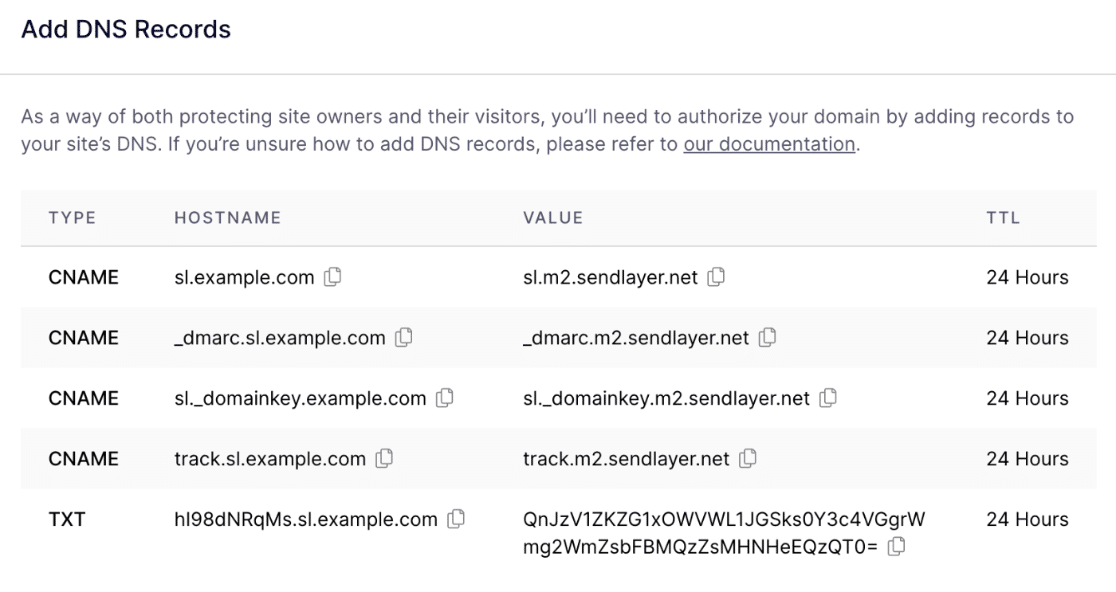
Copia questi record e incollali nelle impostazioni DNS del tuo sito web uno per uno. Di solito troverai queste impostazioni DNS nell'account di hosting WordPress del tuo sito.
Una volta aggiunti i record DNS richiesti, seleziona la casella accanto al testo Ho aggiunto questi record DNS e sono pronto per procedere. Quindi, premi il pulsante Verifica record DNS.
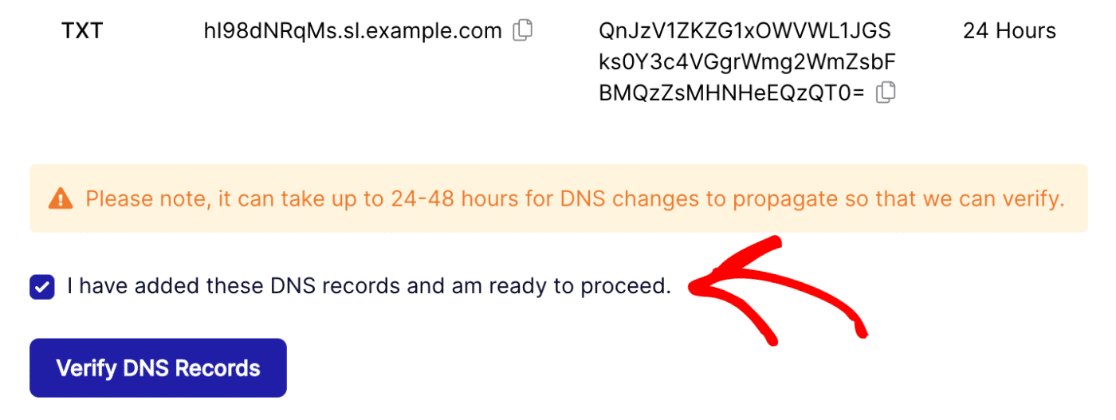
Tieni presente che potrebbero essere necessarie fino a 48 ore affinché le modifiche DNS abbiano effetto, sebbene la maggior parte venga completata entro 1-2 ore.
Per controllare lo stato di autorizzazione del tuo dominio, torna alla dashboard di SendLayer e fai clic su Impostazioni dalla navigazione verticale a sinistra.
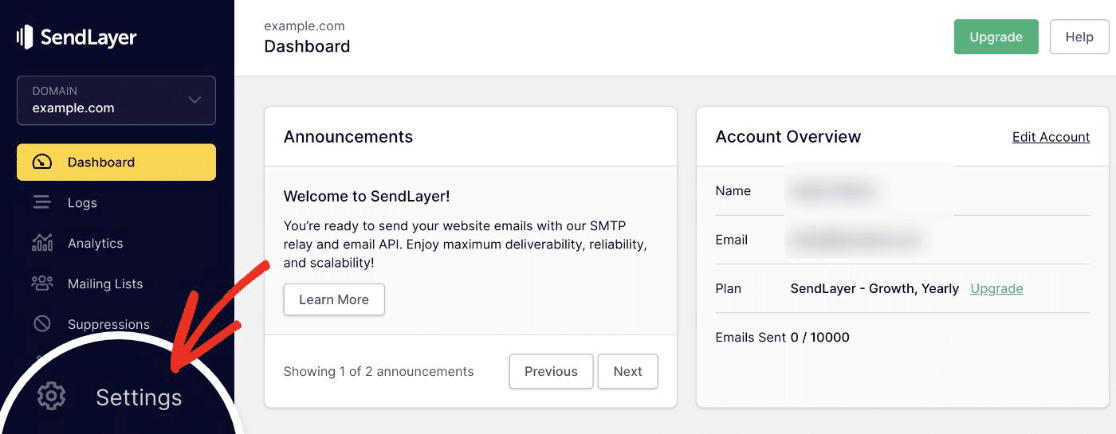
Ora, fai clic sulla scheda Record DNS e impostazioni dalla barra di navigazione orizzontale in alto nella pagina.
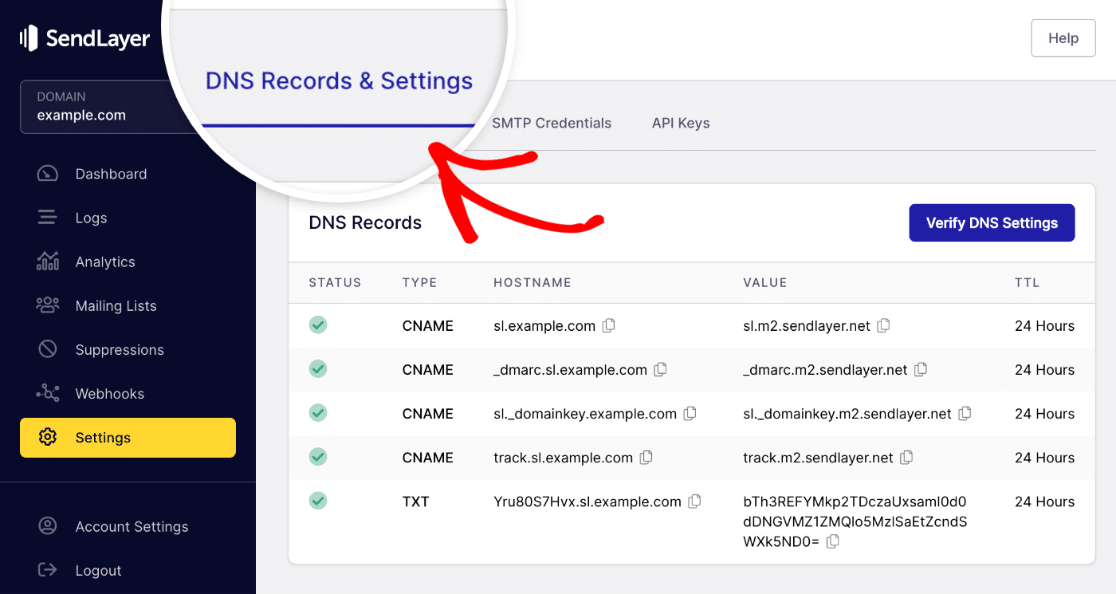
Se le impostazioni DNS sono state verificate correttamente, vedrai un simbolo verde nella colonna Stato per ogni tipo di record DNS.
Se hai bisogno di aiuto per modificare le impostazioni DNS del tuo sito, consulta questa guida su come aggiungere record DNS per il tuo sito.
Passaggio 3: Collega il tuo sito WordPress a SMTP
WordPress non ti consente di utilizzare SMTP o un servizio di posta esterno. Possiamo risolvere questo problema con un plugin. Configureremo WP Mail SMTP in WordPress in modo da poter collegare il tuo sito a SendLayer.
Se non hai già un plugin per la posta elettronica, installa e attiva il plugin WP Mail SMTP sul tuo sito. WP Mail SMTP è il plugin più affidabile per sostituire la funzione PHP mail() di WordPress con una corretta consegna SMTP.
Una volta che WP Mail SMTP è installato e attivato, fai clic su WP Mail SMTP » Impostazioni dalla tua area di amministrazione di WordPress.
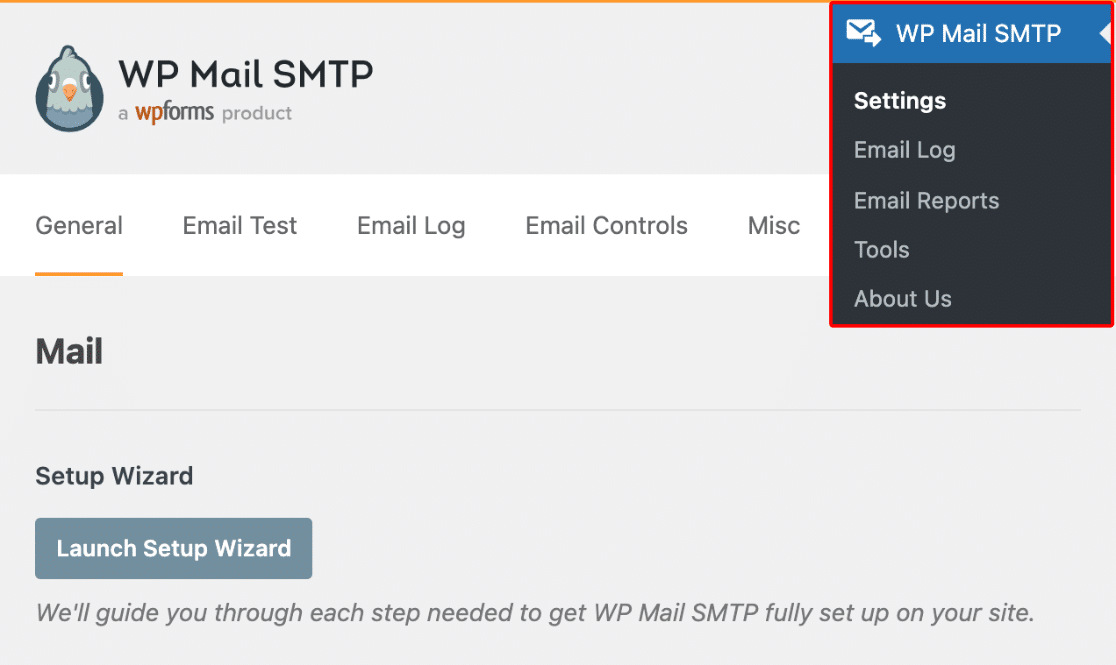
Questa pagina delle impostazioni è dove configurerai tutte le tue opzioni email. I prossimi tre passaggi ti guideranno attraverso ogni sezione.
Passaggio 4: Scegli l'indirizzo email e il nome del mittente
L'indirizzo email del mittente è l'indirizzo email da cui verranno inviate tutte le email del tuo sito web. Questo indirizzo email dovrebbe utilizzare lo stesso dominio che hai appena autorizzato con SendLayer.
Se hai un indirizzo email aziendale, apparirà come [email protected]. Scorri la pagina delle impostazioni fino alla sezione email. Quindi, inserisci il tuo indirizzo email nel campo Email del mittente.
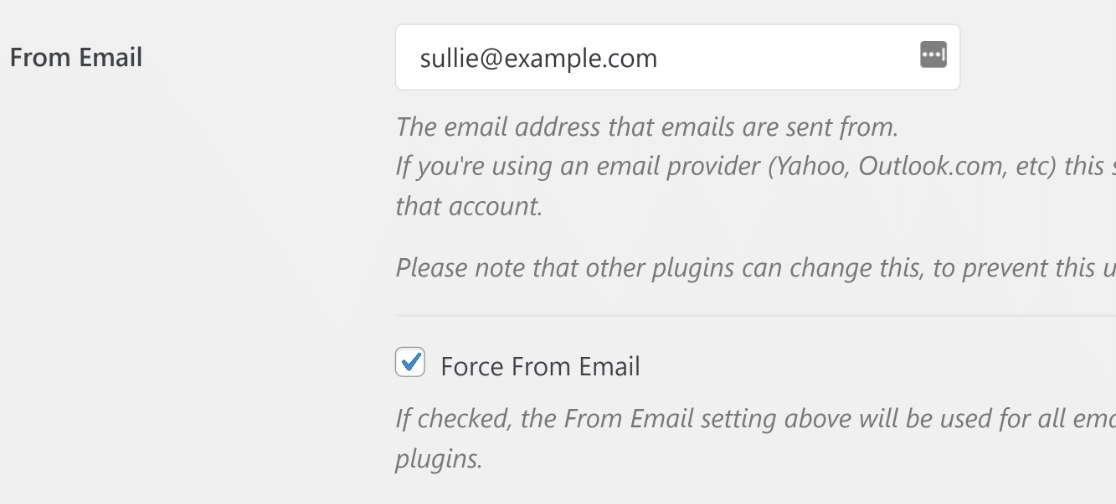
Se desideri che l'indirizzo email del mittente sia lo stesso in tutto il tuo sito, puoi selezionare la casella etichettata Forza email del mittente, come mostrato nello screenshot sopra.
Ciò ti risparmierà la fatica di modificare le impostazioni email in tutto il tuo sito (in tutte le email dei moduli, ecc.). Ti consigliamo vivamente di selezionare questa casella.
Passando oltre, il Nome del mittente è impostato sul nome del sito per impostazione predefinita. Ma puoi cambiarlo in qualsiasi testo desideri. Puoi anche selezionare la casella accanto a Forza nome del mittente per applicare questa impostazione a tutte le tue email in tutto il sito.
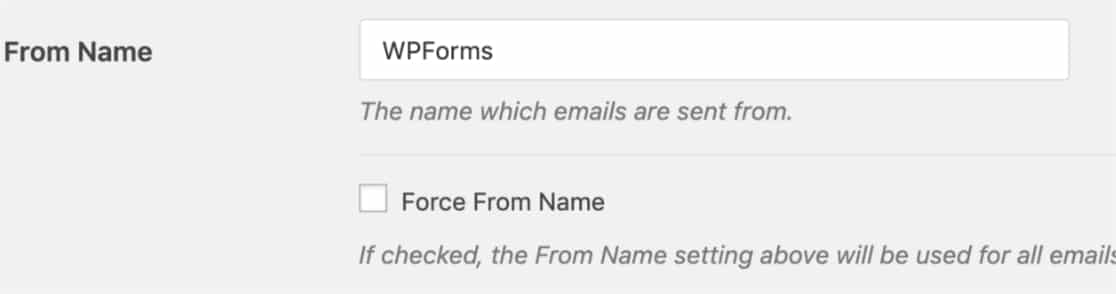
I dettagli del tuo mittente sono ora configurati. Successivamente, collegherai WP Mail SMTP al tuo account SendLayer.
Passaggio 5: Completa la configurazione dell'email
Ora collegherai WP Mail SMTP a SendLayer utilizzando una chiave API. Questa chiave consente al plugin di inviare e-mail tramite i server di SendLayer. Nella sezione Mailer, seleziona SendLayer.
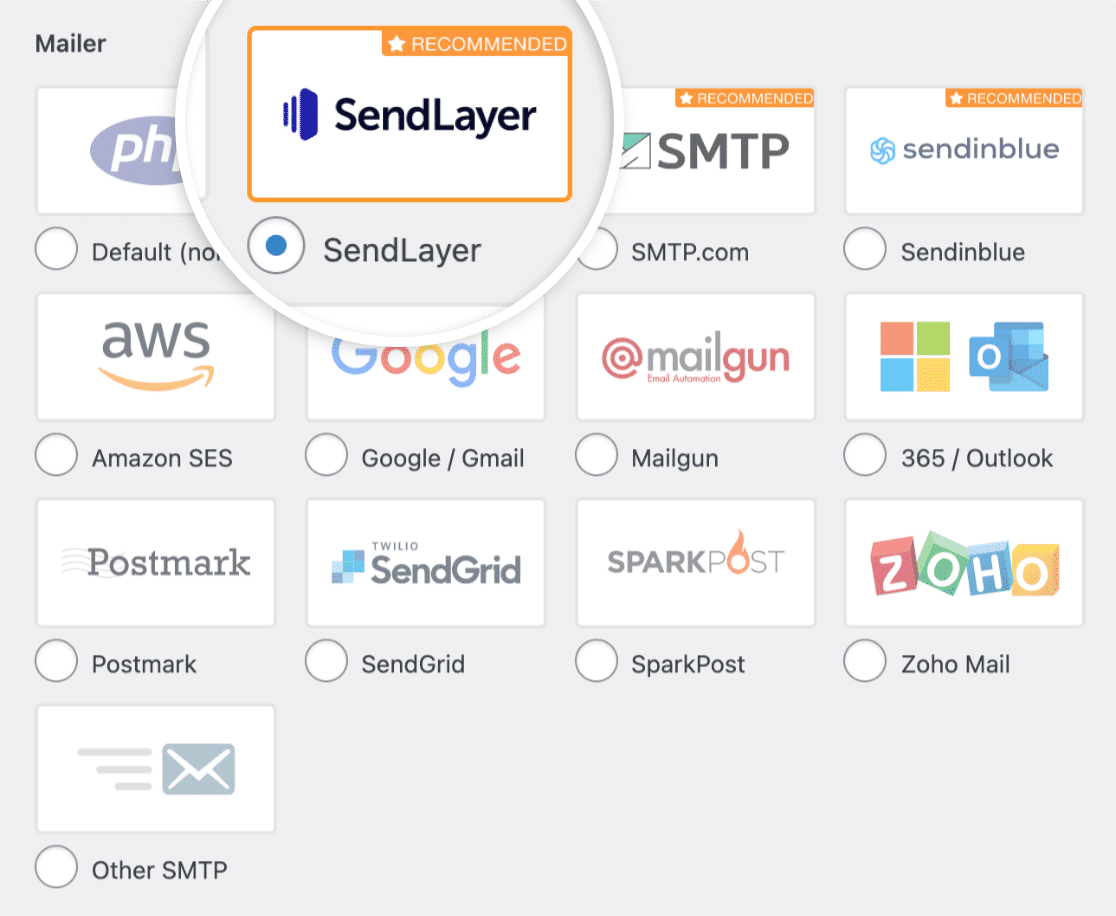
Quindi dovrai inserire la chiave API. Per individuare la chiave API per il tuo account SendLayer, fai clic sul link Ottieni chiave API.
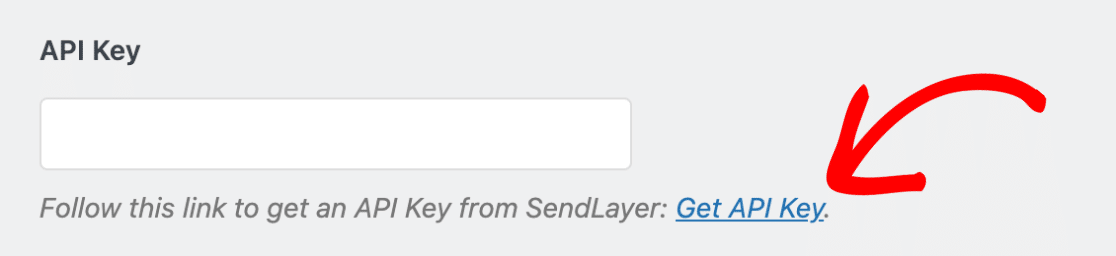
Il link ti porterà alla pagina delle impostazioni del dominio del tuo account. Troverai la tua chiave API qui.
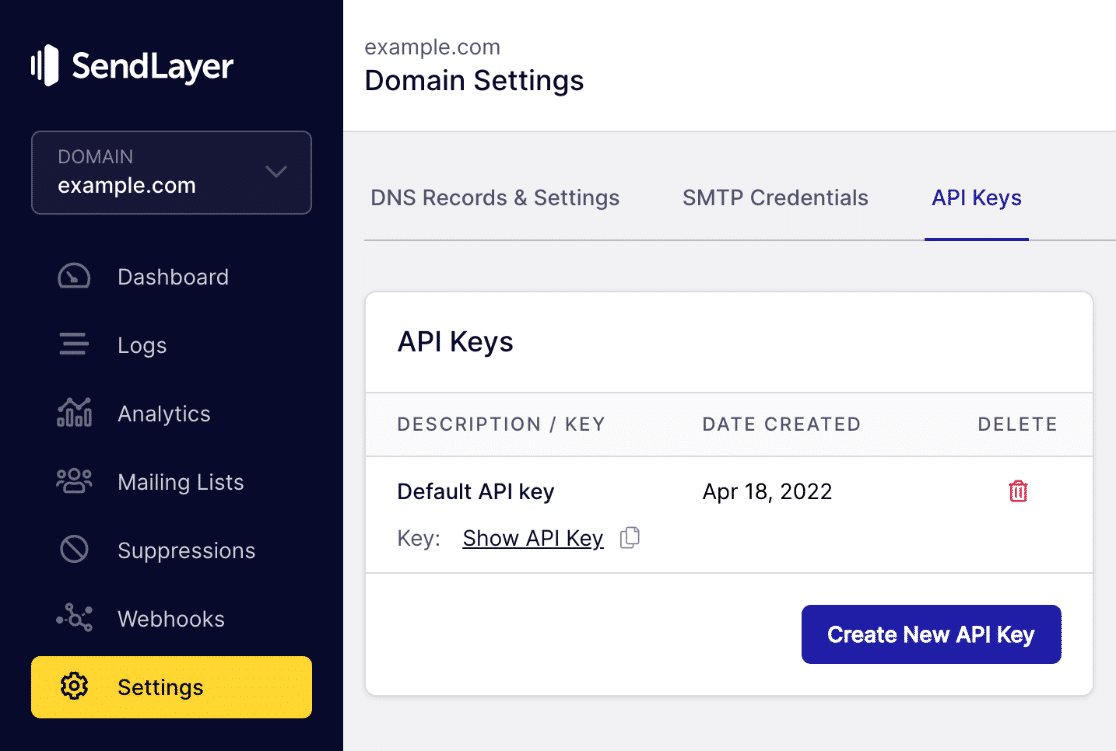
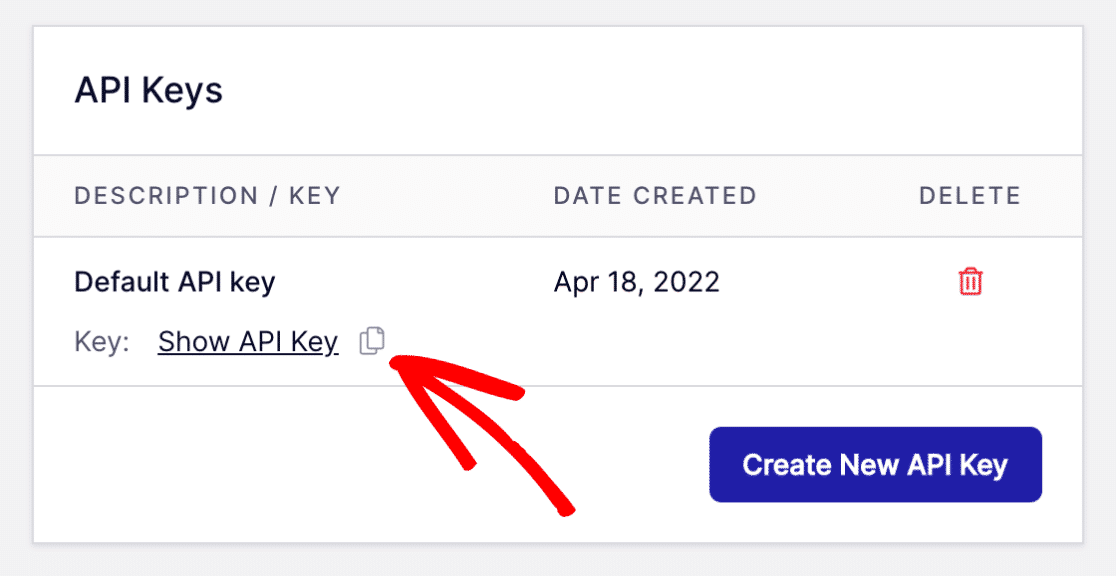
Fai clic sull'icona di copia accanto a Mostra chiave API per copiarla negli appunti.
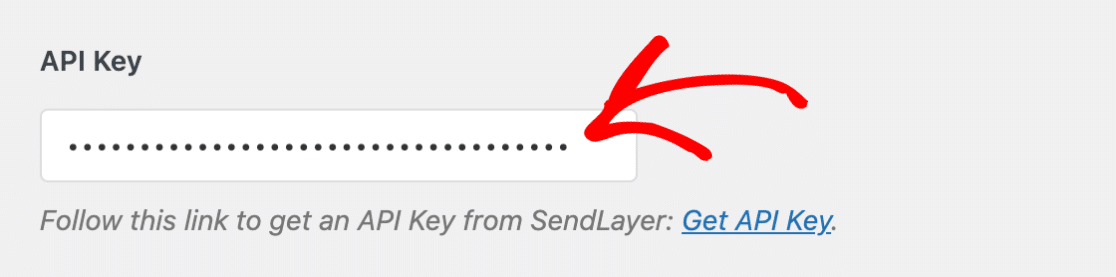
Torna alla pagina delle impostazioni di WP Mail SMTP e incolla la tua chiave API SendLayer nel campo pertinente.
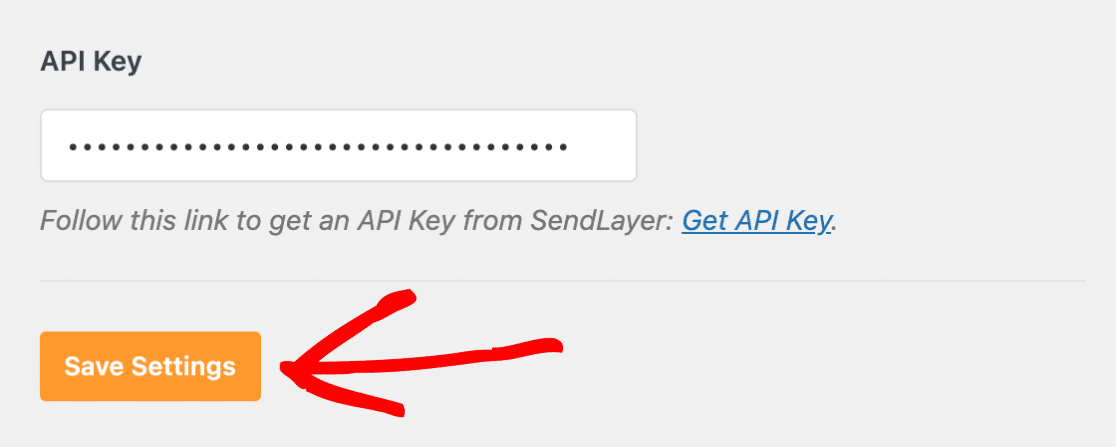
Fai clic sul pulsante Salva impostazioni per salvare le modifiche.
Ci sei quasi! Dobbiamo solo testare ora che tutto funziona bene e senza intoppi.
Passaggio 6: Testa le tue email di WordPress
Dopo aver configurato le tue impostazioni, devi verificare che WordPress stia effettivamente inviando e-mail e che queste raggiungano le caselle di posta.
Quindi, inviamo un'e-mail di prova per confermare che la tua connessione SMTP, l'autorizzazione del dominio e le impostazioni del mittente funzionino correttamente. Fai clic sulla scheda Test e-mail.
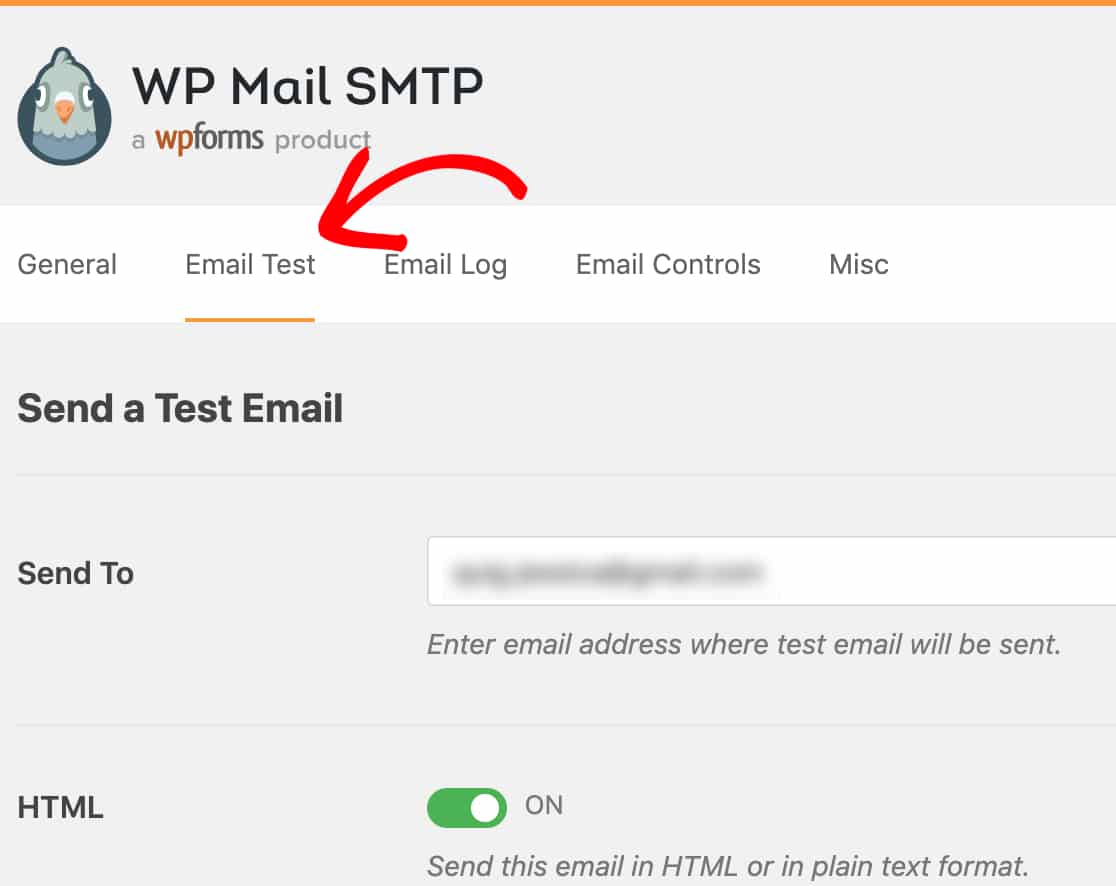
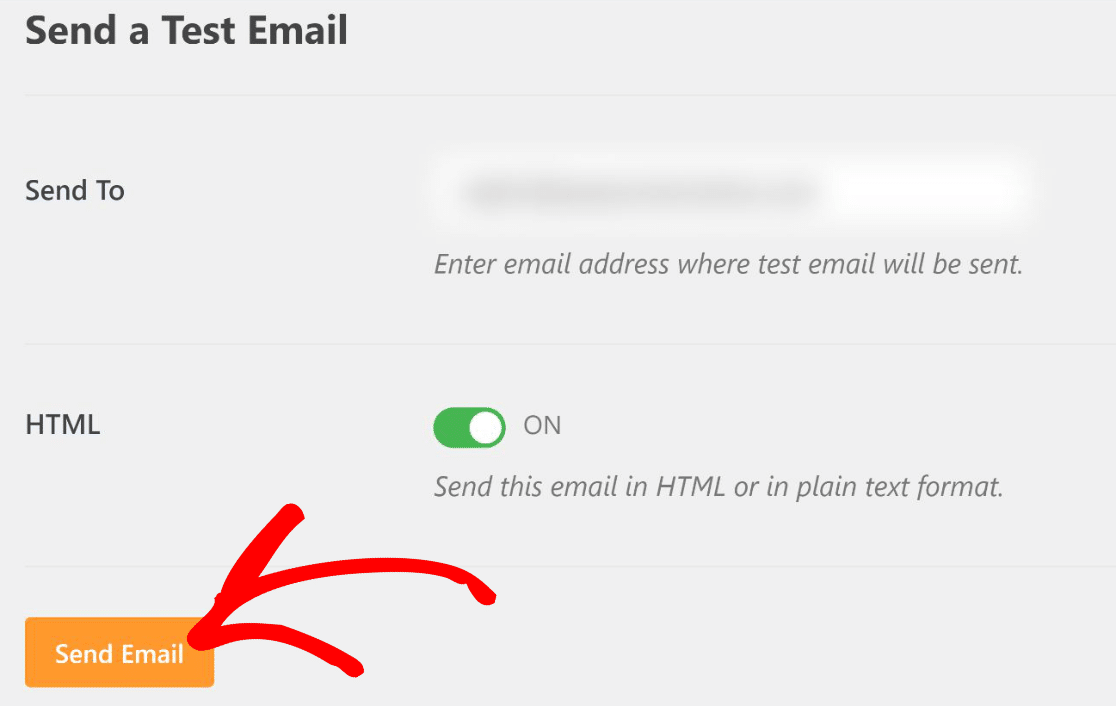
In questa scheda, puoi inserire qualsiasi account e-mail a cui hai accesso nel campo Invia a. Quindi, fai clic sul pulsante Invia e-mail.
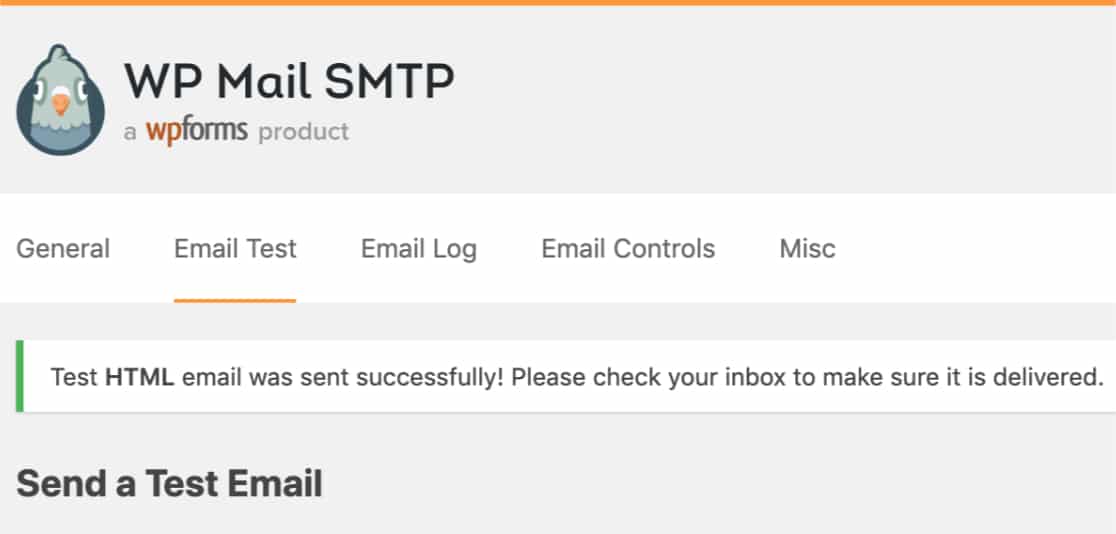
Una volta elaborata l'e-mail, molto probabilmente vedrai un messaggio di successo.
Controlla la casella di posta dell'indirizzo e-mail che hai inserito. L'e-mail di prova dovrebbe arrivare entro 1-2 minuti. Controlla sia la tua casella di posta che la cartella spam.
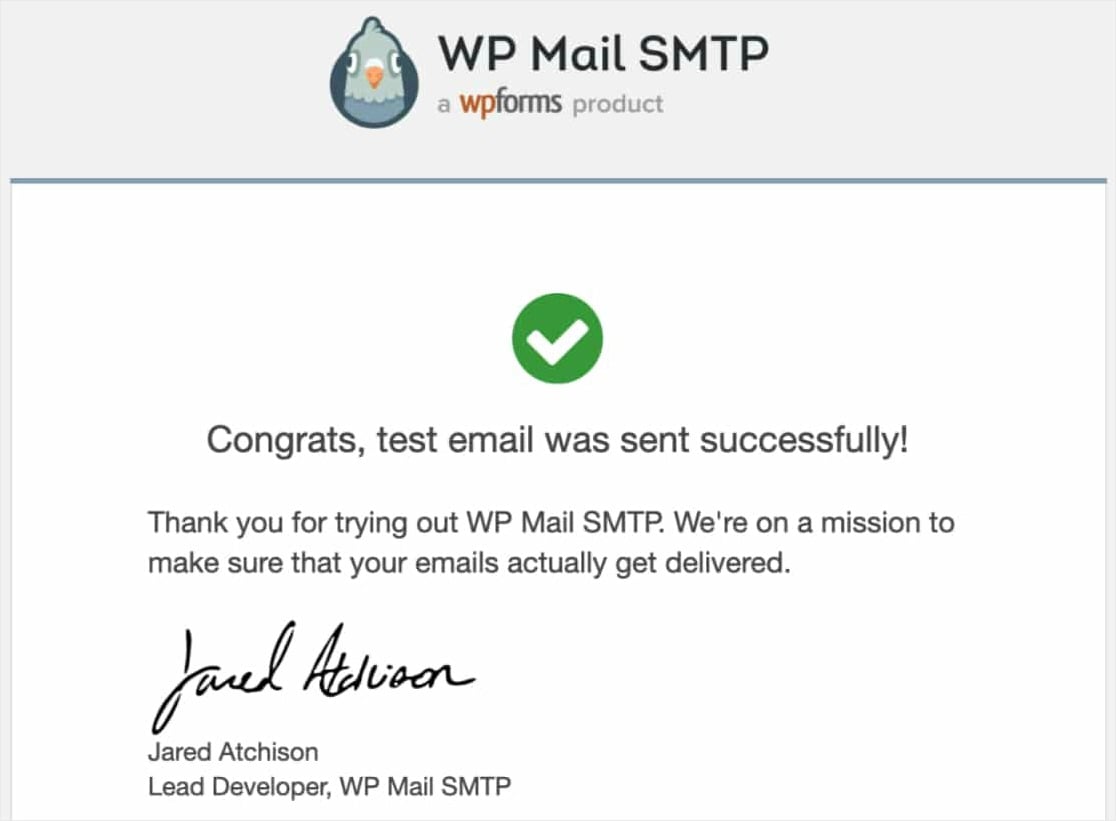
Se l'e-mail è arrivata nella tua casella di posta (non nello spam), le impostazioni e-mail di WordPress sono configurate correttamente. Tutte le e-mail di WordPress come notifiche dei moduli, reimpostazioni della password, registrazioni degli utenti verranno ora recapitate in modo affidabile.
Domande frequenti sulle impostazioni e-mail di WordPress
Ecco le risposte alle domande che i proprietari di siti WordPress pongono più spesso sulla configurazione delle impostazioni e-mail, sul passaggio a SMTP e sulla risoluzione dei problemi di recapito.
Perché non posso usare le impostazioni e-mail predefinite in WordPress?
Per impostazione predefinita, WordPress utilizza la funzione PHP Mail per inviare e-mail come notifiche dei moduli, attivazione utente, password dimenticata e altre.
Sfortunatamente, WordPress è noto per i problemi di recapito delle e-mail. Comunemente, questi problemi sorgono perché il tuo server di hosting WordPress non è configurato correttamente per utilizzare la funzione PHP Mail.
Inoltre, PHP Mail non aggiunge elementi di autenticazione ai tuoi messaggi email. Ciò significa che è molto probabile che le tue email vengano trattate come spam e non raggiungano la casella di posta del destinatario.
I problemi di recapito delle email sono comuni per gli utenti Gmail perché Google ha regole molto severe contro lo spam.
Come risolve SMTP le email di WordPress?
SMTP sta per Simple Mail Transfer Protocol. È uno dei modi più affidabili per inviare email su Internet.
Con SMTP, ottieni alti tassi di recapito, eviti la cartella spam e le tue email raggiungono i destinatari quasi istantaneamente.
Quindi, per risolvere i problemi di posta elettronica sul tuo sito WordPress, devi sostituire PHP Mail con SMTP. Il modo più semplice per farlo è utilizzare un plugin chiamato WP Mail SMTP.
Viene utilizzato da così tanti siti web per un motivo: consente anche a persone non tecniche di configurare le impostazioni email di WordPress per utilizzare SMTP invece della funzione predefinita PHP mail().
Quali sono le impostazioni SMTP di WordPress e dove le trovo?
WordPress non dispone di impostazioni SMTP integrate. Devi installare il plugin WP Mail SMTP per aggiungere la funzionalità SMTP. Una volta installato, vai su WP Mail SMTP » Impostazioni nella tua bacheca di WordPress.
Qui configurerai la tua Email Mittente, Nome Mittente, sceglierai il tuo mailer e inserirai le tue credenziali SMTP (solitamente una chiave API). Il plugin sostituisce la funzione predefinita PHP mail() di WordPress con una corretta consegna SMTP.
Come imposto l'email sul mio sito web WordPress?
Installa il plugin WP Mail SMTP, iscriviti a un provider di servizi email come SendLayer, autorizza il tuo dominio aggiungendo record DNS al tuo account di hosting, quindi configura WP Mail SMTP con la chiave API e i dettagli del mittente del tuo provider.
Qual è il miglior servizio email per WordPress?
SendLayer è la nostra raccomandazione principale perché è costruito specificamente per gli utenti WordPress, offre eccellenti tassi di recapito, include log di invio dettagliati e fornisce un supporto reattivo. Altre opzioni valide includono SendGrid, Mailgun o Amazon SES, sebbene queste richiedano una configurazione più tecnica.
Evita di utilizzare account email generici (come il tuo Gmail personale) per l'invio da WordPress. Hanno limiti di invio giornalieri rigorosi (solitamente 500 email) e bloccheranno il tuo account se li superi.
Posso usare il mio account Gmail per inviare email da WordPress?
Tecnicamente sì, ma non è consigliato per siti di produzione. Gmail limita l'invio a 500 email al giorno e il superamento di questo limite blocca temporaneamente il tuo account.
Gmail richiede anche la configurazione dell'autenticazione OAuth, che è più complessa dei servizi basati su API. Usa Gmail solo per test o per siti personali a bassissimo volume.
Per i siti web aziendali, utilizza un servizio SMTP dedicato come SendLayer che è progettato per l'email transazionale e non ha limiti di invio restrittivi.
Come faccio a verificare se WordPress sta inviando email?
Installa WP Mail SMTP e vai su Impostazioni » Test Email. Invia un'email di prova al tuo indirizzo email personale. Se arriva nella tua casella di posta entro 2 minuti, WordPress sta inviando correttamente.
Se non arriva o finisce nello spam, la configurazione della tua email necessita di correzioni. Puoi anche controllare WP Mail SMTP » Registro email (funzionalità Pro) per vedere una cronologia di tutte le email che WordPress ha tentato di inviare e il loro stato di consegna.
Cosa sono i record DNS e perché ne ho bisogno per le email di WordPress?
I record DNS sono voci di testo nelle impostazioni del tuo dominio che dimostrano che possiedi il tuo dominio e autorizzano l'invio di email.
I cinque record DNS forniti da SendLayer includono SPF (elenca i server di invio approvati), DKIM (aggiunge una firma crittografata alle email) e DMARC (indica ai provider come gestire l'autenticazione fallita).
I provider di posta elettronica controllano questi record prima di consegnare la tua posta. Senza di essi, le tue email sembrano falsificate e vengono bloccate o inviate nello spam, anche se la tua connessione SMTP funziona.
Posso inviare email da WordPress senza SMTP?
Puoi provare a utilizzare la funzione predefinita mail() di PHP di WordPress, ma è inaffidabile e fallisce frequentemente. La maggior parte dei provider di hosting non configura correttamente la posta PHP e, anche quando funziona tecnicamente, le email mancano di autenticazione e finiscono nello spam.
Successivamente, risolvi i problemi di notifica email per plugin di moduli specifici
Se stai utilizzando un plugin per moduli di contatto diverso da WPForms e le email non vengono ancora inviate, si applica la stessa configurazione SMTP, ma potresti aver bisogno di una messa a punto specifica per il plugin.
Abbiamo guide per risolvere i problemi di notifica email di Formidable Forms e Ninja Forms che non invia email, entrambe le quali illustrano la stessa configurazione SMTP con insidie specifiche per il modulo.
Se stai prendendo in considerazione una copia pirata di WP Mail SMTP Pro per evitare il costo della licenza, leggi prima il nostro articolo sul perché dovresti non usare mai plugin WP Mail SMTP Pro nulled.
Crea ora il tuo modulo WordPress
Pronto a risolvere definitivamente le tue email di WordPress? Inizia oggi stesso con WP Mail SMTP Pro, il plugin SMTP più affidabile per WordPress con integrazioni di mailer integrate, log email dettagliati e una garanzia di rimborso di 14 giorni.
Se questa guida ti è stata utile, seguici su Facebook e Twitter per altri tutorial e guide gratuite su WordPress.





Sebbene siano buone informazioni, sembra anche una trovata di marketing per SendLayer. Mi dispiace, ma aggiungere un altro servizio a pagamento mensile non è sempre desiderato o fattibile. Pensavo che questo articolo offrisse più opzioni diverse che puoi utilizzare. Personalmente, configuro l'SMTP con le informazioni del mio server di posta con le modifiche appropriate al DNS. L'articolo sarebbe stato molto migliore se non si fosse concentrato solo su SendLayer. Solo alcune critiche costruttive. WPForms è ancora un OTTIMO prodotto!!!
Ciao Vincent, grazie per il feedback e ci scusiamo per l'eventuale confusione!
Ti consiglio di seguire questa guida su come impostare SMTP utilizzando il plugin WP Mail SMTP.
Spero che questo aiuti!
Link morto. Sono d'accordo con il post originale. Non pagherò per un altro servizio.
Ciao Bryan, grazie per il feedback e ci scusiamo per l'eventuale confusione!
Ti consiglio di seguire questa guida su come impostare SMTP utilizzando il plugin WP Mail SMTP.
Spero che questo aiuti!
C'è un modo per sapere chi mi sta inviando email al mio sito WordPress invece che al mio account email personale?
Ciao Micheal,
Puoi assolutamente configurare le notifiche email automatiche del modulo, sia per te che per chiunque altro desideri (inclusa la persona che ha compilato il modulo).
Abbiamo un ottimo tutorial a riguardo qui. E se preferisci, abbiamo un video che illustra il processo di configurazione qui.