


Riassunto AI
Gli utenti Gmail non ricevono le notifiche dei moduli dal tuo sito?
Il nostro team di supporto ha notato che molti clienti WPForms incontrano questo problema.
Google ha sempre applicato rigide restrizioni anti-spam, ma dal 1° febbraio 2024 diventeranno ancora più severe.
In questo articolo, discuteremo del perché gli utenti Gmail a volte non ricevono le email da WPForms. Spiegheremo anche come evitare che le notifiche finiscano nella cartella spam di Gmail.
Perché le notifiche dei moduli non vengono recapitate a Gmail?
Se le notifiche dei tuoi moduli non vengono recapitate a un account Gmail, di solito è perché sono contrassegnate come spam.
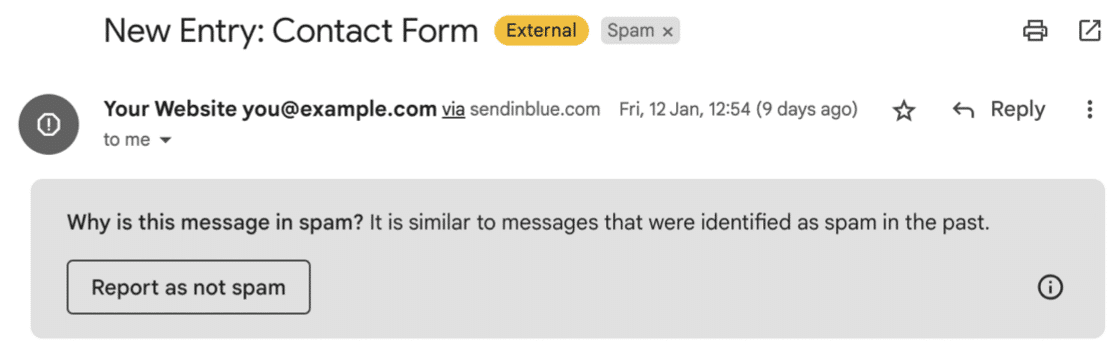
A volte, non compaiono nemmeno nello spam. Semplicemente non arrivano, oppure smettono improvvisamente di essere inviate.
Questo problema non è esclusivo di WPForms; può accadere con qualsiasi plugin per la creazione di moduli. Ecco perché succede:
- WordPress invia email senza le intestazioni specifiche che Gmail cerca. Queste intestazioni dimostrano che l'email proviene da una fonte legittima.
- Dopo l'invio, la tua email viene spedita dal server di posta in uscita del tuo web host e da lì, l'email viene inoltrata attraverso una catena di server SMTP.
- Ogni server nella catena controllerà se l'email è spam. Esaminerà fattori esterni, come le blacklist, per verificare se il tuo IP e il nome del dominio sono affidabili.
- Se l'email passa attraverso un provider con regole molto rigide (come Gmail), c'è un'alta probabilità che venga contrassegnata come spam.
La buona notizia è che è facile risolvere una volta capito perché sta succedendo.
Come ricevere le notifiche di WPForms con Gmail
Se le notifiche dei moduli smettono di funzionare, WPForms non può risolvere questo problema. Dovrai installare WP Mail SMTP per autenticare le tue email.
Con WP Mail SMTP installato, tutte le email di WordPress vengono instradate tramite un provider di posta professionale come SendLayer o Brevo. Questo processo aggiunge l'autenticazione fondamentale che mancava prima.
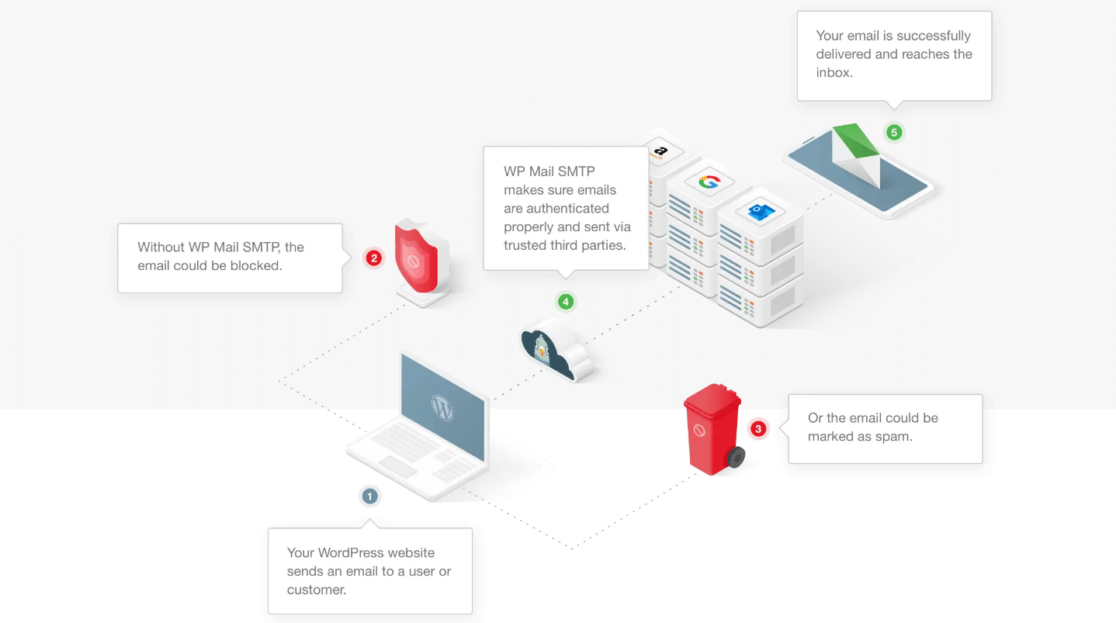
La buona notizia è che WP Mail SMTP risolverà le email provenienti da qualsiasi plugin sul tuo sito. Ha anche un controllo DNS integrato che ti avviserà di eventuali problemi con i tuoi record DMARC, SPF o DKIM.

Come configurare SMTP per WPForms
Per risolvere le notifiche di WPForms bloccate da Gmail, installa il plugin WP Mail SMTP.
WP Mail SMTP ha una versione gratuita e una versione Pro. La versione Pro di WP Mail SMTP aggiunge alcune funzionalità extra come il registro delle email e il monitoraggio dello stato di consegna, offrendoti maggiore tranquillità.
Se vuoi iniziare con la versione gratuita, risolverà anche questo problema.
Molti clienti ci dicono che non si sentono ancora sicuri nel configurare le proprie email perché il processo è troppo tecnico. La buona notizia è che WP Mail SMTP è progettato per essere facile da usare per i principianti. Ci sono 2 modi semplici per configurarlo.
1. Ottieni White Glove Setup
Con White Glove Setup, il team di supporto di WP Mail SMTP configurerà il plugin e risolverà le tue email per te.
L'impostazione White Glove è gratuita se acquisti la licenza WP Mail SMTP Elite. Puoi aggiungerla a qualsiasi altro piano a pagamento al momento del checkout.
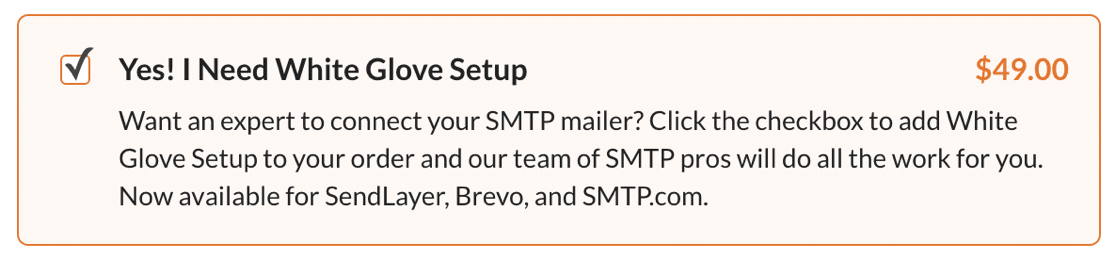
L'impostazione White Glove è ottima se desideri utilizzare Brevo, SendLayer o SMTP.com per inviare le tue email di WordPress. Questi 3 provider di posta elettronica sono stati scelti per la loro alta affidabilità e consentono al team di supporto di WP Mail SMTP di accedere al tuo account in modo sicuro per configurare tutto per tuo conto.
Se l'impostazione White Glove non è la soluzione giusta, ecco la seconda opzione che raccomandiamo.
2. Usa la procedura guidata di configurazione
WP Mail SMTP dispone di una procedura guidata di configurazione che semplifica la correzione delle tue email da solo. Puoi scegliere tra tantissimi provider di posta elettronica diversi che gestiranno le email inviate dal tuo sito.
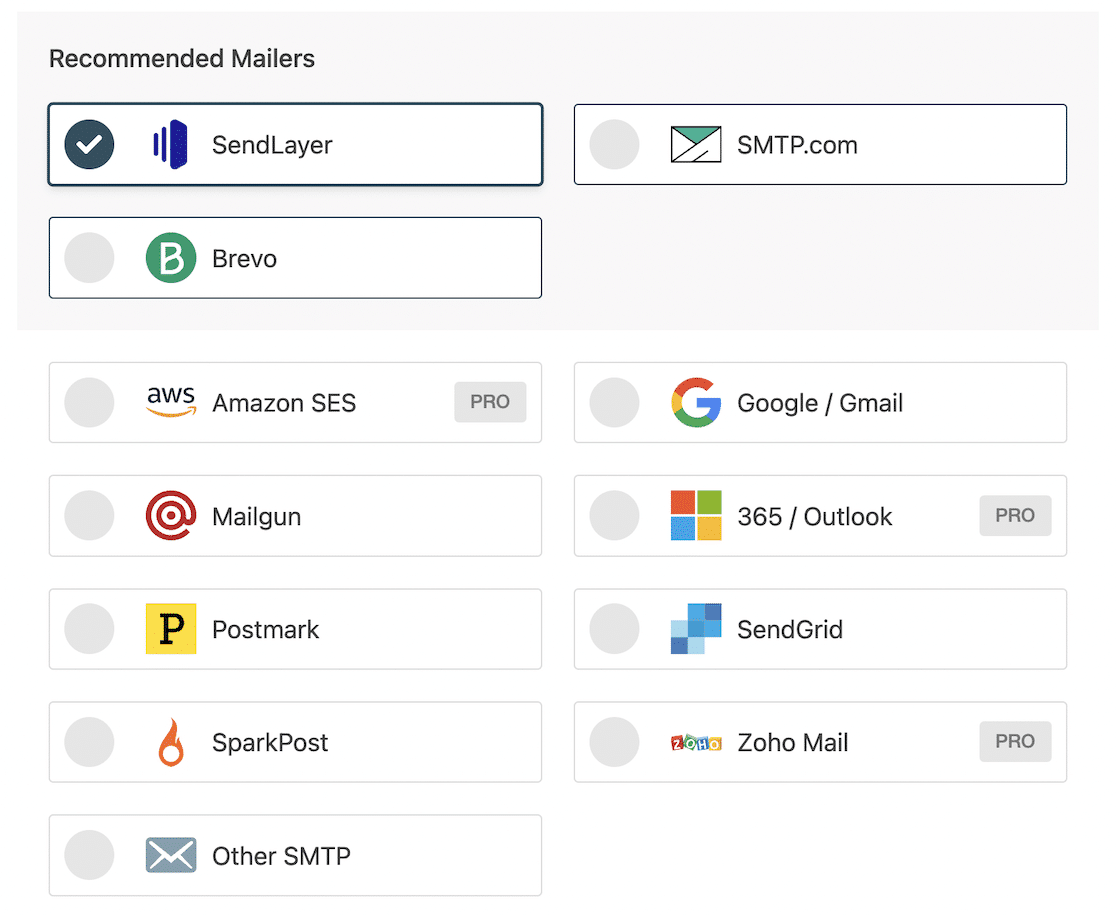
Spesso, le persone mi chiedono quale provider di posta elettronica sia il migliore. Lavoro con molte persone che gestiscono piccoli siti web e consiglio sempre SendLayer. Il suo piano Starter è super conveniente.
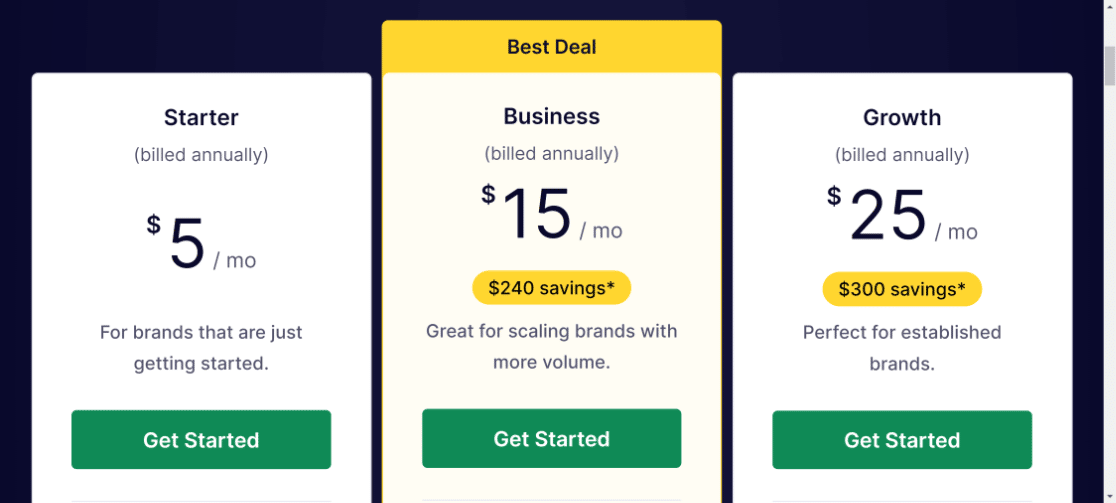
SendLayer ti consente di inviare 1.000 email al mese con il piano Starter, che è sufficiente per correggere le tue email a basso costo. (Dopotutto, non ha senso pagare per limiti molto elevati che non utilizzerai mai.)

“Condividiamo l'obiettivo di Gmail per caselle di posta più sicure e meno spam. SendLayer autentica le email tenendo conto degli ultimi standard di Gmail, in modo che le tue email vengano considerate 'email desiderate' invece di finire nelle cartelle spam.”
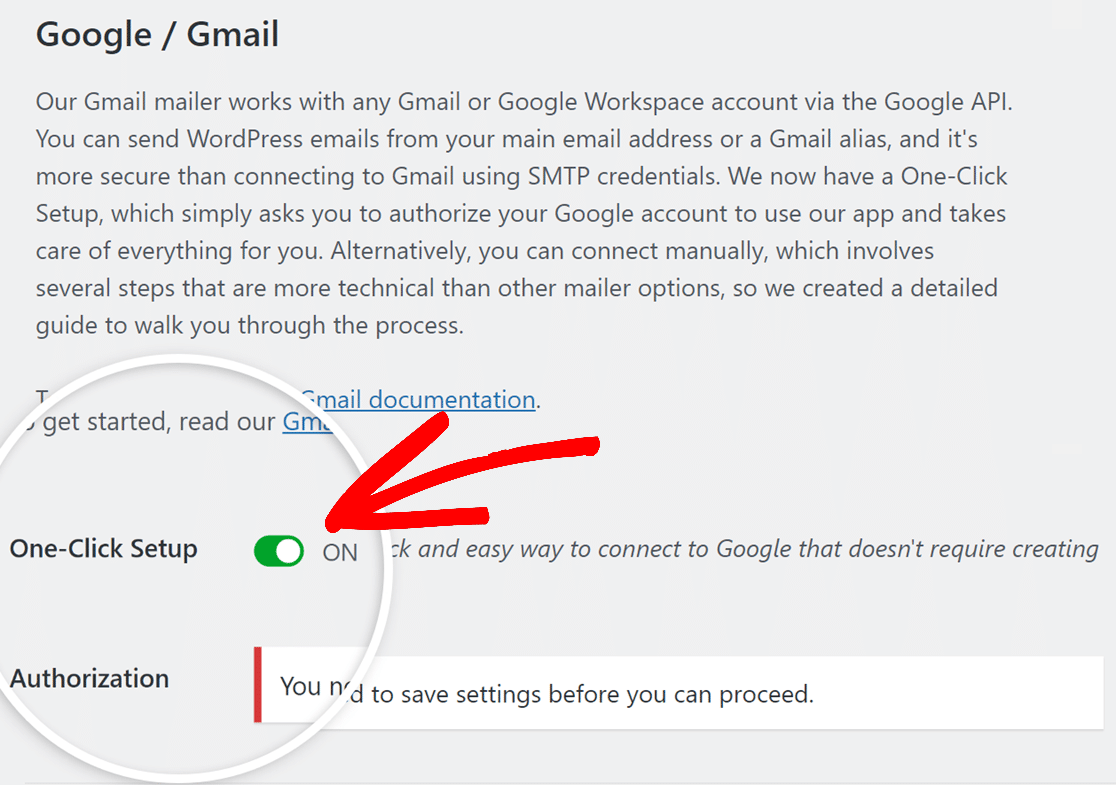
Vuoi inviare email tramite il tuo account Gmail? Se desideri l'opzione più semplice e veloce, invia le email di WordPress con un clic tramite il tuo account Gmail esistente.
Questa opzione è disponibile con qualsiasi licenza WP Mail SMTP a pagamento. Tutto quello che devi fare è attivare l'interruttore, accedere a Google e WP Mail SMTP farà il resto!
Indipendentemente dal provider di posta elettronica scelto, dovrai autenticare il tuo dominio. Questo è il passaggio finale per garantire che le notifiche di WPForms non finiscano nello spam di Gmail.
Autenticazione del tuo dominio
Per autenticare il tuo dominio, dovrai aggiungere record DNS specifici nel pannello di controllo del tuo hosting che dimostrino che le email che stai inviando provengono da te.
La maggior parte dei provider di posta elettronica ti chiederà di configurare DMARC, SPF e DKIM. Questi 3 record lavorano insieme per autenticare le tue email.
Il tuo provider di posta elettronica ti spiegherà come aggiungerli. Ma ricorda: se hai acquistato l'impostazione White Glove, questa parte sarà già stata fatta per te.
E questo è tutto! Ora le notifiche email di WPForms verranno inviate a Gmail utilizzando l'autenticazione che Google sta cercando.
Hai bisogno di aiuto con le email di WPForms?
La mancata ricezione delle notifiche del modulo è un problema molto comune. Alcuni clienti di WPForms configurano tutto correttamente, ma hanno comunque difficoltà a ricevere le notifiche in modo affidabile.
Perché? È complicato! C'è molto che succede dietro le quinte quando vengono inviate le notifiche. Potrebbe esserci un problema con la reputazione del tuo dominio o le tue email potrebbero essere state contrassegnate come spam in passato.
A volte, anche il contenuto della notifica può attivare i filtri antispam. Può dipendere dalle parole che usi nell'email, dagli allegati che invii o persino dal numero di URL nel messaggio.
E se hai configurato WP Mail SMTP, ma non ricevi ancora le email di notifica del modulo, contatta il team di supporto di WPForms per ulteriore assistenza. Accedi semplicemente al tuo account per aprire un ticket.
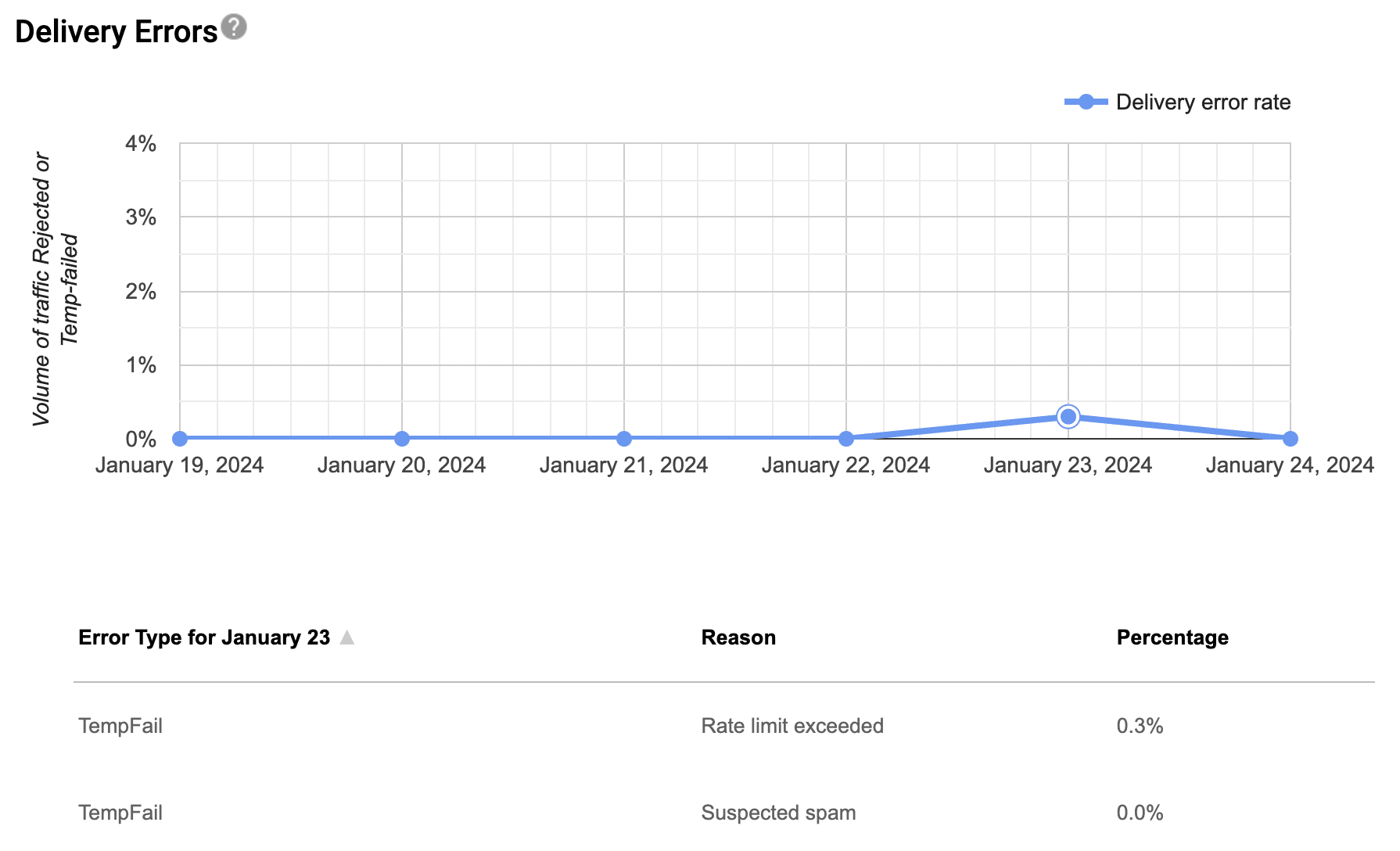
Se invii email di marketing, come newsletter, considera di configurare Postmaster Tools per il tuo dominio. Postmaster Tools è uno strumento gratuito fornito da Google per aiutarti a capire perché le email finiscono nello spam.
E questo è tutto! Speriamo che questa guida ti abbia aiutato a far funzionare le notifiche di WPForms quando le invii a un indirizzo Gmail.
Crea subito il tuo modulo WordPress
Successivamente, Migliora le notifiche del tuo modulo in WPForms
Vuoi rendere le tue email di notifica del modulo più professionali? Dai un'occhiata ai modelli di email in WPForms e scopri come personalizzarli.
Pronto a creare il tuo modulo? Inizia oggi stesso con il plugin per la creazione di moduli WordPress più semplice. WPForms Pro include oltre 2.100 modelli di modulo e offre una garanzia di rimborso di 14 giorni.
Se questo articolo ti è stato utile, seguici su Facebook e Twitter per altri tutorial e guide gratuite su WordPress.





