


Riassunto AI
Come qualcuno che si affida a WordPress per gestire il mio sito web, so quanto sia fondamentale assicurarsi che le email dal mio sito raggiungano effettivamente il mio pubblico.
Inviare email da WordPress tramite Gmail SMTP è un'ottima idea per migliorare la recapitalità ed evitare che le email finiscano nella cartella spam.
In questa guida, ti illustrerò i passaggi su come configurare il mailer di Google Workspace / Gmail in WP Mail SMTP tramite 2 metodi diversi.
- Come configurare WP Mail SMTP con Gmail
Come collego la mia email di WordPress a Gmail?
WP Mail SMTP semplifica incredibilmente la configurazione di un SMTP di Google Workspace / Gmail tramite 2 metodi diversi:
Se stai utilizzando la versione WP Mail SMTP Pro, ti consiglio vivamente di utilizzare il processo di configurazione con un clic perché:
- Non è necessario generare una password dell'app nel tuo account Google.
- Non è necessario condividere password in WordPress per migliorare la consegna delle email.
Con la funzione di configurazione con un clic, puoi risolvere rapidamente e in sicurezza i problemi di consegna delle email del tuo sito web, senza dover eseguire alcuna configurazione complicata.
WP Mail SMTP risolve tutti i problemi di recapito delle email per il tuo sito web WordPress e funzionerà anche per te se:
- Le porte SMTP (Simple Mail Transfer Protocol) sono bloccate, che è un problema comune su alcuni provider di hosting WordPress e Amazon EC2.
- Stai utilizzando localhost e desideri inviare email in uscita dal tuo sito tramite un semplice processo di configurazione e una porta SMTP.
- Il tuo provider di hosting non è configurato per utilizzare la funzione mail di PHP per qualsiasi altro motivo.
Troverai maggiori dettagli nella nostra recensione di WP Mail SMTP. È uno dei migliori plugin G-Suite per WordPress!
Diamo un'occhiata a come configurare WP Mail SMTP per inviare email tramite SMTP di Gmail.
Come configurare WP Mail SMTP con Gmail
La configurazione di WP Mail SMTP con il server di posta Gmail è semplice. Ti consiglio di tenere aperta questa guida in una scheda in modo da poter seguire i passaggi mentre procedi.
Metodo n. 1: Utilizzo della funzione di configurazione con un clic
Con l'opzione di configurazione con un clic in WP Mail SMTP Pro, è ora facile collegare il tuo sito WordPress al servizio di posta elettronica di Google e utilizzare l'API di Gmail per inviare subito email dal tuo sito.
Passaggio 1: Installa il plugin WP Mail SMTP Pro
Poiché la funzione di configurazione con un clic pu *"upgrade your account".
Una volta fatto, preparati a installare il plugin WP Mail SMTP. Per istruzioni passo passo, puoi consultare questa guida su come installare un plugin di WordPress.
Passaggio 2: Seleziona Google / Gmail come provider di posta
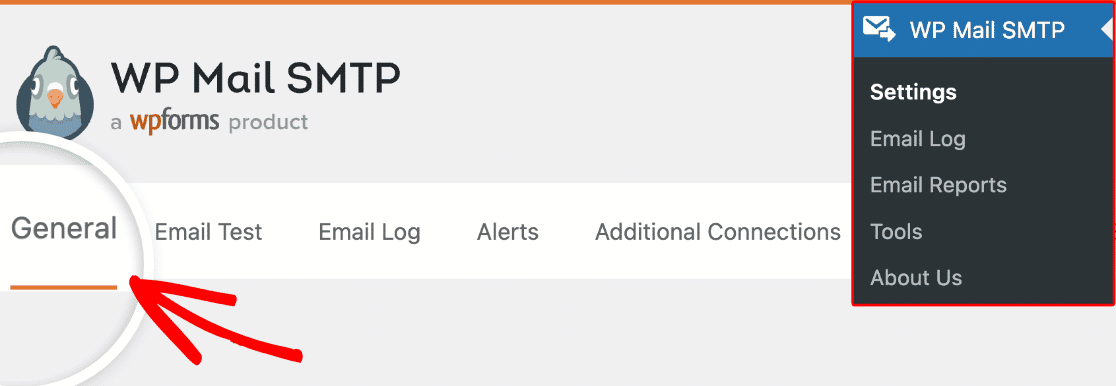
Ora connetteremo WP Mail SMTP con Gmail. Per farlo, vai su WP Mail SMTP » Impostazioni e fai clic sulla scheda Generale.
Ora, scorri verso il basso dalla sezione Connessione primaria fino a raggiungere l'intestazione Mailer. Quindi, scegli l'opzione Google / Gmail.
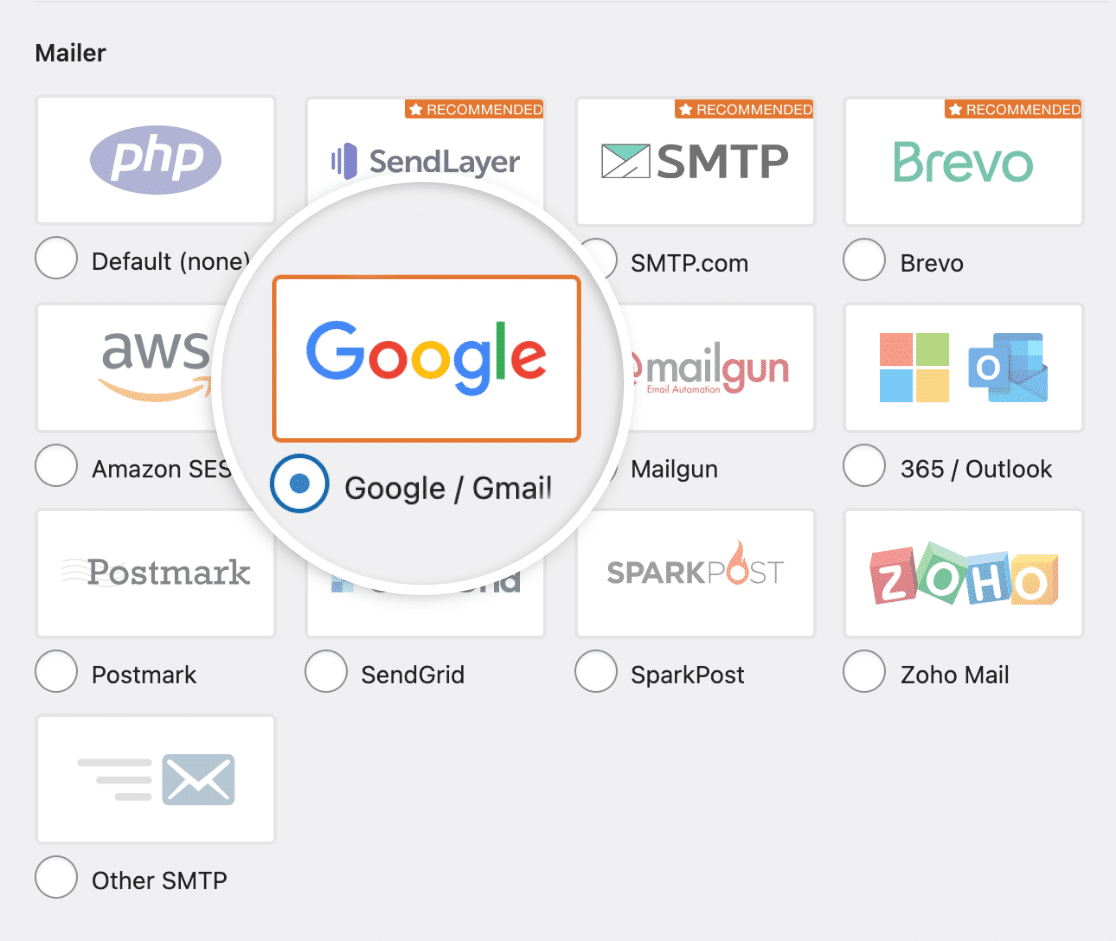
Quando scegli il mailer per il tuo sito WordPress, vedrai una nuova sezione chiamata Google / Gmail con ulteriori opzioni di autorizzazione.
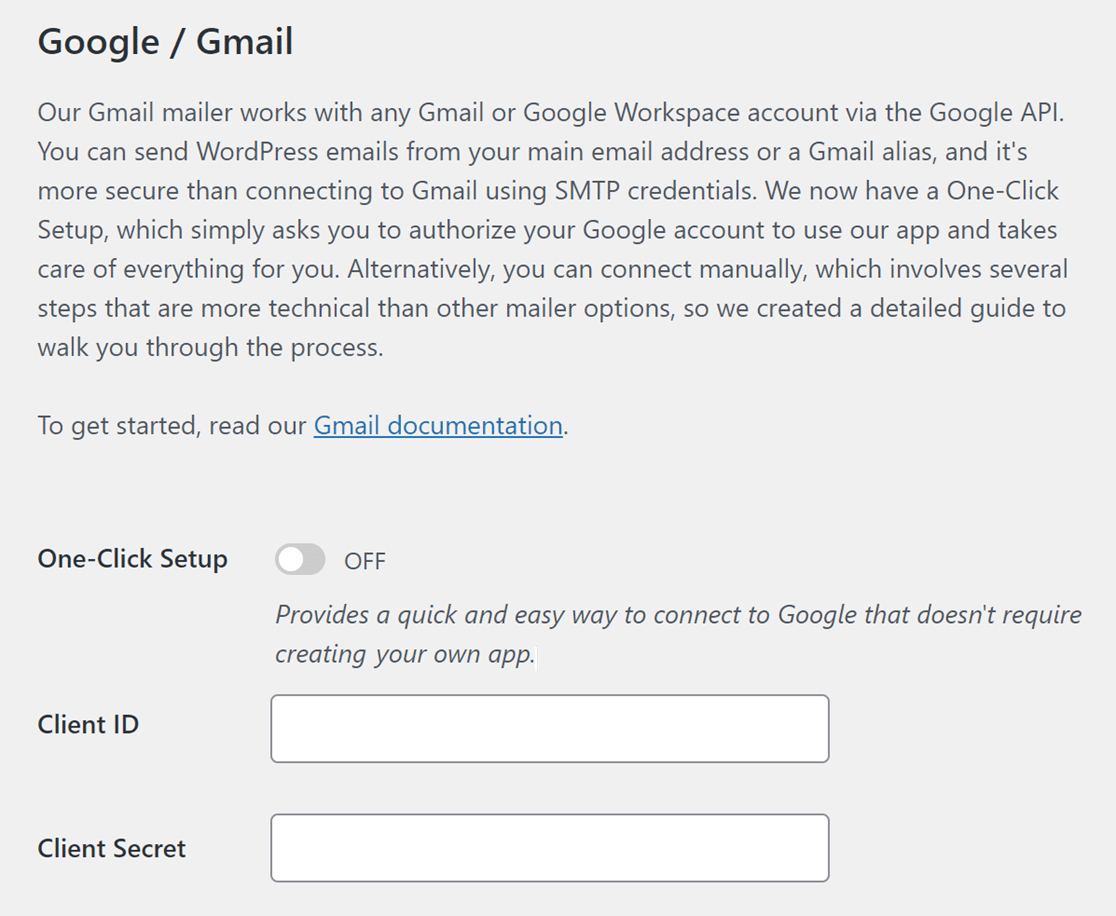
Ora dovrebbero essere disponibili due scelte: utilizzare il processo di Configurazione con un clic o generare il tuo ID client e Segreto client.
Poiché vogliamo mantenere le cose semplici, spostiamo l'interruttore in posizione ON per l'opzione Configurazione con un clic.
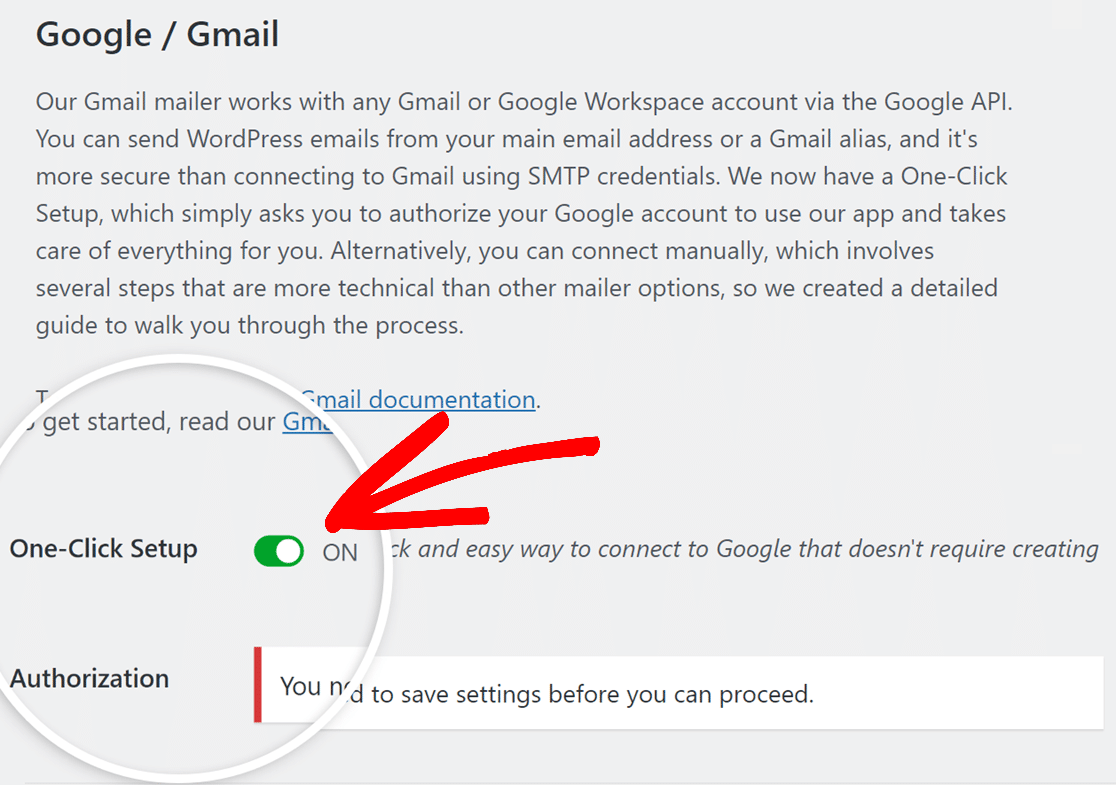
Dopo aver attivato la Configurazione con un clic, tutto ciò che devi fare è fare clic sul pulsante Salva impostazioni in fondo alla pagina.
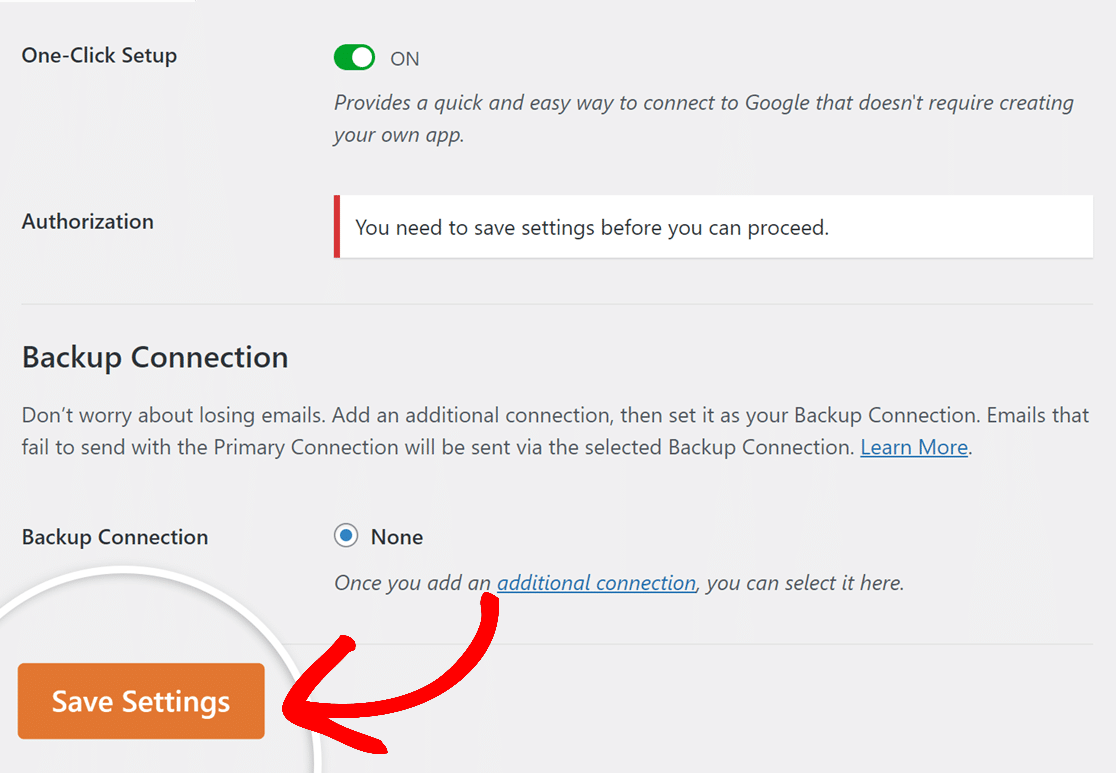
Sii paziente per un momento e la pagina si ricaricherà, permettendoti di accedere alle impostazioni di autorizzazione.
Passaggio 3: Autorizza il tuo account Google con WP Mail SMTP
Dopo che la pagina si è ricaricata, scorri verso il basso fino a trovare la sezione Autenticazione. Da lì, fai clic sul pulsante Accedi con Google.
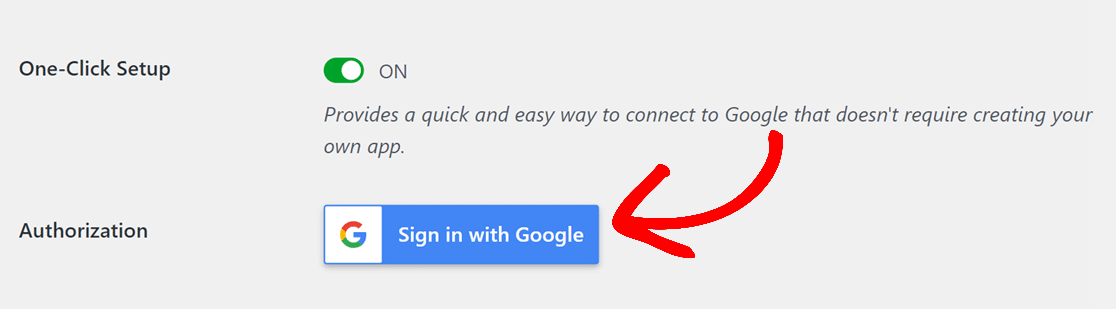
Ora verrai reindirizzato alla schermata di accesso di Gmail. Inserisci i dettagli dell'account Gmail che desideri utilizzare per inviare e-mail in WordPress.
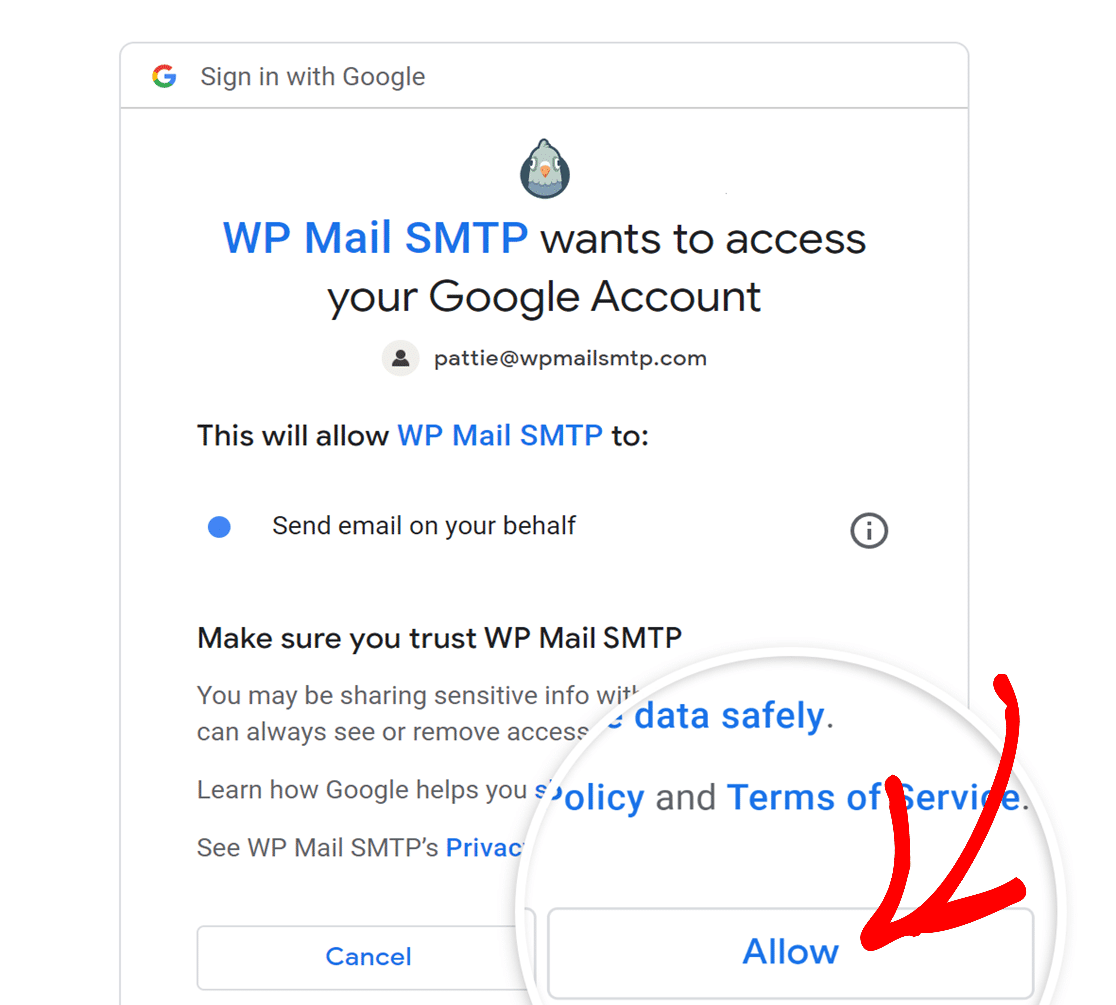
Una volta fatto, ti verrà chiesto di fornire l'autorizzazione WP Mail SMTP al tuo account Gmail. Fai clic sul pulsante Consenti per procedere.
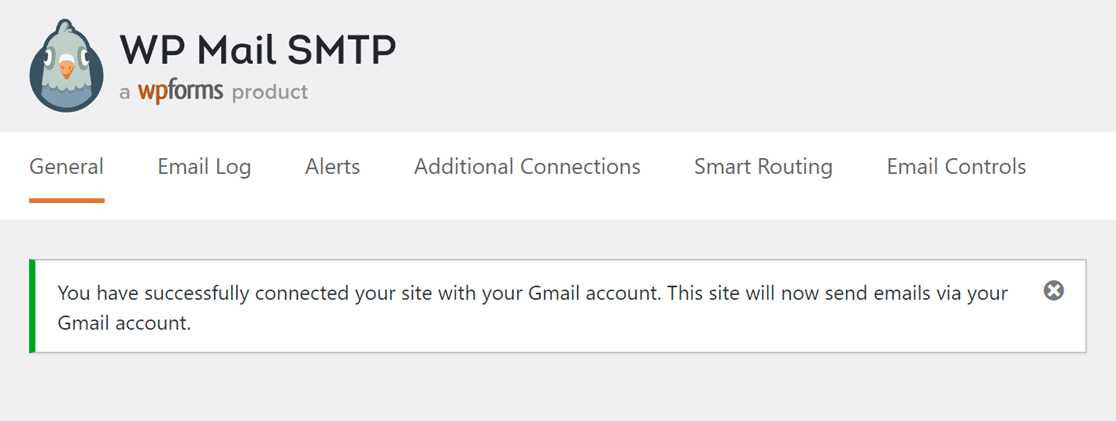
Una volta completato il processo di autorizzazione, verrai reindirizzato alla pagina delle impostazioni di WP Mail SMTP, dove potrai vedere un messaggio di successo.
Scorrendo un po' verso il basso, noterai anche che l'account Gmail che hai configurato è visibile nella sezione Autorizzazione.
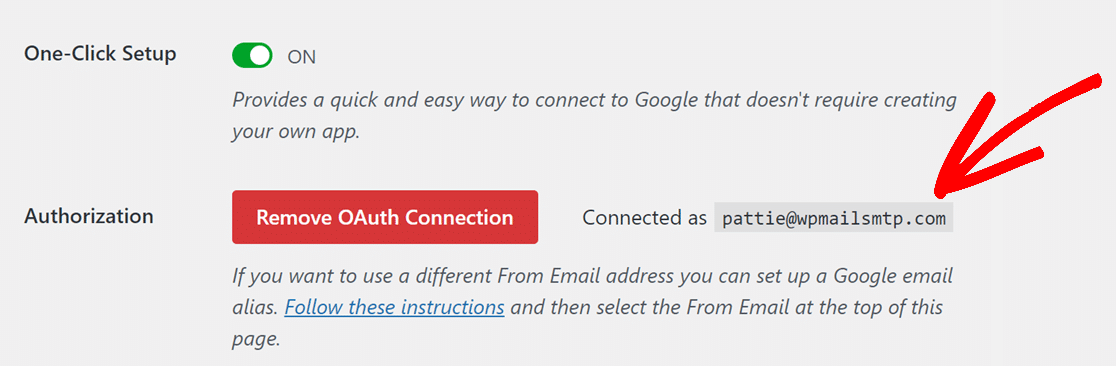
Ed ecco fatto! Hai collegato con successo il tuo account Gmail a WP Mail SMTP tramite il metodo di configurazione con un clic!
Metodo n. 2: Utilizzo della connessione manuale all'API di Gmail
Se stai utilizzando WP Mail SMTP Lite (la versione gratuita del plugin), puoi comunque utilizzare Gmail SMTP per inviare tutte le e-mail di WordPress. Questo processo richiede che tu utilizzi il tuo account Google per creare un'applicazione web.
Passaggio 1: Crea un'app web nel tuo account Google
Dopo aver installato il plugin WP Mail SMTP Lite e selezionato Google / Gmail come mailer, WP Mail SMTP ti chiederà 2 cose: Segreto client e ID client.
Per ottenere queste informazioni, apri una nuova scheda nel tuo browser, accedi al tuo account Gmail e apri la tua dashboard di Google Cloud Console.
Assicurati di non aver effettuato l'accesso ad altri account Google oltre a quello che utilizzerai per configurare SMTP prima di procedere ulteriormente.
Ricorda che se utilizzi Google Workspace, l'account Google che utilizzi deve essere in grado di inviare email e avere accesso alla propria casella di posta.
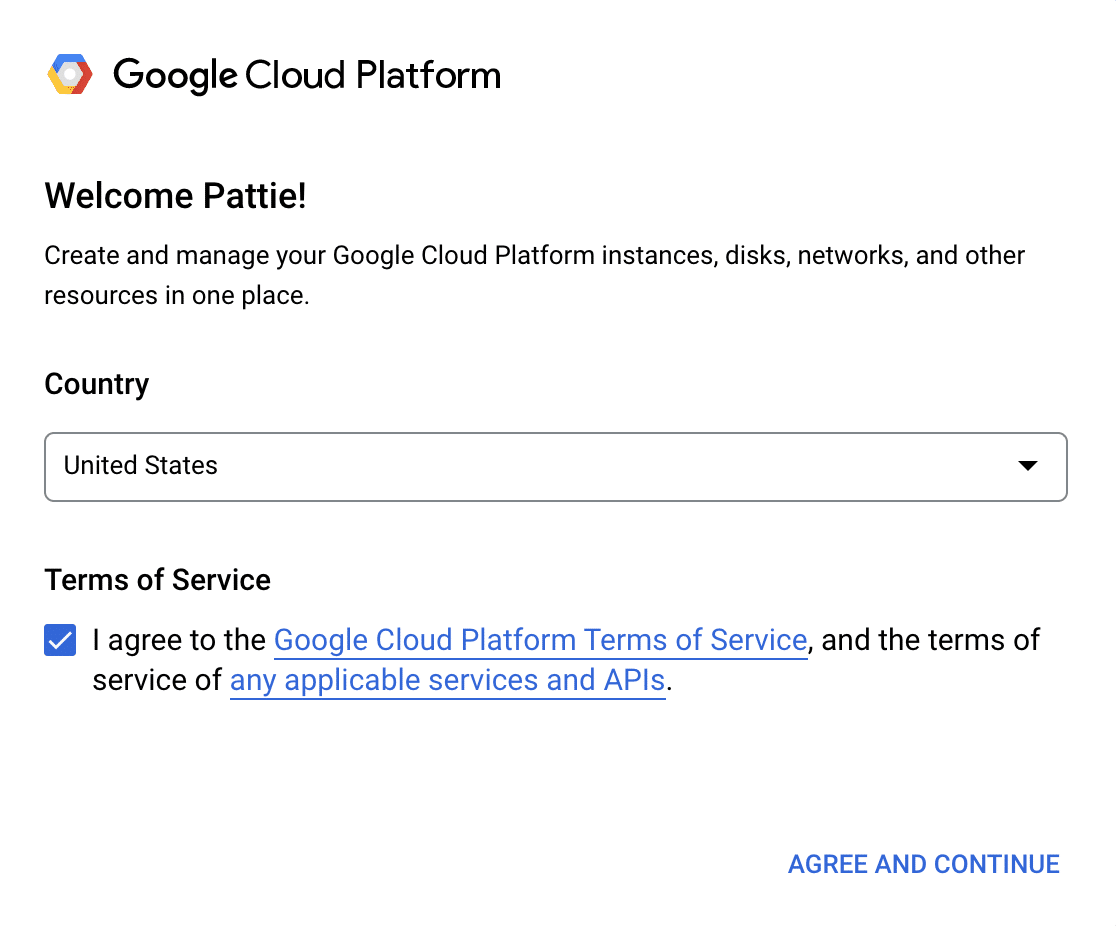
Se è la prima volta che utilizzi Google Cloud, ti verrà chiesto di accettare i Termini di servizio. Quindi, fai clic su ACCETTA E CONTINUA.
Se hai già un progetto Google Cloud, assicurati che sia selezionato dal menu a discesa Seleziona un progetto nella parte superiore della dashboard.

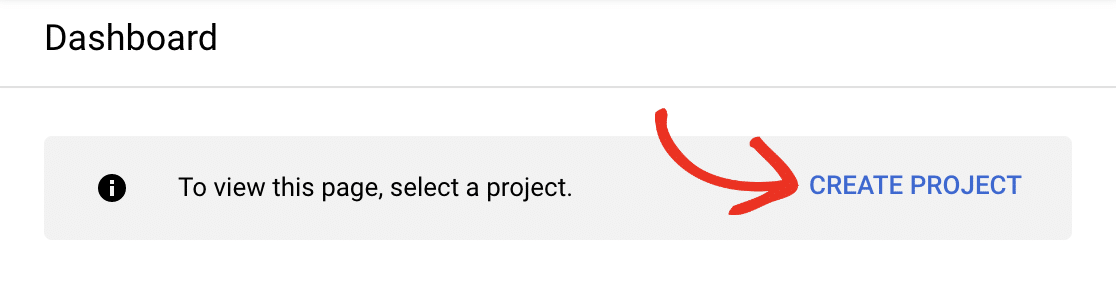
D'altra parte, se sei nuovo su Google Cloud, dovrai configurare un nuovo progetto. Fai clic su Crea progetto.
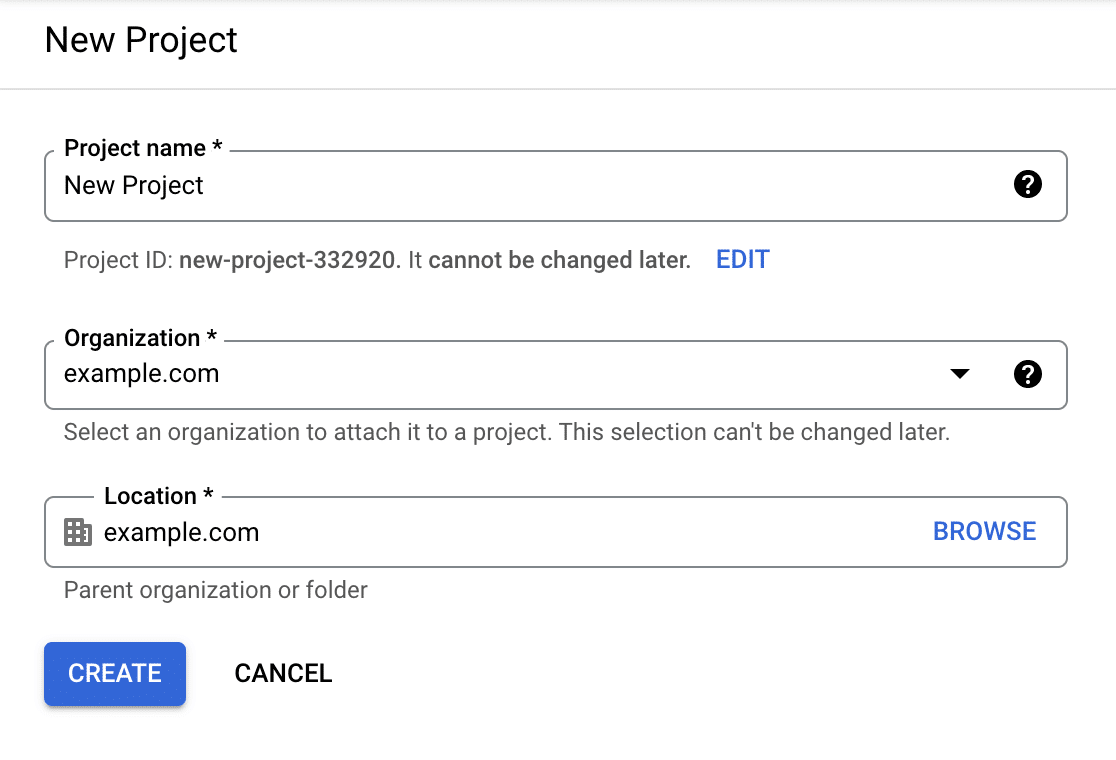
Per un nuovo progetto, inserisci un nome di progetto e seleziona un'organizzazione e una località dai menu a discesa. Quindi, fai clic sul pulsante CREA.
Abilita l'API Gmail
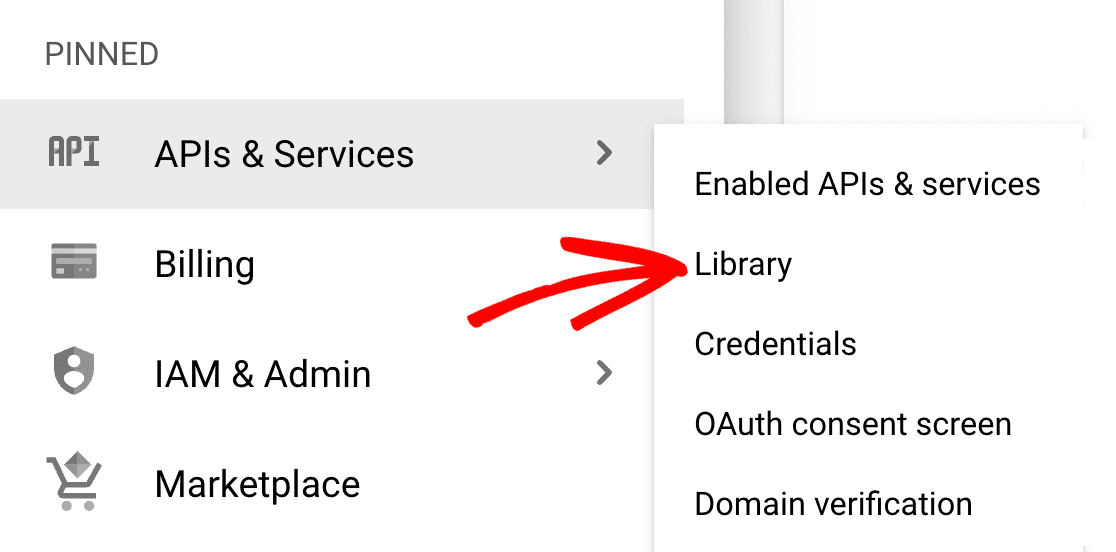
Successivamente, devi abilitare l'API Gmail. Apri il menu di navigazione dall'angolo in alto a sinistra dello schermo. Quindi, vai su API e servizi » Libreria.
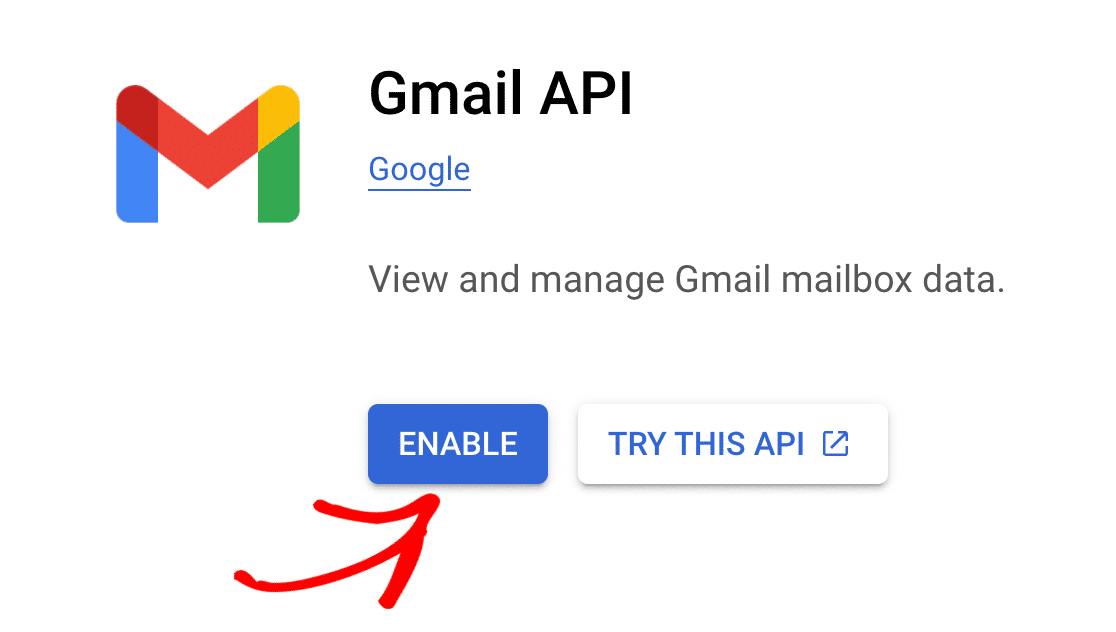
Nella pagina Libreria API, ora tutto ciò che devi fare è cercare "Gmail API". Quindi fai clic sul risultato Gmail API e poi sul pulsante blu Abilita.
Crea credenziali dell'applicazione
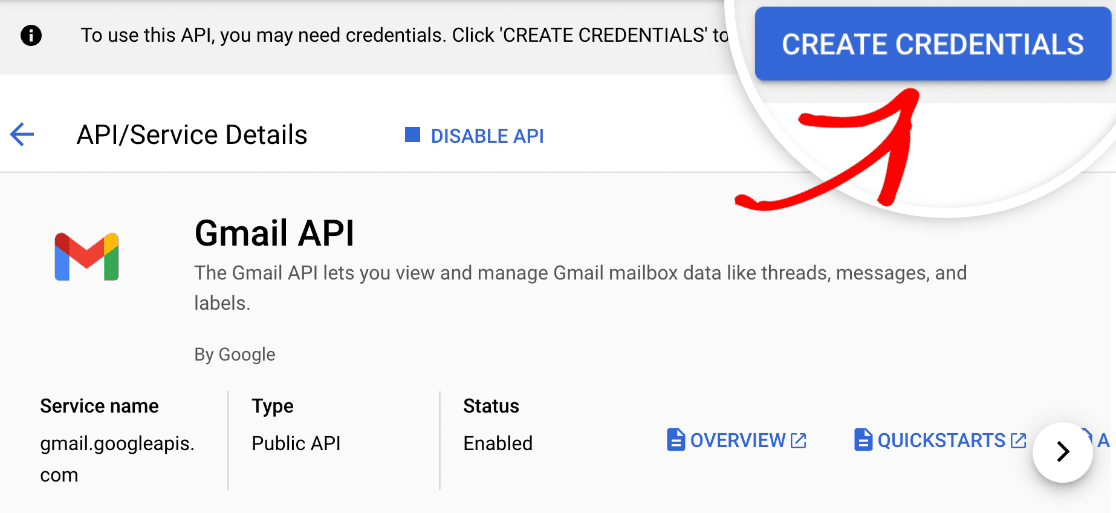
Una volta abilitata l'API Gmail, verrai indirizzato alla sua pagina Panoramica. Qui, fai semplicemente clic sul pulsante CREA CREDENZIALI.
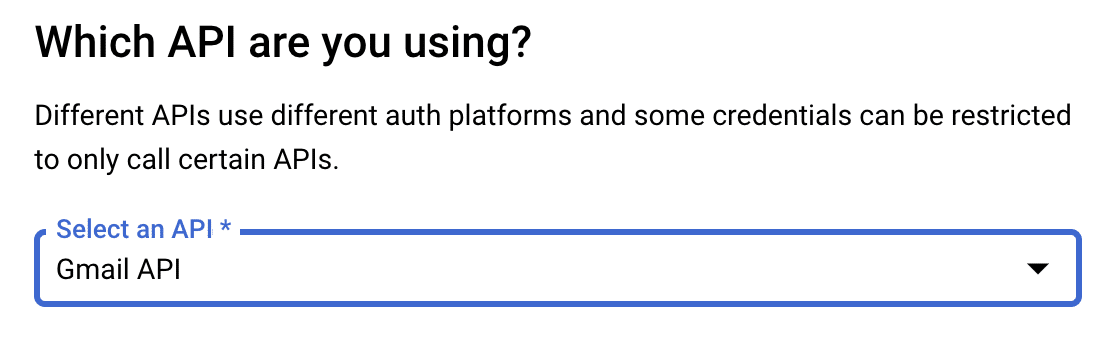
Google ti farà ora alcune domande per determinare il tuo tipo di credenziali. Sotto Quale API stai utilizzando? seleziona Gmail API.
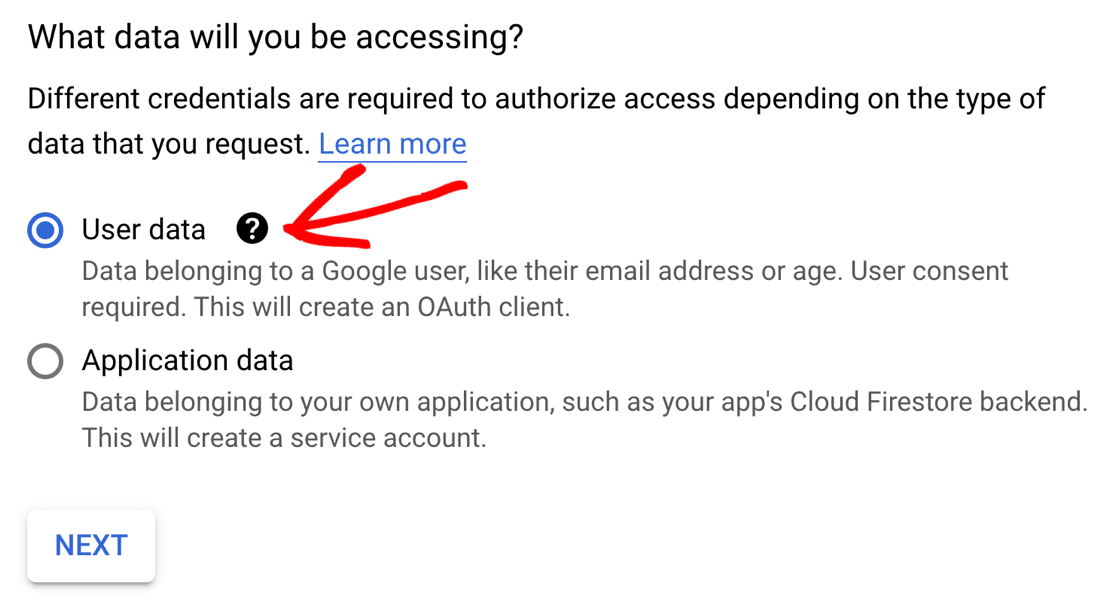
Quindi scorri un po' verso il basso fino all'intestazione A quali dati accederai?. Vai avanti e seleziona Dati utente e premi il pulsante Avanti.
Configura la schermata di consenso OAuth
Successivamente, dobbiamo configurare una schermata di consenso. Nessuno la vedrà mai, ma dobbiamo farlo prima di pubblicare la tua app.
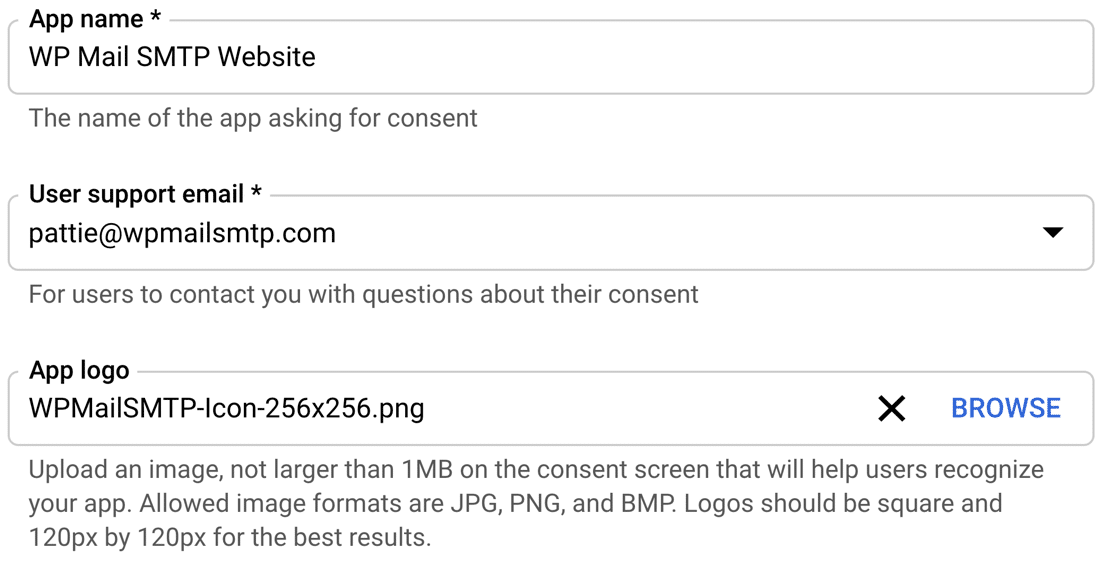
I dettagli in questo modulo non sono molto importanti perché nessun altro utilizzerà la tua app. È privata per te. Ecco cosa suggerisco:
- Digita un Nome app che abbia senso per te.
- Scegli la tua email dal menu a discesa Email di supporto utente.
- Se vuoi, puoi caricare un logo per la tua app. Questo è facoltativo.
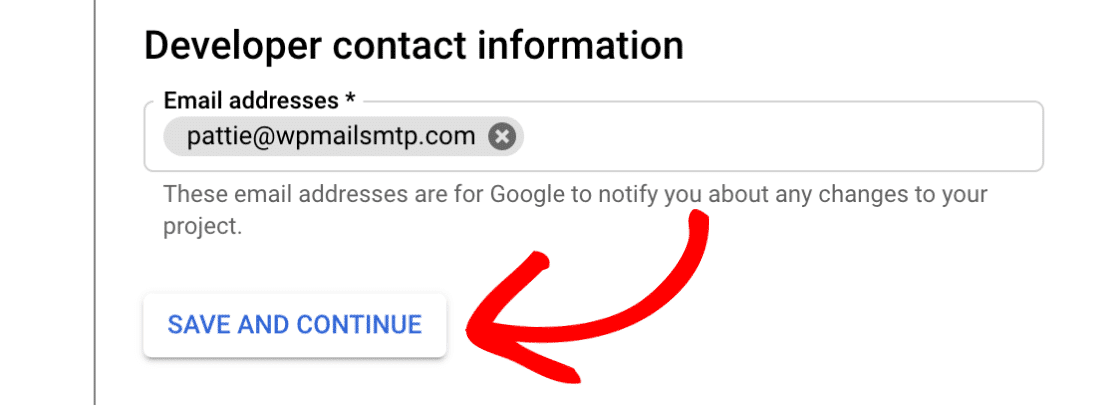
Nella sezione Informazioni di contatto sviluppatore, digita il tuo indirizzo email. Ora premi Salva e continua per salvare le impostazioni e passare agli ambiti.
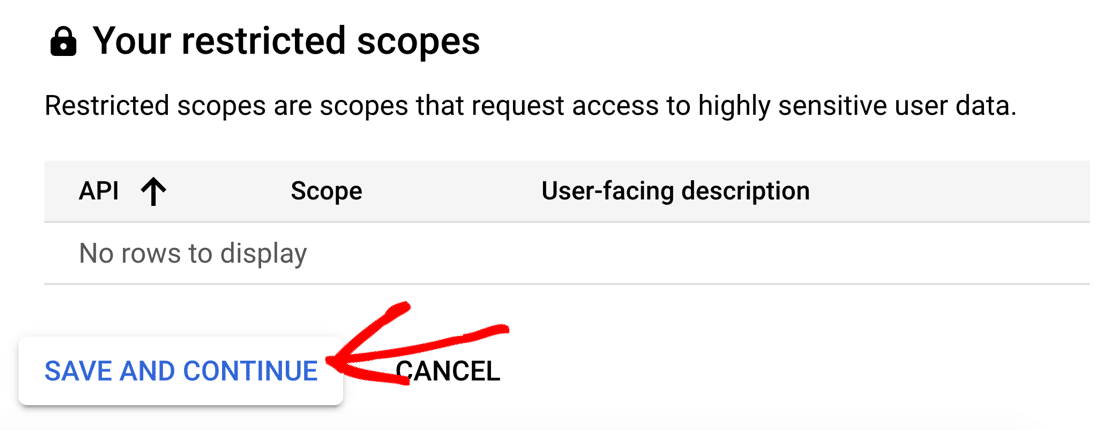
Configura gli ambiti (facoltativo)
Gli ambiti non sono richiesti per la tua app, quindi non è necessario utilizzare questa sezione. Scorri l'intera sezione e premi di nuovo SALVA E CONTINUA.
Configura l'ID client OAuth
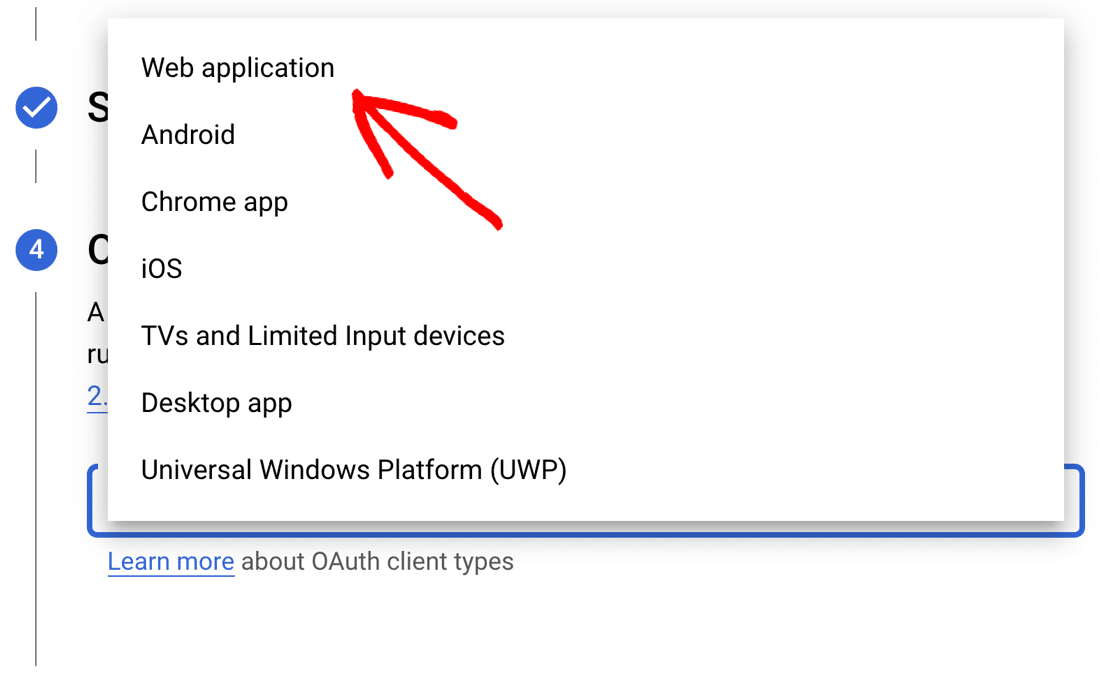
Ora siamo pronti per configurare l'ID client. Nel menu a discesa ID client OAuth, seleziona Applicazione web. Questo popolerà automaticamente alcuni nuovi campi.
Puoi cambiare il Nome se vuoi, ma va bene mantenere quello predefinito. Quindi, scorri verso il basso fino alla sezione URI di reindirizzamento autorizzati.
Fai clic su Aggiungi URI e incolla: https://connect.wpmailsmtp.com/google/ dalla procedura guidata di configurazione di WP Mail SMTP. Premi Crea per completare questo passaggio.
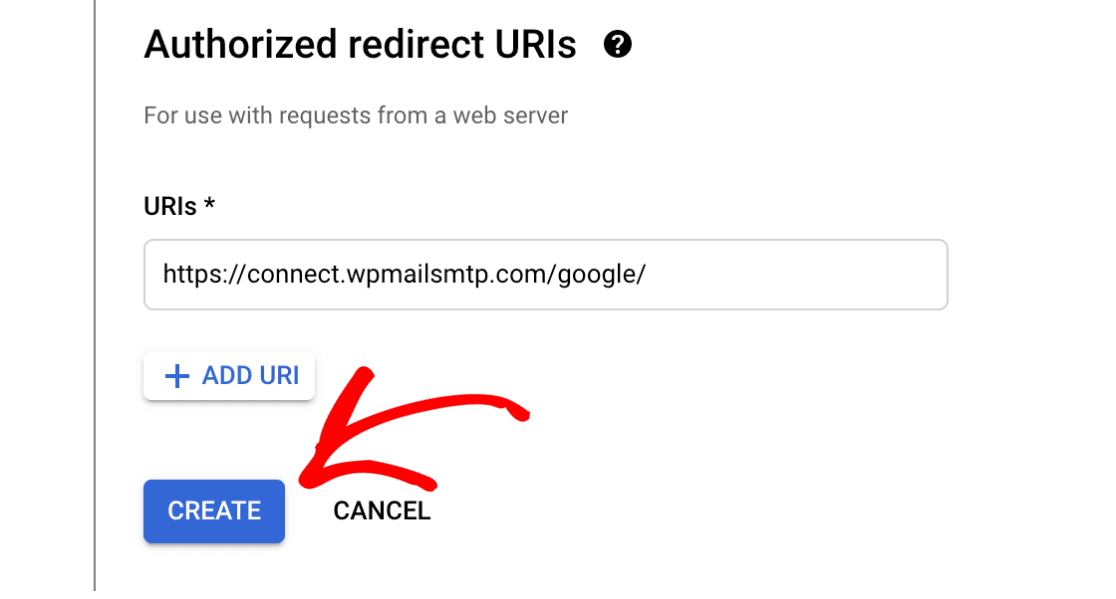
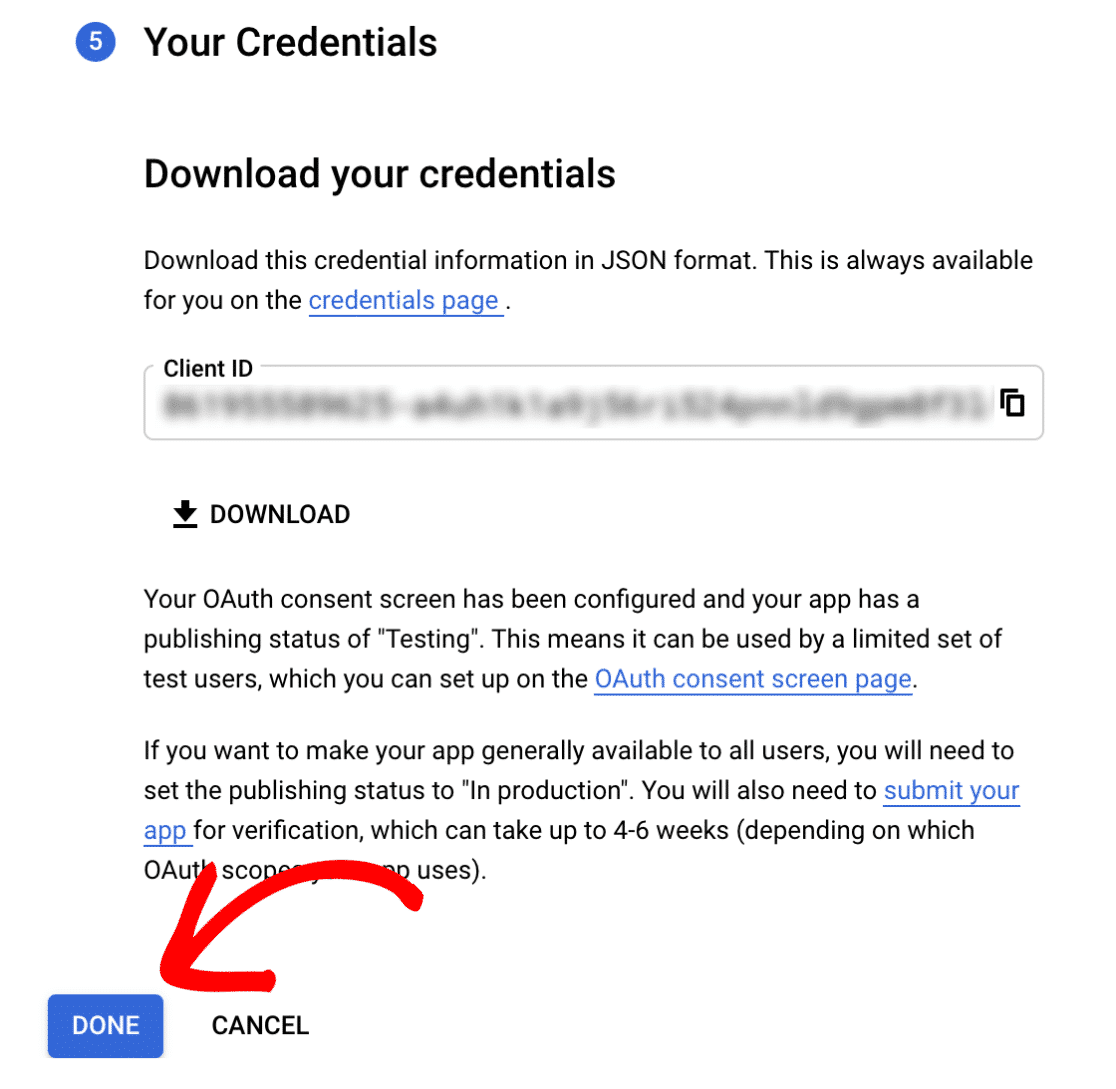
Quando Google ti chiederà di scaricare le tue credenziali, copia il Client ID o attendi il terzo passaggio. Quindi, fai clic sul pulsante FATTO nella parte inferiore della pagina.
Passaggio 2: Aggiorna lo stato di pubblicazione
Se hai un account Gmail gratuito, Google avrà pubblicato la tua app in modalità di test. È molto importante modificare questa impostazione.
Ora modificheremo la tua app per metterla in Produzione. Segui i semplici passaggi per gli utenti di Google Workspace e Gmail qui sotto:
Google Workspace
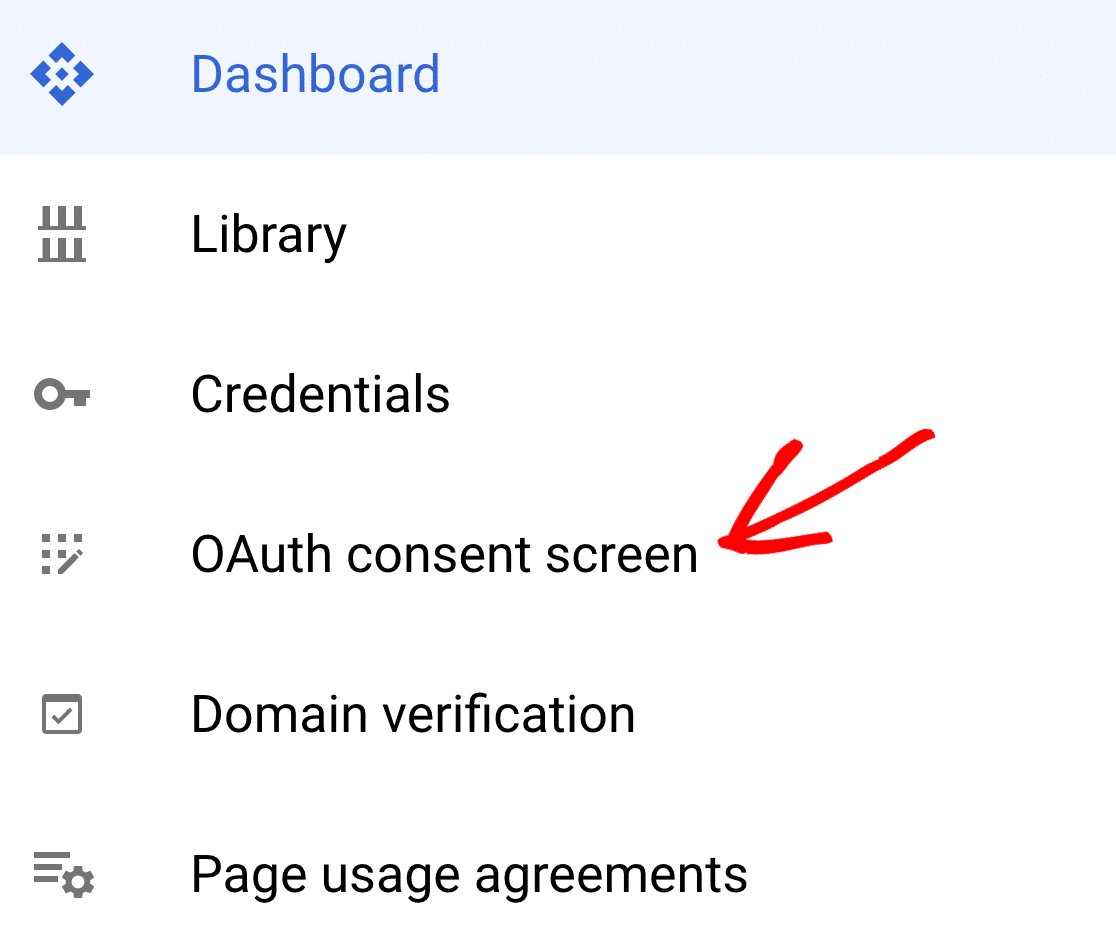
Vai su API e servizi » Schermata consenso OAuth dalla barra laterale della Google Cloud Console. Quindi, fai clic su RENDI ESTERNO sotto Tipo di utente.
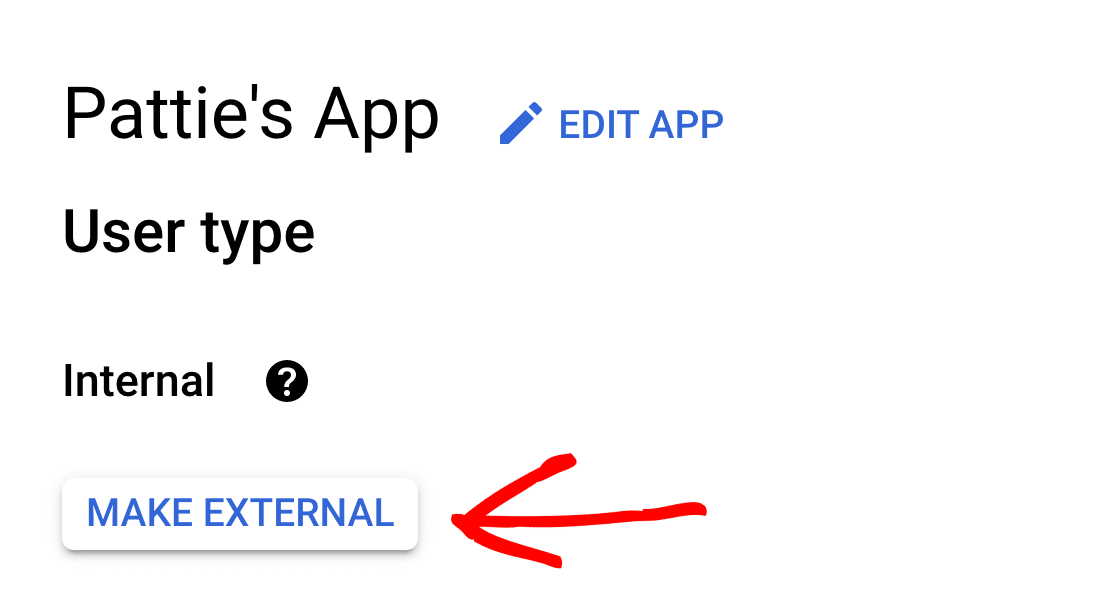
Se il Tipo di utente è impostato su Interno, solo le persone della tua azienda possono utilizzare la tua app. Ciò significa che, se il tuo dominio Workspace è @example.com, solo coloro che hanno un @example.com possono accedere all'app.
Nel caso in cui abiliti l'accesso WP Mail SMTP alla tua applicazione, tutti gli indirizzi email esterni utilizzati visualizzeranno un messaggio di errore che dice Error 403: org_internal.
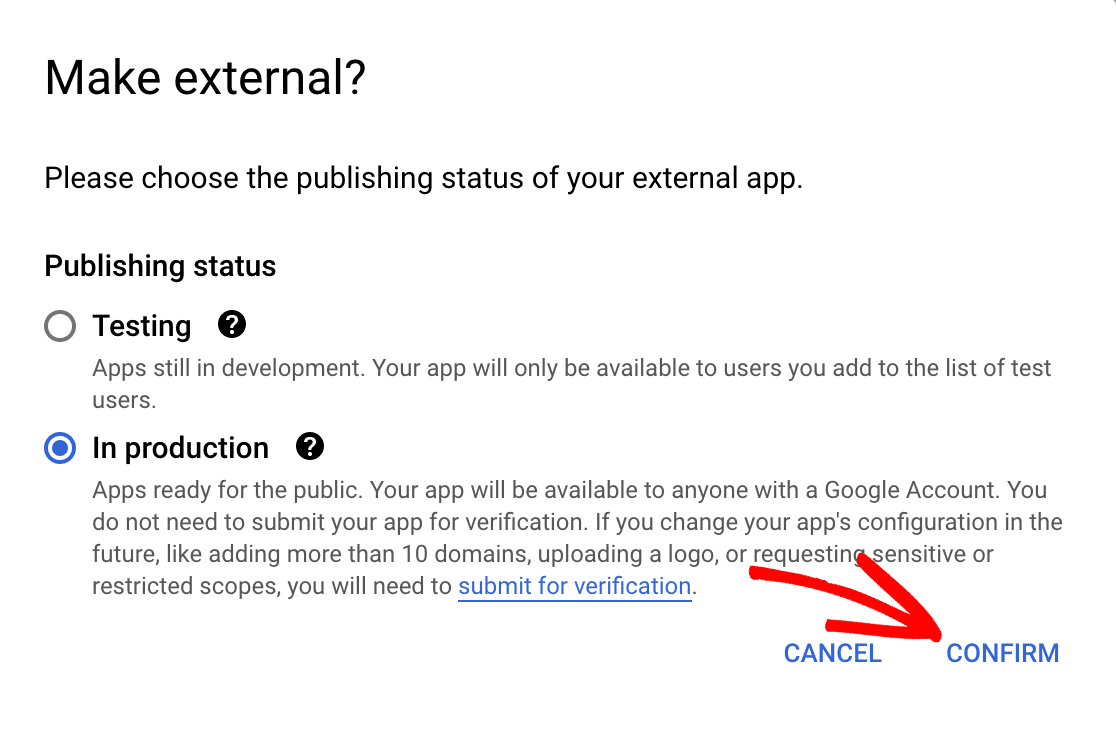
Dopo aver fatto clic sul pulsante RENDI ESTERNO, apparirà una nuova finestra popup. Seleziona l'opzione In produzione qui e quindi fai clic su CONFERMA.
Utenti Gmail
Se stai utilizzando Gmail invece di un account Google Workspace, fai clic su API e servizi » Schermata consenso OAuth nel riquadro di navigazione di sinistra.
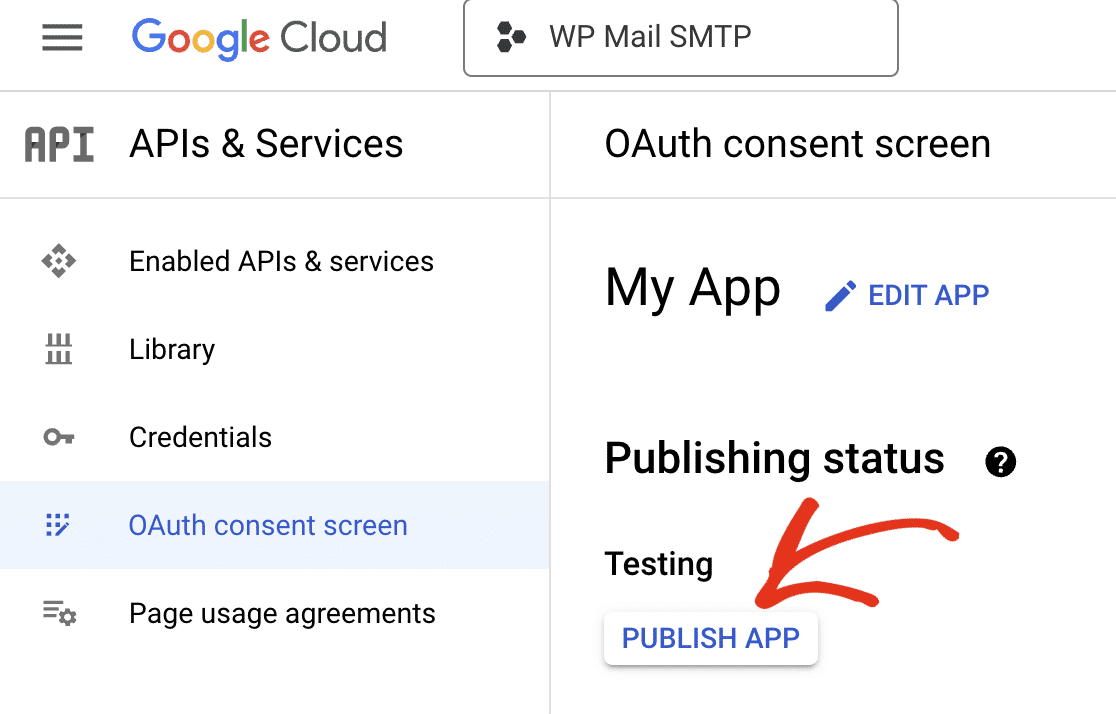
Sotto Stato di pubblicazione, vedrai che lo stato dell'app è impostato su Test. Procedi e fai clic sul pulsante PUBLISH APP per aggiornare lo stato della tua app.
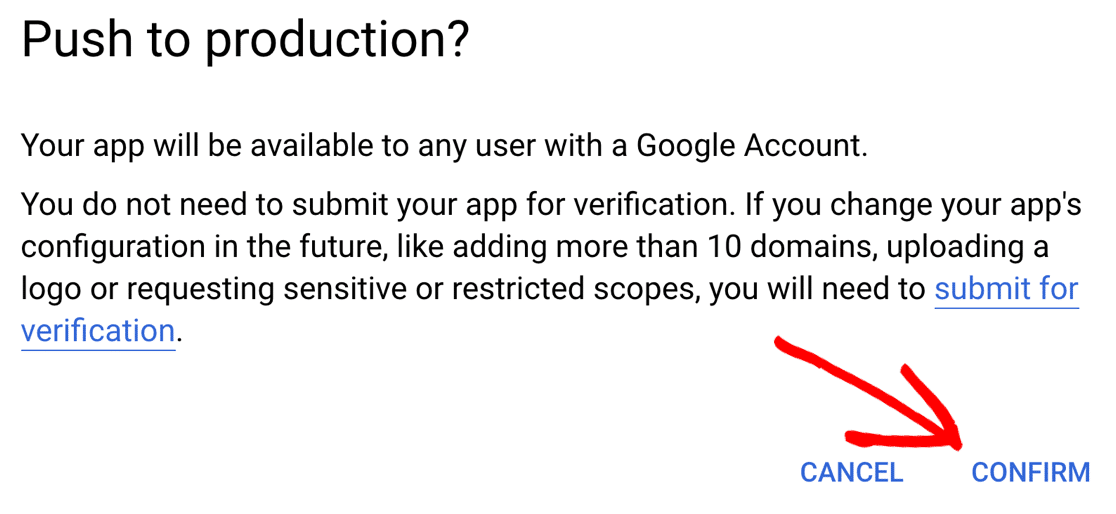
Vedrai il messaggio La tua app sarà disponibile per qualsiasi utente con un account Google. Fai clic su CONFERMA per pubblicare la tua app.
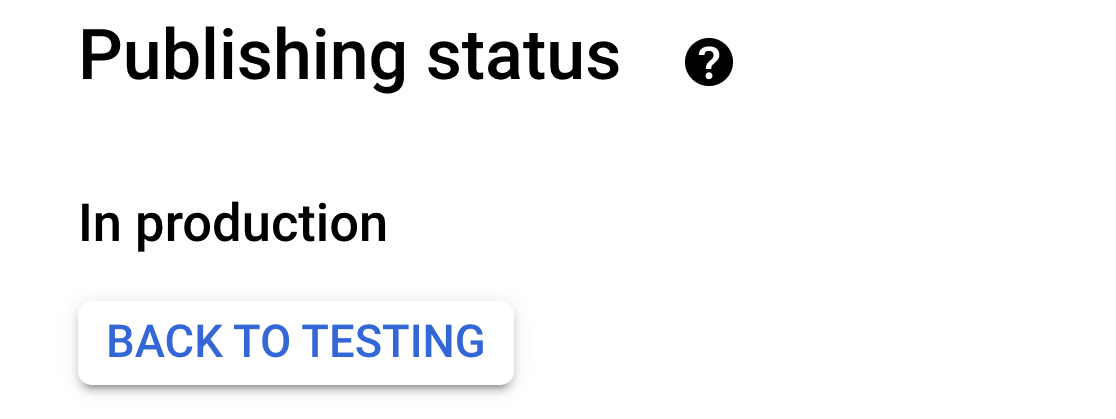
Dopo che il processo di conferma è terminato, noterai che lo stato di pubblicazione della tua app è cambiato in In produzione.
Passaggio 3: Concedi al tuo sito le autorizzazioni Google / Gmail
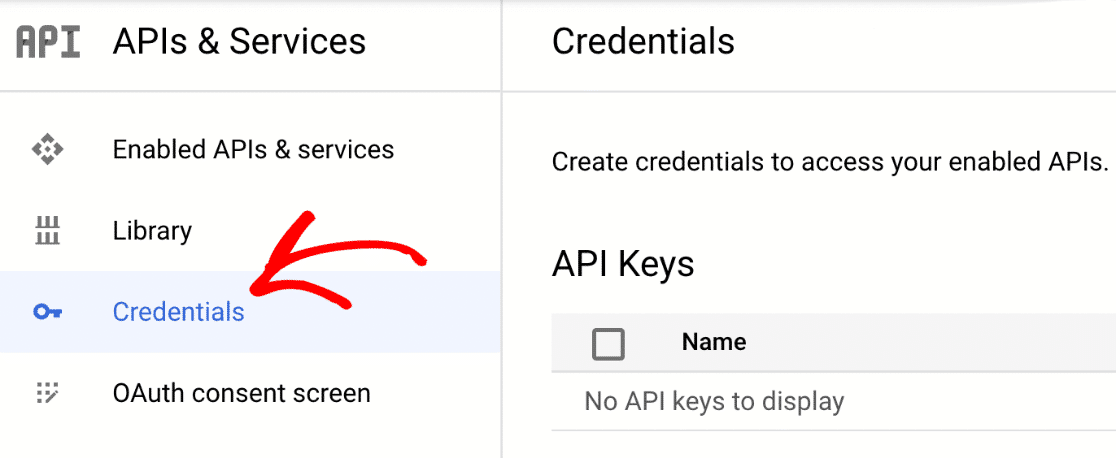
Ora copieremo e incolleremo il Client ID e il Client Secret in WP Mail SMTP. Per fare ciò, fai clic su Credenziali nel menu laterale sinistro.
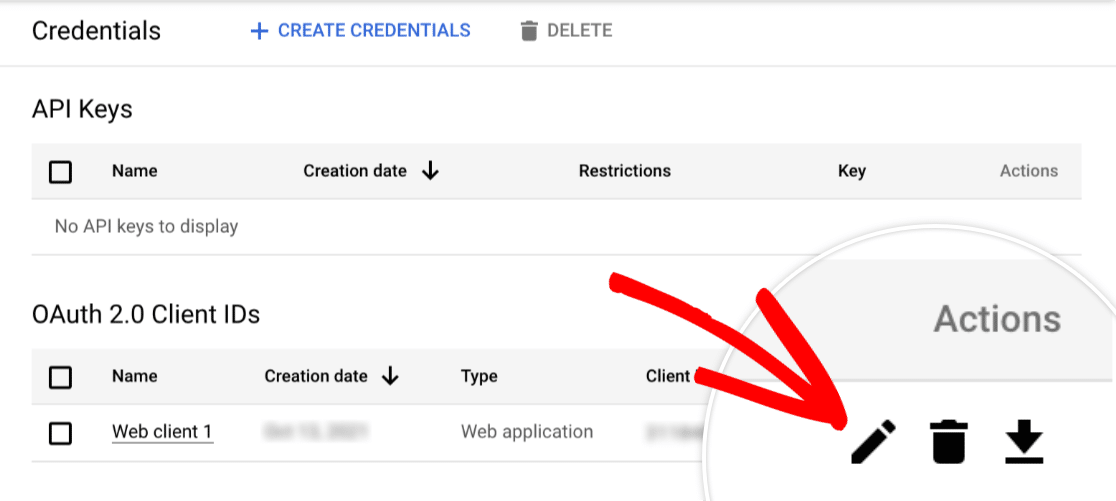
Puoi vedere le informazioni sulla web app che hai appena creato nella sezione ID client OAuth 2.0. Fai clic sul pulsante a forma di matita per vedere il Client ID e il Client Secret.
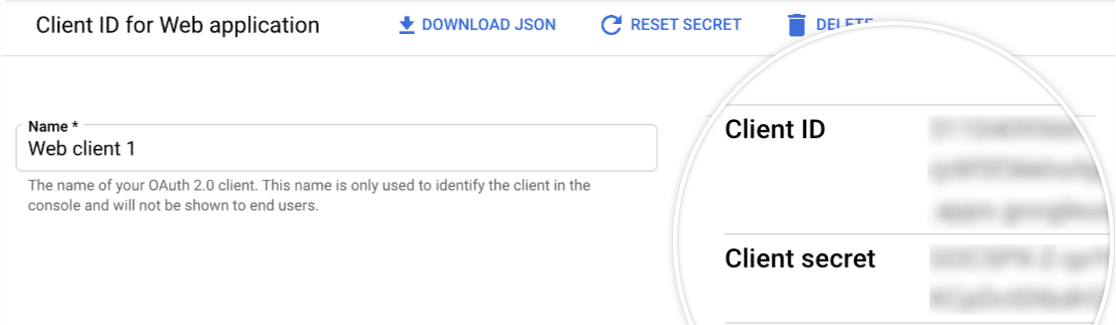
Questo ti mostrerà tutto sulla tua app. Il Client ID e il Client secret sono mostrati sul lato destro di questa pagina.
Ottimo lavoro! Copia entrambi questi valori nei campi corrispondenti nelle tue impostazioni di WP Mail SMTP per configurare il server SMTP di Gmail.
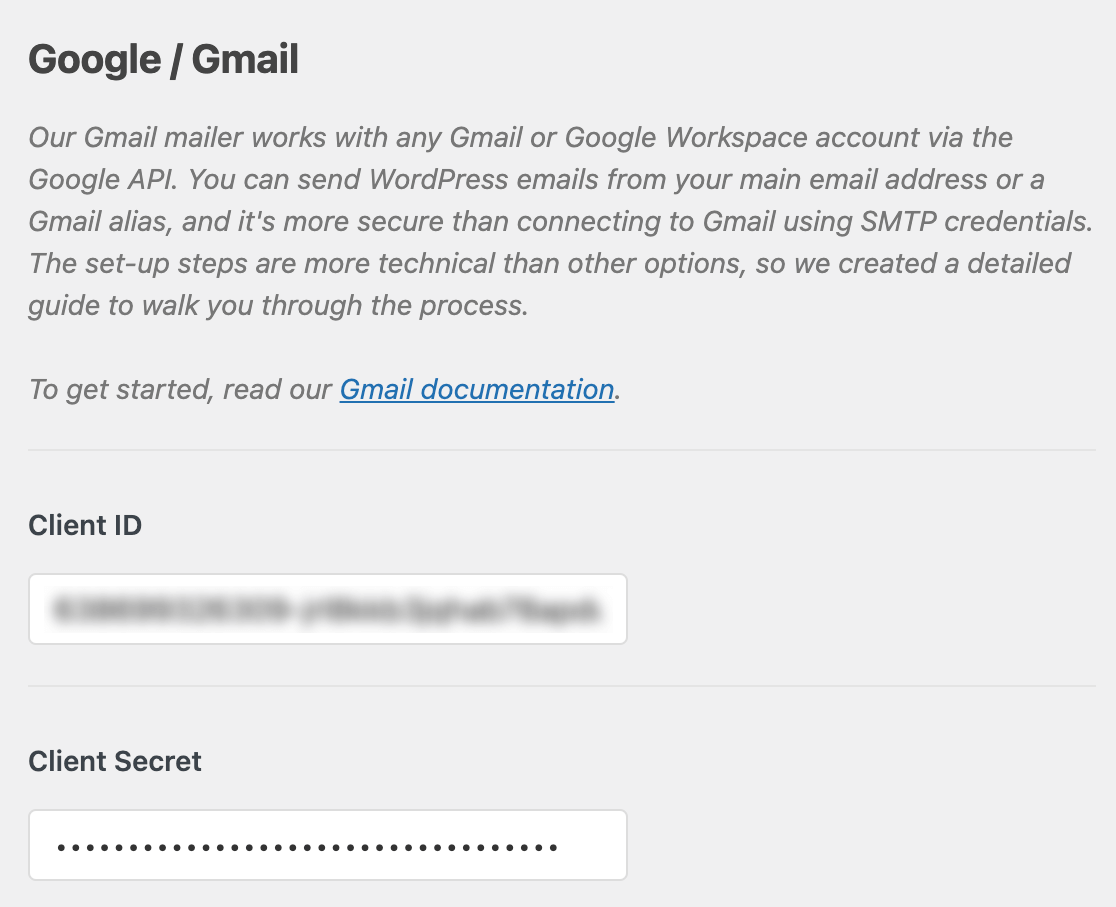
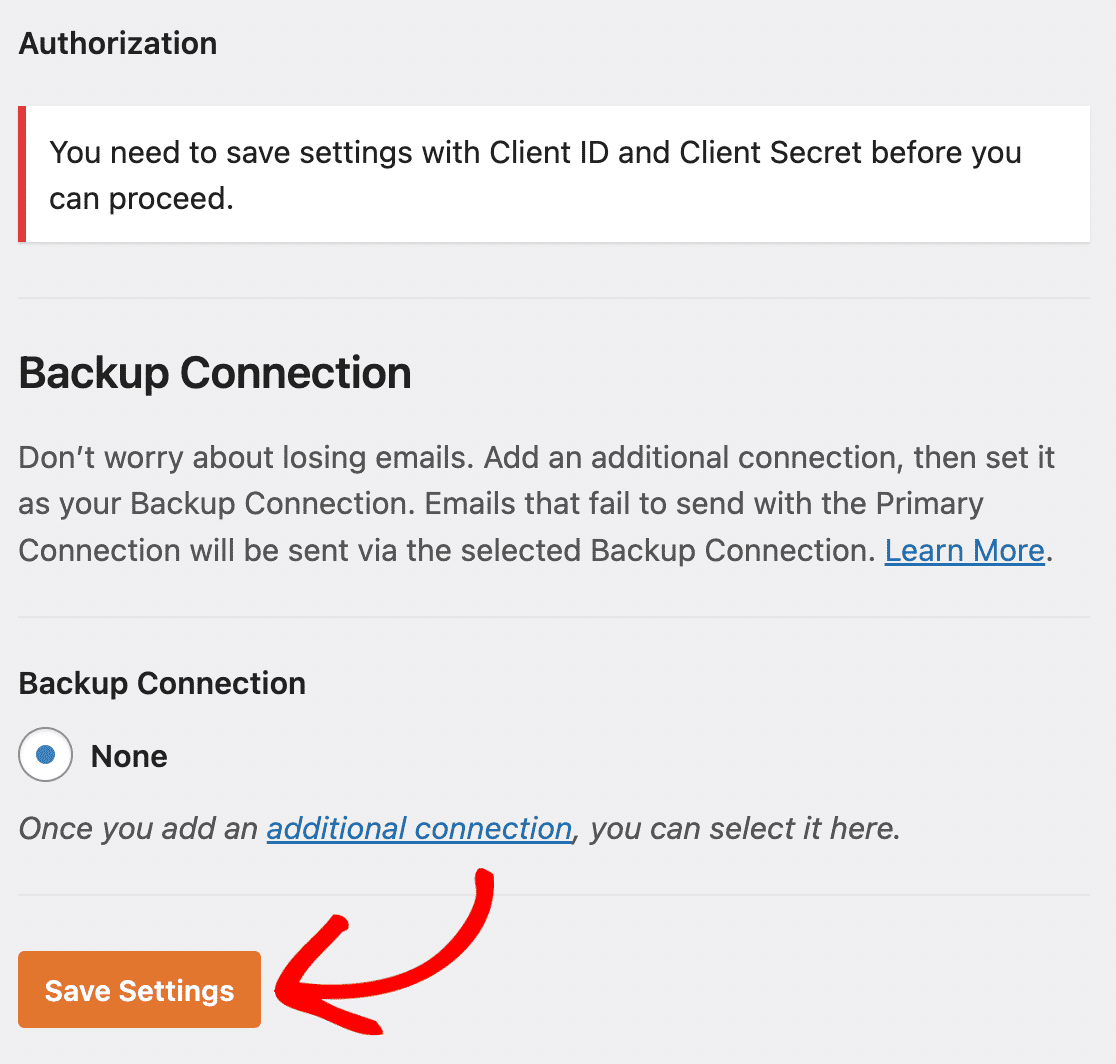
Al termine dell'aggiunta di questi valori, dovresti fare clic sul pulsante Salva impostazioni in fondo alla pagina.
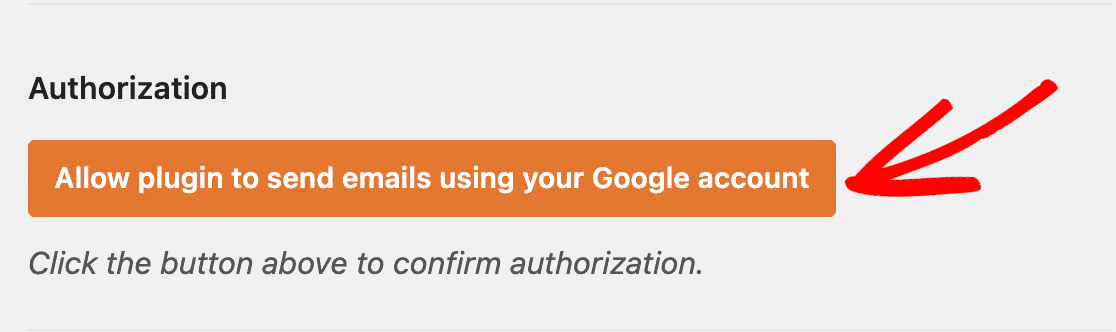
Successivamente, nella pagina delle impostazioni di WP Mail SMTP, fai clic sul pulsante etichettato Consenti al plugin di inviare email utilizzando il tuo account Google.
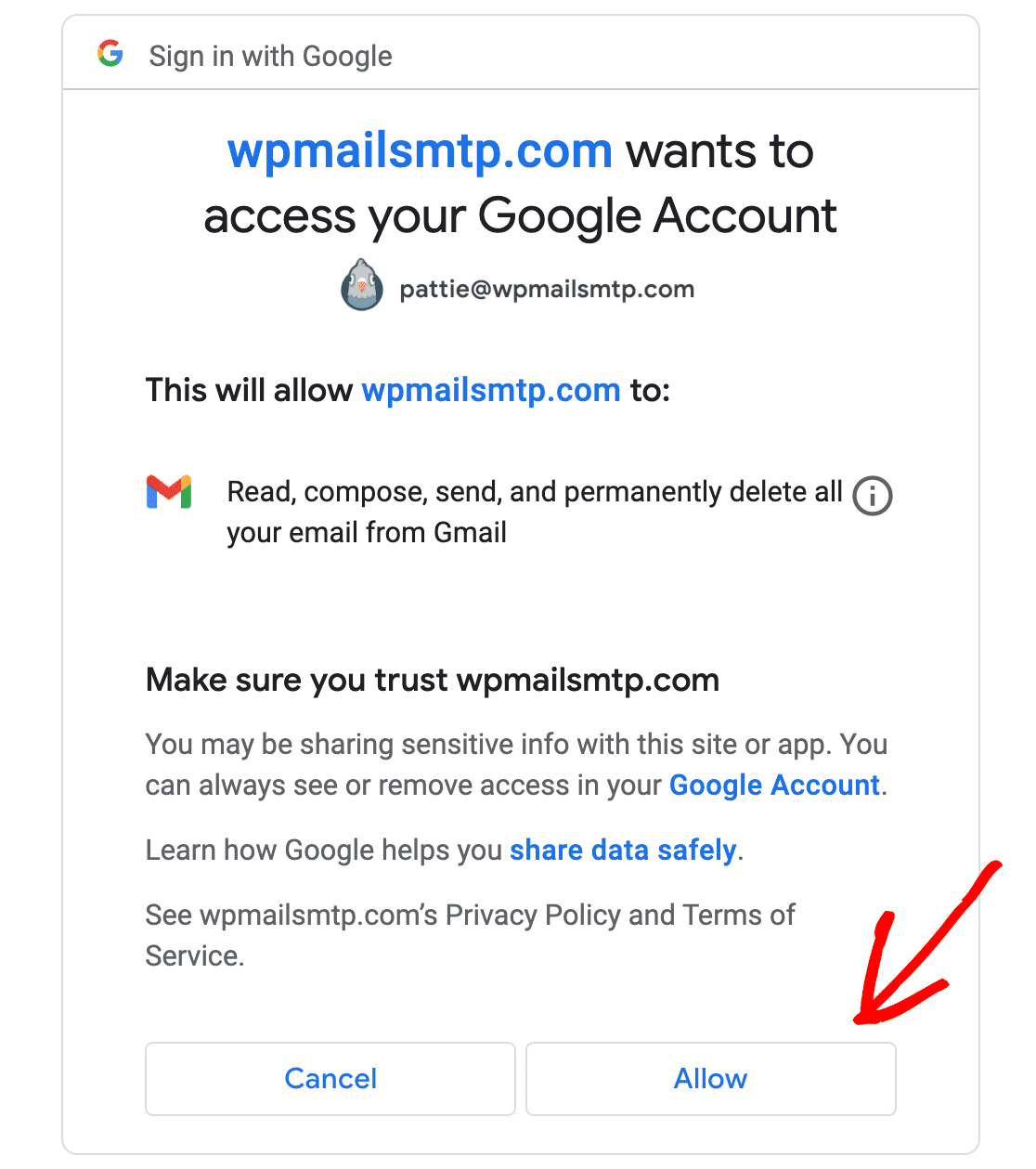
Si aprirà una schermata di accesso a Google. Accedi, quindi fai clic sul pulsante Consenti per concedere l'autorizzazione al tuo sito di inviare email.
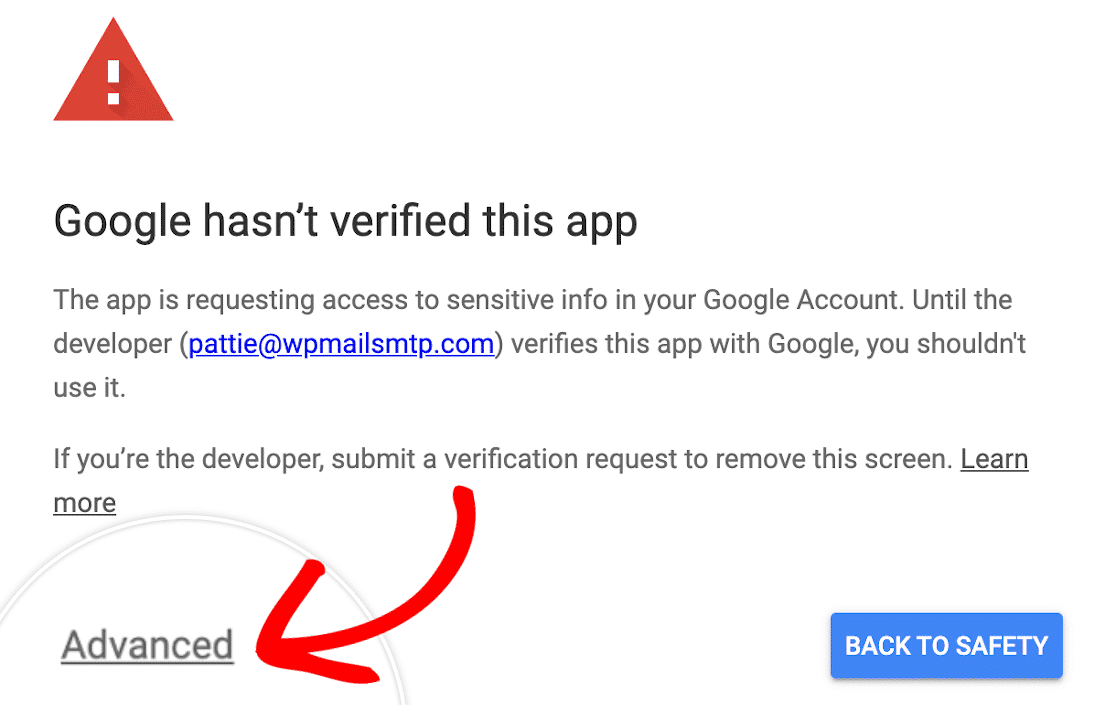
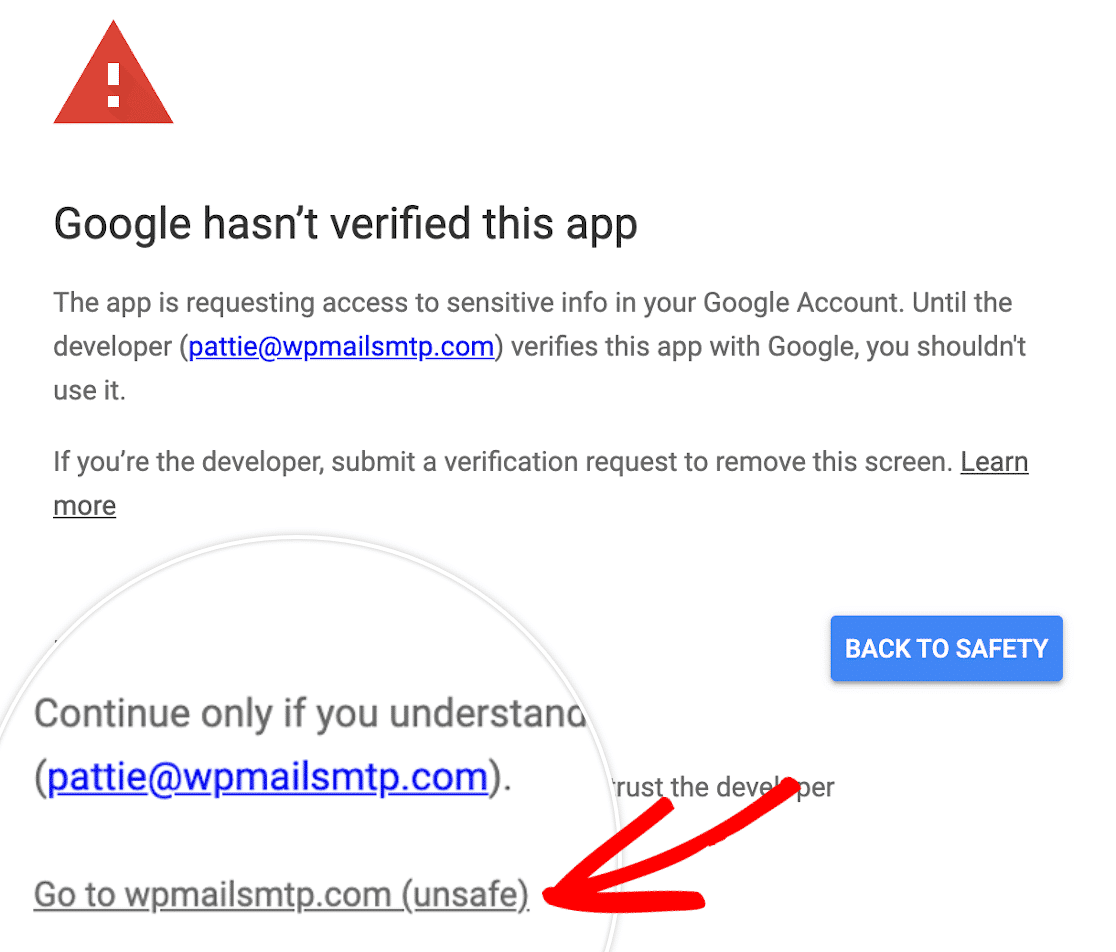
Se vedi un avviso che la tua app non è verificata, non preoccuparti. Gli utenti Gmail gratuiti vedranno questo perché Google non ha controllato l'app.
Non abbiamo bisogno che Google la controlli; nessun altro utilizzerà l'app. Fai clic sul collegamento Avanzate nell'angolo in basso a sinistra.
Nella sezione espansa, fai clic su Vai a wpmailsmtp.com (non sicuro). Quindi, fai clic sul pulsante Consenti, come mostrato di seguito.
Ottimo lavoro! Ora hai collegato correttamente WP Mail SMTP con le impostazioni Gmail SMTP utilizzando il metodo API manuale!
Invia un'email di prova per confermare l'impostazione
Prima di considerare concluso, invia un'email di prova per assicurarti che WP Mail SMTP possa effettivamente raggiungere la tua casella di posta. Questo funziona allo stesso modo, sia che tu abbia utilizzato l'impostazione con un clic o il metodo API Gmail manuale.
Vai su WP Mail SMTP » Strumenti e apri la scheda Test email.
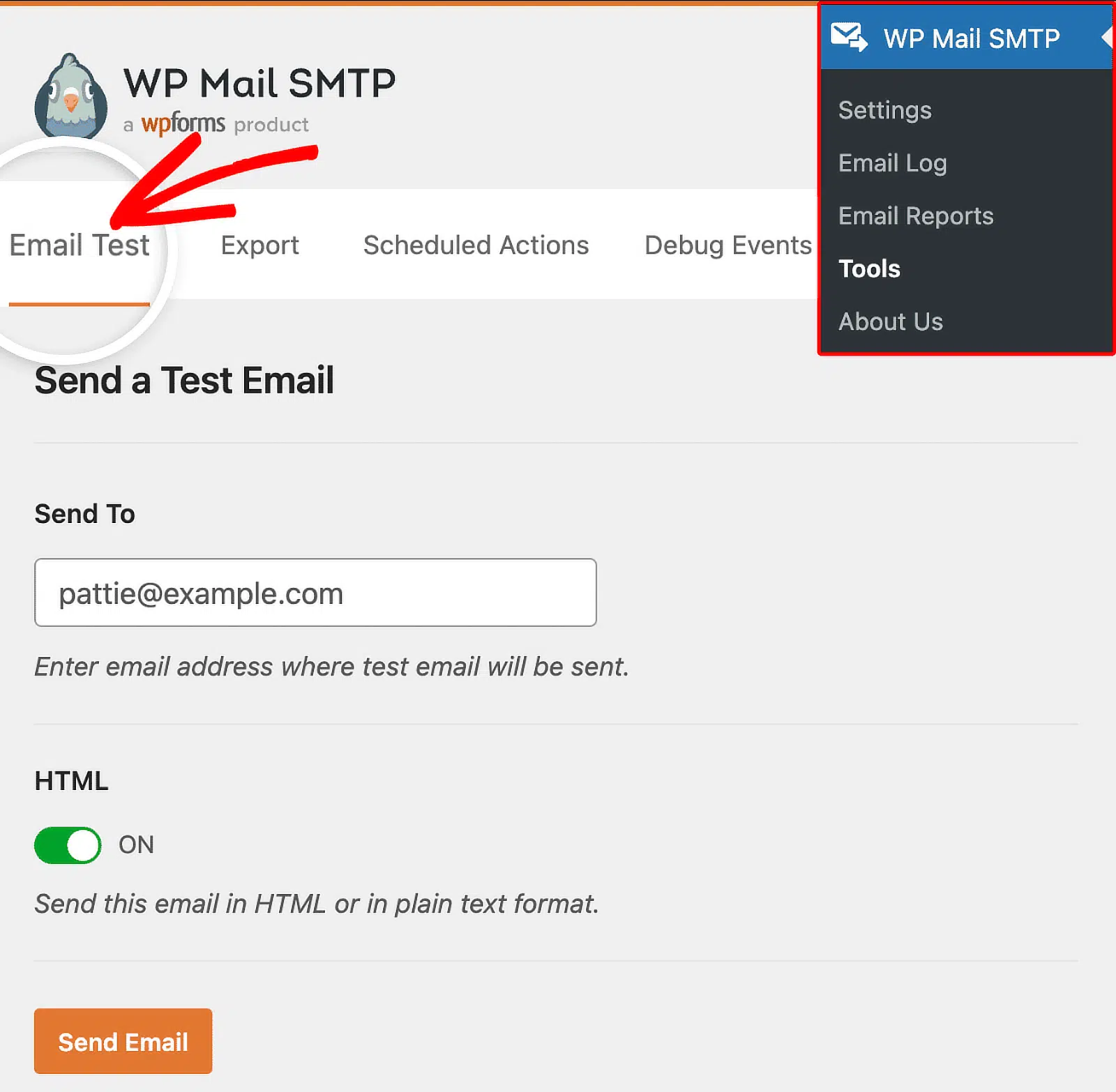
Inserisci l'indirizzo email a cui desideri inviare un messaggio di prova (la tua casella di posta va benissimo) e ti consiglio di lasciare l'interruttore HTML in posizione ON in modo da poter vedere come verrà visualizzata una notifica reale. Quindi fai clic su Invia email.
Se tutto è collegato correttamente, vedrai un messaggio di successo verde nella parte superiore della pagina e l'email di prova arriverà nella casella di posta del destinatario entro un minuto o due.
Se il test fallisce, scorri verso l'alto fino alla sezione Autenticazione per confermare che il tuo account Google sia ancora autorizzato e controlla la sezione Messaggi di errore e soluzioni Gmail SMTP / Mailer di seguito. La maggior parte dei fallimenti risale a uno di una manciata di errori comuni con soluzioni chiare.
Se l'email di prova arriva ma Gmail o WP Mail SMTP segnalano un avviso di recapito (record SPF o DKIM mancanti sul tuo dominio, ad esempio), vale la pena occuparsene prima di inviare email in tempo reale. Troverai una guida per ciascuno nella tabella dei messaggi di errore di seguito.
Imposta il tuo indirizzo email del mittente e il nome del mittente in WP Mail SMTP
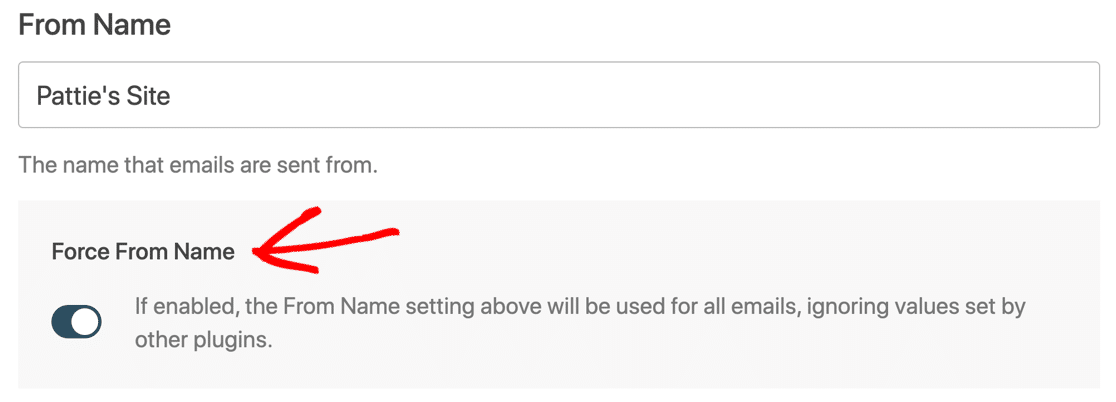
WP Mail SMTP ti offre la possibilità di forzare tutti i plugin e i moduli di contatto a utilizzare lo stesso Nome mittente, se lo desideri.
Questo è un modo rapido e semplice per assicurarti che i tuoi clienti e visitatori vedano sempre lo stesso Nome nel campo del mittente di ogni email.
Non devi forzare questa impostazione. Puoi scegliere di abilitarla qui nelle impostazioni del plugin, se lo desideri.
Sotto, c'è un'impostazione Email mittente e WP Mail SMTP ti mostrerà automaticamente tutti gli alias configurati sul tuo account Google Workspace o Gmail.
L'indirizzo email che scegli qui nel menu a discesa sarà l'indirizzo predefinito Email mittente in WordPress da cui verranno inviate tutte le tue email!
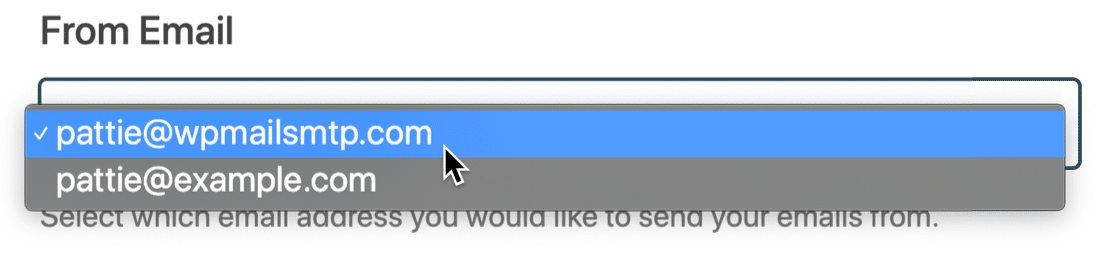
Puoi usare qualsiasi email elencata in questo menu a discesa per inviare email da WordPress. Basta digitarla come Email Mittente nelle impostazioni del tuo plugin o modulo di contatto.
WP Mail SMTP autenticherà l'email per te. L'indirizzo email "primario" che selezioni verrà utilizzato come mittente predefinito.
Vuoi aggiungere altri alias Gmail qui? Dai un'occhiata a come inviare email da WordPress da un alias Gmail per una guida completa alla loro configurazione.
Se vuoi verificare se tutto funziona correttamente, scopri anche come inviare un'email di prova da WP Mail SMTP.
Messaggi di errore e soluzioni per SMTP / Mailer di Gmail
Ora, parliamo di alcuni messaggi di errore comuni e soluzioni nel caso in cui incontri un problema diverso durante la configurazione di Gmail.
| Messaggio di errore | Soluzione |
|---|---|
| – Concessione non valida – Token scaduto o revocato – Errore 403: access_denied Lo sviluppatore non ti ha concesso l'accesso a questa app. Attualmente è in fase di test e non è stata verificata da Google. | La tua app Google è probabilmente ancora in modalità Test. Sebbene questo funzioni, la tua connessione si interromperà ogni 7 giorni. Per risolvere questo problema, è facile mettere la tua app in modalità Produzione. |
| – 401. Questo è un errore. Errore: invalid_client – 400. Questo è un errore. Errore: invalid_request Parametro richiesto mancante: client_id | Vai su WP Mail SMTP » Impostazioni e fai clic sul pulsante Avvia procedura guidata di configurazione. Copia nuovamente il Client ID. Verifica che non ci siano spazi bianchi o testo aggiuntivo all'inizio o alla fine del Client ID. |
| Errore cURL 60: problema con il certificato SSL | Contatta il provider di hosting del tuo sito per chiedere loro di installare questo certificato. Molto probabilmente si tratta del certificato cacert.pem, anche se è meglio chiedere al tuo host di verificare. |
| 401 Accesso richiesto | Vai su WP Mail SMTP » Impostazioni e fai clic sul pulsante Avvia procedura guidata di configurazione. Esegui nuovamente la procedura guidata di configurazione e assicurati di collegare il tuo Account Google a WP Mail SMTP. |
| La richiesta non contiene le credenziali di autenticazione richieste. Previsto token di accesso OAuth 2, cookie di accesso o altra credenziale di autenticazione valida. | Ciò significa che la configurazione di Gmail non è completa. Vai su WP Mail SMTP » Impostazioni e fai clic sul pulsante Avvia procedura guidata di configurazione per controllare le tue impostazioni. |
| Google non ha verificato questa app L'app richiede l'accesso a informazioni sensibili nel tuo Account Google. | Per bypassare questo messaggio, dovrai fare clic su Avanzate e poi su Procedi. Non preoccuparti, la tua app non ha bisogno di essere verificata da Google per funzionare. |
| Entità della richiesta troppo grande (Errore 413) | L'API di Gmail limita ogni messaggio a circa 22 MB in totale, inclusi il corpo del messaggio e gli eventuali allegati codificati. Riduci le dimensioni degli allegati o rimuovi i file più grandi e riprova. |
| Si è verificato un problema durante il recupero dell'autenticazione per Gmail: Impossibile decodificare il token JSON | Ci
Questo di solito significa che un altro plugin sta caricando una versione diversa del client API di Google ed è in conflitto con WP Mail SMTP. UpdraftPlus è un colpevole comune. Disattiva il plugin sospetto ed esegui nuovamente il test dell'e-mail. Se il conflitto non può essere risolto, passa a un altro mailer come SendLayer o Mailgun. |
| Errore 400: redirect_uri_mismatch | L'URI di reindirizzamento nella Google Cloud Console non corrisponde a quanto previsto da WP Mail SMTP. Assicurati che https://connect.wpmailsmtp.com/google/ sia aggiunto sotto URI di reindirizzamento autorizzati (non sotto Origini JavaScript autorizzate) e che lo stato di pubblicazione della tua app sia impostato su In produzione. |
| Azione richiesta: Sembra che il record SPF richiesto da Google non sia stato aggiunto al tuo dominio. Consulta la guida SPF di Google per i dettagli su come aggiungere questo record al DNS del tuo dominio. | WP Mail SMTP non riesce a trovare un record SPF nel tuo DNS. L'aggiunta di un record SPF potrebbe migliorare la recapitabilità delle e-mail. Se stai utilizzando Google Workspace o un account Gmail con un dominio personalizzato, segui il tutorial di Google per risolvere questo problema. Se stai utilizzando un account Gmail gratuito senza un dominio personalizzato, puoi ignorare questo avviso. |
| Azione richiesta: Sembra che il record DKIM richiesto da Google non sia stato aggiunto al tuo dominio. Consulta la guida DKIM di Google per i dettagli su come aggiungere questo record al DNS del tuo dominio. | WP Mail SMTP non riesce a trovare un record DKIM nel tuo DNS. L'aggiunta di un record DKIM potrebbe migliorare la recapitabilità delle e-mail. Se stai utilizzando Google Workspace o un account Gmail con un dominio personalizzato, segui il tutorial di Google per risolvere questo problema. Se stai utilizzando un account Gmail gratuito senza un dominio personalizzato, puoi ignorare questo avviso. |
| Azione consigliata: Sembra che DMARC non sia stato configurato sul tuo dominio (example.com). Consigliamo di utilizzare il protocollo DMARC perché aiuta a proteggere il tuo dominio da usi non autorizzati. Consulta la nostra guida passo passo per i dettagli su come aggiungere questo record al DNS del tuo dominio. | WP Mail SMTP non riesce a trovare un record DMARC nel tuo DNS. L'aggiunta di un record DMARC potrebbe migliorare la recapitabilità delle e-mail. Se stai utilizzando Google Workspace o un account Gmail con un dominio personalizzato, leggi come aggiungere un record DMARC al tuo dominio. Questo articolo include un esempio DMARC generico che puoi copiare e incollare. Se stai utilizzando un account Gmail gratuito senza un dominio personalizzato, puoi ignorare questo avviso. |
Se il tuo messaggio di errore non è elencato qui, puoi contattare il supporto di WP Mail SMTP:
- Utenti Lite: Poni una domanda sul forum di supporto su WordPress.org.
- Se hai una licenza a pagamento: Apri un ticket di supporto nel tuo account WP Mail SMTP.
FAQ su come configurare Gmail SMTP in WordPress
La configurazione di Gmail SMTP in WordPress con WP Mail SMTP solleva una serie di domande per la maggior parte degli utenti, in particolare riguardo alla modalità di test, ai limiti di invio e alla sicurezza. Ecco una rapida raccolta di FAQ che ti aiuteranno a risolvere eventuali problemi.
Cosa significano testing e production nella Google Cloud Console?
Nella Google Cloud Console, Production significa che la tua app è attiva. Questa è l'impostazione predefinita per gli utenti di Google Workspace. Testing è l'impostazione predefinita per gli account Gmail gratuiti.
Sebbene la modalità di test funzioni, ha un timeout di 7 giorni. Quindi ogni settimana le tue email smetteranno di funzionare e dovrai riconnettere l'app. Per risolvere questo problema, imposta la tua app in modalità Production.
Il mailer Google / Gmail ha dei limiti di invio?
Sia Gmail che Google Workspace hanno limiti di invio email a livello di account. Questi limiti si applicano all'intero tuo account Google.
Tipo di account Google:
- Google (gratuito): 500 al giorno
- Google Workspace: 2000 al giorno
Quindi, tutte le email inviate dai prodotti Google (come le notifiche di Google Forms) verranno conteggiate. Anche le email che invii dalla tua casella di posta normale contano.
Cosa significano le opzioni "Internal" ed "External"?
Nella Google Cloud Console, Internal significa che l'app sarà disponibile per la tua organizzazione. Questa è l'impostazione predefinita per gli utenti di Google Workspace.
External significa che l'app sarà disponibile per qualsiasi account Google. Questa è l'impostazione predefinita per gli account Gmail gratuiti perché non fanno parte di un'organizzazione.
Non devi preoccuparti di questa impostazione. Puoi procedere e utilizzare l'impostazione predefinita che Google seleziona per il tuo account.
Perché non posso usare il mio dominio per "Authorized Redirect URI"?
L'Authorized Redirect URI viene utilizzato solo quando colleghi il tuo sito a Gmail per la prima volta. Forniamo il nostro URL per questa connessione iniziale in modo che tu non riscontri problemi con i plugin di sicurezza o con mod_security sul tuo server.
Perché vedo un avviso DMARC, SPF o DKIM?
WP Mail SMTP ha un Domain Checker integrato. Scansiona automaticamente i record DNS del tuo dominio per regole chiamate DMARC, SPF e DKIM e ti avviserà se mancano.
Se stai utilizzando Google Workspace o un dominio personalizzato con Gmail, ti consiglio di aggiungerli al tuo DNS. Salta alla nostra tabella di errori comuni di Gmail per le istruzioni.
Gli utenti Gmail gratuiti (senza un dominio personalizzato) possono ignorare questi avvisi. Come utente Gmail gratuito, non hai il controllo sul DNS del dominio di invio, quindi non puoi aggiungere questi record.
Perché le email da WordPress appaiono nella cartella invii di Gmail?
Quando utilizzi WP Mail SMTP per inviare posta tramite l'API di Google, è essenzialmente la stessa cosa che inviarle tu stesso dalla tua normale casella di posta.
Quindi ogni email inviata dal tuo sito apparirà anche nella cartella Posta inviata della tua casella di posta.
Se non vuoi che ciò accada, ti consiglio di scegliere un mailer diverso come SendLayer.
Come cambio account Gmail in WP Mail SMTP?
Se desideri inviare email da un indirizzo Gmail diverso in WordPress, hai 2 opzioni con WP Mail SMTP.
Usa un alias Gmail
WP Mail SMTP ti consente di inviare email da più alias Gmail o Google Workspace. Quindi, se desideri utilizzare un indirizzo email Mittente diverso, puoi aggiungerlo facilmente come alias nel tuo account Google.
Per scoprire come aggiungere un alias e utilizzarlo in WordPress, consulta come inviare email WordPress da un alias Gmail.
Cambia account Google
Se desideri passare a un account email Gmail o Google Workspace diverso, dovrai andare su WP Mail SMTP » Impostazioni e fare clic sul pulsante Rimuovi connessione.

Dopo aver disconnesso il tuo account, scorri verso l'alto fino alla sezione Posta e fai clic su Avvia procedura guidata di configurazione per creare una nuova connessione Gmail SMTP.

Ricorda: fare clic su Avvia procedura guidata di configurazione cancellerà le impostazioni esistenti, quindi è meglio non fare clic a meno che tu non sia pronto a cambiare.
Successivamente, fai crescere la tua attività con WordPress
Ora che le tue email vengono inviate perfettamente, è ora di consultare la nostra raccolta dei migliori plugin per email per WordPress se desideri aggiungere iscrizioni alla newsletter, invii transazionali o automazione del marketing oltre alla tua configurazione SMTP.
E se in futuro dovessi riscontrare problemi di consegna, la nostra guida su come risolvere i fallimenti di consegna delle email in WordPress copre le cause più comuni oltre agli errori specifici di Gmail.
Pronto a creare moduli WordPress personalizzati? Inizia oggi stesso con il plugin per la creazione di moduli WordPress più semplice.
Crea ora il tuo modulo WordPress
WPForms Pro include oltre 2.100 modelli gratuiti e offre una garanzia di rimborso di 14 giorni. E puoi riscuotere pagamenti tramite Stripe, Square e PayPal per la tua attività.
Se questo articolo ti è stato utile, seguici su Facebook e Twitter per altri tutorial e guide gratuite su WordPress.





